Afiliados
- Cadastro Interno de Afiliados
- Dashboard de Afiliados e relatórios
- Lançamento Manual
- Produtos e Links
- Liberar Produto para Comissionar Afiliados
- Visualização de split/comissões nas transações
Cadastro Interno de Afiliados
Em seu painel, vá em Afiliados / Afiliados, verá a lista de afiliados, clique em criar +
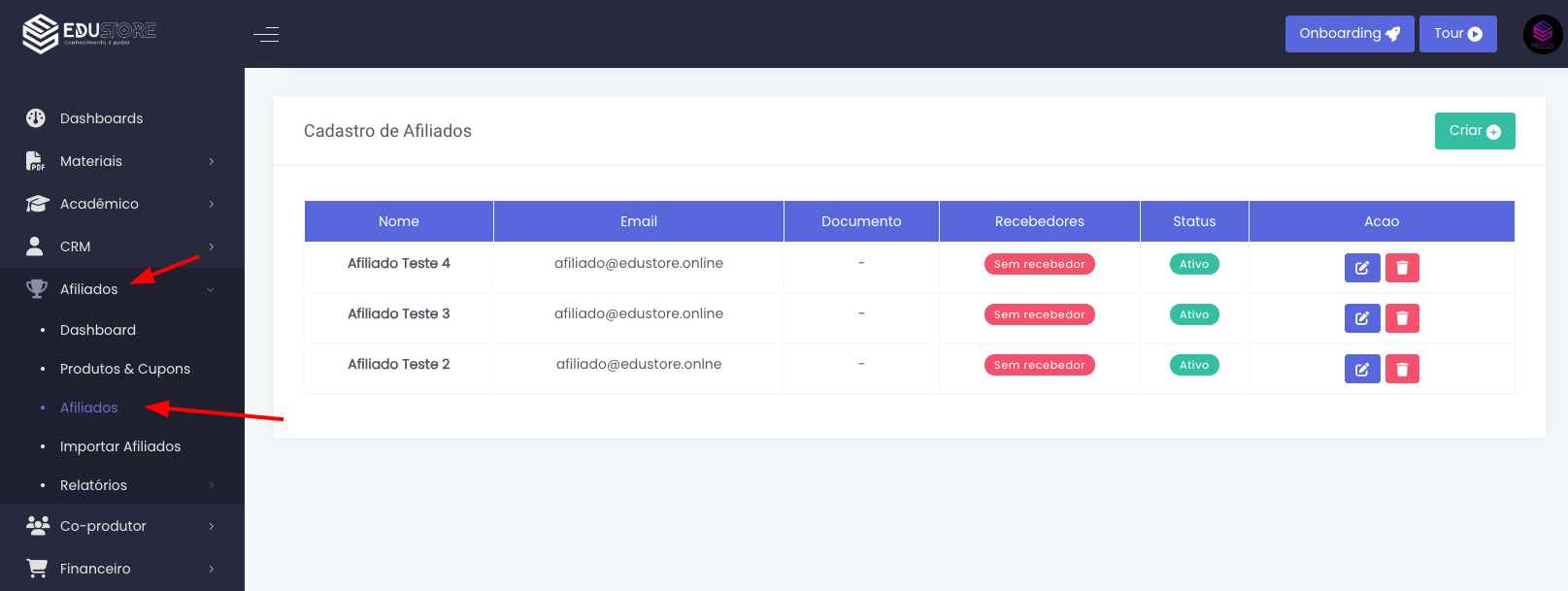
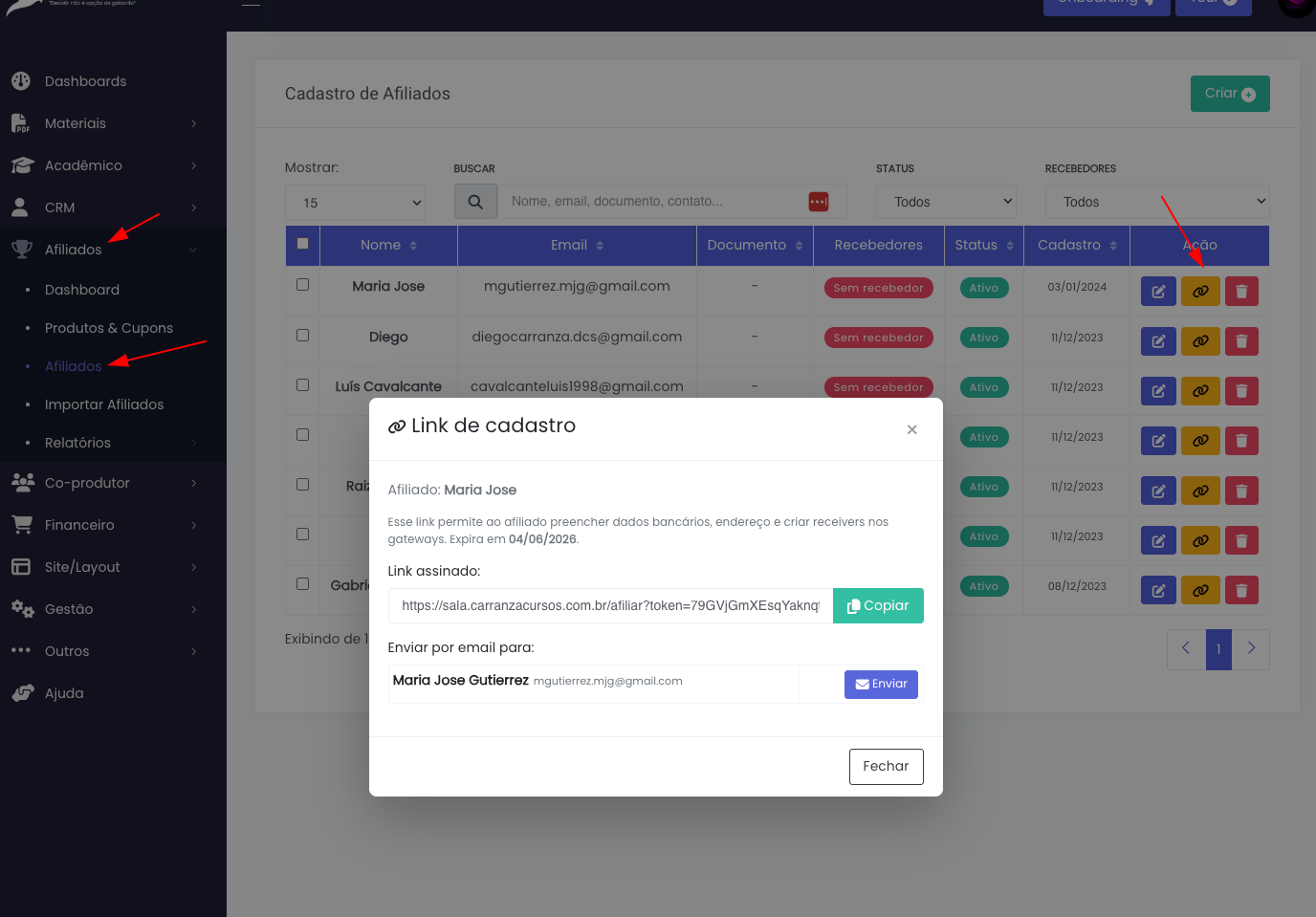
Você também tem a opção de enviar o link de afiliação para um afiliado já cadastrado, caso não tenha completado os dados de cadastro, clicando no botão amarelo com ícone de link.
Atente-se que um afiliado é apenas um "Nome Fantasia", podendo Pessoa Física ou Jurídica, cadastre a conta bancária que será utilizada na conta do gateway para receber as comissões.
Ao cadastrar o afiliado atente-se aos dados bancários e ao usuários que terão acesso ao afiliado com suas determinadas permissões.
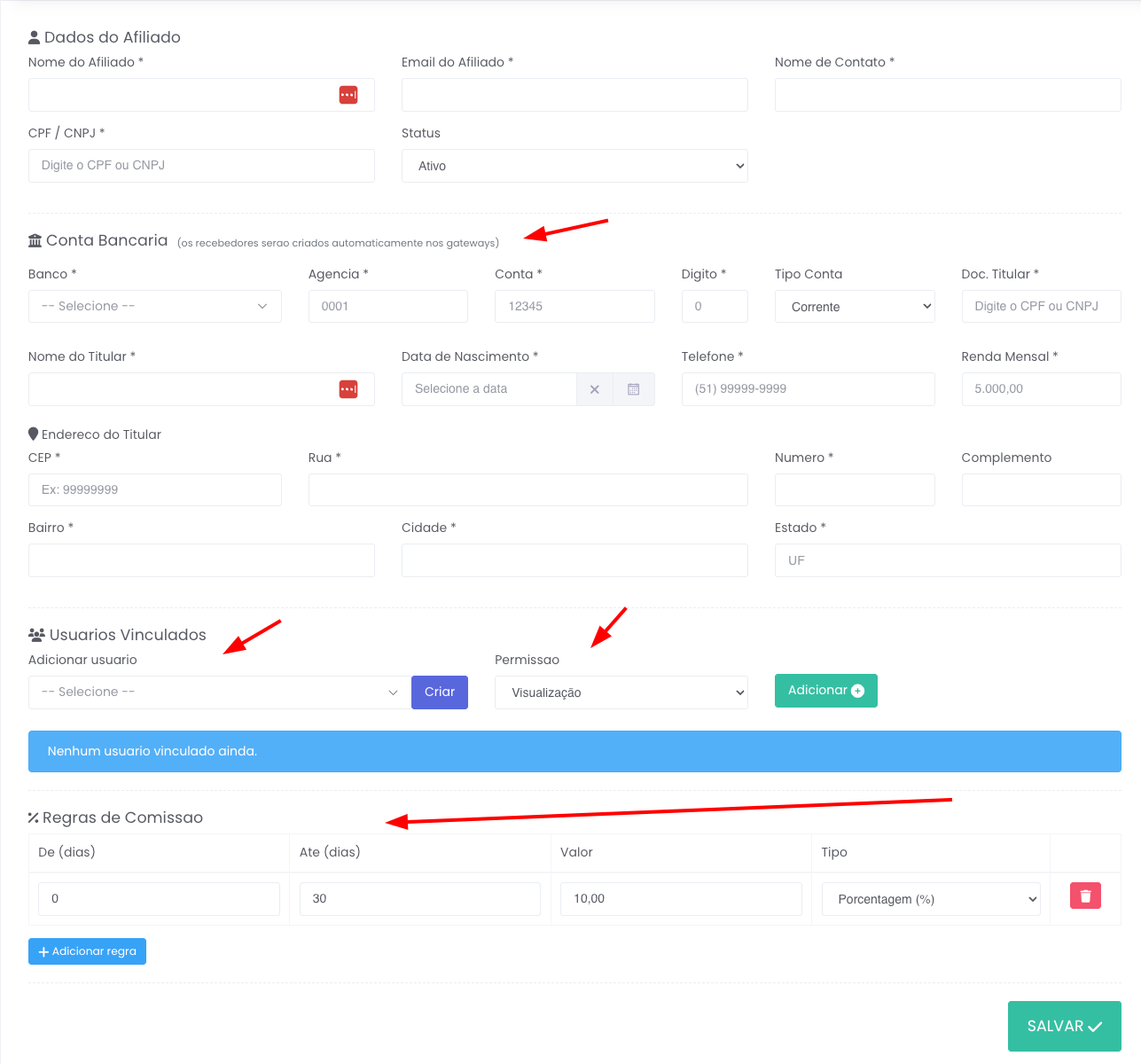
ACESSO DE USUÁRIOS AO AFILIADO:
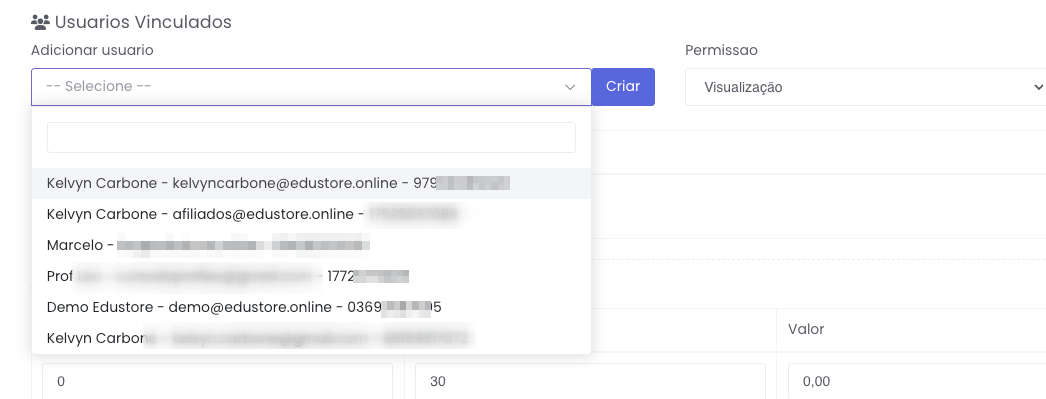
Um afiliado é um entidade, um ou mais usuário poderão acessar a dashboard deste afiliado. Entenda as permissões, como criar ou vincular um usuário já cadastrado.
- Administrador = Pode tudo
- Saque = Pode ver conversões e efetuar saques
- Visualização = Não pode efetuar saques ou alterações, apenas visualizar dados.

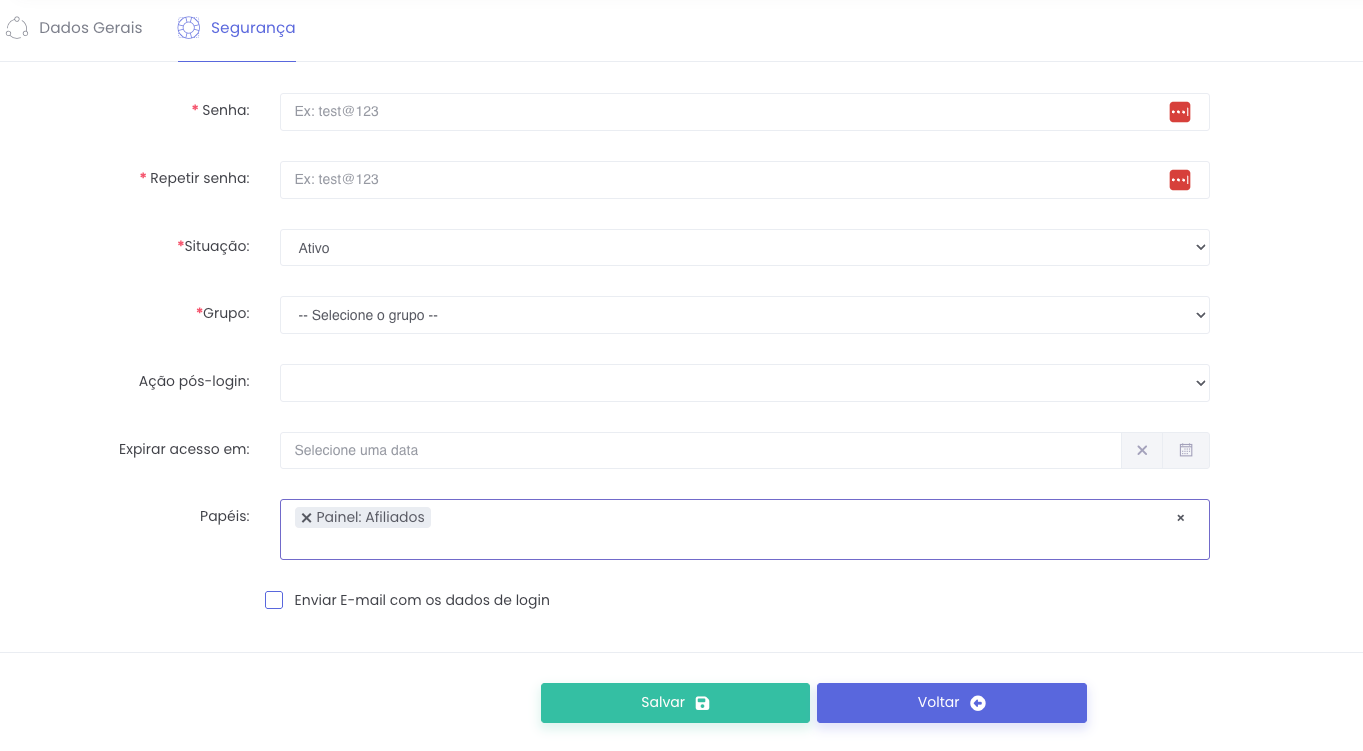
Caso o usuário não aparece na listagem, você poderá criá-lo, clicando no botão criar, para que ele apareça na listagem o usuário precisa ter o papel/permissão AFILIADOS (OBS: Não é a permissão GERENCIAR AFILIADOS).
Caso o usuário não apareça e já esteja cadastrado na plataforma, verifique se o mesmo possui a permissão/papel afiliados na aba segurança do usuário.
REGRAS DE COMISSIONAMENTO
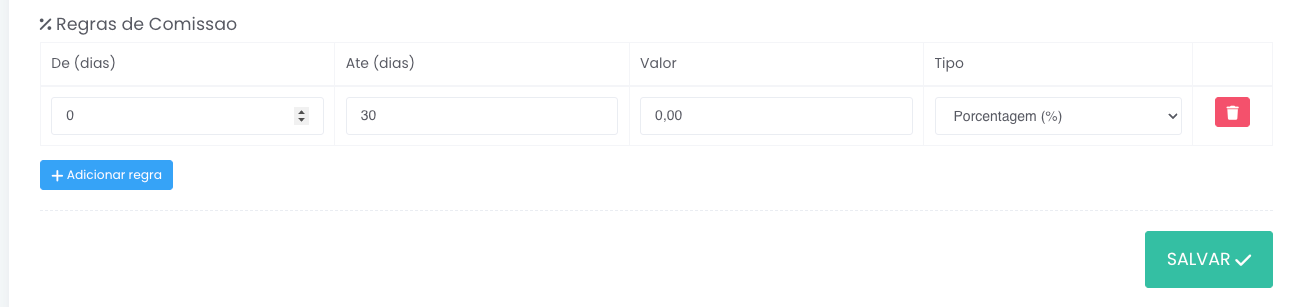
Ao cadastrar o afiliado, você terá a opção de deixar comissões pré-configuradas, mas o que define o quanto ele receberá de comissão, será a comissão configurada no produto.
RECEBEDOR NOS GATEWAYS
Após a criação do afiliado, o sistema tentará criar os afiliados como recebedores em todos os gateways possíveis, mas há gateways que não possuem split, portanto, os pagamentos das comissões são feitas de forma manual para estes gateways.
Ao editar um afiliado cadastrado você verá a lista de recebedores criados.
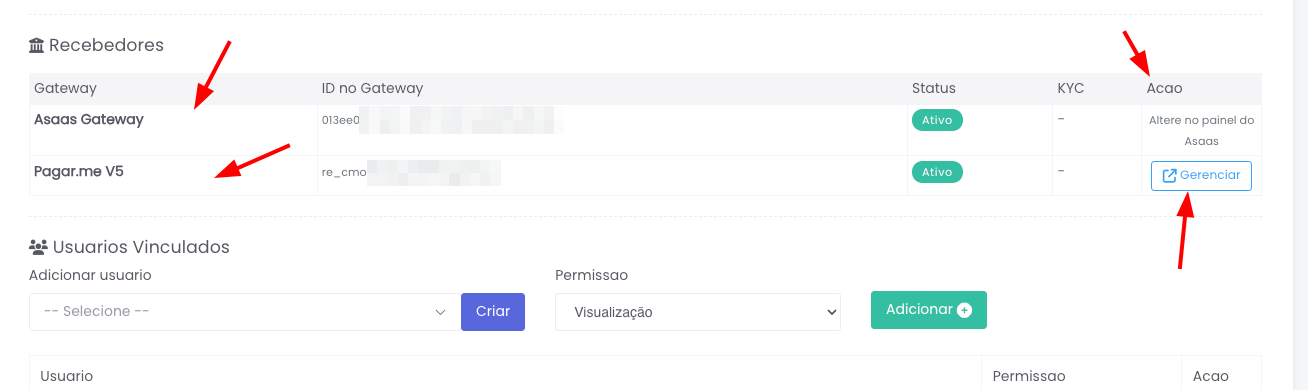
A maioria dos gateways precisa que o afiliado acesso o mesmo para fazer prova de vida, ativar a conta e enviar documentos necessários de acordo com as regras do Banco Central, por isso os botões de gerenciar ou avisos para acessar a conta do gateway.
Na lista de afiliados você também verá.

Dashboard de Afiliados e relatórios
Na dashboard de afiliados, quem possui o papel/permissão de gerenciar afiliados poderá selecionar qualquer afiliado cadastrado, os usuários que estão vinculados há mais de um afiliado poderão ver o campo e selecionar o afiliado que deseja ver a dashboard.
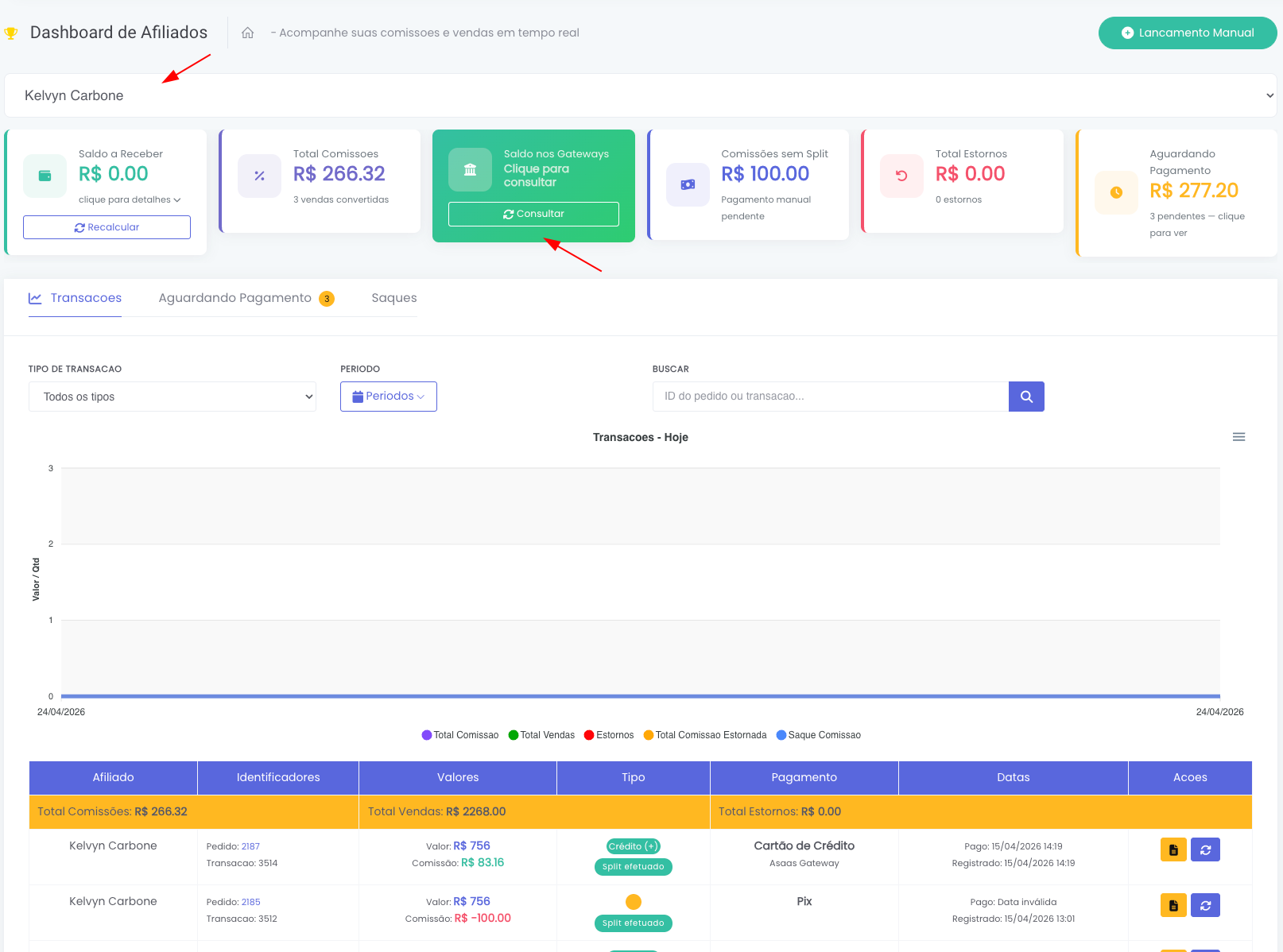
Vamos descrever cada box abaixo:
BOX SALDO A RECEBER:
O afiliado poderá ver o saldo a receber, podendo ver os detalhes. Quem tem permissão de gerenciar, possui acesso ao botão recalcular, para caso de algum problema no saldo, esse botão recalcula do zero.
TOTAL DE COMISSÕES:
Total de comissões feitas até o momento.
SALDO NOS GATEWAYS:
Gateways como pagar.me e asaas possuem API para exibir os saldos que estão nas contas.
COMISSÕES SEM SPLIT:
Comissões que foram feitas por gateways que não possuem função split, na qual as comissão serão feitas via lançamento manual.
ESTORNOS:
Estornos que ocorreram desde o início da operação como afiliado.
AGUARDANDO PAGAMENTO:
Transações que os pedidos estão com o afiliado atrelado, mas ainda não foram pagas. Ao clicar neste box, você irá para uma lista que exibe o pedido, produto, valores e etc.
LISTA DE TRANSAÇÕES:
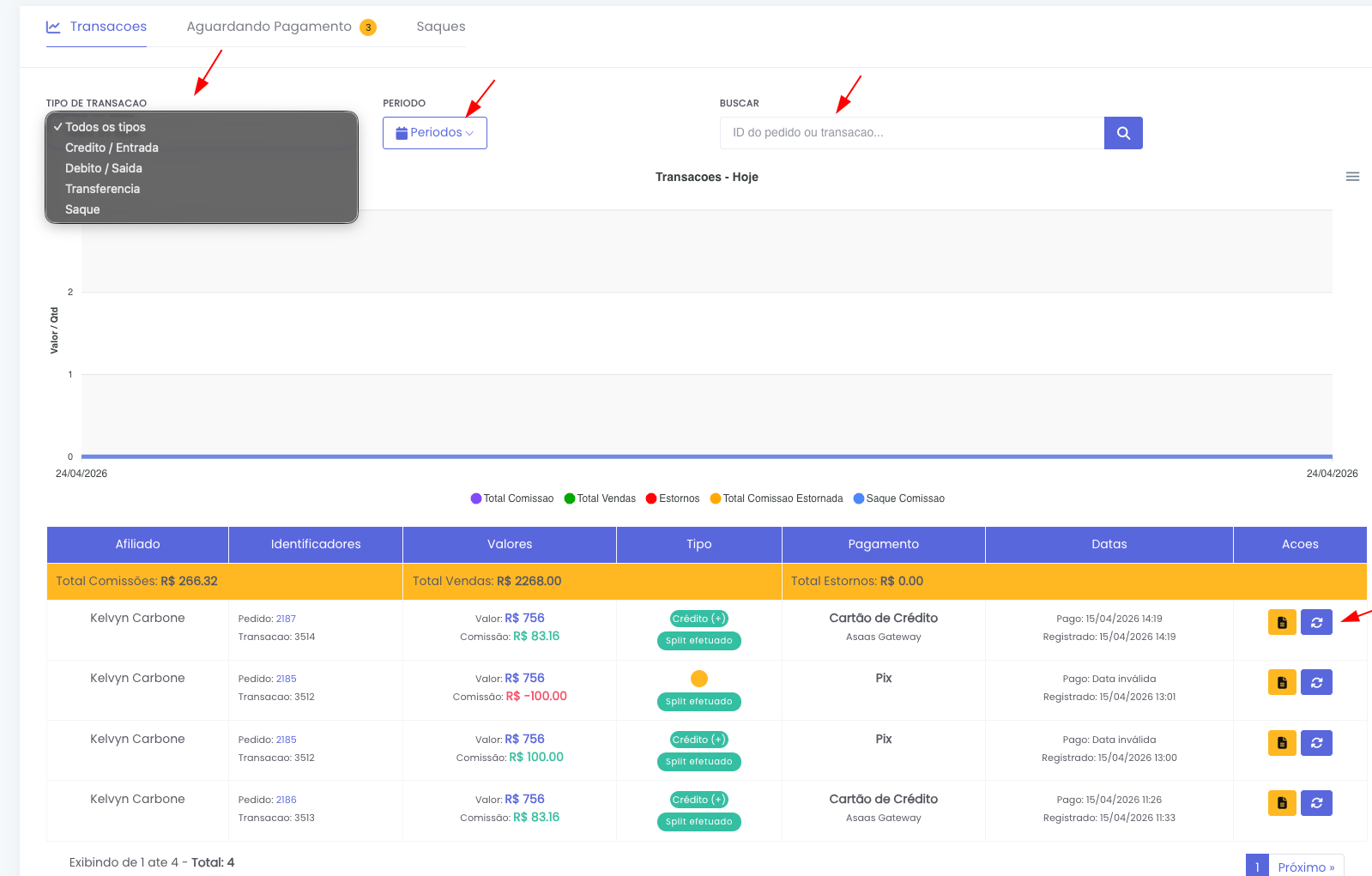
Na listagem e no gráfico, você poderá fazer filtros por tipo de transação, período, id de pedido ou transação. Caso alguma transação não gerado os valores corretos, você pode refazer a integridade clicando no botão "refresh" roxo.
Lançamento Manual
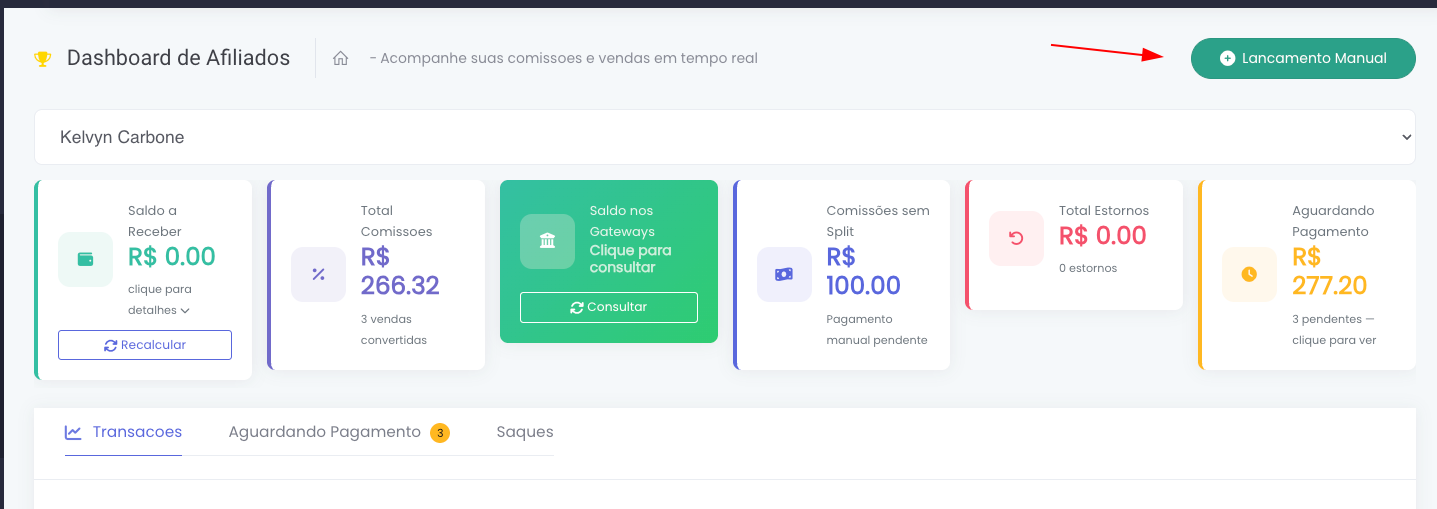
Na dashboard de afiliados, quem possui permissão de gerenciar afiliados verá o botão Lançamento Manual:
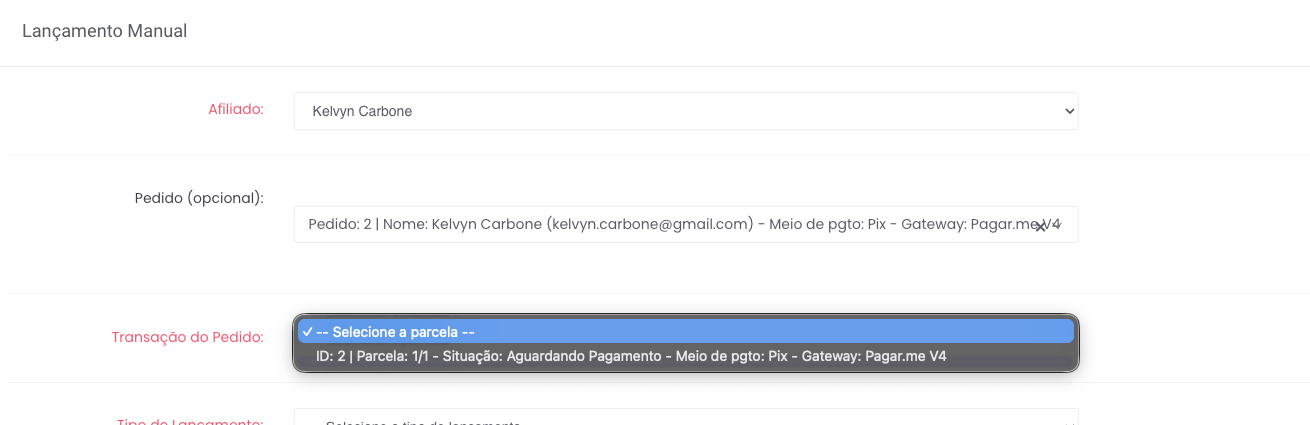
Ao fazer um lançamento manual, você selecionará o Afiliado, caso o lançamento seja referente a um pedido e transação específica, selecione os campos conforme abaixo:
Eu vou exemplificar o pagamento de comissões de forma manual a um afiliado, conforme está no exemplo abaixo:
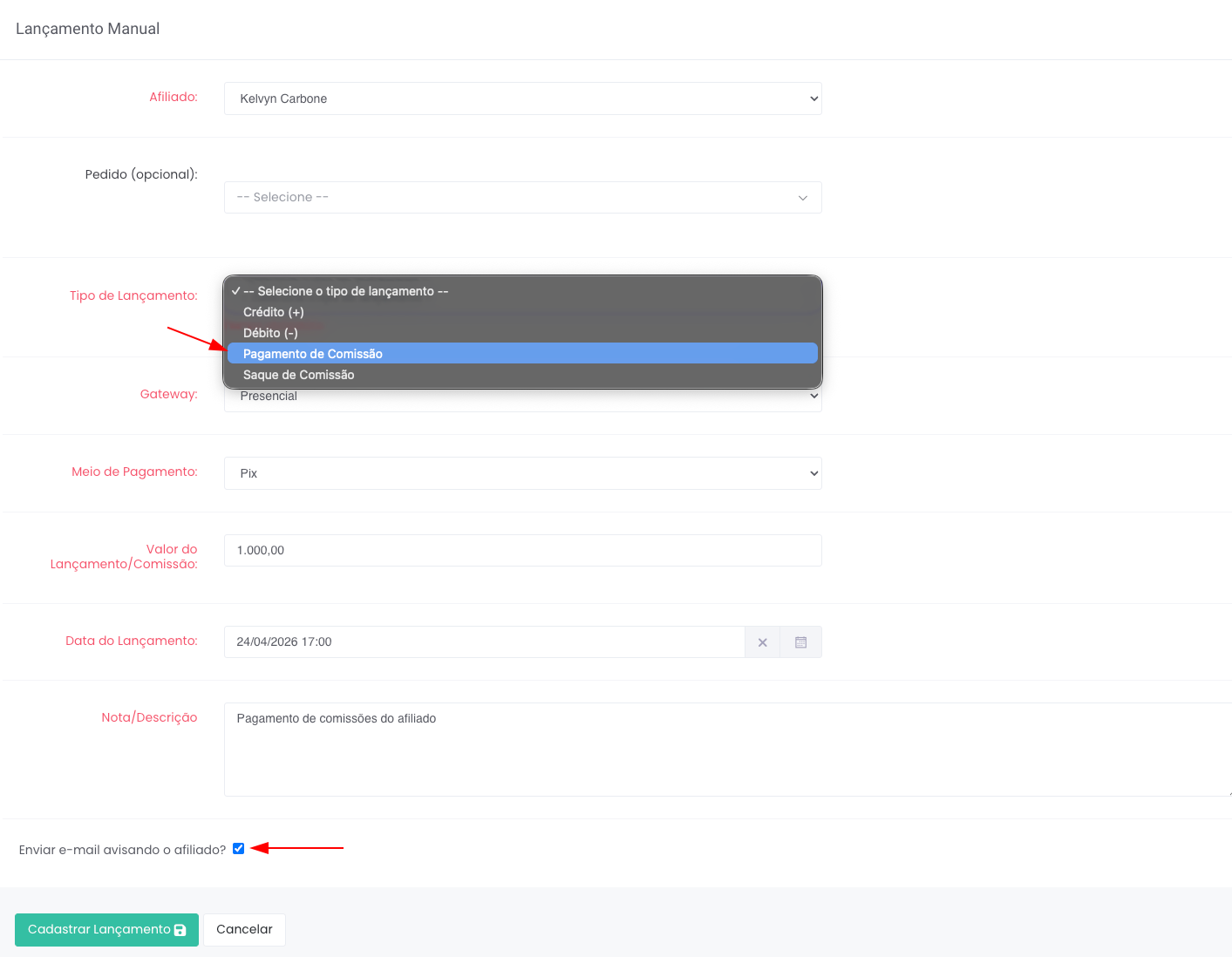
Nesse caso eu estou fazendo um lançamento manual de pagamento de comissão no valor de. R$ 1000,00 para o afiliado Kelvyn Carbone.
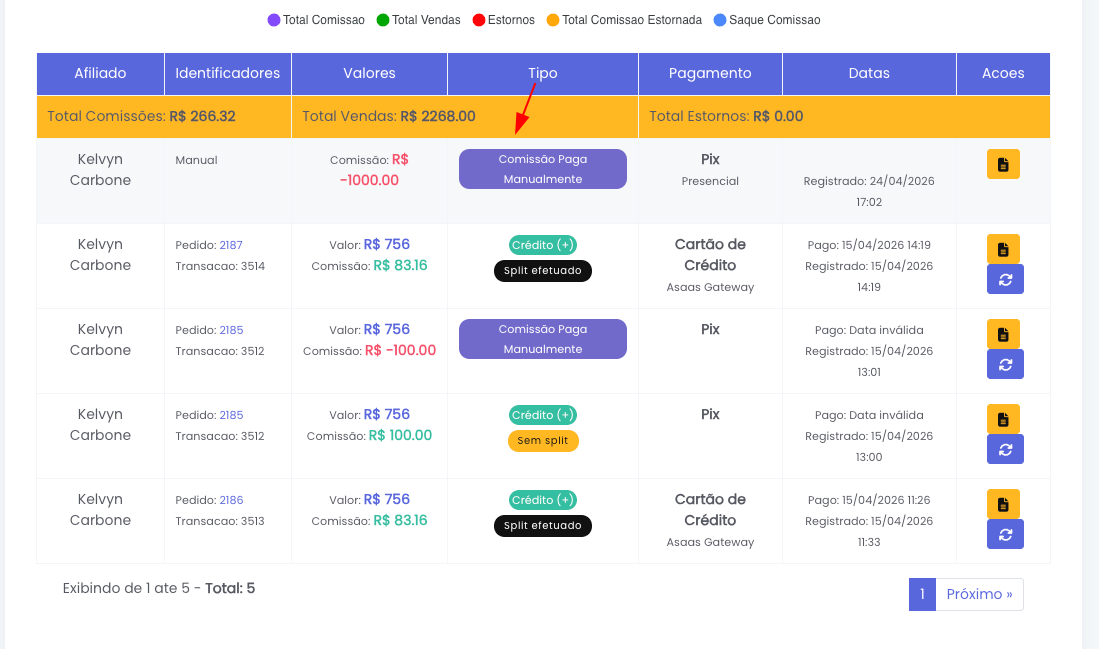
Na listagem de transações aparecerá um lançamento de comissão paga manualmente:
Produtos e Links
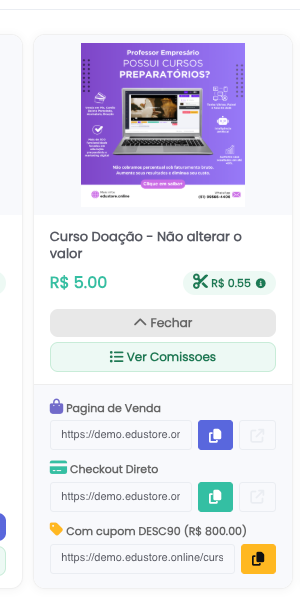
Em Afiliados / Produtos & Cupons você verá uma página bem legal, onde consentra os links do afiliado, você poderá selecionar o afiliado e também verá uma aba de cupons daquele afiliado, além disso você terá carrosséis de produtos sinalizados com Hot (mais vendidos) e suas respectivas comissões.
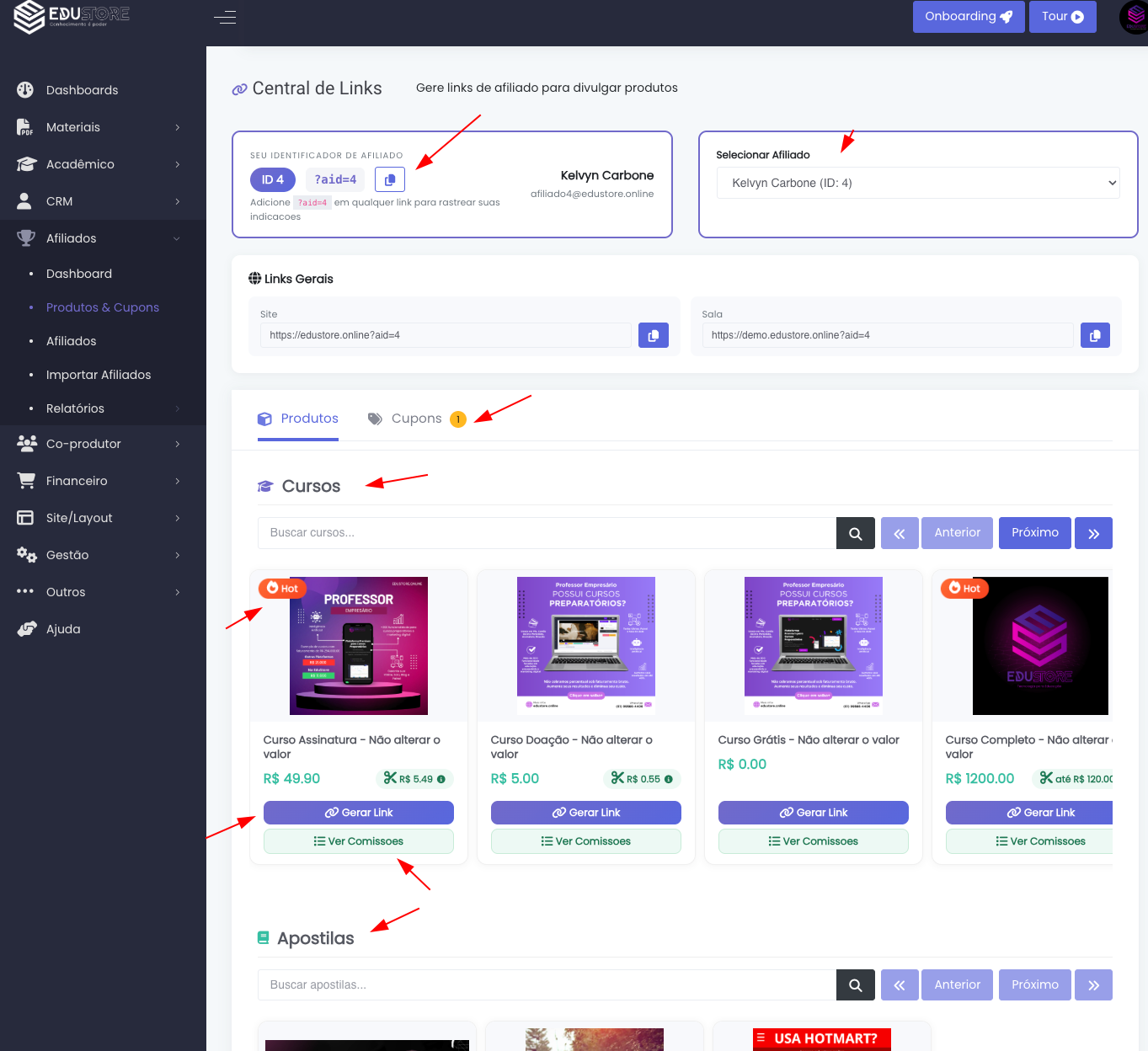
Também verá os botões de gerar link e de ver a lista de comissões com suas respectivas regras.
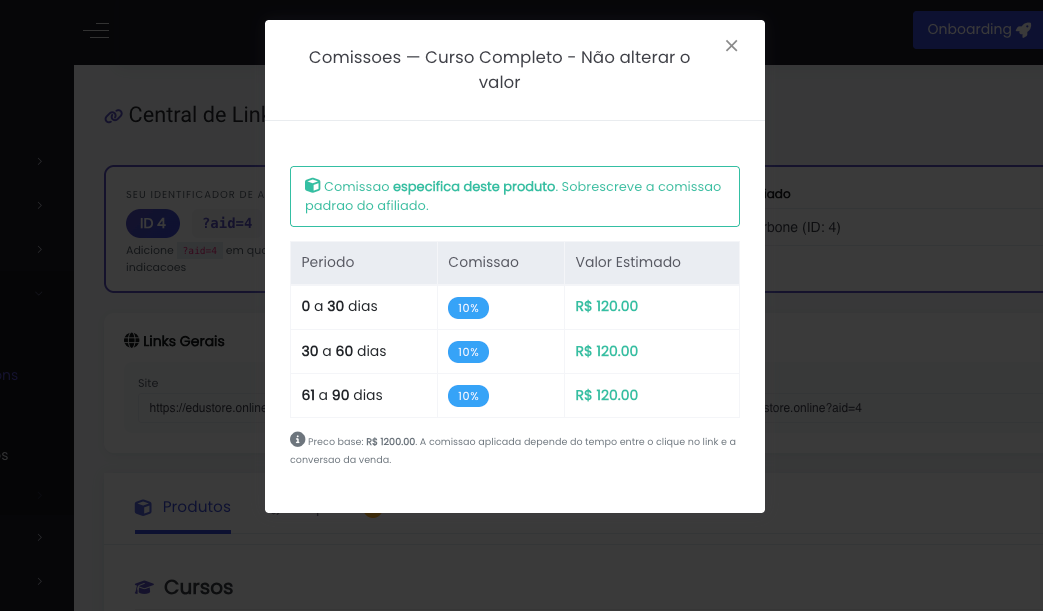
Ao clicar em Gerar Link, você terá várias opções de links: Página de Venda, Checkout Direto ou com Cupom Aplicado.
Liberar Produto para Comissionar Afiliados
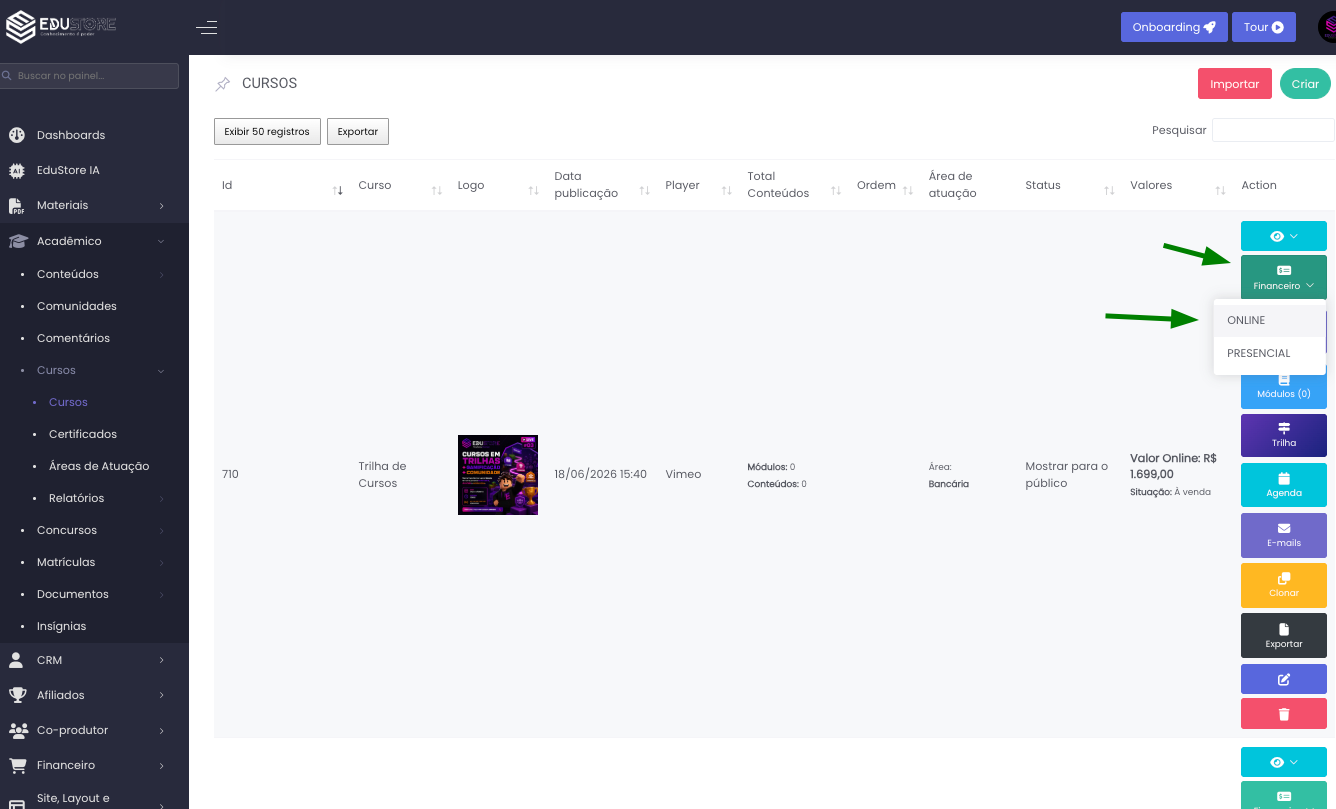
Vá em Academico -> Cursos ou Materiais e clique no botão financeiro -> Online:
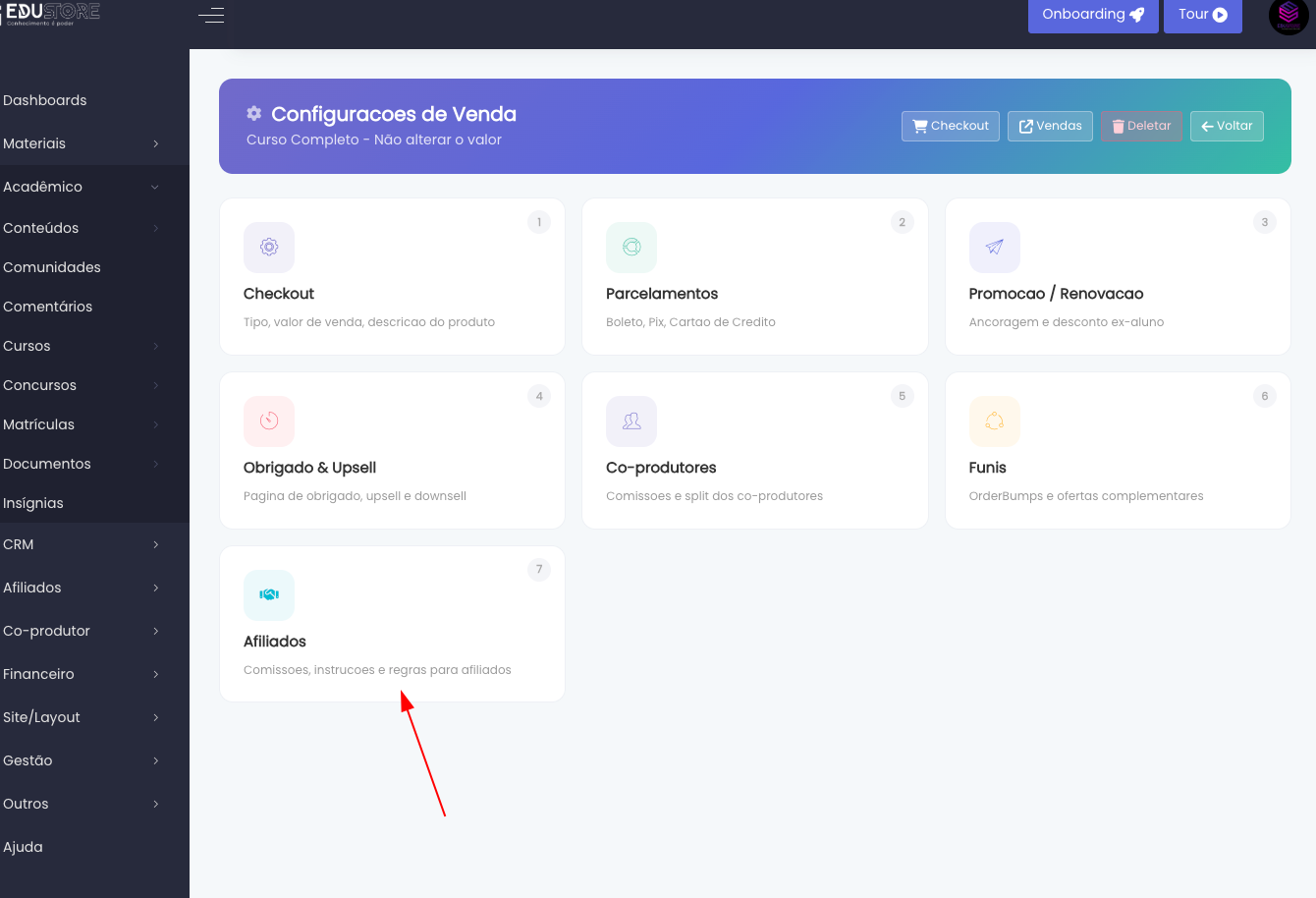
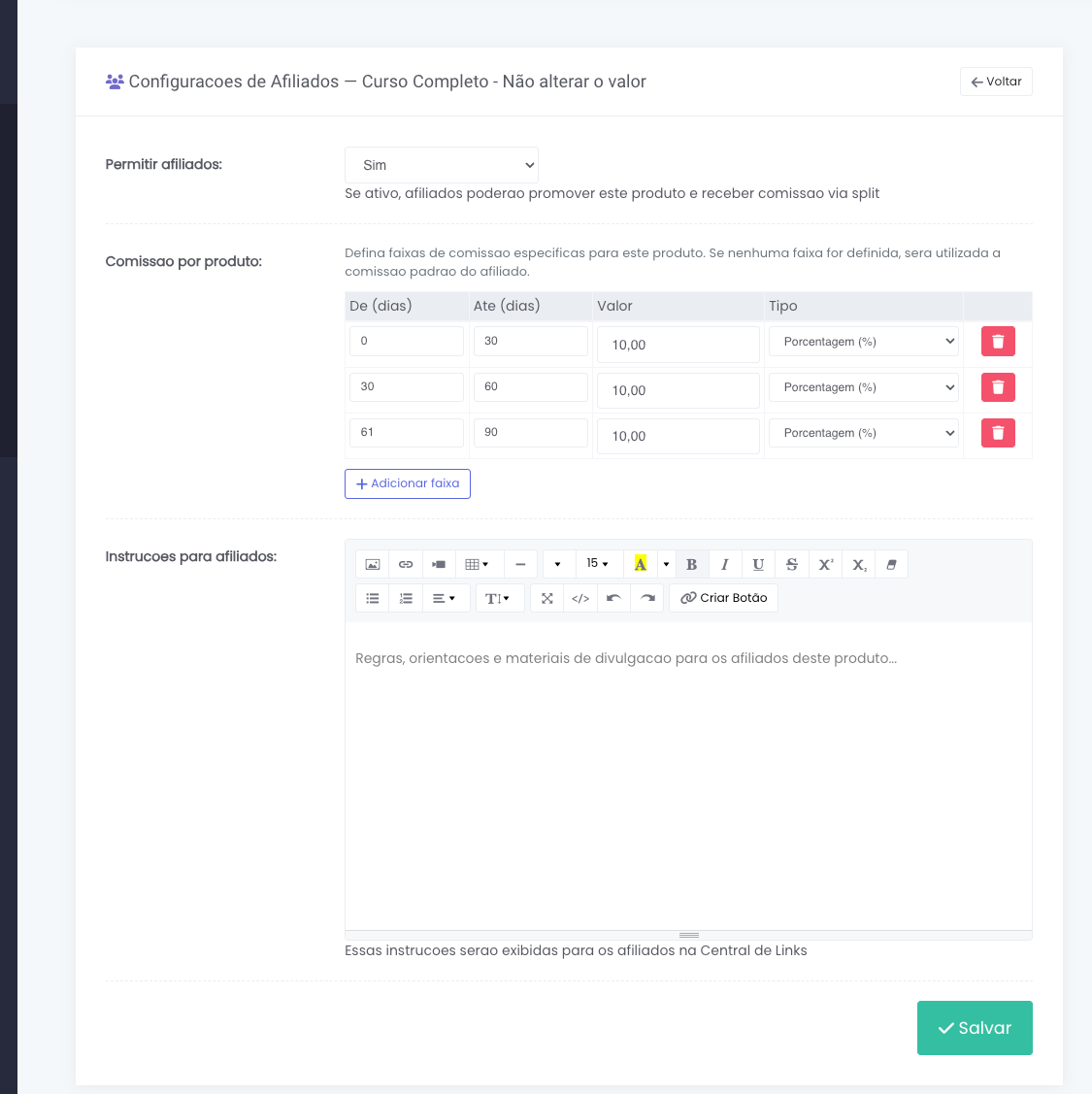
Nos dados financeiros, agora há uma opção chamada AFILIADOS, nela você configura se o produto possui comissão para afiliados e quais comissões você derá por período de conversão.
Após configurar, a pessoa que comprar o produto receberá o seguinte e-mail: 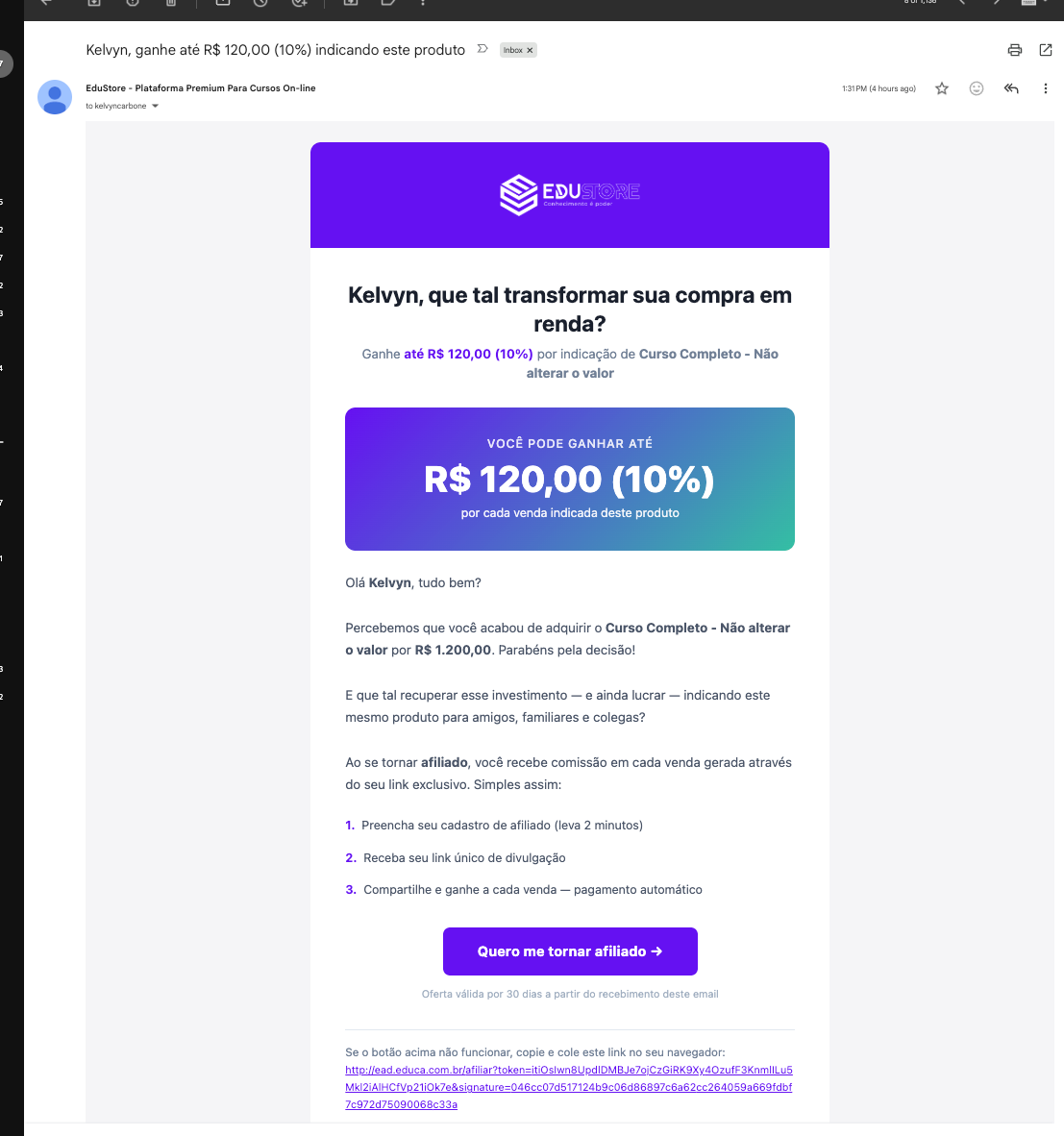
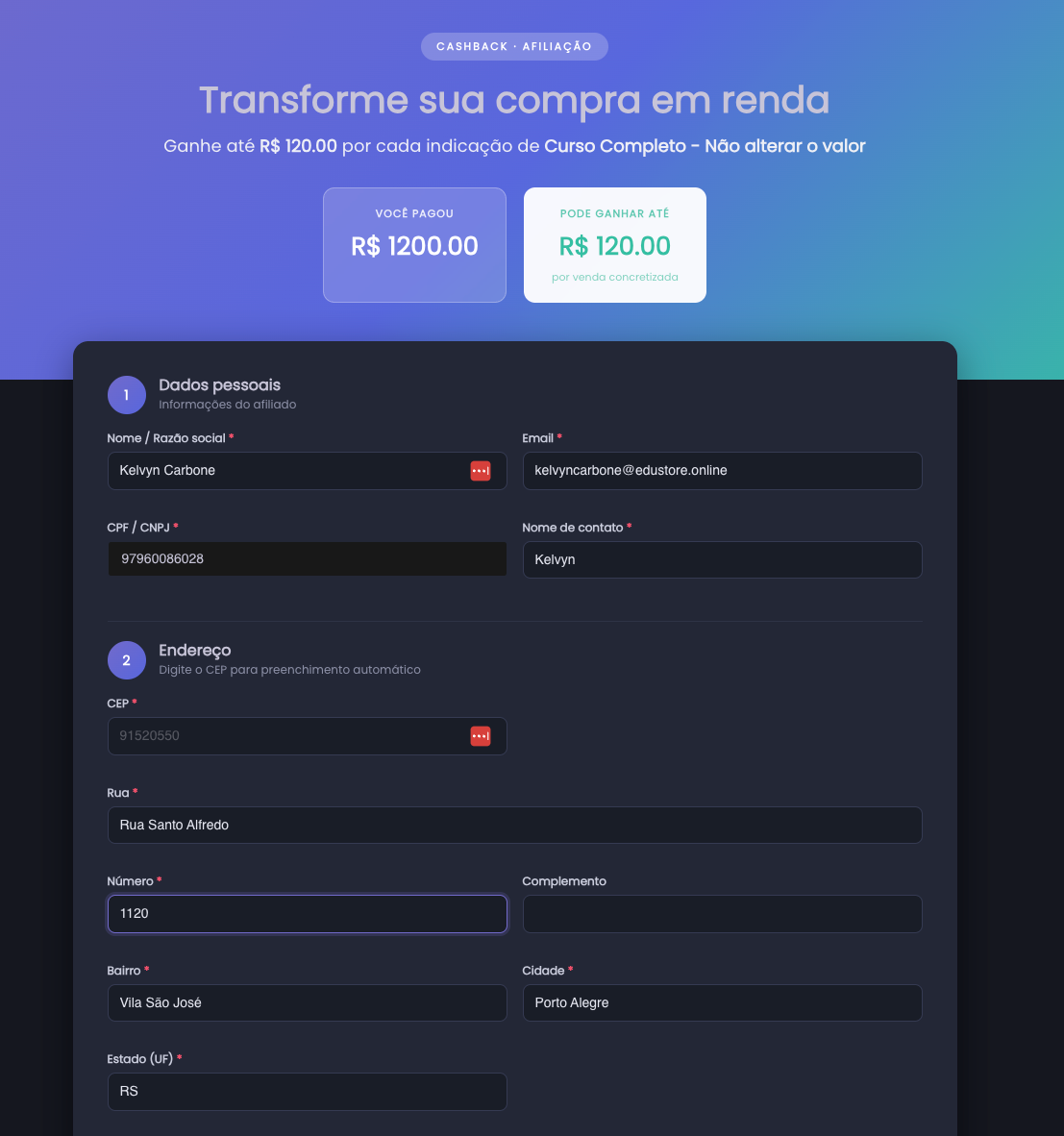
Avisando que ela poderá se afiliar, ao clicar no link ela irá para uma pagina onde se cadastrará como afiliado(a).
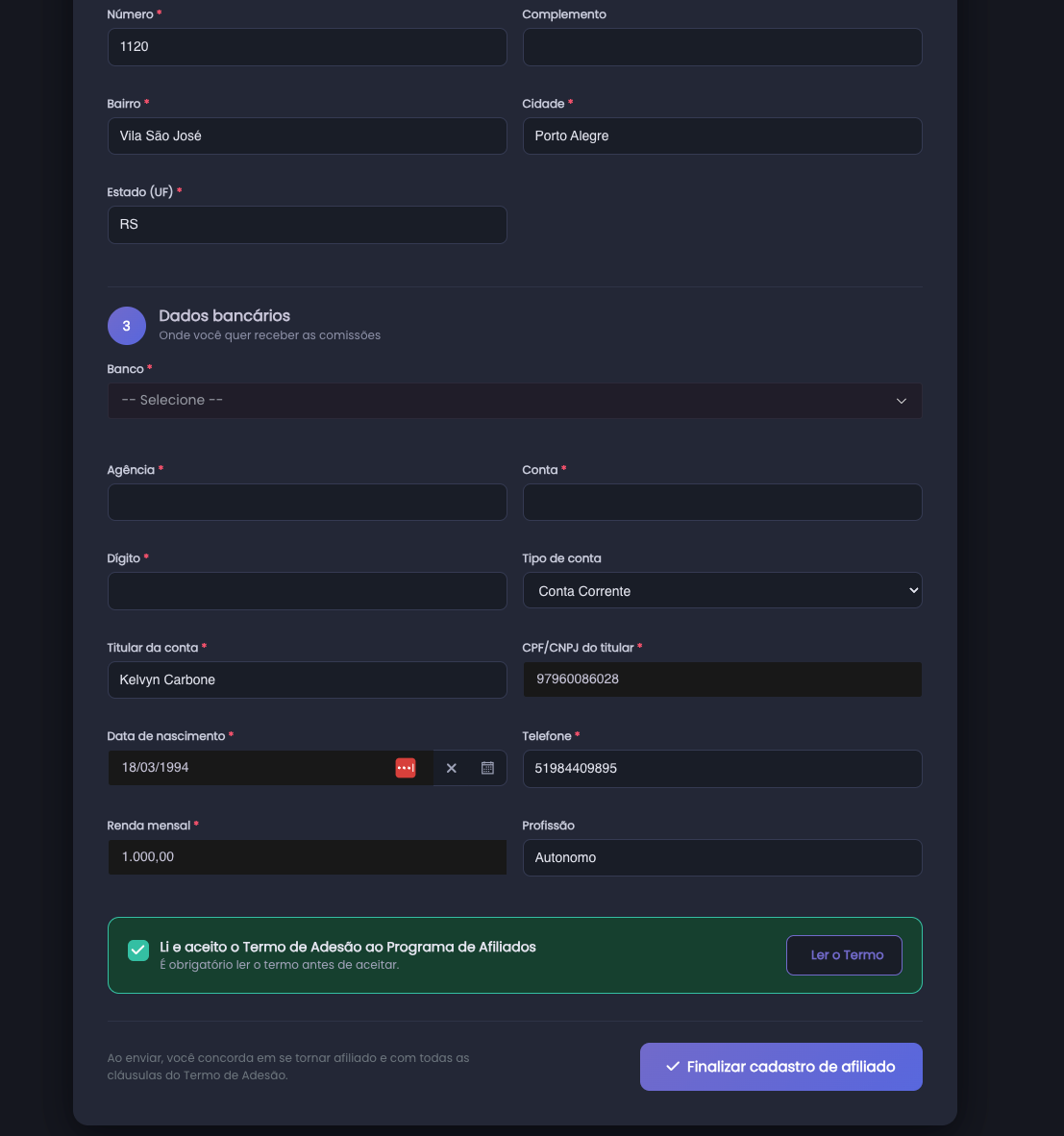
Preencherá os dados conforme obrigatoriedade:
Terá de ler o termo e aceitá-lo:
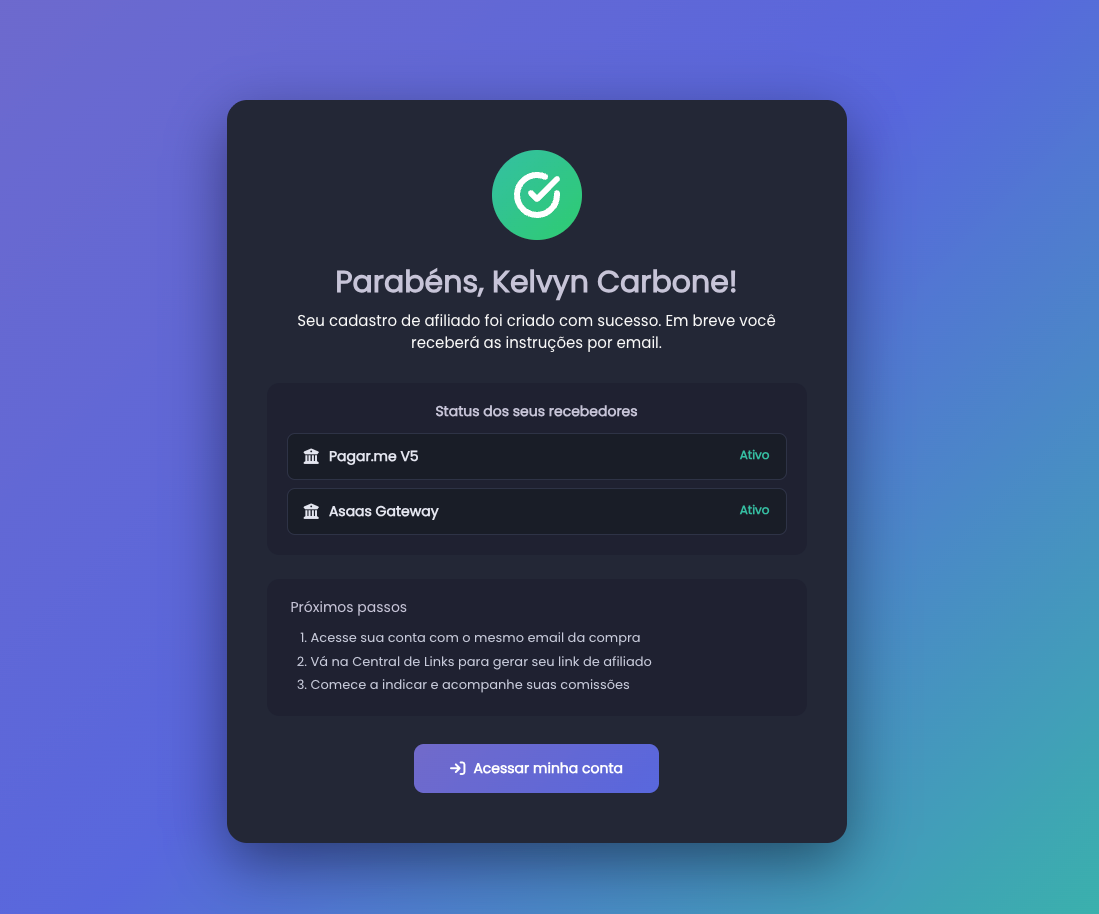
Após finalizar o cadastro irá para uma página onde verá a situação do cadastro de recebedor(a) nos gateways de pagamento:
Visualização de split/comissões nas transações
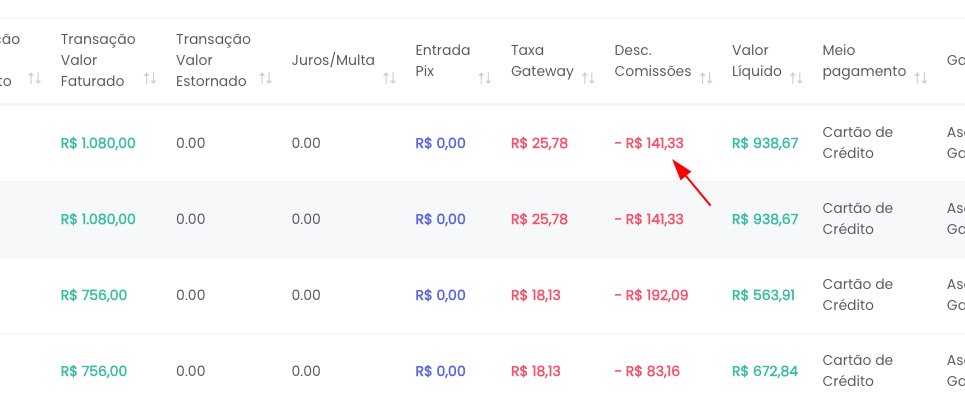
Quando um pedido possui comissão para afiliados e foi convertido por um afiliado, aparecerá da seguinte forma:
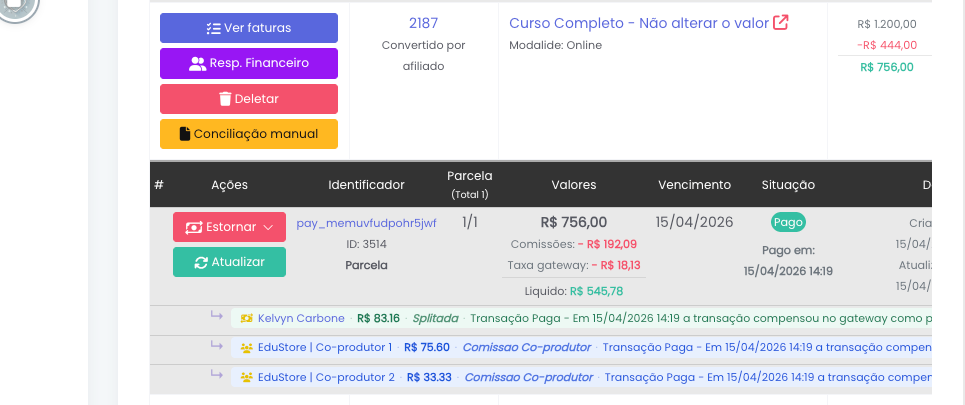
No caso do pedido acima, além de afiliado, há co-produtores que receberão comissão também e a transação agora exibe sublinhas mostrando o valor que cada um recebe e a transação possui um valor líquido diferente, exibindo o total em comissões.
Nos relatórios também consta o total descontado referente a comissões: