# Cadastro de Aula
Neste tutorial vou te passar o passo a passo de como cadastrar uma aula de forma completa.
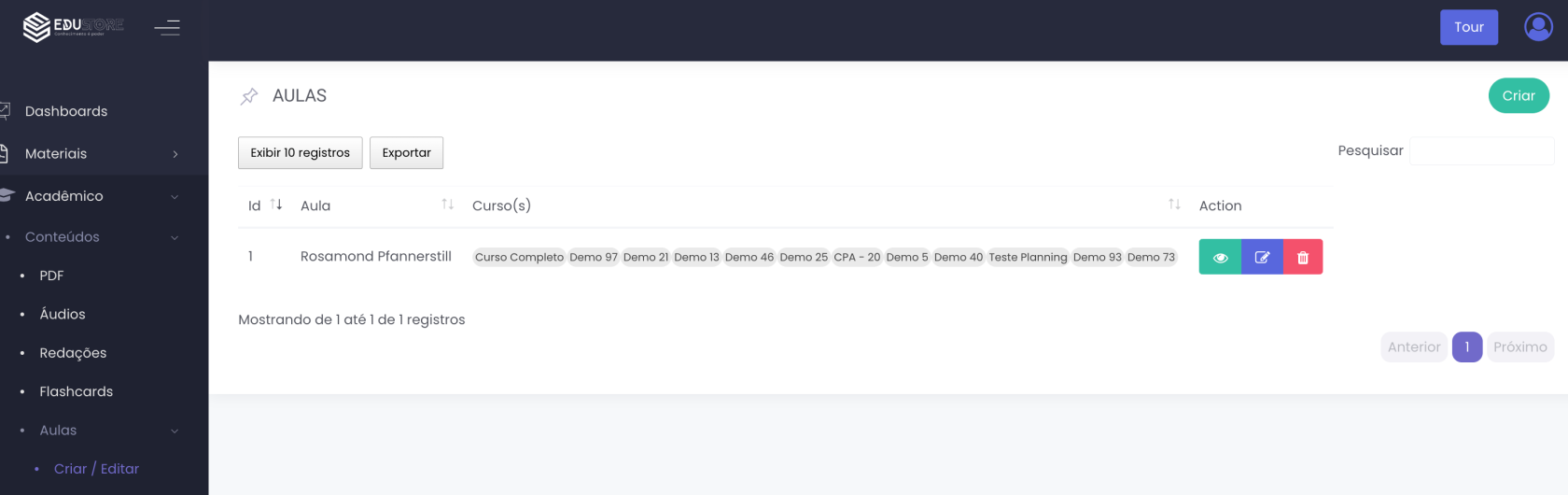
Em **Acadêmicos** / **Conteúdos** / **Aulas →**🟢 **Criar** / Editar você irá ver a lista de aulas criadas e no canto superior direito um botão verde: 🟢**Criar.**
[](https://wiki.edustore.online/uploads/images/gallery/2024-07/DYbuntitled.png)
As aulas já cadastradas na listagem terão uma coluna chamada **Cursos**, essa coluna é para auxiliar você mostrando em quais cursos essa aula está vinculada.
**Vamos clicar em 🟢 Criar**
[](https://wiki.edustore.online/uploads/images/gallery/2024-07/Qv8untitled-1.png)
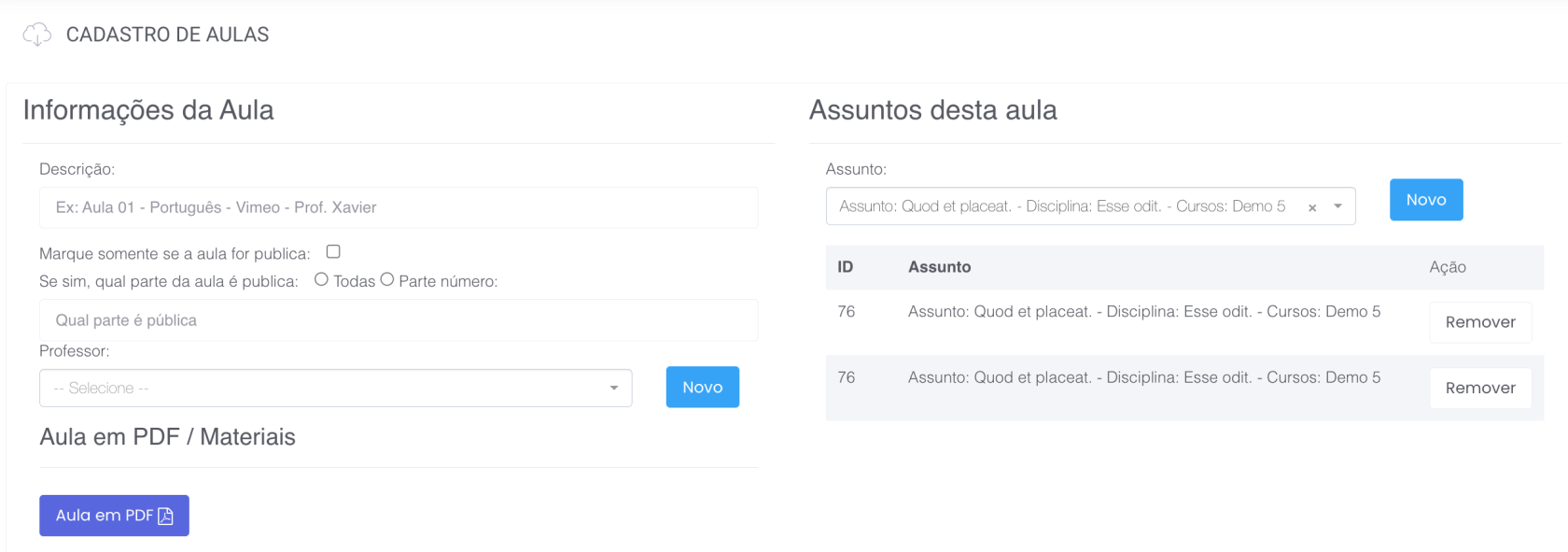
No cadastro de uma aula, vamos ressaltar alguns campos importantes:
- **Descrição**: A descrição é um título interno para que você saiba de quem é a aula e qual o conteúdo, quando você for vincular essa aula ao curso, você poderá criar uma descrição personalizada.
- **Marque somente se a aula for pública**: Se você quer que esta aula/parte(vídeo) dela fique disponível na página de vendas como degustação, basta marcar essa opção. Você pode dizer qual parte específica deseja marcar.
- **Professor**: Colocar o professor responsável pela aula é opcional, mas é importante sempre deixar cadastrado, principalmente se tiver sistema de comentários na aula habilitado.
- **Aula em PDF x Materiais**: Aula em PDF é diferente do botão materiais, a Aula em PDF tem um botão específico pra ela dentro da sala de aula, pois o intuito dele é ser a aula transcrita. O botão materiais aparece após o cadastro da aula e o objetivo dele são materiais complementares a aula e não a aula transcrita.
- **Assuntos desta aula**: Essa é sessão mais importante desse cadastro, é extremamente importa que você cadastre o(s) assunto(s) da aula, porque através deles o sistema interligará as questão para exercício do aluno. Sem os assuntos cadastrados, fica impossível cruzarmos as questões pertencentes a esta aula de forma automática.
[](https://wiki.edustore.online/uploads/images/gallery/2024-07/Wcwuntitled-2.png)
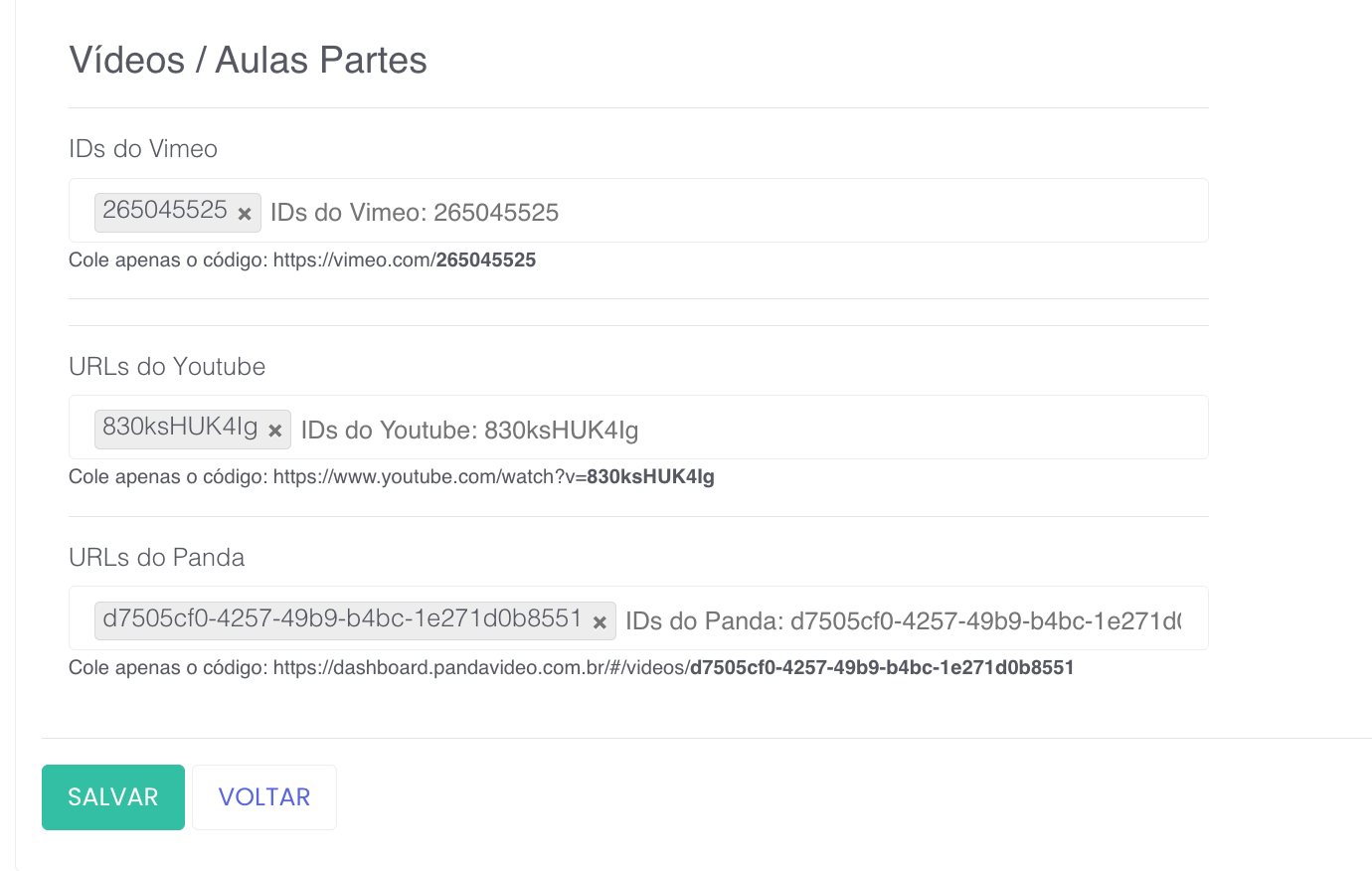
Chegamos nos cadastros dos vídeos, lembre-se uma aula é composta por partes, essa partes equivalem a vídeos e na estrutura da **EduStore**, oferecemos 3 tipos de provedores de vídeo:
- **Vimeo**: o provedor mais utilizado até o momento em toda a internet, para utilizar ele dentro da edustore, você precisa cadastrar um app no próprio site do vimeo, logando com sua conta e então ele conseguirá pegar as informações internas do vídeo, basta seguir o tutorial do vídeo: [https://www.youtube.com/watch?v=gBqCeKqG17c](https://www.youtube.com/watch?v=gBqCeKqG17c)
- **YouTube**: Recomendamos para todos os clientes sempre ter um provedor de backup, há casos de indisponibilidade ao longo dos anos, então imagine o vimeo ficar fora e seus alunos ficarem sem estudar? É complicado, portanto uma das opções é colocar as aulas no YouTube como não listadas e em caso de queda, fazer a trocar do player no curso. Há também o cenário Starter onde o cliente não quer ter o custo de um provedor de vídeo e opta pelo solução grátis: YouTube, cabe ressaltar que ele não possui restrições de segurança, tornando-se frágil para pirataria.
- **Panda Vídeos**: Alguns clientes preferem o Panda, por sua maior segurança e em comparativo a preços consegue bater de frente com o Vimeo.
Feito isso sua aula está cadastrada, basta agora vincular ela aos cursos que você deseja. **Veja mais em:****🔗 [Cadastro de Curso e Conteúdos](https://wiki.edustore.online/books/cursos/page/cadastro-de-curso-e-conteudos "Cadastro de Curso e Conteúdos")**