# Limpeza de Cache dos Navegadores
## **Google Chrome (Windows, macOS, Linux)**
[](https://wiki.edustore.online/uploads/images/gallery/2025-07/ueMimage.png)
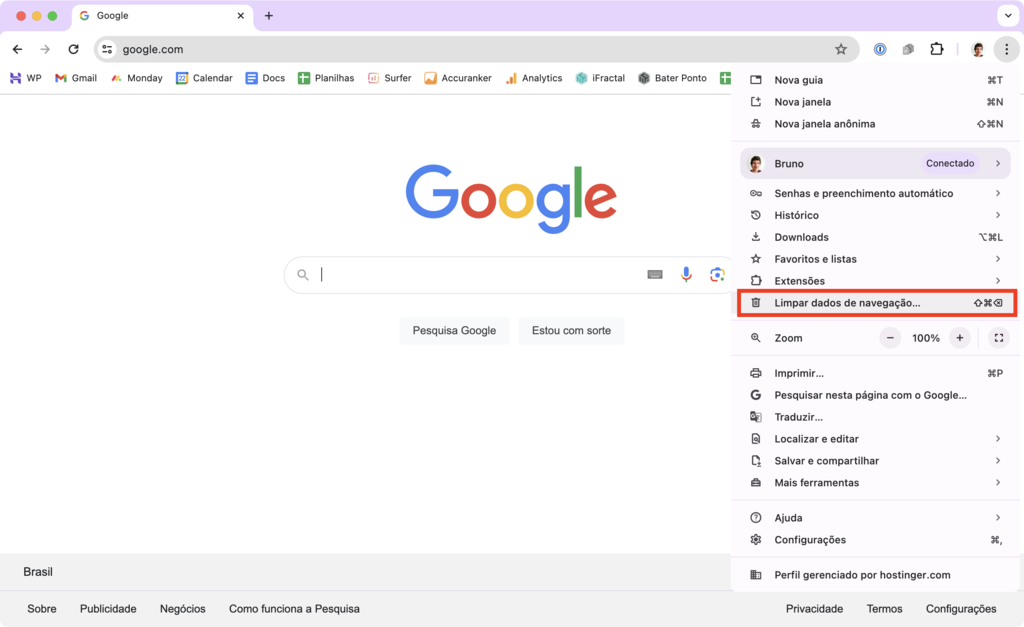
**1.** Abra o Chrome e clique nos três pontinhos (⋯) no canto superior direito.
**2.** Vá em **Mais ferramentas** → **Limpar dados de navegação.**
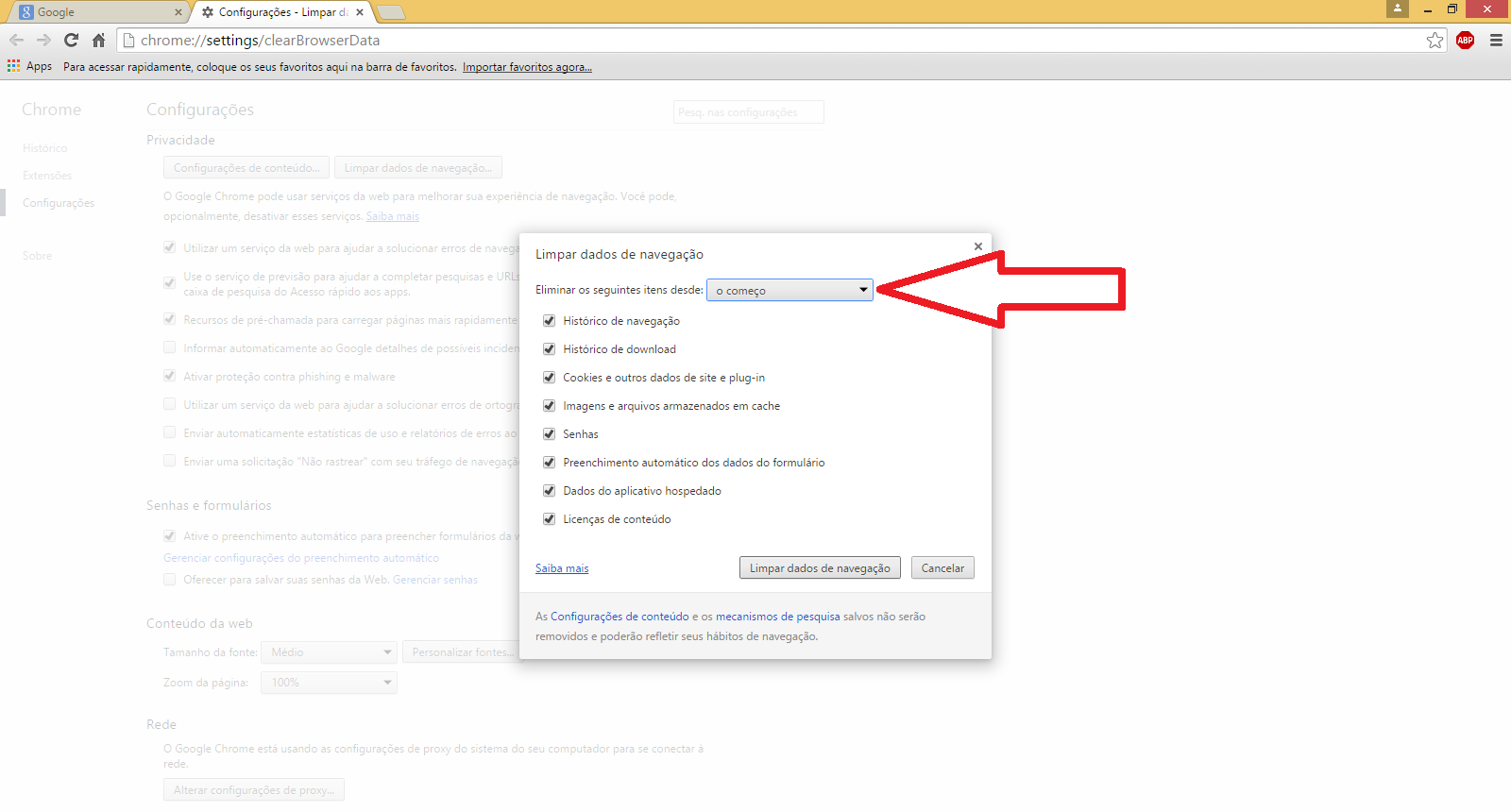
**3.** Escolha o intervalo (recomendo “Todo o período”).
**4.** Marque **"Imagens e arquivos armazenados em cache"** (e, se quiser, **Cookies e outros dados do site**).
**5.** Clique em **Remover dados.**
**Atalho rápido:** `Ctrl+Shift+Del` (Windows/Linux) ou `Cmd+Shift+Del` (macOS)
## **Mozilla Firefox**
[](https://wiki.edustore.online/uploads/images/gallery/2025-07/McNimage.png)
**1.** Clique no menu (três linhas ☰) no canto superior direito.
**2.** Acesse **Configurações** → **Privacidade e Segurança**.
**3.** Em "Cookies e dados do site", clique em **Limpar Dados...**
**4.** Deixe marcado **Conteúdo da Web armazenado em cache** (opcional: desmarcar cookies).
**5.** Clique em **Limpar.**
**Atalho rápido:** `Ctrl+Shift+Del` (Windows/Linux) ou `Cmd+Shift+Del` (macOS)
## **Microsoft Edge**
[](https://wiki.edustore.online/uploads/images/gallery/2025-07/9LEimage.png)
1. Clique nos três pontos (⋯) e abra **Configurações** → **Privacidade, pesquisa e serviços**.
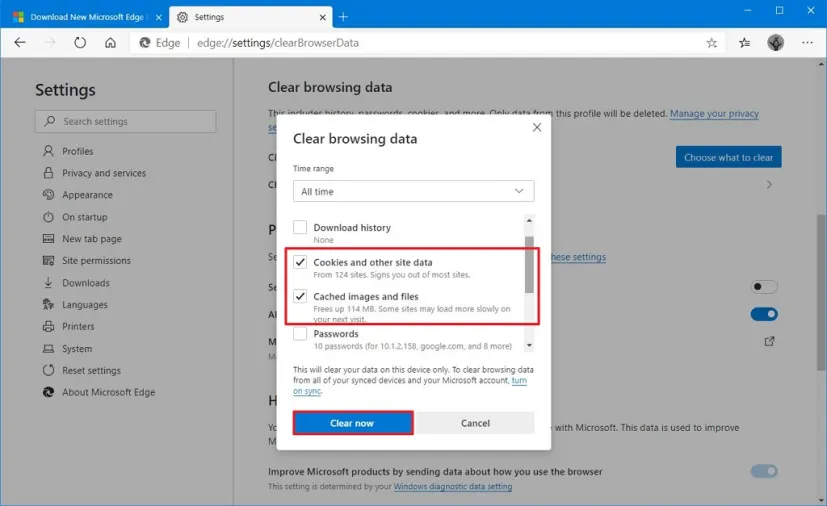
**2.** Em "Limpar dados de navegação", clique em **Escolher o que limpar**.
**3.** Selecione **Imagens e arquivos em cache** (e cookies, se quiser).
**4.** Clique em **Limpar agora**.
**5.** Reinicie o navegador (opcional).
## **Safari (macOS)**
[](https://wiki.edustore.online/uploads/images/gallery/2025-07/vf4image.png)
[](https://wiki.edustore.online/uploads/images/gallery/2025-07/VXuimage.png)
[](https://wiki.edustore.online/uploads/images/gallery/2025-07/apBimage.png)
[](https://wiki.edustore.online/uploads/images/gallery/2025-07/ON0image.png)
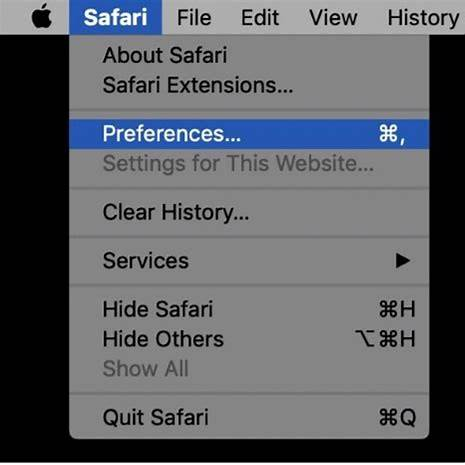
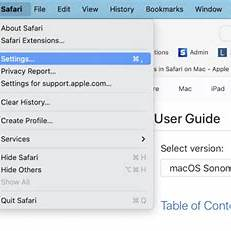
**1.** Abra o Safari e vá em **Safari → Ajustes** (ou `Cmd+,`).
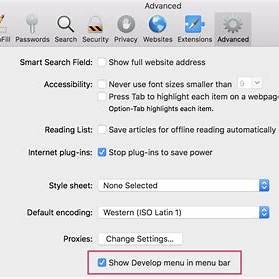
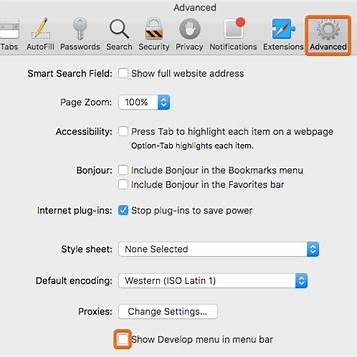
**2.** Na aba Avançado, marque **“Mostrar menu Desenvolver na barra de menus”**.
**3.** No menu superior, clique em **Desenvolver → Empty Caches** (`Cmd+Option+E`)
Para limpar cookies e histórico:
- Vá em **Safari → Ajustes → Privacidade → Manage Website Data → Remove All**, ou
- **Histórico → Limpar Histórico e Dados dos Sites**
## **Google Chrome (Android)**
[](https://wiki.edustore.online/uploads/images/gallery/2025-07/9Lcimage.png)
[](https://wiki.edustore.online/uploads/images/gallery/2025-07/sYyimage.png)
[](https://wiki.edustore.online/uploads/images/gallery/2025-07/8uDimage.png)
[](https://wiki.edustore.online/uploads/images/gallery/2025-07/Q6Zimage.png)
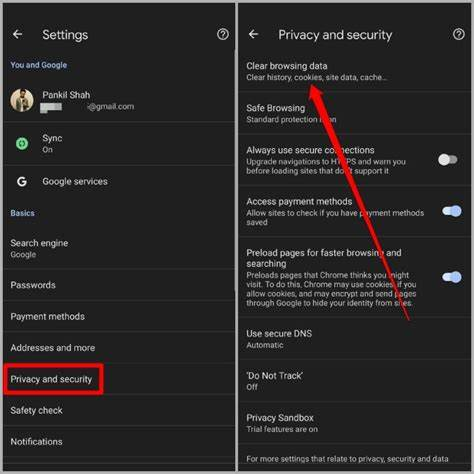
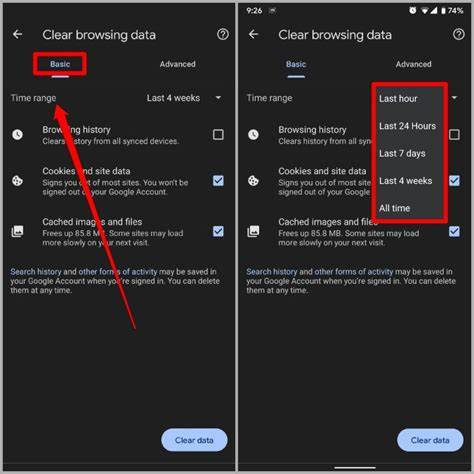
**1.** Toque nos três pontinhos (⋯) no canto superior.
**2.** Vá em **Histórico → Limpar dados de navegação**.
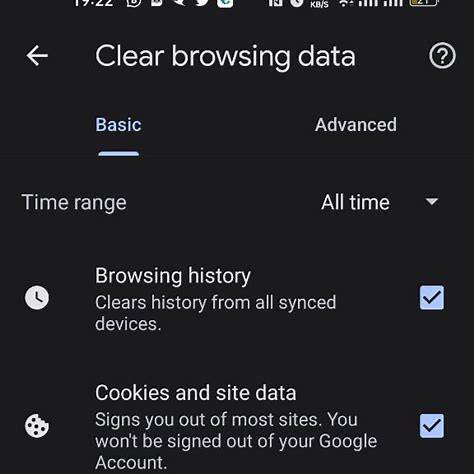
**3.** Escolha o período (recomende “Todo o período”).
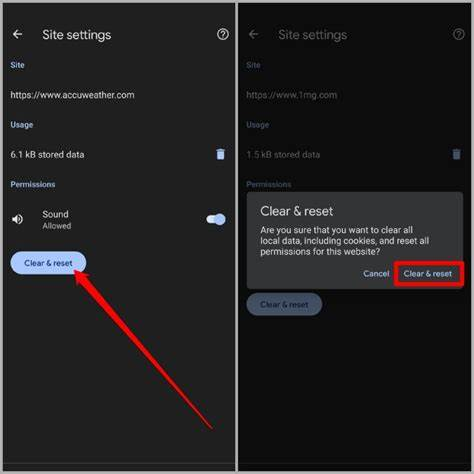
**4.** Marque **Cookies e dados do site** e **Imagens e arquivos armazenados em cache**.
**5.** Toque em **Limpar dados.**