Cadastro de Conta de Provedor de Vídeos
Provedor PandaVideo
A Panda Video é uma plataforma de hospedagem e streaming de vídeos utilizada dentro da EduStore para garantir segurança, estabilidade e melhor experiência de reprodução de vídeos educacionais. Este guia ensina como cadastrar a Panda Video na EduStore e integrá-la corretamente.
Pré-requisitos
Antes de iniciar o cadastro, certifique-se de que você possui:
- Uma conta ativa na Panda Video.
- A chave de API da Panda Video para integração.
- Permissões de administrador na EduStore para configurar integrações.
Como Criar ou Editar uma Conta no Panda Video
Para iniciar a integração com a EduStore, primeiro é necessário verificar sua situação na Panda Video.
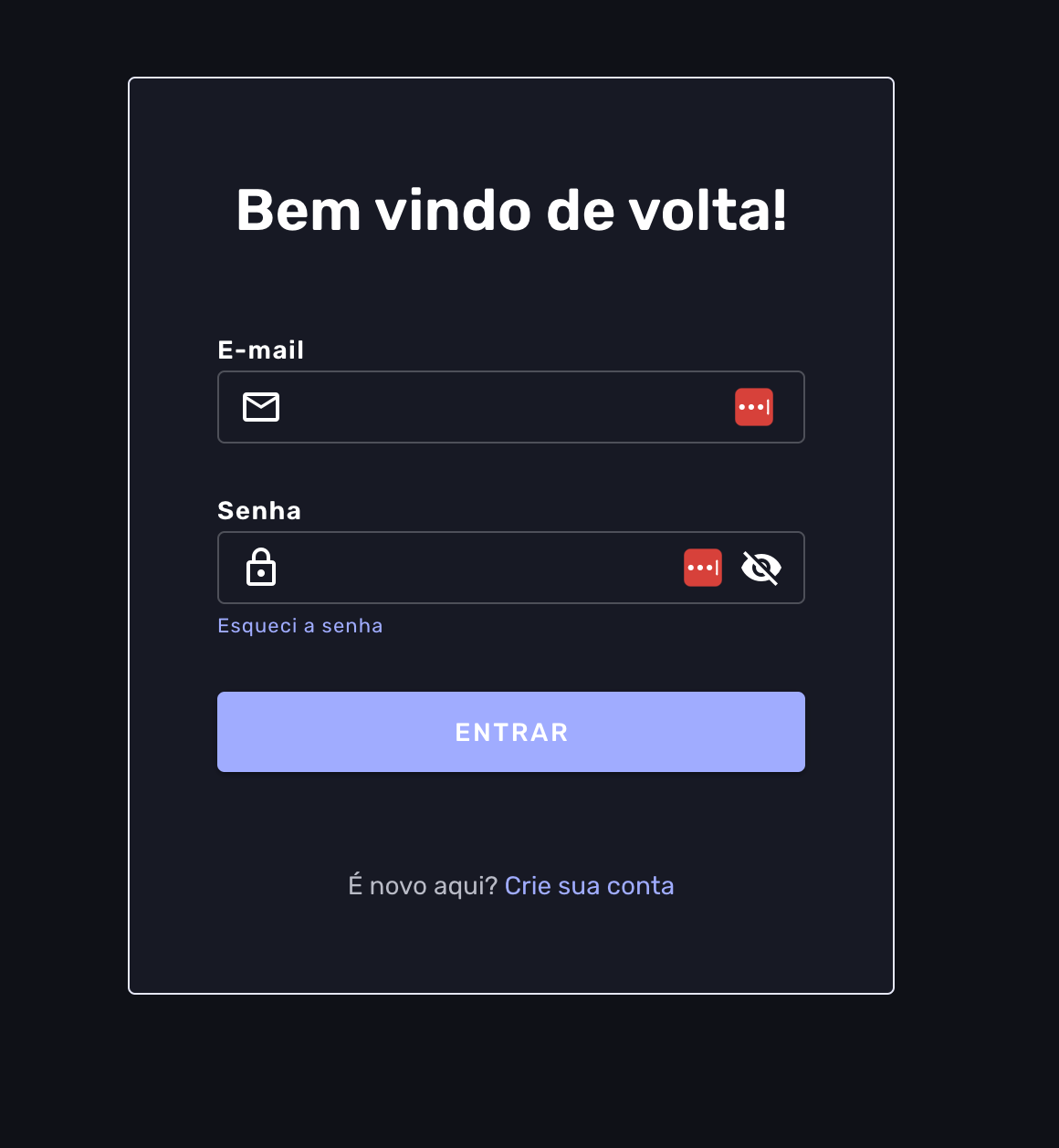
- Acesse o site da Panda Video através do seguinte link: Panda Video Login
- Se já possui uma conta, insira seu e-mail e senha, depois clique em Entrar.
➡️ Dica: Se esqueceu a senha, utilize a opção "Esqueci minha senha" para recuperar o acesso.
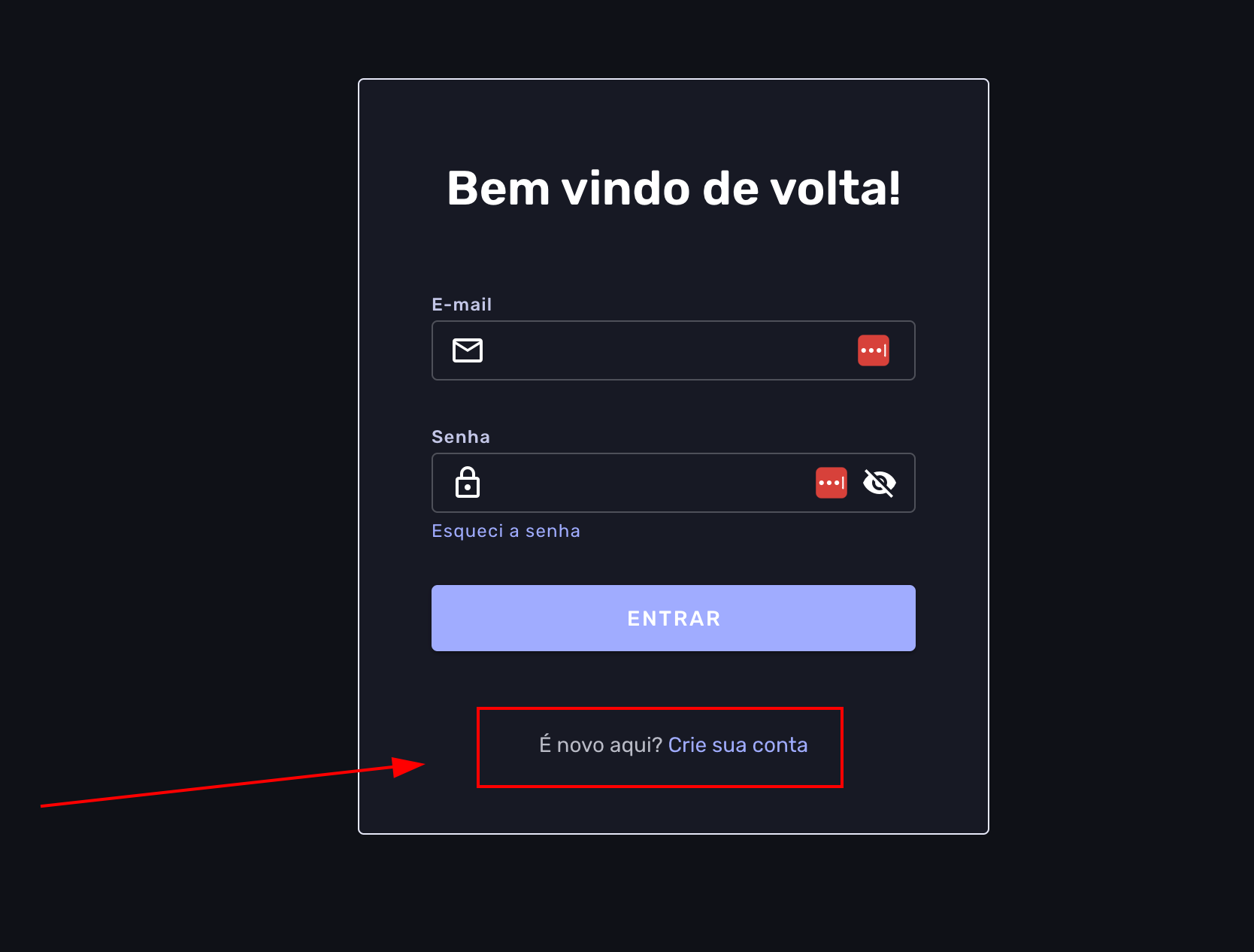
Caso ainda não tenha uma conta, clique em "Crie sua conta", selecione o plano desejado e siga as instruções para concluir o cadastro.

Quando já estiver logado, siga os passos abaixo para obter a Chave de API e a API URL necessárias para a integração com a EduStore:
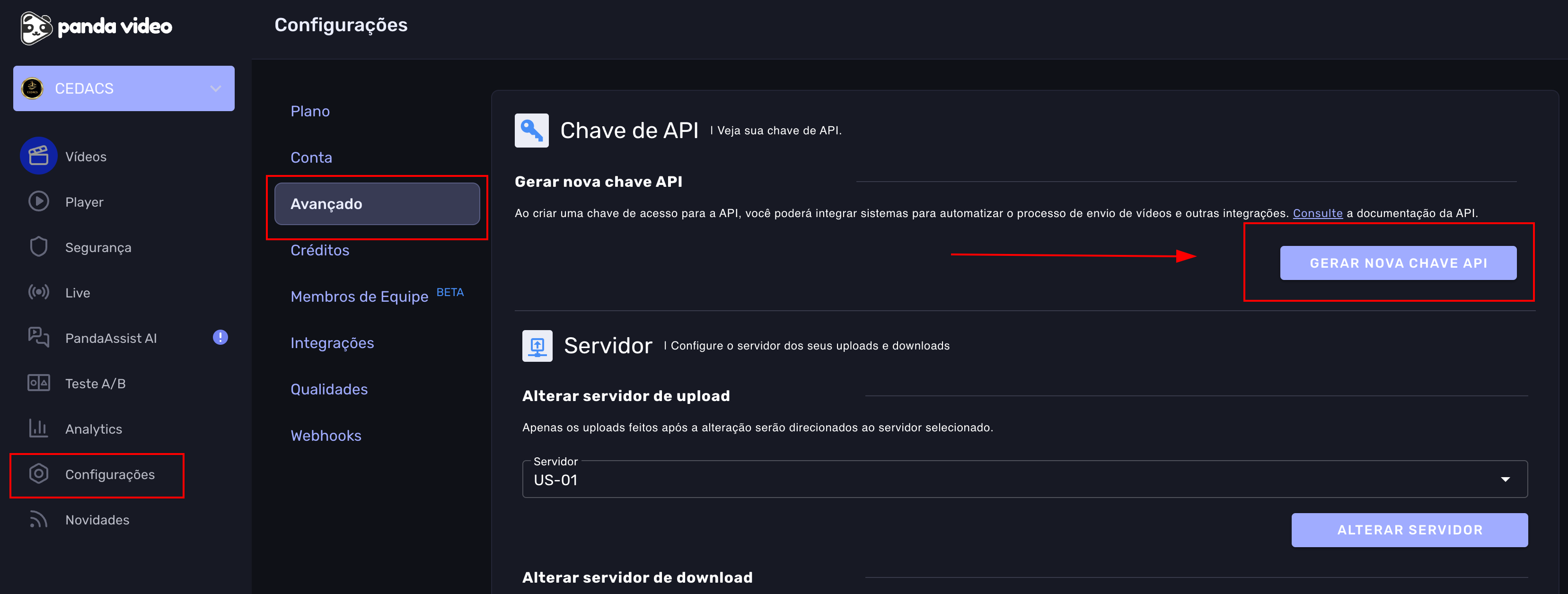
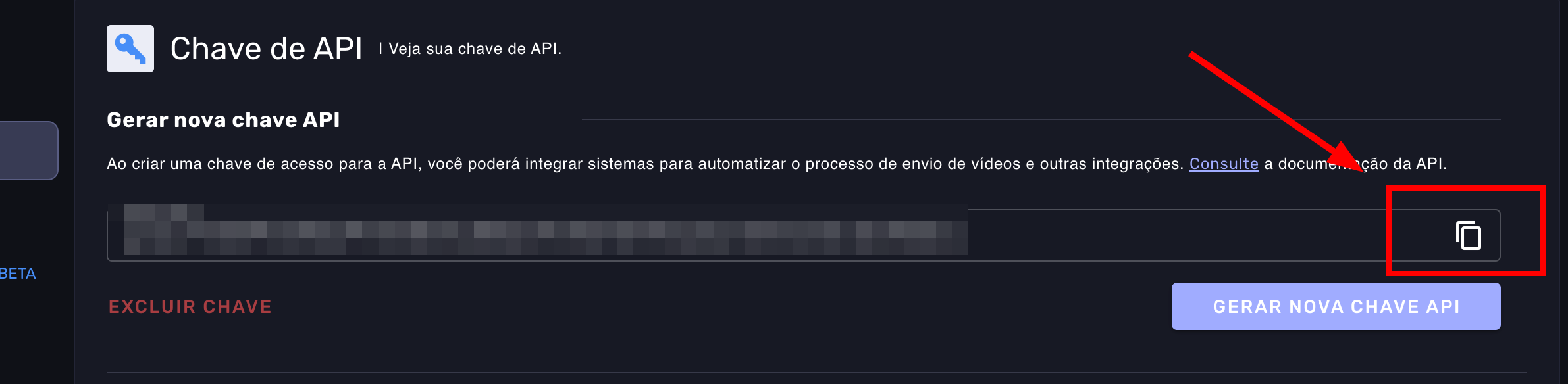
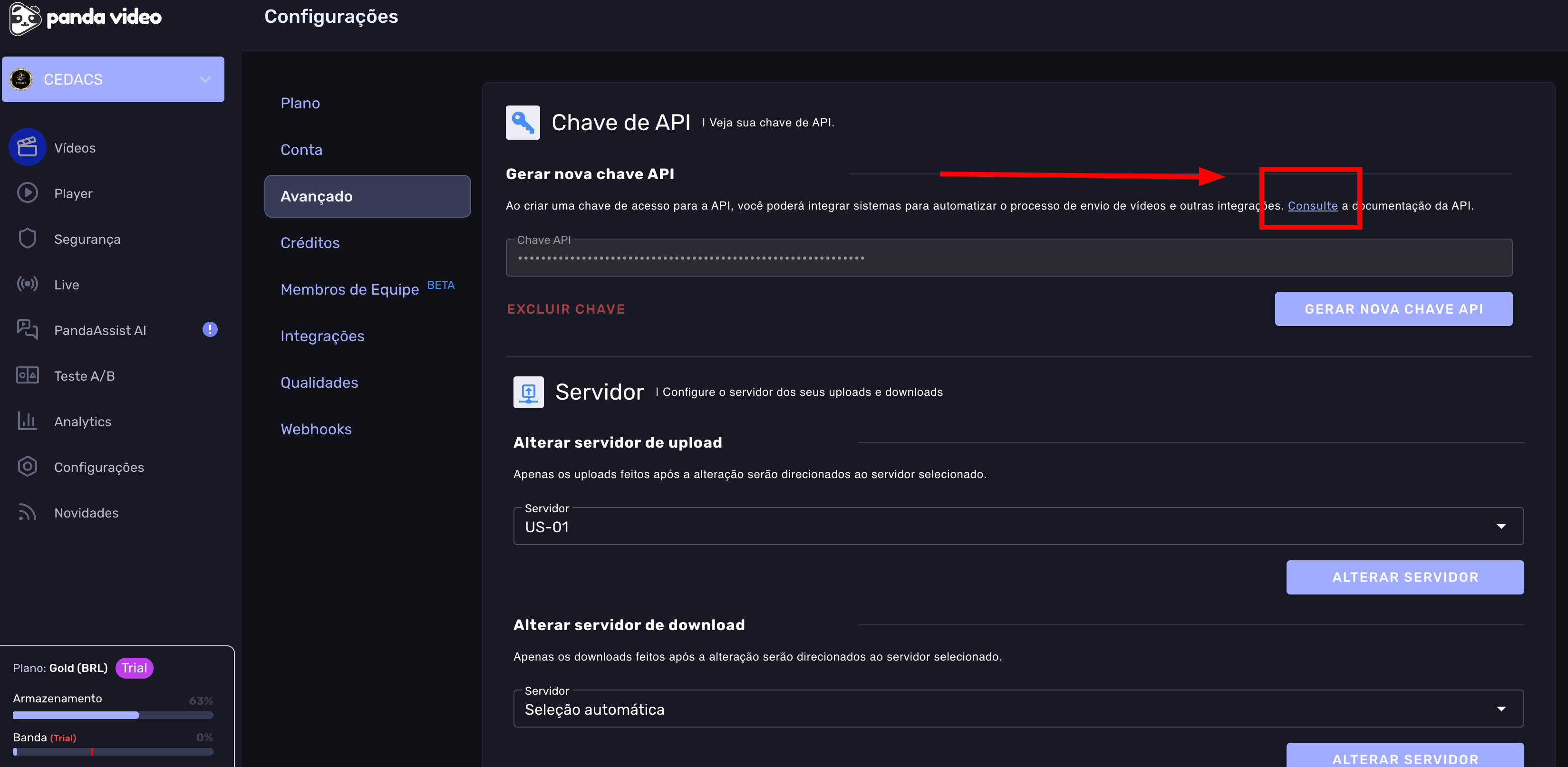
- Além da chave de API, clique em "Consulte" para acessar a documentação da API.
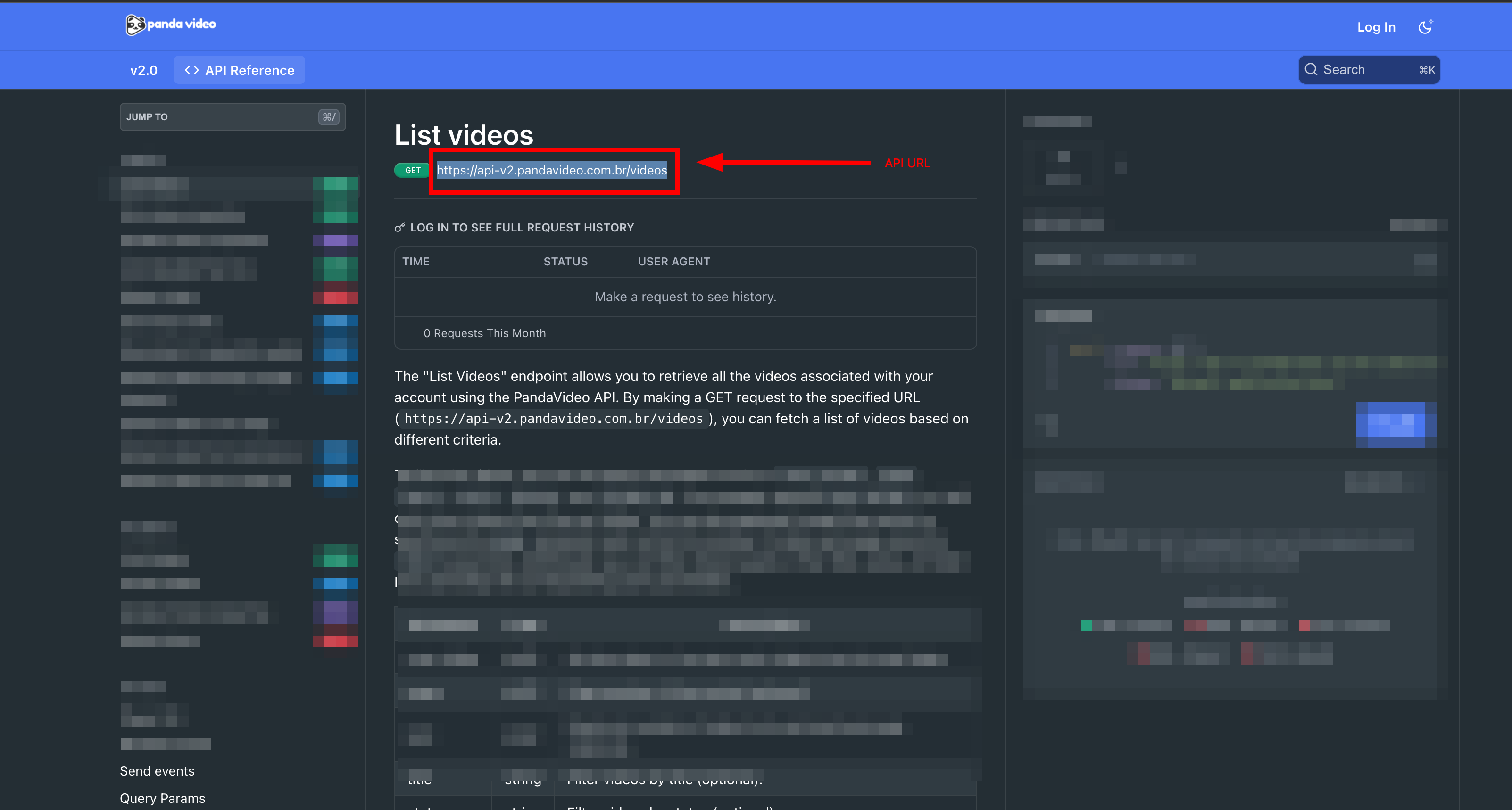
- Na página da documentação, localize o que foi indicado na imagem. Essa URL será usada para comunicação com a Panda Video, e vamos chamá-la de API URL.
Cadastro da Conta Panda Video na EduStore
Após fazer login no painel da EduStore, siga os passos abaixo para cadastrar a Panda Video como provedor de vídeo na plataforma.
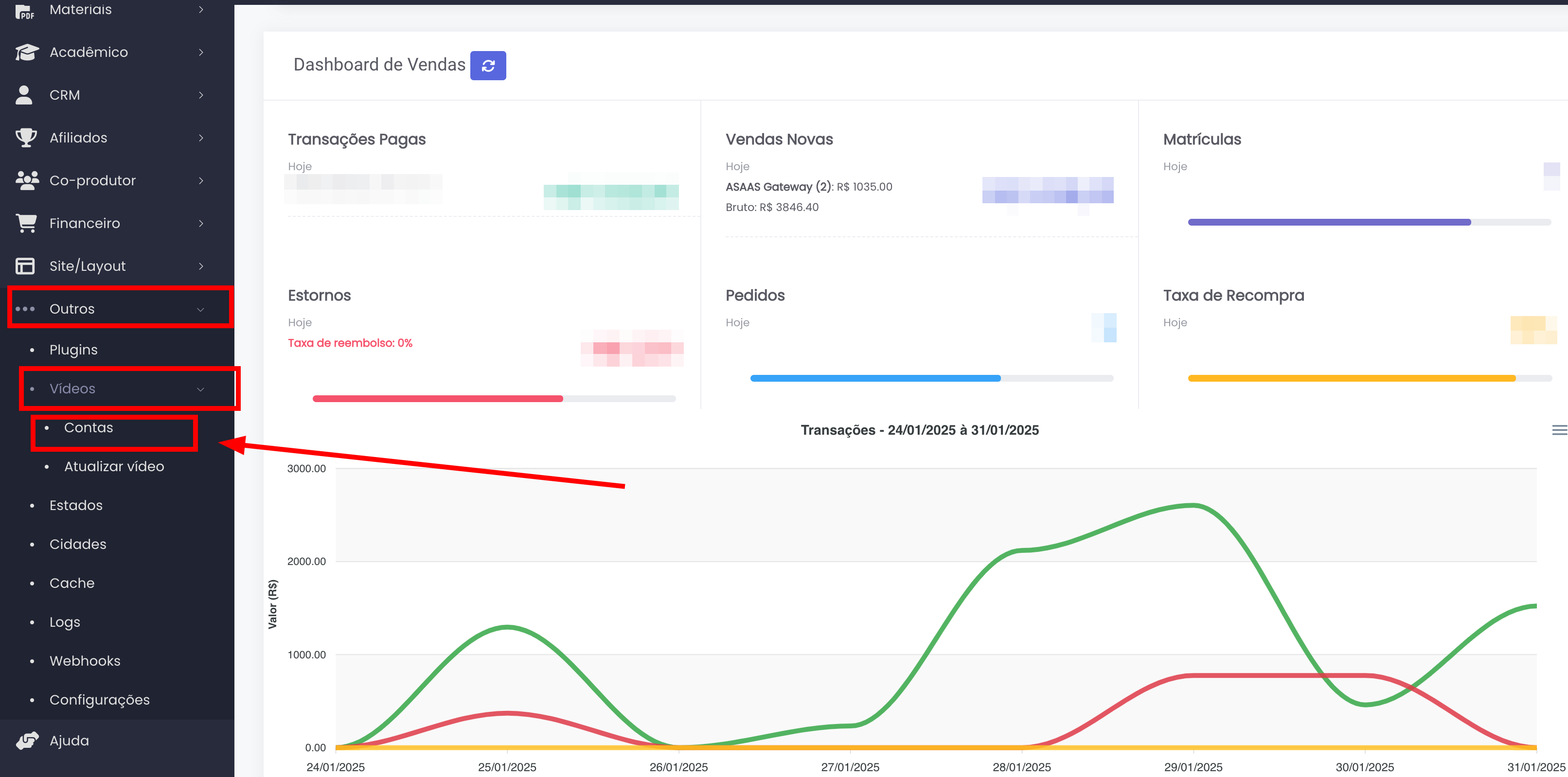
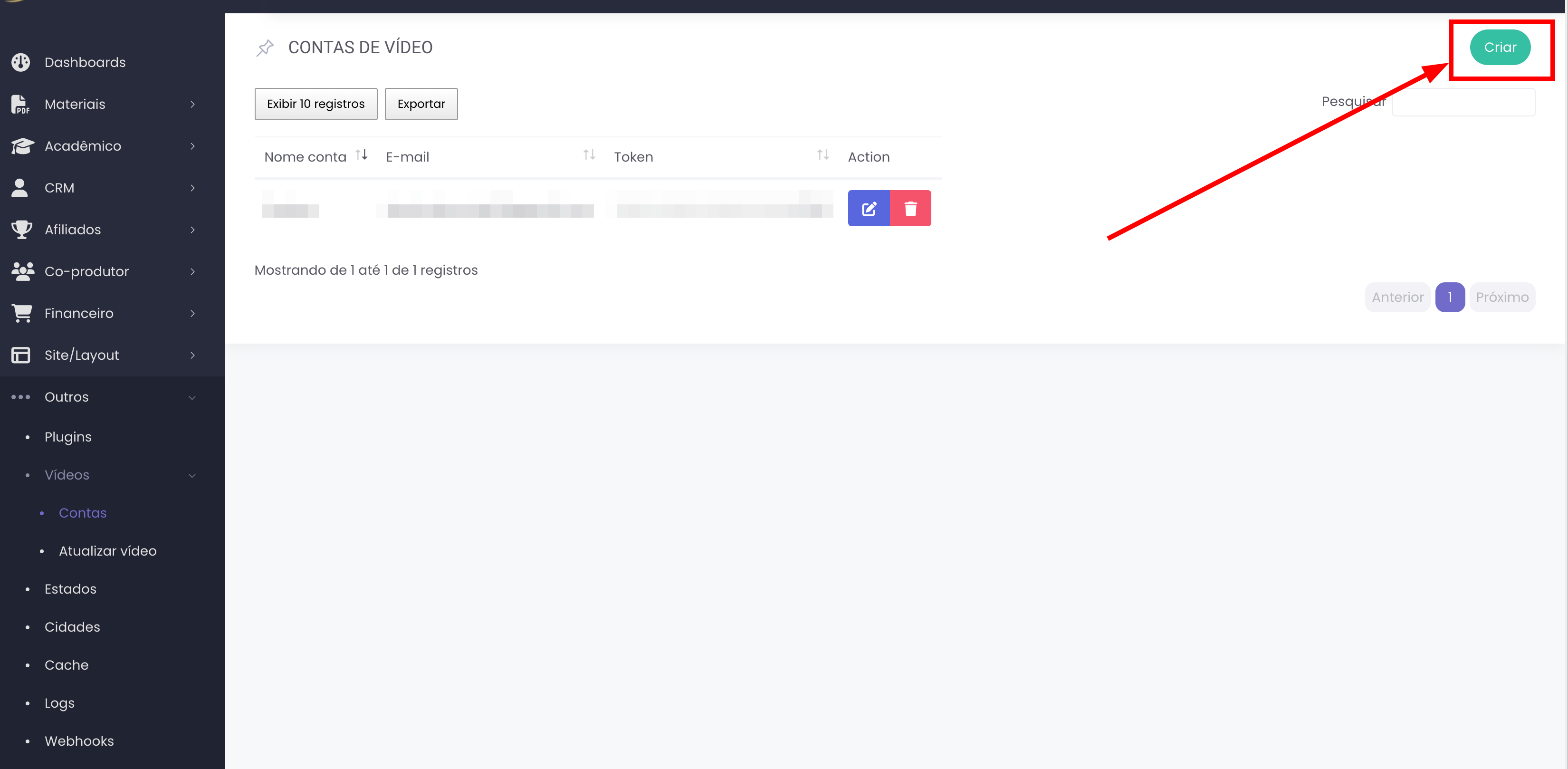
Configuração da Conta
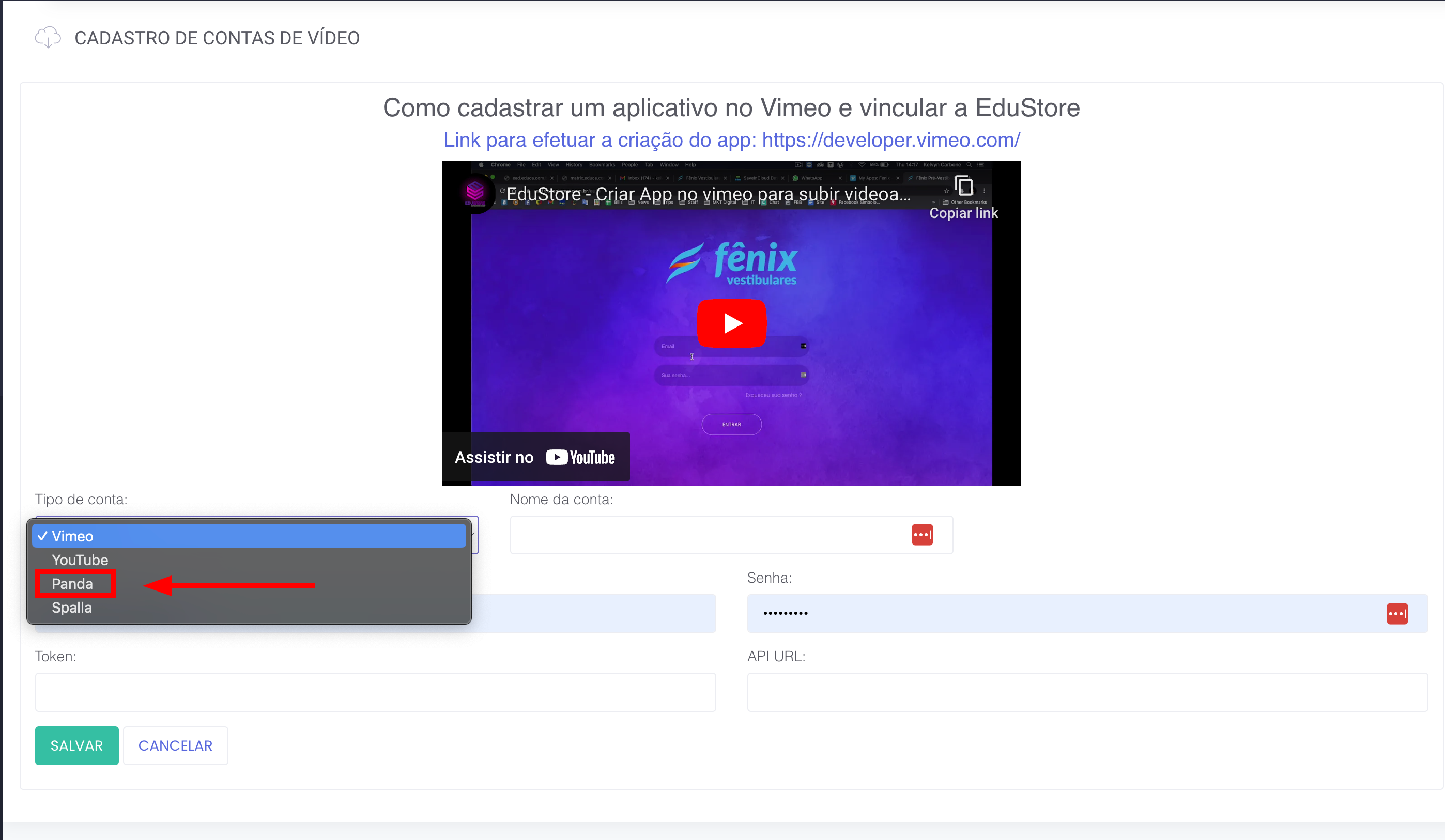
- No campo "Tipo de Conta", selecione Panda Video na lista de opções disponíveis.
- Caso precise cadastrar outro provedor de vídeo, basta acessar o link indicado na tela e selecionar o serviço que estiver utilizando.
- No campo "Nome da Conta", escolha um nome identificável para diferenciar essa conta das outras já cadastradas. Exemplo: "Conta Panda".
- Nos campos "E-mail" e "Senha", utilize as mesmas credenciais que foram usadas para fazer login no site da Panda Video, conforme explicado anteriormente.

Inserindo as Credenciais da API
Agora, precisamos inserir os dados obtidos anteriormente no site da Panda Video:
➡️ Dica: Mantenha aberta a aba da Panda Video para facilitar a cópia das informações necessárias.
- No campo "token", insira a chave de api (Chave de API)gerada anteriormente.
- No campo "API URL", insira a URL indicada na documentação da API.

Finalizando o Cadastro
Após conferir todas as informações:
✅ Clique em "Salvar".
✅ Se tudo estiver correto, uma mensagem verde será exibida: "Registro salvo com sucesso! :)" 🎉
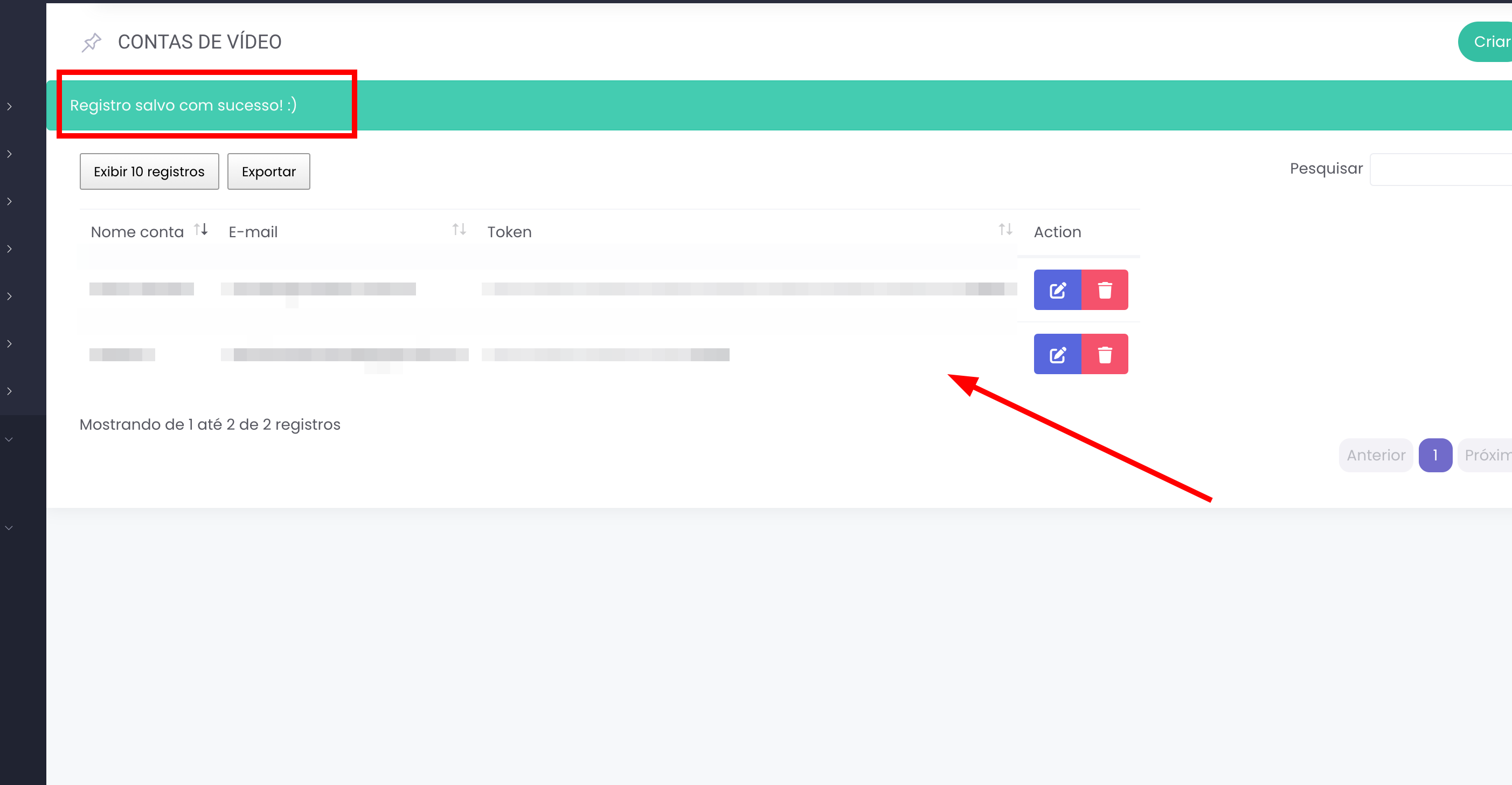
Agora, a conta cadastrada aparecerá na listagem junto com outras, caso existam. Se necessário, você pode editar ou deletar a conta a qualquer momento, conforme indicado na imagem.
🚀 Tudo pronto! Agora a integração da Panda Video está ativa e pronta para uso na EduStore.
Provedor Spalla Videos
A Spalla é uma plataforma de hospedagem e streaming de vídeos utilizada dentro da EduStore para garantir segurança, estabilidade e melhor experiência de reprodução de vídeos educacionais. Este guia ensina como cadastrar a Panda Video na EduStore e integrá-la corretamente.
Pré-requisitos
Antes de iniciar o cadastro, certifique-se de que você possui:
- Uma conta ativa na Spalla.
- A chave de API da Spalla para integração.
- Permissões de administrador na EduStore para configurar integrações.
Acessando a Conta na Spalla
Para iniciar a integração com a EduStore, primeiro é necessário verificar sua situação na Spalla.
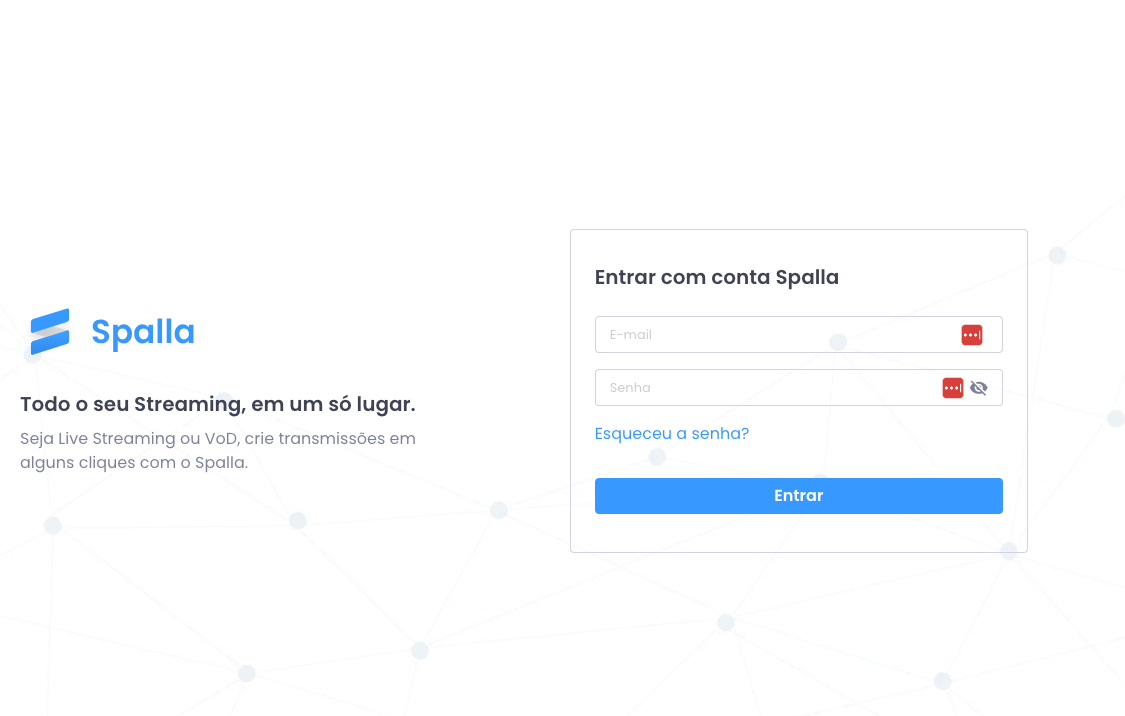
- Acesse o site da Spalla através do seguinte link: Spalla Login
- Utilize suas credenciais de acesso (e-mail e senha) e clique em "Entrar" para prosseguir.
API Key(token) e API Url
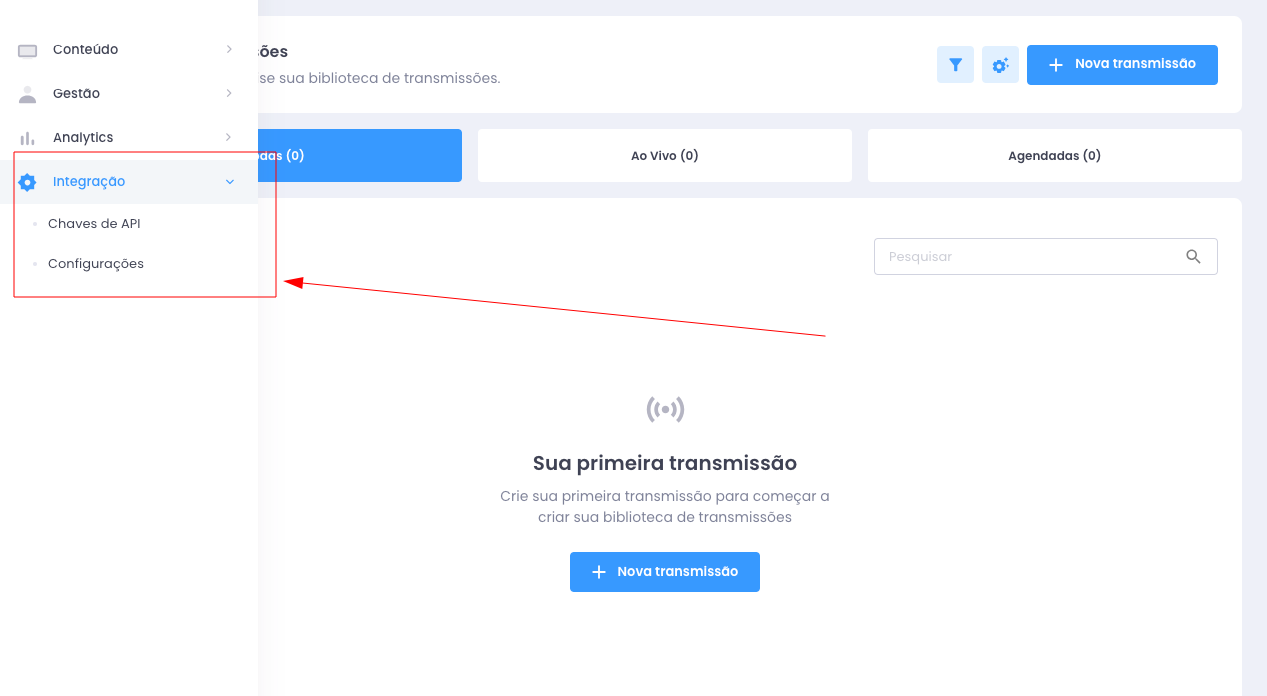
Para gerar o token, acesse o menu "Integração" e clique em "Chaves de API".
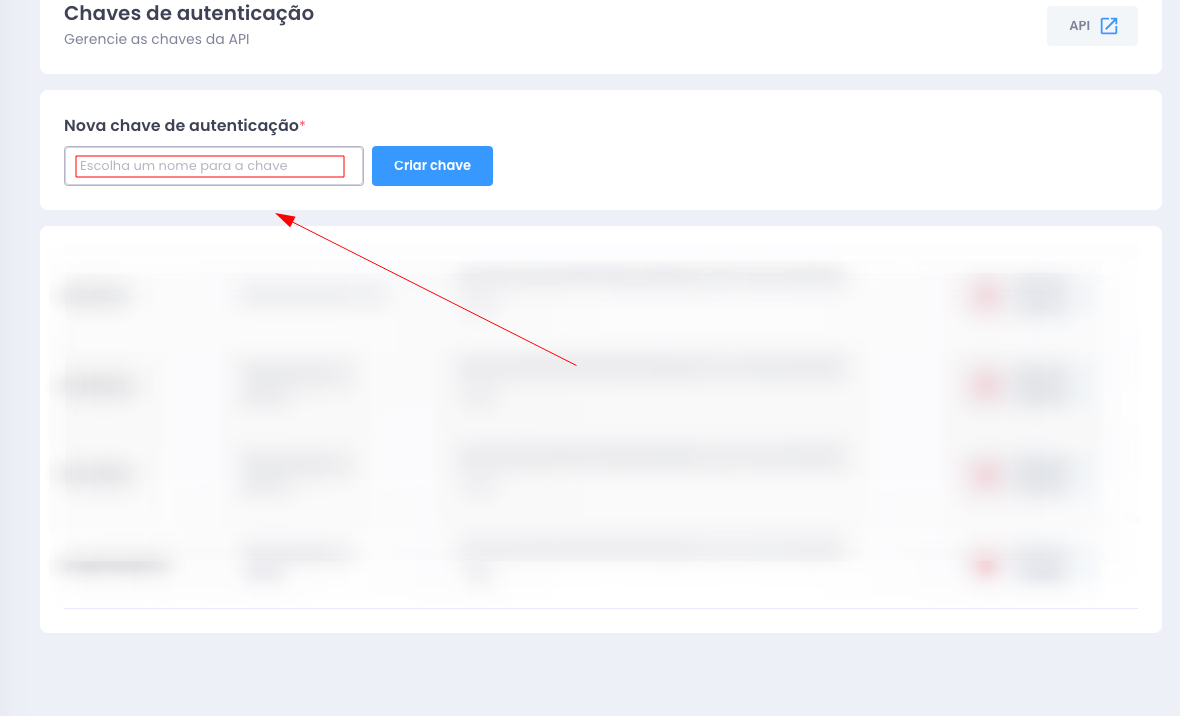
Crie um nome fácil de identificar e, em seguida, clique em "Criar chave" para gerar a API Key.
Após isso, clique no botão indicado na imagem para copiar o seu token com segurança.

Após gerar o token, você já terá acesso às duas informações necessárias: o Token (Chave de API) e a API URL para integração com a EduStore.
A API Url do Spalla é: https://api.spalla.io
Cadastro da Conta Spalla na EduStore
Após fazer login no painel da EduStore, siga os passos abaixo para cadastrar a Spalla como provedor de vídeo na plataforma.
Configuração da Conta
- No campo "Tipo de Conta", selecione Spalla na lista de opções disponíveis.
- Caso precise cadastrar outro provedor de vídeo, basta acessar o link indicado na tela e selecionar o serviço que estiver utilizando.
- No campo "Nome da Conta", escolha um nome identificável para diferenciar essa conta das outras já cadastradas. Exemplo: "Conta Spalla".
- Nos campos "E-mail" e "Senha", utilize as mesmas credenciais que foram usadas para fazer login no site da Spalla, conforme explicado anteriormente.
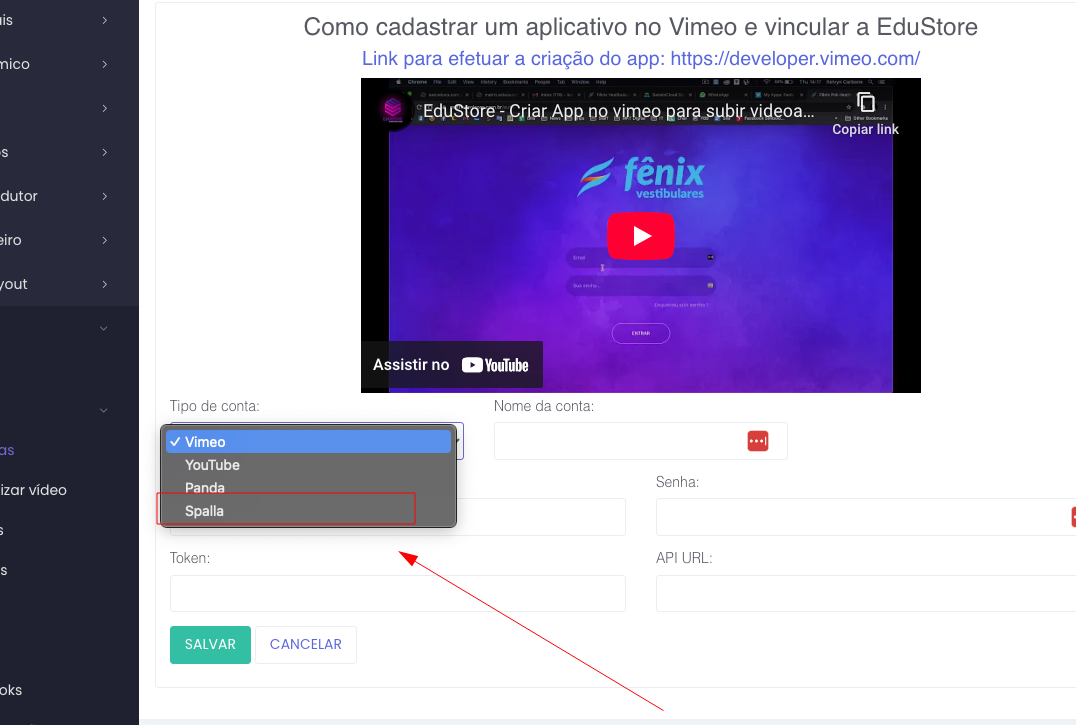
Inserindo as Credenciais da API
Agora, precisamos inserir os dados obtidos anteriormente no site da Spalla:
➡️ Dica: Mantenha aberta a aba da Panda Video para facilitar a cópia das informações necessárias.
- No campo "token", insira a chave de api (Chave de API)gerada anteriormente.
- No campo "API URL", insira a URL indicada na documentação.
Finalizando o Cadastro
Após conferir todas as informações:
✅ Clique em "Salvar".
✅ Se tudo estiver correto, uma mensagem verde será exibida: "Registro salvo com sucesso! :)" 🎉
Agora, a conta cadastrada aparecerá na listagem junto com outras, caso existam. Se necessário, você pode editar ou deletar a conta a qualquer momento, conforme indicado na imagem.
🚀 Tudo pronto! Agora a integração da Spalla está ativa e pronta para uso na EduStore.
Configuração de Restrição de domínio do Spalla
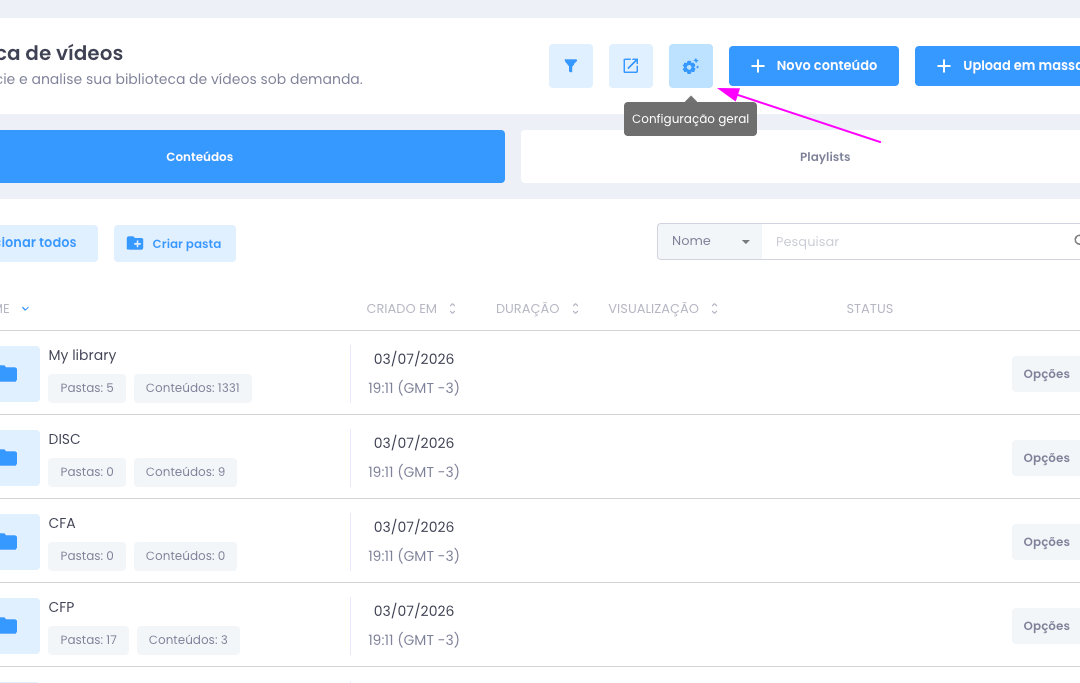
No painel do spalla, acesse Conteúdo -> Vídeo sob Demanda:
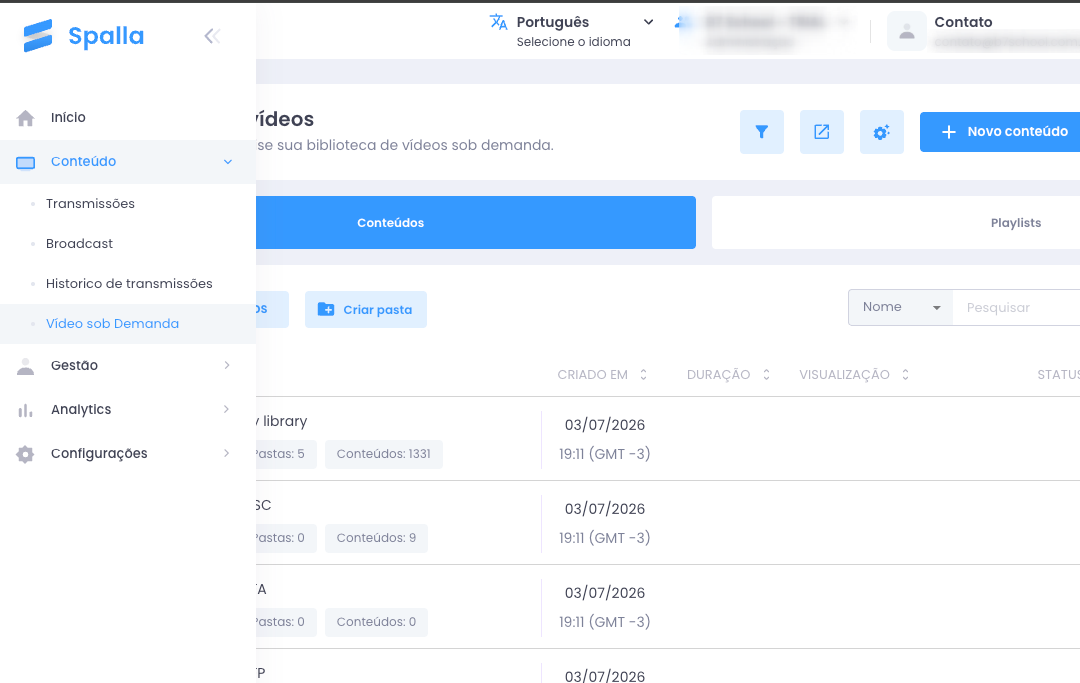
Após isso, clique no ícone de engrenagem:
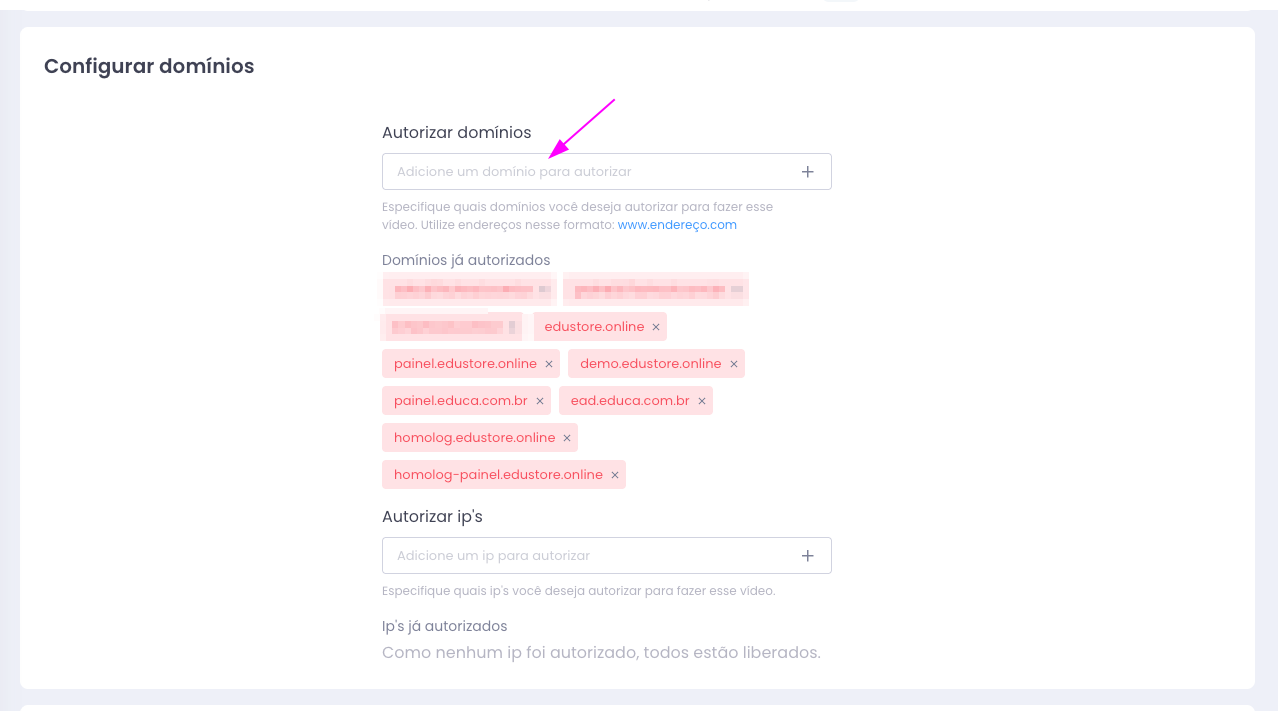
Na seção de domínios, cadastre os domínios: painel.{seudominio}.com.br e sala.{seudominio}.com.br, coloque também o da EduStore: edustore.online para futuros testes que precisem ser feitos através da conta.
Provedor Vimeo
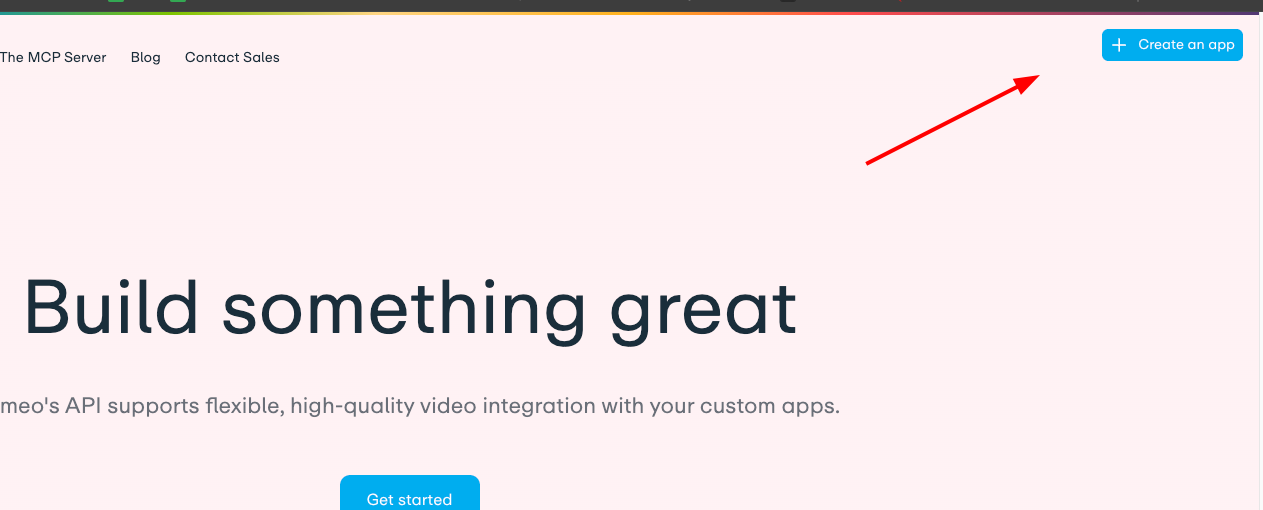
Acesse o link: https://developer.vimeo.com/
Faça login e clique em create app:
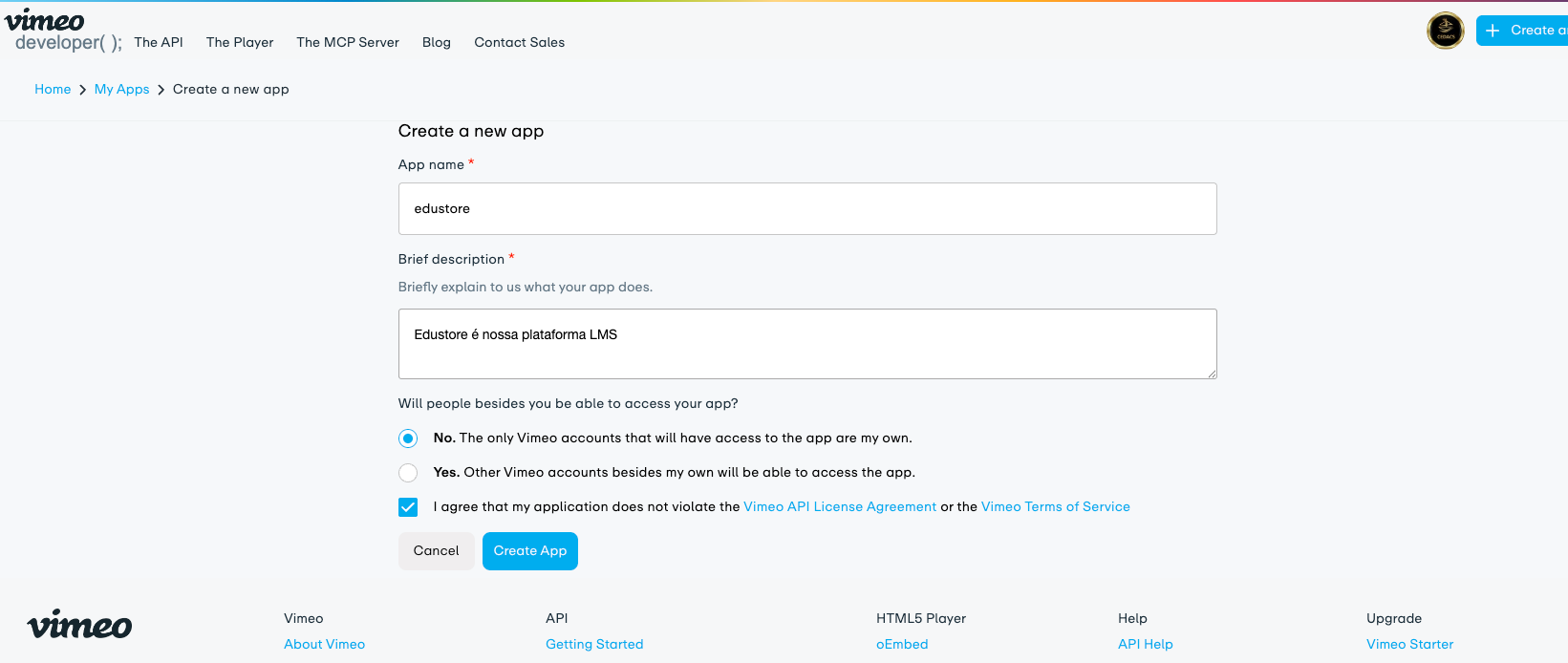
Crie o app com os dados abaixo:
Após criar o app, vá na sessão Authentication, marque a opção Authenticated e marque as caixinhas conforme abaixo, após isso clique em generate.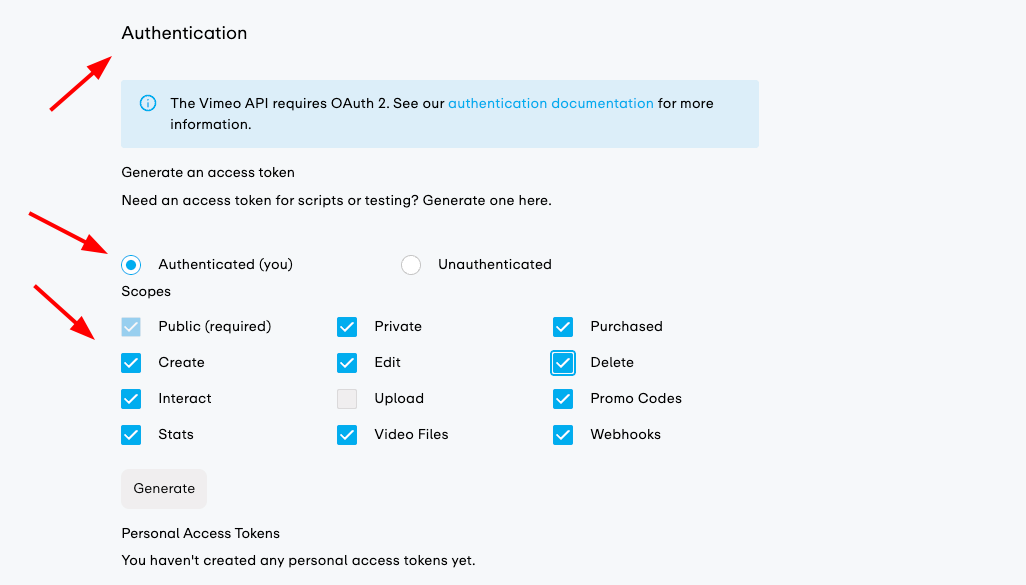
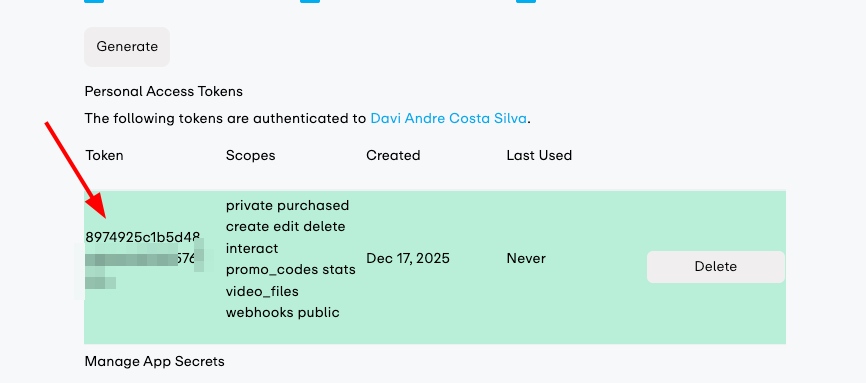
Copie o token gerado e cole no cadastro da Contas de Vídeo na EduStore:
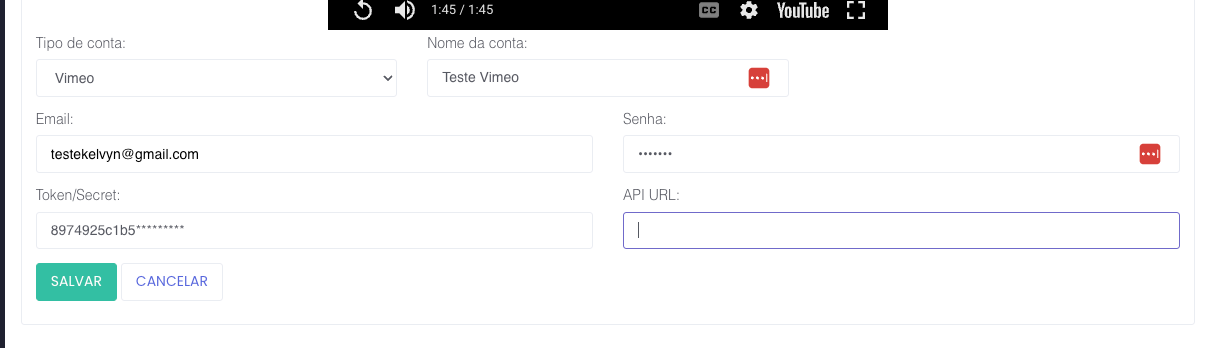
Basta clicar em salvar e pronto, sua conta está cadastrada! :)
Provedor Google Drive
CONFIGURAÇÃO DA CONTA GOOGLE DRIVE:
O primeiro passo é criar uma chave de api no Google Cloud, acesse:
https://console.cloud.google.com/apis/credentials
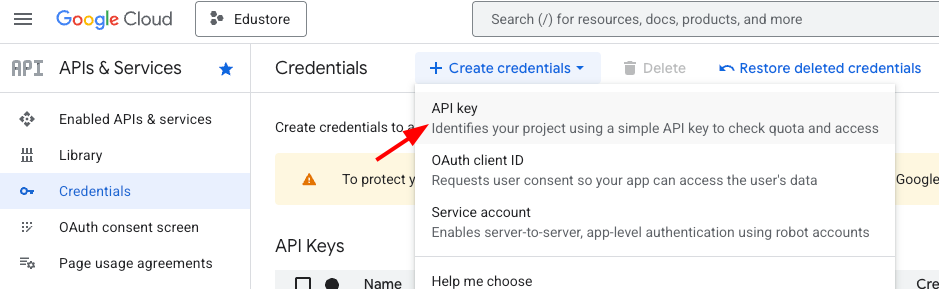
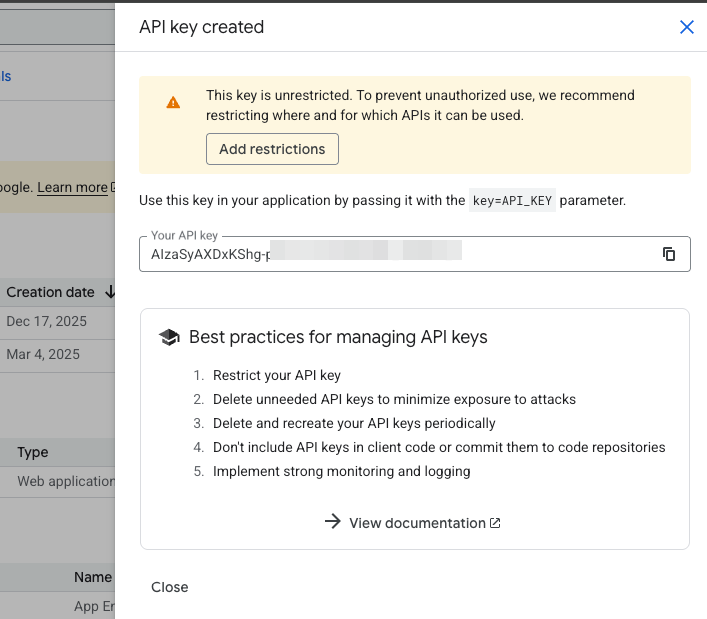
Defina o nome como edustore e marque os pontos conforme a imagem abaixo:

Após criar, copie a chave e cola no token no cadastro de Contas de Vídeo:
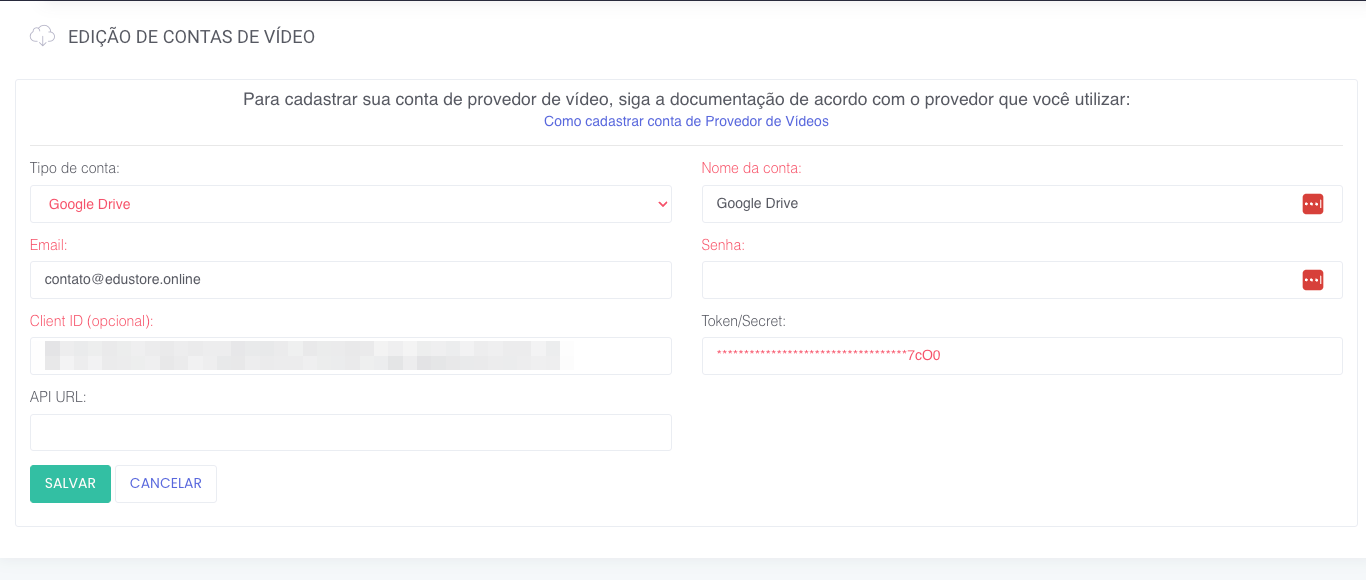
Basta clicar em salvar e sua conta Google Drive está habilitada para cadastrar vídeos!
REQUISITOS, LIMITAÇÕES E CONFIGURAÇÕES
Lembrando que ao usar o Google Drive você perderá algumas funções como o bookmark nativo, pois o Google Drive não fornece uma API do seu player e não conseguimos saber em momento do vídeo ele está.
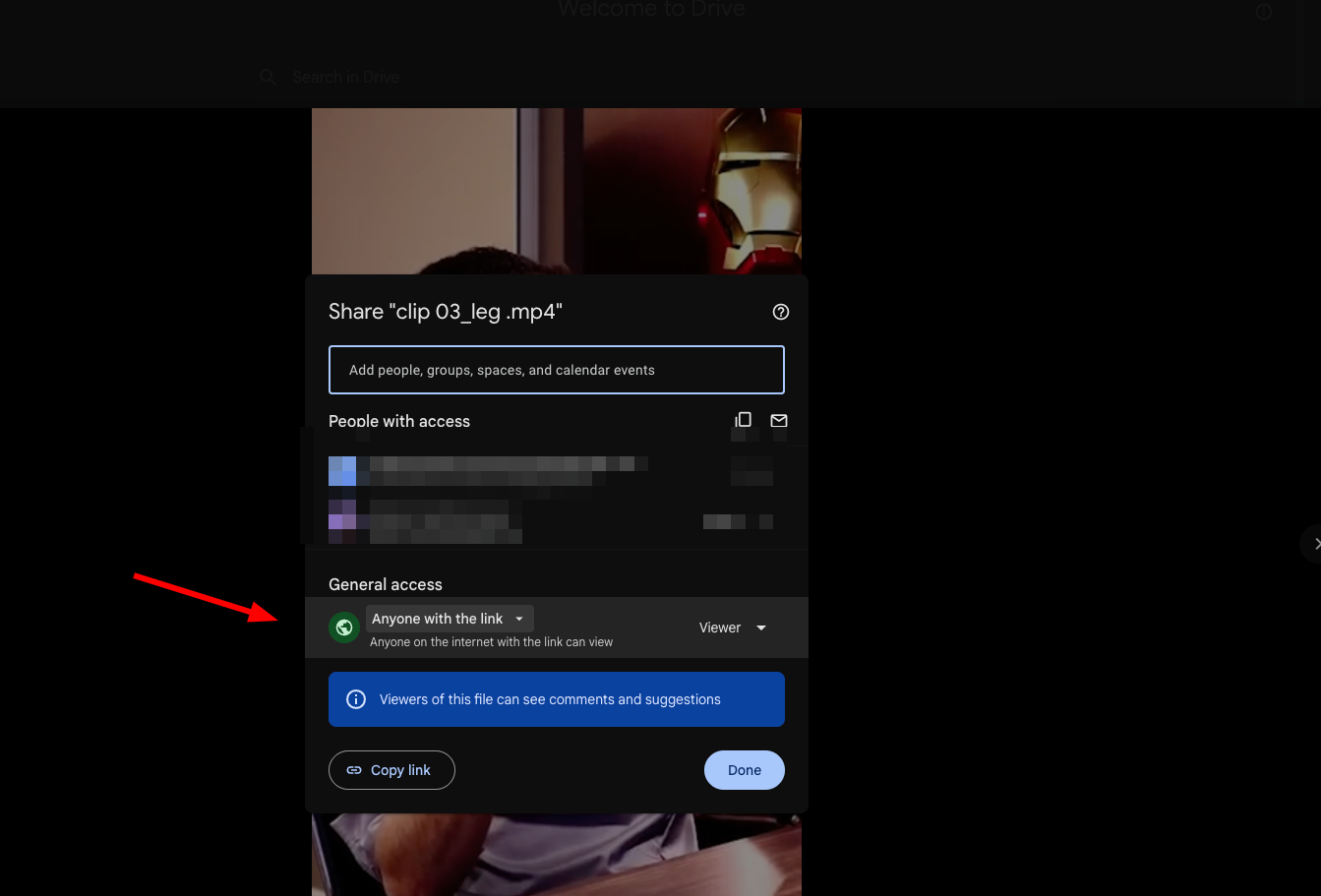
Os vídeo no Google Drive precisam estar com a permissão de visualização para qualquer um que tiver o link do vídeo:
O Google Drive não bloqueia por domínio, portanto, quem tiver o link pode compartilhar o vídeo, para ter segurança de domínio e compartilhamento de links é possível apenas utilizando um provedor Vimeo, Panda, Spalla e demais.
COMO COPIAR A URL DE PREVIEW DO VÍDEO:
Localize o vídeo no Google Drive, clique para abri-lo, após isso clique nos ... conforme o print a abaixo e abra em outra aba o preview:

Ele abrirá uma nova janela, basta copiar a url e colar no cadastro da aula dentro da EduStore: