# Cadastro de Conta de Provedor de Vídeos
# Provedor PandaVideo
A **Panda Video** é uma plataforma de hospedagem e streaming de vídeos utilizada dentro da **EduStore** para garantir segurança, estabilidade e melhor experiência de reprodução de vídeos educacionais. Este guia ensina como cadastrar a Panda Video na EduStore e integrá-la corretamente.
##### **Pré-requisitos**
Antes de iniciar o cadastro, certifique-se de que você possui:
- Uma conta ativa na **Panda Video**.
- A **chave de API** da Panda Video para integração.
- Permissões de administrador na EduStore para configurar integrações.
### **Como Criar ou Editar uma Conta no Panda Video**
Para iniciar a integração com a EduStore, primeiro é necessário verificar sua situação na **Panda Video**.
- **Acesse o site da Panda Video** através do seguinte link: [Panda Video Login](https://dashboard.pandavideo.com.br/#/)
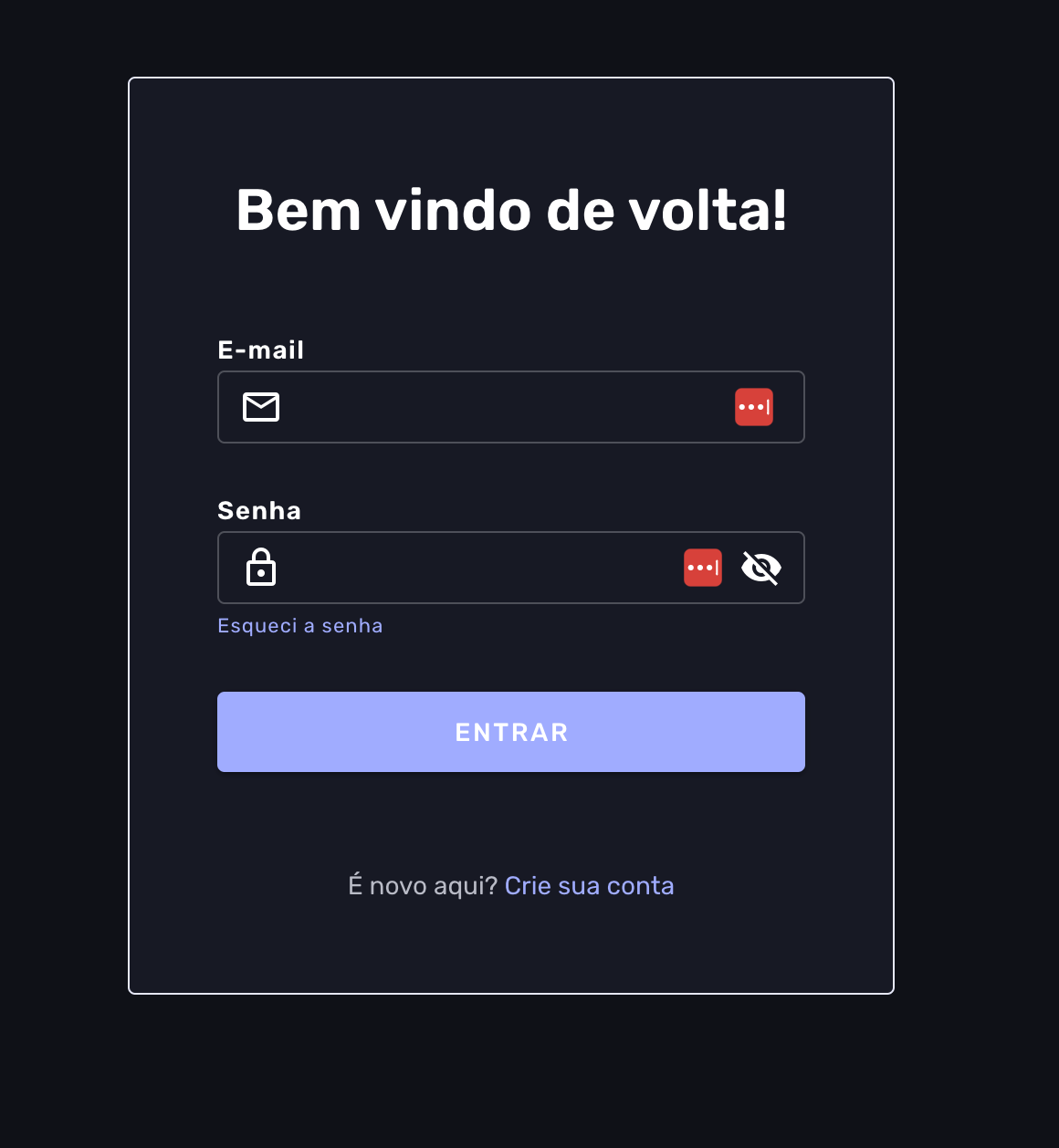
- Se **já possui uma conta**, insira seu **e-mail** e **senha**, depois clique em **Entrar**.
➡️ **Dica**: Se esqueceu a senha, utilize a opção **"Esqueci minha senha"** para recuperar o acesso.
[](https://wiki.edustore.online/uploads/images/gallery/2025-01/DTWimage.png)
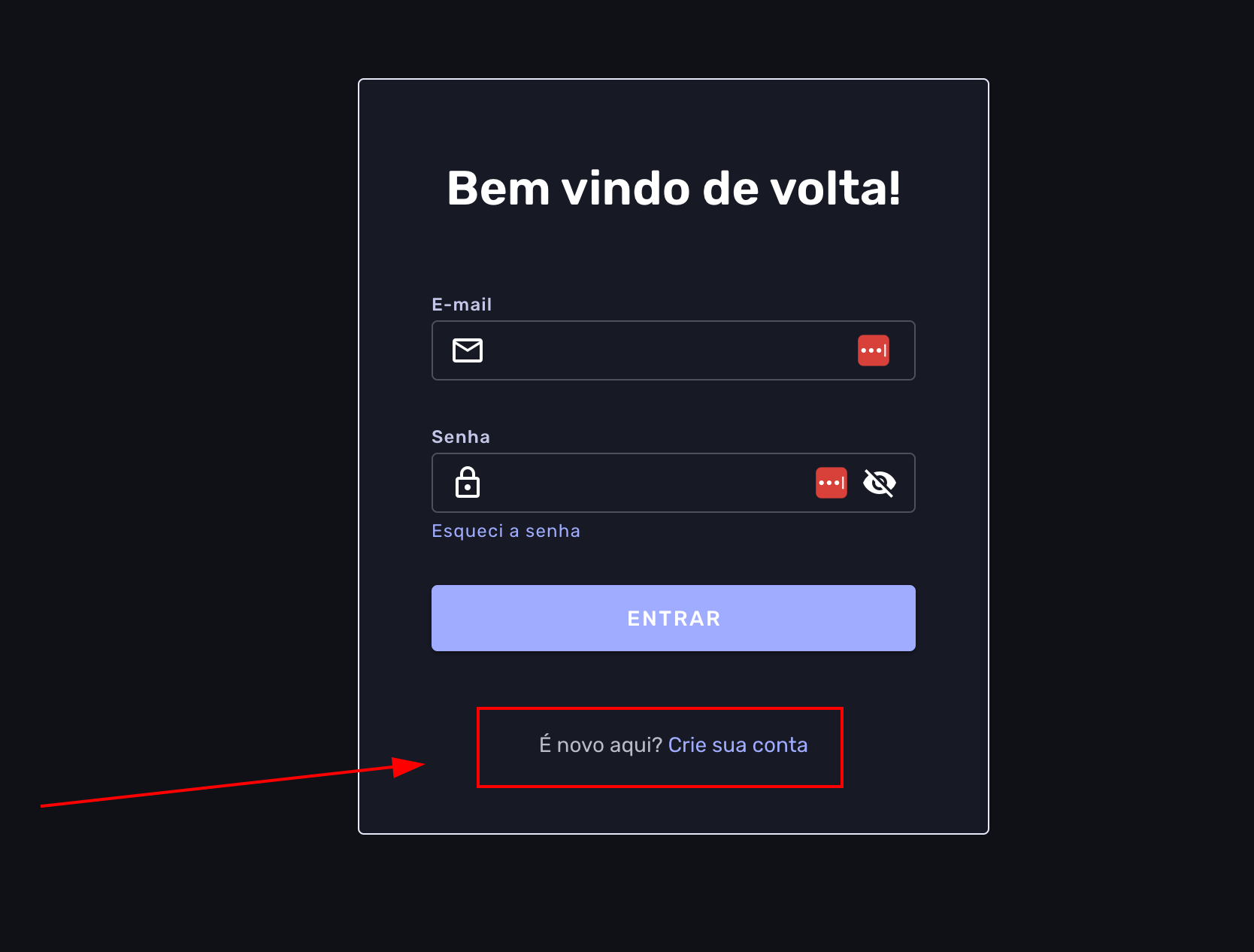
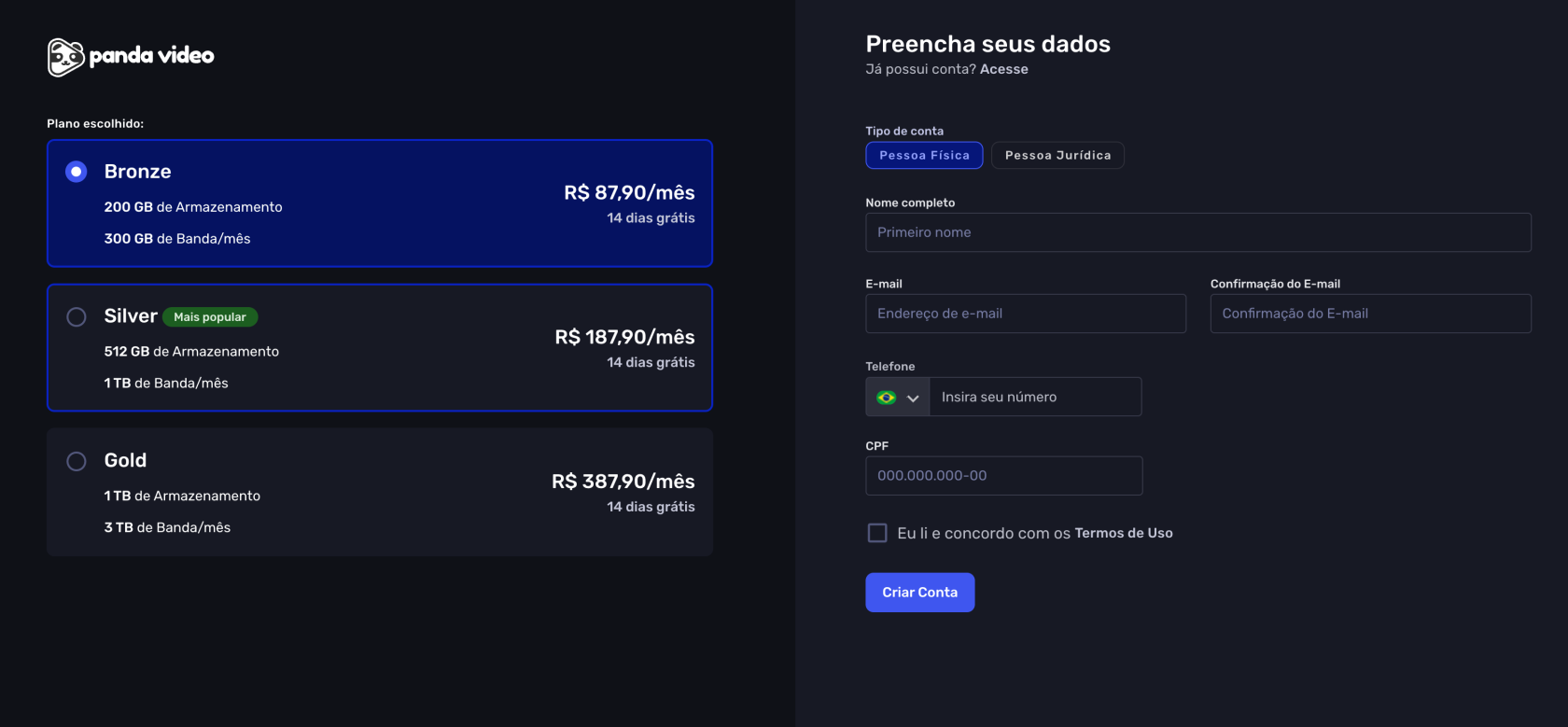
Caso ainda não tenha uma conta, clique em **"Crie sua conta"**, selecione o plano desejado e siga as instruções para concluir o cadastro.
[](https://wiki.edustore.online/uploads/images/gallery/2025-01/pxbimage.png)
[](https://wiki.edustore.online/uploads/images/gallery/2025-01/rWvimage.png)
Quando já estiver logado, siga os passos abaixo para obter a **Chave de API** e a **API URL** necessárias para a integração com a EduStore:
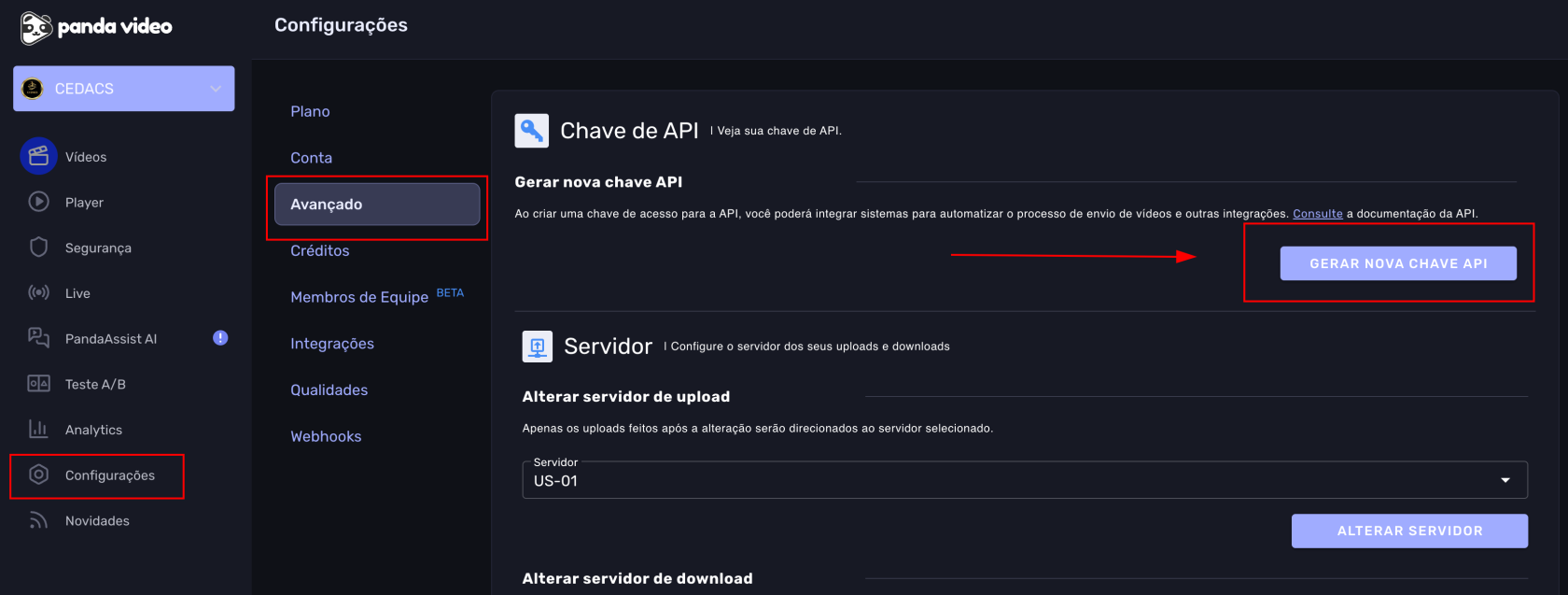
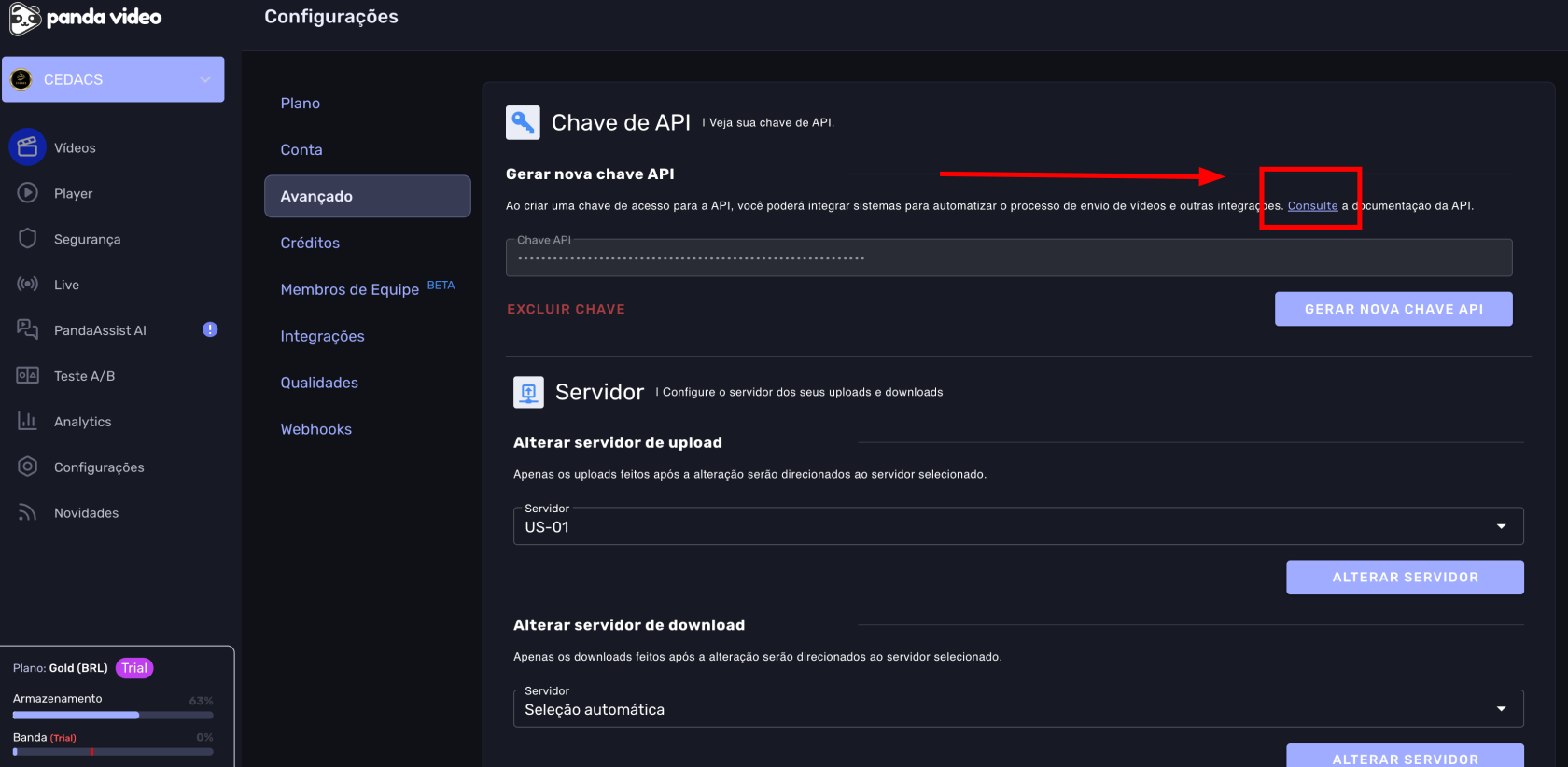
- No menu da Panda Video, vá até **Configurações** → **Avançado** → **Chaves de API**.
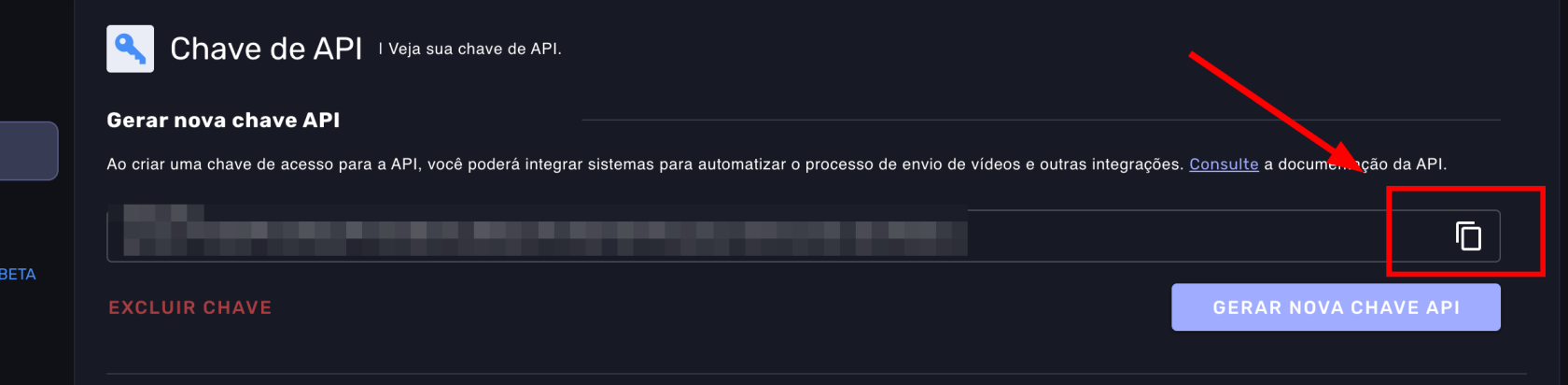
- Clique em **"Gerar nova chave de API"**. A chave será gerada e exibida conforme a imagem.
- Para copiar a chave, clique no botão indicado na imagem.
[](https://wiki.edustore.online/uploads/images/gallery/2025-01/VP3image.png)
[](https://wiki.edustore.online/uploads/images/gallery/2025-01/5KUimage.png)
- Além da chave de API, clique em **"Consulte"** para acessar a documentação da API.
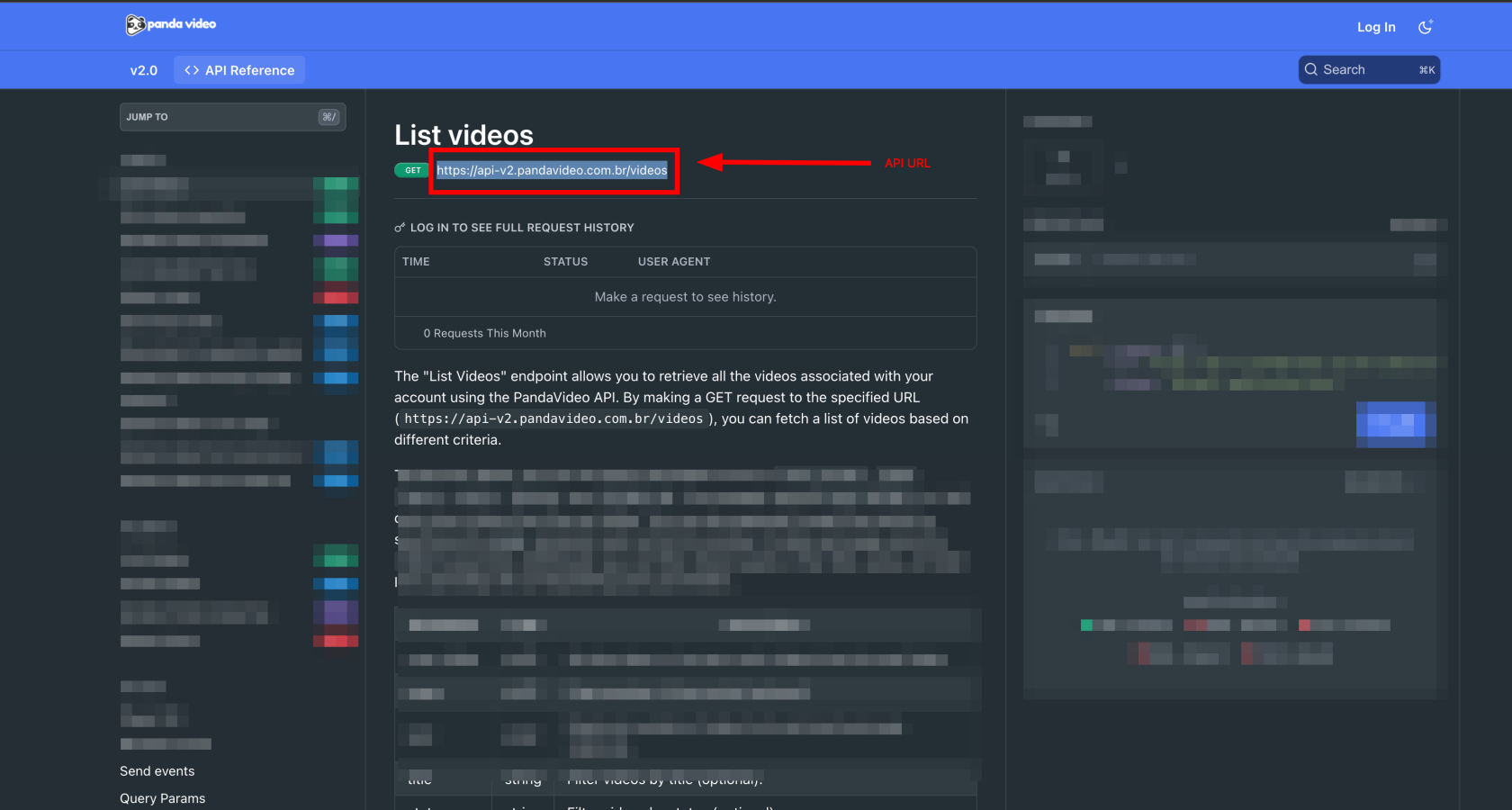
- Na página da documentação, localize o que foi indicado na imagem. Essa URL será usada para comunicação com a **Panda Video**, e vamos chamá-la de **API URL**.
[](https://wiki.edustore.online/uploads/images/gallery/2025-01/AGnimage.png)
[](https://wiki.edustore.online/uploads/images/gallery/2025-01/kqFimage.png)
### **Cadastro da Conta Panda Video na EduStore**
Após fazer login no painel da **EduStore**, siga os passos abaixo para cadastrar a **Panda** **Video** como provedor de vídeo na plataforma.
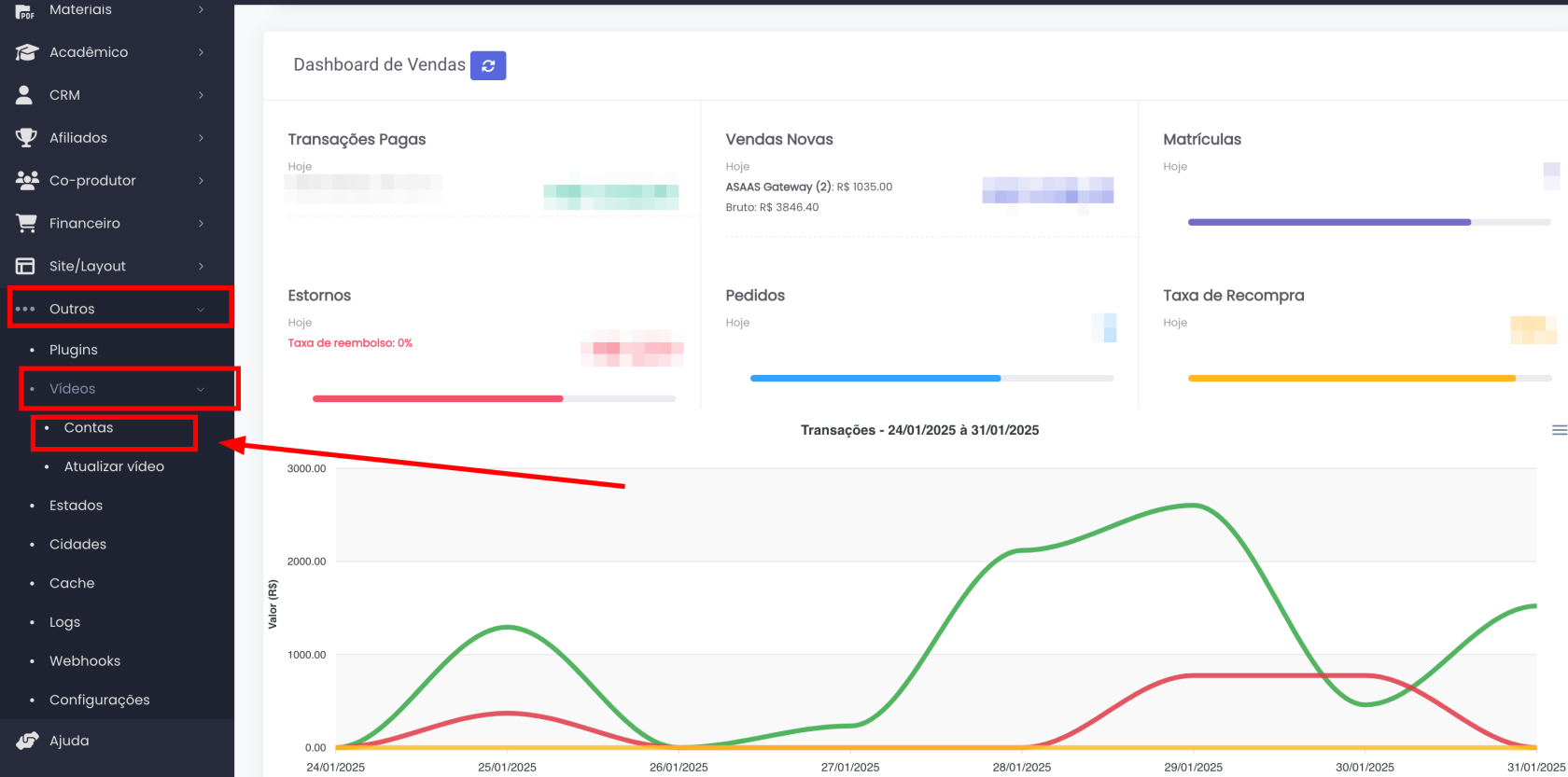
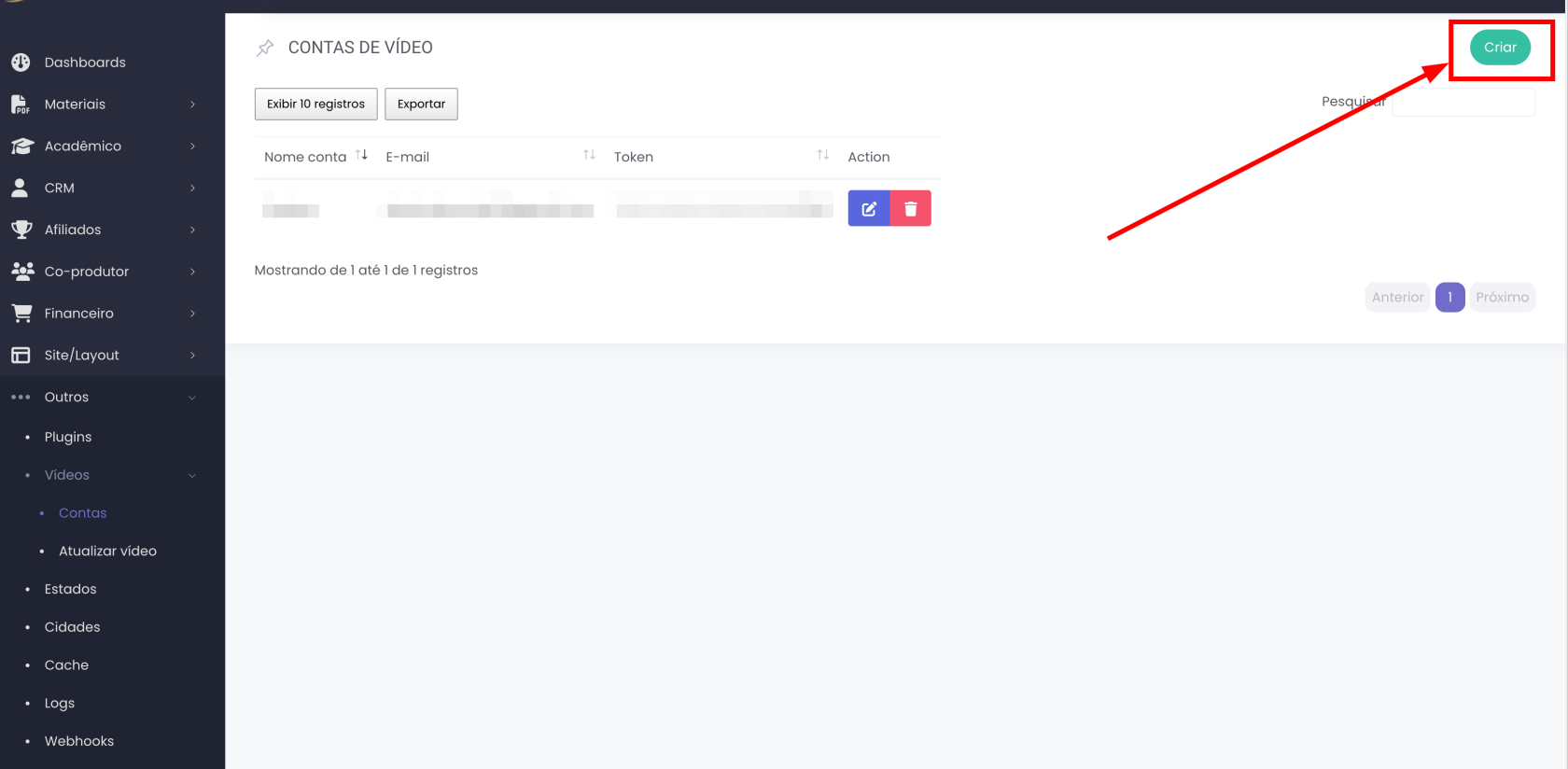
- No menu lateral, vá até **Outros** → **Vídeos** → **Contas**.
- Dentro da seção **Contas de Vídeo**, clique em **"Criar"**, conforme indicado na imagem.
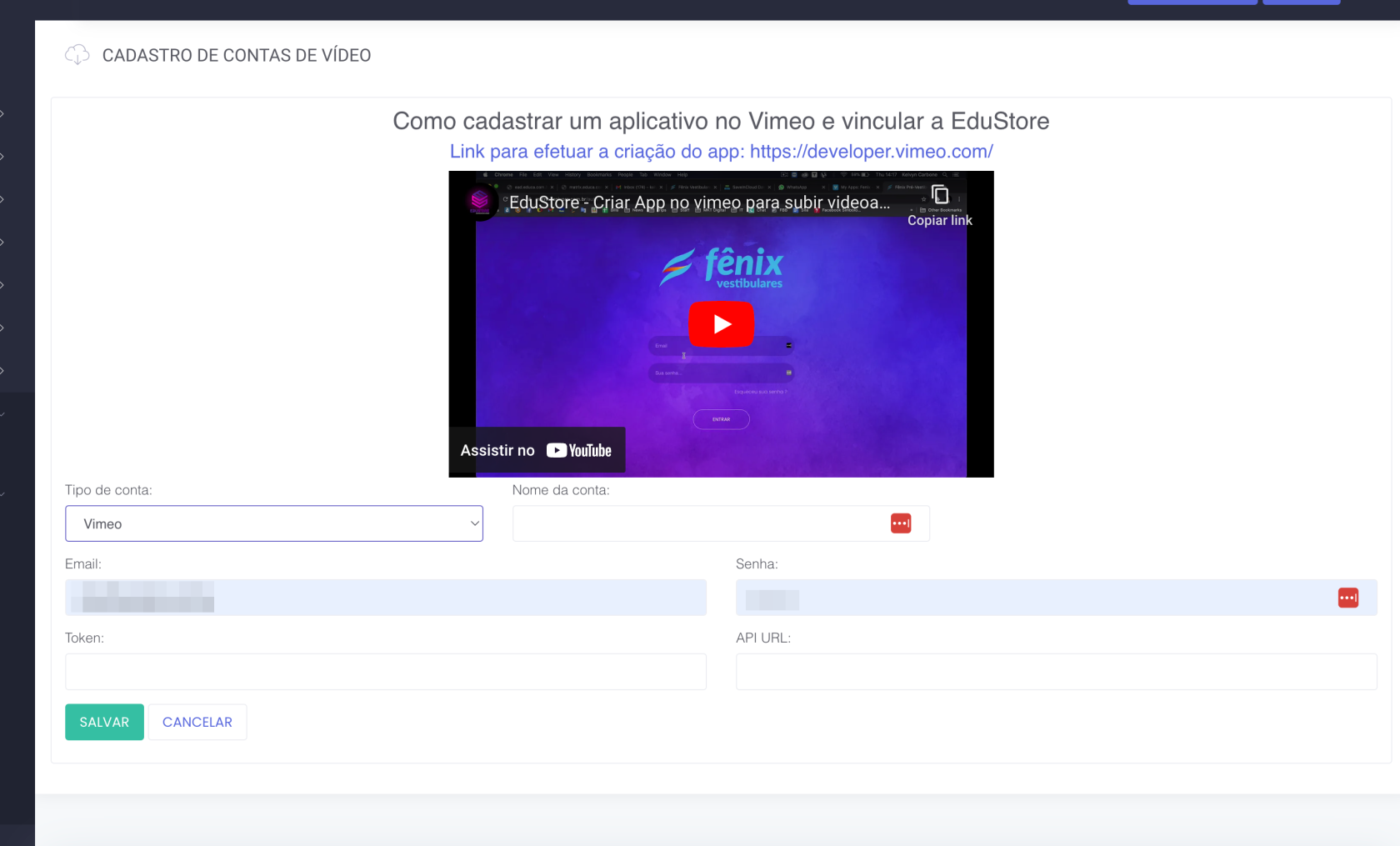
- Você será redirecionado para a página de **Cadastro de Contas de Vídeo**.
[](https://wiki.edustore.online/uploads/images/gallery/2025-01/DvZimage.png)
[](https://wiki.edustore.online/uploads/images/gallery/2025-01/vwyimage.png)
### **Configuração da Conta**
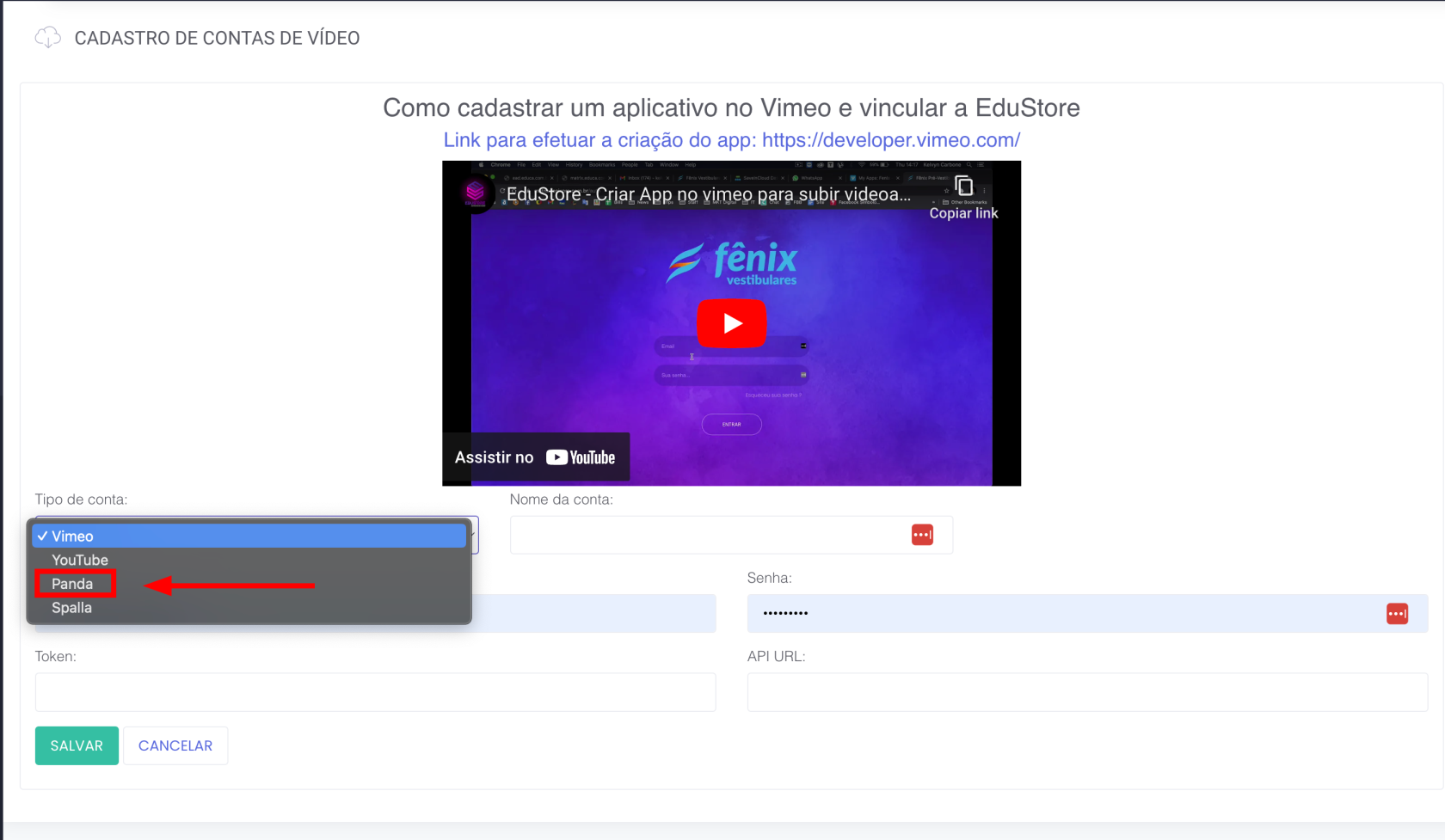
- No campo **"Tipo de Conta"**, selecione **Panda Video** na lista de opções disponíveis.
- Caso precise cadastrar outro provedor de vídeo, basta acessar o link indicado na tela e selecionar o serviço que estiver utilizando.
- No campo **"Nome da Conta"**, escolha um nome identificável para diferenciar essa conta das outras já cadastradas. Exemplo: **"Conta Panda"**.
- Nos campos **"E-mail"** e **"Senha"**, utilize as mesmas credenciais que foram usadas para fazer login no site da **Panda Video**, conforme explicado anteriormente.
[](https://wiki.edustore.online/uploads/images/gallery/2025-01/YQNimage.png)
[](https://wiki.edustore.online/uploads/images/gallery/2025-01/Pbfimage.png)
### **Inserindo as Credenciais da API**
Agora, precisamos inserir os dados obtidos anteriormente no site da **Panda Video**:
**➡️ Dica: Mantenha aberta a aba da Panda Video** para facilitar a cópia das informações necessárias.
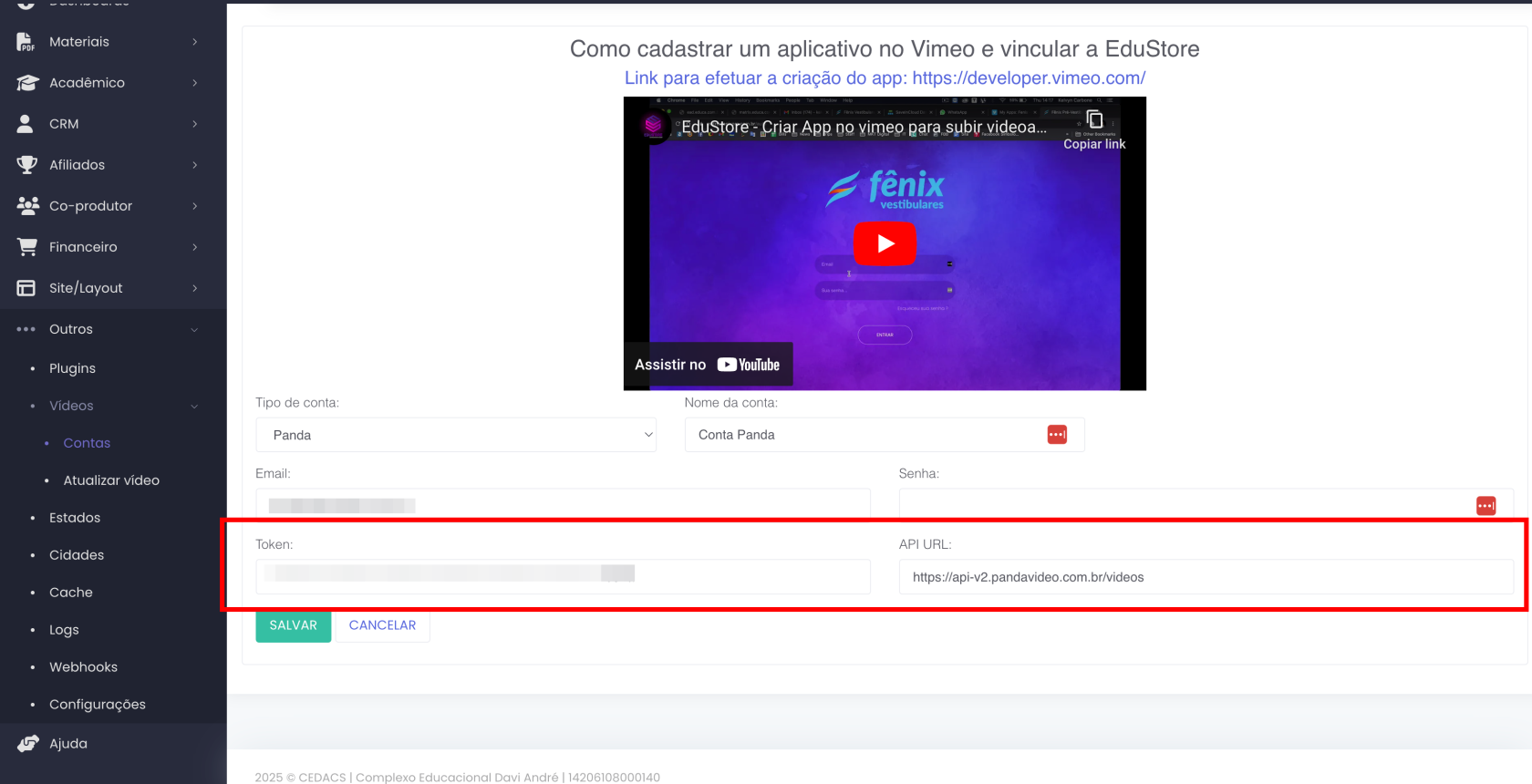
- No campo **"token"**, insira a chave de api (**Chave de API**)gerada anteriormente.
- No campo **"API URL"**, insira a URL indicada na documentação da API.
[](https://wiki.edustore.online/uploads/images/gallery/2025-01/51simage.png)
### **Finalizando o Cadastro**
Após conferir todas as informações:
✅ Clique em **"Salvar"**.
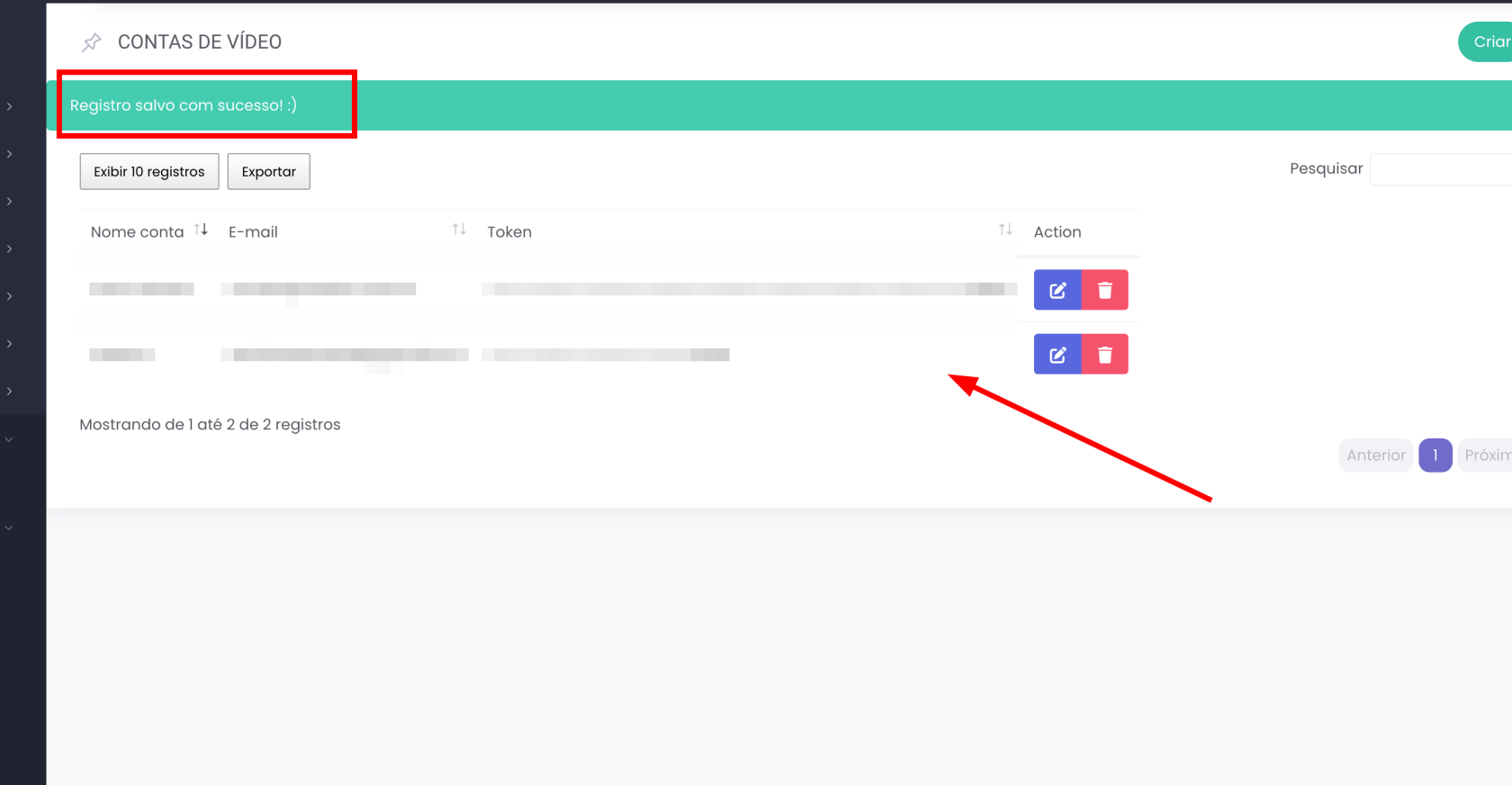
✅ Se tudo estiver correto, uma mensagem verde será exibida: **"Registro salvo com sucesso! :)"** 🎉
[](https://wiki.edustore.online/uploads/images/gallery/2025-01/vPaimage.png)
Agora, a conta cadastrada aparecerá na listagem junto com outras, caso existam. Se necessário, você pode **editar** ou **deletar** a conta a qualquer momento, conforme indicado na imagem.
🚀 **Tudo pronto! Agora a integração da Panda Video está ativa e pronta para uso na EduStore.**
# Provedor Spalla Videos
A **Spalla** é uma plataforma de hospedagem e streaming de vídeos utilizada dentro da **EduStore** para garantir segurança, estabilidade e melhor experiência de reprodução de vídeos educacionais. Este guia ensina como cadastrar a Panda Video na EduStore e integrá-la corretamente.
##### **Pré-requisitos**
Antes de iniciar o cadastro, certifique-se de que você possui:
- Uma conta ativa na **Spalla**.
- A **chave de API** da **Spalla** para integração.
- Permissões de administrador na EduStore para configurar integrações.
### **Acessando a Conta na Spalla**
Para iniciar a integração com a EduStore, primeiro é necessário verificar sua situação na **Spalla**.
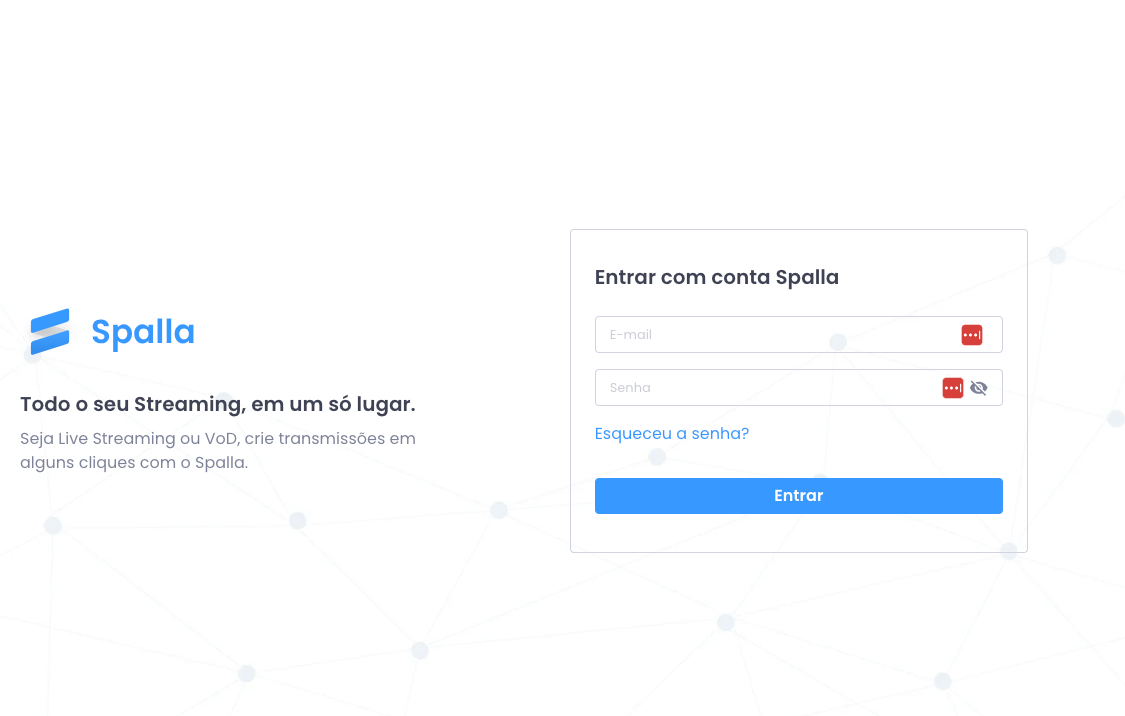
- **Acesse o site da Spalla** através do seguinte link: [Spalla Login](https://console.spalla.io/auth/login "Spalla Login")
- Utilize suas credenciais de acesso (e-mail e senha) e clique em "**Entrar**" para prosseguir.
[](https://wiki.edustore.online/uploads/images/gallery/2025-06/hMzimage.png)
#### **API Key(token) e API Url**
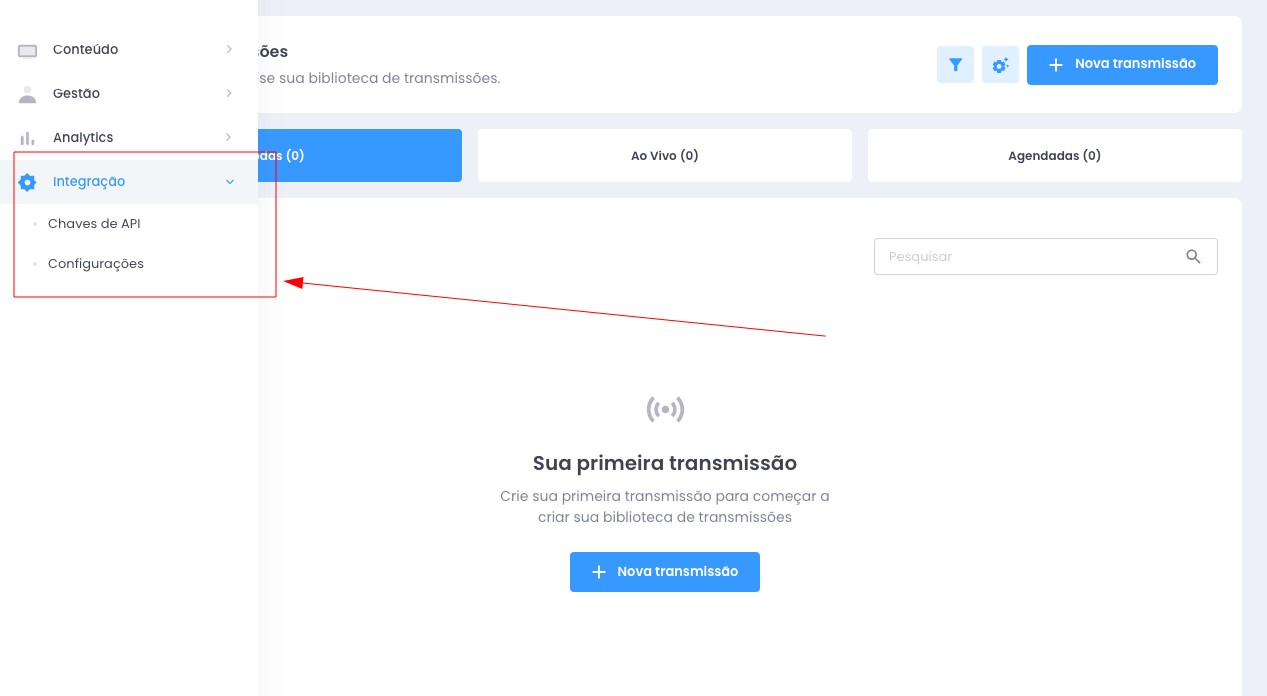
Para gerar o token, acesse o menu **"Integração"** e clique em "**Chaves de API**".
[](https://wiki.edustore.online/uploads/images/gallery/2025-06/javimage.png)
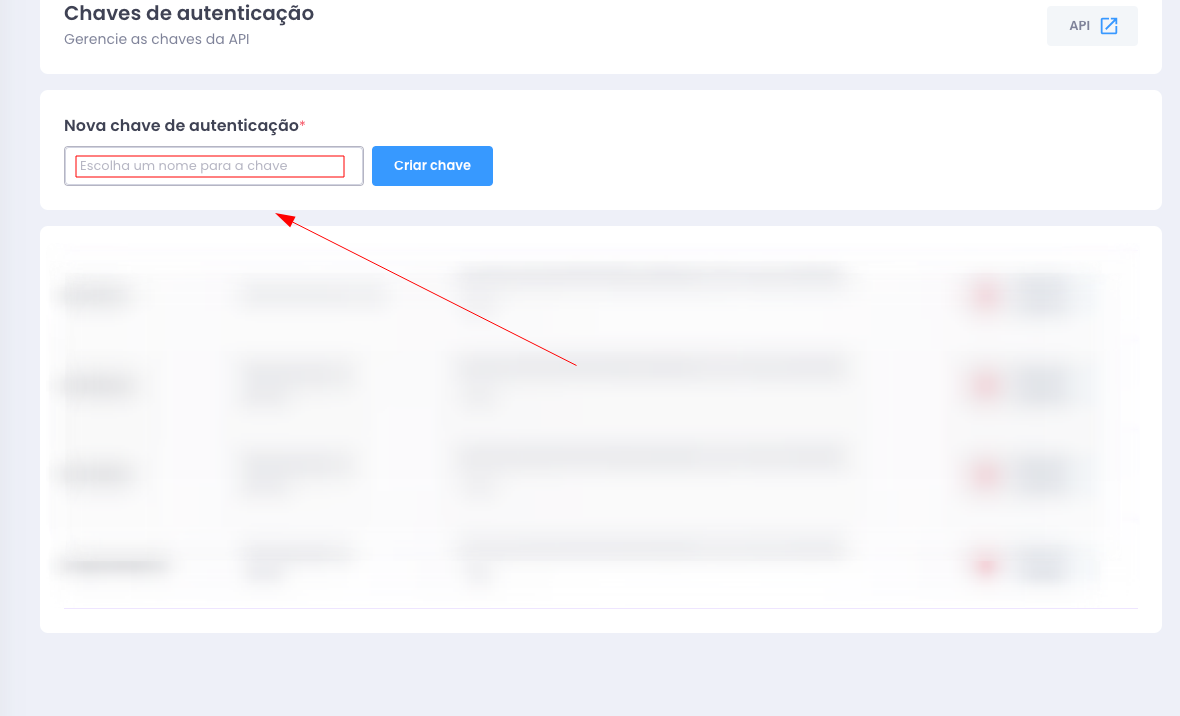
Crie um nome fácil de identificar e, em seguida, clique em **"Criar chave"** para gerar a API Key.
[](https://wiki.edustore.online/uploads/images/gallery/2025-06/igtimage.png)
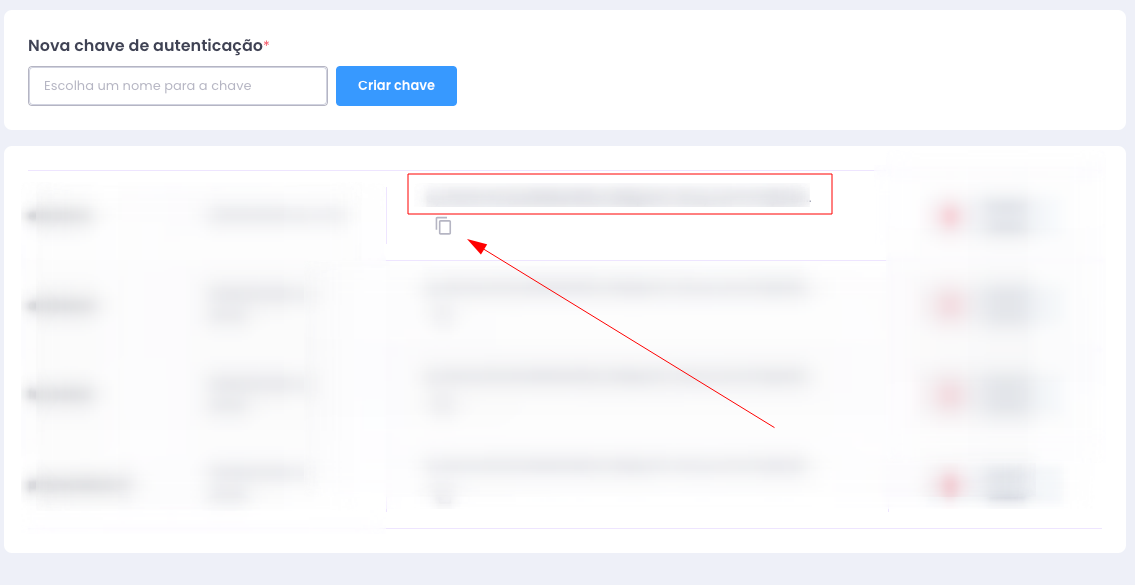
Após isso, clique no botão indicado na imagem para **copiar o seu token** com segurança.
[](https://wiki.edustore.online/uploads/images/gallery/2025-06/bo8image.png)
Após gerar o token, você já terá acesso às duas informações necessárias: **o Token (Chave de API)** e a **API URL** para integração com a EduStore.
A **API Url** do **Spalla** é: [https://api.spalla.io](https://api.spalla.io)
### **Cadastro da Conta Spalla na EduStore**
Após fazer login no painel da **EduStore**, siga os passos abaixo para cadastrar a **Spalla** como provedor de vídeo na plataforma.
- No menu lateral, vá até **Outros** → **Vídeos** → **Contas**.
- Dentro da seção **Contas de Vídeo**, clique em **"Criar"**, conforme indicado na imagem.
- Você será redirecionado para a página de **Cadastro de Contas de Vídeo**.
[](https://wiki.edustore.online/uploads/images/gallery/2025-01/DvZimage.png)
[](https://wiki.edustore.online/uploads/images/gallery/2025-01/vwyimage.png)
### **Configuração da Conta**
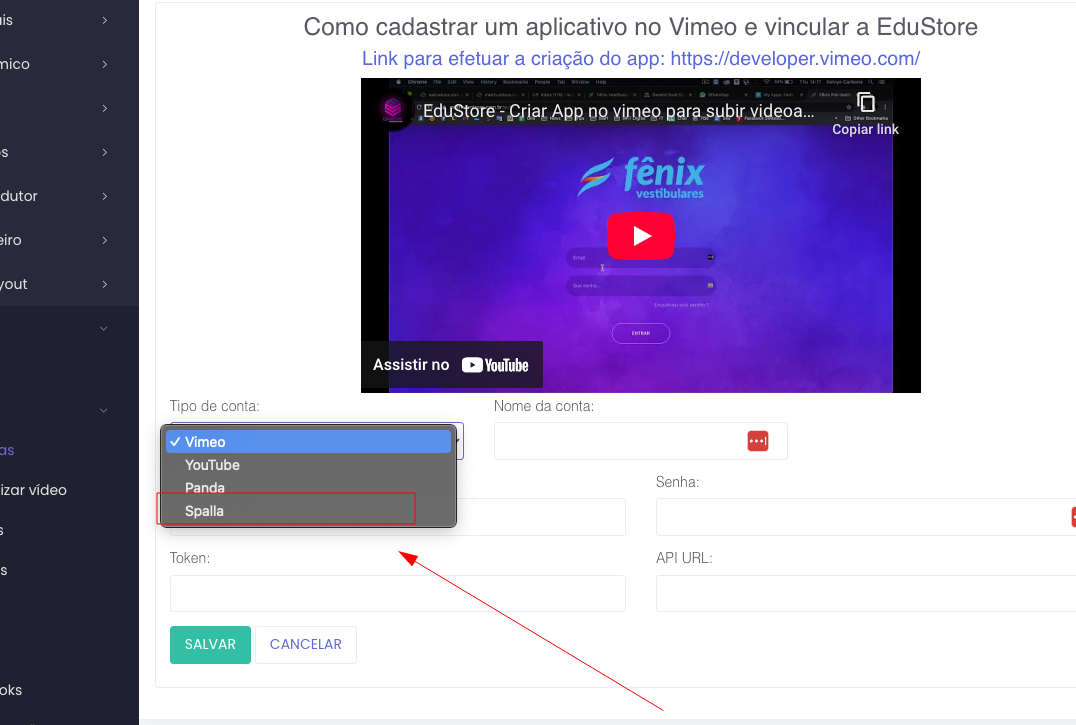
- No campo **"Tipo de Conta"**, selecione **Spalla** na lista de opções disponíveis.
- Caso precise cadastrar outro provedor de vídeo, basta acessar o link indicado na tela e selecionar o serviço que estiver utilizando.
- No campo **"Nome da Conta"**, escolha um nome identificável para diferenciar essa conta das outras já cadastradas. Exemplo: **"Conta Spalla"**.
- Nos campos **"E-mail"** e **"Senha"**, utilize as mesmas credenciais que foram usadas para fazer login no site da **Spalla**, conforme explicado anteriormente.
[](https://wiki.edustore.online/uploads/images/gallery/2025-06/OJYimage.png)
### **Inserindo as Credenciais da API**
Agora, precisamos inserir os dados obtidos anteriormente no site da **Spalla**:
**➡️ Dica: Mantenha aberta a aba da Panda Video** para facilitar a cópia das informações necessárias.
- No campo **"token"**, insira a chave de api (**Chave de API**)gerada anteriormente.
- No campo **"API URL"**, insira a URL indicada na documentação.
[](https://wiki.edustore.online/uploads/images/gallery/2025-01/51simage.png)
### **Finalizando o Cadastro**
Após conferir todas as informações:
✅ Clique em **"Salvar"**.
✅ Se tudo estiver correto, uma mensagem verde será exibida: **"Registro salvo com sucesso! :)"** 🎉
[](https://wiki.edustore.online/uploads/images/gallery/2025-01/vPaimage.png)
Agora, a conta cadastrada aparecerá na listagem junto com outras, caso existam. Se necessário, você pode **editar** ou **deletar** a conta a qualquer momento, conforme indicado na imagem.
🚀 **Tudo pronto! Agora a integração da Spalla está ativa e pronta para uso na EduStore.**
## **Configuração de Restrição de domínio do Spalla**
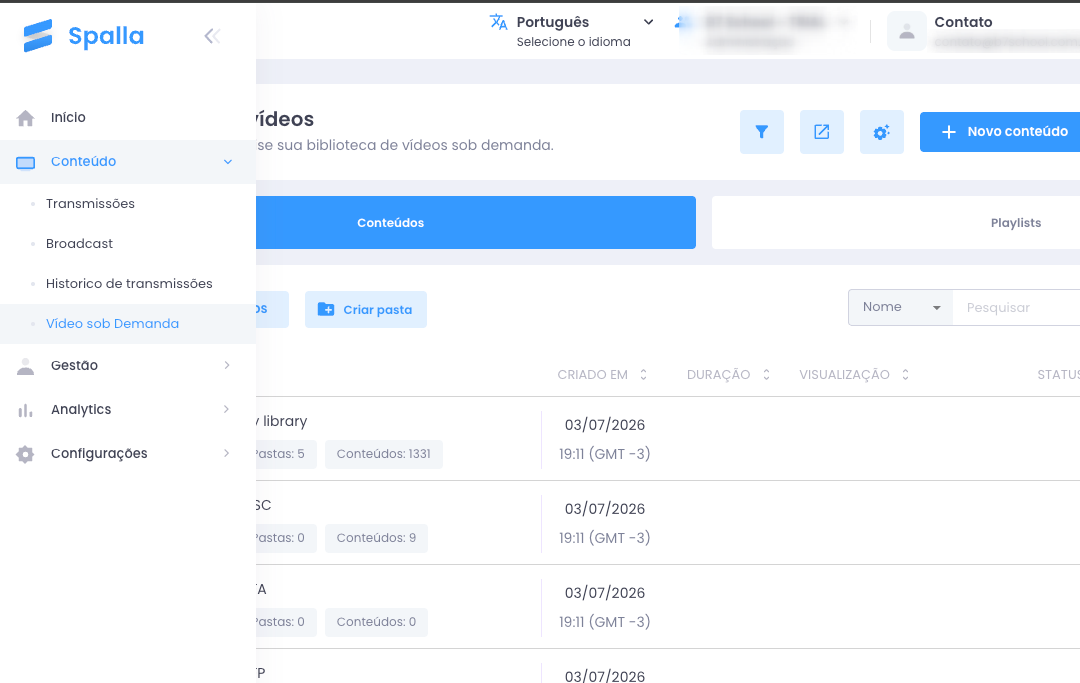
**No painel do spalla, acesse Conteúdo -> Vídeo sob Demanda:**
[](https://wiki.edustore.online/uploads/images/gallery/2026-09/image.png)
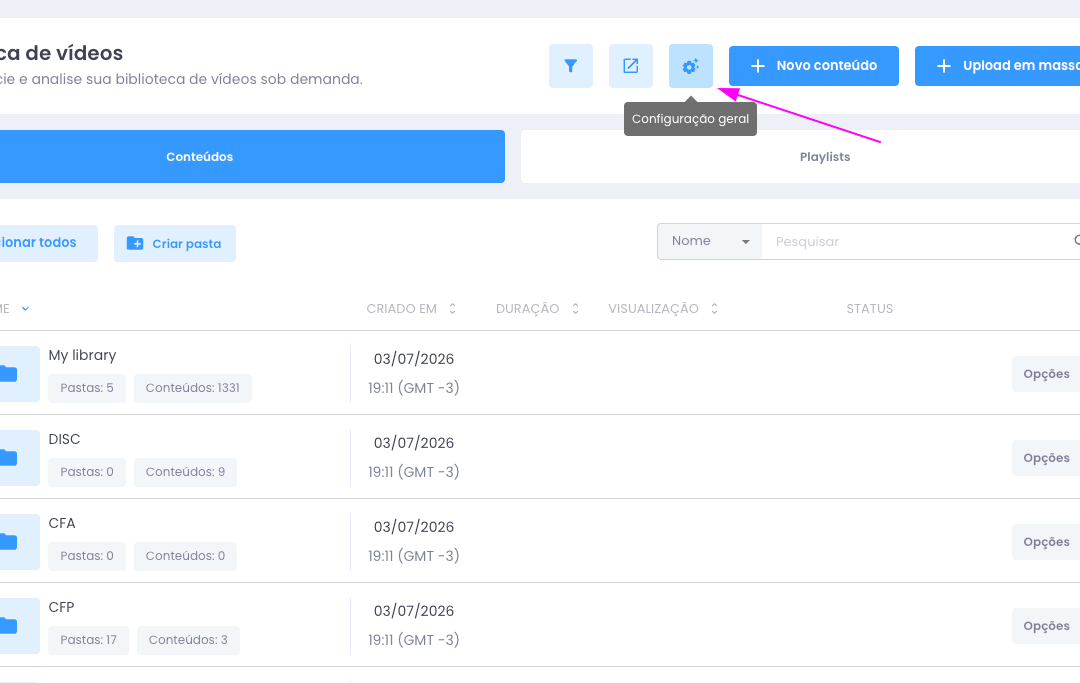
Após isso, clique no ícone de engrenagem:
[](https://wiki.edustore.online/uploads/images/gallery/2026-09/n0Ximage.png)
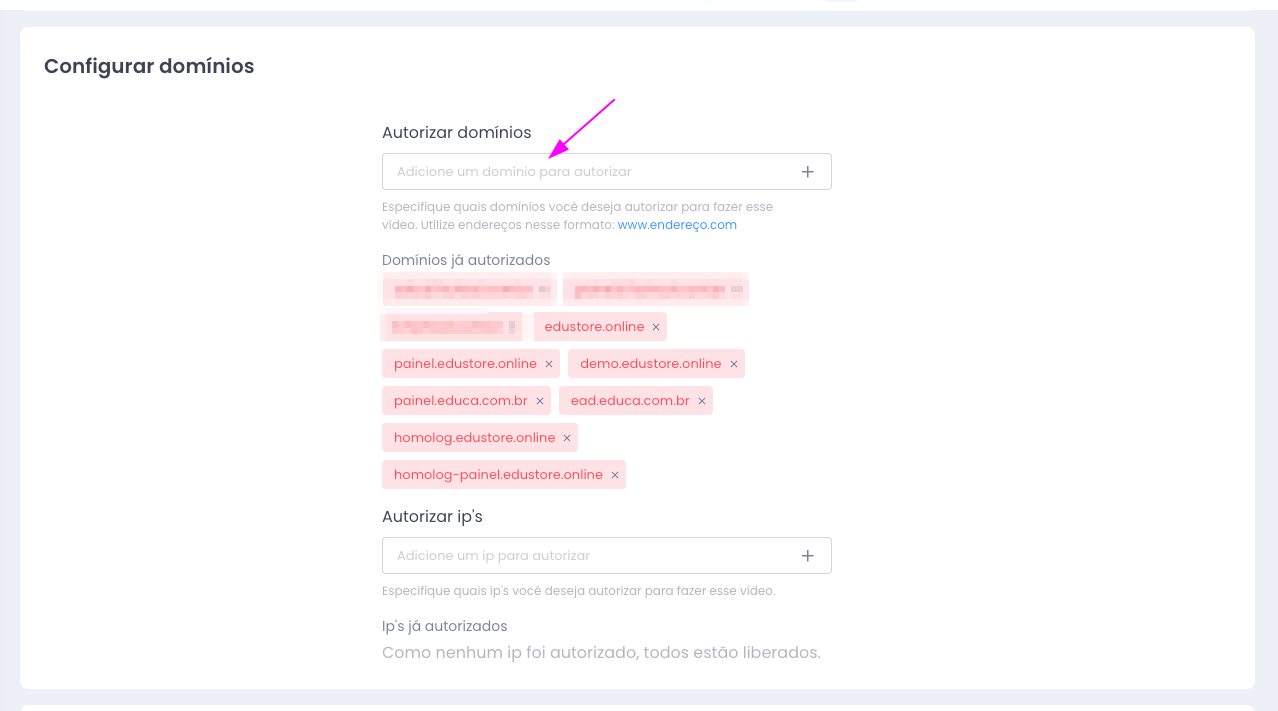
Na seção de domínios, cadastre os domínios: painel.{seudominio}.com.br e sala.{seudominio}.com.br, coloque também o da EduStore: edustore.online para futuros testes que precisem ser feitos através da conta.
[](https://wiki.edustore.online/uploads/images/gallery/2026-09/LLiimage.png)
# Provedor Vimeo
Acesse o link: [https://developer.vimeo.com/](https://developer.vimeo.com/)
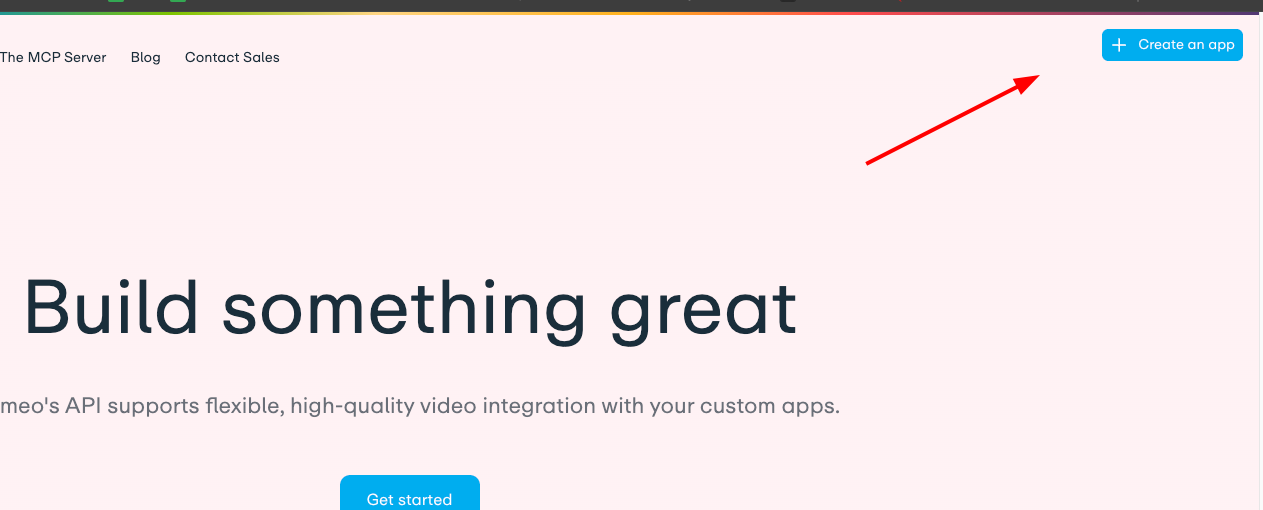
Faça login e clique em create app:
[](https://wiki.edustore.online/uploads/images/gallery/2025-12/RrFimage.png)
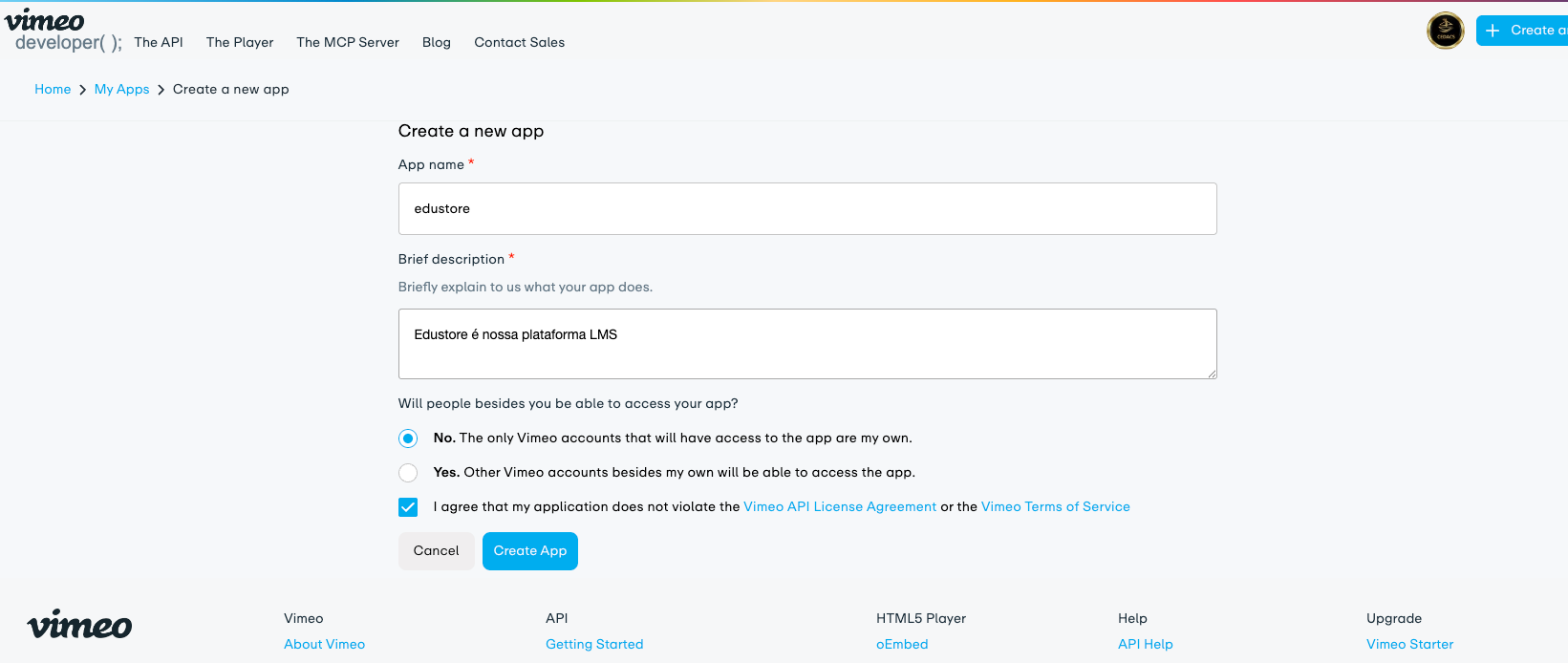
Crie o app com os dados abaixo:
[](https://wiki.edustore.online/uploads/images/gallery/2025-12/malimage.png)
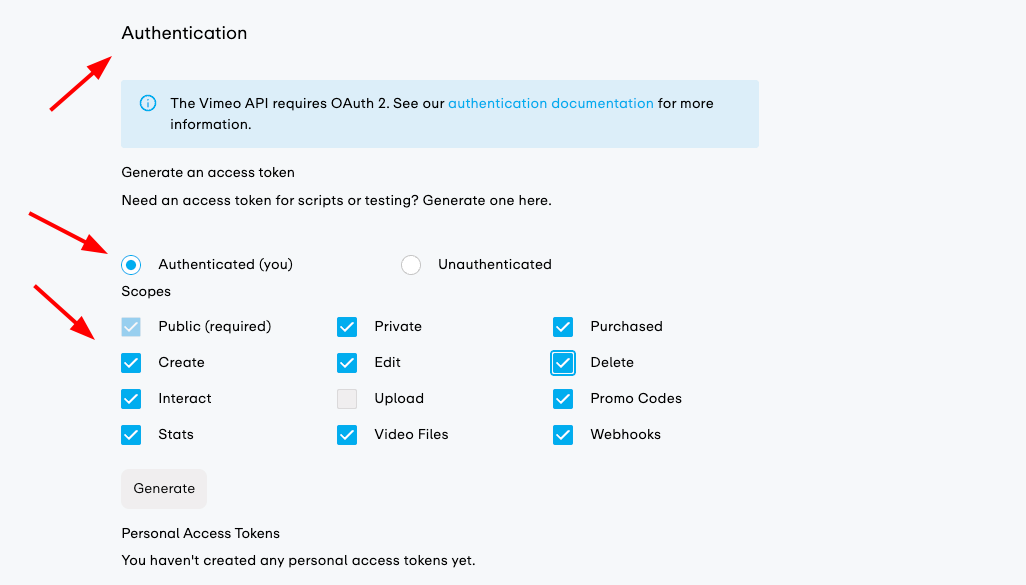
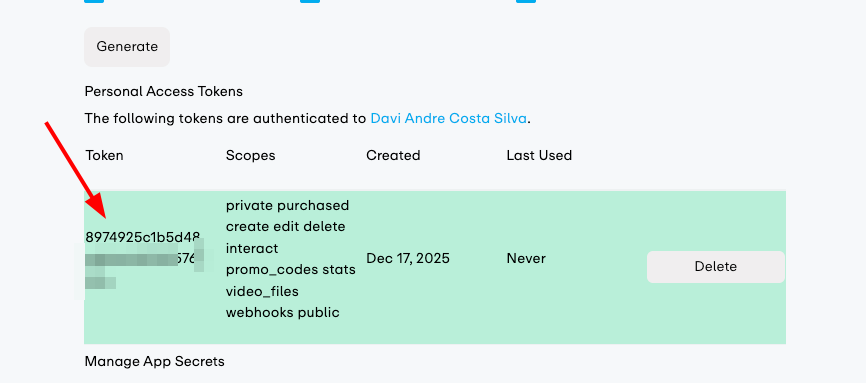
Após criar o app, vá na sessão **Authentication**, marque a opção **Authenticated e marque as caixinhas conforme abaixo, após isso clique em generate.**
[](https://wiki.edustore.online/uploads/images/gallery/2025-12/3sJimage.png)
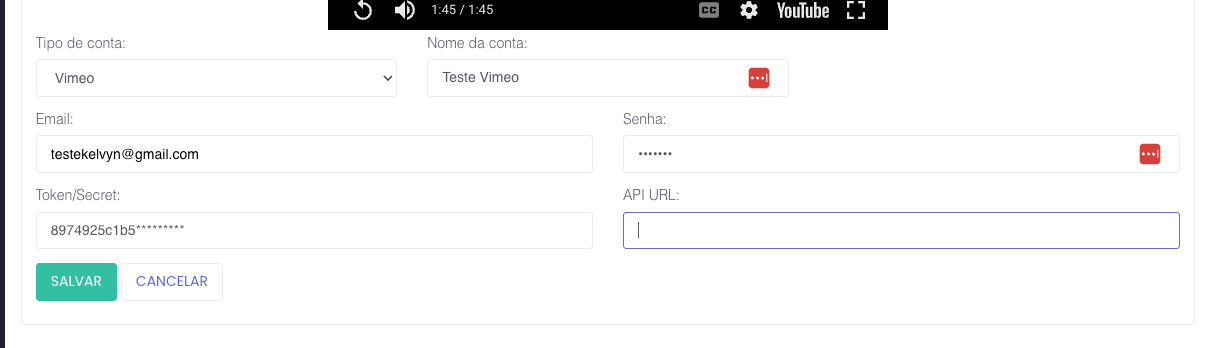
Copie o token gerado e cole no cadastro da Contas de Vídeo na EduStore:
[](https://wiki.edustore.online/uploads/images/gallery/2025-12/LG7image.png)
[](https://wiki.edustore.online/uploads/images/gallery/2025-12/s9limage.png)
Basta clicar em salvar e pronto, sua conta está cadastrada! :)
# Provedor Google Drive
### CONFIGURAÇÃO DA CONTA GOOGLE DRIVE:
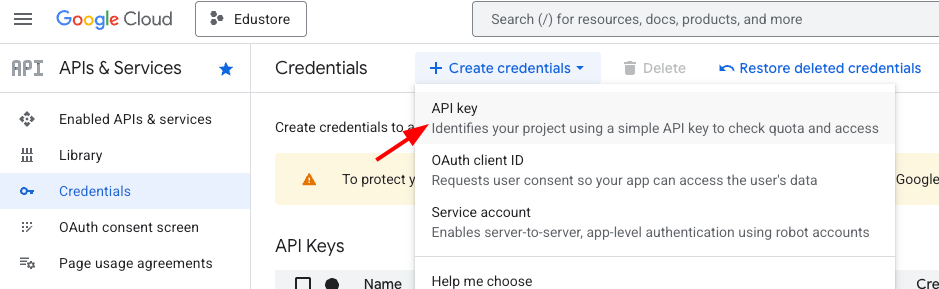
O primeiro passo é criar uma chave de api no Google Cloud, acesse:
[https://console.cloud.google.com/apis/credentials](https://console.cloud.google.com/apis/credentials)
[](https://wiki.edustore.online/uploads/images/gallery/2025-12/zlSimage.png)
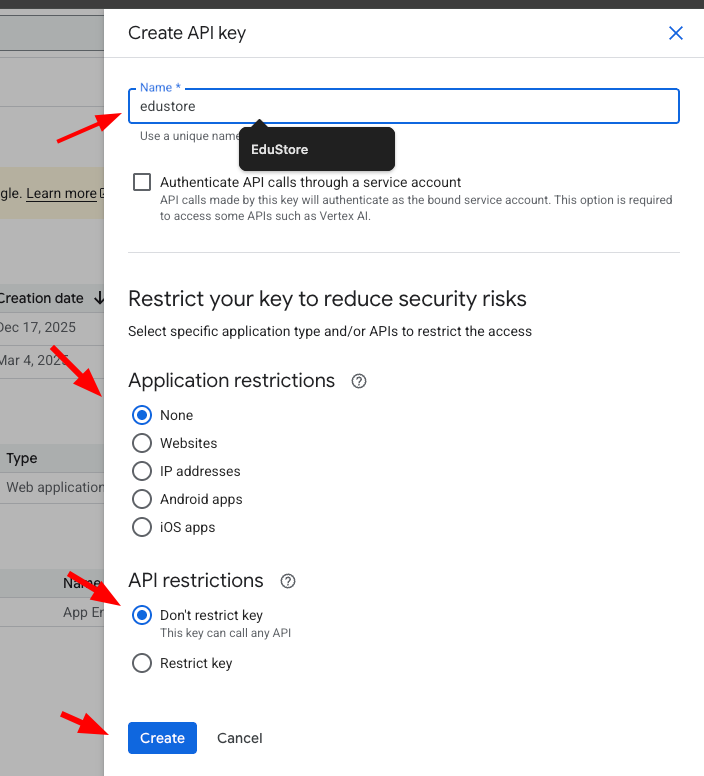
Defina o nome como edustore e marque os pontos conforme a imagem abaixo:
[](https://wiki.edustore.online/uploads/images/gallery/2025-12/Rflimage.png)
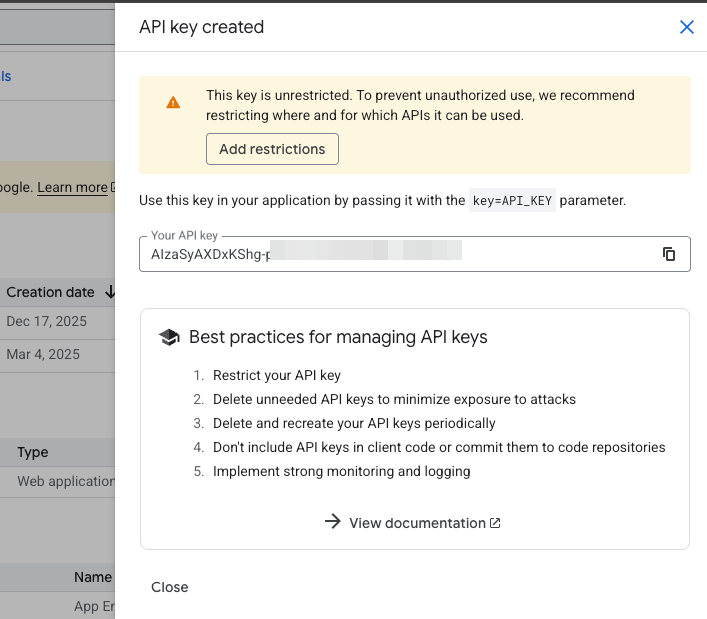
Após criar, copie a chave e cola no token no cadastro de Contas de Vídeo:
[](https://wiki.edustore.online/uploads/images/gallery/2025-12/Ssmimage.png)
[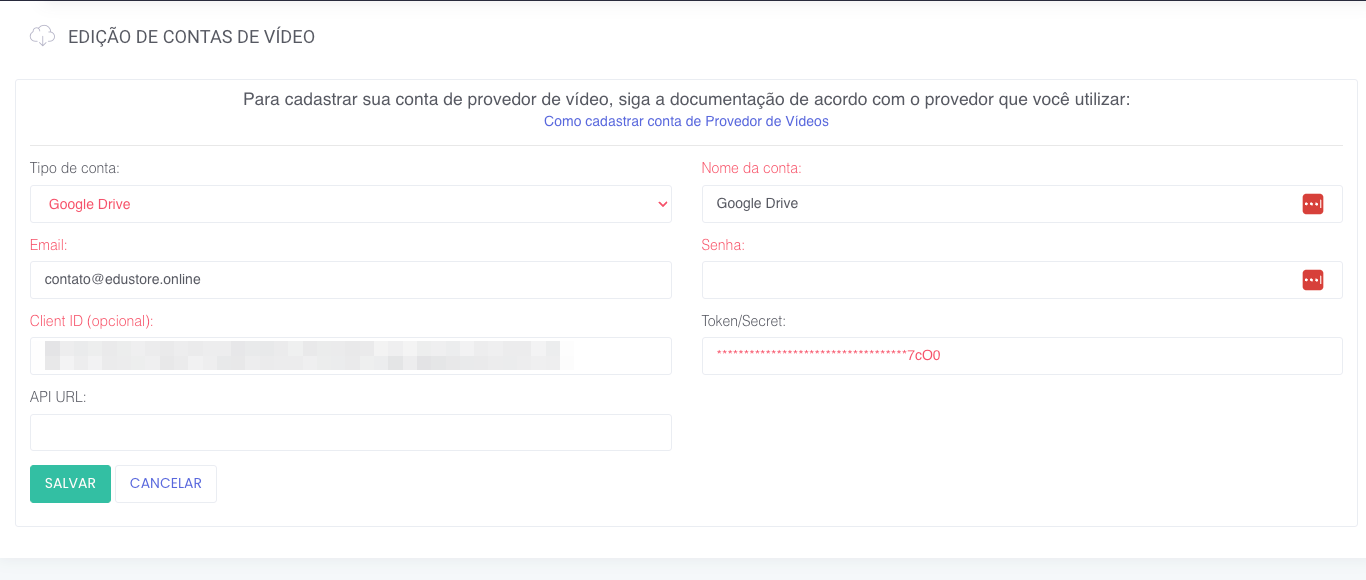](https://wiki.edustore.online/uploads/images/gallery/2025-12/rFVimage.png)
Basta clicar em salvar e sua conta Google Drive está habilitada para cadastrar vídeos!
## REQUISITOS, LIMITAÇÕES E CONFIGURAÇÕES
Lembrando que ao usar o Google Drive você perderá algumas funções como o bookmark nativo, pois o Google Drive não fornece uma API do seu player e não conseguimos saber em momento do vídeo ele está.
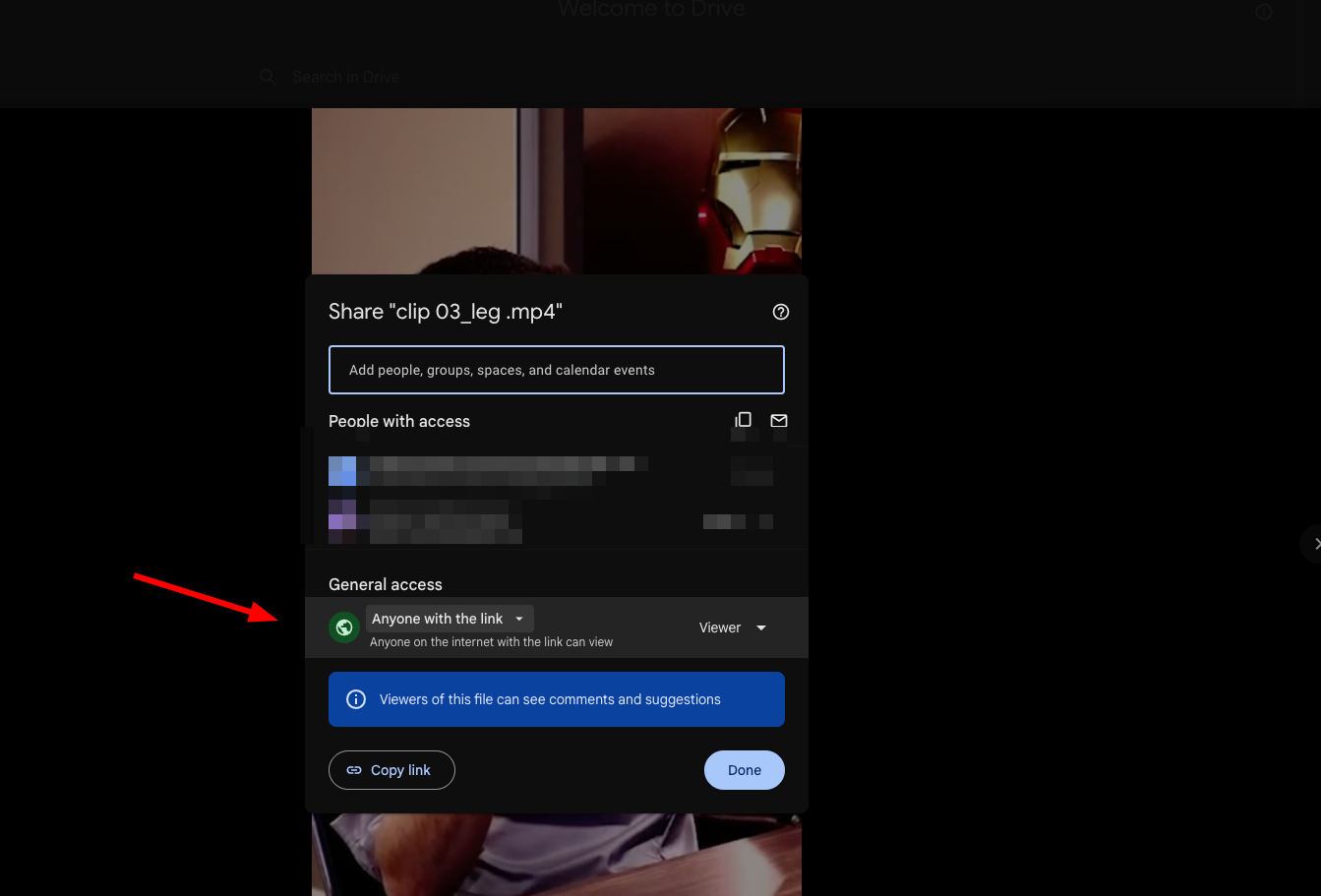
Os vídeo no Google Drive precisam estar com a permissão de visualização para qualquer um que tiver o link do vídeo:
[](https://wiki.edustore.online/uploads/images/gallery/2025-12/tTLimage.png)
O Google Drive não bloqueia por domínio, portanto, quem tiver o link pode compartilhar o vídeo, para ter segurança de domínio e compartilhamento de links é possível apenas utilizando um provedor Vimeo, Panda, Spalla e demais.
## COMO COPIAR A URL DE PREVIEW DO VÍDEO:
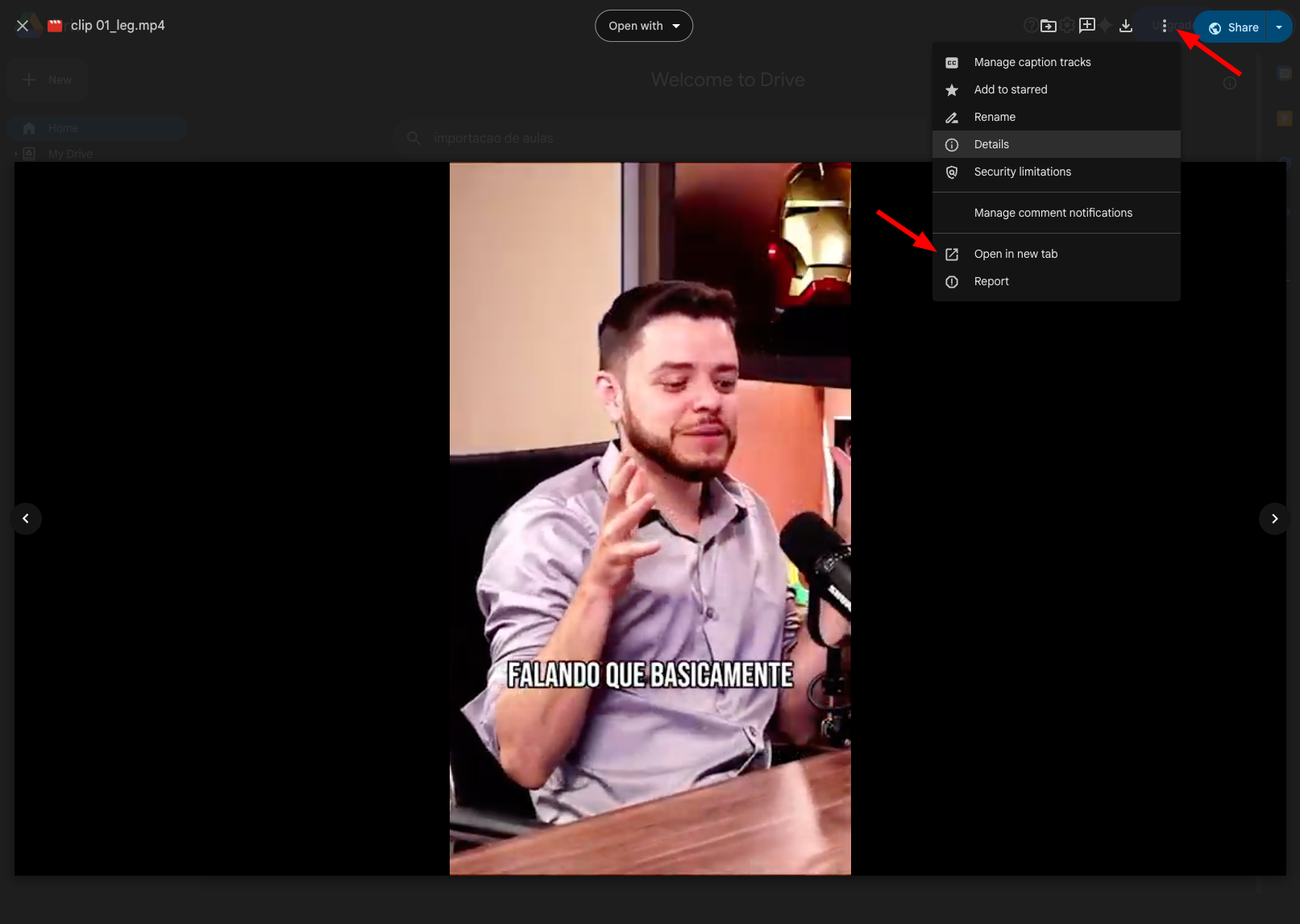
Localize o vídeo no Google Drive, clique para abri-lo, após isso clique nos ... conforme o print a abaixo e abra em outra aba o preview:
[](https://wiki.edustore.online/uploads/images/gallery/2025-12/YFUimage.png)
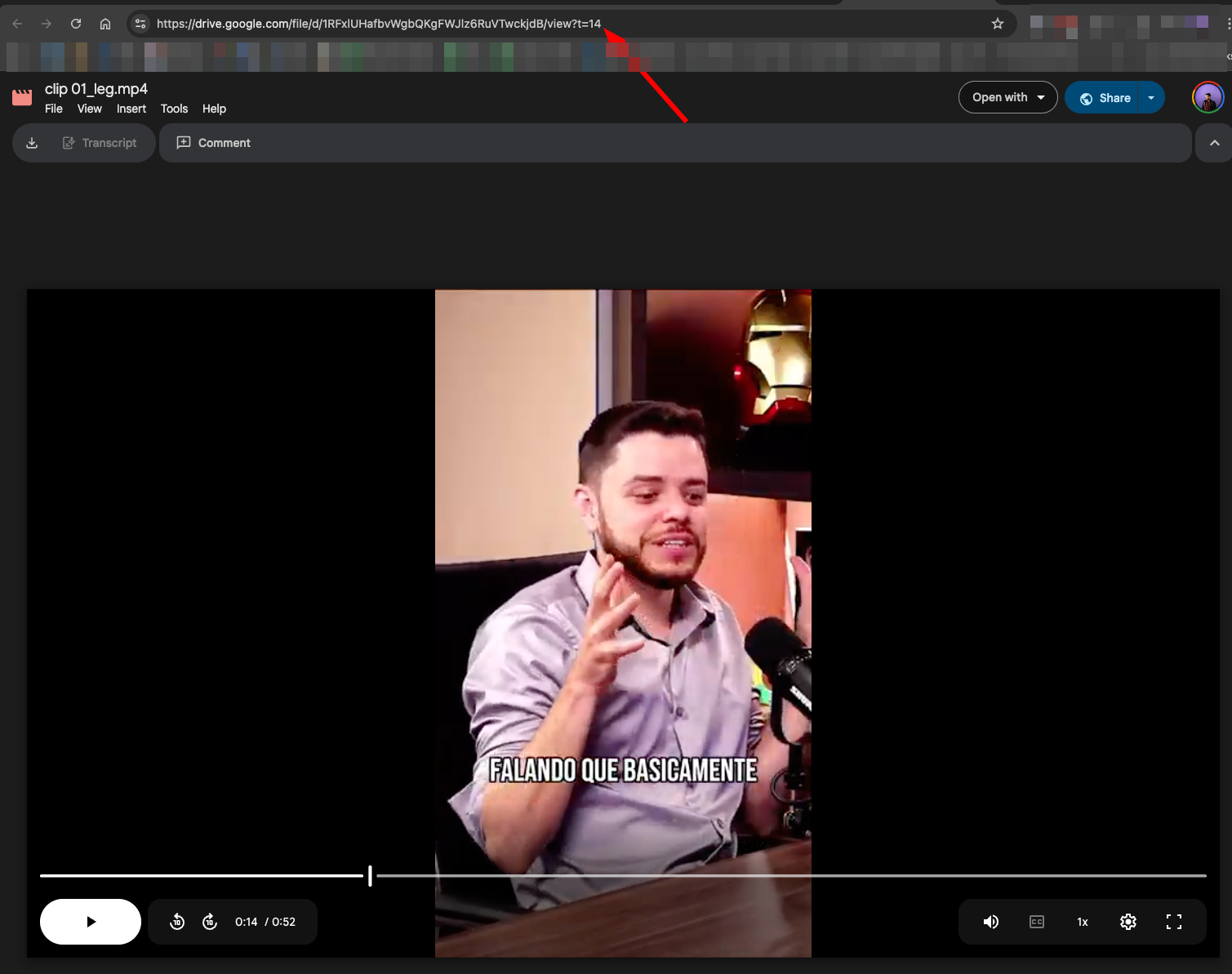
Ele abrirá uma nova janela, basta copiar a url e colar no cadastro da aula dentro da EduStore:
[](https://wiki.edustore.online/uploads/images/gallery/2025-12/CgCimage.png)