# Provedor PandaVideo
A **Panda Video** é uma plataforma de hospedagem e streaming de vídeos utilizada dentro da **EduStore** para garantir segurança, estabilidade e melhor experiência de reprodução de vídeos educacionais. Este guia ensina como cadastrar a Panda Video na EduStore e integrá-la corretamente.
##### **Pré-requisitos**
Antes de iniciar o cadastro, certifique-se de que você possui:
- Uma conta ativa na **Panda Video**.
- A **chave de API** da Panda Video para integração.
- Permissões de administrador na EduStore para configurar integrações.
### **Como Criar ou Editar uma Conta no Panda Video**
Para iniciar a integração com a EduStore, primeiro é necessário verificar sua situação na **Panda Video**.
- **Acesse o site da Panda Video** através do seguinte link: [Panda Video Login](https://dashboard.pandavideo.com.br/#/)
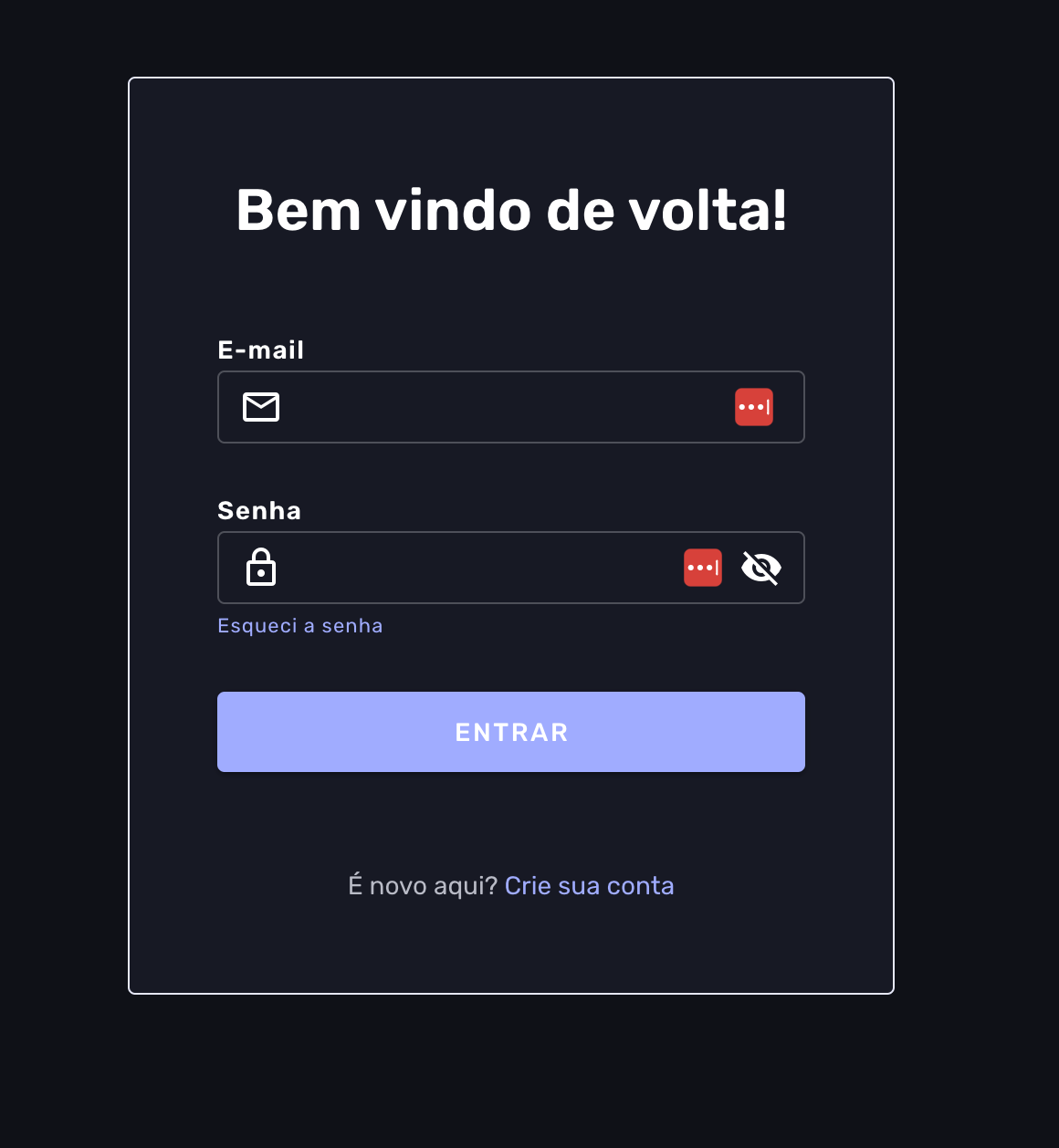
- Se **já possui uma conta**, insira seu **e-mail** e **senha**, depois clique em **Entrar**.
➡️ **Dica**: Se esqueceu a senha, utilize a opção **"Esqueci minha senha"** para recuperar o acesso.
[](https://wiki.edustore.online/uploads/images/gallery/2025-01/DTWimage.png)
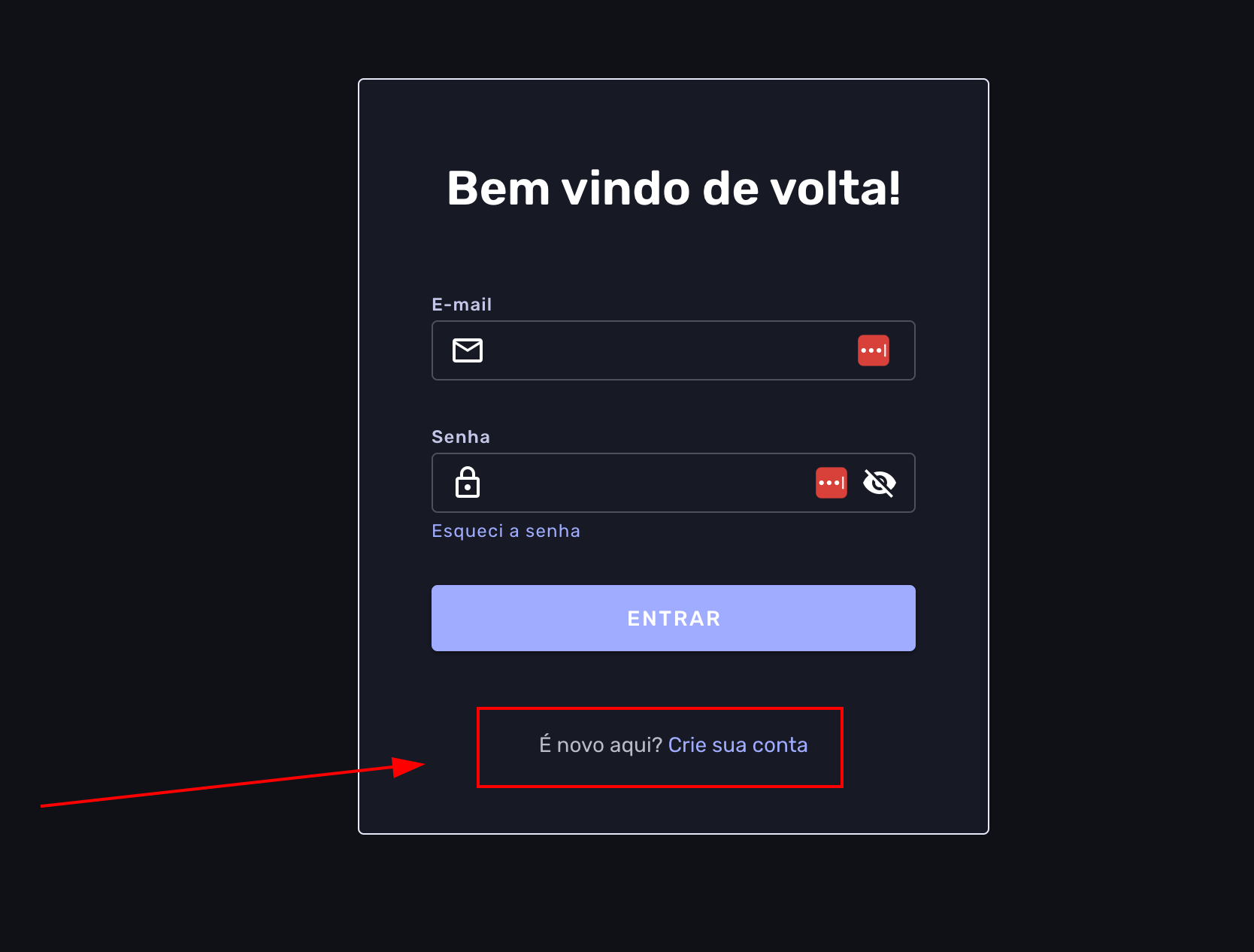
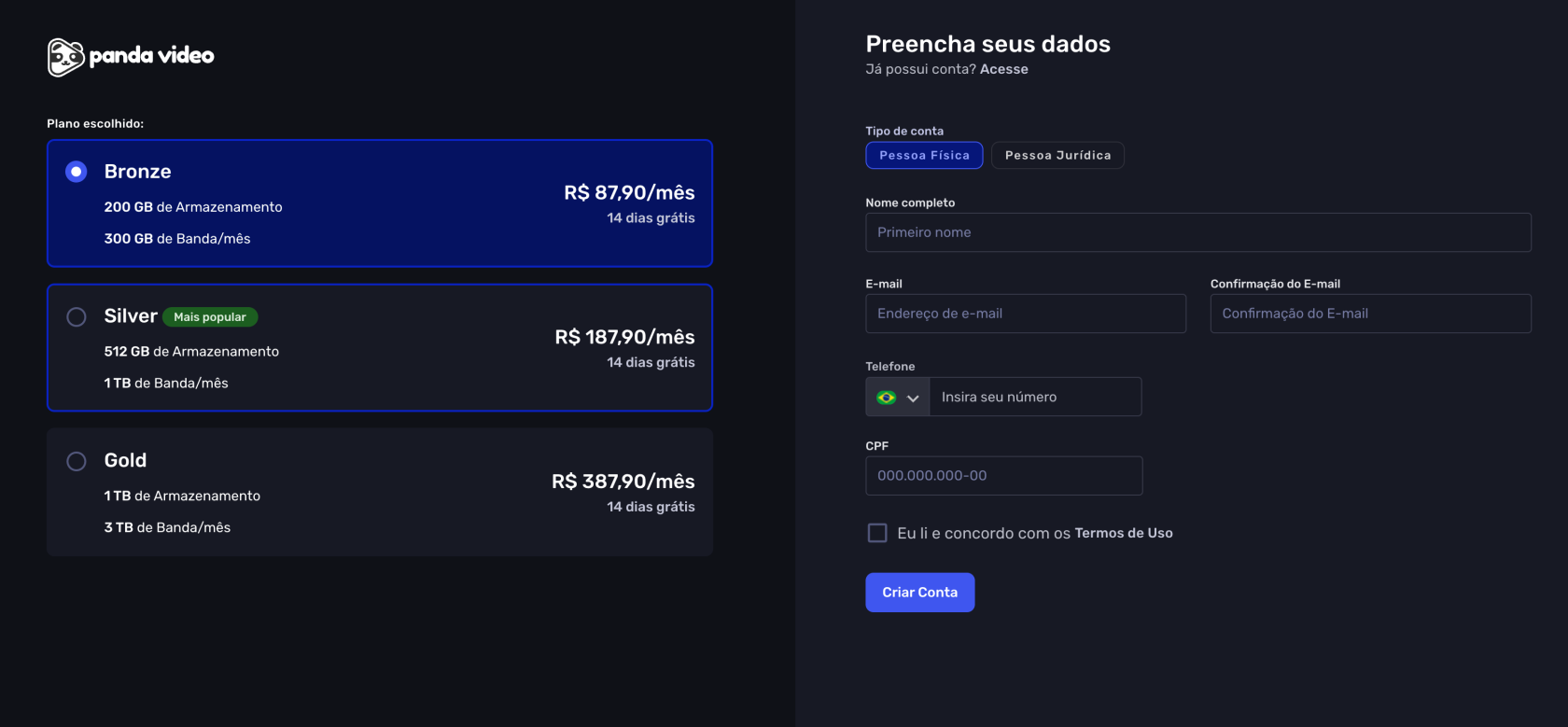
Caso ainda não tenha uma conta, clique em **"Crie sua conta"**, selecione o plano desejado e siga as instruções para concluir o cadastro.
[](https://wiki.edustore.online/uploads/images/gallery/2025-01/pxbimage.png)
[](https://wiki.edustore.online/uploads/images/gallery/2025-01/rWvimage.png)
Quando já estiver logado, siga os passos abaixo para obter a **Chave de API** e a **API URL** necessárias para a integração com a EduStore:
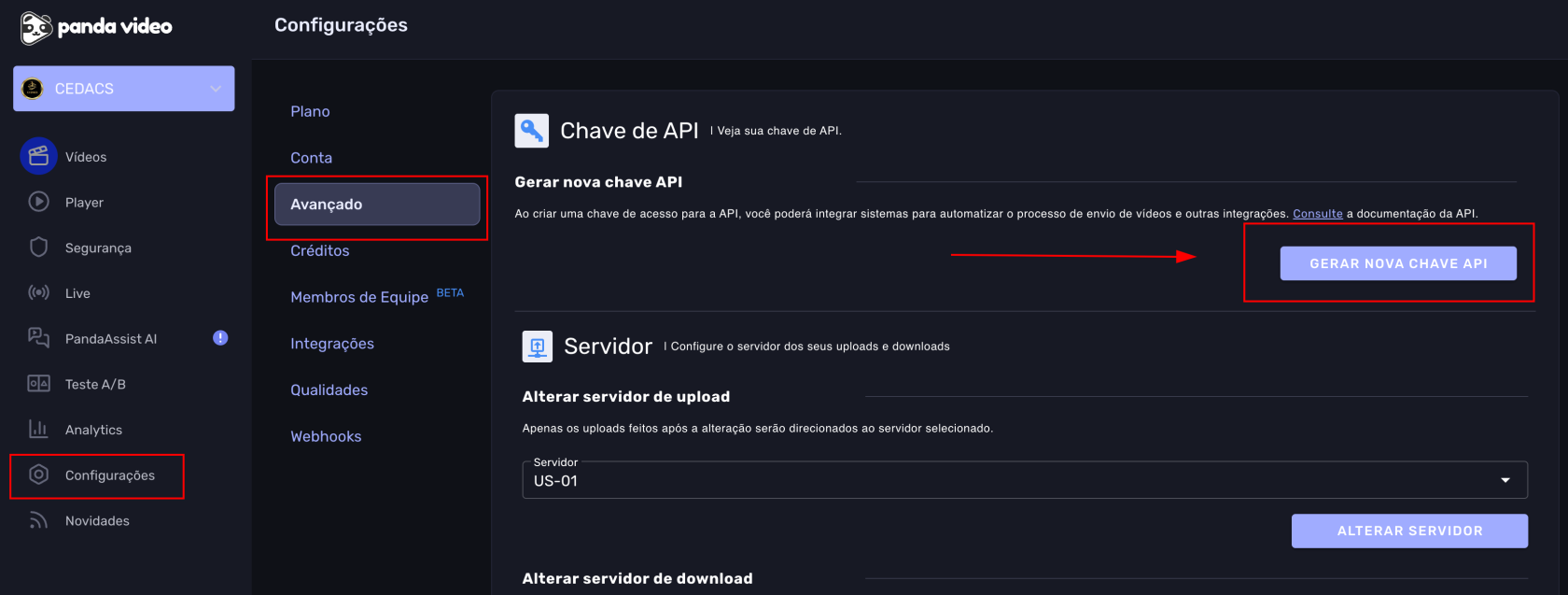
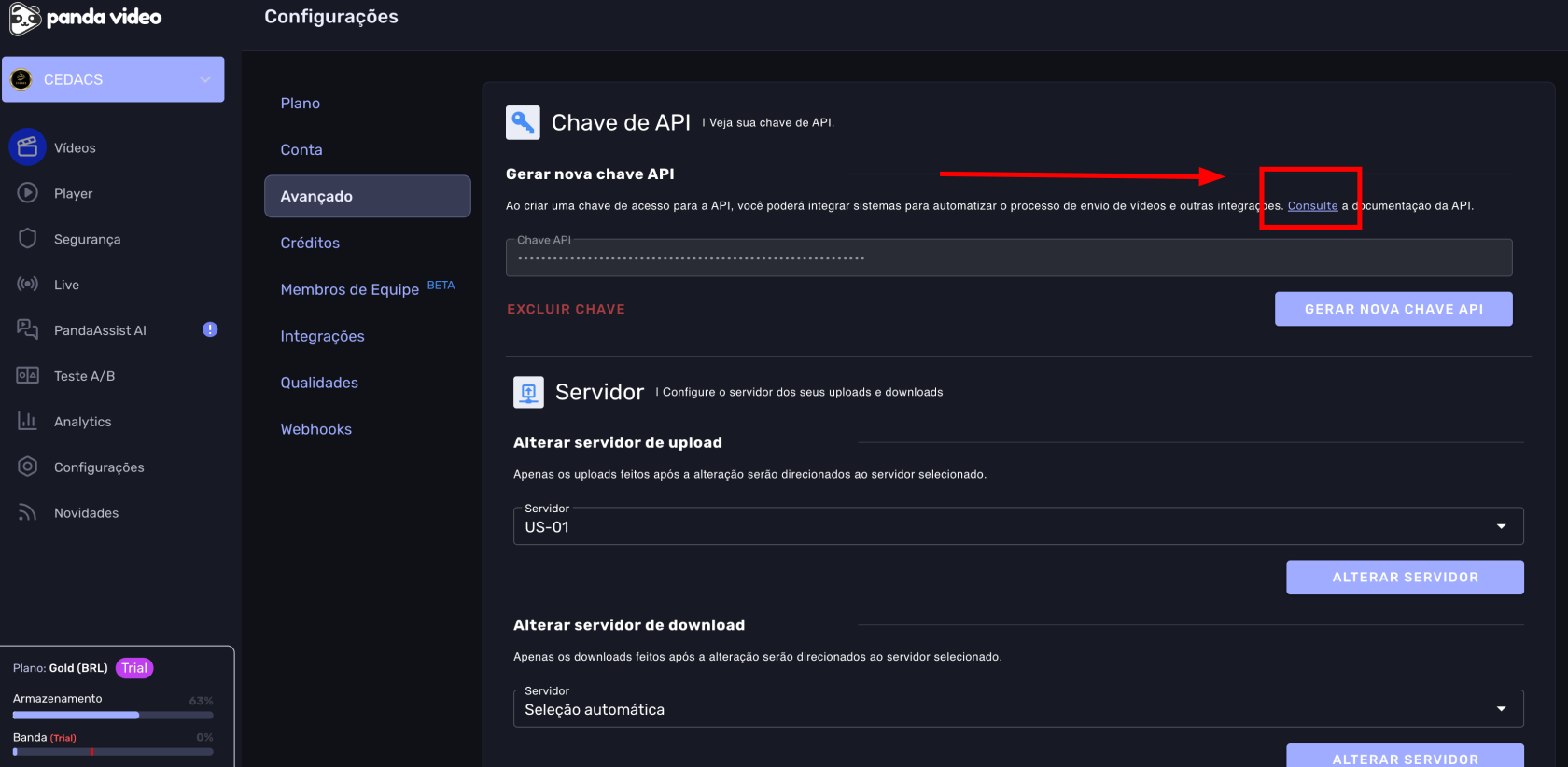
- No menu da Panda Video, vá até **Configurações** → **Avançado** → **Chaves de API**.
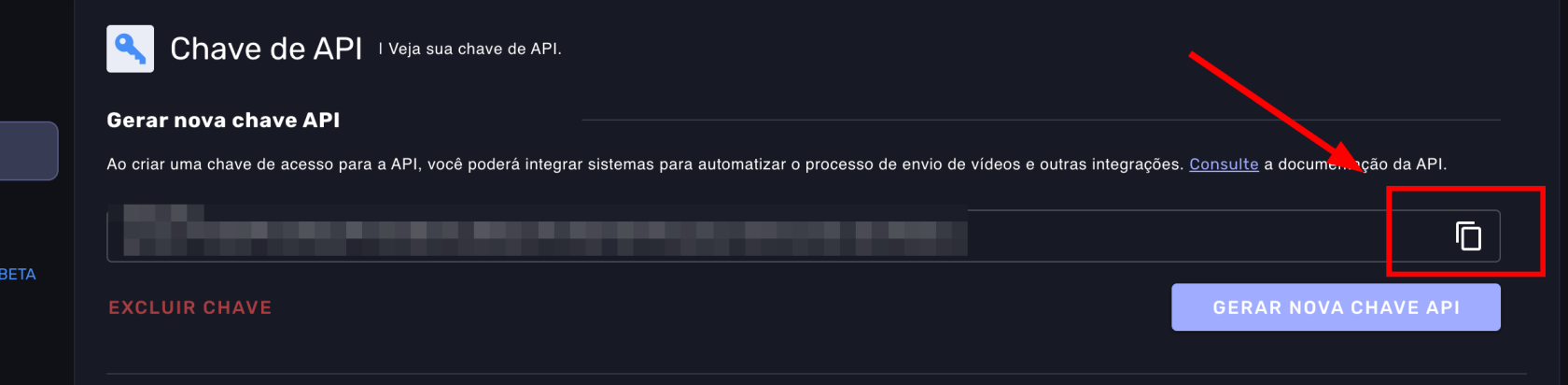
- Clique em **"Gerar nova chave de API"**. A chave será gerada e exibida conforme a imagem.
- Para copiar a chave, clique no botão indicado na imagem.
[](https://wiki.edustore.online/uploads/images/gallery/2025-01/VP3image.png)
[](https://wiki.edustore.online/uploads/images/gallery/2025-01/5KUimage.png)
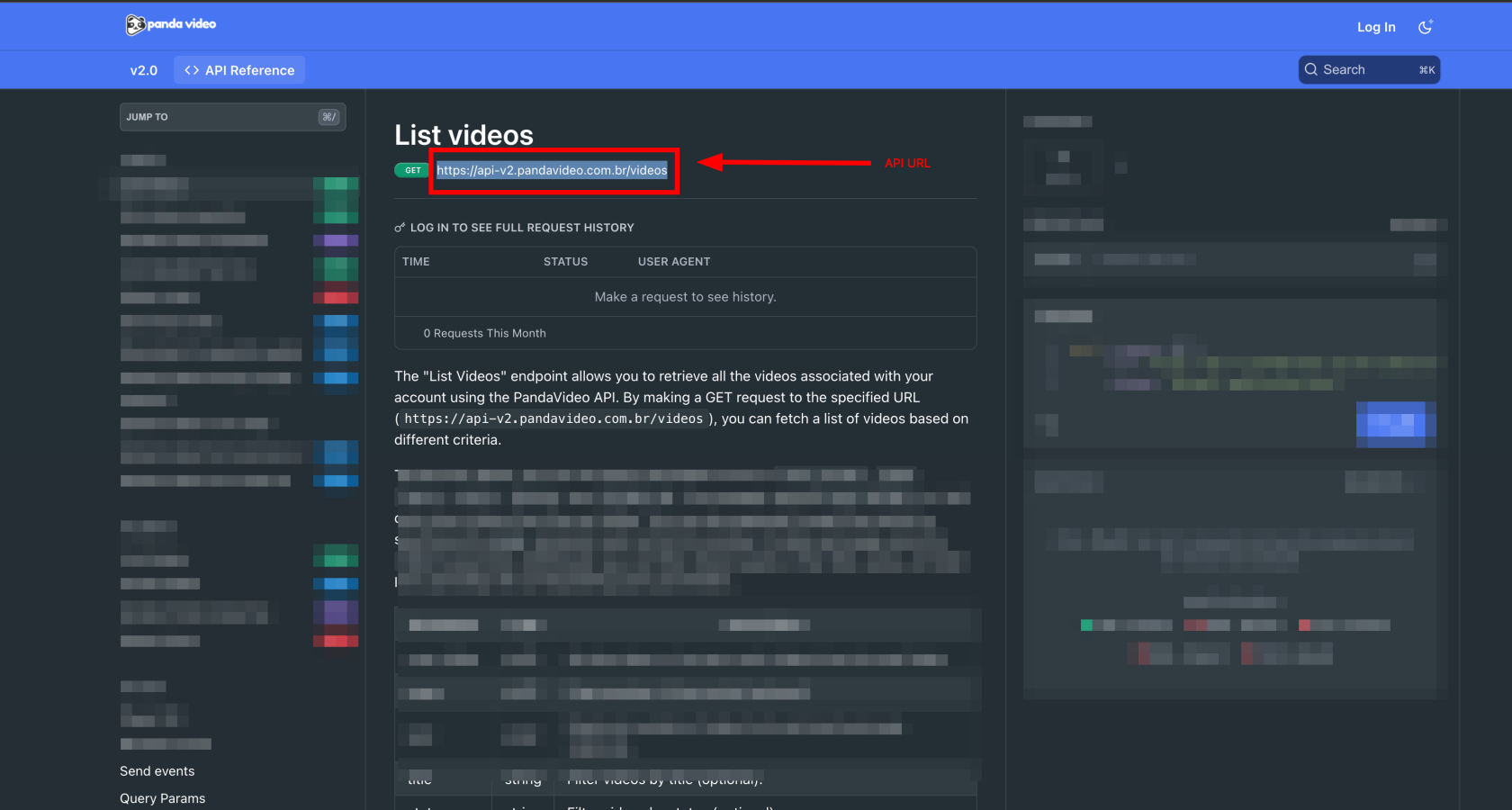
- Além da chave de API, clique em **"Consulte"** para acessar a documentação da API.
- Na página da documentação, localize o que foi indicado na imagem. Essa URL será usada para comunicação com a **Panda Video**, e vamos chamá-la de **API URL**.
[](https://wiki.edustore.online/uploads/images/gallery/2025-01/AGnimage.png)
[](https://wiki.edustore.online/uploads/images/gallery/2025-01/kqFimage.png)
### **Cadastro da Conta Panda Video na EduStore**
Após fazer login no painel da **EduStore**, siga os passos abaixo para cadastrar a **Panda** **Video** como provedor de vídeo na plataforma.
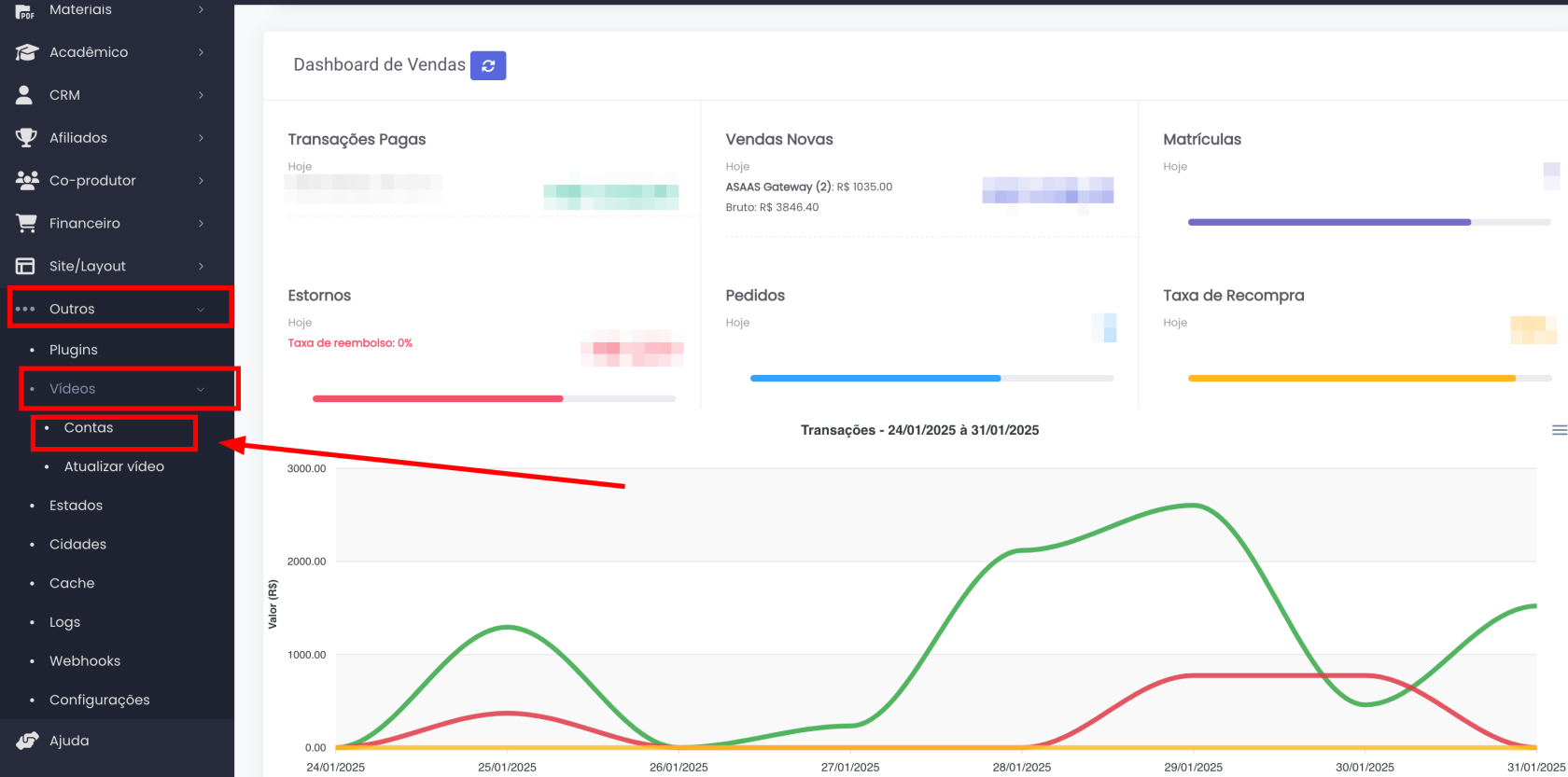
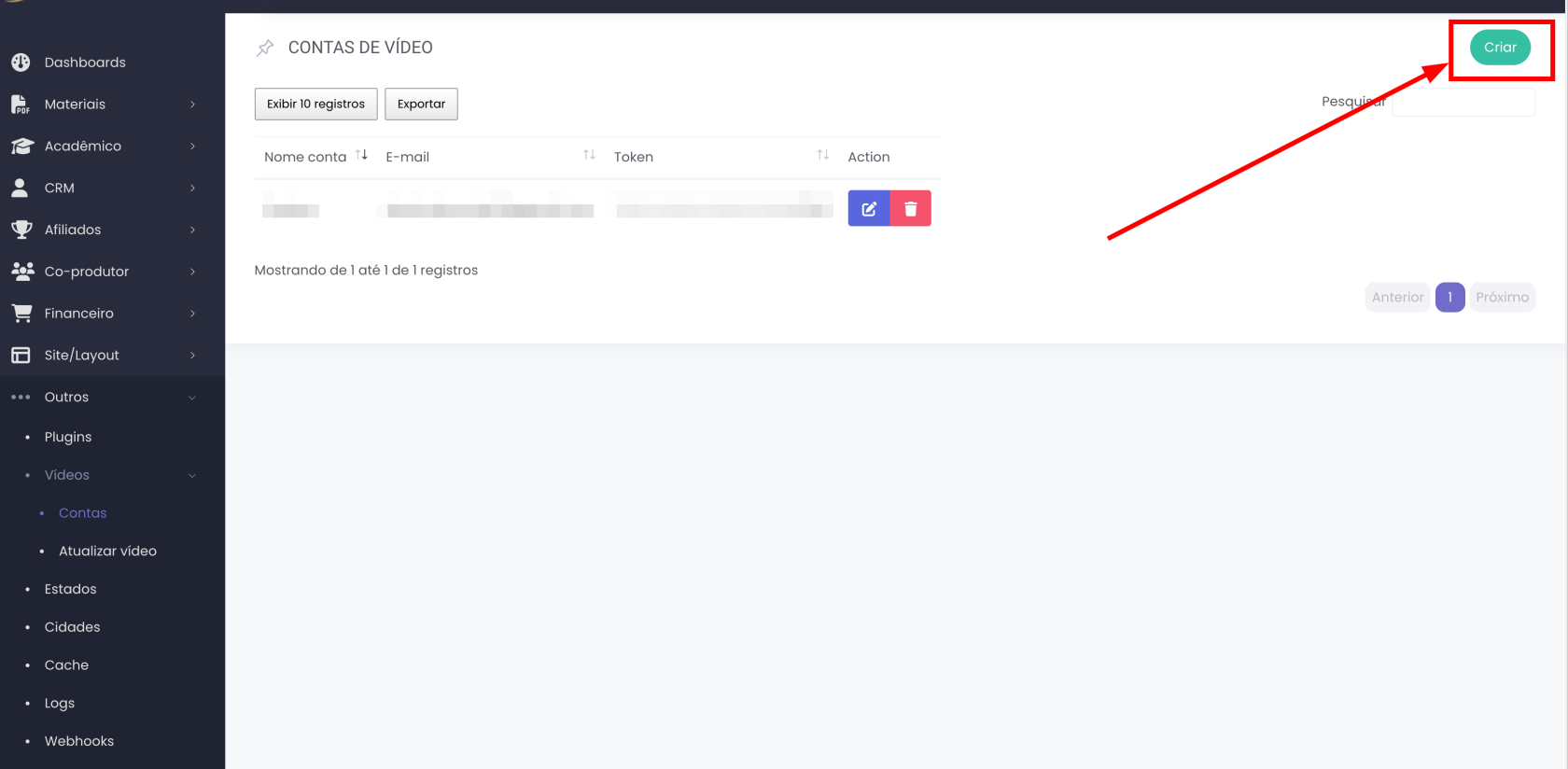
- No menu lateral, vá até **Outros** → **Vídeos** → **Contas**.
- Dentro da seção **Contas de Vídeo**, clique em **"Criar"**, conforme indicado na imagem.
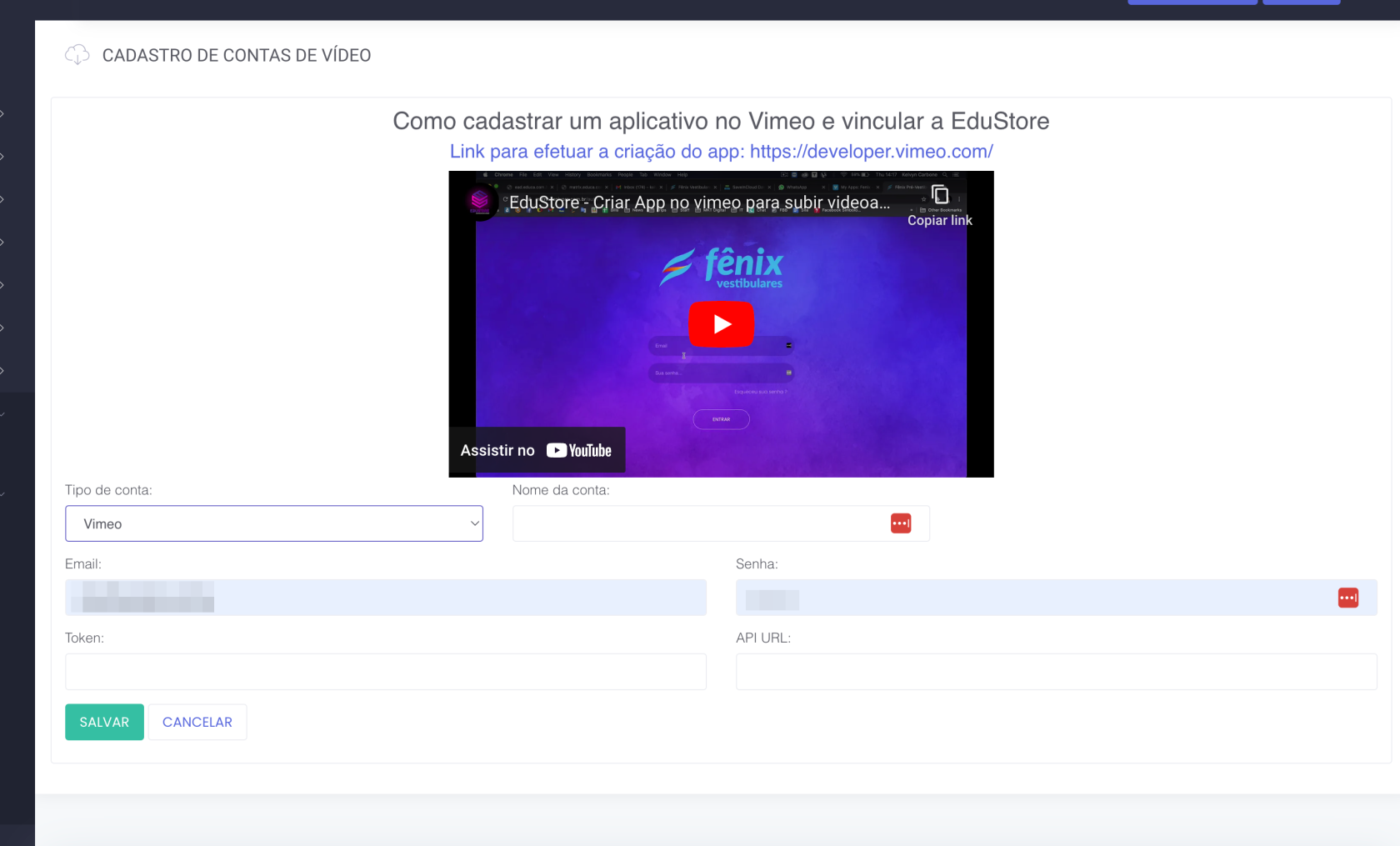
- Você será redirecionado para a página de **Cadastro de Contas de Vídeo**.
[](https://wiki.edustore.online/uploads/images/gallery/2025-01/DvZimage.png)
[](https://wiki.edustore.online/uploads/images/gallery/2025-01/vwyimage.png)
### **Configuração da Conta**
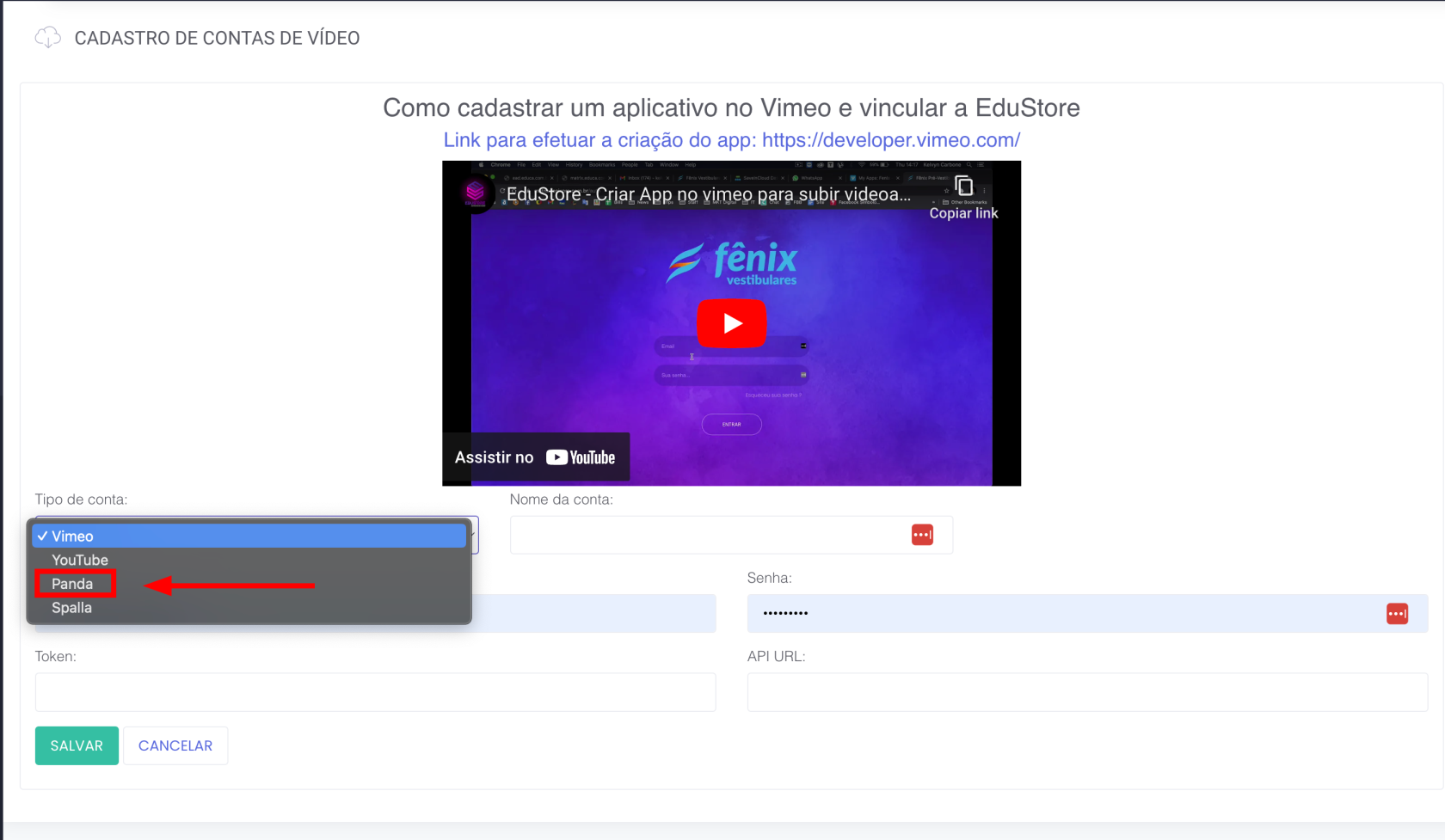
- No campo **"Tipo de Conta"**, selecione **Panda Video** na lista de opções disponíveis.
- Caso precise cadastrar outro provedor de vídeo, basta acessar o link indicado na tela e selecionar o serviço que estiver utilizando.
- No campo **"Nome da Conta"**, escolha um nome identificável para diferenciar essa conta das outras já cadastradas. Exemplo: **"Conta Panda"**.
- Nos campos **"E-mail"** e **"Senha"**, utilize as mesmas credenciais que foram usadas para fazer login no site da **Panda Video**, conforme explicado anteriormente.
[](https://wiki.edustore.online/uploads/images/gallery/2025-01/YQNimage.png)
[](https://wiki.edustore.online/uploads/images/gallery/2025-01/Pbfimage.png)
### **Inserindo as Credenciais da API**
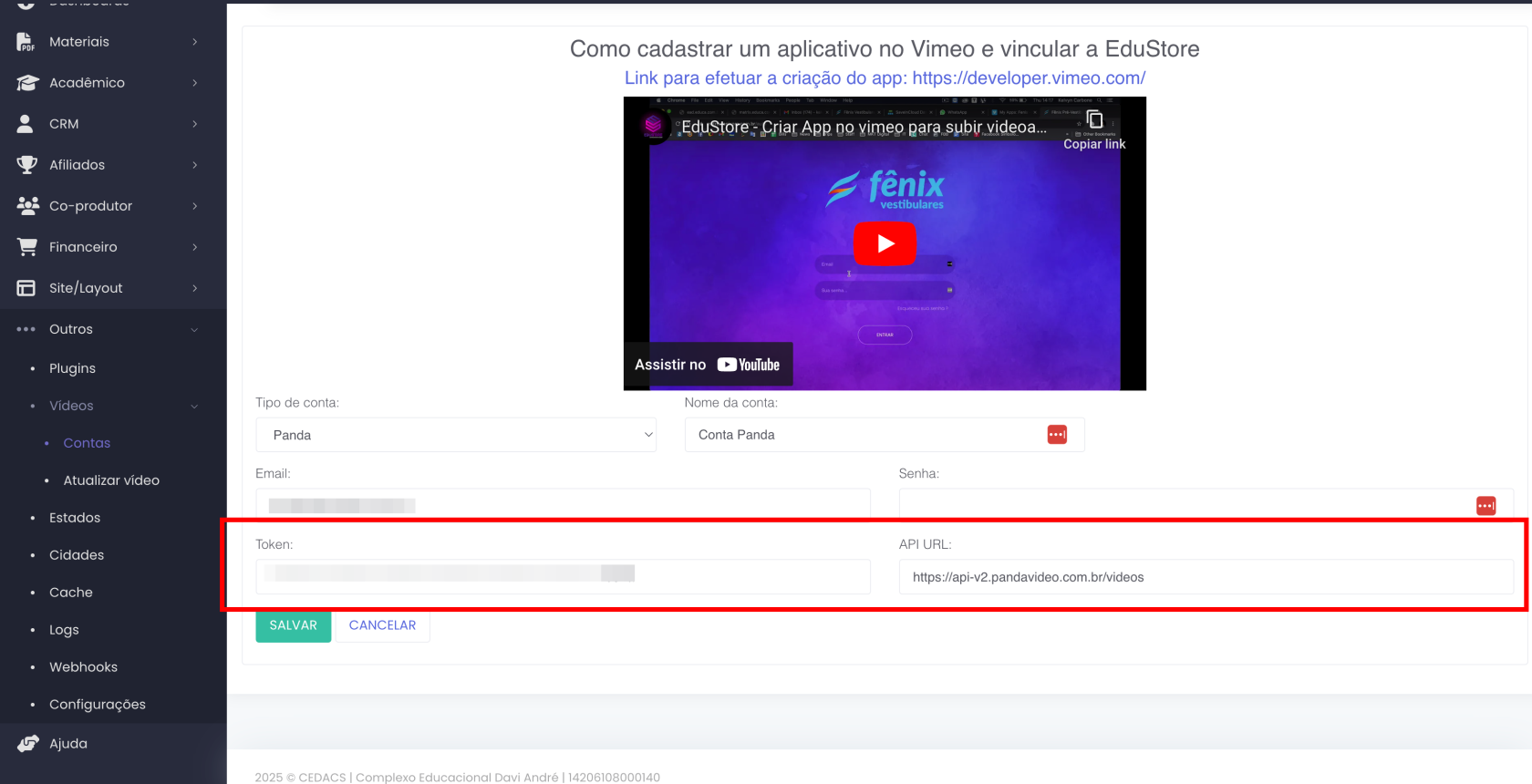
Agora, precisamos inserir os dados obtidos anteriormente no site da **Panda Video**:
**➡️ Dica: Mantenha aberta a aba da Panda Video** para facilitar a cópia das informações necessárias.
- No campo **"token"**, insira a chave de api (**Chave de API**)gerada anteriormente.
- No campo **"API URL"**, insira a URL indicada na documentação da API.
[](https://wiki.edustore.online/uploads/images/gallery/2025-01/51simage.png)
### **Finalizando o Cadastro**
Após conferir todas as informações:
✅ Clique em **"Salvar"**.
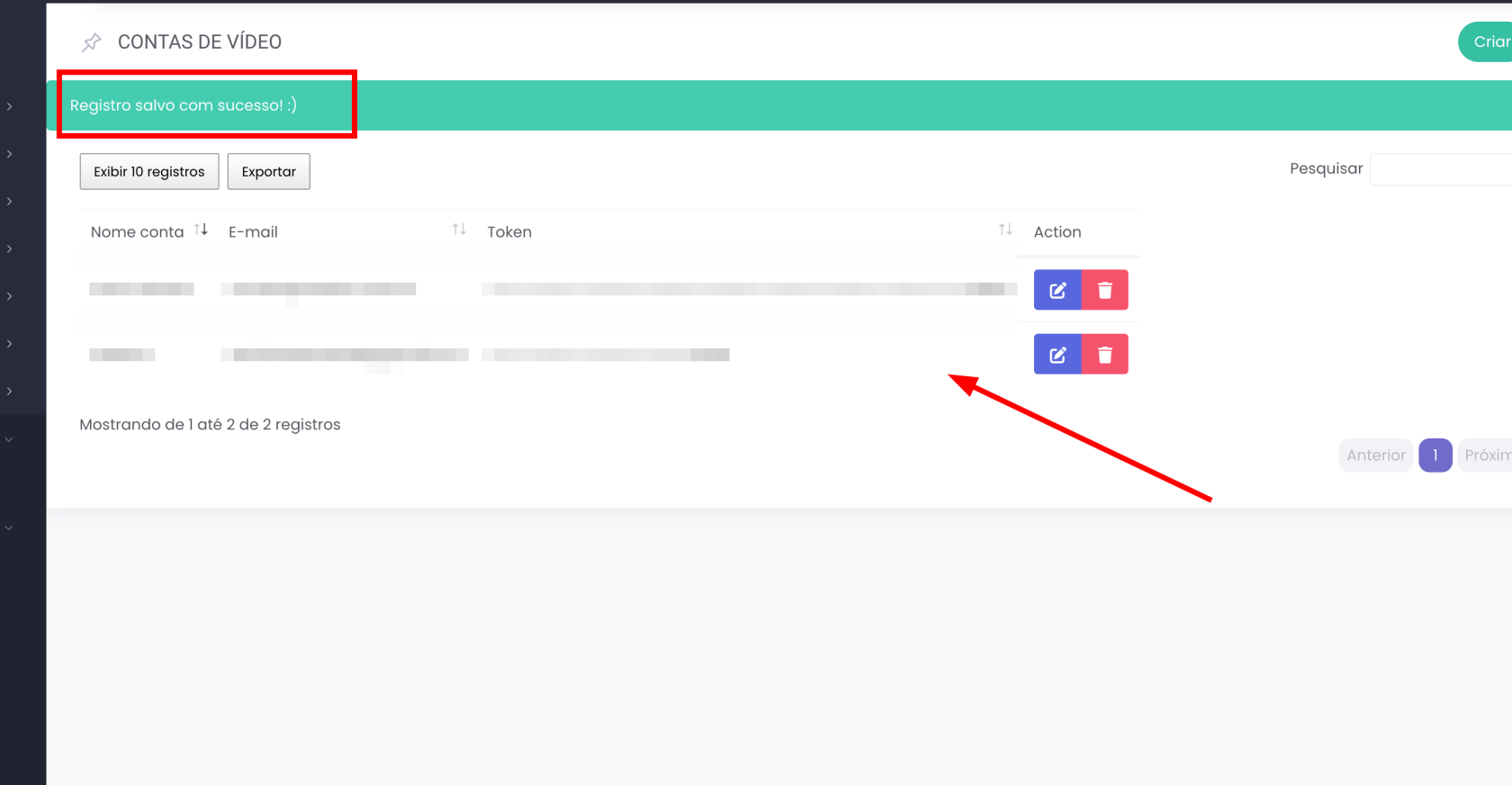
✅ Se tudo estiver correto, uma mensagem verde será exibida: **"Registro salvo com sucesso! :)"** 🎉
[](https://wiki.edustore.online/uploads/images/gallery/2025-01/vPaimage.png)
Agora, a conta cadastrada aparecerá na listagem junto com outras, caso existam. Se necessário, você pode **editar** ou **deletar** a conta a qualquer momento, conforme indicado na imagem.
🚀 **Tudo pronto! Agora a integração da Panda Video está ativa e pronta para uso na EduStore.**