# Cadastro
# Cadastro FAQ
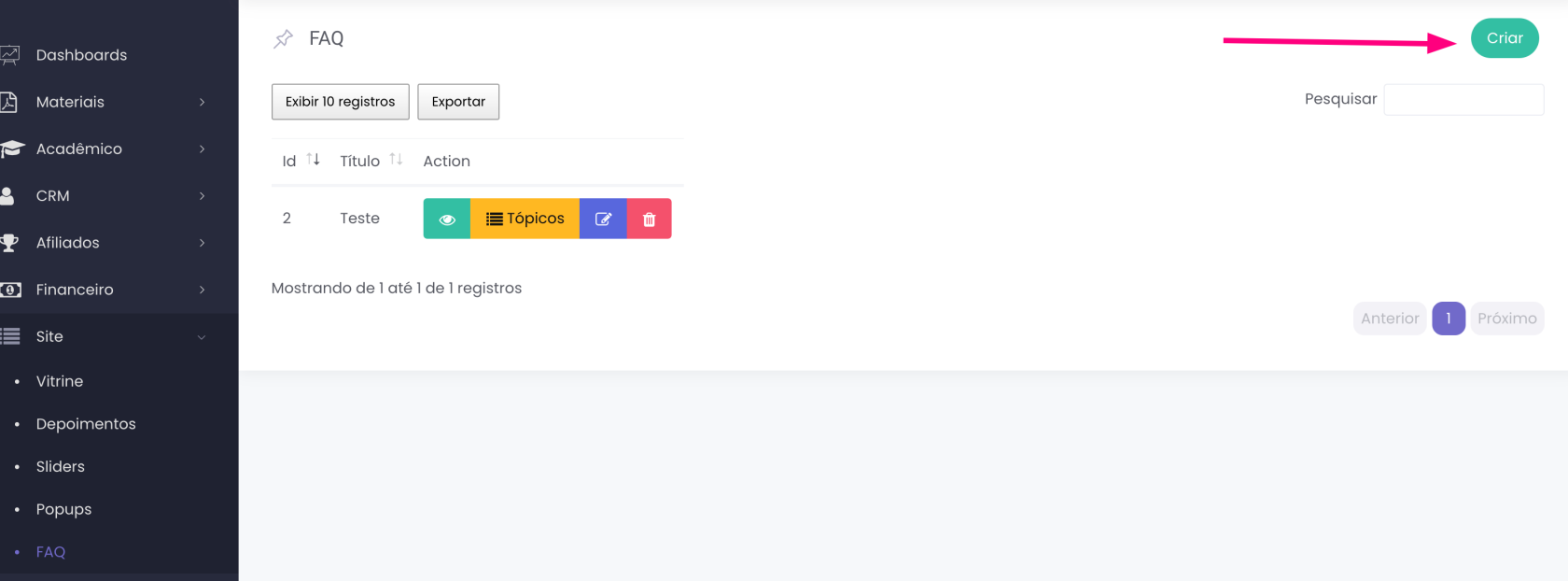
Em **Site/FAQ** você verá a lista de FAQ's cadastrados, para criar um FAQ vamos clicar no botão verde no canto superior direito: 🟢**Criar**.
[](https://wiki.edustore.online/uploads/images/gallery/2024-07/4Fquntitled.png)
[](https://wiki.edustore.online/uploads/images/gallery/2024-07/l4auntitled-1.png)
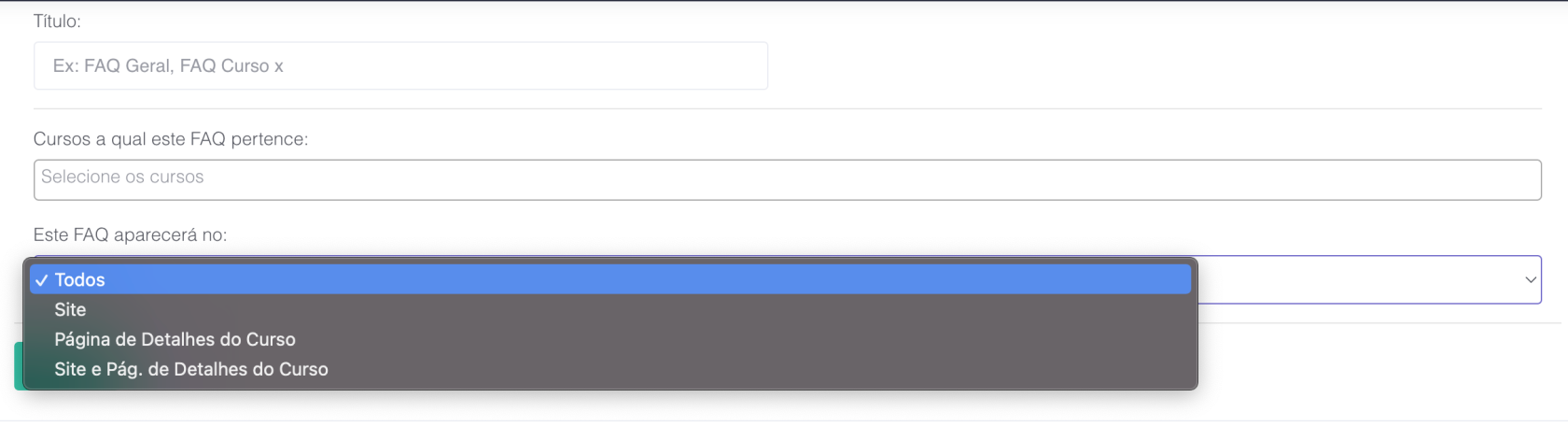
Vamos entender alguns campos:
- **Título:** Aqui você dá o nome do seu FAQ, alguns exemplos são: FAQ do curso x, FAQ geral.
- **Cursos a qual este FAQ pertence**: Ao selecionar os cursos ao qual o FAQ pertence ele aparece automaticamente na página de detalhes/venda desses cursos.
- **Este FAQ aparecerá no**: Você pode selecionar onde irá aparecer esse FAQ, se você criar um para aparecer em **todos os lugares e depois criar um para um cursos especifico, ambos irão aparecer na página do curso. **Você pode escolher onde ele irá aparecer: Site, Página de Vendas/Detalhe de Curso e Site e Pág. de curso.
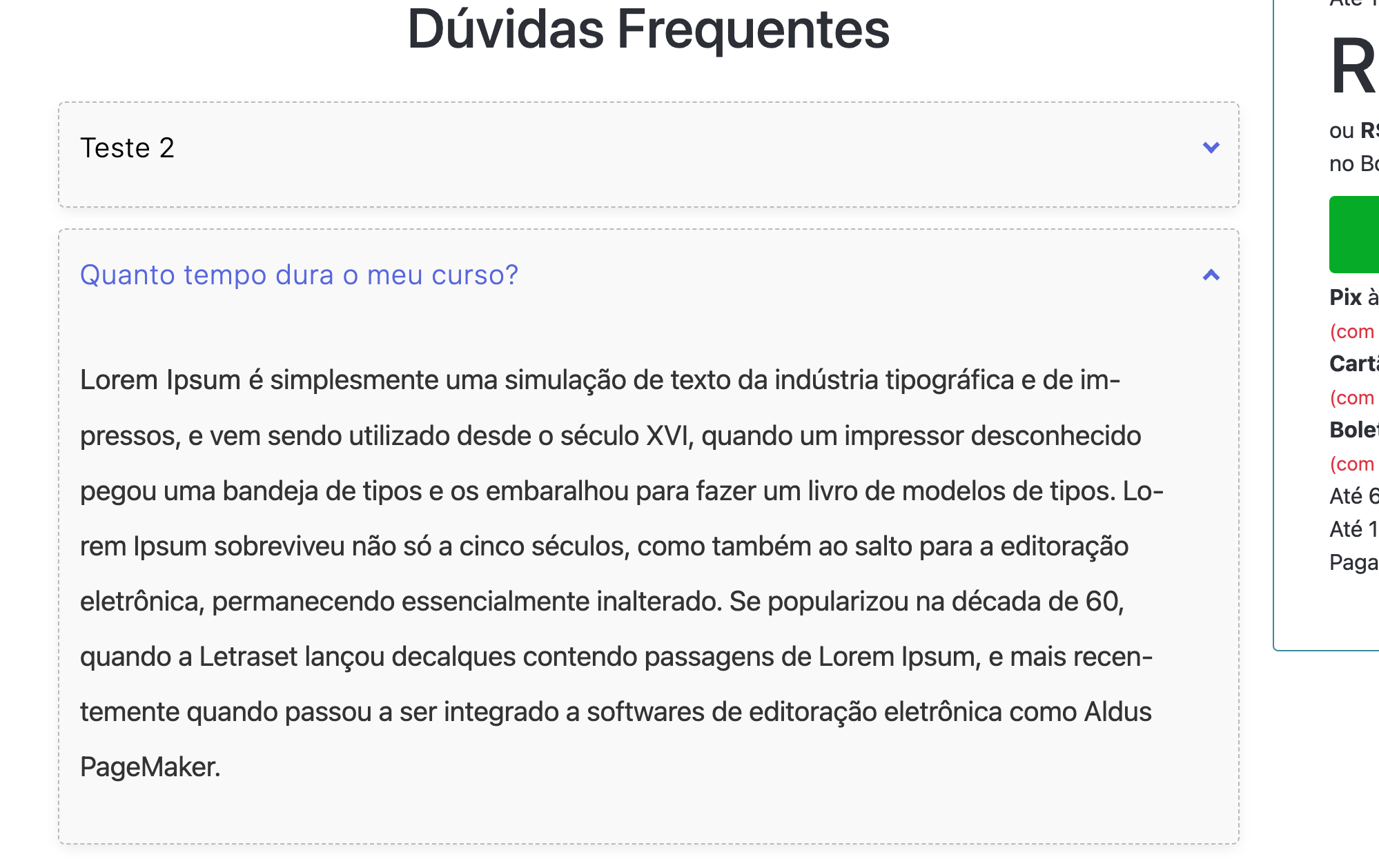
Após cadastrar o FAQ com os tópicos, ele irá aparecer assim na página de detalhes do curso:
[](https://wiki.edustore.online/uploads/images/gallery/2024-07/r1iuntitled-2.png)
# Cadastro de Popups
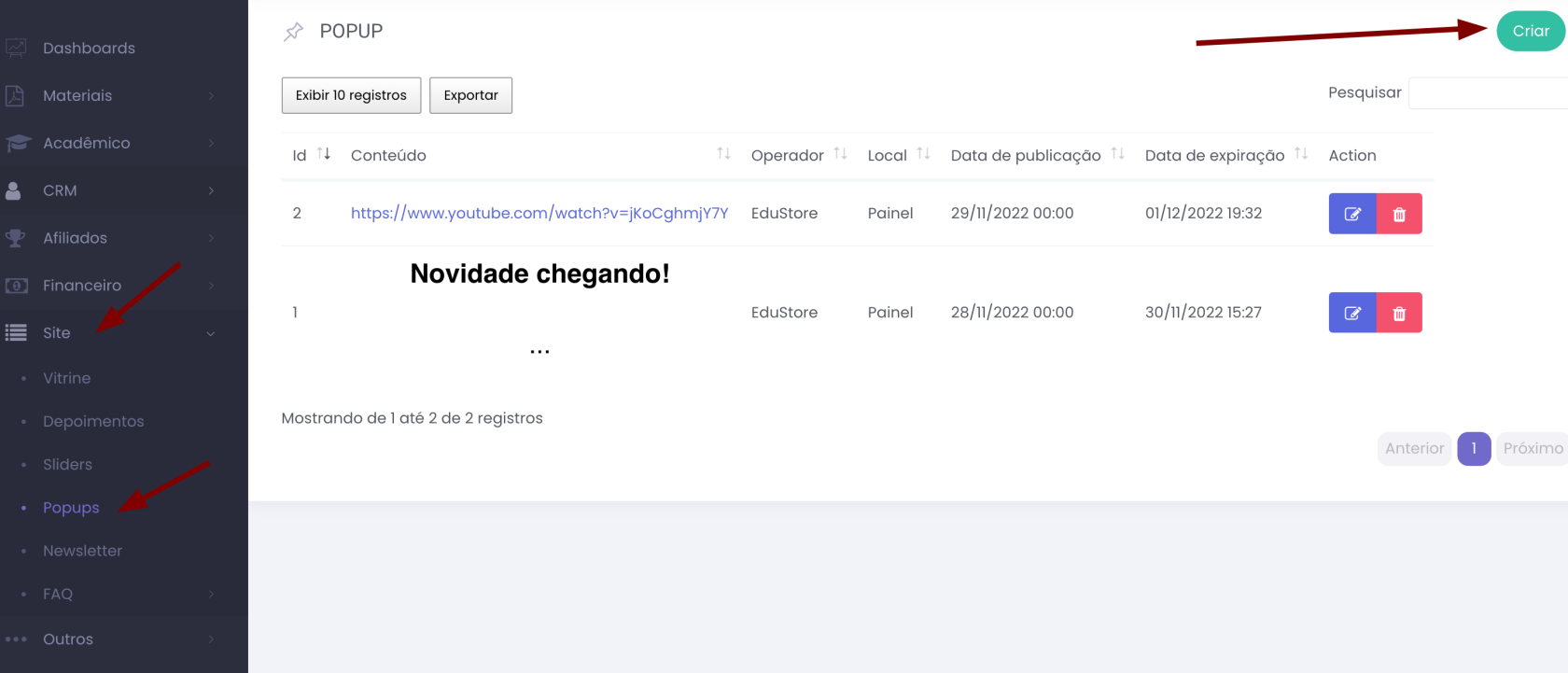
Em seu painel, clique no menu **Site/Popups,** irá exibir a lista de popups cadastrados.
Há um botão no canto superior direito escrito 🟢**Criar**, clique nele para criar o seu popup.
[](https://wiki.edustore.online/uploads/images/gallery/2024-07/wnMuntitled.png)
[](https://wiki.edustore.online/uploads/images/gallery/2024-07/cNAuntitled-1.png)
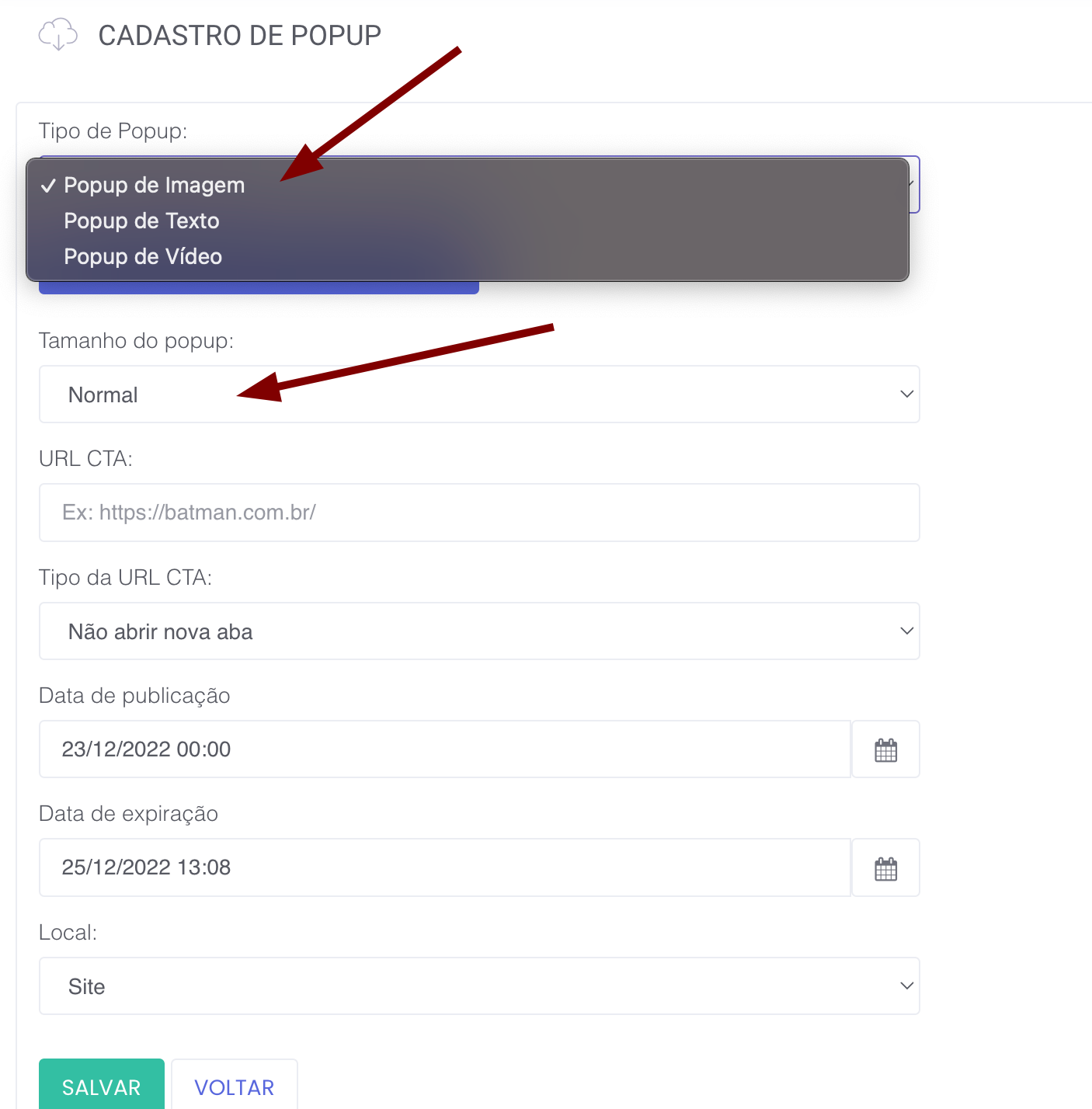
Na tela de cadastro escolha o tipo de popup:
- Popup do tipo imagem (no popup só conterá uma imagem.
- Popup tipo texto (Poderá conter um html, pode ser texto com imagens e até mesmo vídeo)
- Popup do tipo vídeo (somente vídeo do YouTube ou Vimeo)
A URL é opcional, cuide bem as datas de expiração e publicação, lembrando que após a data de expiração o popup não aparecerá mais.
Escolha o local, podendo ser ele:
- Site (Somente no site)
- Painel (normalmente utilizado para notificações internas)
- Sala (Sala do aluno, na página inicial)
Você também poderá escolher em qual curso / material (venda) aparecerá o popup (Sala ou Site):
[](https://wiki.edustore.online/uploads/images/gallery/2024-10/ABdimage.png)
Qualquer dúvida contate o suporte.
# Cadastro de Seção para Cursos Pré-filtrados
O cadastro de cursos pré-filtrados facilita a organização e exibição dos cursos na vitrine de forma eficiente, permitindo que os alunos encontrem conteúdos relevantes com mais facilidade. Isso melhora a experiência do usuário, aumenta a visibilidade dos cursos e eleva o engajamento, contribuindo para o sucesso da plataforma educacional.
Em **Site/Layout**->**Vitrine:**
Seguindo esse caminho, você será levado à configuração da vitrine. Na parte de **"Seções"**, é possível nomear a seção que será exibida na vitrine e escolher o tipo, agora em tipo de seção selecione a opção de "Cursos pré-filtrados". Depois, clique no botão **Verde** 🟢 com o símbolo de (+) para adicionar a nova seção.
[](https://wiki.edustore.online/uploads/images/gallery/2024-10/meRimage.png)
[](https://wiki.edustore.online/uploads/images/gallery/2024-10/ySWimage.png)
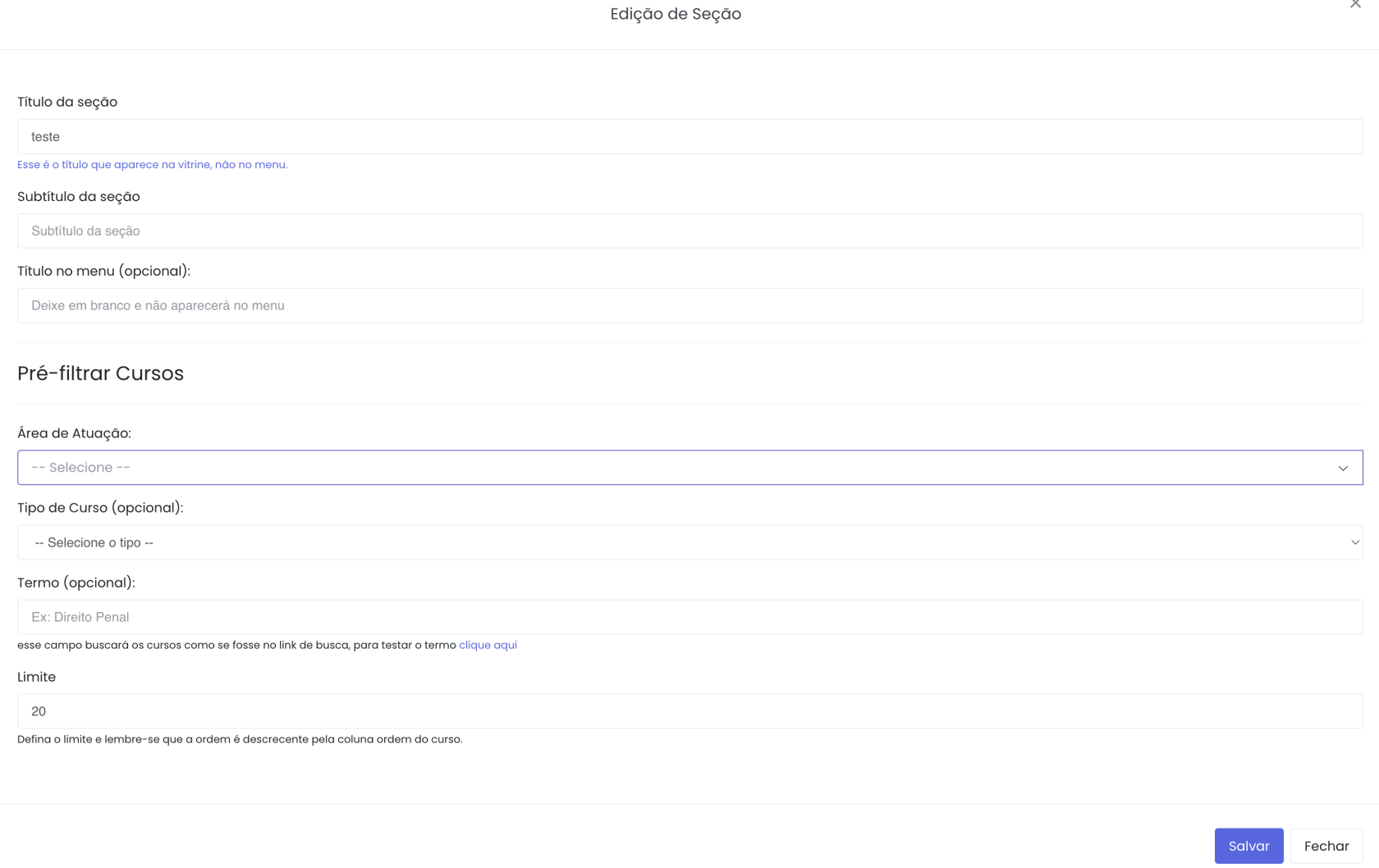
Agora será exibida a tela de edição da seção, onde você fará os ajustes que serão apresentados na vitrine. Embora a maioria dos campos seja autoexplicativa, é importante prestar atenção especial nos campos relacionados ao pré-filtro de cursos, pois eles determinam quais cursos serão destacados na vitrine.
[](https://wiki.edustore.online/uploads/images/gallery/2024-10/pYFimage.png)
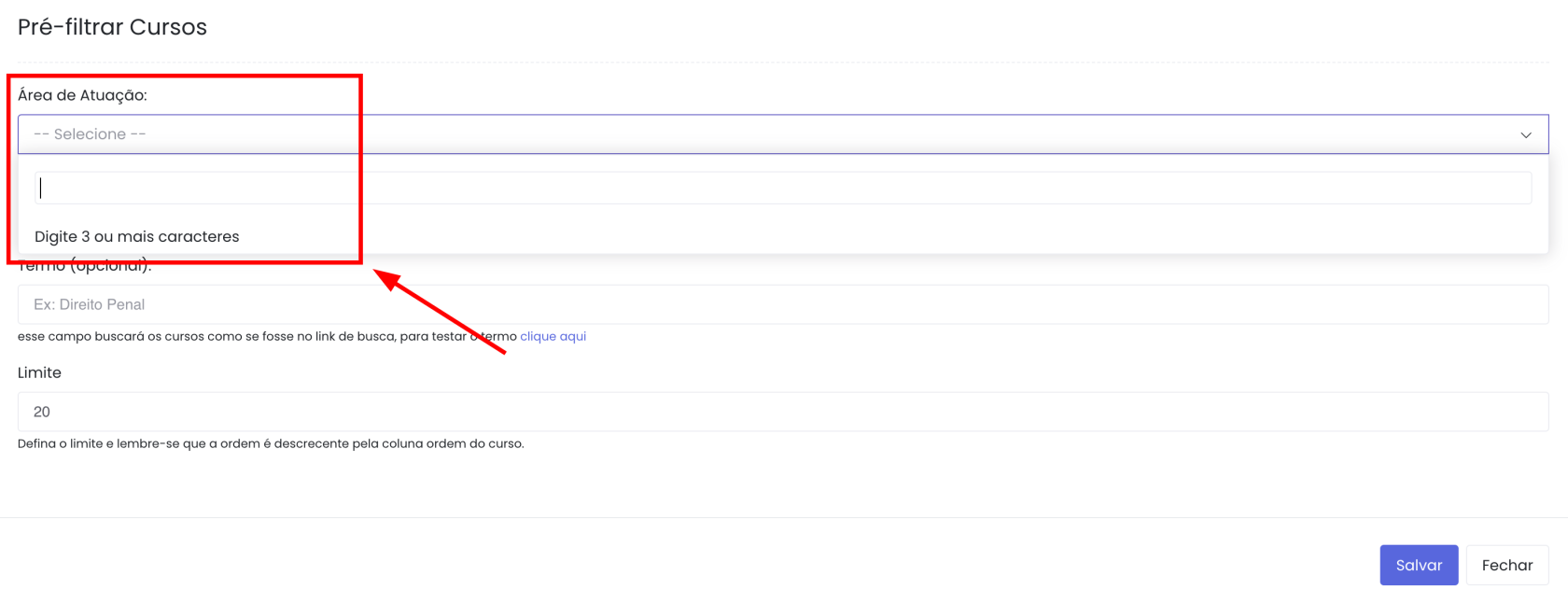
Na área de atuação, você poderá selecionar a categoria de cursos desejada. Basta clicar em "Selecionar" e digitar o nome da categoria, que as opções correspondentes aparecerão automaticamente.
[](https://wiki.edustore.online/uploads/images/gallery/2024-10/bYkimage.png)
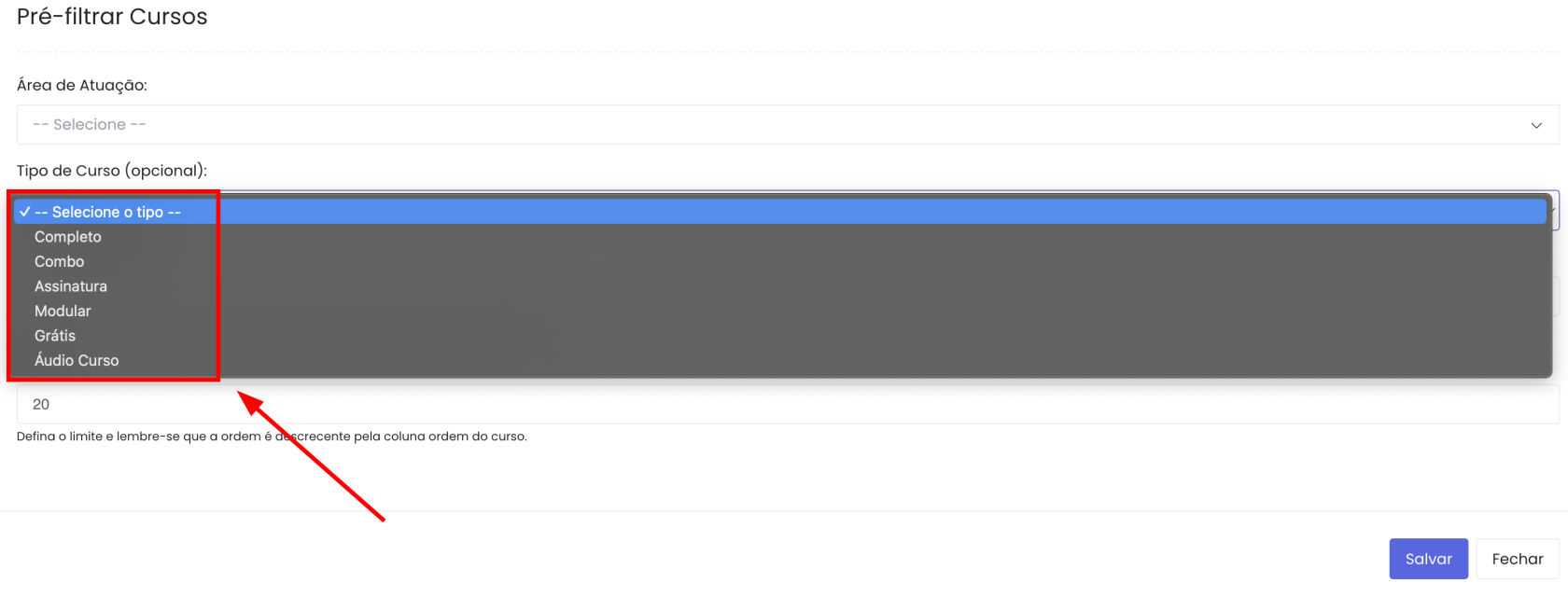
O campo "Tipo de Curso" é opcional, mas ao clicar nele, serão exibidas opções pré-definidas, facilitando a seleção e o filtro dos cursos conforme o tipo desejado. Isso torna o processo mais rápido e eficiente.
[](https://wiki.edustore.online/uploads/images/gallery/2024-10/MZPimage.png)
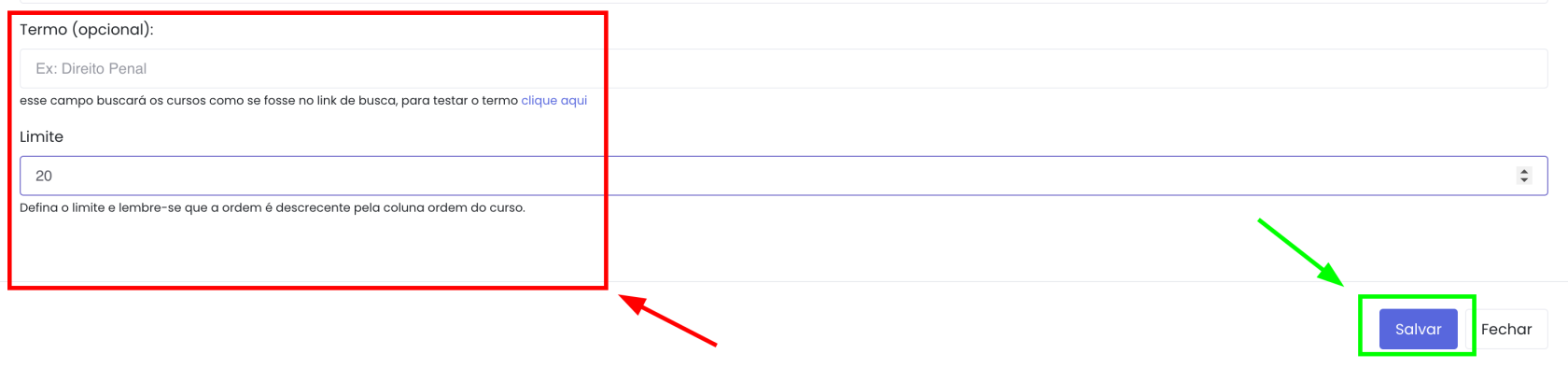
O campo "Termo" é opcional e realiza a busca como se fosse parte da URL. Logo abaixo, há a opção de testar a busca clicando em "Clique aqui". O campo seguinte permite definir o "Limite" de cursos exibidos, sendo que a ordem sempre será decrescente, com base na coluna "Ordem do Curso". Após configurar tudo, basta clicar em "Salvar".
[](https://wiki.edustore.online/uploads/images/gallery/2024-10/pjbimage.png)
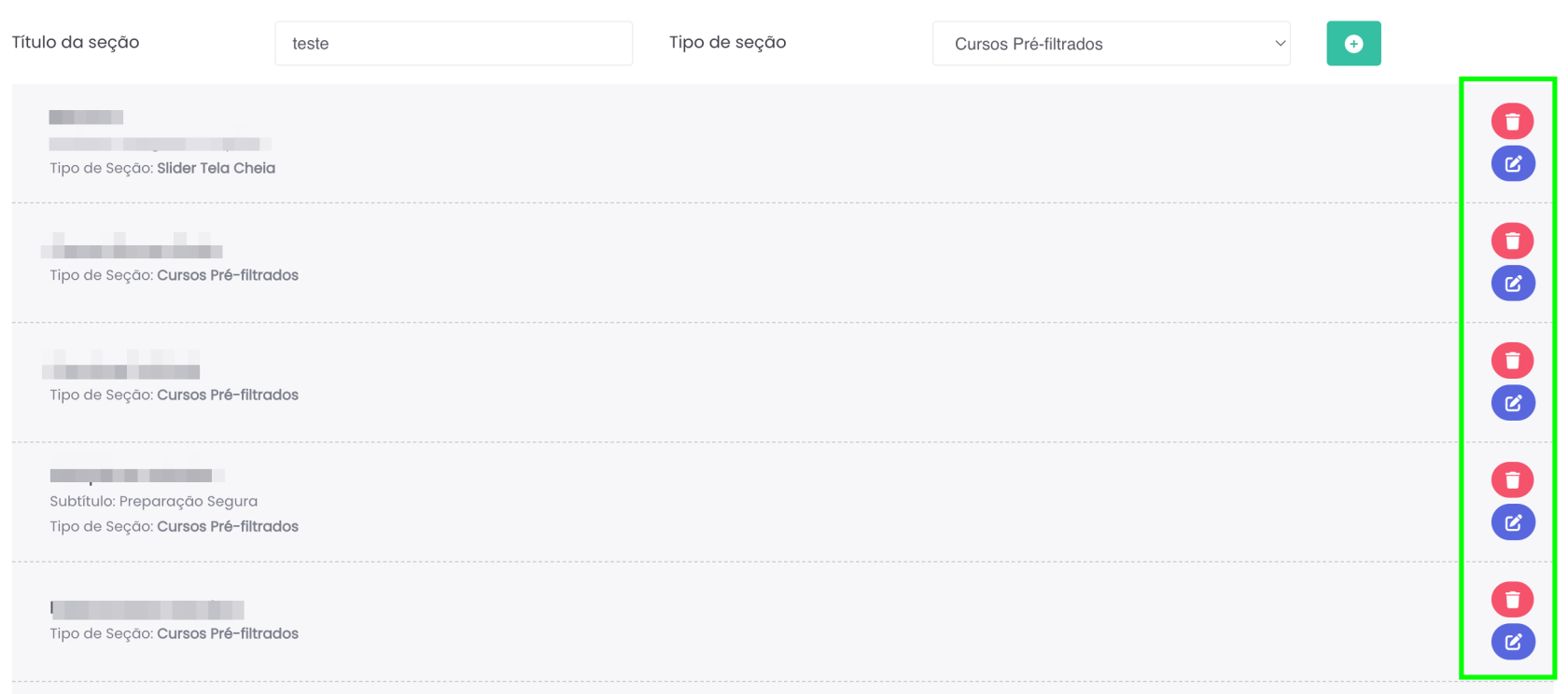
Após clicar em "Salvar", você poderá visualizar a seção criada, que exibirá o nome e o tipo selecionado, juntamente com outras seções de diferentes tipos. Será possível, a qualquer momento, editar ou deletar a seção conforme necessário.
[](https://wiki.edustore.online/uploads/images/gallery/2024-10/0hAimage.png)
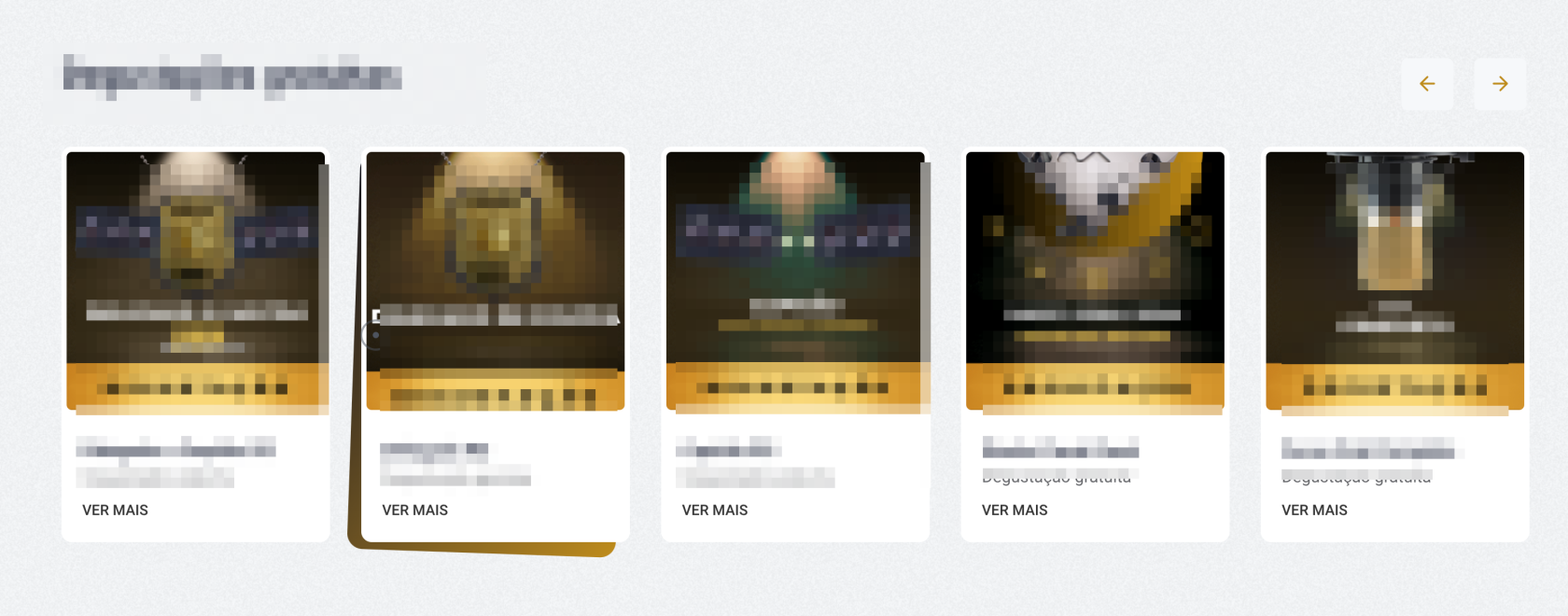
A seção será exibida diretamente na área da vitrine da plataforma. Lembre-se de que, a qualquer momento, você poderá editar essa seção conforme necessário para ajustar sua exibição ou conteúdo.
[](https://wiki.edustore.online/uploads/images/gallery/2024-10/NkJimage.png)