# Cadastro de Popups
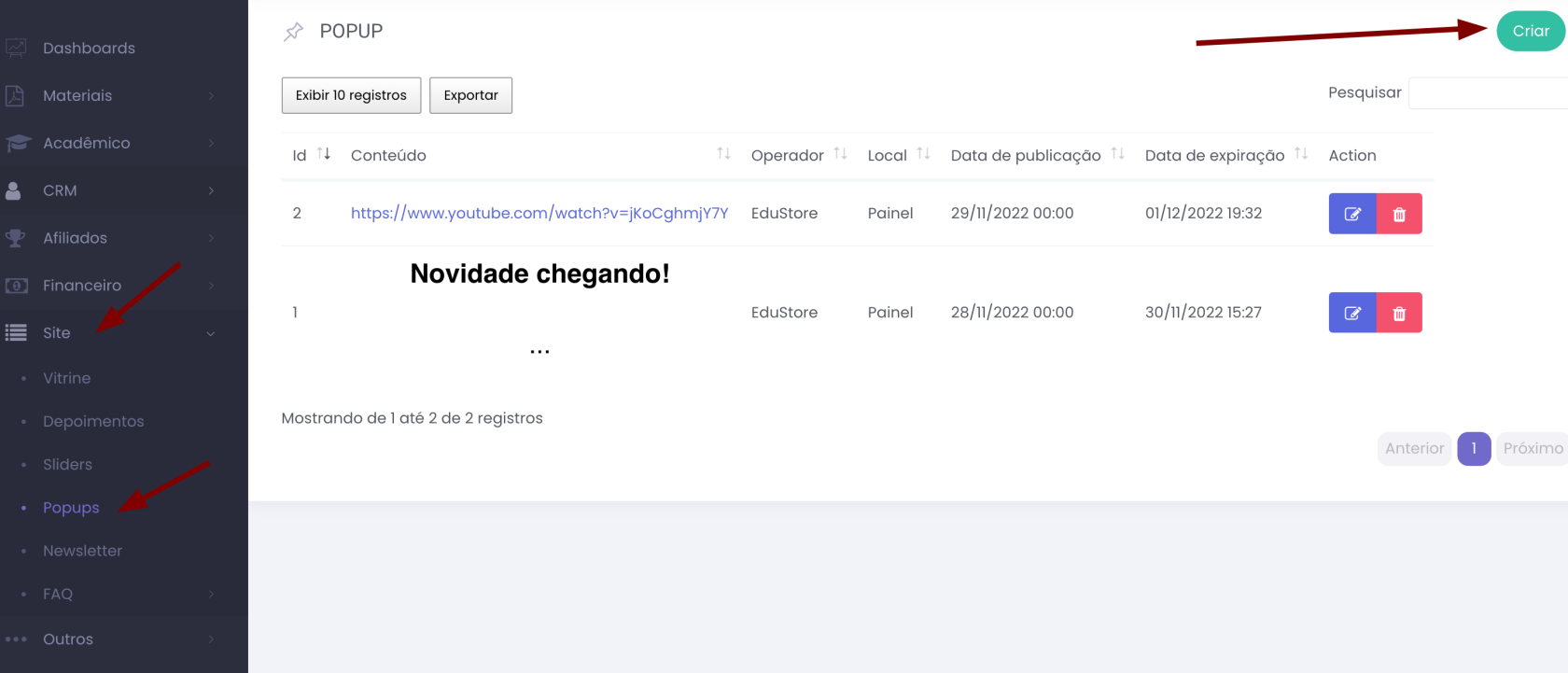
Em seu painel, clique no menu **Site/Popups,** irá exibir a lista de popups cadastrados.
Há um botão no canto superior direito escrito 🟢**Criar**, clique nele para criar o seu popup.
[](https://wiki.edustore.online/uploads/images/gallery/2024-07/wnMuntitled.png)
[](https://wiki.edustore.online/uploads/images/gallery/2024-07/cNAuntitled-1.png)
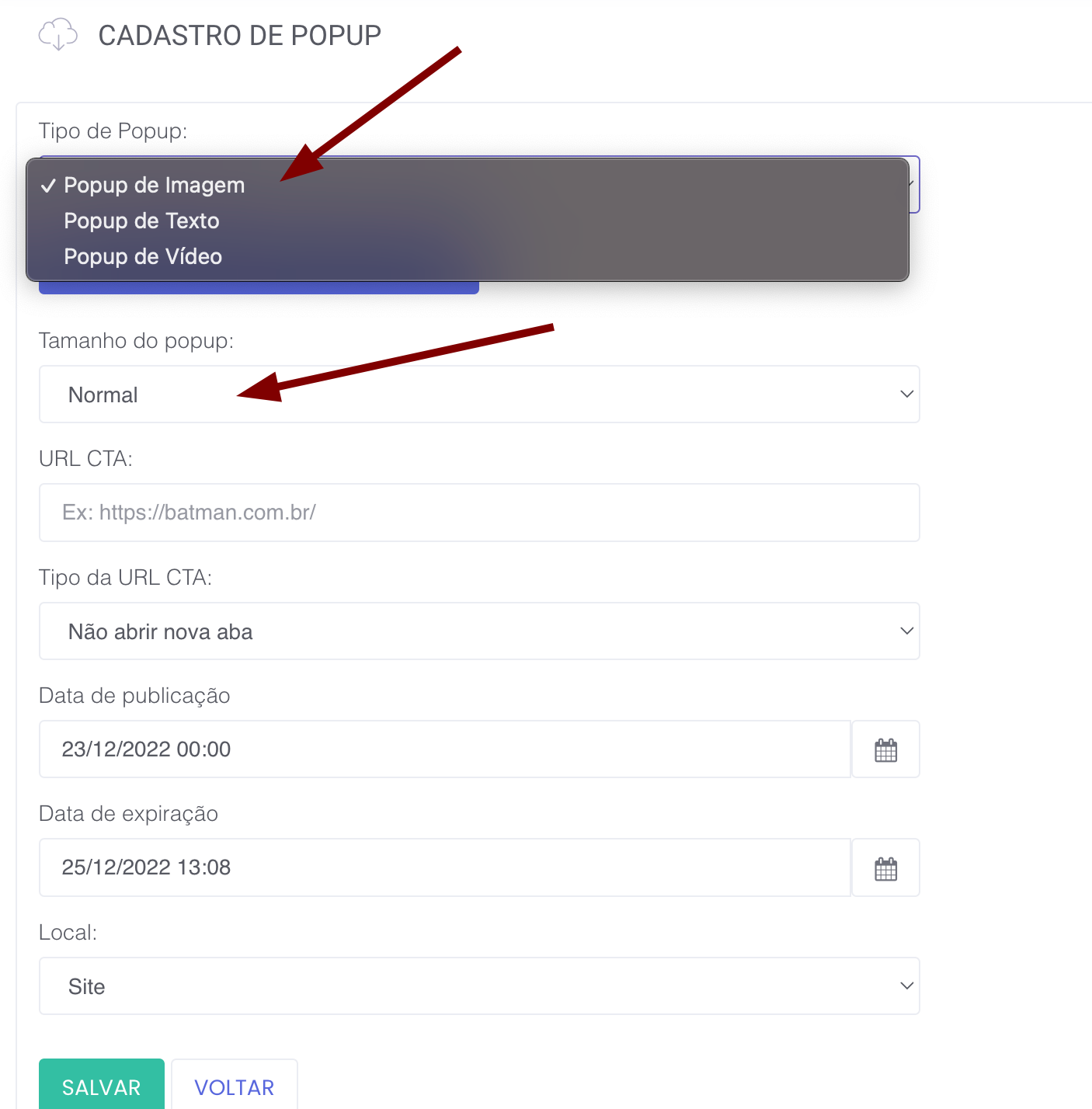
Na tela de cadastro escolha o tipo de popup:
- Popup do tipo imagem (no popup só conterá uma imagem.
- Popup tipo texto (Poderá conter um html, pode ser texto com imagens e até mesmo vídeo)
- Popup do tipo vídeo (somente vídeo do YouTube ou Vimeo)
A URL é opcional, cuide bem as datas de expiração e publicação, lembrando que após a data de expiração o popup não aparecerá mais.
Escolha o local, podendo ser ele:
- Site (Somente no site)
- Painel (normalmente utilizado para notificações internas)
- Sala (Sala do aluno, na página inicial)
Você também poderá escolher em qual curso / material (venda) aparecerá o popup (Sala ou Site):
[](https://wiki.edustore.online/uploads/images/gallery/2024-10/ABdimage.png)
Qualquer dúvida contate o suporte.