# Cadastro FAQ
Em **Site/FAQ** você verá a lista de FAQ's cadastrados, para criar um FAQ vamos clicar no botão verde no canto superior direito: 🟢**Criar**.
[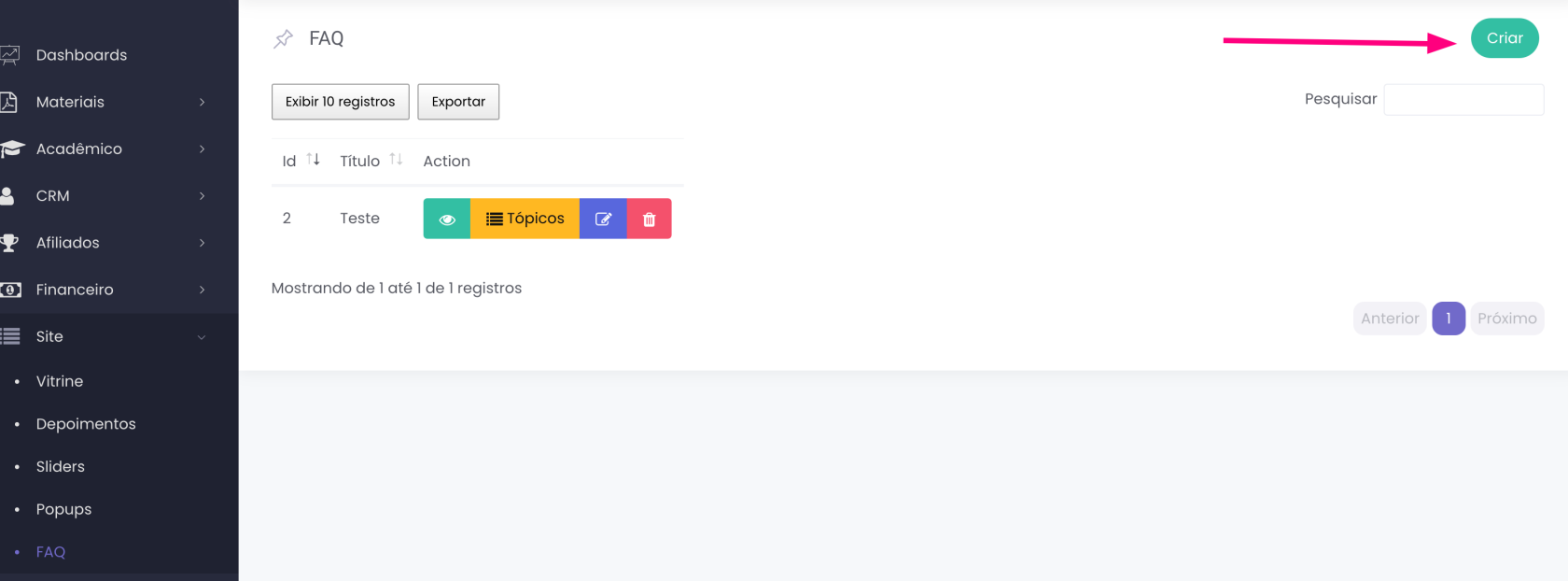](https://wiki.edustore.online/uploads/images/gallery/2024-07/4Fquntitled.png)
[](https://wiki.edustore.online/uploads/images/gallery/2024-07/l4auntitled-1.png)
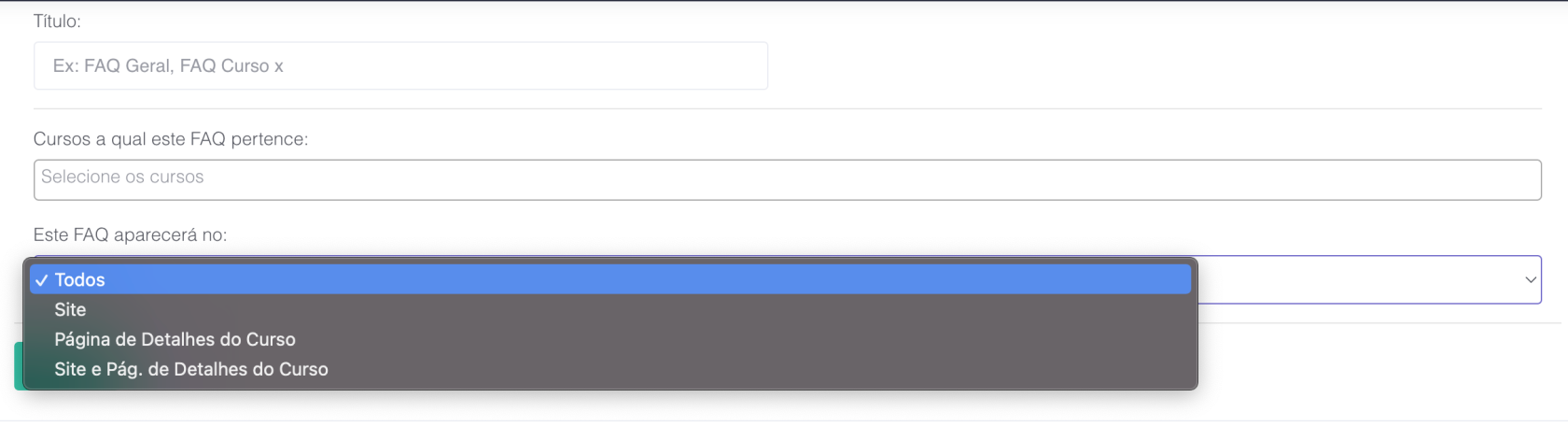
Vamos entender alguns campos:
- **Título:** Aqui você dá o nome do seu FAQ, alguns exemplos são: FAQ do curso x, FAQ geral.
- **Cursos a qual este FAQ pertence**: Ao selecionar os cursos ao qual o FAQ pertence ele aparece automaticamente na página de detalhes/venda desses cursos.
- **Este FAQ aparecerá no**: Você pode selecionar onde irá aparecer esse FAQ, se você criar um para aparecer em **todos os lugares e depois criar um para um cursos especifico, ambos irão aparecer na página do curso. **Você pode escolher onde ele irá aparecer: Site, Página de Vendas/Detalhe de Curso e Site e Pág. de curso.
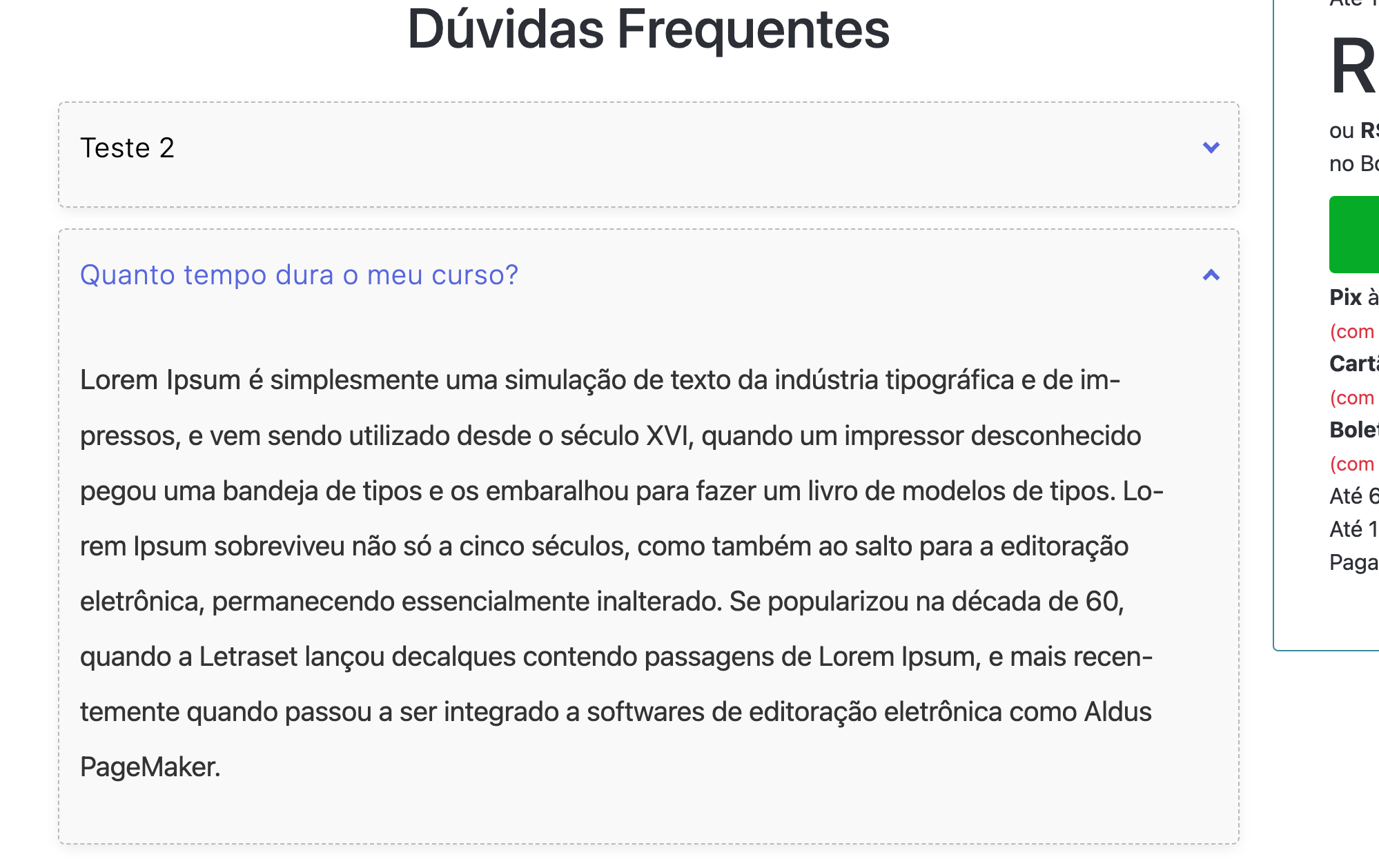
Após cadastrar o FAQ com os tópicos, ele irá aparecer assim na página de detalhes do curso:
[](https://wiki.edustore.online/uploads/images/gallery/2024-07/r1iuntitled-2.png)