Checkout
- Checkout Padrão
- Checkout Recorrência/Boleto Parcelado
- Upsell e DownSell na Página de Obrigado
- Checkout Assinatura
- Order Bumps no Checkout / Pix Entrada + Parcelamento
- Taxa de Matrícula
Checkout Padrão
Neste documento você aprenderá como colocar um produto
(Curso, Material) para venda no cenário de checkout padrão.
No checkout padrão vamos abordar os seguintes tópicos:
- Venda Tradicional: Boleto à vista, Cartão de crédito tradicional, Pagamento com 2 cartões e Pix
- Venda Recorrente: Boleto Parcelado e Cartão Recorrente
- Promoções: Ancoragem, desconto ex- aluno, promoção no formato recorrente (boleto parcelado e cartão recorrente), Desconto Pix
- Configurações da página de obrigado
VENDA TRADICIONAL:
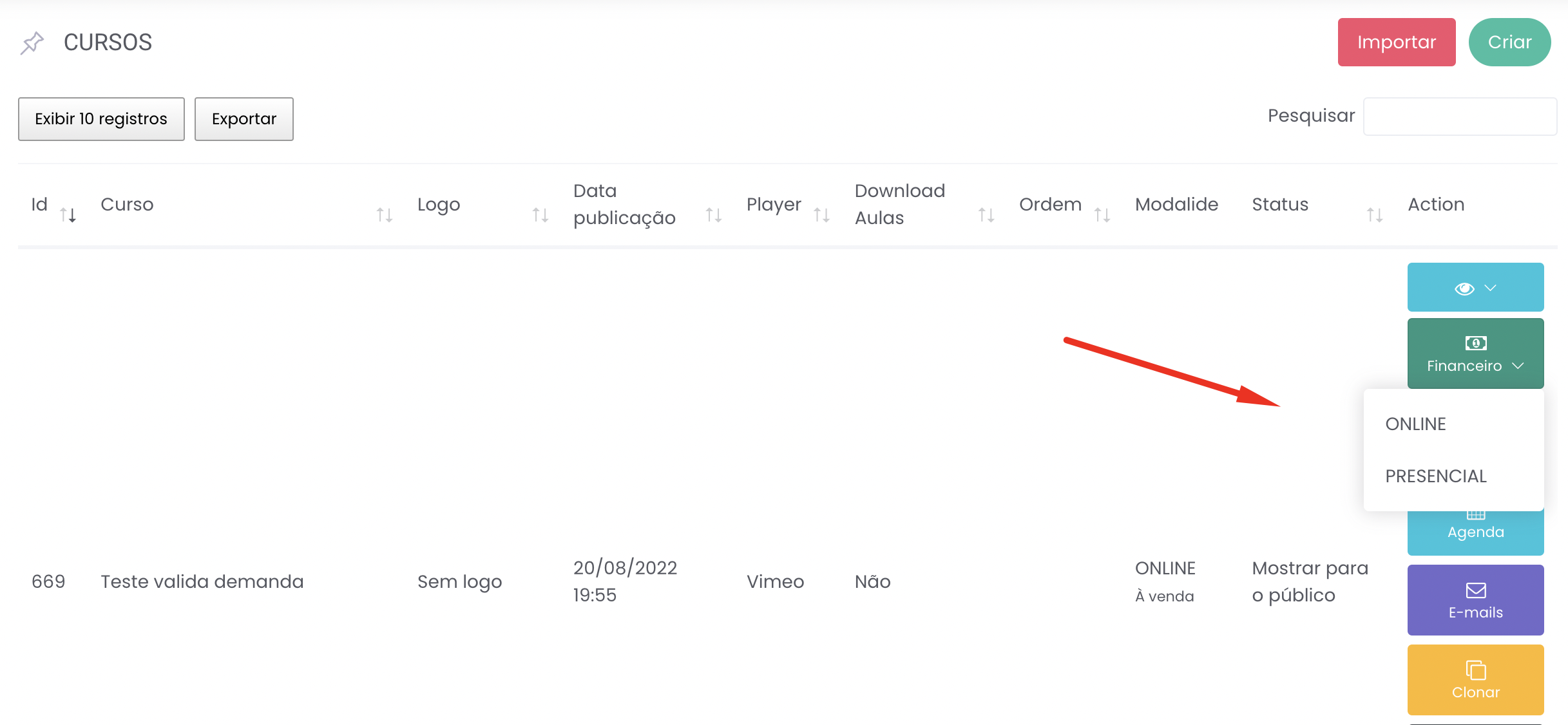
Em Acadêmicos → Cursos, vá até o curso que deseja disponibilizar para venda e cliquem em Financeiro → Online:
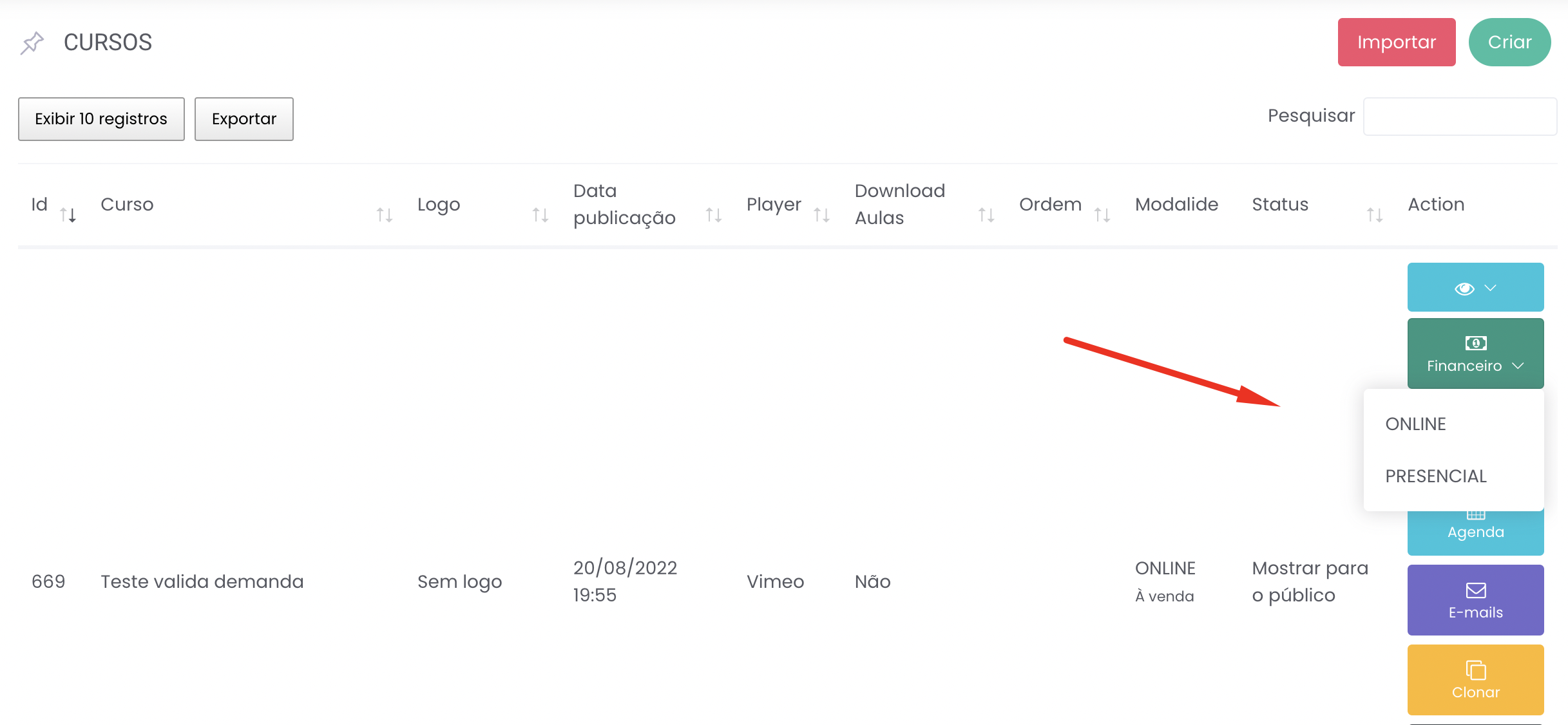
O cadastro de dados financeiros respeita uma ordem, você notará que ao cadastrar o primeiro passo é configurar o tipo de checkout:
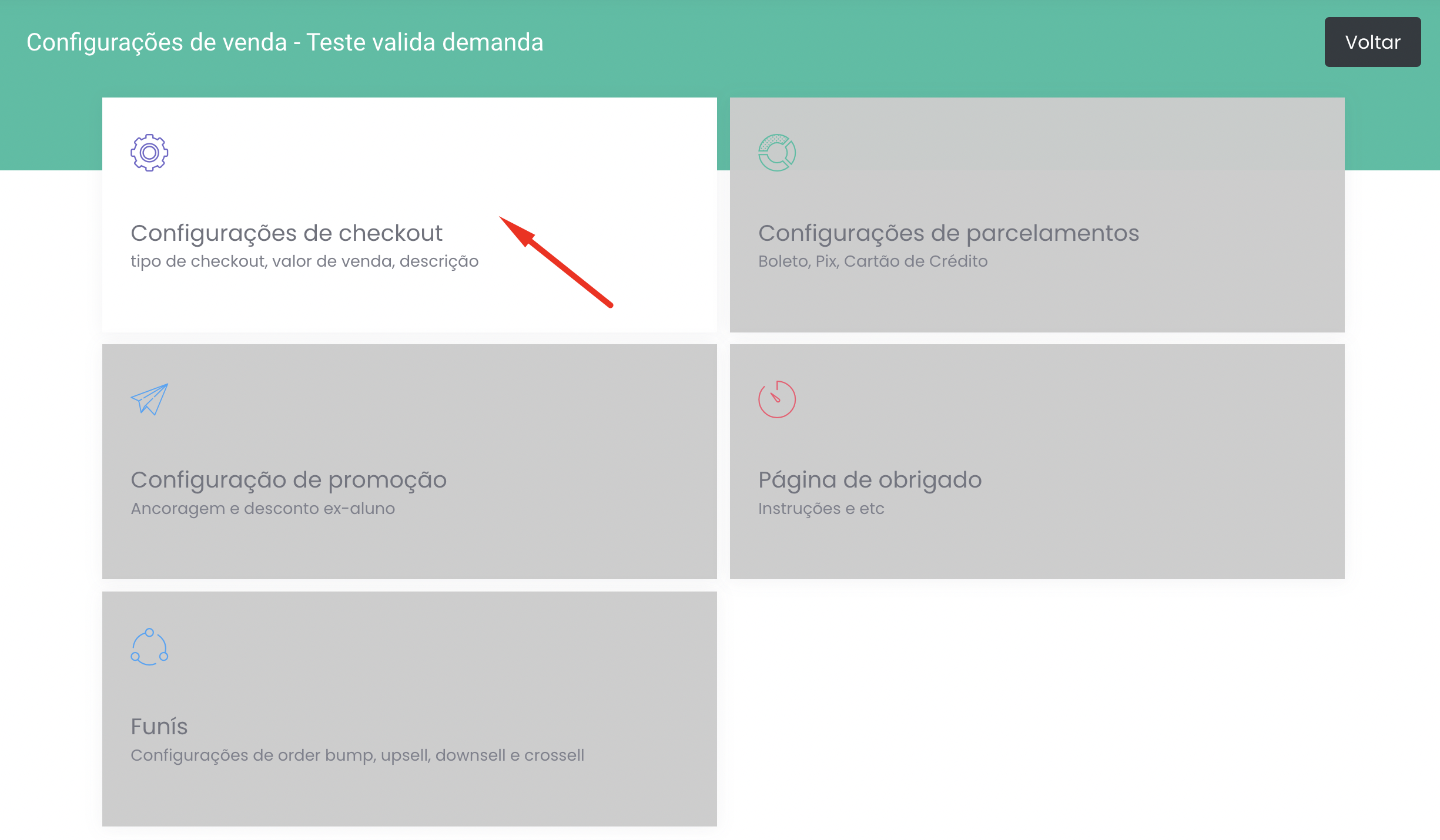
Os campos em vermelho são obrigatórios e o principal campo é o tipo de checkout onde você irá escolher o formato de venda:
Padrão - Você define um valor e poderá definir como R$ 0,00 para curso grátis (vamos escolher o tipo padrão para este exemplo)
Doação - O usuário define quanto quer doar por aquele produto, respeitando o valor mínimo que é da cobrança do gateway (R$ 3,00 à R$ 5,00).
Assinatura - Cenário estilo Netflix, onde só aceita cartão e é feito o débito no periodo que você definirá no campo período (Ex: minha assinatura de R$ 100,00 vai debitar a cada 90 dias)
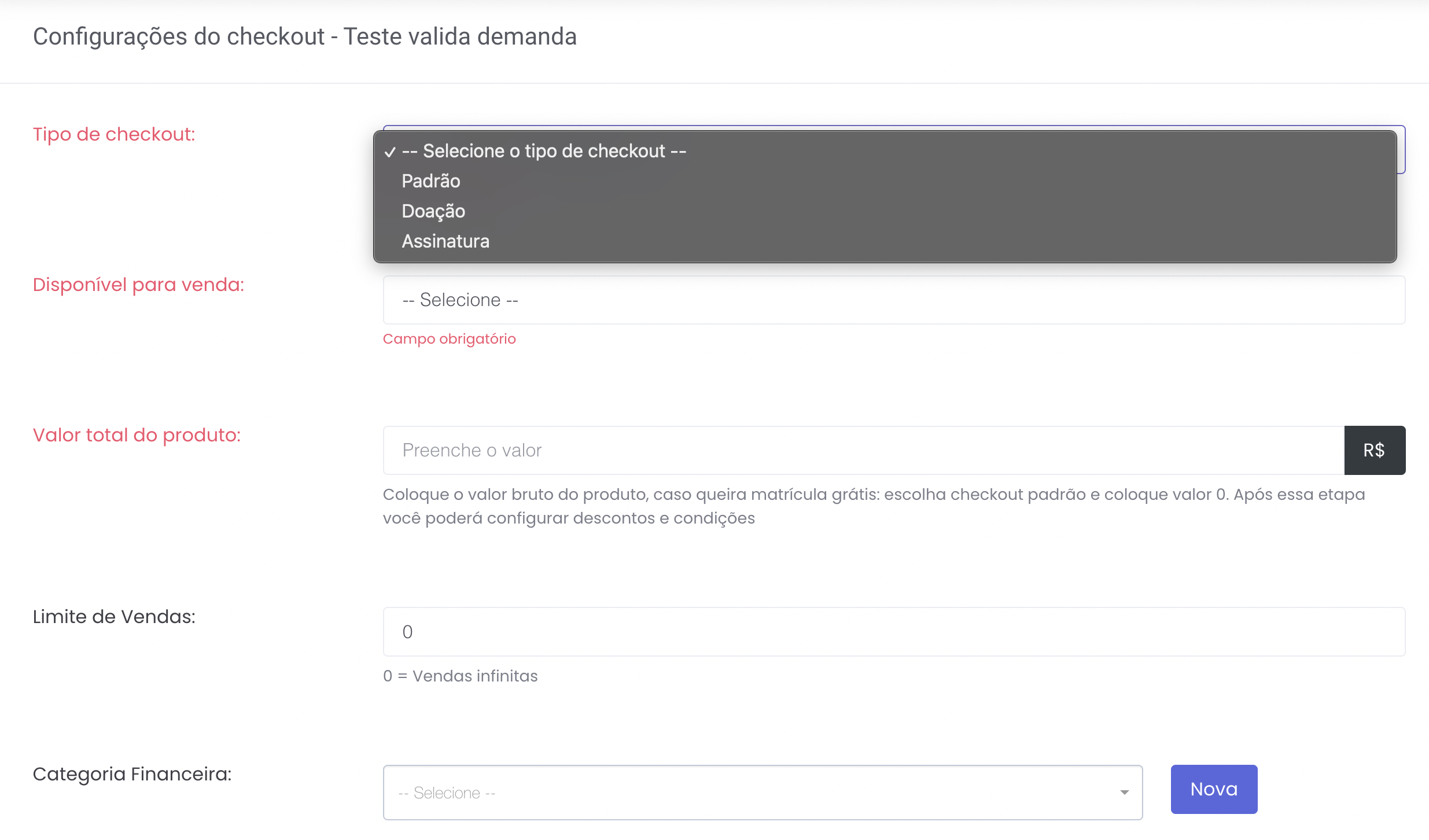
Abaixo do campo tipo de checkout, temos o campo Disponível para venda, neste campo você terá 3 opções:
Sim - O produto estará disponível pra venda assim que salvar esse formulário (vamos deixar disponível pra venda)
Não - O produto ficará indisponível pra venda assim que salvar esse formulário
Oculto - O produto ficará disponível para venda somente para quem tiver a url com o parametro de desbloqueio.
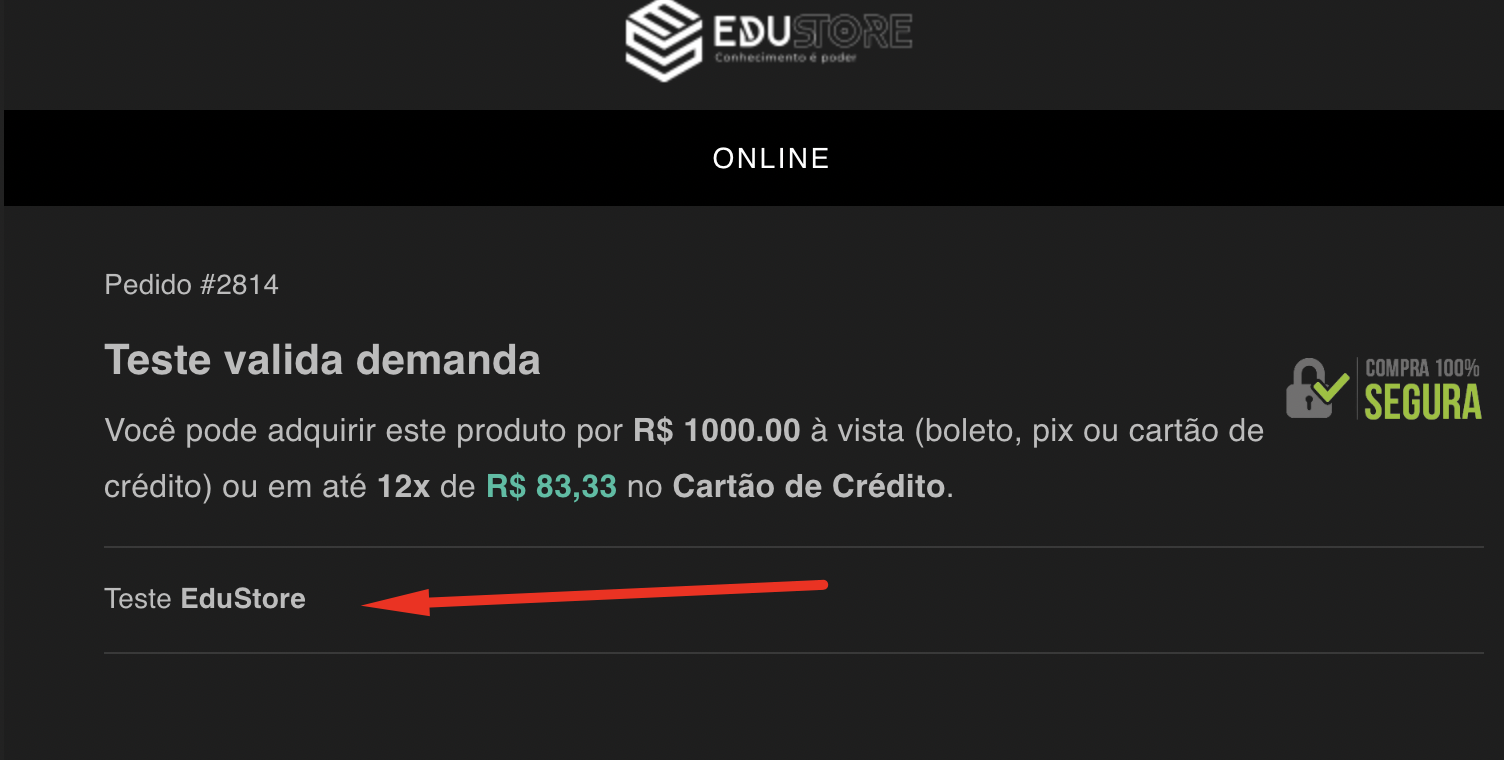
Defina o valor do produto, os demais campos possuem instrução e o principal que vale ressaltar aqui é o de descrição no checkout, ele aparecerá neste local no checkout:
Após salvar essa primeira etapa, as demais serão desbloqueadas e nosso próximo passo é a configuração de parcelamentos:
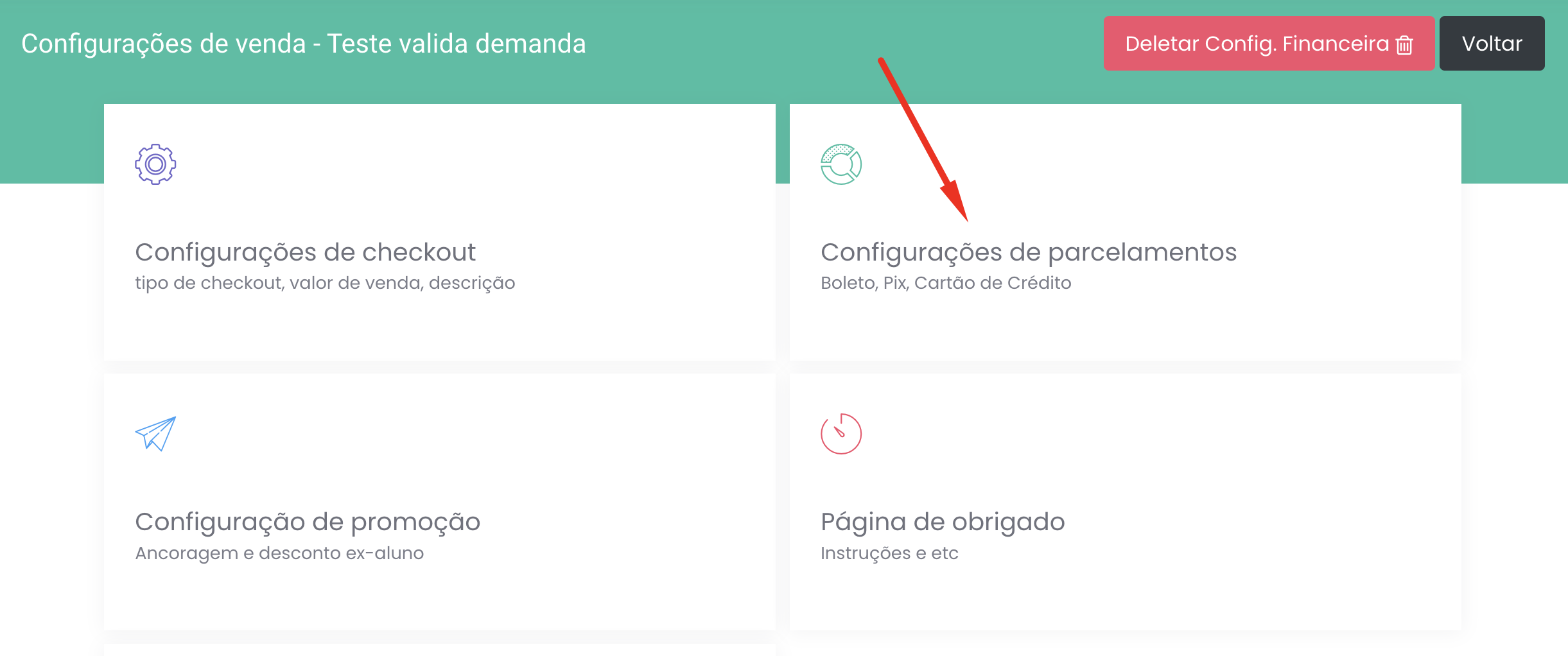
Ao clicar nesta etapa aparecerá os meios de pagamento Cartão, Boleto e Pix. Vamos começar pelo Cartão de Crédito Tradicional, já que não teremos recorrência neste momento.


Neste formulário você poderá definir o máximo de parcelas que o usuário poderá escolher, poderá oferecer desconto à vista para pagamento no cartão (seja o desconto valor fixou ou percentual)
E também poderá oferecer o pagamento utilizando 2 cartões de crédito, ao utilizar esta opção você terá que definir o percentual do valor que será passado no segundo cartão que pode ser de 10% à 50% do valor do produto.
As demais opções na tela anterior (Boleto Tradicional e Pix) são apenas configurações de desconto (Valor Fixo ou Porcentagem).
PROMOÇÃO:
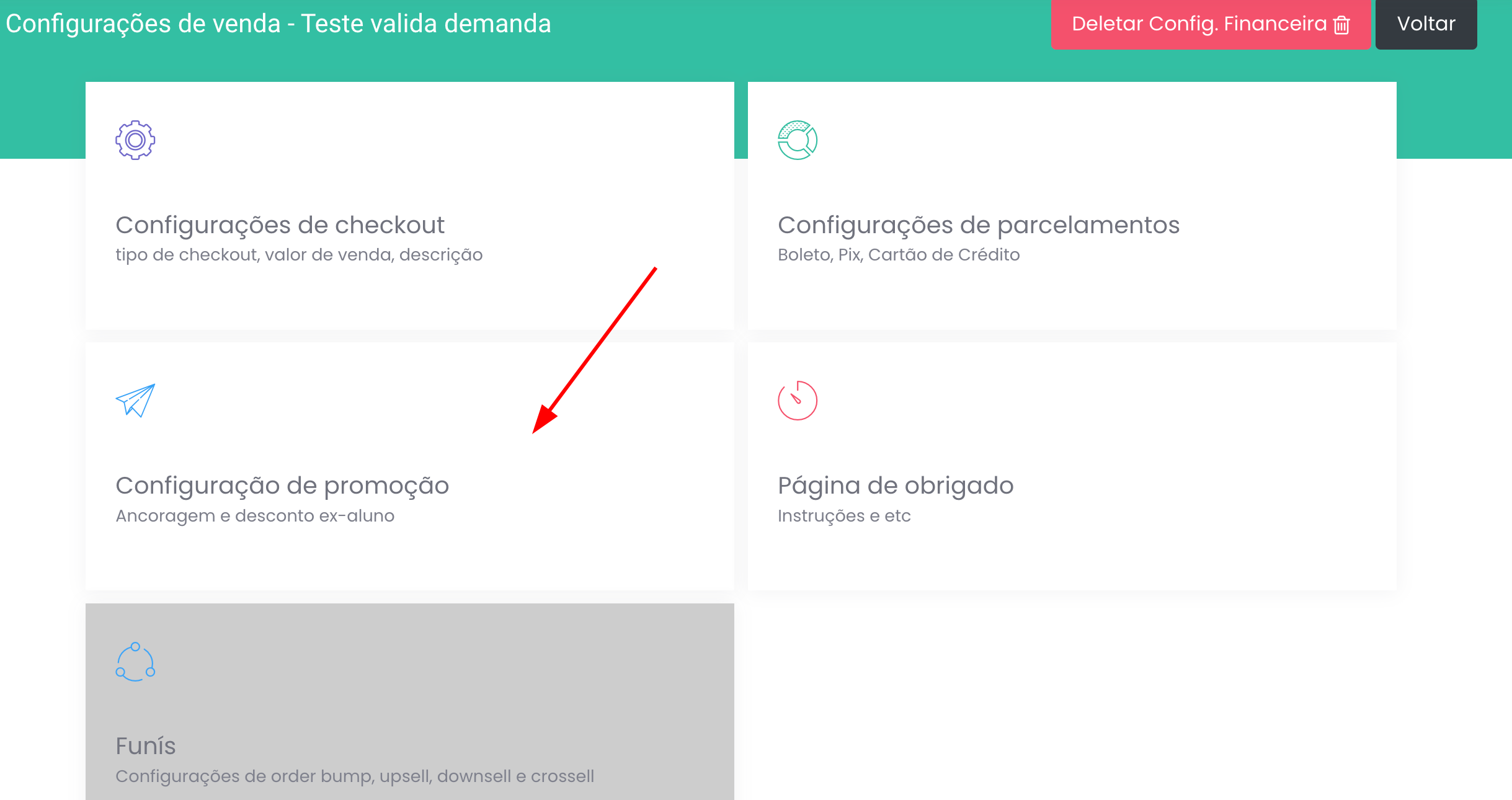
Nossa próxima etapa é configurar a promoção, seja ela ancoragem, desconto ex-aluno, etc…
CADASTRO DE OFERTAS:
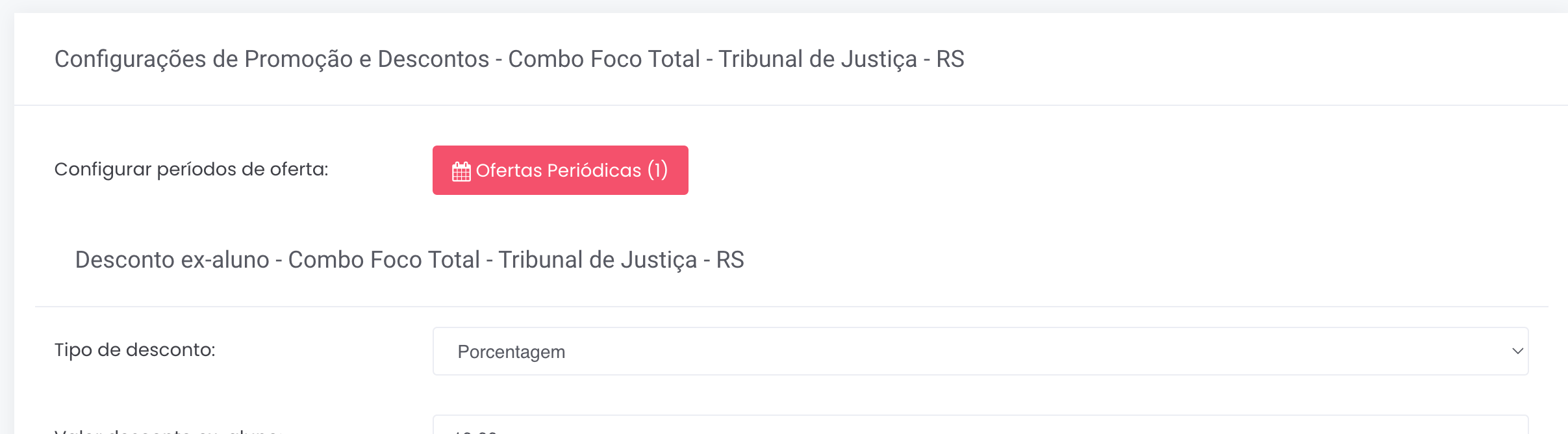
Na EduStore você conta com ofertas periódicas, nas quais você pode ter diversas datas com diversos valores e condições distintas.

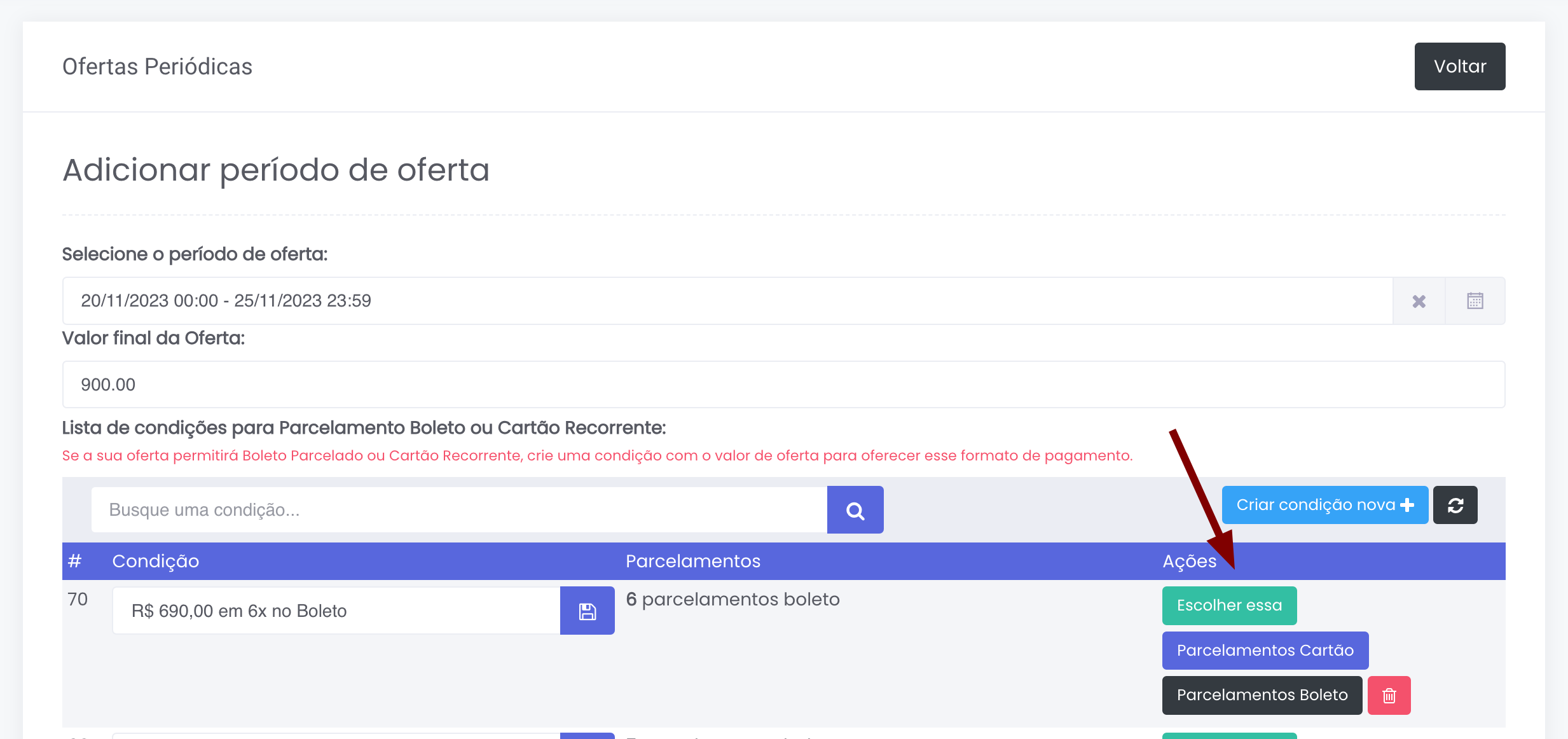
No exemplo acima está sendo configurado um período de oferta de 5 dias (de 20/11 à 25/11), com o valor promocional de R$ 900,00 e abaixo você consegue selecionar as condições de parcelamento (Boleto Parcelado e Cartão Recorrente).
Caso não tenha a condição com o valor da sua oferta, basta criar uma nova clicando no botão 🔵Azul, após isso, cadastre os parcelamentos em Cartão e Boleto e depois disso, basta clicar em escolhe essa.
Após essa etapa, vamos finalizar o cadastro clicando no botão: 🟢Cadastrar Oferta.
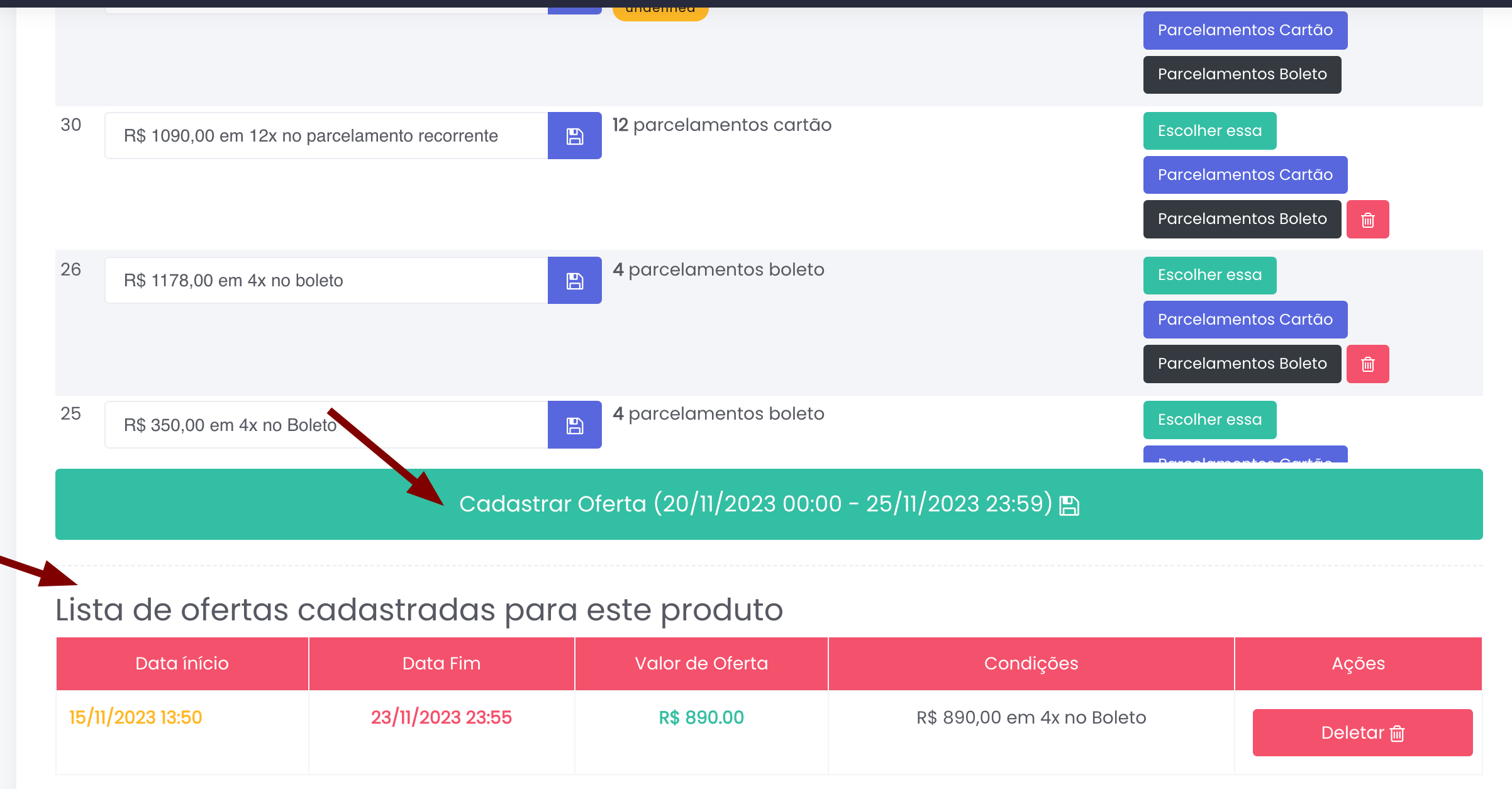
Abaixo do botão aparecerá na lista sua nova oferta. OBS: As ofertas não podem colidir as data e horários.
DESCONTO EX-ALUNO:
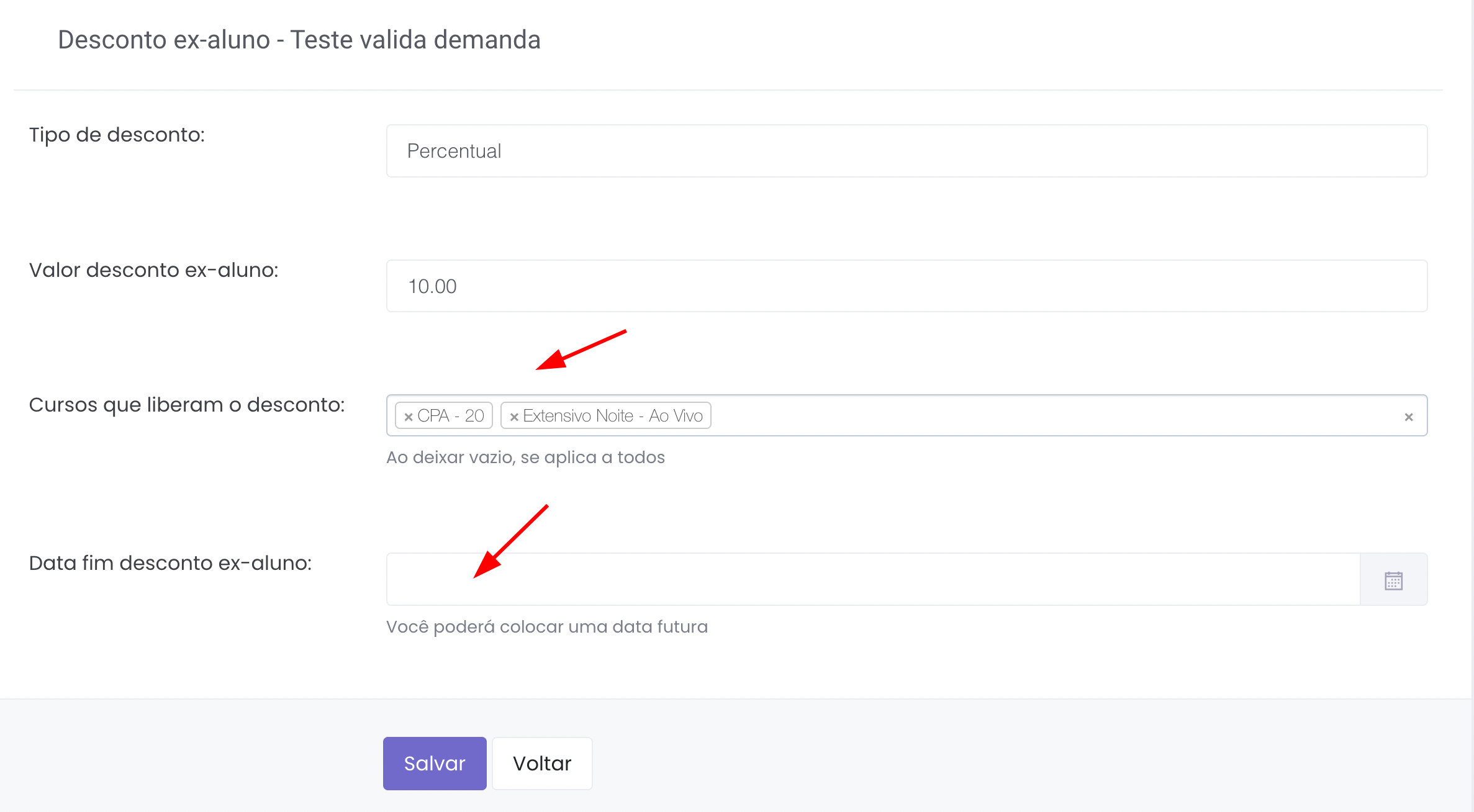
Aqui você define desconto para ex-alunos, podendo escolher quais cursos eles precisam ser ex-alunos/alunos para receber o desconto (tem que estar matriculado a pelo menos 30 dias).
Além, disso você definir uma data para o desconto ex-aluno, como forma de escassez.
PÁGINA DE OBRIGADO:
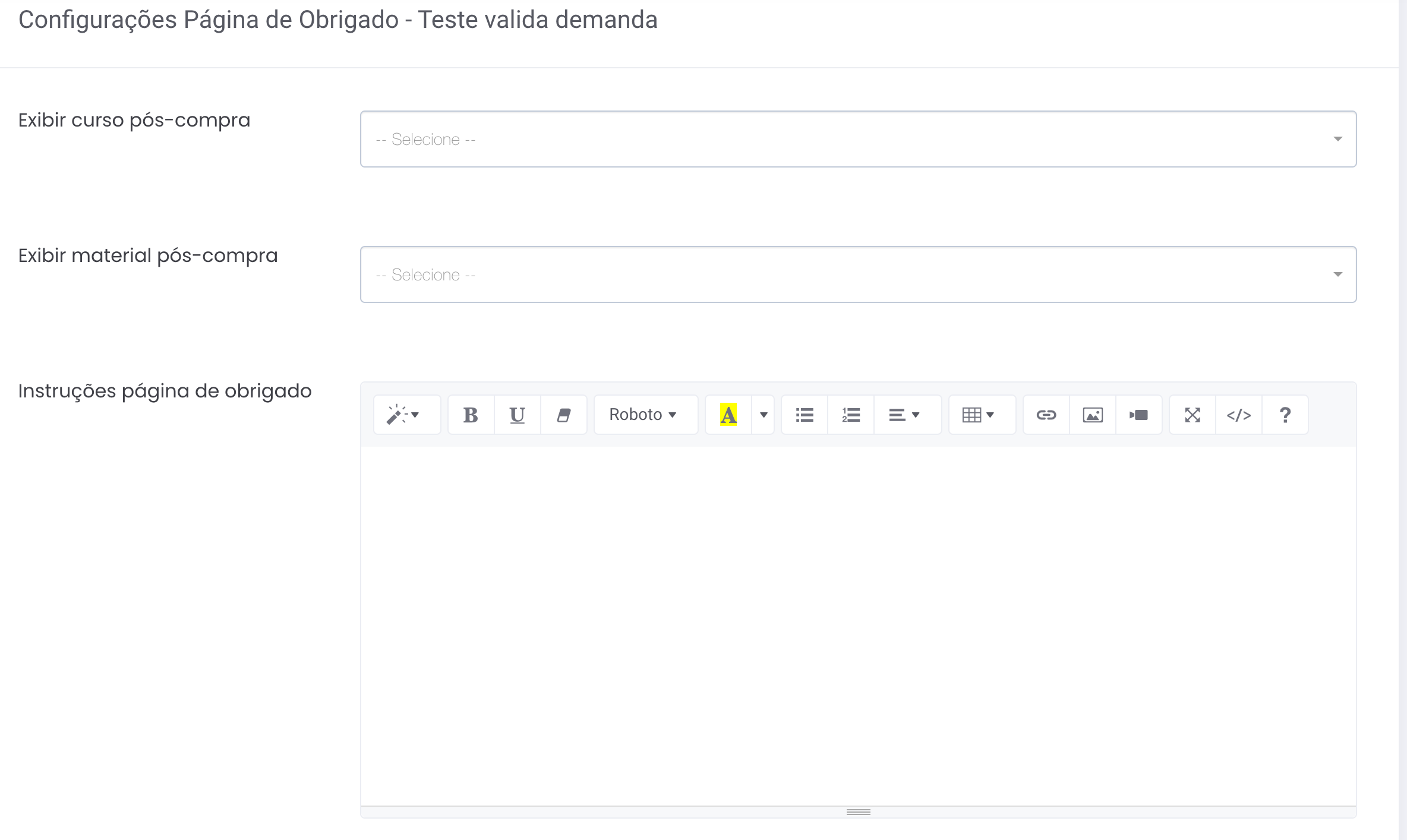
Nesta etapa você poderá mostrar um curso e um material após a compra e também oferecer instruções personalizadas.
Lembre-se que as instruções devem contemplar os meios de pagamento: Boleto, Cartão e Pix…
Checkout Recorrência/Boleto Parcelado
Neste documento você aprenderá como colocar um produto
(Curso, Material) para venda no cenário de checkout com boleto parcelado / cartão recorrente.
No checkout recorrente vamos abordar os seguintes tópicos:
- Boleto Parcelado - O famoso carnê da magazine luiza, vários boletos com vencimentos corridos.
- Cartão Recorrente: Não há necessidade de ter como limite no cartão o valor total do produto, somente o valor da parcela.
- Promoções: No cenário de boleto parcelado e cartão recorrente
Em Acadêmicos → Cursos, vá até o curso que deseja disponibilizar para venda e cliquem em Financeiro → Online:
O cadastro de dados financeiros respeita uma ordem, você notará que ao cadastrar o primeiro passo é configurar o tipo de checkout:
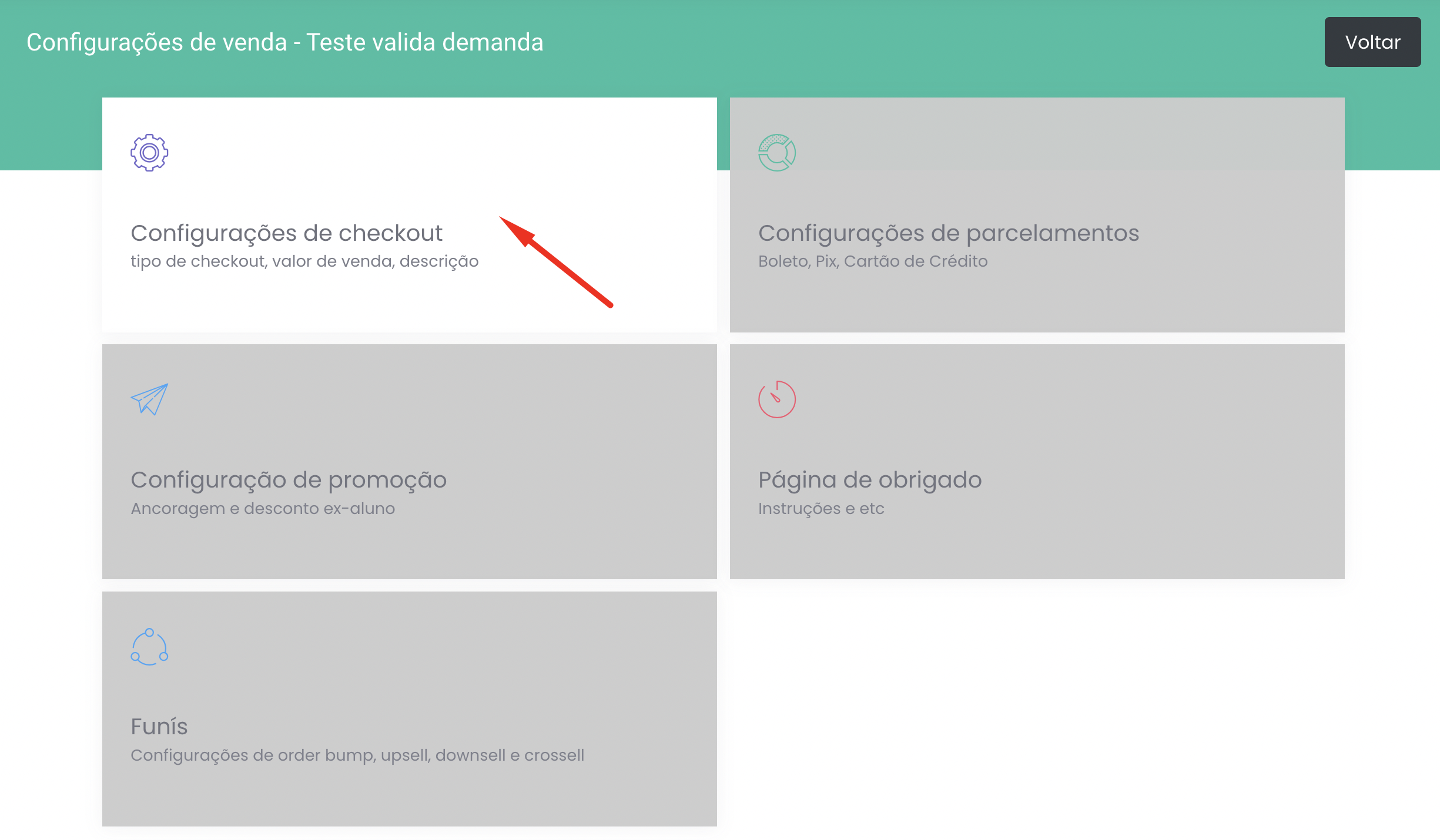
Os campos em vermelho são obrigatórios e o principal campo é o tipo de checkout onde você irá escolher o formato de venda:
Padrão - Você define um valor e poderá definir como R$ 0,00 para curso grátis (Recorrência funciona somente no checkout padrão)
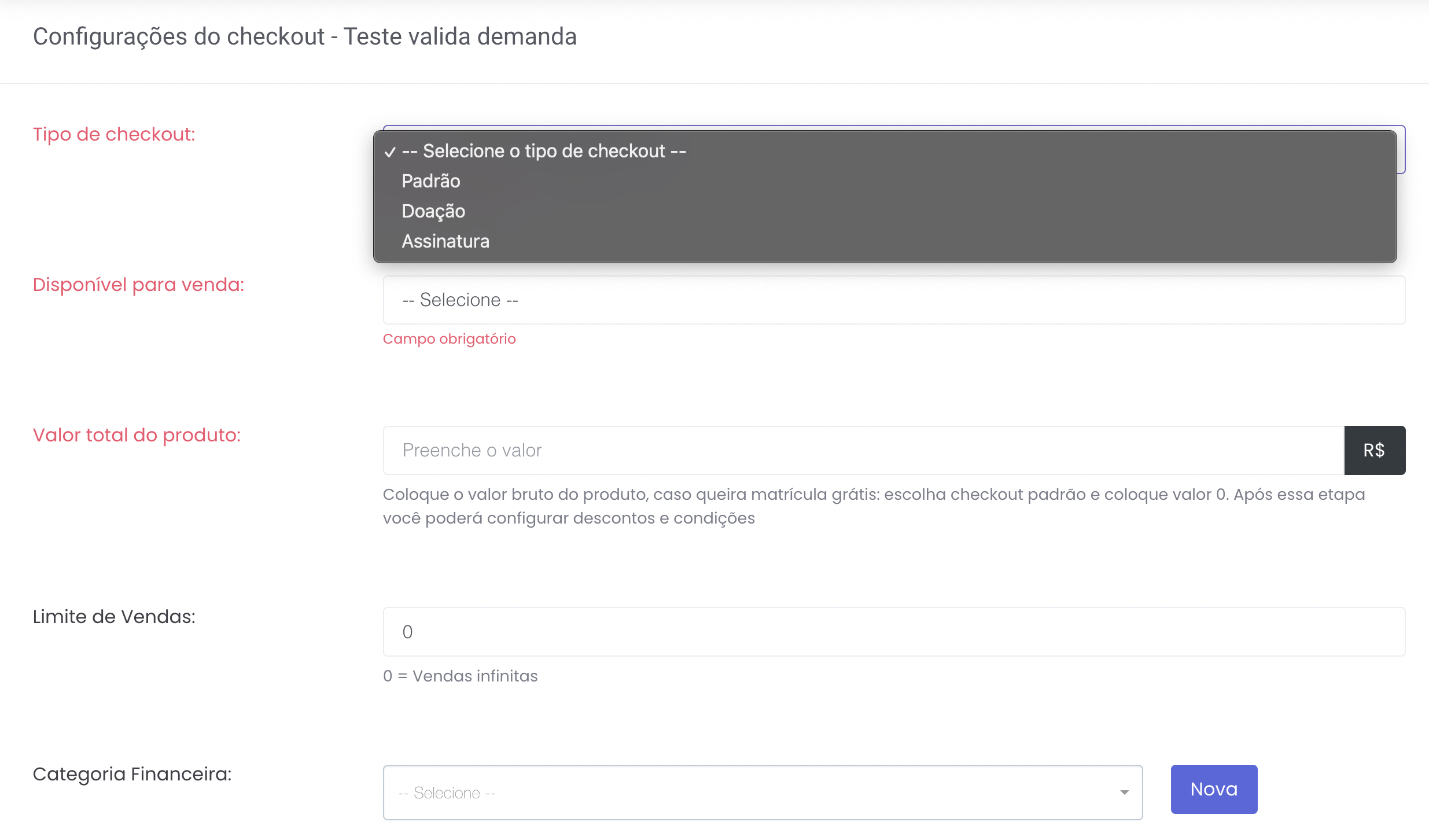
Abaixo do campo tipo de checkout, temos o campo Disponível para venda, neste campo você terá 3 opções:
Sim - O produto estará disponível pra venda assim que salvar esse formulário (vamos deixar disponível pra venda)
Não - O produto ficará indisponível pra venda assim que salvar esse formulário
Oculto - O produto ficará disponível para venda somente para quem tiver a url com o parametro de desbloqueio.
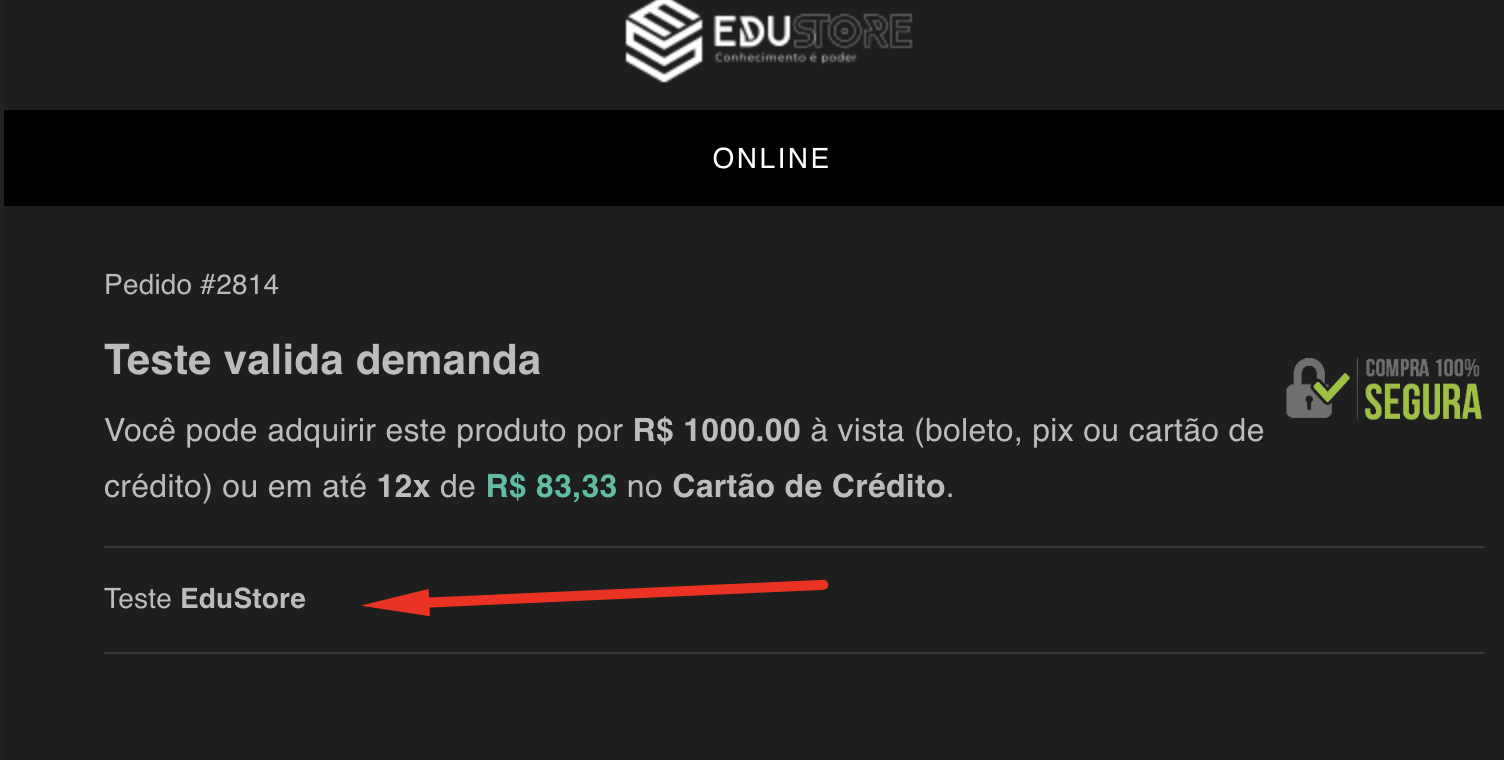
Defina o valor do produto, os demais campos possuem instrução e o principal que vale ressaltar aqui é o de descrição no checkout, ele aparecerá neste local no checkout:
Após salvar essa primeira etapa, as demais serão desbloqueadas e nosso próximo passo é a configuração de parcelamentos:
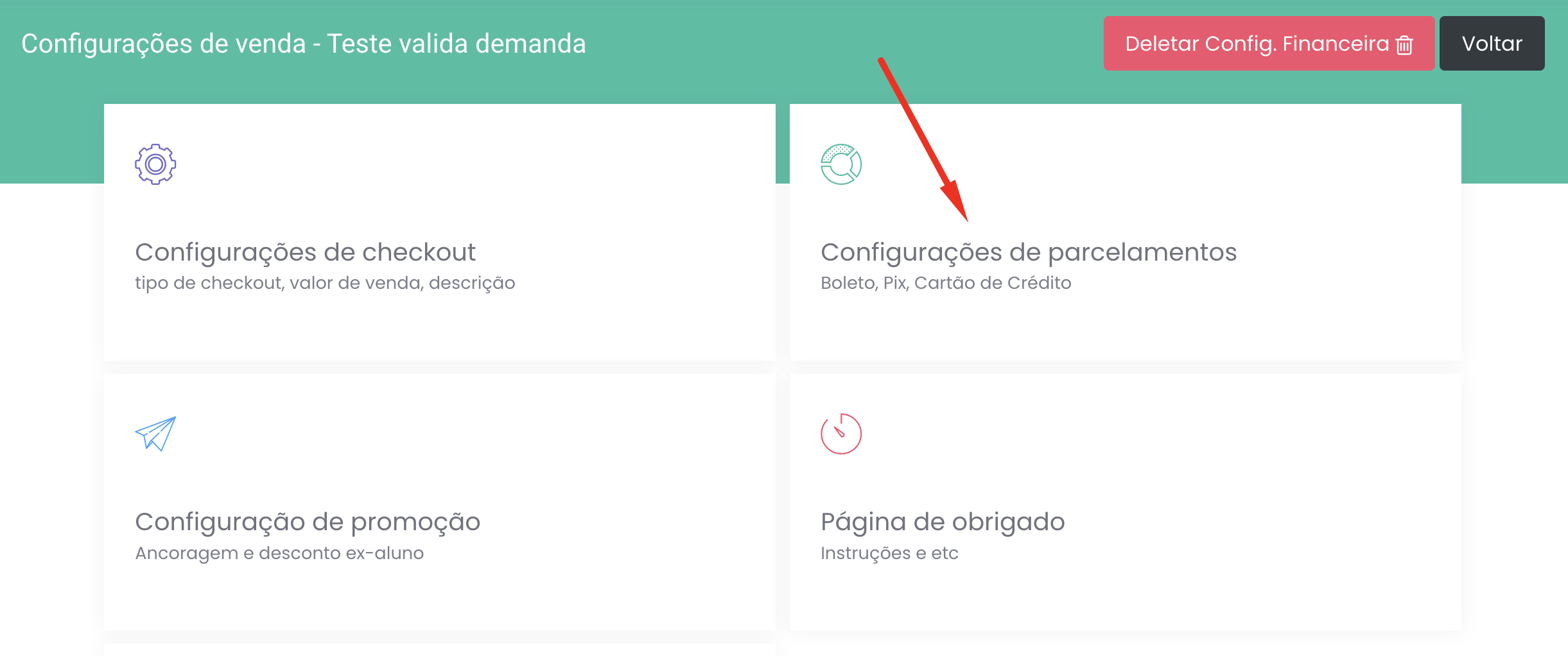
Ao clicar nesta etapa aparecerá os meios de pagamento Cartão, Boleto e Pix. Vamos começar pelo Cartão de Crédito Recorrente, já que estamos falando do cenário de recorrência.
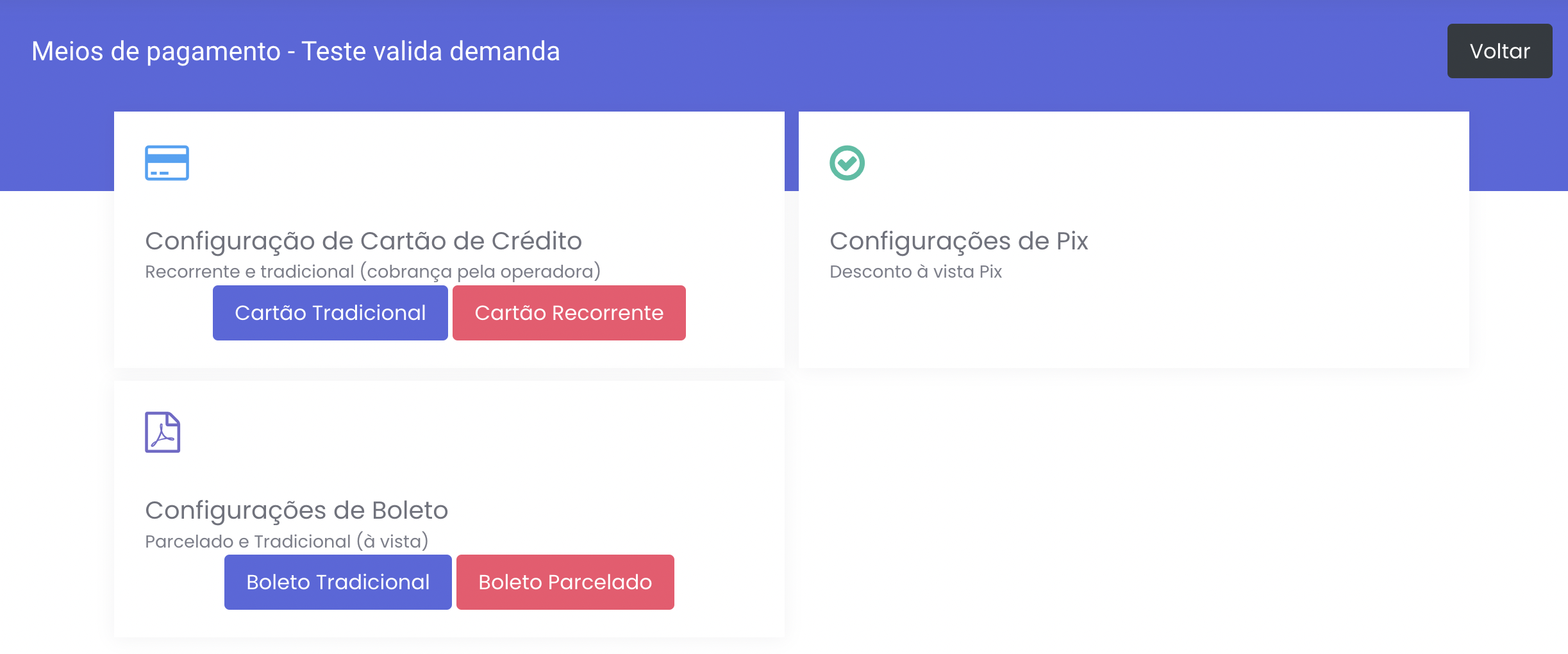
Ao clicar tanto em cartão recorrente ou boleto parcelado, ambos irão exibir a listagem de condições, lembrando que um curso pode abranger uma condição, parcelamentos e parcelas, conforme a imagem abaixo:
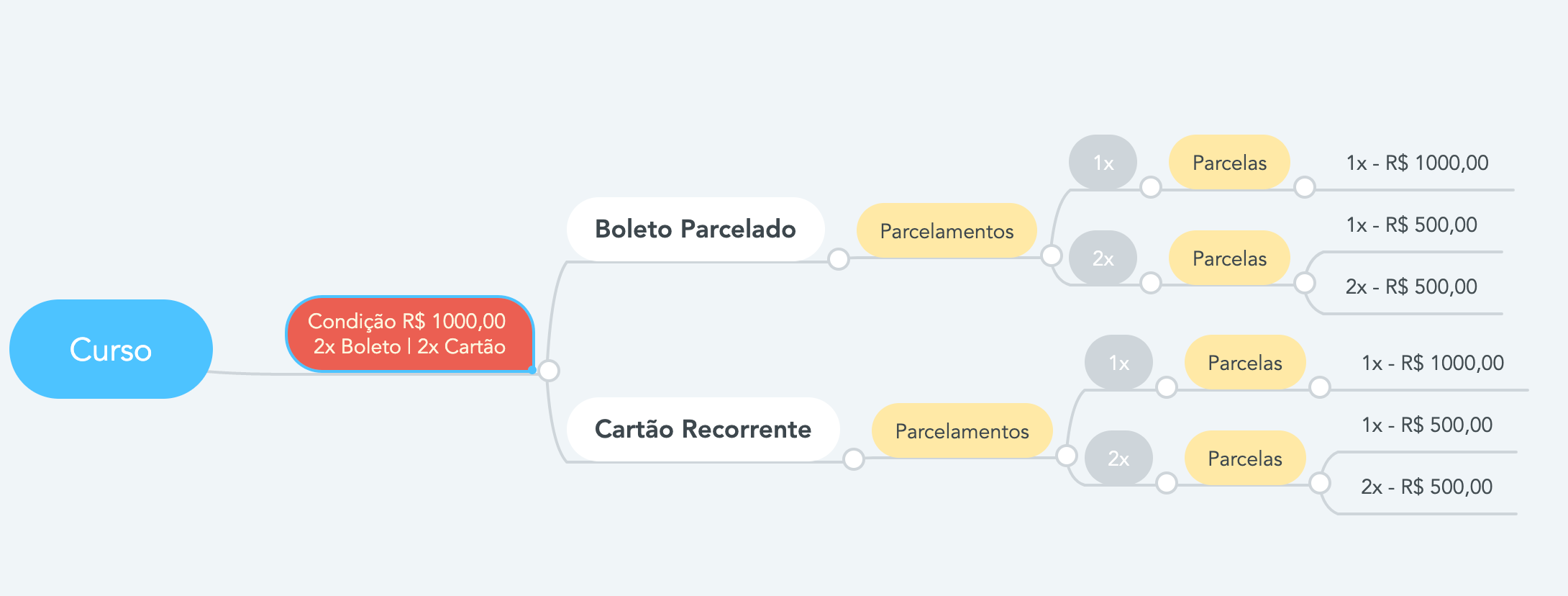
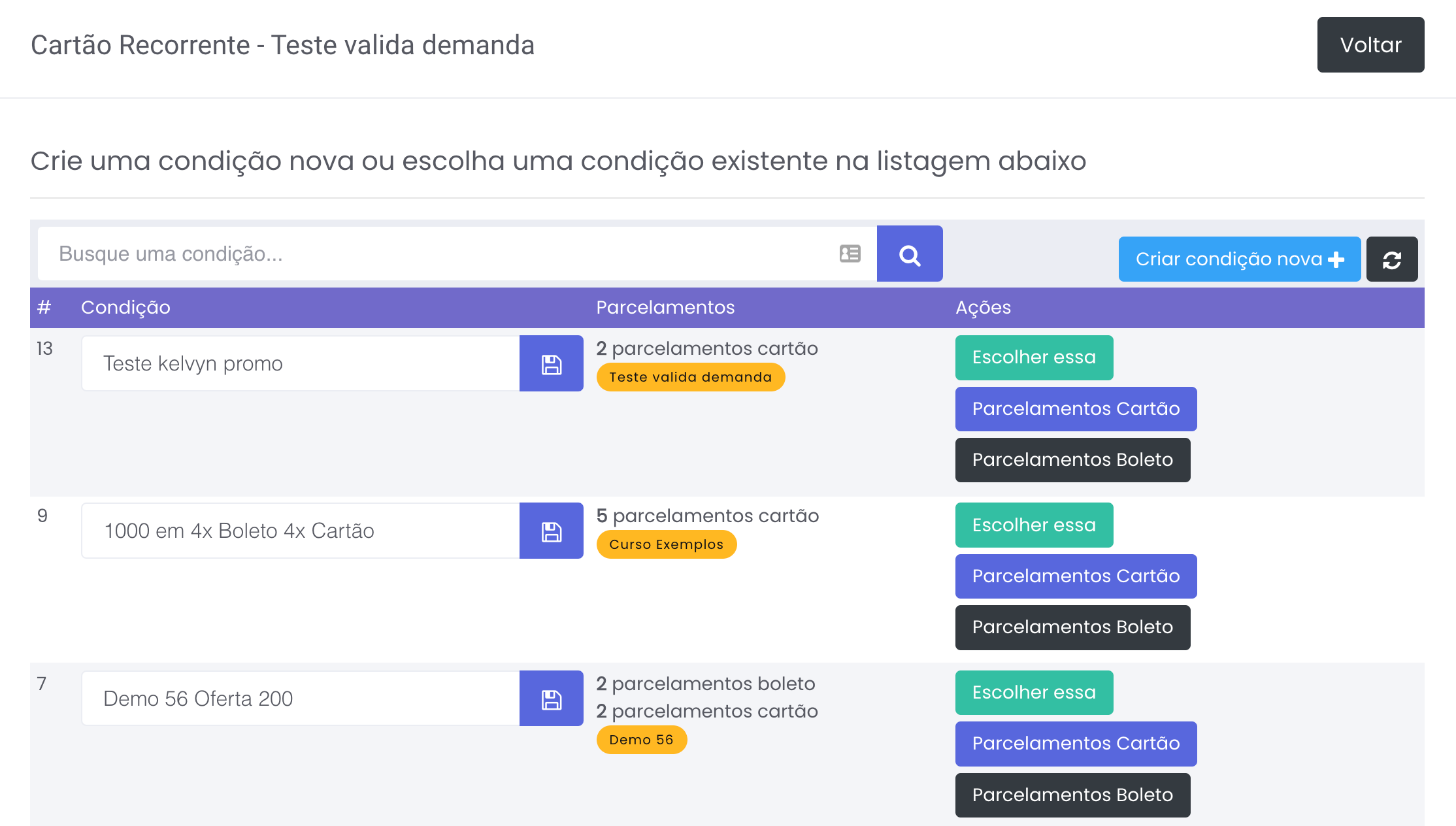
Imagine que o seu produto seja no valor de R$ 1000,00 e você queira vender ele em 4x no boleto parcelado e 4x no cartão recorrente. Na listagem de condições pode ser que já existe uma condição de R$ 1000,00 em 4x boleto e cartão, basta selecionar e fim.
Caso não exista, você clica no botão azul (criar condição nova), criando um condição nova, você clica em parcelamentos cartão ou boleto e cadastra as condições, após cadastrar as condições, você poderá clonar para o outro meio de pagamento, agilizando o cadastro.
OBS: Só clique em 🟢Escolher Essa se você já tiver todos os parcelamentos cadastrados
Após criar a condição clique em Parcelamentos Cartão ou Boleto e então você poderá cadastrar os parcelamentos desta condição:
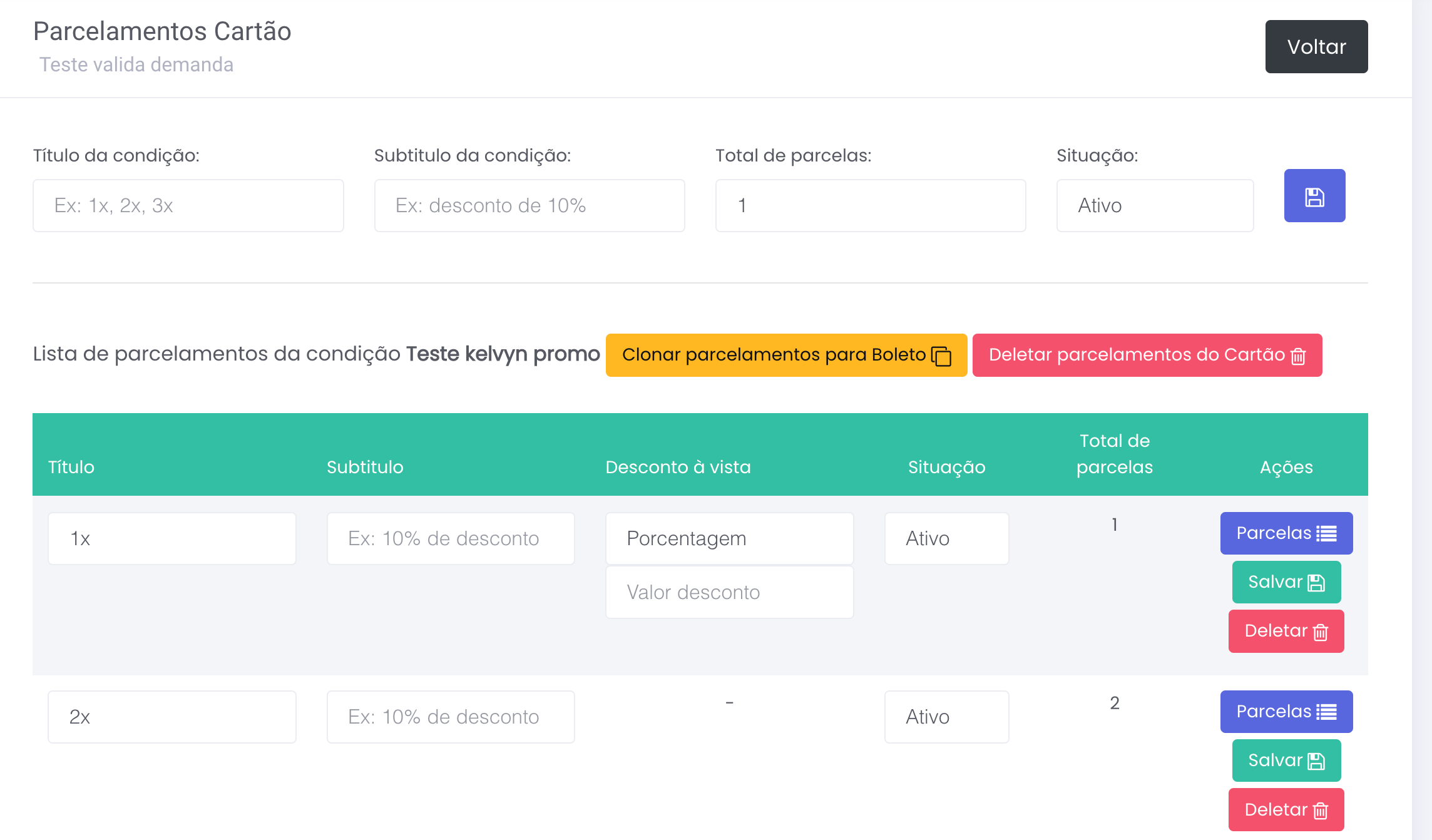
Conforme o print abaixo, aparecerá na listagem abaixo os parcelamentos cadastrados e suas parcelas onde você poderá atualizar, deletar ou remover parcelamentos.
Após cadastrar os parcelamentos, você poderá clonar os parcelamentos para outro meio de pagamento, agilizando o procedimento.
PROMOÇÃO:
Nossa próxima etapa é configurar a promocação, seja ela ancoragem, desconto ex-aluno, etc…
No formulário você pode colocar uma oferta simples, onde ela apenas possui um valor promocional menor que o valor original do produto, uma data de início e é possível definir uma data fim da oferta para que o produto volte ao valor original automaticamente.
Além disso, você pode definir que essa promoção seja uma condição de recorrência, ou seja, imagine que durante 7 dias as pessoas possam comprar seu produto em boleto parcelado e cartão recorrente em um valor diferenciado.
Para a promoção com condição recorrente, após a definição do valor da oferta, data de ínicio da oferta e data fim (opcional), após isso, crie uma condição promocional (botão azul) e defina o nome dessa condição (ex: promoção 900 - boleto 4x e cartão 4x).
Aí basta cadastrar os parcelamentos de boleto e cartão dessa condição e após isso clique em escolher essa (botão 🟢Verde), com isso você irá atrelar essa condição promocional a este curso.
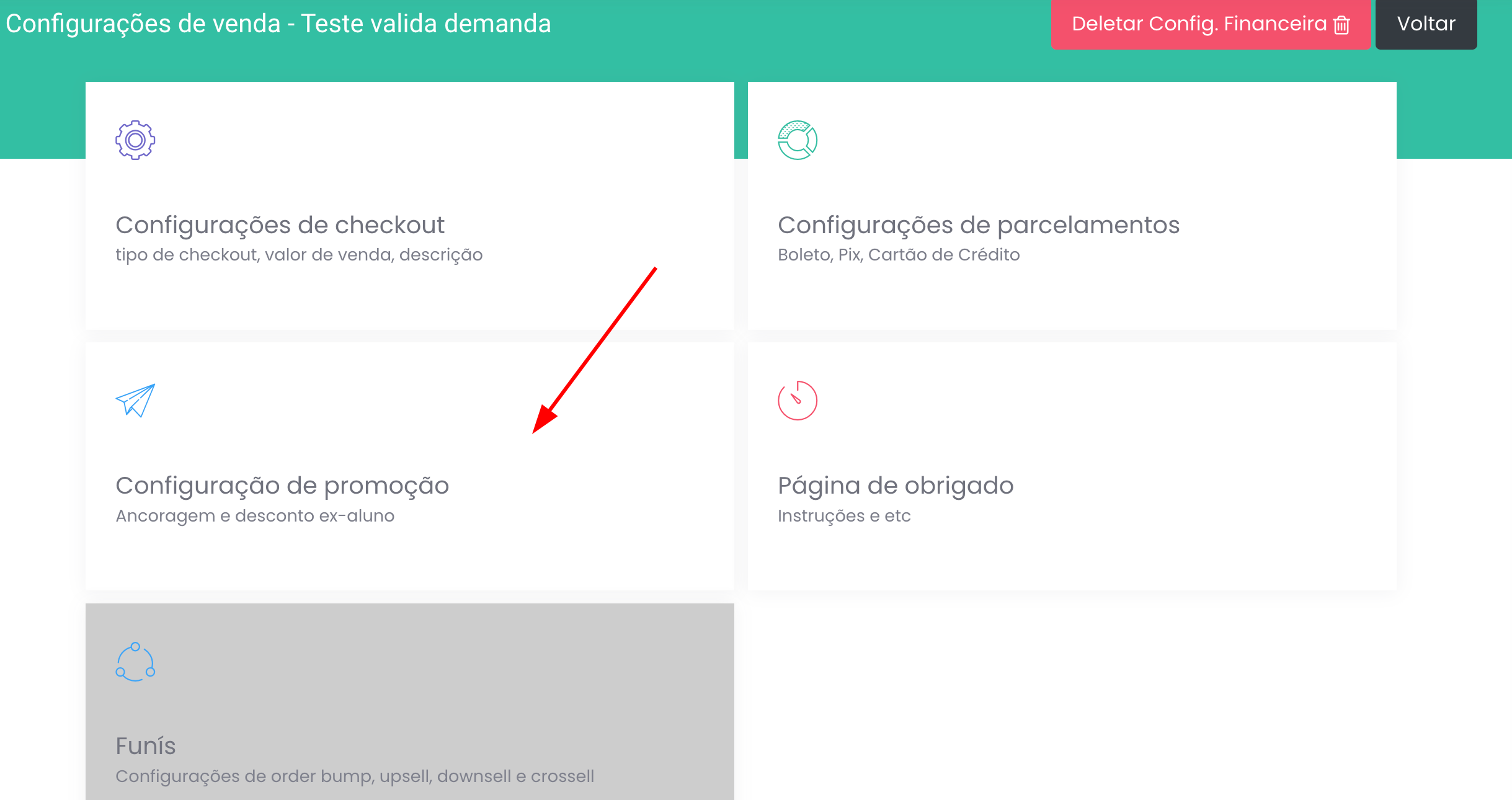
Nesse caso você precisará criar ou selecionar uma condição de parcelamento promocional no valor da promoção (Ex: R$ 900,00).
Upsell e DownSell na Página de Obrigado
No cadastro financeiro de um curso, você verá um box chamado: Páginade Obrigado, Upsell, Downsell...
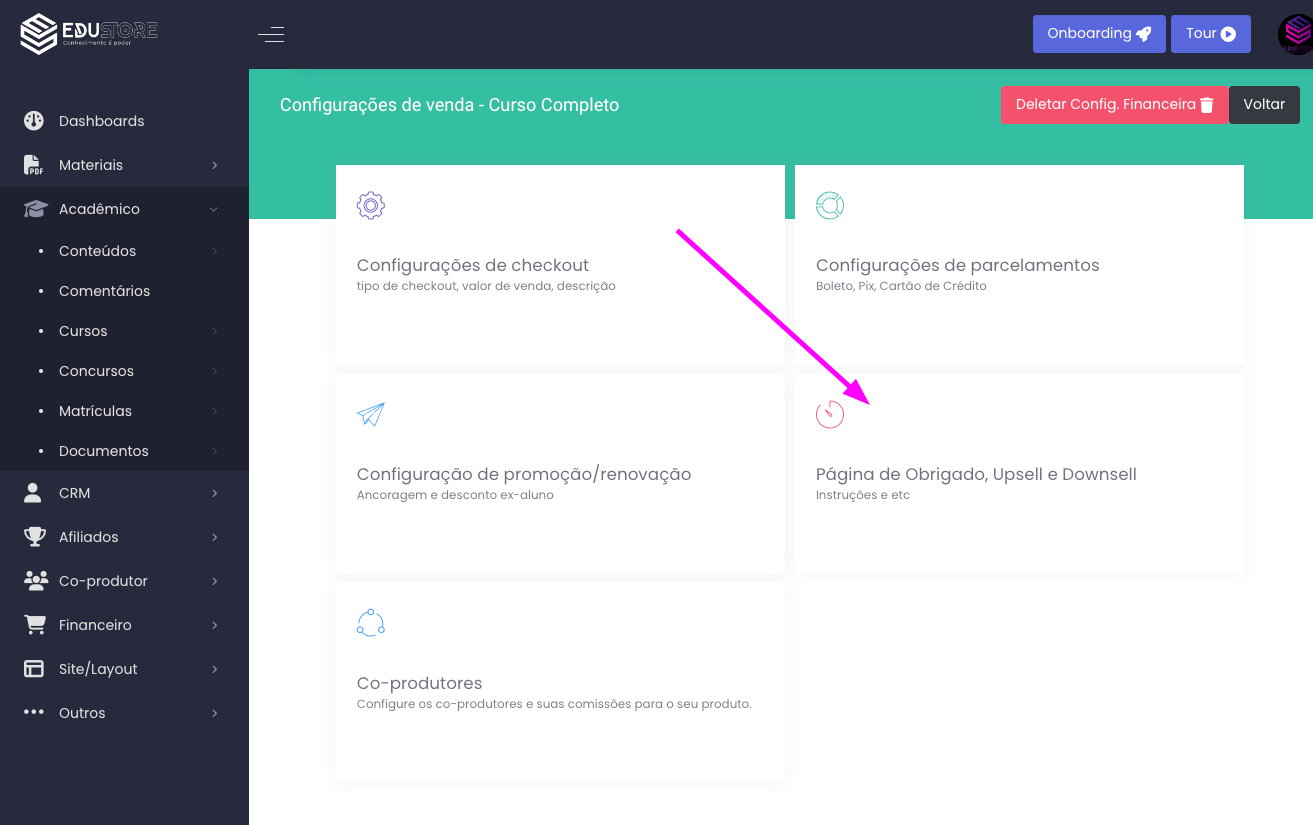
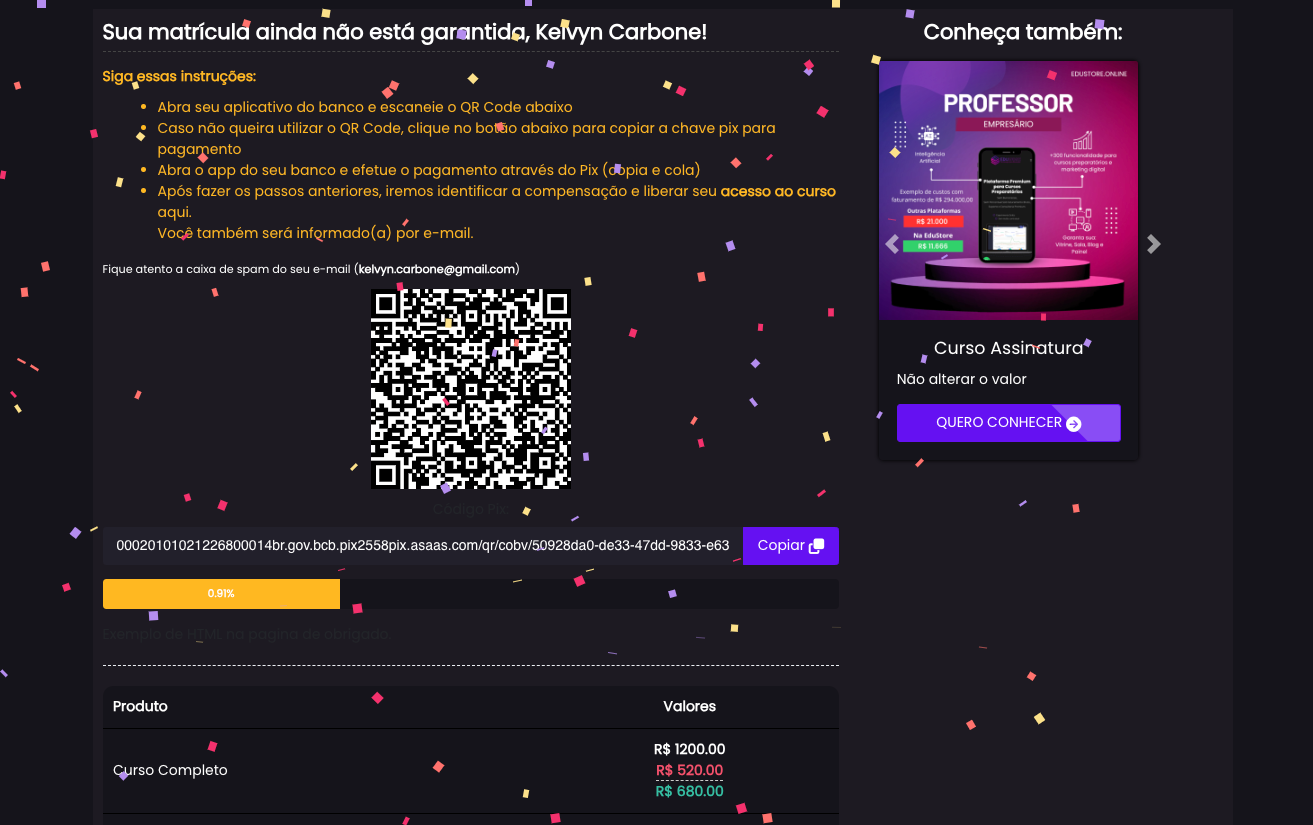
Escolha os produtos que deseja que apareça após a compra principal da pessoal e está feito. Abaixo está uma imagem de como fica:
Checkout Assinatura
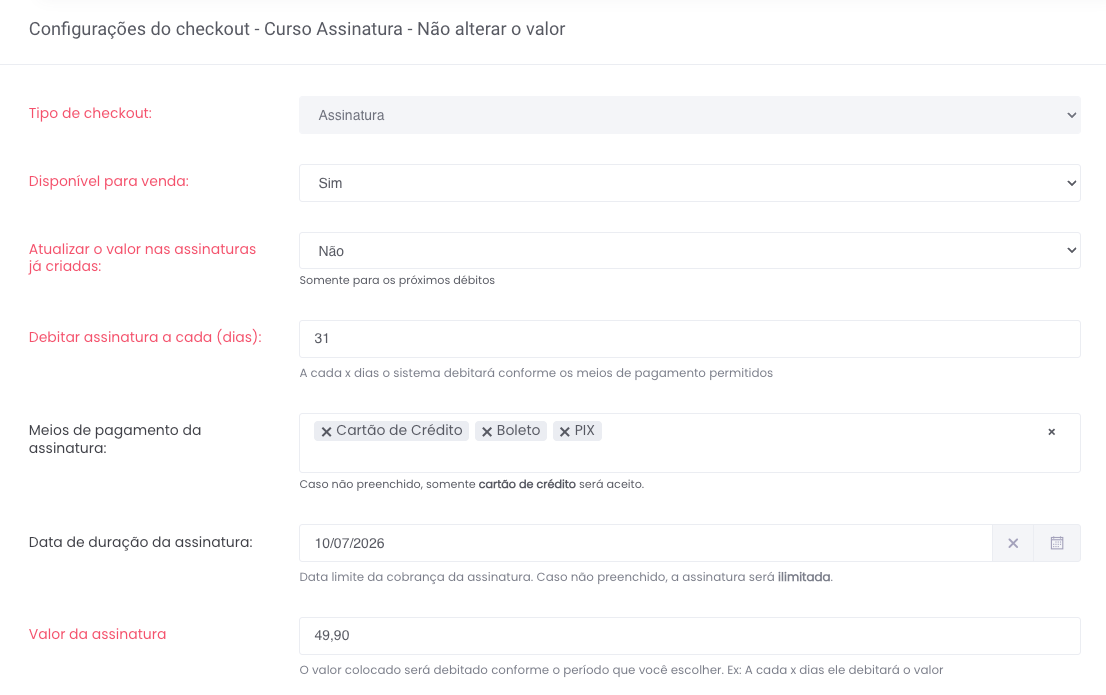
Tipo de checkout Define o modelo de venda do produto. Selecione "Assinatura" para ativar o modo de cobrança recorrente. Neste modo, o cliente é cobrado periodicamente conforme o intervalo configurado.
Disponível para venda Controla a visibilidade do produto no checkout. "Sim" deixa o produto disponível para compra. "Não" desativa o produto. "Oculto" mantém o produto acessível apenas por link direto.
Atualizar o valor nas assinaturas já criadas Quando ativado, o novo valor configurado será aplicado nas próximas cobranças das assinaturas já existentes. Caso desativado, apenas novas assinaturas utilizarão o valor atualizado. Não afeta cobranças já realizadas.
Debitar assinatura a cada (dias) Define o intervalo em dias entre cada cobrança. Por exemplo: 31 significa que o cliente será cobrado a cada 31 dias. O valor mínimo permitido é 31 dias.
Meios de pagamento da assinatura Define quais formas de pagamento serão aceitas nas cobranças recorrentes. As opções disponíveis são: Cartão de Crédito, Boleto e PIX. É possível selecionar mais de uma opção. Caso não preenchido, somente o Cartão de Crédito será aceito.
Data de duração da assinatura Define a data limite até quando a assinatura ficará ativa. Após essa data, o sistema encerrará automaticamente a assinatura e cancelará o acesso do cliente, mesmo que os pagamentos estejam em dia. Caso não preenchido, a assinatura será ilimitada.
Valor da assinatura Define o valor que será cobrado em cada renovação. Este é o valor bruto do produto. Descontos e condições especiais podem ser configurados separadamente. Valor mínimo: R$ 3,00.
Order Bumps no Checkout / Pix Entrada + Parcelamento
O que é Order Bumps?
Configurando o Order Bump:
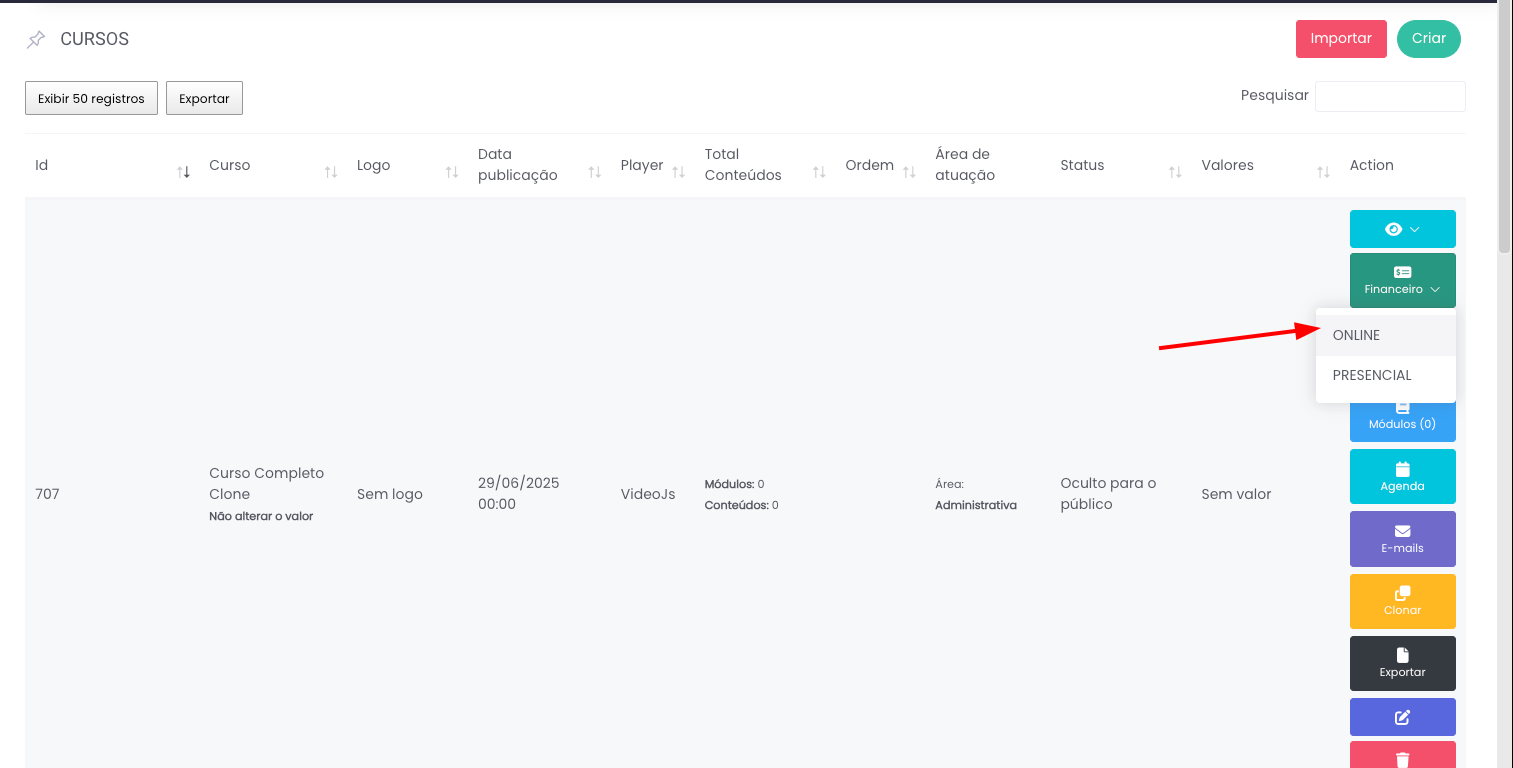
Acesse a configuração financeiro do seu produto (Seja Curso ou Material), conforme exemplo abaixo:
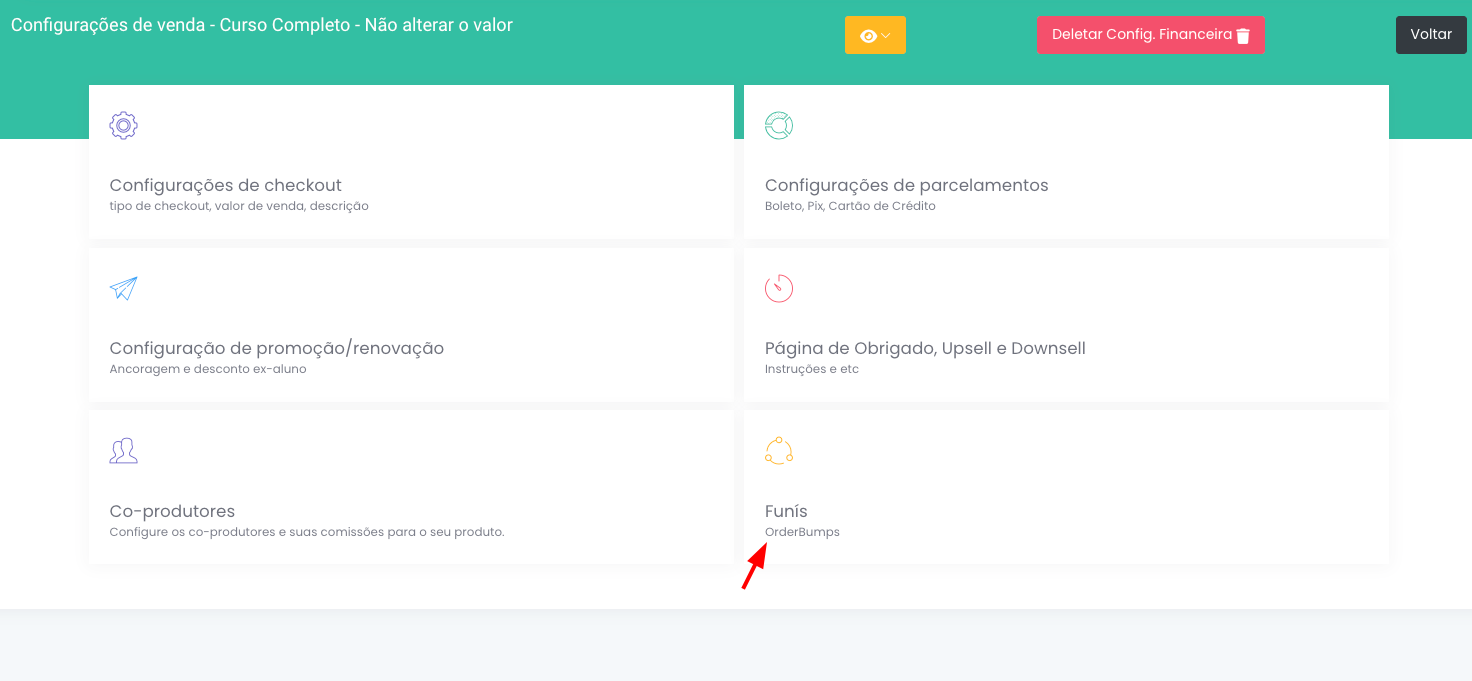
Acesse a opção Funís, lá você verá todos os funis já cadastrados e poderá reutilizá-los nos produtos ou criar um novo para o produto ao qual você está.
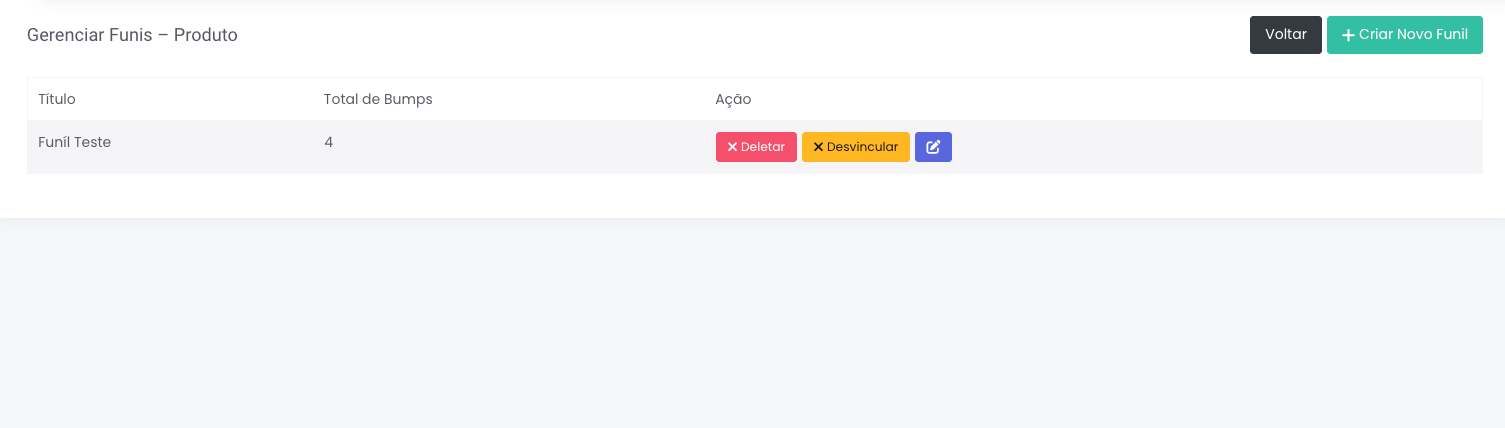
Criando um funíl:
Para criar um funil basta clicar em Criar Novo Funil, importante ressaltar que criar um novo funil não atrela o mesmo ao produto que você está, portanto, após o cadastro do funil você volta para esta página e clica em vincular fúnil.
Todo o funil começa com o bloco início e obrigatoriamente precisa ter um bloco Finalizar, para o algoritmo entender quando deve ir para os meios de pagamento.
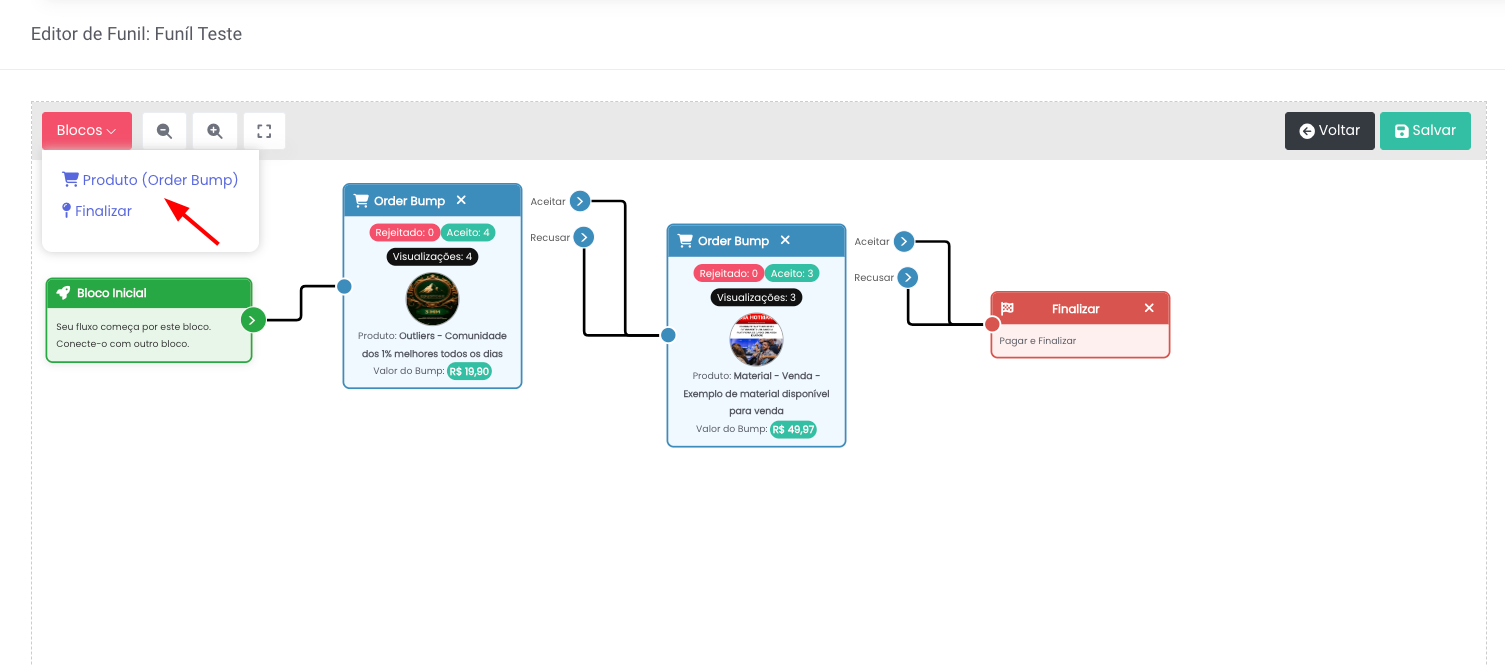
O bloco de produto, cria a caixa a qual ofereceremos o produto, ao clicar nela, abrirá o modal de configuração deste produto:
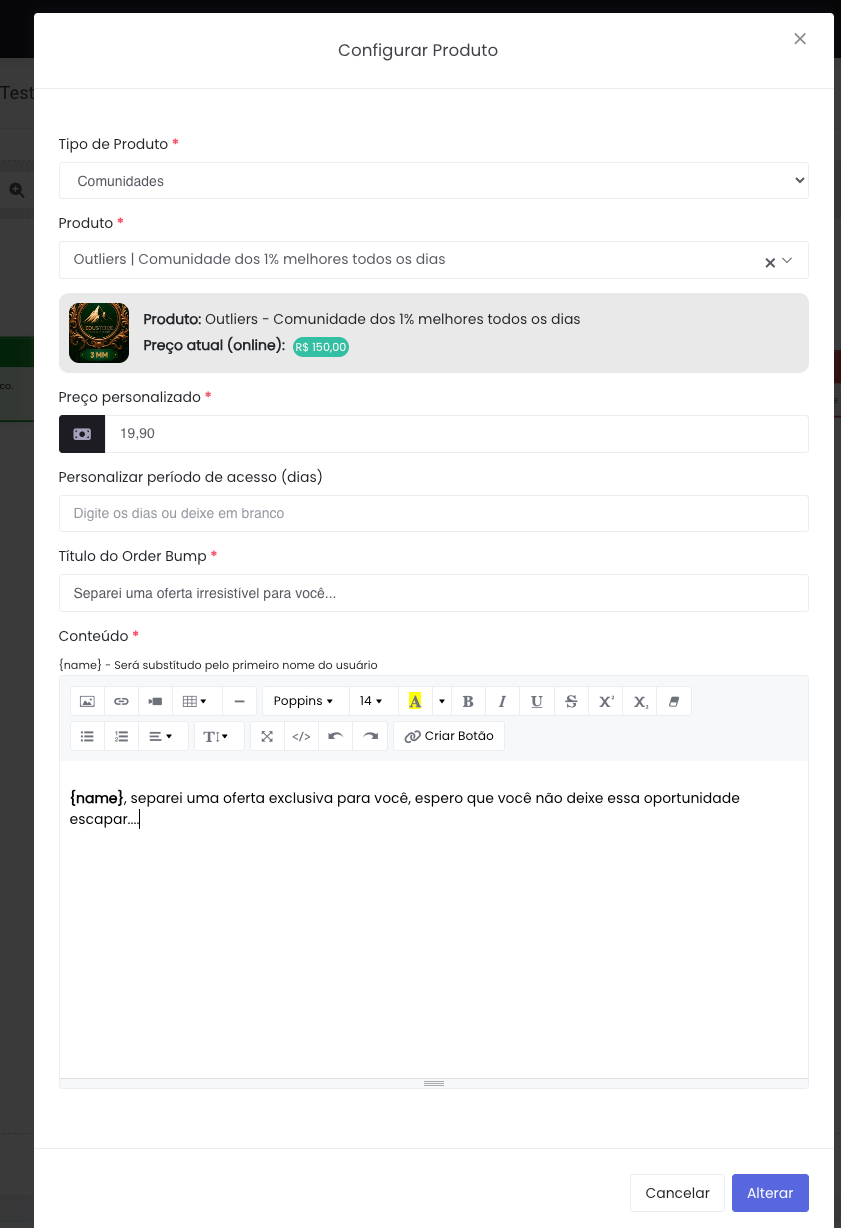
Atente-se ao campos obrigatórios marcados com o * e precisamos também ao campo Personalizar período de acesso, nesse caso seria para comunidades, na qual, por padrão possuem um tempo de acesso, mas você pode ofertar outro período de acesso no Order Bump, seja menor ou maior do que o que está cadastrado na comunidade.
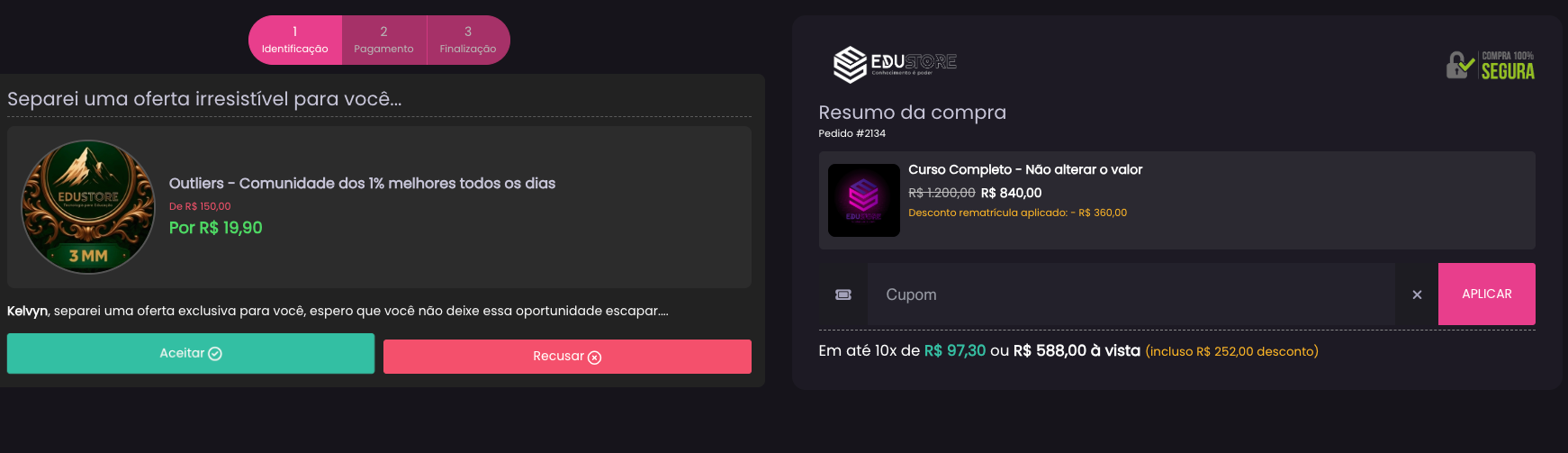
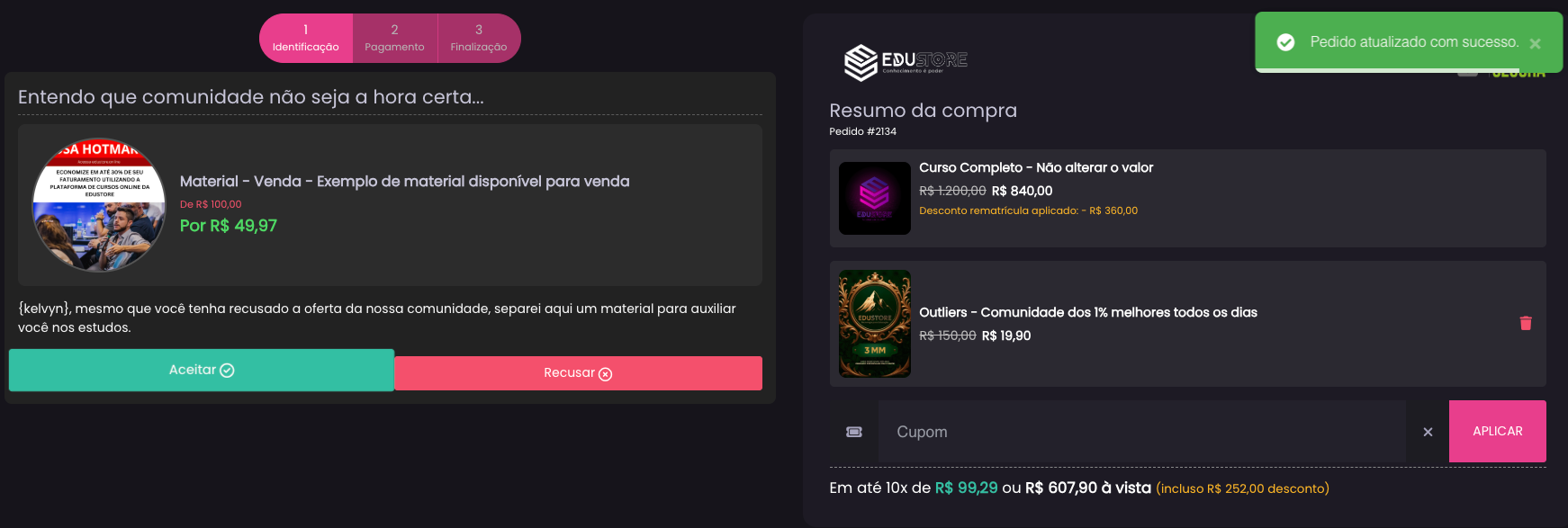
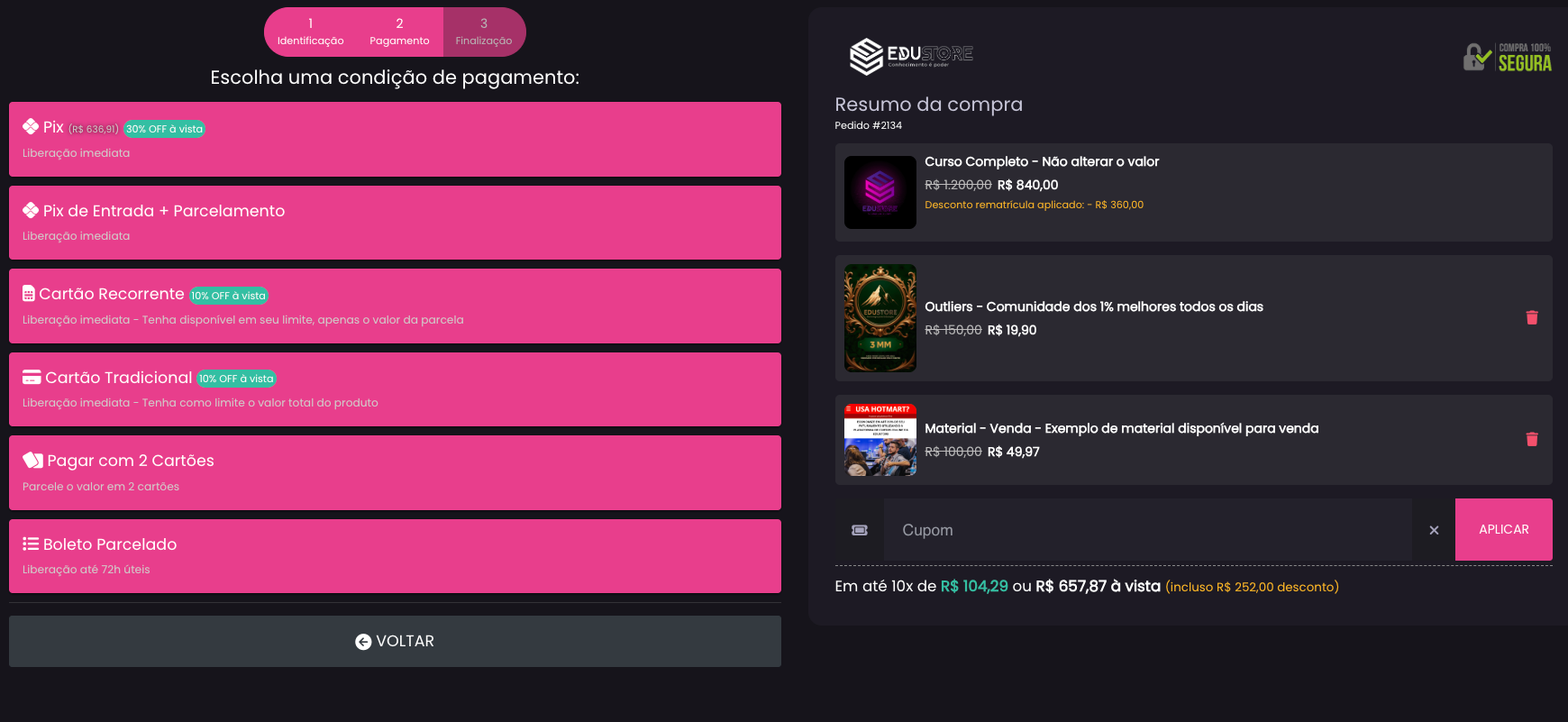
Seu checkout ficará assim:
Taxa de Matrícula
Na EduStore você consegue cadastrar a taxa de matrícula o seu curso. Abaixo está um vídeo explicando como cadastrar e gerenciar essa funcionalidade.