# Checkout Padrão
### **Neste documento você aprenderá como colocar um produto**
(Curso, Material) para venda no cenário de checkout padrão.
**No checkout padrão vamos abordar os seguintes tópicos:**
- Venda Tradicional: Boleto à vista, Cartão de crédito tradicional, Pagamento com 2 cartões e Pix
- Venda Recorrente: Boleto Parcelado e Cartão Recorrente
- Promoções: Ancoragem, desconto ex- aluno, promoção no formato recorrente (boleto parcelado e cartão recorrente), Desconto Pix
- Configurações da página de obrigado
---
## **VENDA TRADICIONAL:**
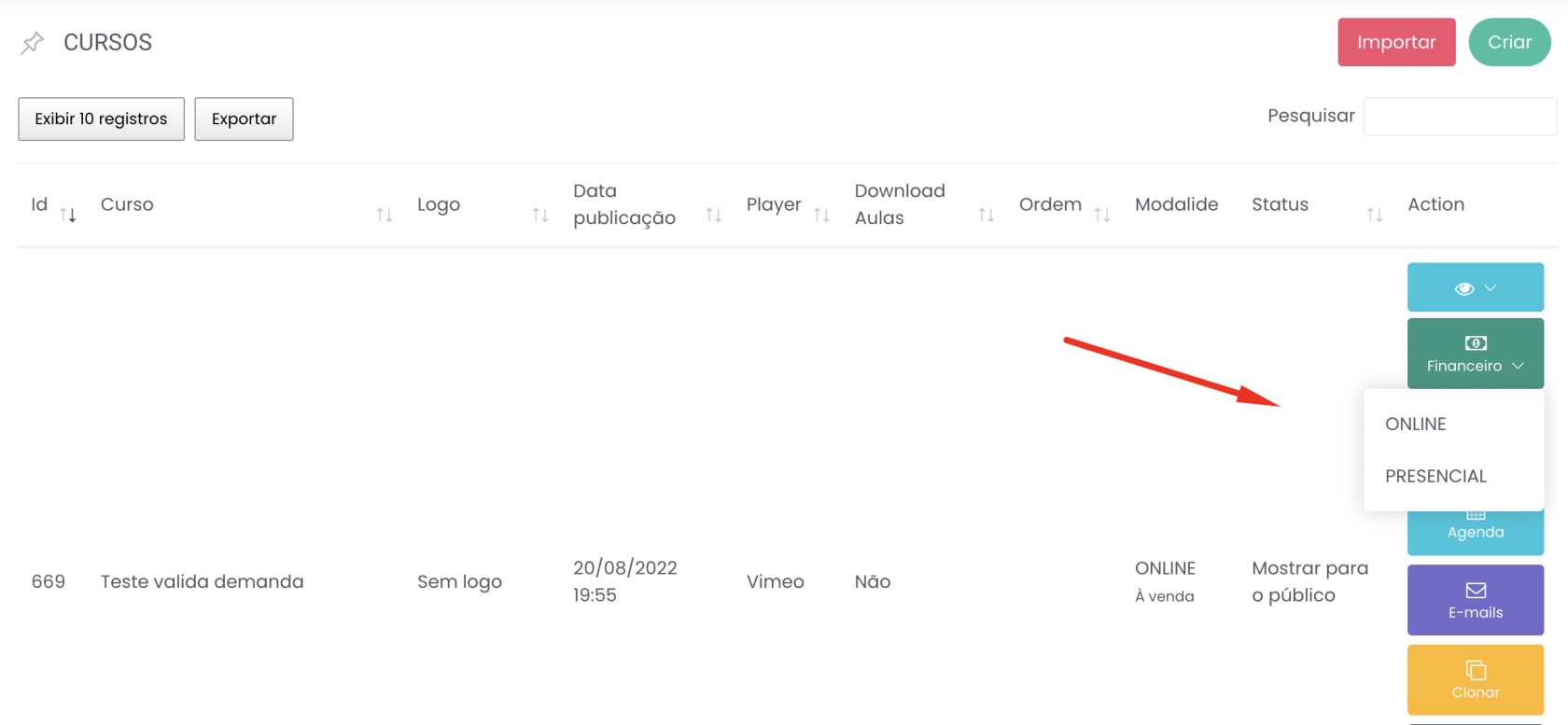
Em **Acadêmicos** → **Cursos,** vá até o curso que deseja disponibilizar para venda e cliquem em **Financeiro** → **Online:**
[](https://wiki.edustore.online/uploads/images/gallery/2024-07/X8juntitled.png)
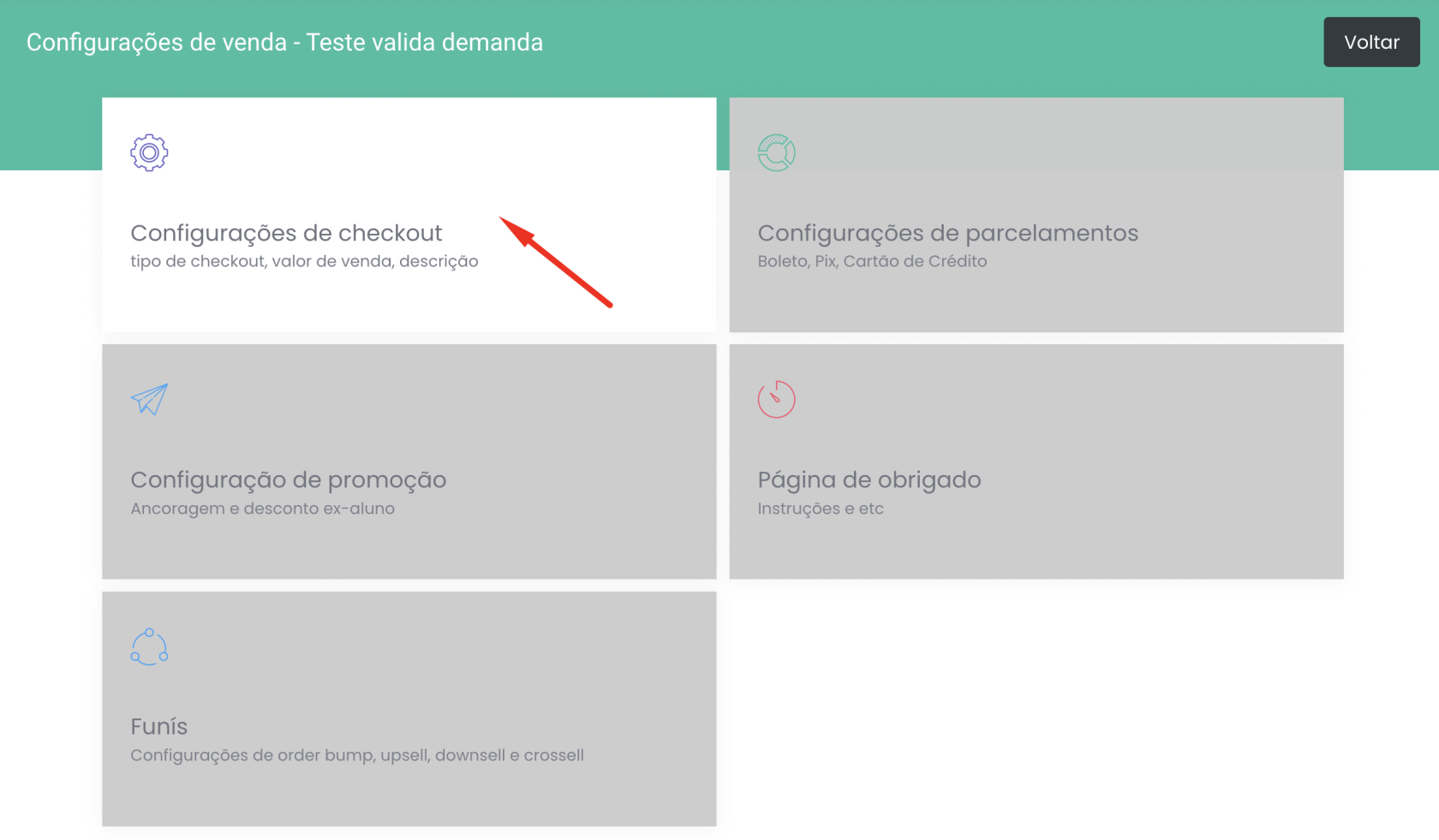
O cadastro de dados financeiros respeita uma ordem, você notará que ao cadastrar o primeiro passo é configurar o tipo de checkout:
[](https://wiki.edustore.online/uploads/images/gallery/2024-07/Jfmuntitled-1.png)
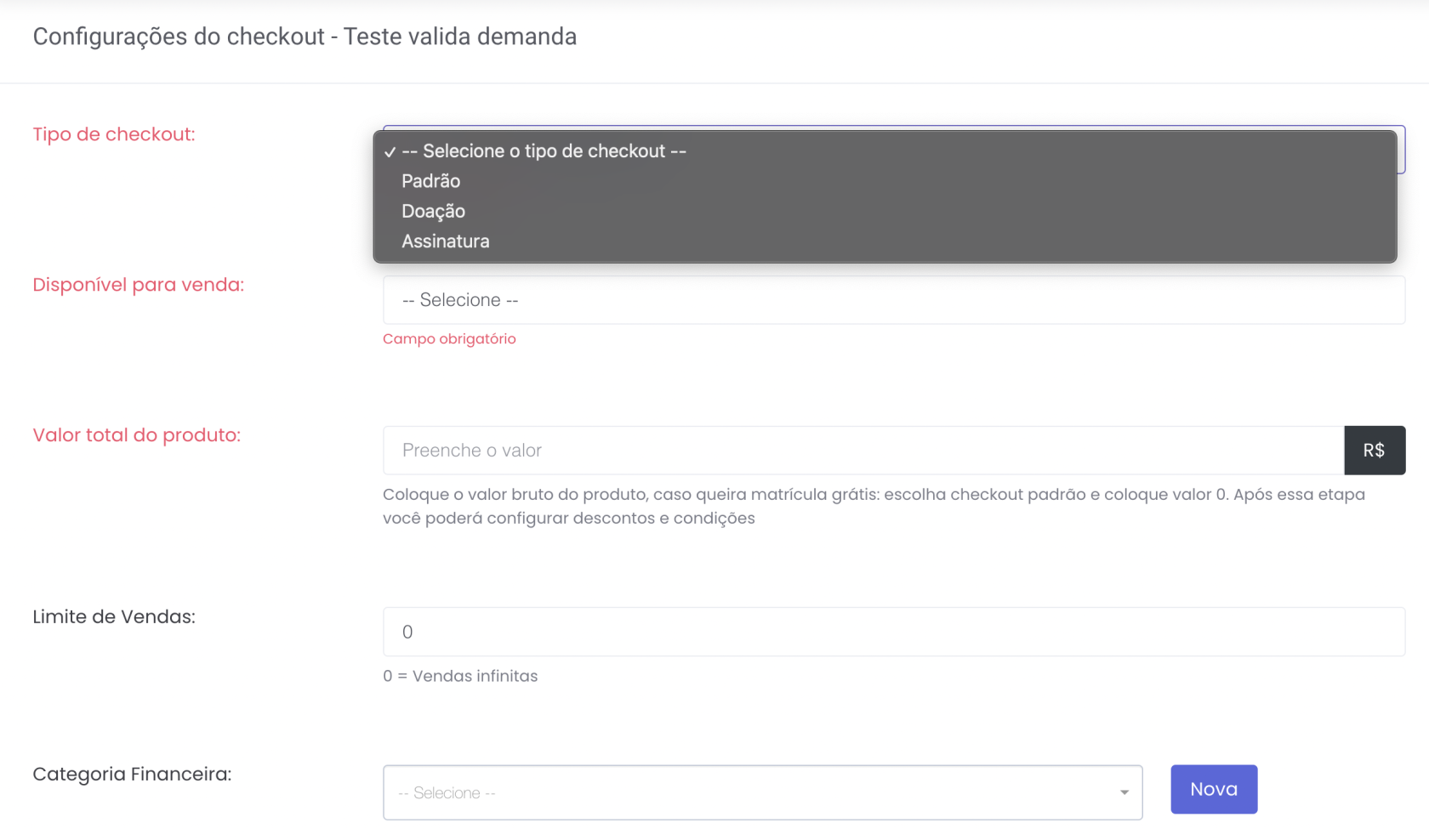
Os campos em vermelho são obrigatórios e o principal campo é o tipo de checkout onde você irá escolher o formato de venda:
**Padrão** - Você define um valor e poderá definir como R$ 0,00 para curso grátis **(vamos escolher o tipo padrão para este exemplo)**
**Doação** - O usuário define quanto quer doar por aquele produto, respeitando o valor mínimo que é da cobrança do gateway (R$ 3,00 à R$ 5,00).
**Assinatura** - Cenário estilo Netflix, onde só aceita cartão e é feito o débito no periodo que você definirá no campo período (Ex: minha assinatura de R$ 100,00 vai debitar a cada 90 dias)
[](https://wiki.edustore.online/uploads/images/gallery/2024-07/NKbuntitled.png)
Abaixo do campo tipo de checkout, temos o campo Disponível para venda, neste campo você terá 3 opções:
Sim - O produto estará **disponível** pra venda assim que salvar esse formulário **(vamos deixar disponível pra venda)**
Não - O produto ficará **indisponível** pra venda assim que salvar esse formulário
Oculto - O produto ficará **disponível para venda somente para quem tiver a url com o parametro de desbloqueio.**
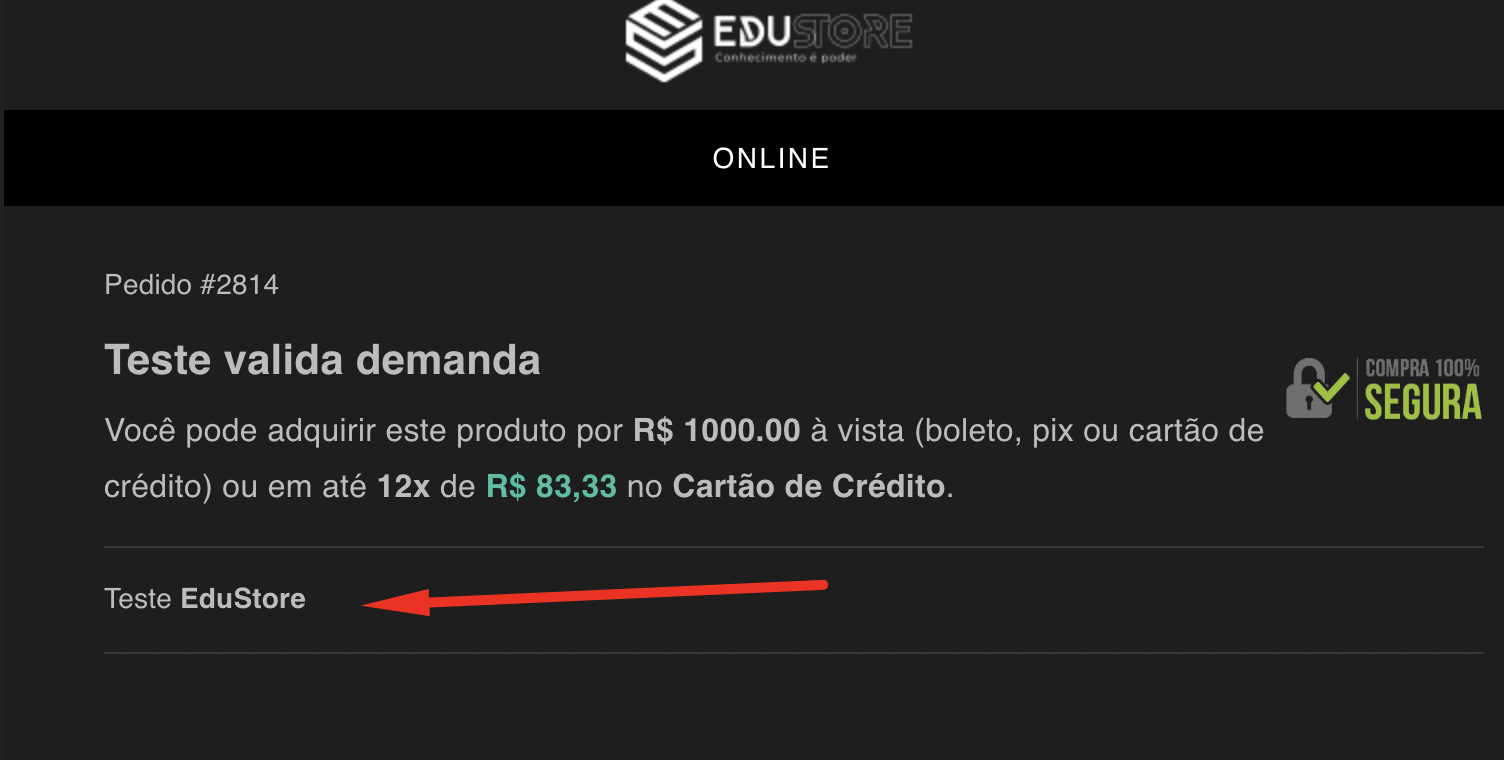
Defina o valor do produto, os demais campos possuem instrução e o principal que vale ressaltar aqui é o de **descrição no checkout,** ele aparecerá neste local no checkout:
[](https://wiki.edustore.online/uploads/images/gallery/2024-07/PCwuntitled-1.png)
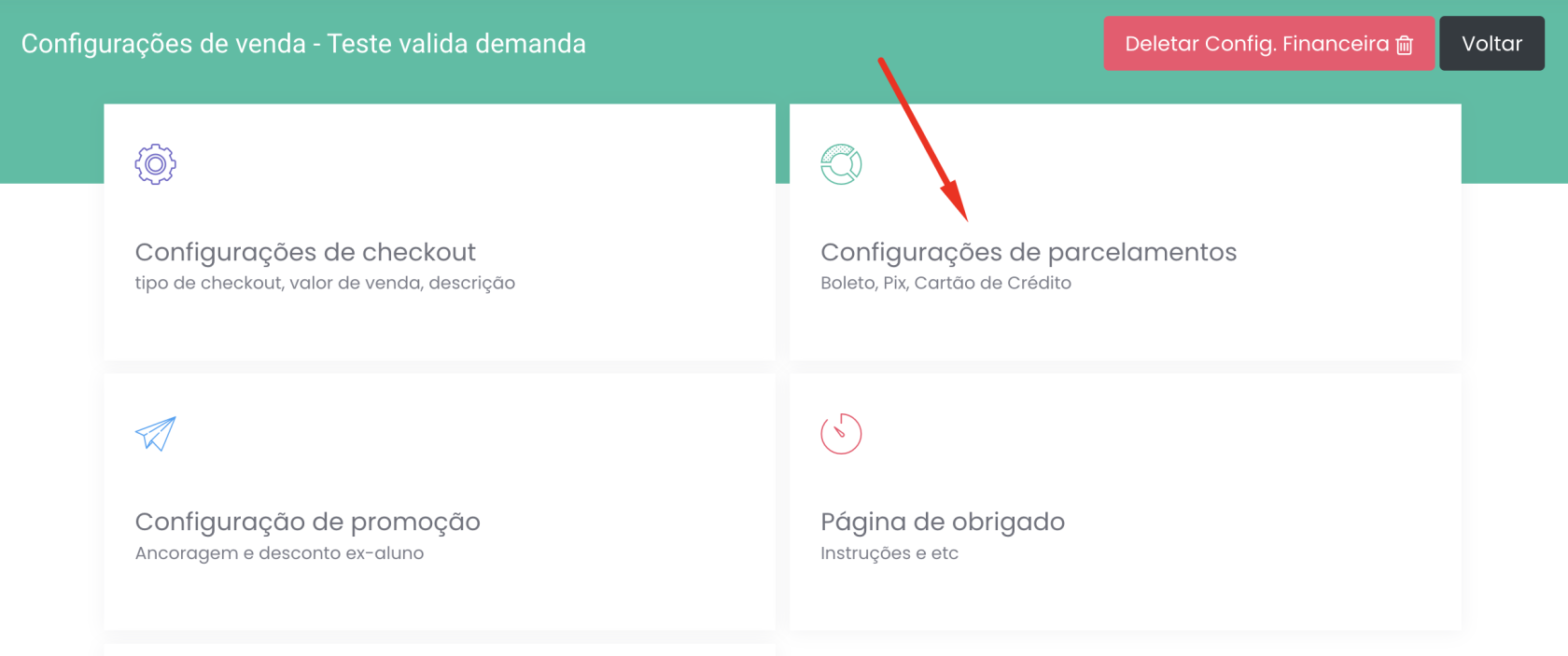
Após salvar essa primeira etapa, as demais serão desbloqueadas e nosso próximo passo é a configuração de parcelamentos:
[](https://wiki.edustore.online/uploads/images/gallery/2024-07/jk6untitled-2.png)
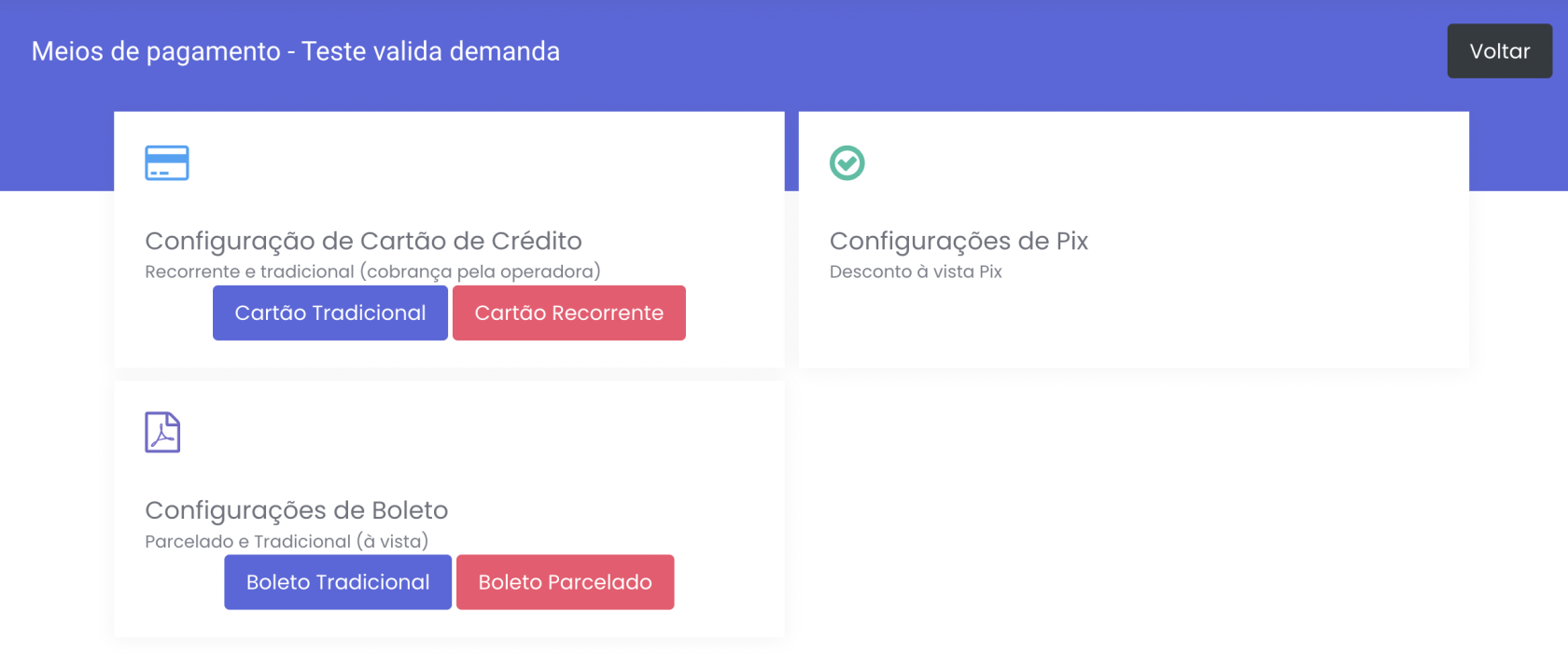
Ao clicar nesta etapa aparecerá os meios de pagamento Cartão, Boleto e Pix. Vamos começar pelo Cartão de Crédito Tradicional, já que não teremos recorrência neste momento.
[](https://wiki.edustore.online/uploads/images/gallery/2024-07/0QSuntitled-3.png)
[](https://wiki.edustore.online/uploads/images/gallery/2024-07/D1Cuntitled-4.png)
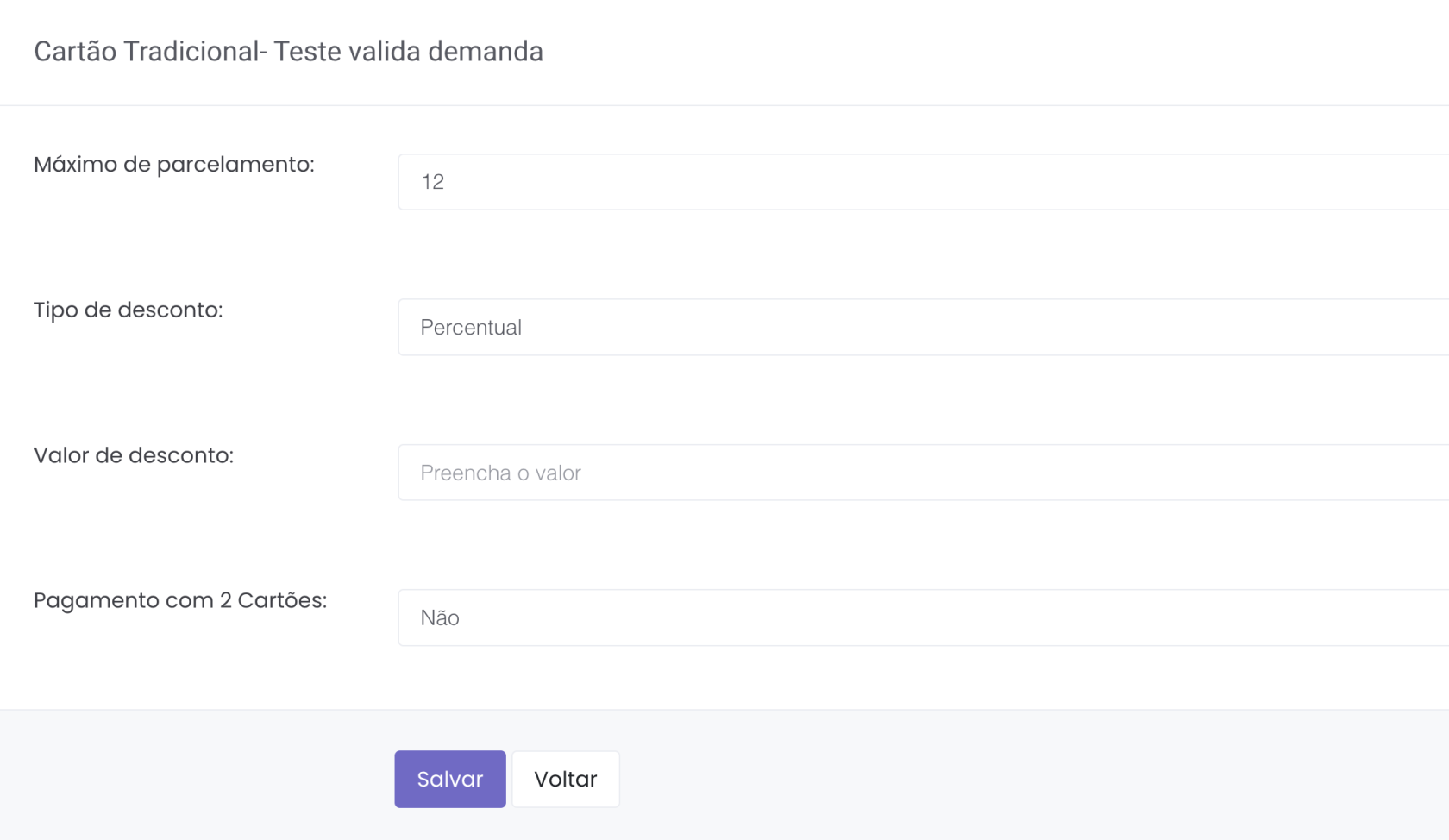
Neste formulário você poderá definir o máximo de parcelas que o usuário poderá escolher, poderá oferecer desconto à vista para pagamento no cartão (seja o desconto valor fixou ou percentual)
E também poderá oferecer o pagamento utilizando 2 cartões de crédito, ao utilizar esta opção você terá que definir o percentual do valor que será passado no segundo cartão que pode ser de 10% à 50% do valor do produto.
As demais opções na tela anterior (Boleto Tradicional e Pix) são apenas configurações de desconto (Valor Fixo ou Porcentagem).
## **PROMOÇÃO:**
[](https://wiki.edustore.online/uploads/images/gallery/2024-07/paNuntitled-5.png)
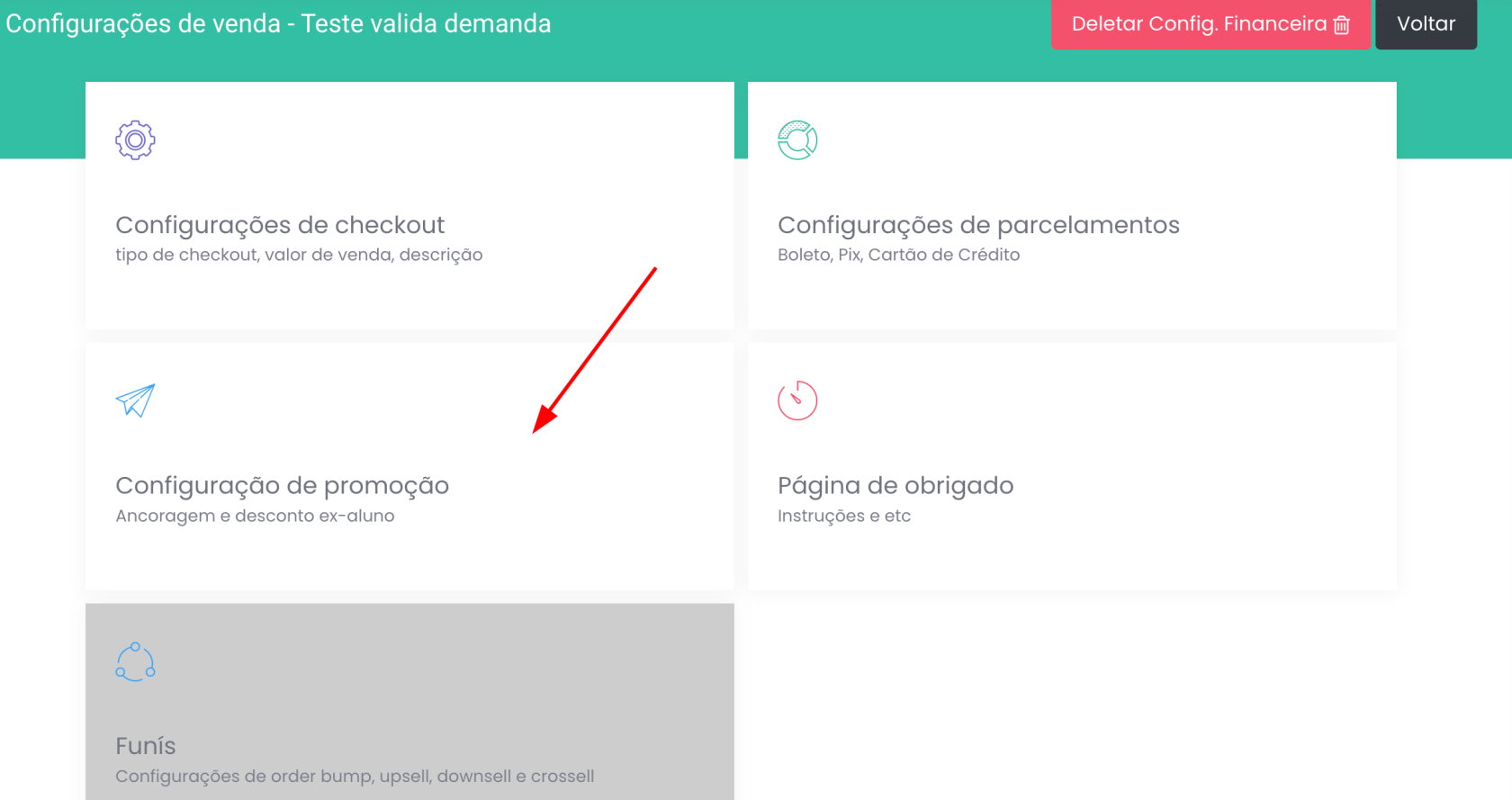
Nossa próxima etapa é configurar a promoção, seja ela ancoragem, desconto ex-aluno, etc…
## **CADASTRO DE OFERTAS:**
[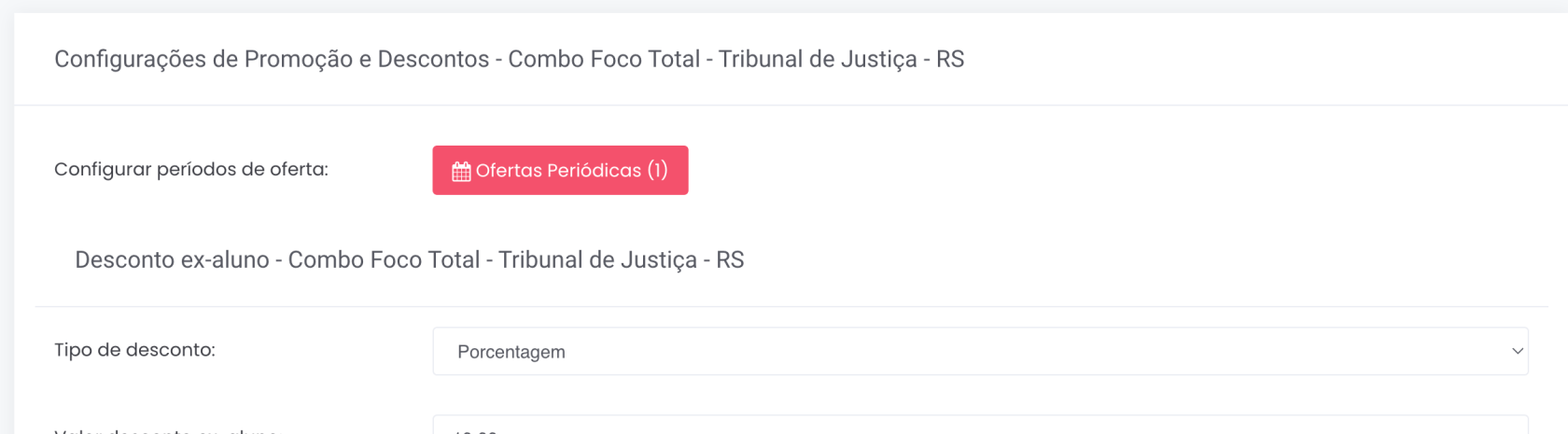](https://wiki.edustore.online/uploads/images/gallery/2024-07/IZYuntitled-6.png)
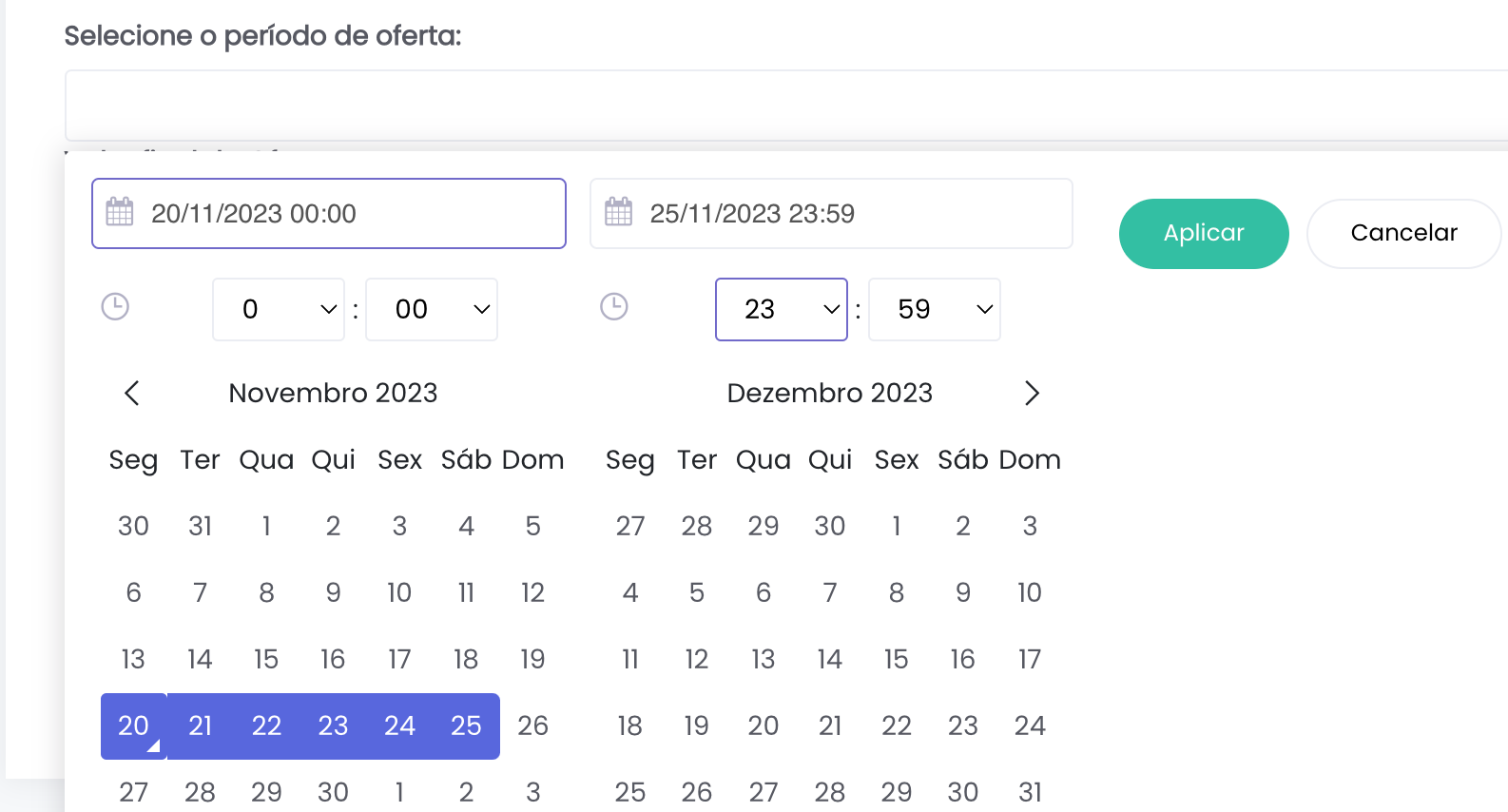
Na EduStore você conta com ofertas periódicas, nas quais você pode ter diversas datas com diversos valores e condições distintas.
[](https://wiki.edustore.online/uploads/images/gallery/2024-07/s0iuntitled.png)
[](https://wiki.edustore.online/uploads/images/gallery/2024-07/yaluntitled-1.png)
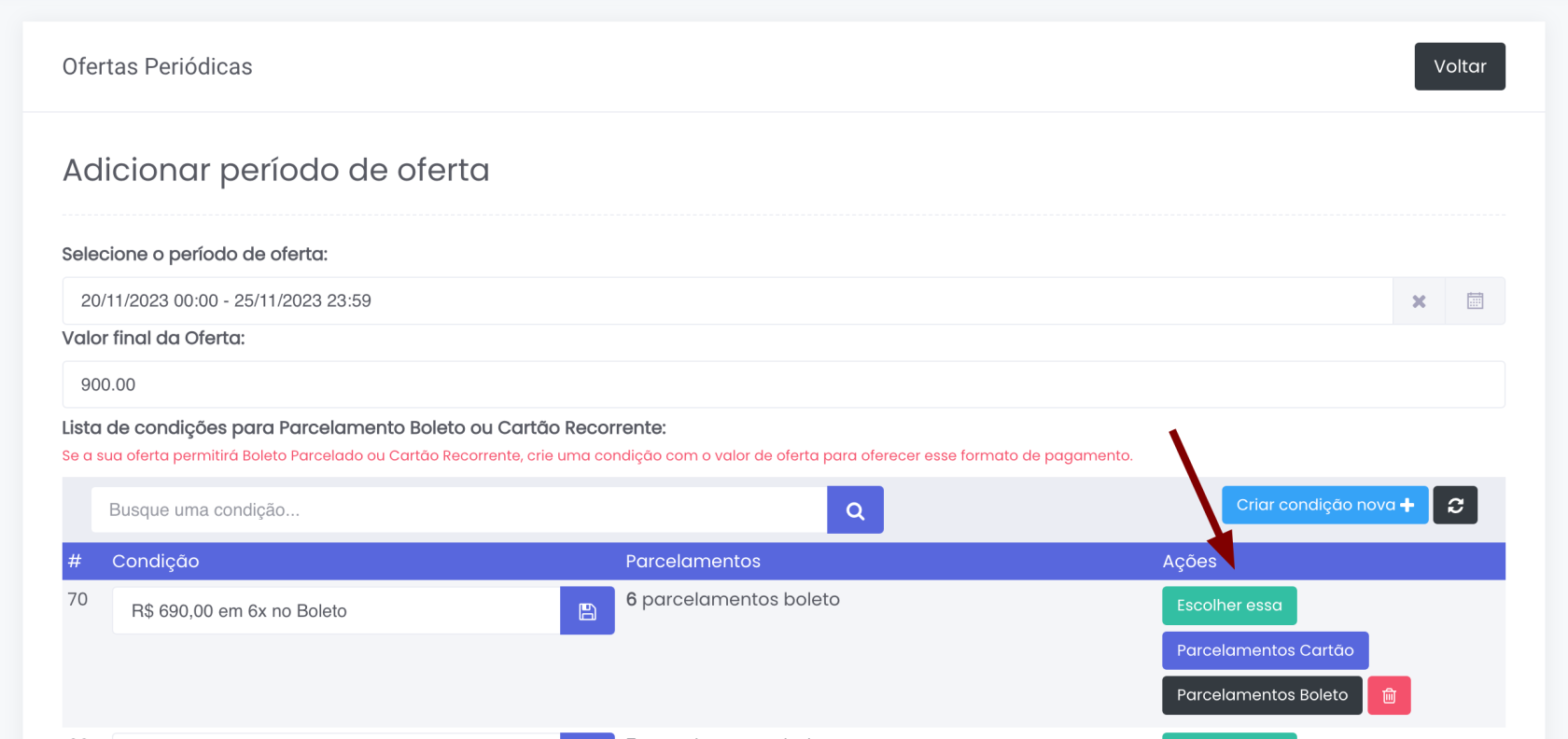
No exemplo acima está sendo configurado um período de oferta de 5 dias (de 20/11 à 25/11), com o valor promocional de R$ 900,00 e abaixo você consegue selecionar as condições de parcelamento (Boleto Parcelado e Cartão Recorrente).
Caso não tenha a condição com o valor da sua oferta, basta criar uma nova clicando no botão 🔵**Azul**, após isso, cadastre os parcelamentos em Cartão e Boleto e depois disso, basta clicar em escolhe essa.
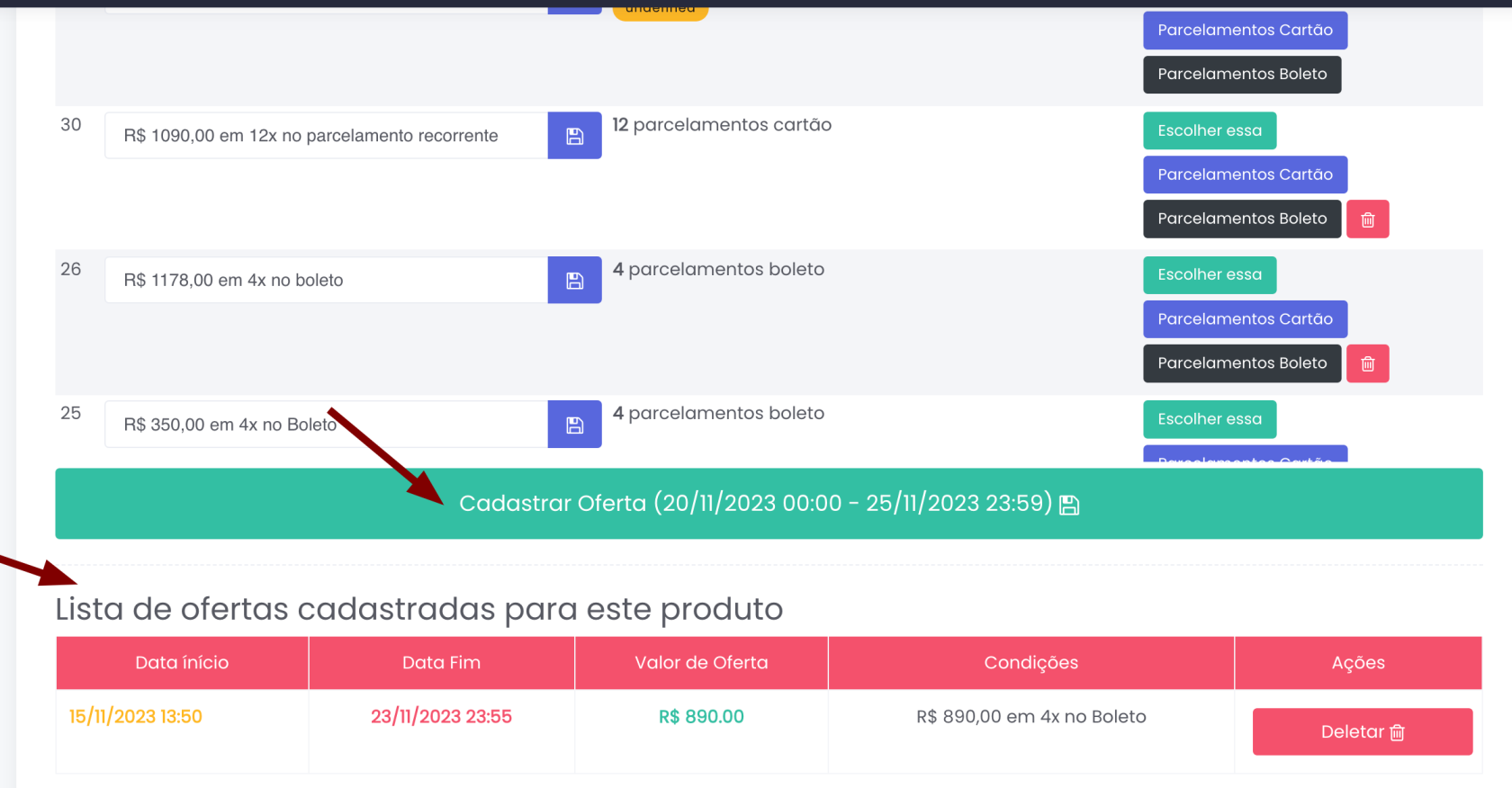
Após essa etapa, vamos finalizar o cadastro clicando no botão: 🟢**Cadastrar Oferta.**
[](https://wiki.edustore.online/uploads/images/gallery/2024-07/4eVuntitled.png)
Abaixo do botão aparecerá na lista sua nova oferta. **OBS: As ofertas não podem colidir as data e horários.**
## **DESCONTO EX-ALUNO:**
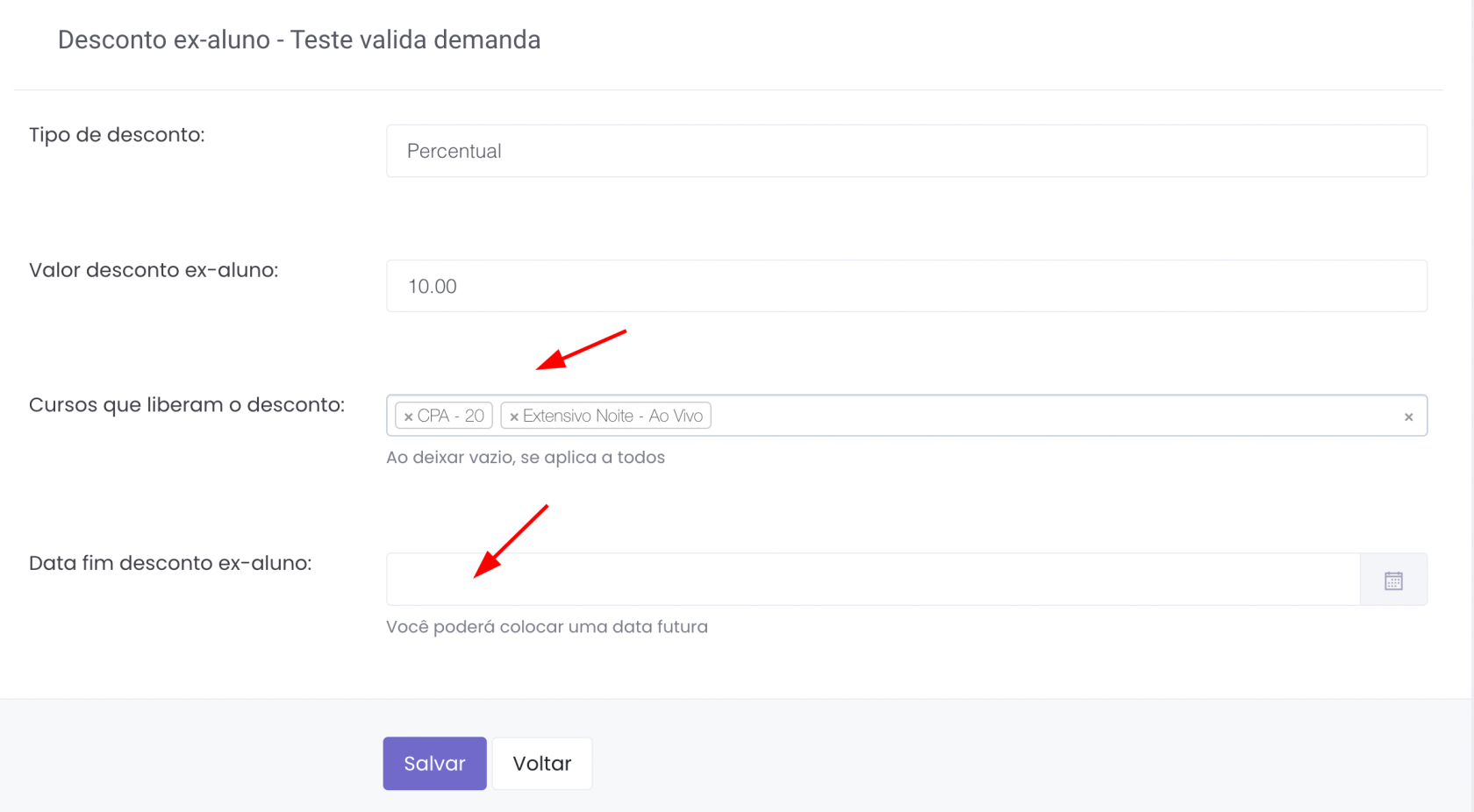
Aqui você define desconto para ex-alunos, podendo escolher quais cursos eles precisam ser ex-alunos/alunos para receber o desconto (tem que estar matriculado a pelo menos 30 dias).
Além, disso você definir uma data para o desconto ex-aluno, como forma de escassez.
[](https://wiki.edustore.online/uploads/images/gallery/2024-07/BL9untitled-1.png)
## **PÁGINA DE OBRIGADO:**
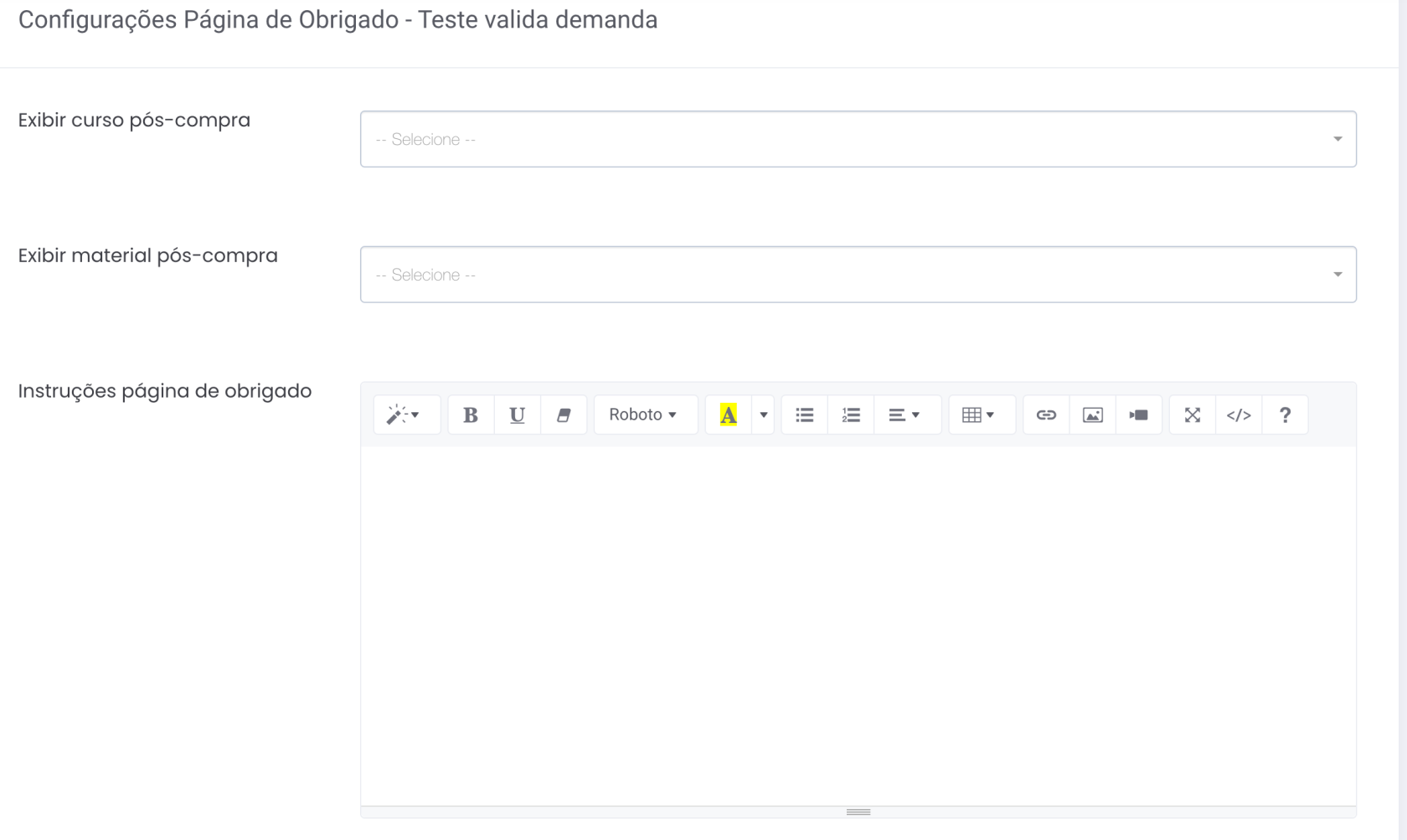
Nesta etapa você poderá mostrar um curso e um material após a compra e também oferecer instruções personalizadas.
Lembre-se que as instruções devem contemplar os meios de pagamento: Boleto, Cartão e Pix…
[](https://wiki.edustore.online/uploads/images/gallery/2024-07/6gOuntitled-2.png)