Comunidades
- Gerenciando Comunidade: Criação, Edição e Exclusão de Comunidades
- Gerenciando Comunidade: Configurações Financeiras e de Checkout da Comunidade
- Gerenciando Comunidade: Adicionando, Editando, Histórico e Excluindo Membros da Comunidades
- Gerenciando Comunidade: Tratativa e Resolução de Reportes
- Gerenciamento Comunidade: Criação, Edição e Exclusão de Categorias
Gerenciando Comunidade: Criação, Edição e Exclusão de Comunidades
Comunidades
As comunidades estão se tornando uma poderosa forma de geração de receita, impulsionadas pela união de pessoas com interesses e objetivos comuns. Elas criam ecossistemas onde a colaboração e o engajamento não apenas fortalecem os laços entre os membros, mas também abrem oportunidades inovadoras.
Cadastro de Nova Comunidade:
Para cadastrar uma comunidade, em Acadêmico->Comunidades->Criar(+):
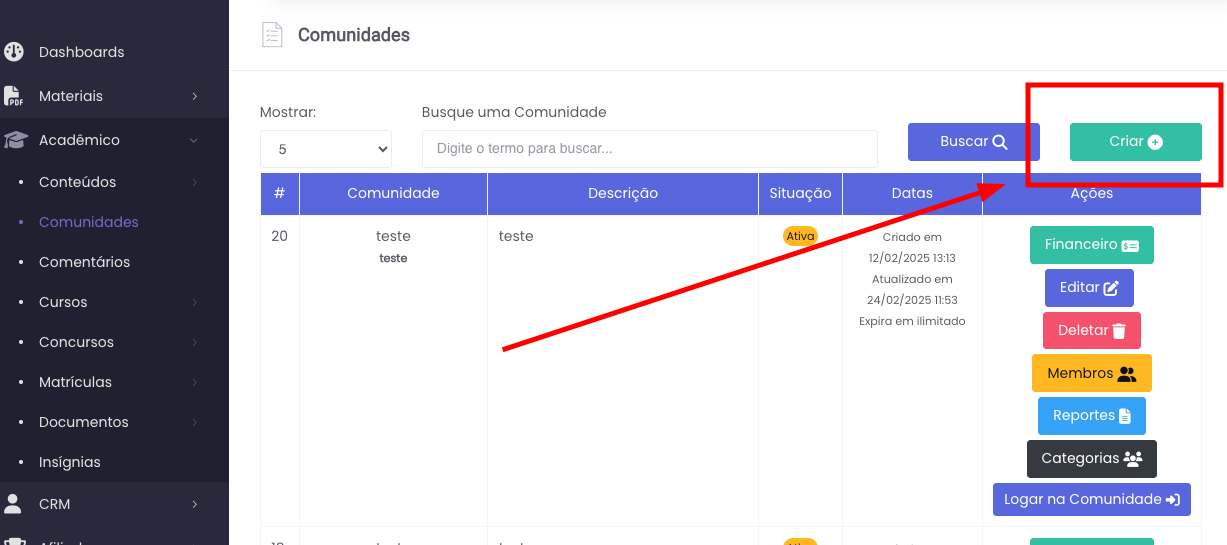
Criar Nova Comunidade
-
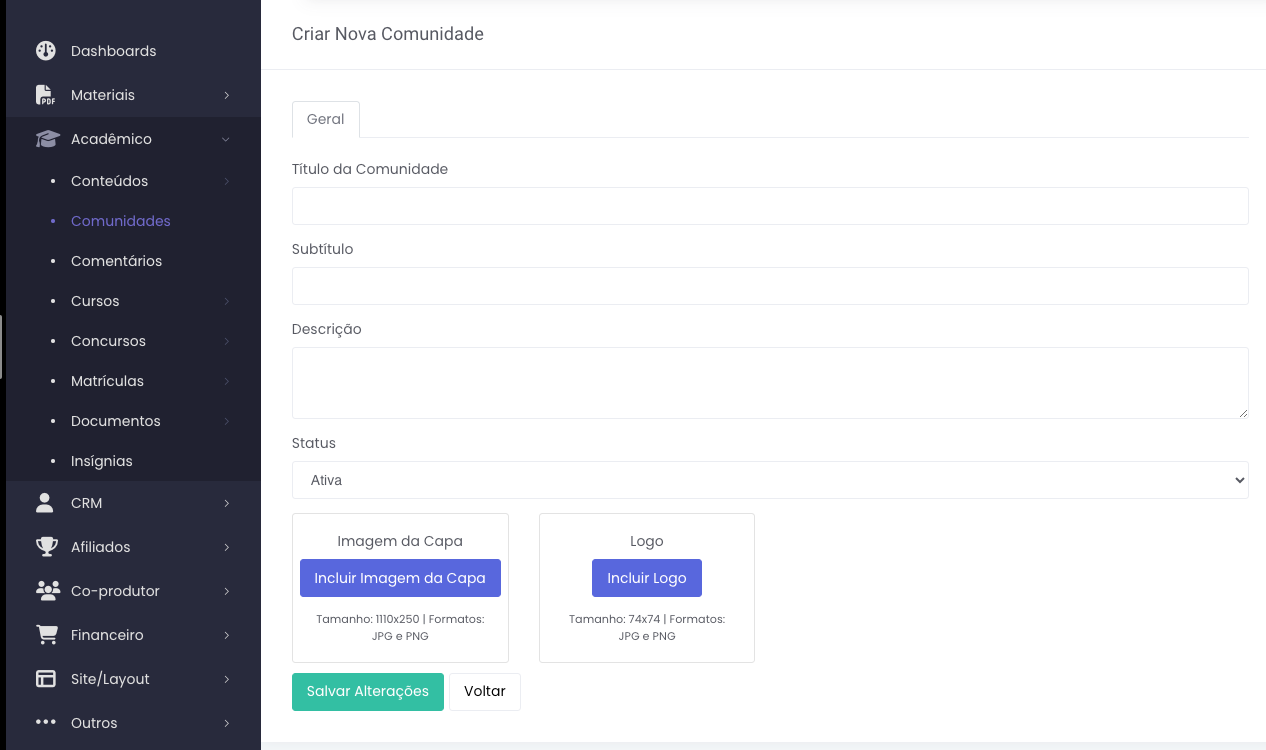
Título da Comunidade: Nome principal da comunidade. Deve ser claro e representativo, pois será exibido para todos os usuários.
-
Subtítulo: Complementa o título com uma breve explicação sobre o objetivo ou tema da comunidade.
-
Descrição: Detalha o propósito da comunidade. Aqui você pode informar o público-alvo, atividades realizadas ou os benefícios de participar.
-
Status: Indica se a comunidade está Ativa (oculta ou indisponível para os membros) ou não.
-
Imagem da Capa: Permite adicionar uma capa visual personalizada para a comunidade, tornando-a mais atrativa
-
Obs: A imagem padrão para a capa ficar bem ajustada é, por padrão 1110x250, e os únicos formatos suportados são JPG ou PNG.
-
-
Logo: Espaço para incluir uma logo específica, reforçando a identidade da comunidade
-
Obs: A imagem padrão para a logo ficar bem ajustada é, por padrão é 74x74, e os únicos formatos suportados são JPG ou PNG.
-
-
Botões de Ação:
- Criar Comunidade: Finaliza e ativa a criação da comunidade com as configurações inseridas.
- Voltar: Retorna à tela anterior sem salvar alterações.
Lembrando que após a criação da comunidade, o ideal seria configurar o financeiro, link abaixo:
Configurações Financeiras e de Checkout da Comunidade
Editar Comunidade
Para editar uma comunidade, em Acadêmico->Comunidades->Ações->Editar:
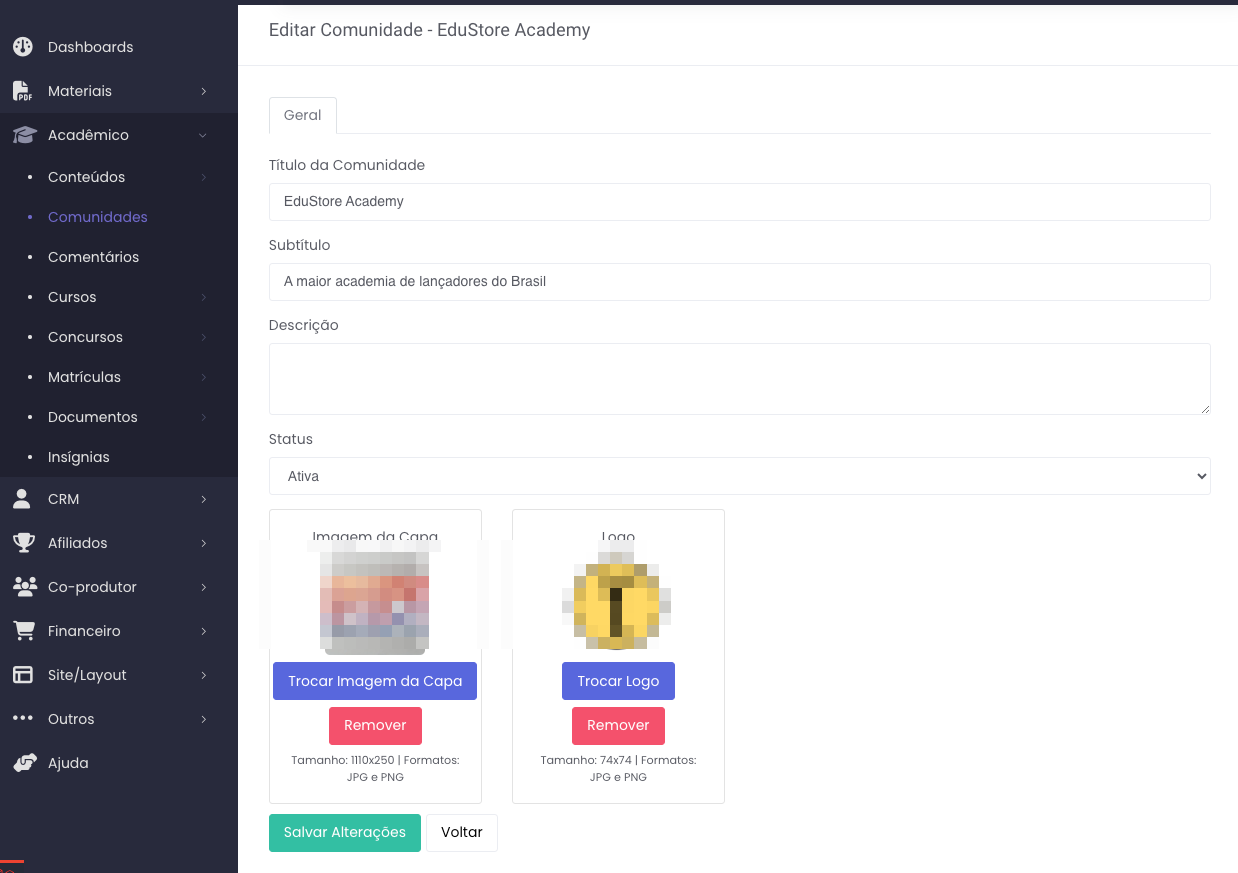
Ao executar a ação de editar uma comunidade específica, serão exibidos os campos que podem ser alterados. Caso já exista uma capa ou logo associada, será possível visualizar as imagens atuais, com opções para removê-las ou substituí-las, se necessário. Isso permite flexibilidade para atualizar informações e personalizar a comunidade conforme as necessidades.
Suas Comunidades
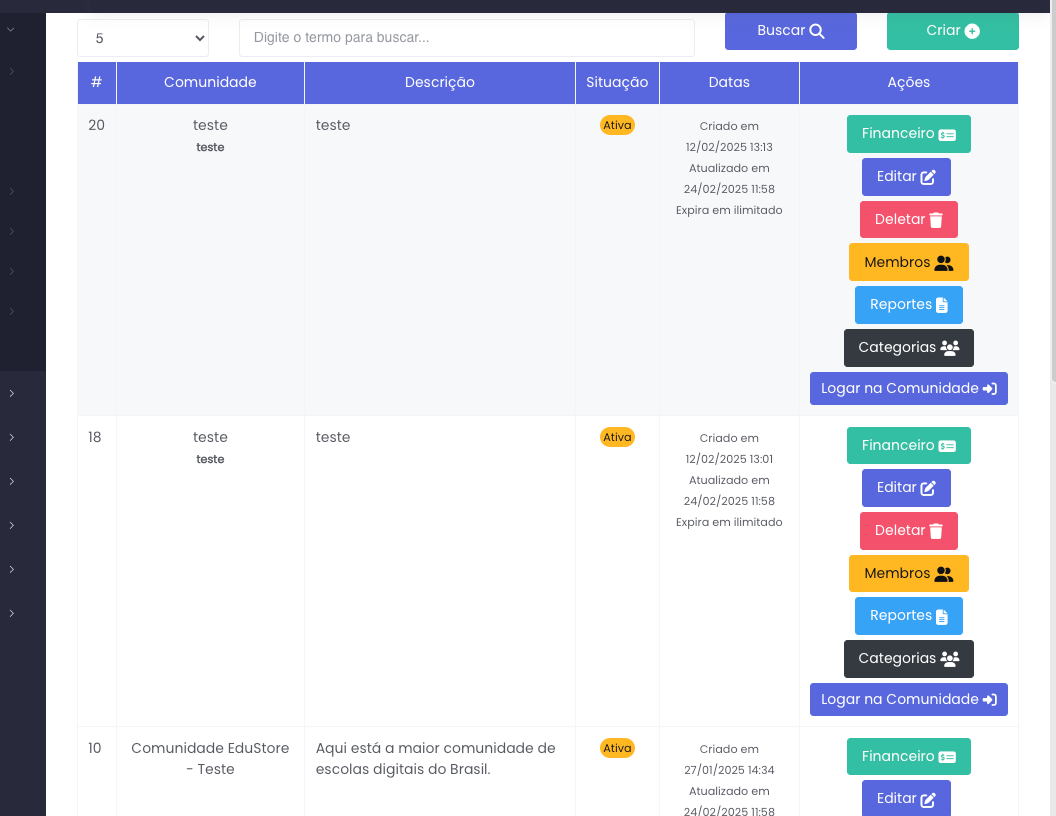
Todas as comunidades da plataforma serão exibidas em um formato padronizado, apresentando as seguintes informações:
- ID: Identificador numérico atribuído automaticamente no momento da criação da comunidade.
- Comunidade: Nome atribuído pelo criador para identificar a comunidade.
- Descrição: Breve resumo ou detalhamento do propósito da comunidade.
- Situação: Representa o status atual da comunidade (Ativa, oculta ou indisponível.).
- Datas: Exibe a data em que a comunidade foi criada ou atualizada.
- Ações: Conjunto de opções disponíveis para gerenciamento da comunidade (detalhado em outra seção da documentação).
Esse formato organiza as informações de maneira clara, facilitando a visualização e o gerenciamento das comunidades na plataforma.
Também é possível buscar uma comunidade específica através do nome. Basta utilizar o campo Busca disponível na plataforma, onde você pode digitar o nome (ou parte dele) para localizar rapidamente a comunidade desejada. A funcionalidade de busca foi projetada para ser prática e eficiente, permitindo filtrar resultados mesmo em casos de grandes volumes de comunidades cadastradas.
Excluindo Comunidades
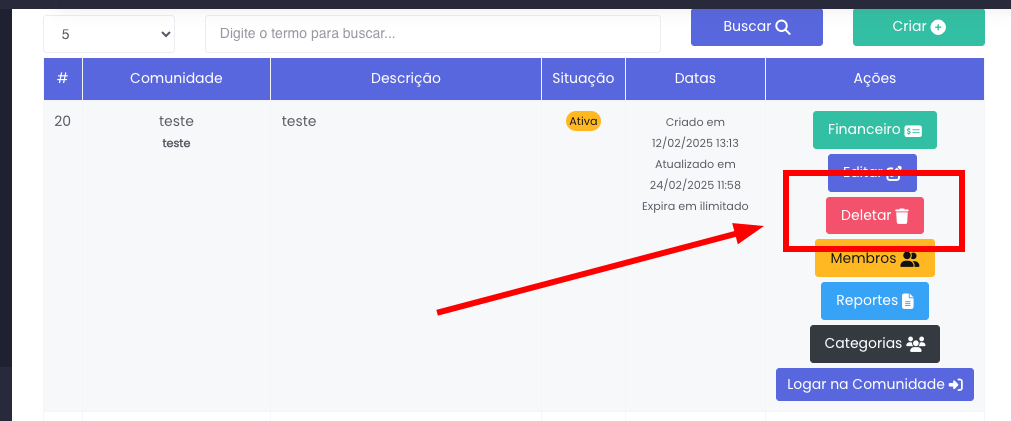
Para excluir uma comunidade basta clicar em Deletar:
Vai aparecer uma mensagem de confirmação para realmente ser excluída ou não a comunidade.
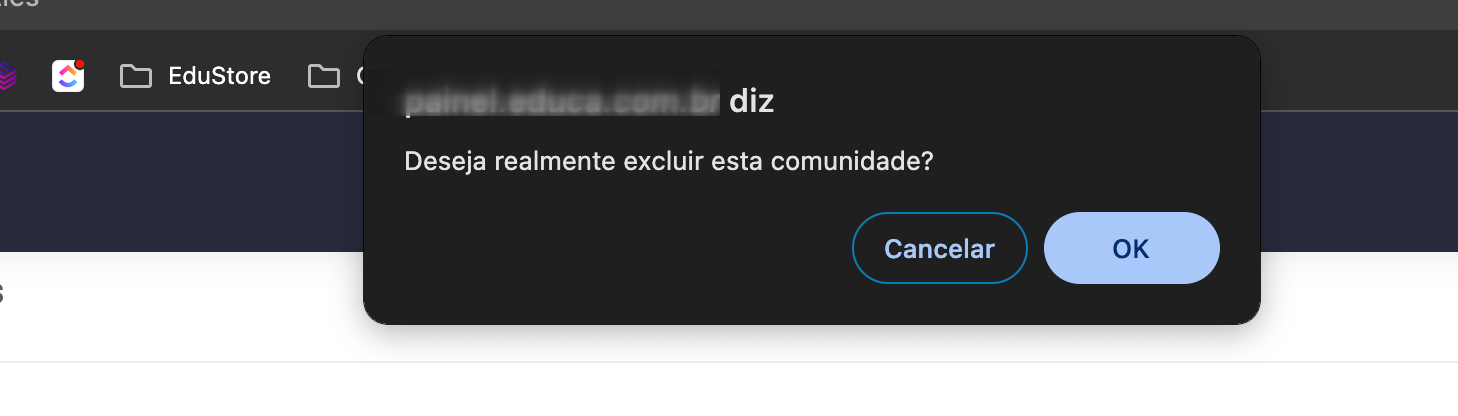
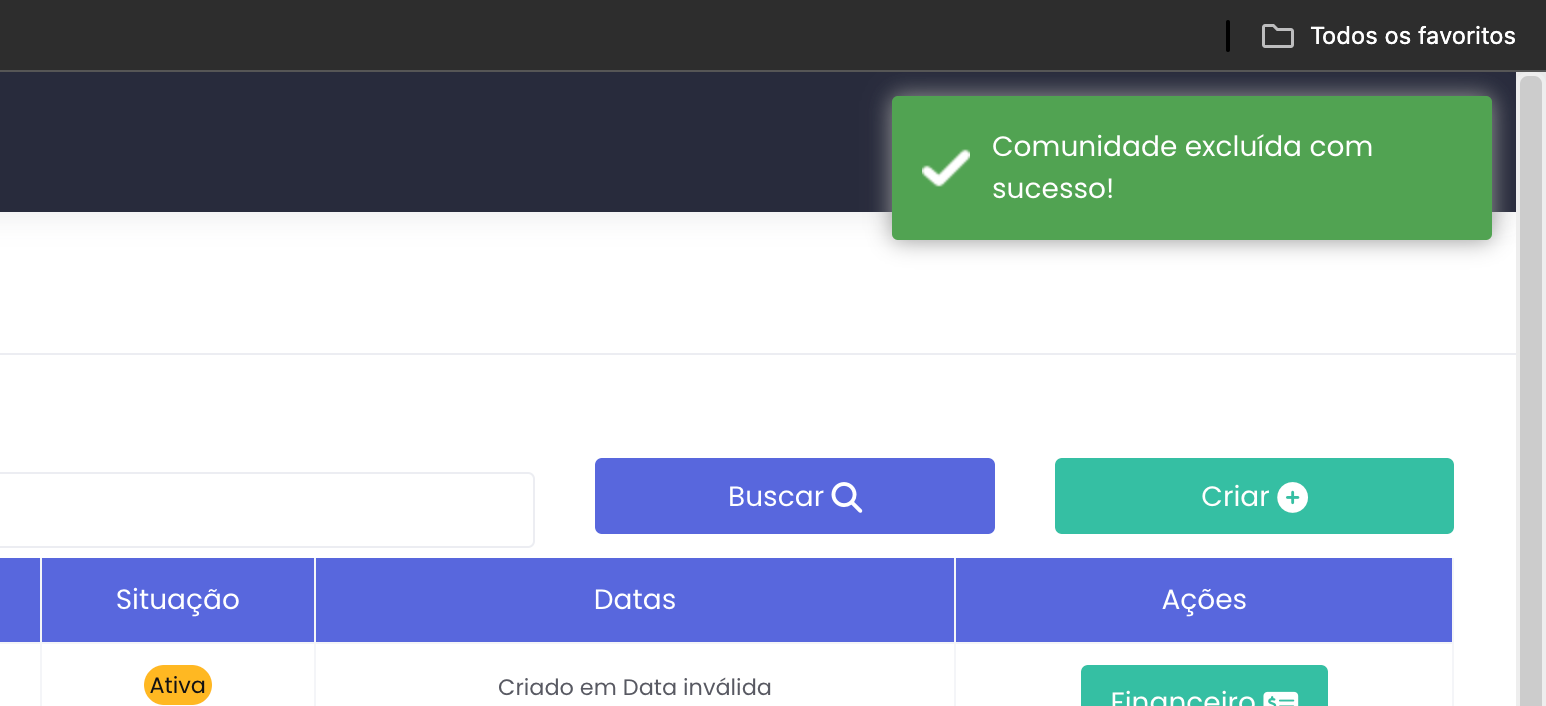
Após a confirmação, irá aparecer uma mensagem Comunidade Excluída com sucesso! , caso tudo ocorra certo.
Visualização do Aluno
Obs: Qualquer colaborador ao entrar na sala de aula, pode liberar o acesso a comunidade como "Moderador".
Agora as Comunidades estão localizadas na parte superior do menu da sala, proporcionando acesso rápido e direto.
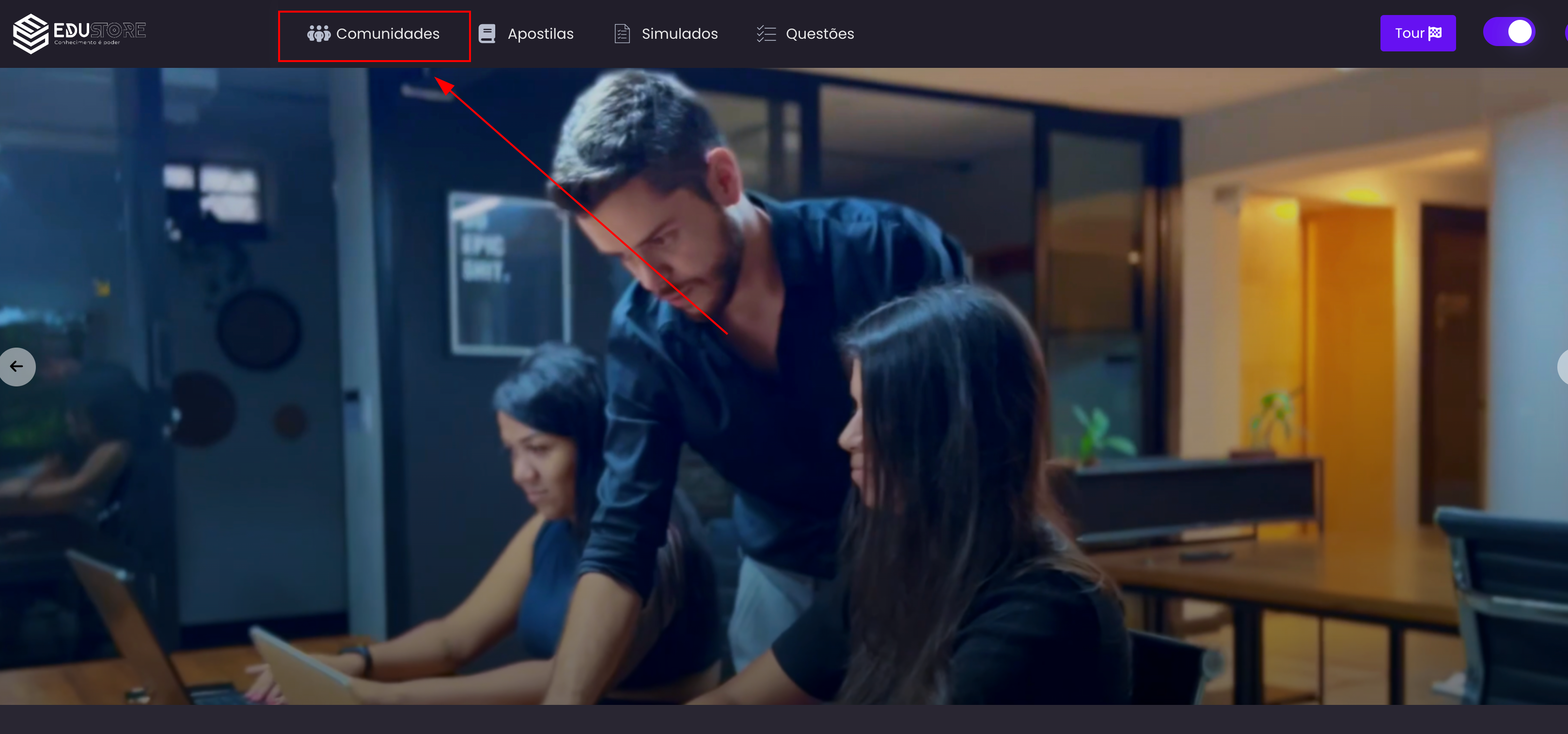
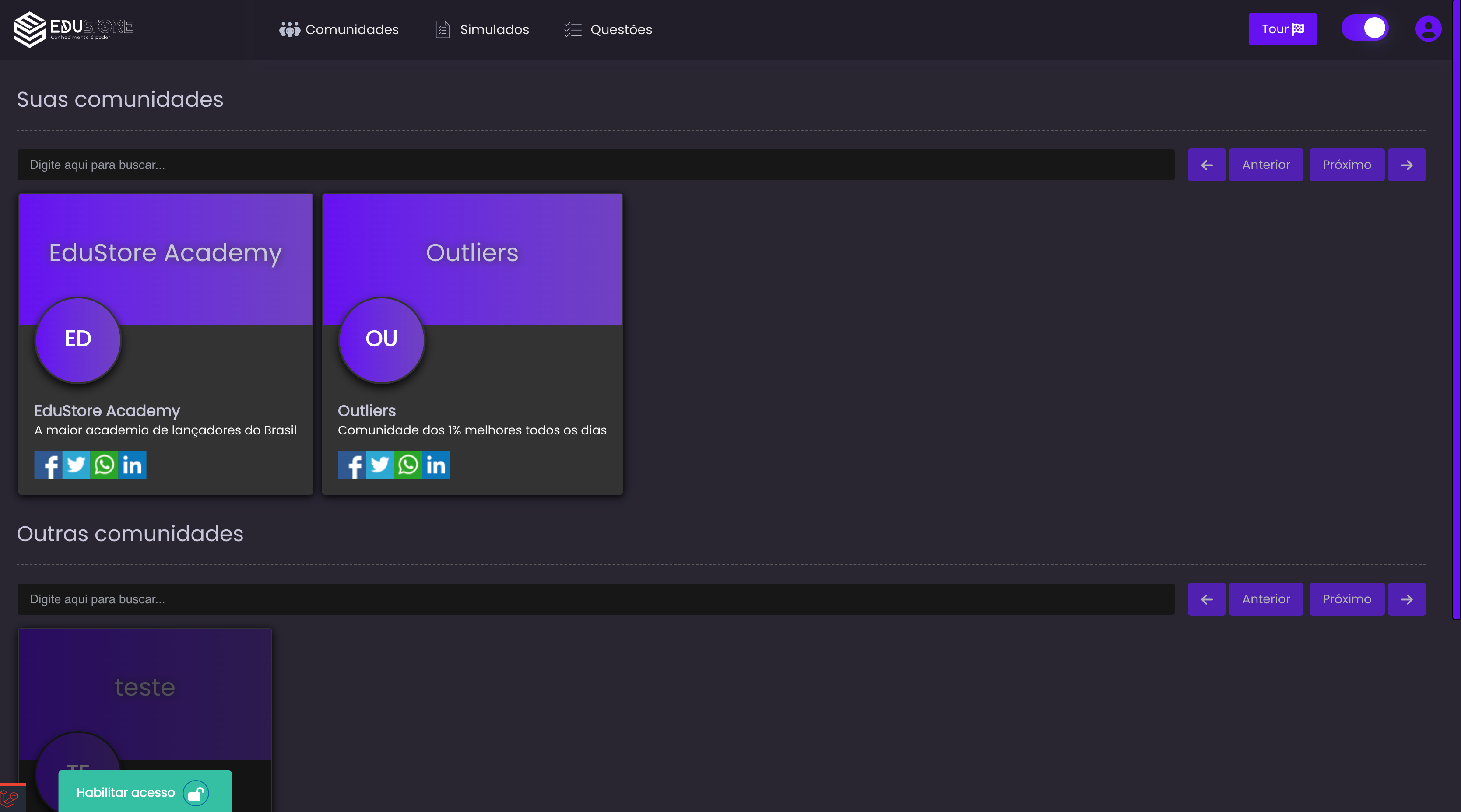
Ao clicar em Comunidades, você será redirecionado para uma página que exibe todas as comunidades disponíveis na plataforma.
- Na seção Suas Comunidades, serão exibidas as comunidades que o aluno já tem acesso e utiliza regularmente.
- Abaixo dessa seção, haverá uma lista de Outras Comunidades, que ainda não estão habilitadas pelo usuário. Caso o aluno opte por clicar em Habilitar Acesso em uma dessas comunidades, ela será movida para a parte superior, em Suas Comunidades, ficando disponível para acesso imediato.
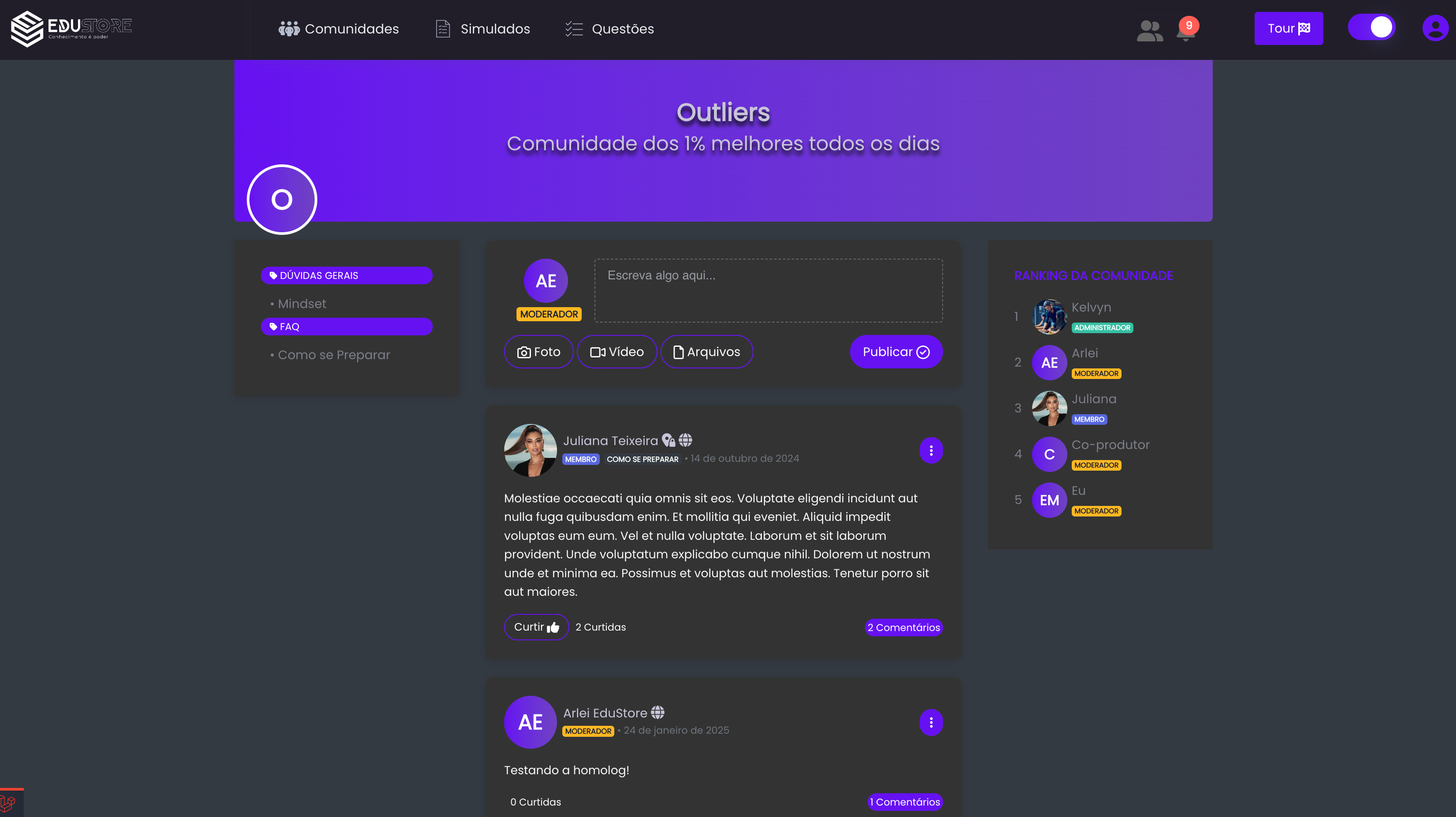
Agora, ao clicar em qualquer comunidade, o aluno será direcionado diretamente para aproveitar todos os benefícios e recursos que ela oferece. A experiência foi projetada para ser simples e intuitiva, garantindo acesso rápido ao conteúdo, interações e oportunidades disponíveis na comunidade.
Gerenciando Comunidade: Configurações Financeiras e de Checkout da Comunidade
A seção de Financeiro permite configurar todos os detalhes relacionados à parte financeira e ao processo de venda das comunidades na plataforma.
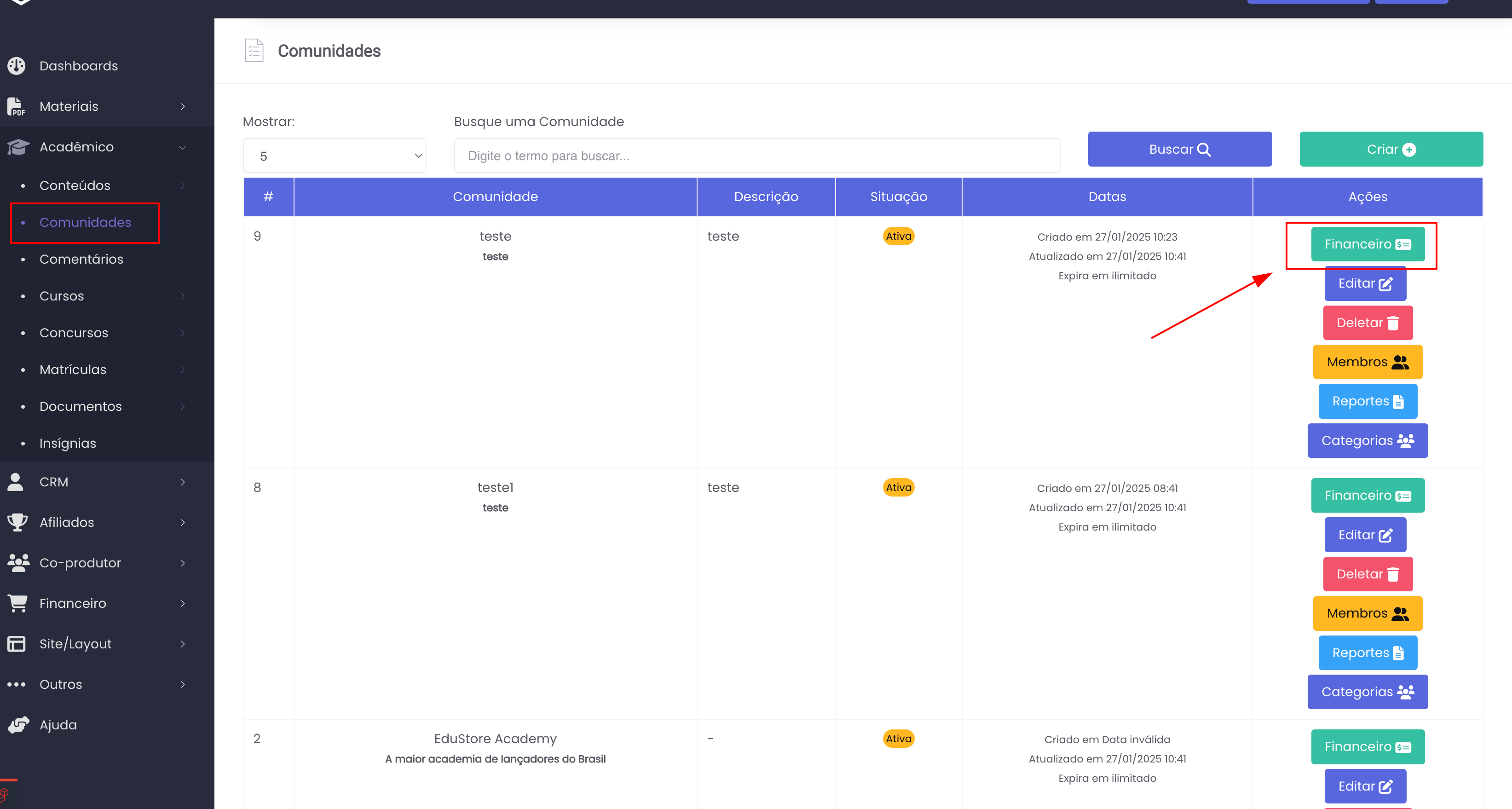
Após clicar em Financeiro, será exibida a página de Configuração de Venda relacionada à comunidade selecionada. Logo abaixo, você encontrará a seção de Configurações de Checkout, onde será possível realizar os ajustes detalhados para a venda dessa comunidade específica, como tipo de checkout, valor de venda, descrição e outras.
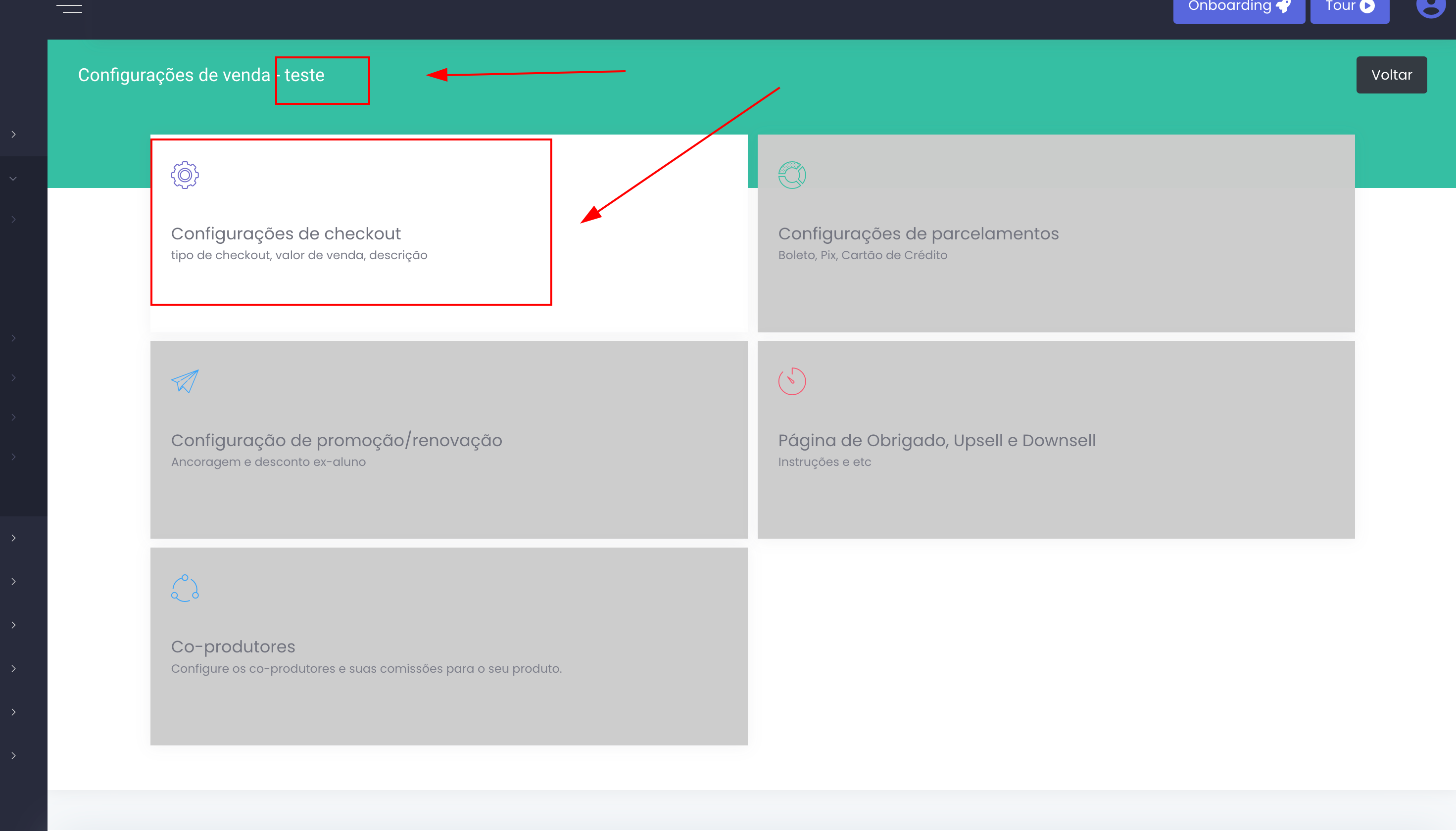
Configuração do Checkout
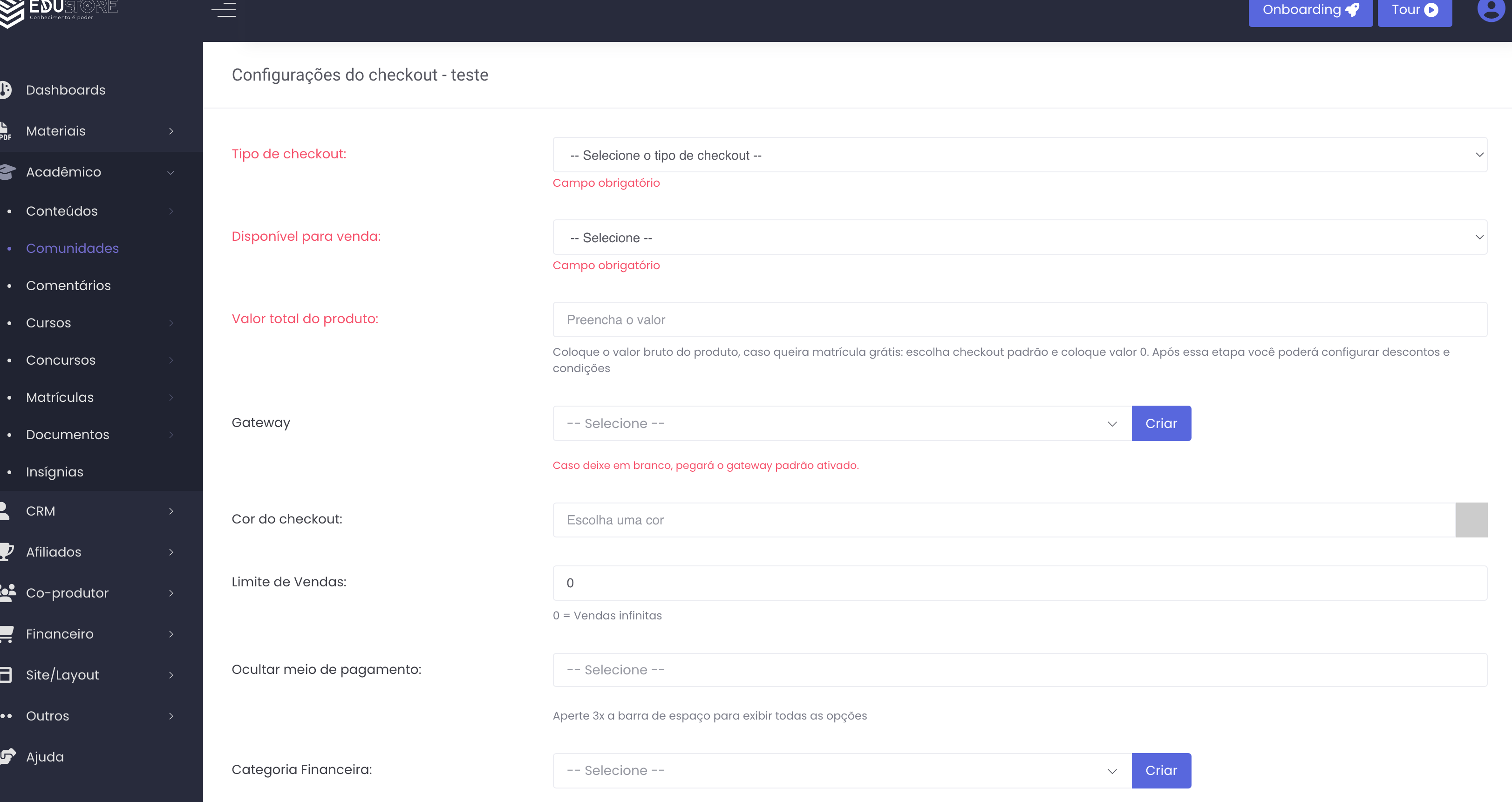
A configuração do checkout permite personalizar o processo de venda de uma comunidade de maneira eficiente e intuitiva. Abaixo estão as descrições de cada campo, destacando os obrigatórios em vermelho:
Tipo de Checkout (Campo Obrigatório):
Selecione o formato do checkout desejado. As opções disponíveis são:
- Padrão: Para vendas comuns.
- Doação: Permite que o usuário defina o valor da contribuição.
- Assinatura: Configuração para pagamentos recorrentes.
- Link Externo: Direciona o cliente para um link externo.
Disponível para Venda (Campo Obrigatório):
Este campo define se a comunidade estará habilitada para venda. As opções disponíveis são:
- Sim: A comunidade estará visível e disponível para compra.
- Não: A comunidade não estará disponível para compra, mas permanecerá visível.
- Oculto: A comunidade ficará invisível para os usuários.
Valor Total do Produto (Campo Obrigatório):
Insira o valor bruto do produto. Para acessos gratuitos, escolha o checkout do tipo Padrão e insira o valor 0. Após configurar o valor, você poderá adicionar descontos ou condições personalizadas.
Gateway (Campo Opcional):
Selecione o gateway de pagamento que processará as transações. Caso deixe este campo em branco, será utilizado o gateway padrão configurado no sistema.
Cor do Checkout:
Personalize a cor do checkout para adequá-la à identidade visual da comunidade. Utilize o seletor de cores para escolher a tonalidade desejada.
Limite de Vendas:
Defina o número máximo de vendas permitidas. Se desejar vendas ilimitadas, insira o valor 0.
Ocultar Meio de Pagamento:
Permite ocultar métodos de pagamento específicos na tela de checkout. Para exibir todas as opções disponíveis, pressione a barra de espaço três vezes.
Categoria Financeira:
Classifique a comunidade em uma categoria financeira específica para facilitar a organização e a geração de relatórios financeiros.
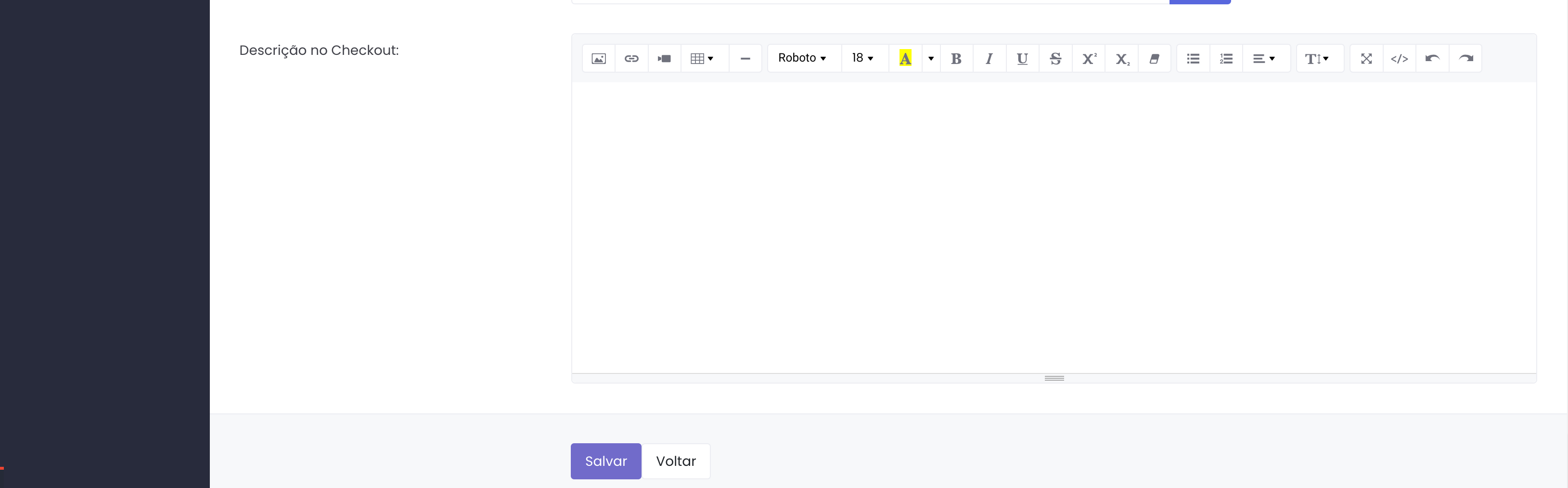
Descrição no Checkout:
Insira informações adicionais ou instruções que serão exibidas para o usuário na página de checkout. Este campo suporta formatação rica, permitindo o uso de negrito, listas e até imagens.
Gerenciando Comunidade: Adicionando, Editando, Histórico e Excluindo Membros da Comunidades
A gestão de membros é uma funcionalidade essencial para garantir o controle e a organização das comunidades. Essa funcionalidade permite aos administradores adicionar novos membros, editar informações dos já existentes e remover aqueles que não fazem mais parte da comunidade.
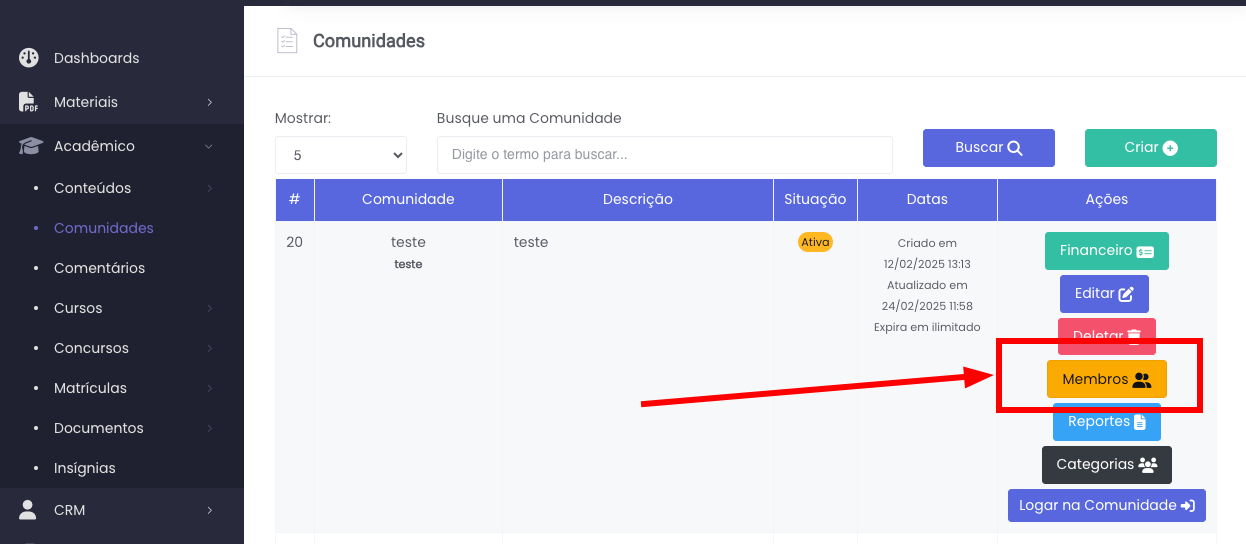
Lista de Membros da Comunidade
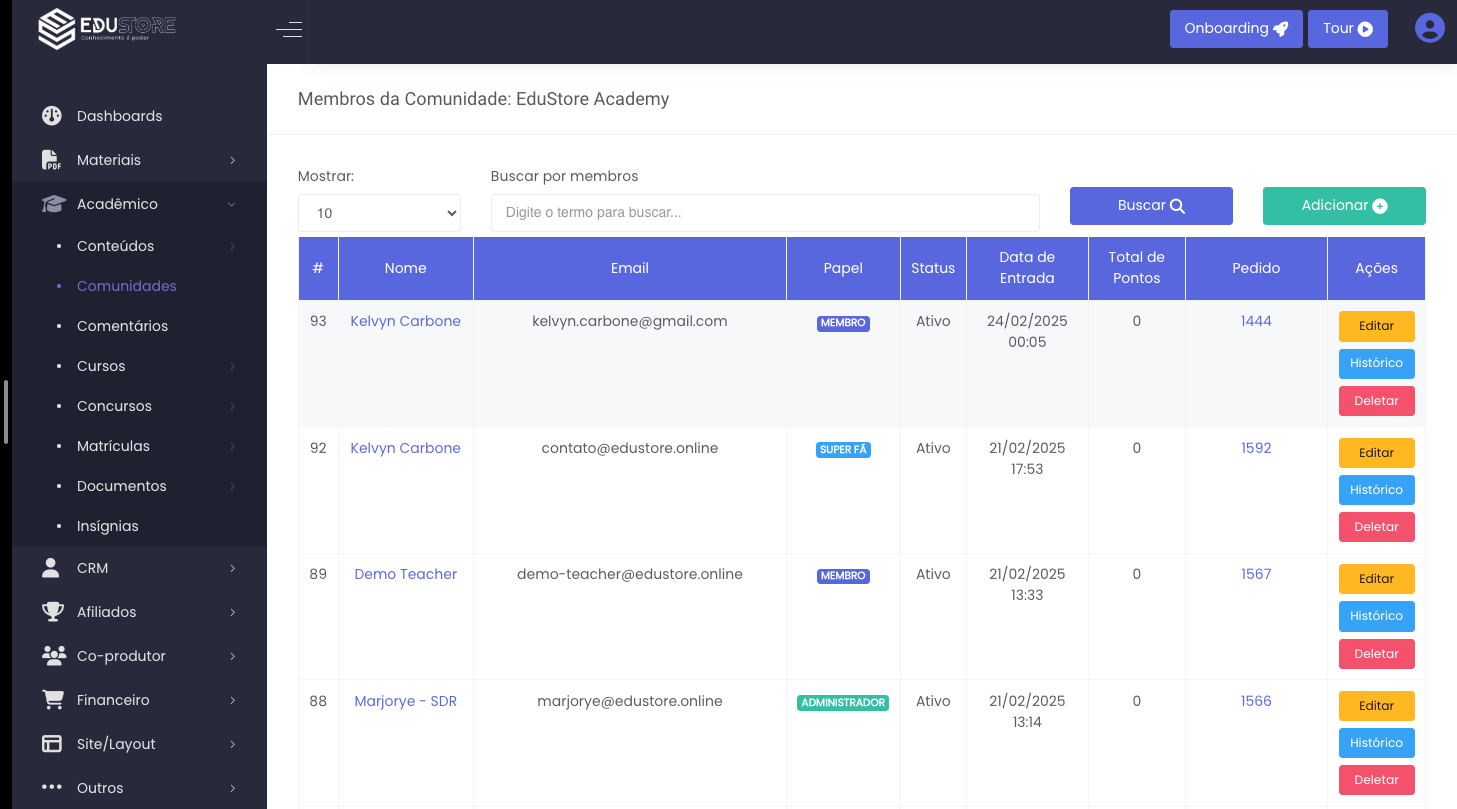
A tabela de Lista de Membros exibe as principais informações de cada membro da comunidade de forma clara e detalhada. Abaixo estão os ajustes aplicados aos campos apresentados:
#: ID do membro, gerado automaticamente no momento do cadastro.
Nome: Nome completo do membro, exibido como link clicável para visualizar informações detalhadas.
E-mail: Endereço de e-mail utilizado pelo membro para acesso e comunicação.
Papel: Papel do membro dentro da comunidade. As opções incluem:
Membro: Usuário padrão com permissões básicas.
Moderador: Usuário com permissões avançadas, como gestão de conteúdo ou outros membros.
Superfã: Membro destacado com benefícios ou privilégios especiais dentro da comunidade.
Administrador: Usuário com controle total sobre a comunidade, incluindo configurações e gerenciamento de membros.
Status: Indica a situação atual do membro na comunidade. Os principais status incluem:
Ativo: O membro está com acesso e participação ativa na comunidade.
Inativo: O membro não está participando ou teve o acesso desativado.
Inadimplente: O membro está com pendências financeiras relacionadas à comunidade.
Data de Entrada: Data e hora em que o membro foi adicionado à comunidade.
Total de Pontos: Número de pontos acumulados pelo membro na comunidade (ex.: gamificação ou recompensas por engajamento).
Pedido: Exibe o número do pedido associado ao membro, caso aplicável. Esse campo é exibido como link clicável para visualizar informações detalhadas do pedido.
Também é possível buscar um membro específico através do nome. Basta utilizar o campo Busca disponível na plataforma, onde você pode digitar o nome (ou parte dele) para localizar rapidamente o membro desejado. A funcionalidade de busca foi projetada para ser prática e eficiente, permitindo filtrar resultados mesmo em casos de grandes volumes de membros cadastrados.
Adicionando Novos Membros ou Colaboradores na Comunidade
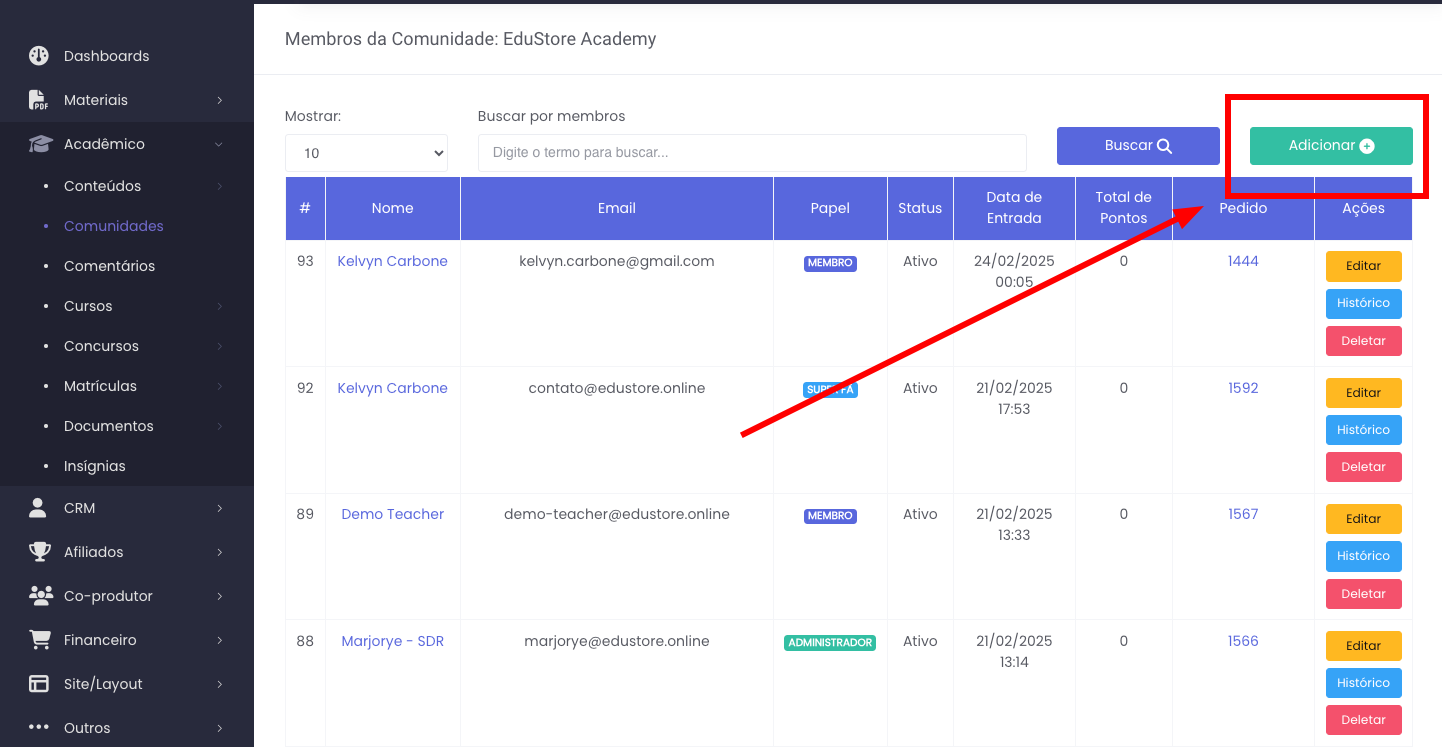
Ao clicar em Adicionar, é mandado para abaixo:
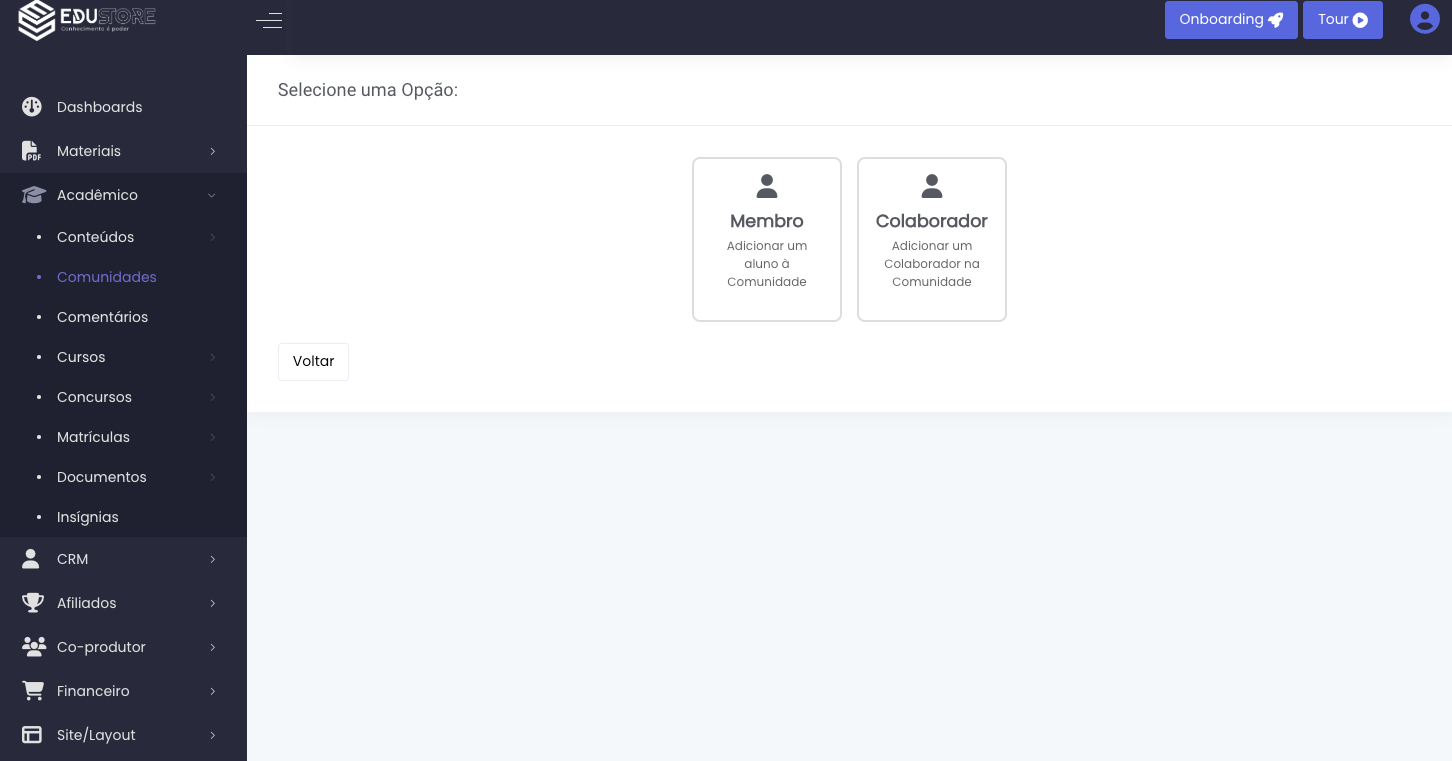
Vamos ter duas opções para ingressar na comunidade:
Membro
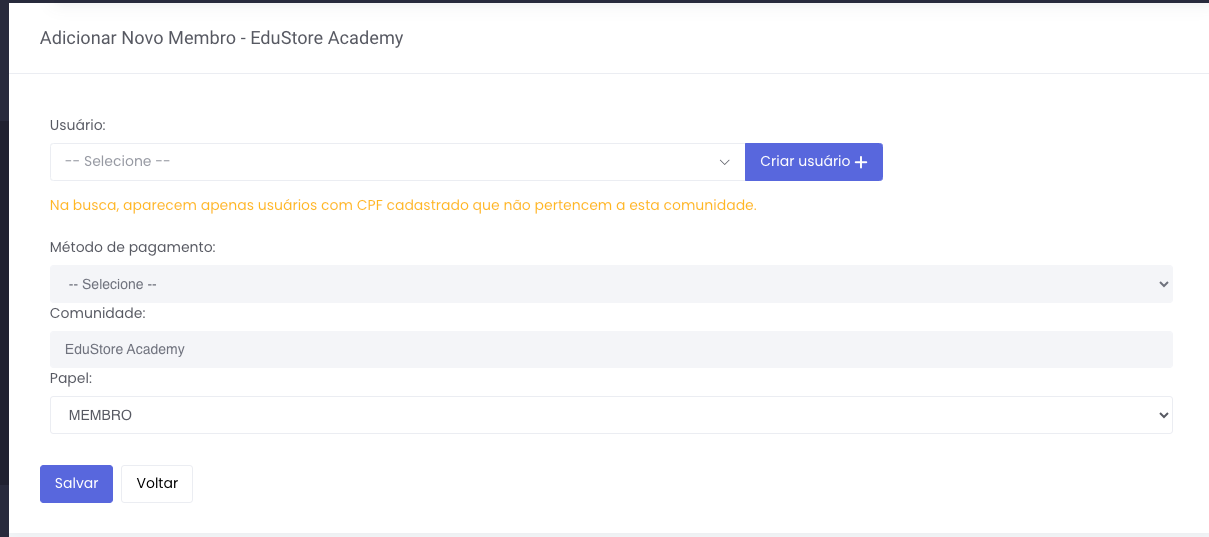
A página de Adicionar Novo Membro foi projetada para facilitar o cadastro de usuários através de um pedido vinculado a uma comunidade específica. Sempre que um novo membro for adicionado à plataforma por meio desse processo, ele receberá automaticamente um e-mail de boas-vindas, contendo todas as informações necessárias para acessar a comunidade.
Usuário:
Na busca, aparecem apenas usuários com CPF cadastrado que não pertencem a esta comunidade.
-
- Permite selecionar um usuário já cadastrado na plataforma.
- Utilize a lista suspensa para escolher o usuário desejado.
- ou se necessário, pode clicar ao lado onde é possível cadastrar um novo usuário.
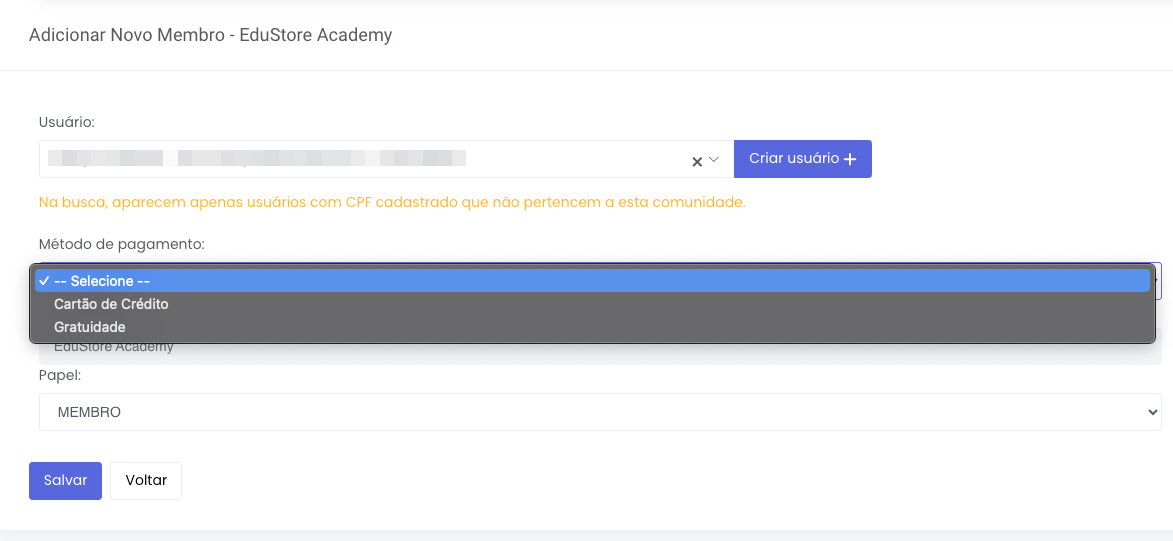
Método de pagamento:
- Atualmente, temos duas opções para pagamento, Cartão de crédito e Gratuidade.
- Cartão de Crédito: Ao escolher este método de pagamento, será possível gerar pedido e dar continuidade para a criação do financeiro.
- Gratuidade: Concede acesso imediato à comunidade por meio da geração de um pedido, sem qualquer cobrança, porém sem impacto nos registros financeiros.
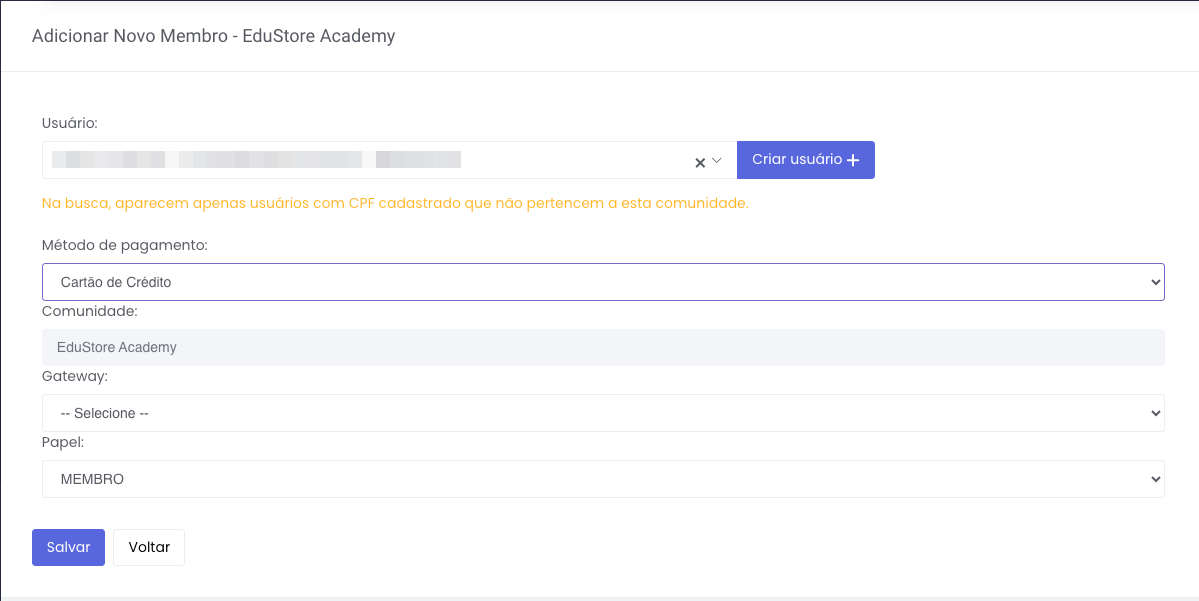
Gateway:
É possível vincular um gateway específico para o processamento do pedido. Como a adesão do membro à comunidade ocorre por meio de um pedido, basta selecionar o gateway desejado para concluir a transação conforme a necessidade.
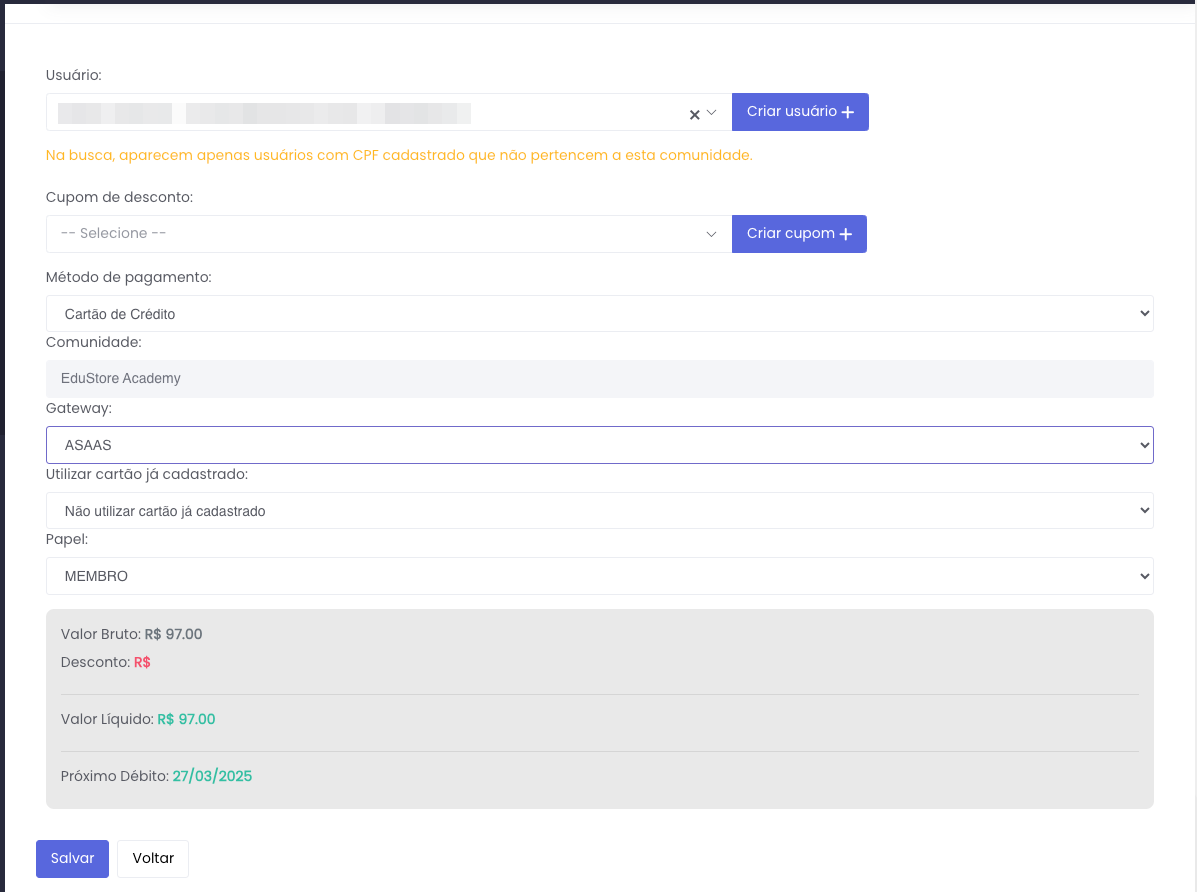
Após selecionar o gateway, serão exibidas novas opções que podem impactar o valor do pedido.
Para o membro, surgirá um campo onde será possível aplicar um cupom de desconto, caso disponível. Além disso, os dados financeiros dos cartões serão mostrados em Utilizar cartão já cadastrado, e abaixo na box informativa, destacando informações essenciais:
- Valor Bruto: Preço original para ingresso na comunidade.
- Desconto Aplicado: Caso haja um cupom , o valor da comunidade será ajustado automaticamente.
- Valor Líquido: Total a ser pago após o desconto (se houver).
- Próximo Débito: Indica a data do próximo pagamento, considerando que o membro está ingressando na comunidade hoje.
Papel:
- Define o papel ou função do membro dentro da comunidade. As opções incluem:
- Membro: Usuário padrão com permissões básicas.
- Moderador: Usuário com permissões para gerenciar conteúdos e membros.
- Superfã: Usuário destacado com benefícios ou privilégios especiais.
- Administrador: Usuário com controle total sobre a comunidade.
Botões de Ação
-
-
- Salvar: Finaliza o cadastro do membro na comunidade. Certifique-se de preencher todos os campos corretamente antes de clicar neste botão.
- Voltar: Retorna à página anterior sem salvar as alterações.
-
Colaborador
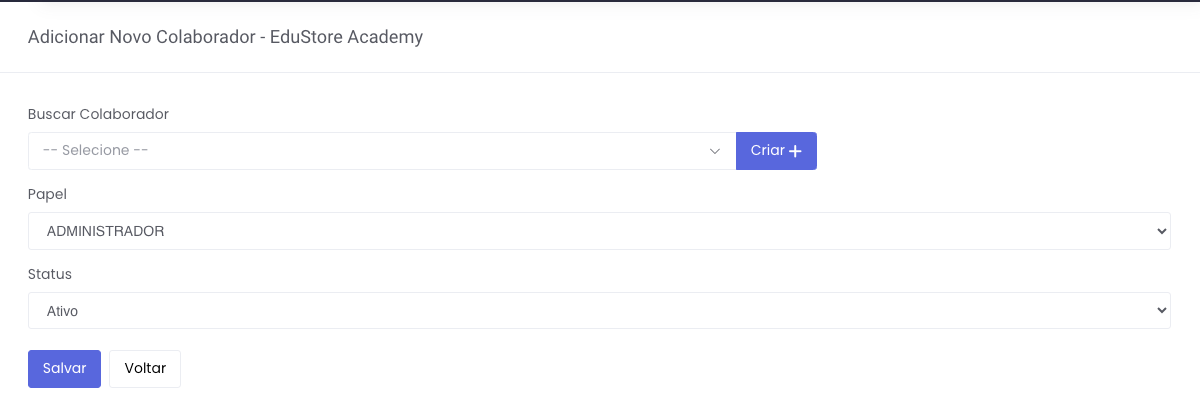
Ao selecionar a opção Colaborador, o ingresso na comunidade ocorre de forma simplificada, ideal para funcionários ou membros internos.
A principal diferença nesse caso é a presença de apenas duas opções de papel para cadastro do colaborador:
- Moderador: Possui permissões para gerenciar conteúdos e membros.
- Administrador: Tem controle total sobre a comunidade.
Além disso, o campo Status permite definir a condição de acesso do colaborador à comunidade, com as seguintes opções:
- Ativo: Possui acesso e participação na comunidade.
- Inativo: Está registrado, mas sem acesso ativo.
- Inadimplente: Está registrado, mas sem acesso devido a pendências financeiras.
Editando um Membro ou Colaborador
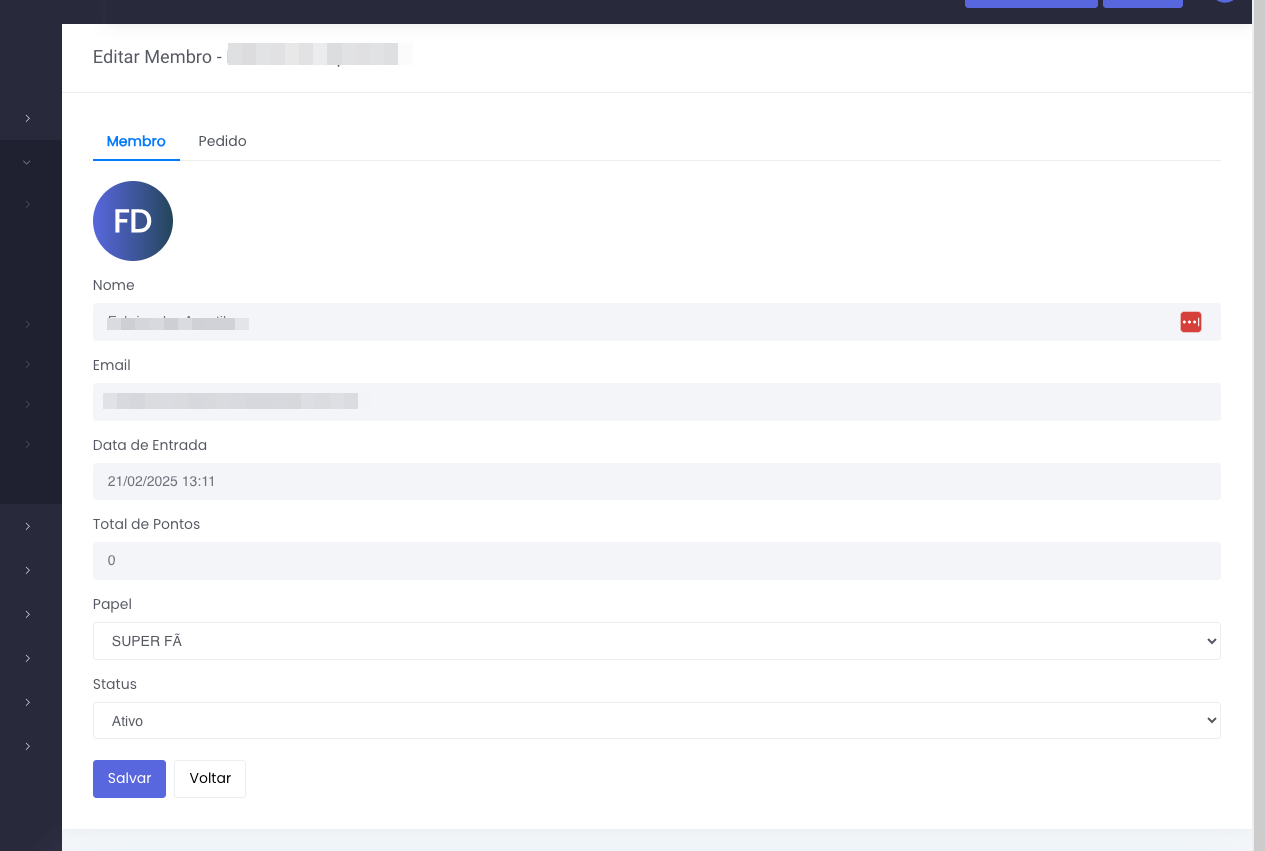
A interface permite que o administrador visualize e edite as informações de um membro específico dentro da comunidade. A página foi projetada para ser clara e funcional, com uma divisão em abas:
- Membro: Exibe e permite a edição das informações do usuário.
- Pedido: Exclusiva para membros com um pedido vinculado, exibindo detalhes financeiros e históricos de pagamento.
Para colaboradores, como não há um pedido associado, a interface é simplificada, apresentando apenas a aba Membro, sem exibir a aba de Pedido. Isso garante uma experiência mais objetiva e adaptada ao tipo de usuário.
Aba Membro
Seção de Informações Somente para Leitura:
-
- Foto do Membro: Exibe o avatar do membro à esquerda do nome, fornecendo identificação visual.
- Nome: Nome completo do membro, exibido como texto.
- Email: Endereço de email utilizado pelo membro para login e comunicação.
- Data de Entrada: Exibe a data e hora em que o membro foi adicionado à comunidade.
- Total de Pontos: Apresenta a quantidade de pontos acumulados pelo membro, geralmente relacionado a recursos de gamificação.
Seção de Edição:
-
- Papel:
- Campo editável que permite alterar o papel do membro dentro da comunidade.
- Opções típicas: "Membro", "Moderador", "Super Fã" e "Administrador".
- Status:
- Campo editável para ajustar o status do membro (ex.: Ativo, Inativo e inadimplente).
- Papel:
Aba Pedido
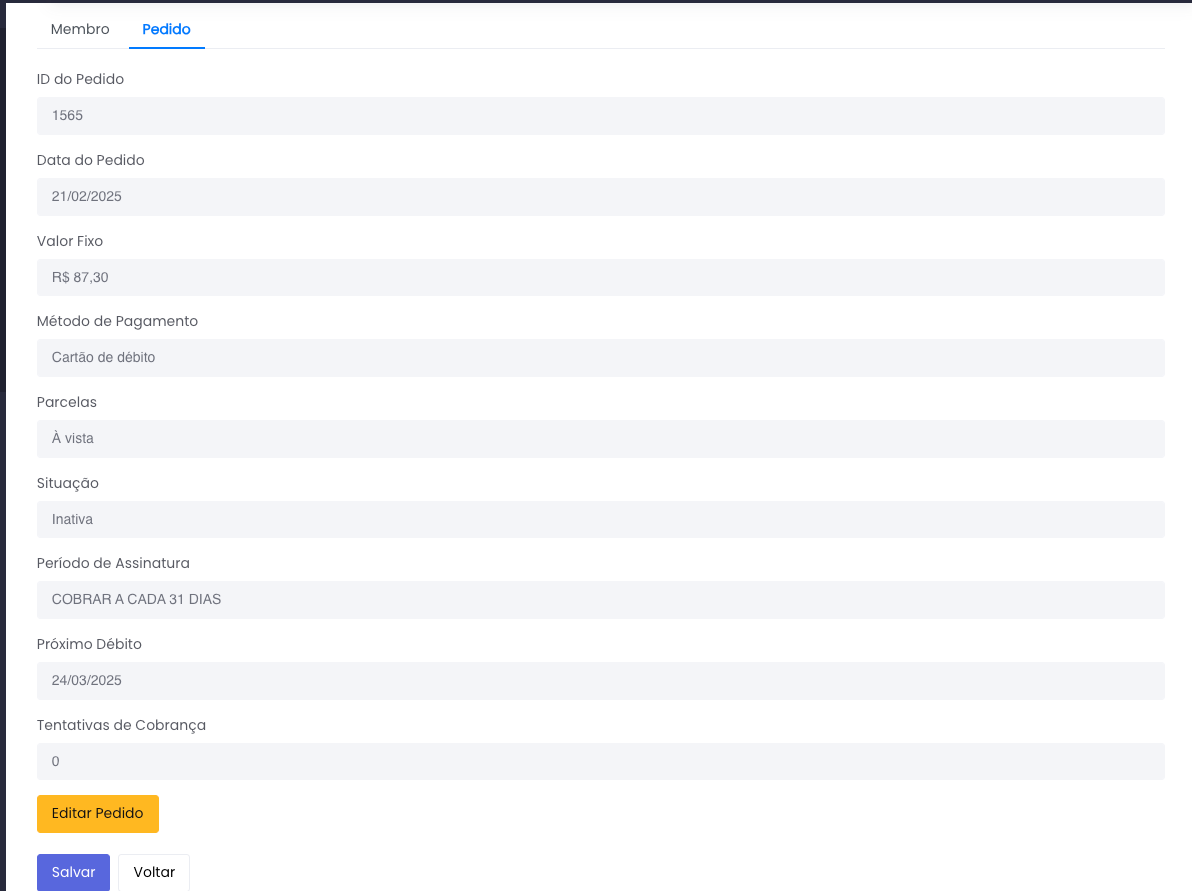
A interface exibe os detalhes do pedido associado ao membro, permitindo ao administrador visualizar informações financeiras e gerenciar a assinatura. Informações apresentadas:
- ID do Pedido: Número único do pedido.
- Data do Pedido: Data em que o pedido foi realizado.
- Valor Fixo: Preço definido para a assinatura.
- Método de Pagamento: Meio de pagamento utilizado (ex.: Cartão de Débito).
- Parcelas: Forma de pagamento (ex.: À vista).
- Situação: Status atual do pedido (ex.: Inativa).
- Período de Assinatura: Frequência de cobrança (ex.: A cada 31 dias).
- Próximo Débito: Data da próxima cobrança.
- Tentativas de Cobrança: Número de tentativas de cobrança realizadas.
Ações Disponíveis:
- Editar Pedido: Permite verificar as informações do pedido.
Histórico de Membros da Comunidade
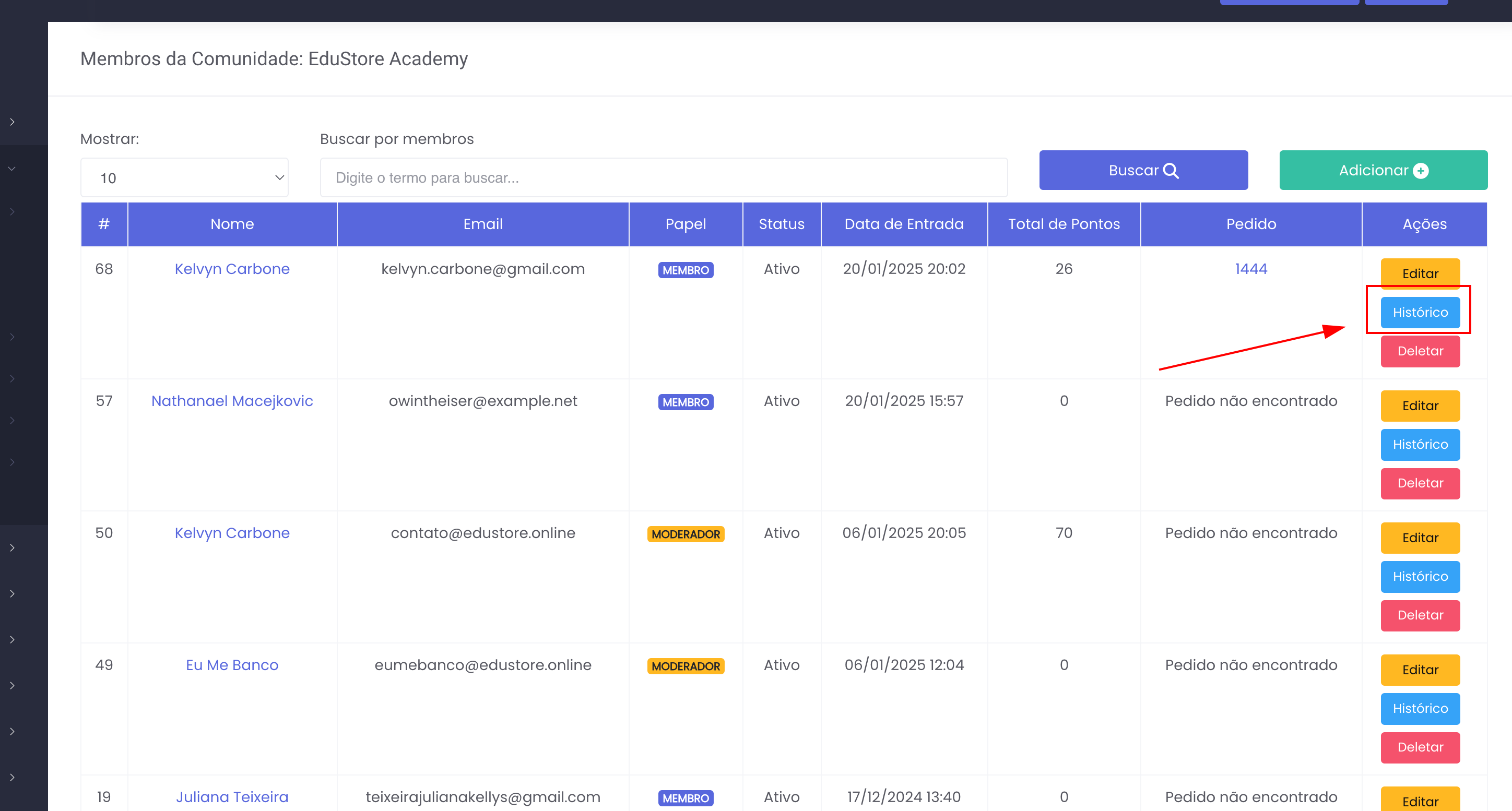
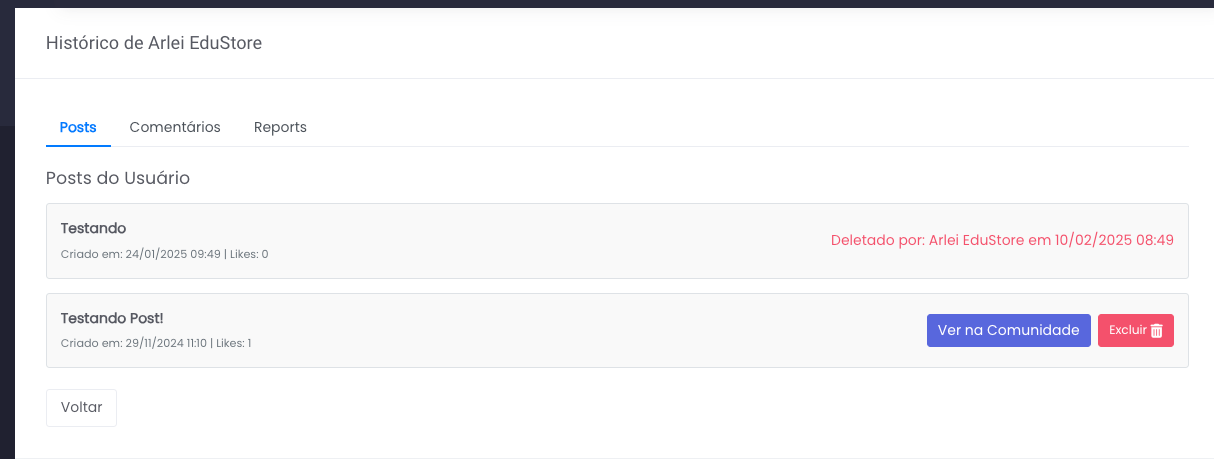
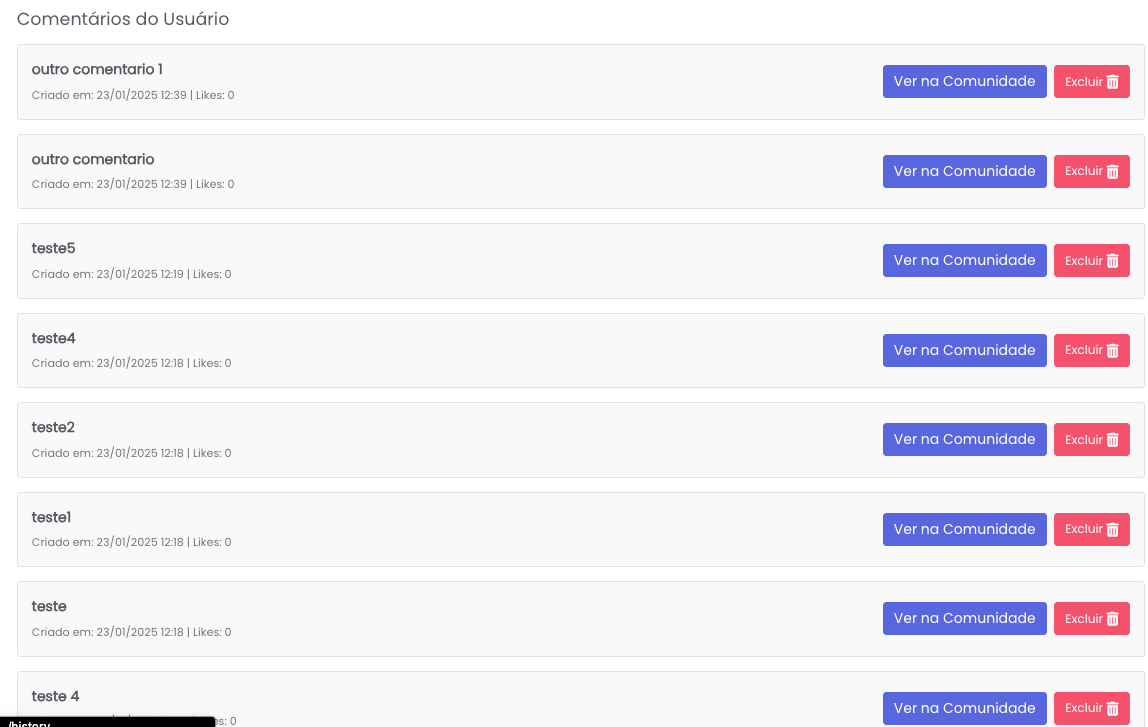
A interface apresentada exibe o Histórico de Atividades de um membro específico em uma comunidade. Essa funcionalidade foi desenvolvida para oferecer uma visão detalhada de todas as ações realizadas pelo membro, como postagens, comentários e reportes.
Título da Página:
-
- Indica o objetivo da visualização: "Histórico de [Nome do Membro]".
- Deixa claro que as informações exibidas pertencem a um membro específico.
-
- Posts: Lista todas as postagens criadas pelo membro na comunidade.
- Comentários: Exibe os comentários realizados pelo membro (não exibido na imagem, mas sugerido pela aba).
- Reports: Fornece um histórico de denúncias feitas pelo membro ou relacionadas a ele (também sugerido pela aba).
Seção de Posts do Usuário:
-
- Cada postagem é apresentada como um card contendo:
- Título do Post: Texto inicial ou título criado pelo usuário.
- Data de Criação: Informa quando o post foi criado.
- Número de Likes: Quantidade de curtidas recebidas na postagem.
- Botão "Ver na Comunidade": Link direto que redireciona o administrador para a visualização do post dentro da comunidade, permitindo acesso rápido e prático.
- Excluir: Para excluir um post diretamente, todos os comentários relacionados a esse post serão apagados.
- Cada postagem é apresentada como um card contendo:
Seção de Comentários do Usuário:
-
- Cada comentário é apresentado como um card contendo:
- Título do Comentário: Texto inicial ou título criado pelo usuário.
- Data de Criação: Informa quando o post foi criado.
- Número de Likes: Quantidade de curtidas recebidas na postagem.
- Botão "Ver na Comunidade": Link direto que redireciona o administrador para a visualização do post/comentário dentro da comunidade, permitindo acesso rápido e prático.
- Excluir: Para excluir um comentário diretamente, use com cautela, pois diferentemente dos posts não poderão ser restaurados.
- Cada comentário é apresentado como um card contendo:
Seção de Reportes do Usuário:
-
- Cada reporte é apresentado como um card contendo:
- Título do Reporte: Texto inicial ou título criado pelo usuário reportador.
- Data de Criação: Informa quando o reporte foi criado.
- Botão "Ver Reporte Completo": Link direto que redireciona o administrador para a visualização do post/comentário que foi reportado dentro do painel de reportes da comunidade, permitindo ter mais informações sobre o mesmo.
Para mais informações sobre os reportes:
Gerenciando Comunidade: Detalhes e como lidar com Reportes
- Cada reporte é apresentado como um card contendo:
Excluindo Membros da Comunidade
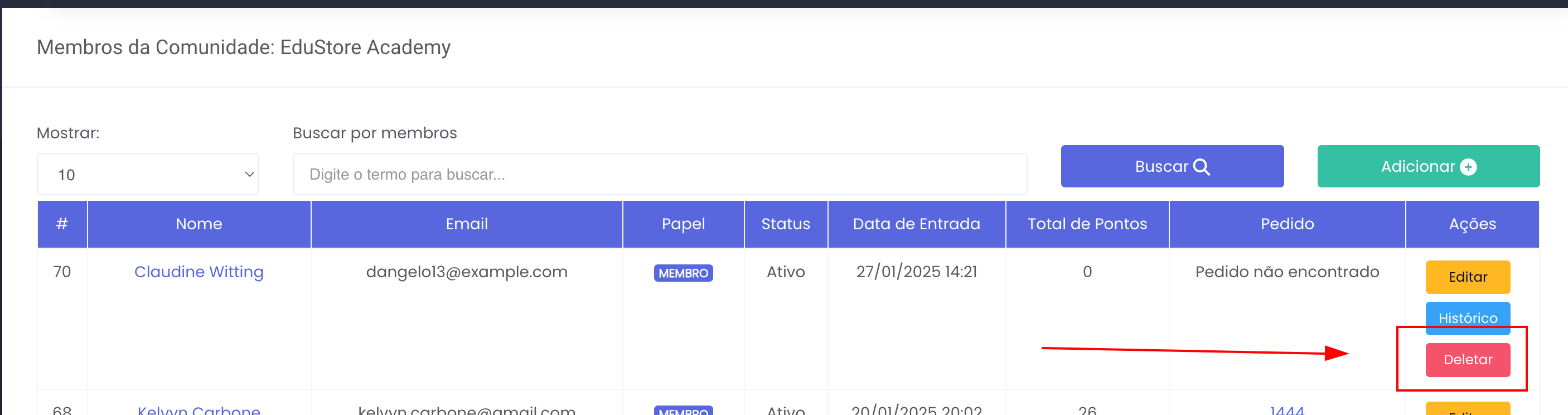
Para fazer a exclusão do membro, basta clicar em Deletar:
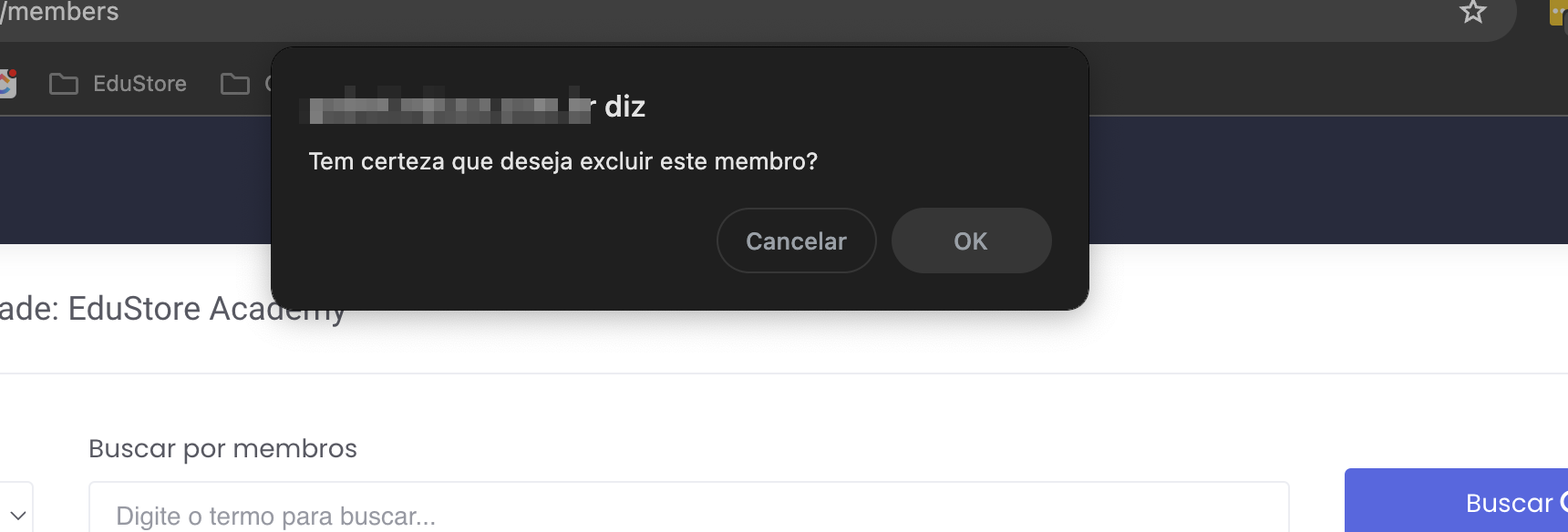
Ao aparecer a mensagem de confirmação, basta apenas confirmar dando "OK", ou "Cancelar" para desfazer para deletar o membro:
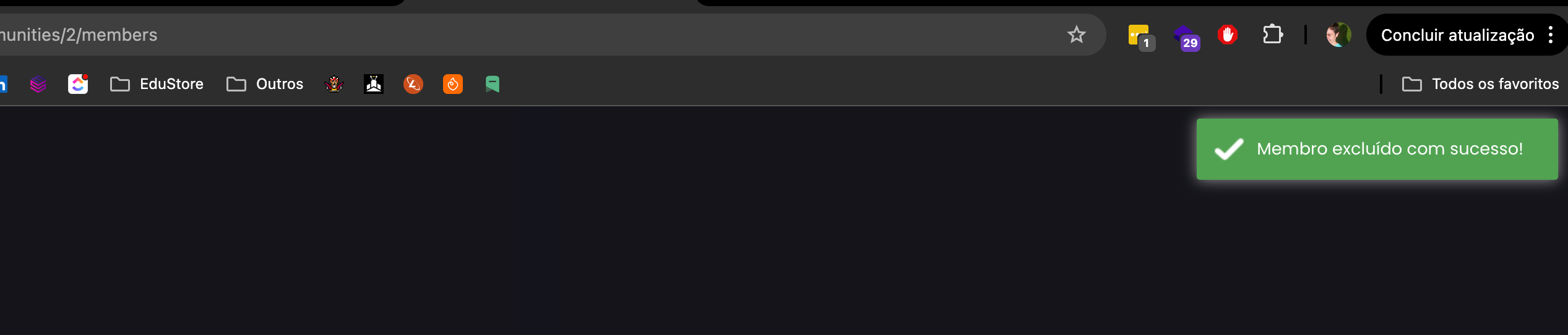
Ao clicar, "OK" vai aparecer a mensagem Membro Excluído com Sucesso!, e o membro terá sido deletado.
Gerenciando Comunidade: Tratativa e Resolução de Reportes
Os Reportes (Denúncias) são uma funcionalidade essencial para garantir a integridade e a segurança nas interações dentro da plataforma. Eles permitem que os usuários relatem conteúdos ou comportamentos inadequados em comunidades, promovendo um ambiente mais seguro, colaborativo e alinhado às diretrizes da plataforma.
Quando um usuário é reportado dentro da comunidade ele recebe um email de notificação.
Para acessar os reportes, Comunidades->Reportes:
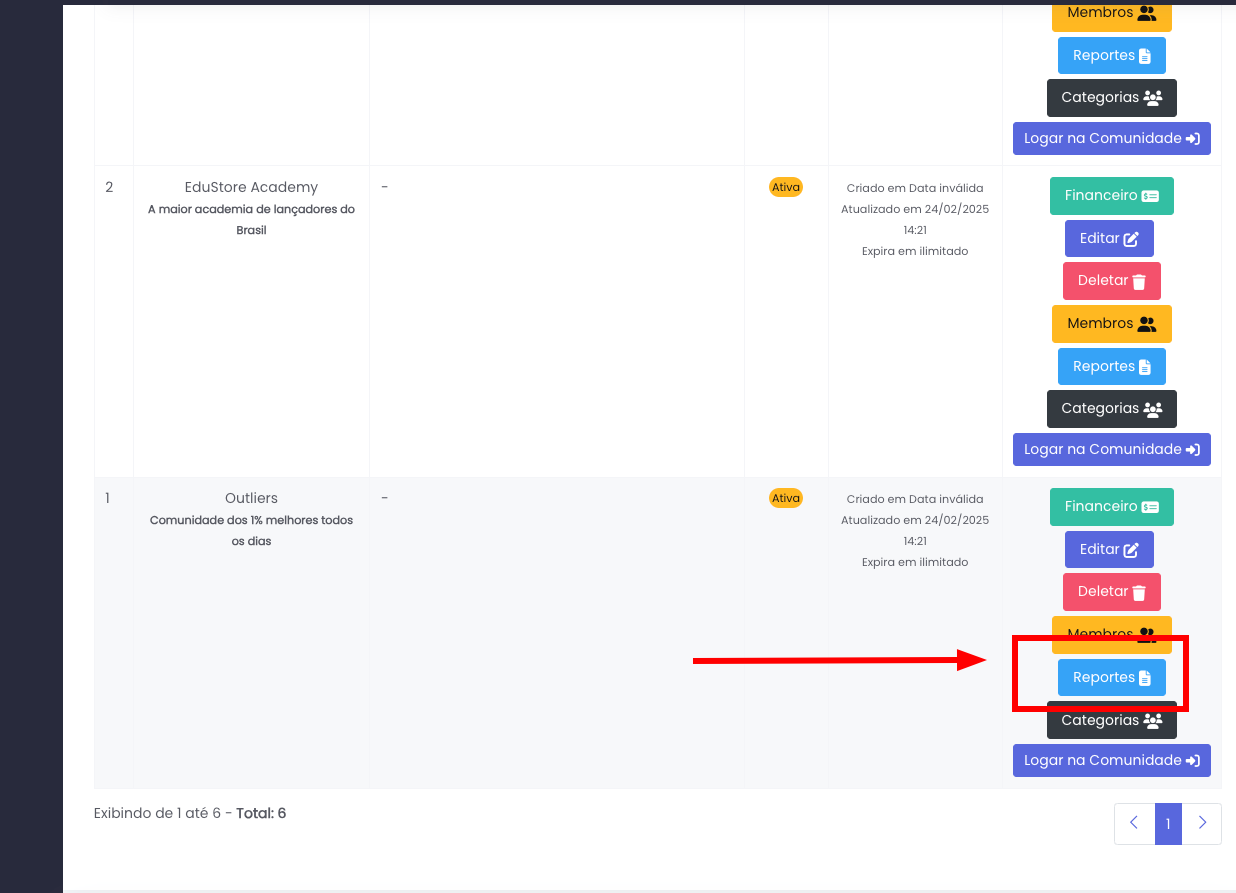
Ao clicar em Reportes, você é redirecionado para a lista de denúncias da comunidade. Nessa página, é exibida uma visão detalhada dos reports, contendo informações essenciais para facilitar a moderação e o gerenciamento das denúncias.
ID do Reporte:
-
- Identificador único da denúncia, usado para rastreamento e busca rápida.
Nome de Quem Reportou:
-
- Nome do usuário que fez a denúncia, exibido como um link que redireciona para mais informações detalhadas sobre o perfil do usuário.
Motivo da Denúncia:
-
- Apresenta a razão pela qual o conteúdo foi reportado, como linguagem imprópria, assédio, ou outros motivos relevantes.
Conteúdo Reportado:
-
- Exibe informações sobre o tipo de conteúdo que foi denunciado (postagem, comentário ou usuário).
- Em casos de postagens ou comentários, o sistema oferece um link direto para visualização do conteúdo na comunidade.
Status do Report:
-
- Indica a situação atual da denúncia, com status como:
- Aberto: Aguardando análise.
- Em progresso: Sendo revisado por um moderador.
- Recusado: Report finalizado sem ação necessária.
- Fechado: Denúncia solucionada e encerrada.
- Indica a situação atual da denúncia, com status como:
Ações Disponíveis:
-
- Ver Detalhes: Um botão que redireciona o moderador para uma página de gerenciamento detalhado da denúncia, onde ações específicas podem ser tomadas.
- Voltar: Um botão para retornar rapidamente à lista geral de comunidades, facilitando a navegação.
Sistema de Busca:
- Busca por Identificador:
- Permite encontrar rapidamente um reporte específico ao inserir o ID da denúncia.
- Busca por Nome do Usuário:
- Oferece a opção de pesquisar denúncias relacionadas a um usuário específico, agilizando o processo de moderação.
Gerenciamento do Reporte(Denúncia)
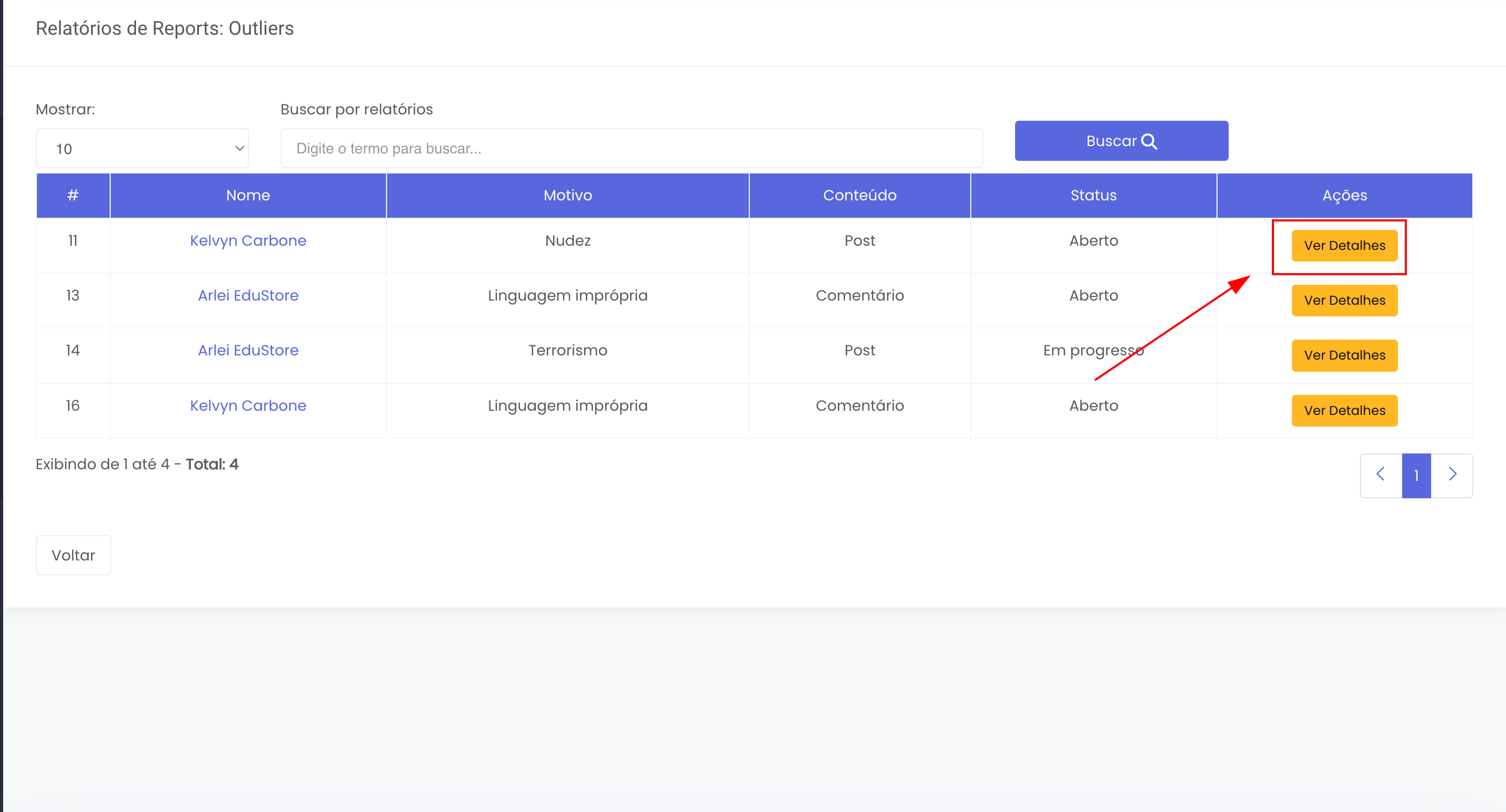
Quando clicamos em "Ver Detalhes", vai ser mandado para uma página de gerenciamento do Reporte em específico.
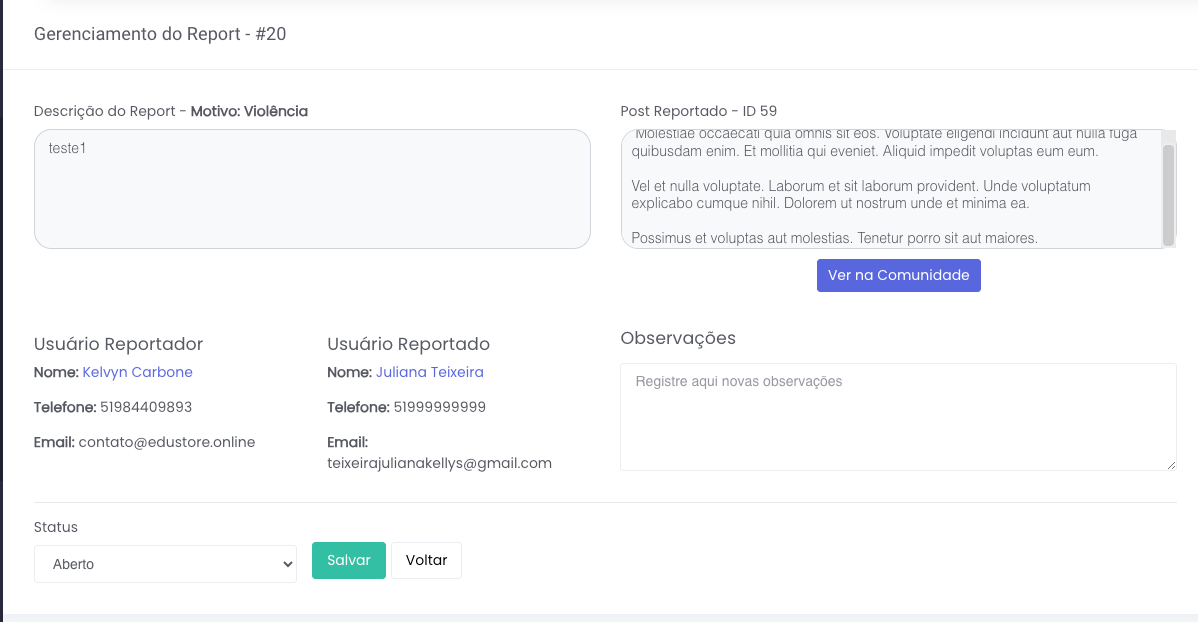
No gerenciamento de um reporte, o moderador tem acesso a uma visão completa e detalhada para analisar e tomar as ações necessárias. Veja como funciona:
Descrição da Denúncia:
-
- Exibe o motivo da denúncia, informado pelo usuário que reportou. Essa descrição ajuda o moderador a entender a perspectiva do denunciante.
Post/Comentário Reportado:
-
- O conteúdo reportado, seja uma postagem ou comentário, é exibido diretamente na página.
- Um botão "Ver na Comunidade"está disponível para redirecionar o moderador diretamente ao post ou comentário dentro da comunidade, facilitando a análise contextual.
Informações dos Usuários:
-
- Usuário Reportador: Detalhes do usuário que fez a denúncia, incluindo o nome e informações básicas.
- Usuário Reportado: Exibe informações do usuário alvo da denúncia, permitindo ao moderador conhecer melhor o contexto.
Observações e Comunicação Direta:
-
- A seção de observações permite que o moderador envie um e-mail diretamente ao usuário reportado. Isso possibilita uma abordagem pessoal para esclarecer os motivos da denúncia e buscar uma solução para o problema específico.
- Essa funcionalidade promove a resolução pacífica e incentiva o diálogo dentro da comunidade.
Histórico de Observações:
Só irá ser mostrador após a primeira mensagem na observação:
-
- Um registro detalhado de todas as mensagens enviadas ao usuário reportado, incluindo:
- Texto enviado: Mostra o conteúdo da mensagem.
- Status Atual do Reporte: Indica o progresso da denúncia, como "Aberto", "Em Progresso", ou "Fechado".
- Esse histórico ajuda o moderador a manter um acompanhamento claro e organizado.
- Um registro detalhado de todas as mensagens enviadas ao usuário reportado, incluindo:
Ações Disponíveis:
-
- Atualizar Status:
- Atualizar Status:
-
Os status desempenham um papel essencial no gerenciamento de reportes dentro da comunidade, garantindo que cada denúncia seja tratada adequadamente.
Aberto: O reporte foi criado recentemente e ainda não passou por análise.
Em Progresso: O reporte está sendo avaliado, com negociação entre o administrador e o membro reportado.
Recusado: A denúncia foi considerada irrelevante e não resultou em nenhuma ação.
Fechado - Mantido: O reporte foi encerrado, e o conteúdo denunciado permaneceu na comunidade, mas o registro do reporte foi excluído.
Fechado - Excluído: O reporte foi encerrado, e o post ou comentário denunciado foi removido da comunidade.
-
- Salvar:
- Registra as observações ou mudanças no status, ajudando a organizar o fluxo de trabalho.
- Enviar Mensagem:
- Caso uma observação seja adicionada, um botão está disponível para enviar um e-mail ao usuário reportado, promovendo uma interação rápida e eficiente.
- Voltar:
- Um botão prático para retornar à lista de reports ou à página anterior, garantindo uma navegação ágil.
- Salvar:
Visão do Aluno
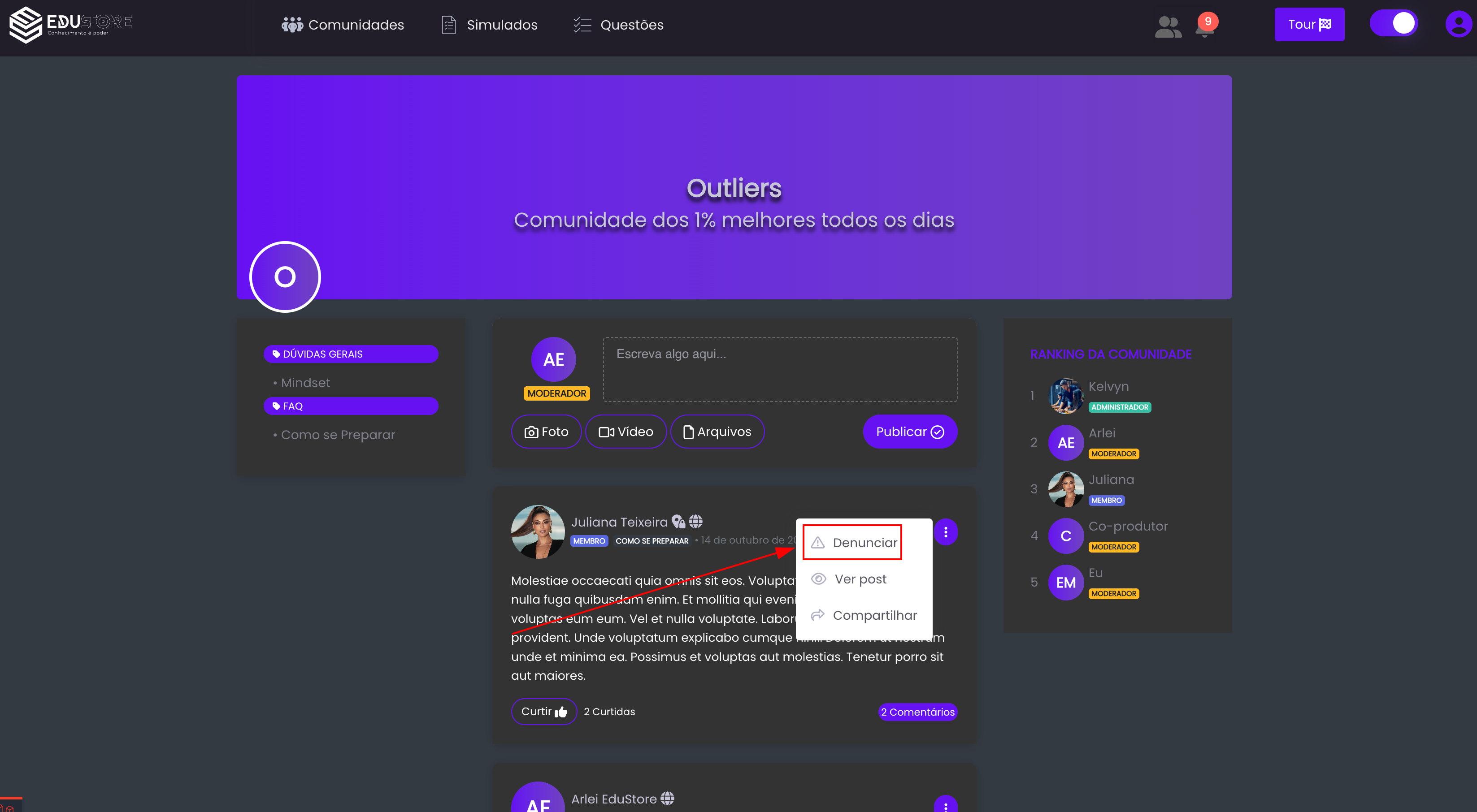
Dentro da comunidade, basta clicar nos três pontos(...) que vai aparecer algumas opções dentre elas "Denunciar" basta apenas clicar que será aberto um janela para continuar a denuncia.
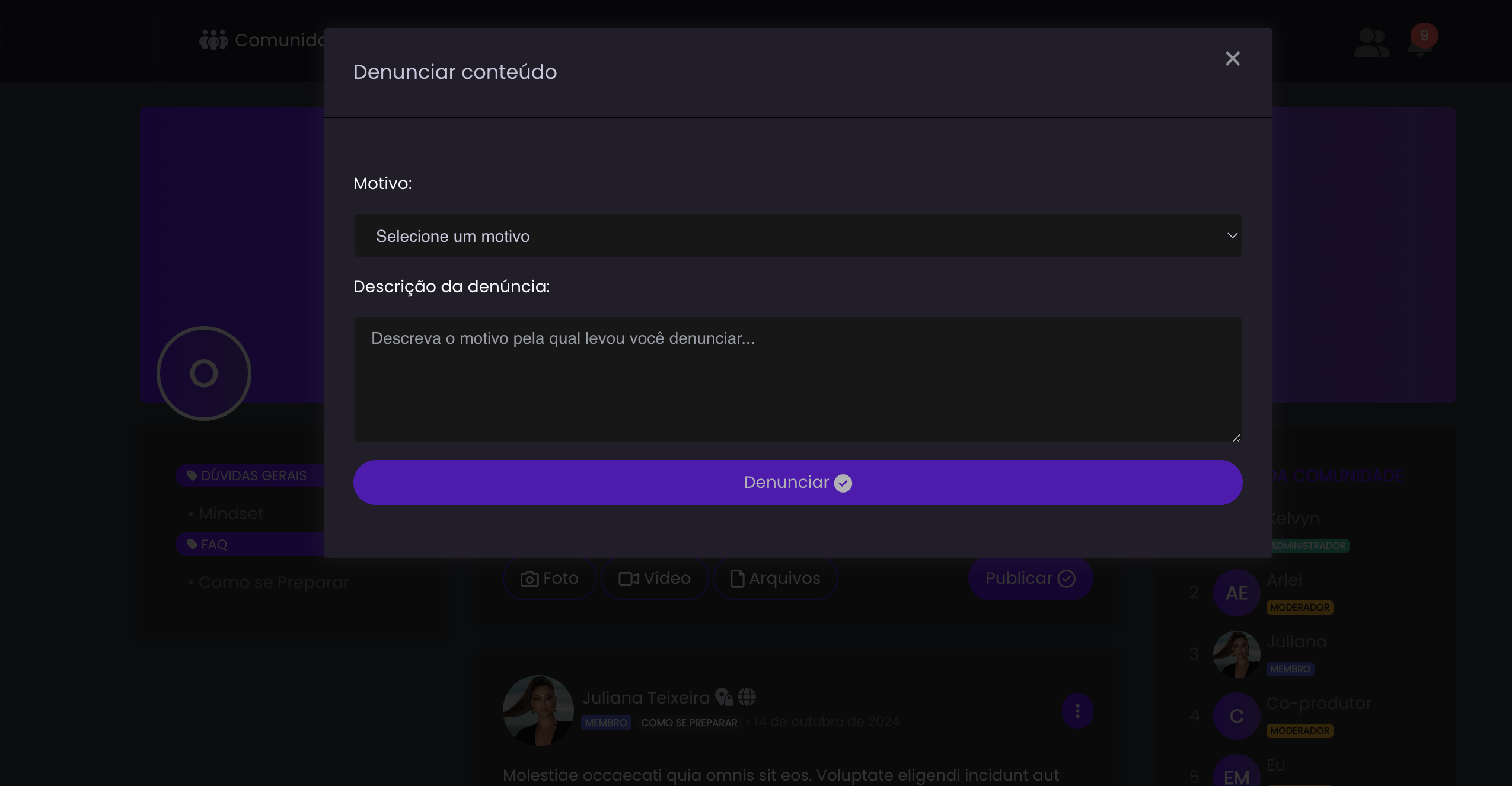
Logo abaixo, encontra-se a janela de denúncia, onde é necessário selecionar um "Motivo" e fornecer uma "Descrição da Denúncia". Ambos os campos são obrigatórios, sendo que a descrição é fundamental para fornecer detalhes que ajudam no entendimento e tratamento do problema de forma eficaz.
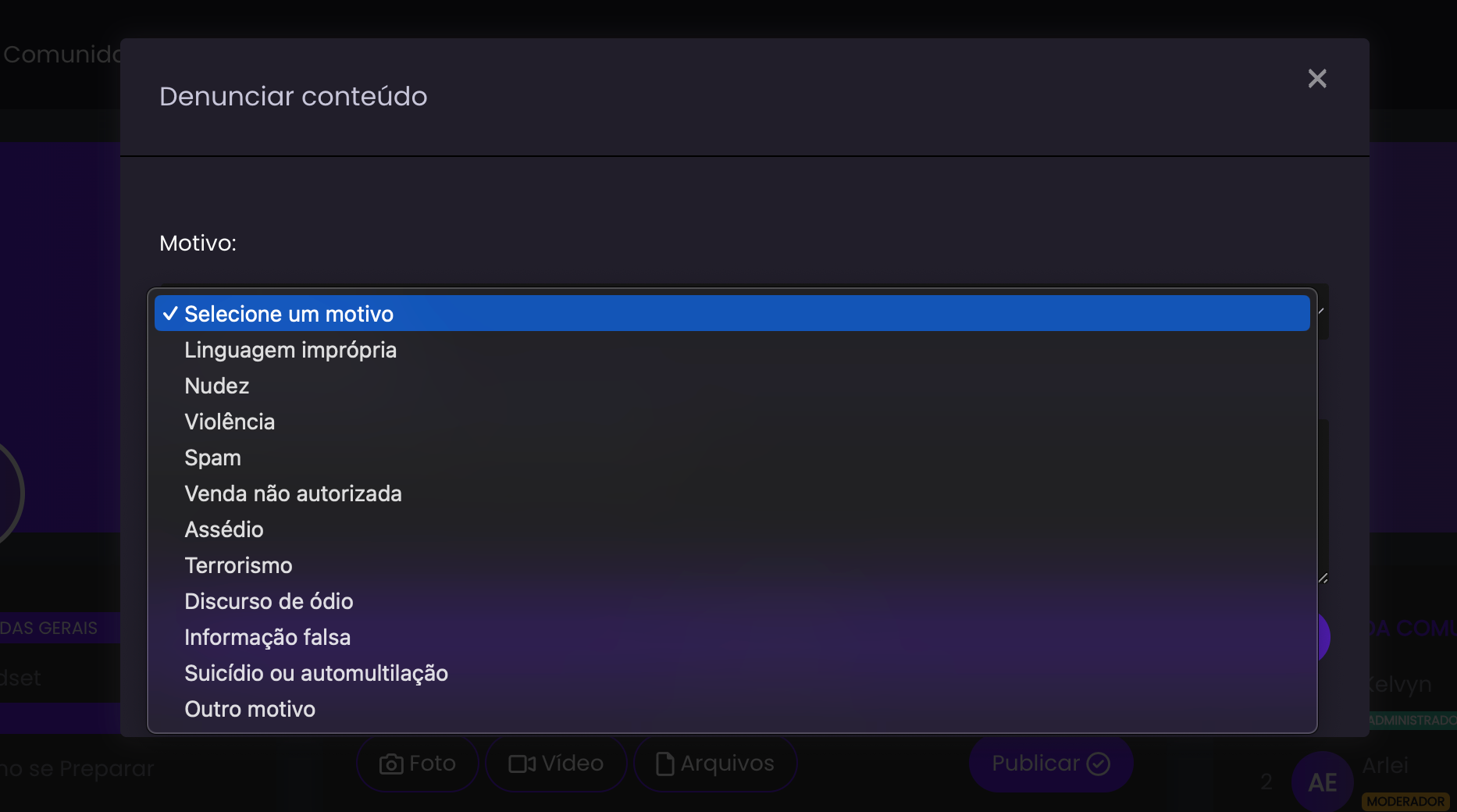
Existem diversos motivos aos quais os posts e comentários podem estar vinculados, permitindo uma categorização precisa e relevante para identificar problemas e facilitar a moderação.
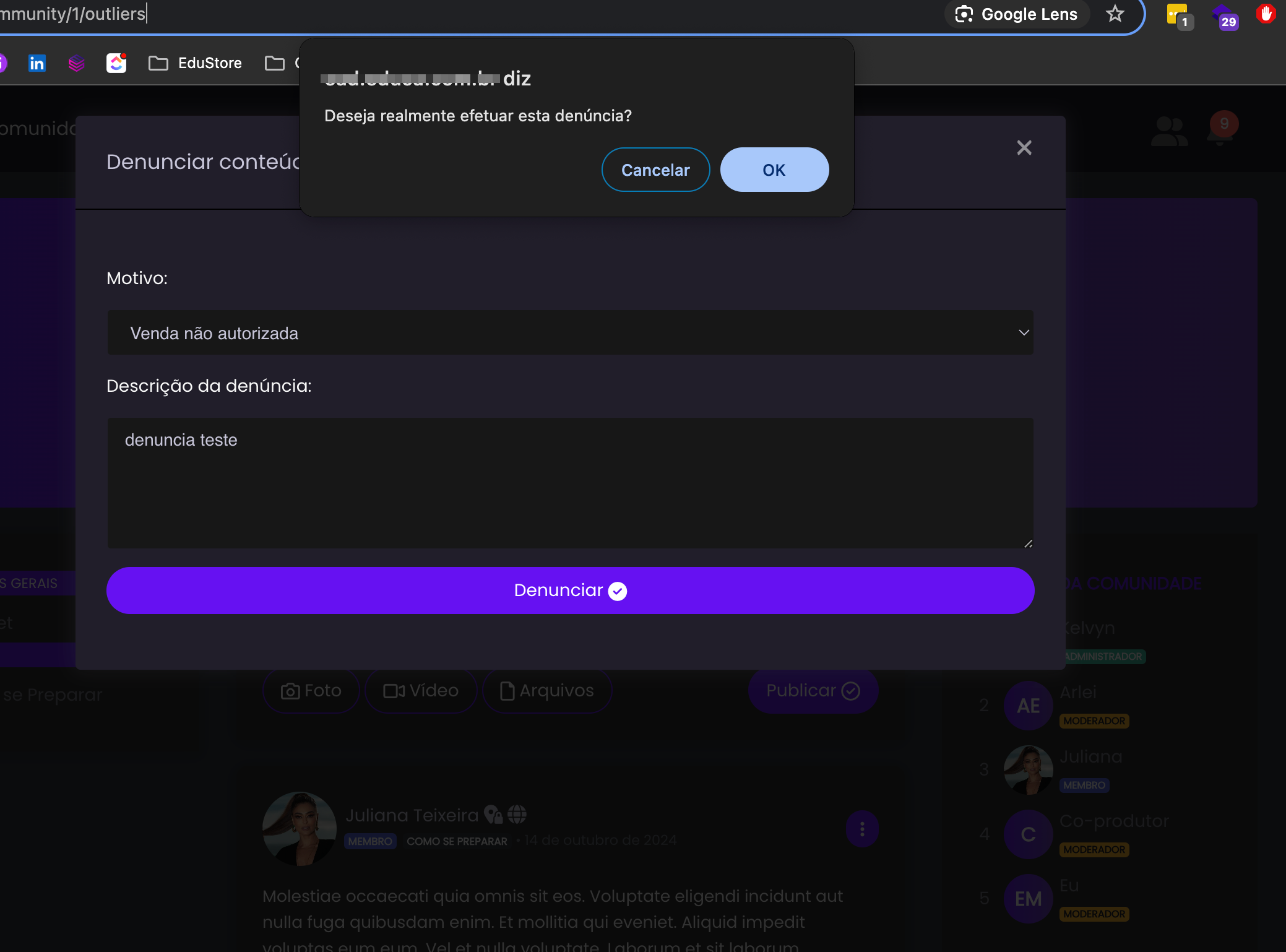
Ao clicarmos, em "Denunciar", vai abrir uma outra janela de confirmação onde basta clicarmos em "OK" para dar segmento a denuncia, ou cancelar para voltarmos a janela anterior da denuncia.
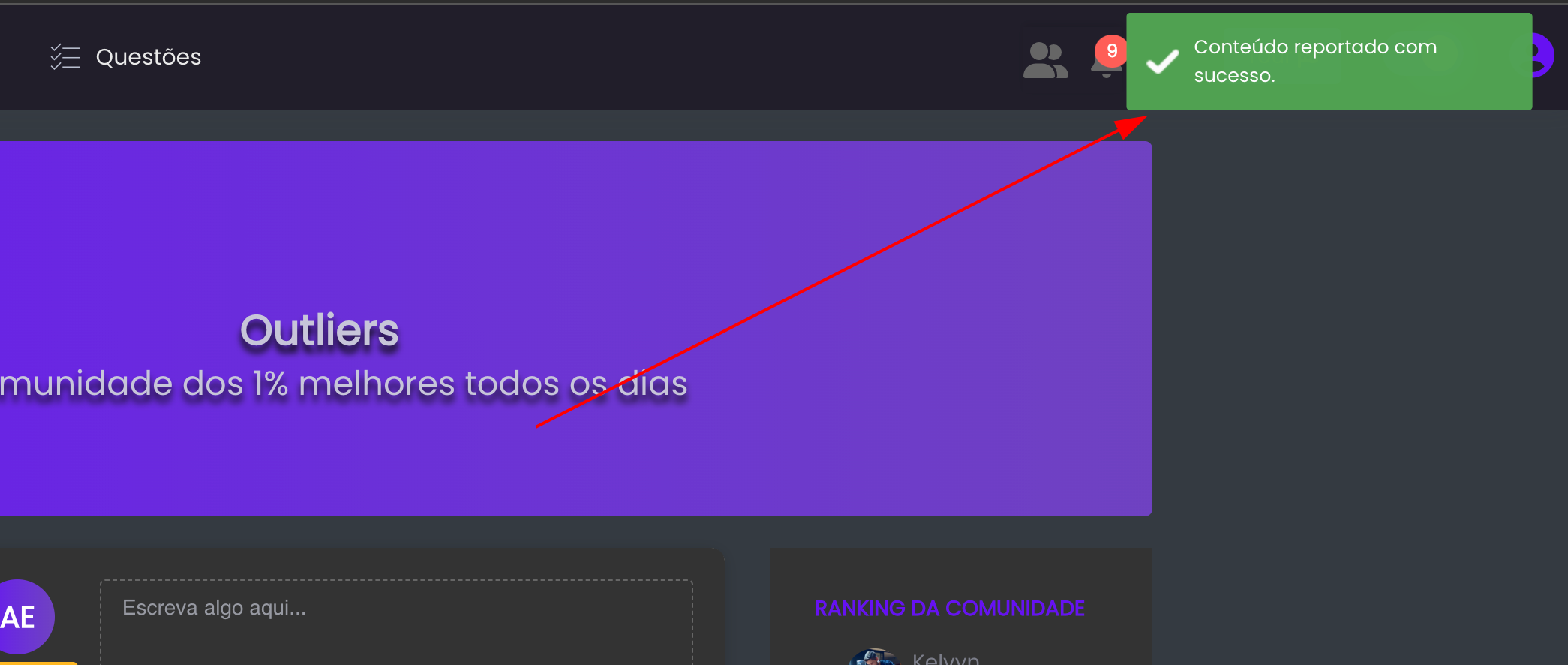
Apos, clicar em "OK", aparecerá a mensagem de Conteúdo reportado com sucesso., e esse reporte começara a ser exibido dentro do painel para maior controle.
Gerenciamento Comunidade: Criação, Edição e Exclusão de Categorias
As categorias desempenham um papel essencial na organização e gerenciamento do conteúdo dentro de uma comunidade. Elas funcionam como divisões temáticas, agrupando publicações, discussões e atividades relacionadas, proporcionando um ambiente mais organizado e acessível para os usuários.
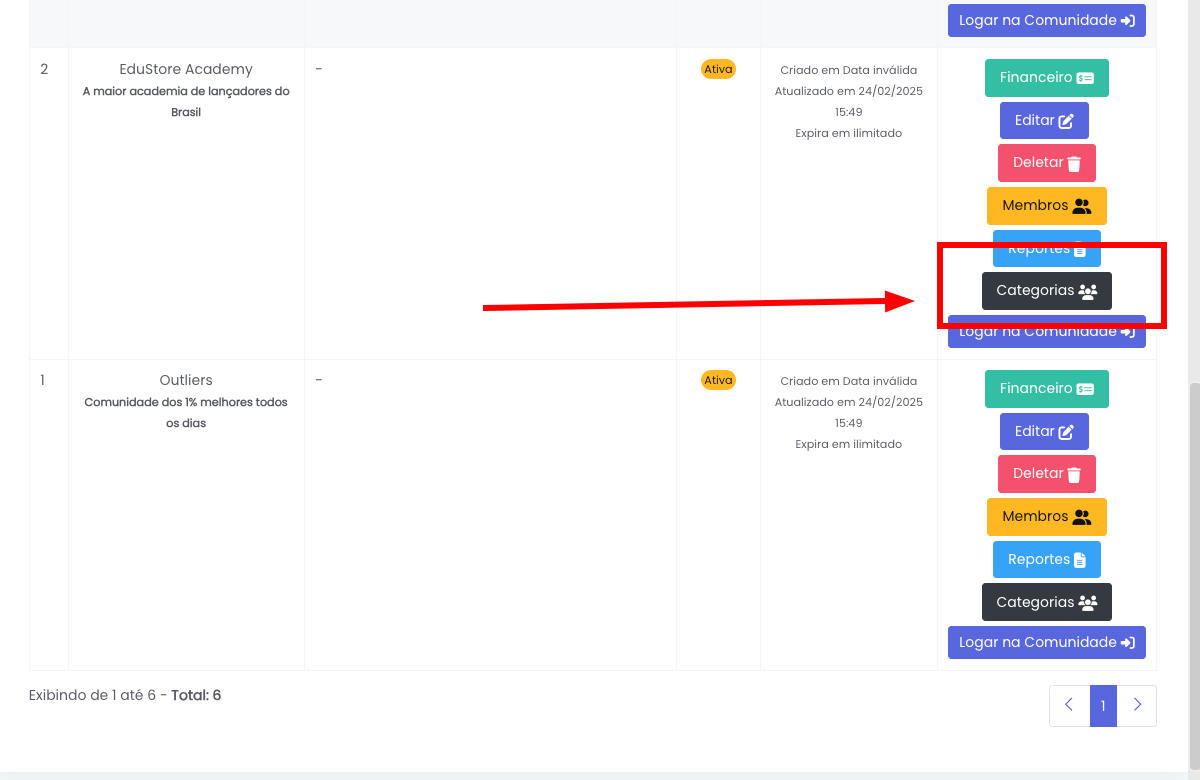
Para acessar as Categorias, Comunidades->Categorias:
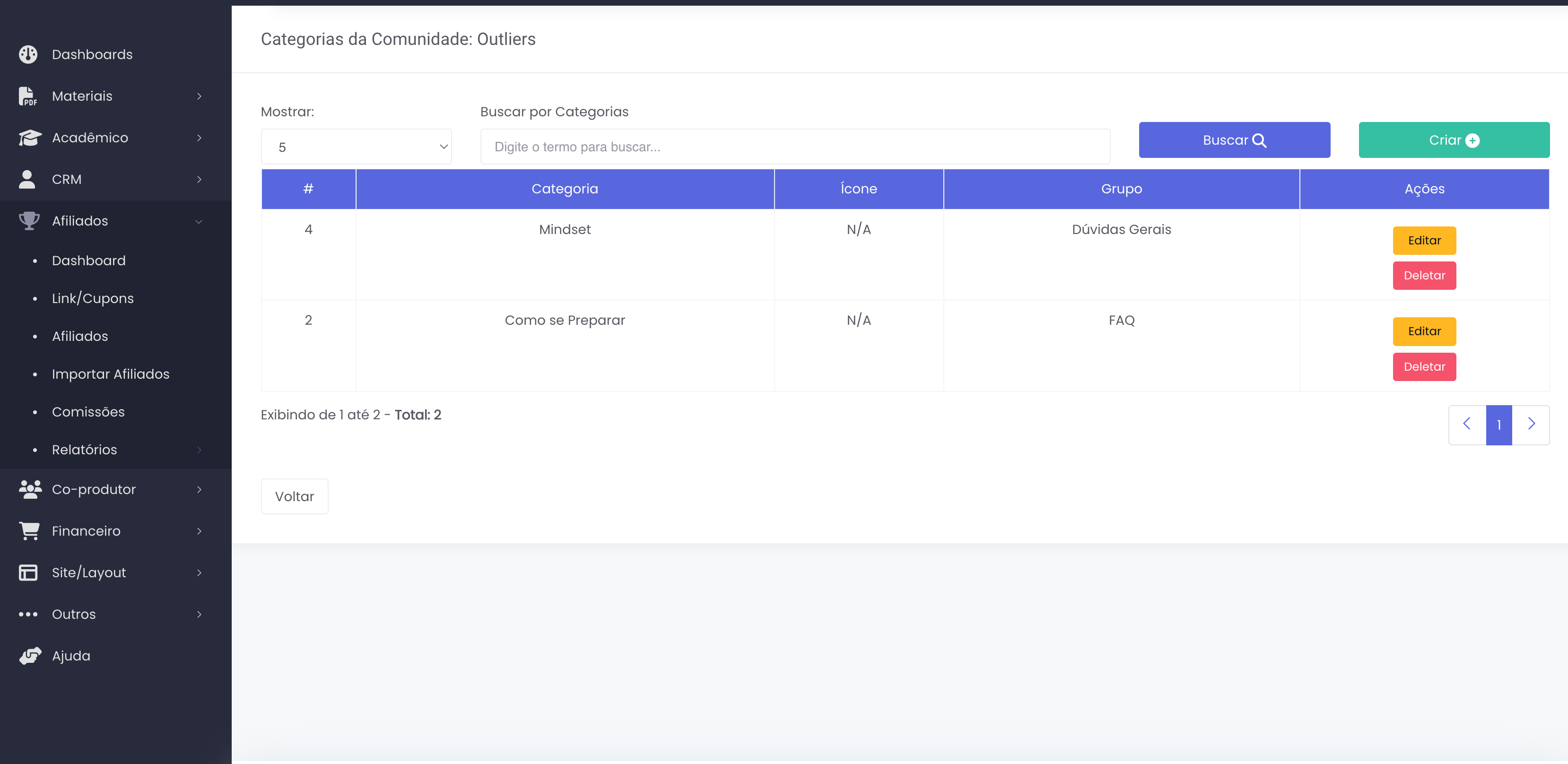
Ao acessar as categorias de uma comunidade específica, você terá acesso a uma visão geral e ferramentas para gerenciar essas categorias de forma eficiente. Veja como funciona:
ID:
-
- Um identificador único para cada categoria, utilizado para organização e referências internas.
Categoria:
-
- Exibe o nome da categoria, permitindo identificar rapidamente seu propósito.
- Inclui o ícone que será exibido na interface da comunidade, garantindo uma melhor experiência visual e identificação.
Grupo:
-
- Mostra o grupo associado à categoria, facilitando a organização e agrupamento por temas ou áreas específicas dentro da comunidade.
Ações Disponíveis:
-
- Editar: Permite ajustar o nome, ícone ou grupo de uma categoria.
- Deletar: Remove a categoria de forma definitiva, caso não seja mais necessária.
Criação de Categorias:
-
- Ao criar uma nova categoria, é possível definir o nome, selecionar um ícone representativo e associá-la a um grupo específico.
- Isso ajuda a estruturar a comunidade de forma organizada e funcional.
Busca de Categorias:
-
- Utilize o sistema de busca para localizar rapidamente uma categoria específica.
- É possível pesquisar pelo nome ou outras características relevantes, mesmo em comunidades com um grande número de categorias.
Cria Nova Categoria
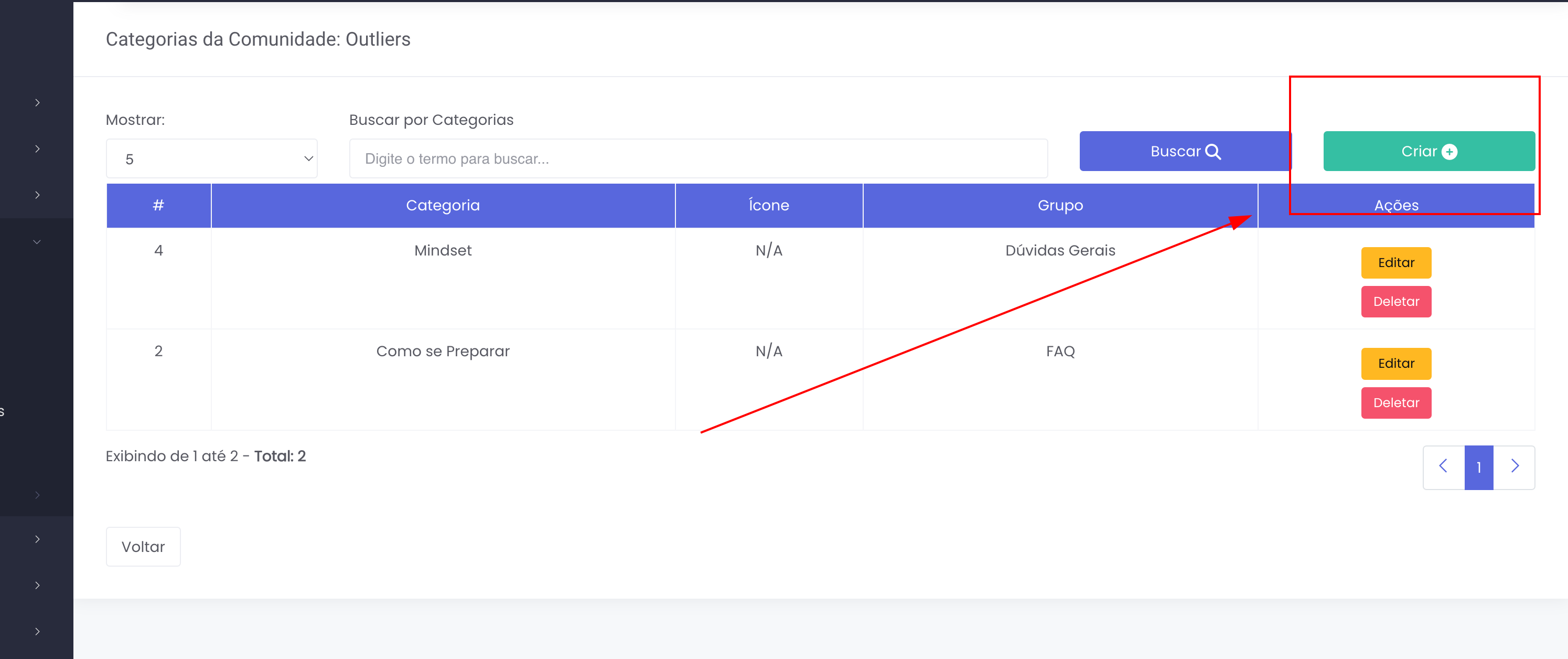
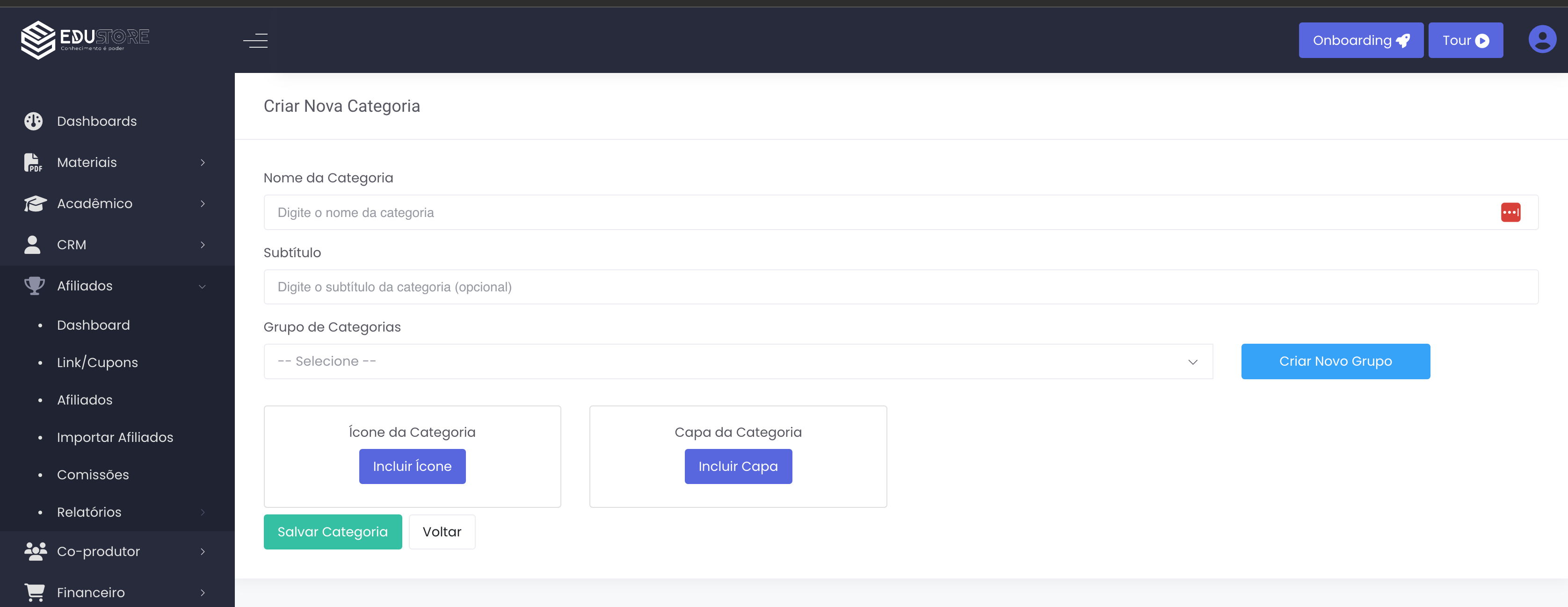
O processo de criação de uma nova categoria na comunidade é simples, mas altamente personalizável, permitindo que você configure cada detalhe para atender às necessidades específicas da comunidade.
Nome da Categoria:
-
- Defina um nome claro e objetivo para a categoria. Este será o título principal que os membros verão, garantindo que entendam rapidamente o propósito da categoria.
Subtítulo:
-
- Adicione um subtítulo que complemente o nome da categoria, fornecendo informações adicionais sobre o objetivo ou o tipo de conteúdo que será agrupado nela.
Grupo:
-
- Escolha o grupo ao qual a categoria será vinculada.
- Caso não exista um grupo apropriado, você pode criar um novo grupo diretamente durante a configuração, garantindo flexibilidade na organização.
Ícone ou Capa:
-
- Ícone:
- Selecione um ícone representativo para a categoria, garantindo uma identificação visual clara e prática.
- Capa:
- Adicione uma imagem de capa para destacar ainda mais a categoria. Essa opção é ideal para seções em que o design visual é um elemento chave.
- Ícone:
Editar Categoria
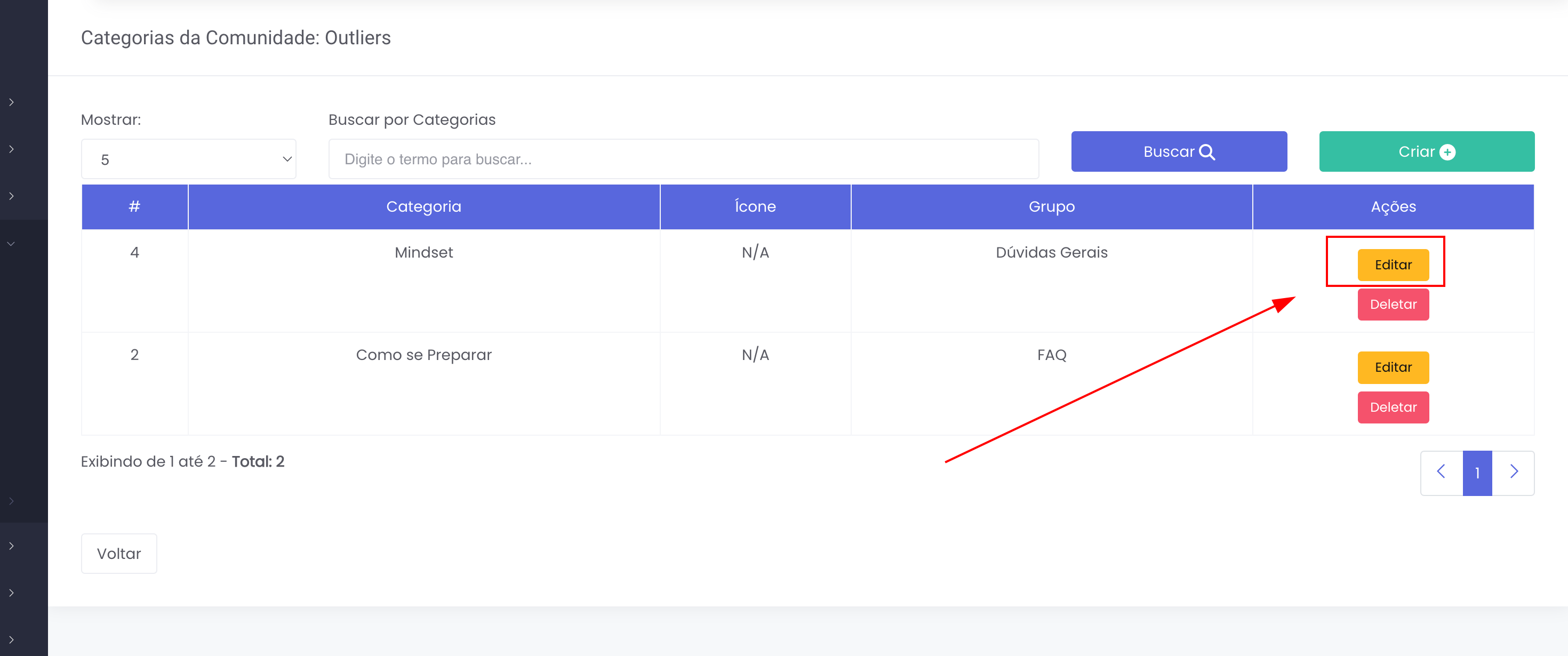
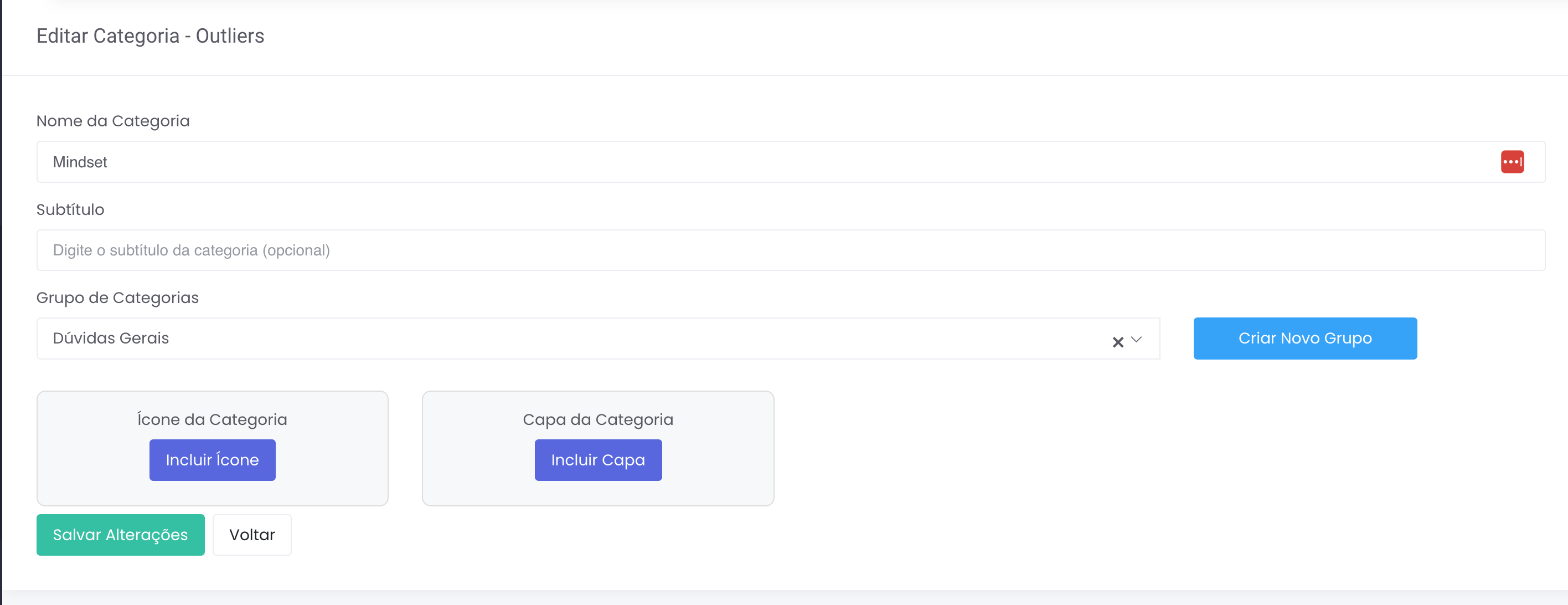
A edição de categorias segue a mesma premissa da criação, oferecendo as mesmas opções de personalização para garantir que as categorias permaneçam alinhadas às necessidades da comunidade. Essa funcionalidade permite ajustes rápidos e eficientes, sem complicações.
Deletando uma Categoria
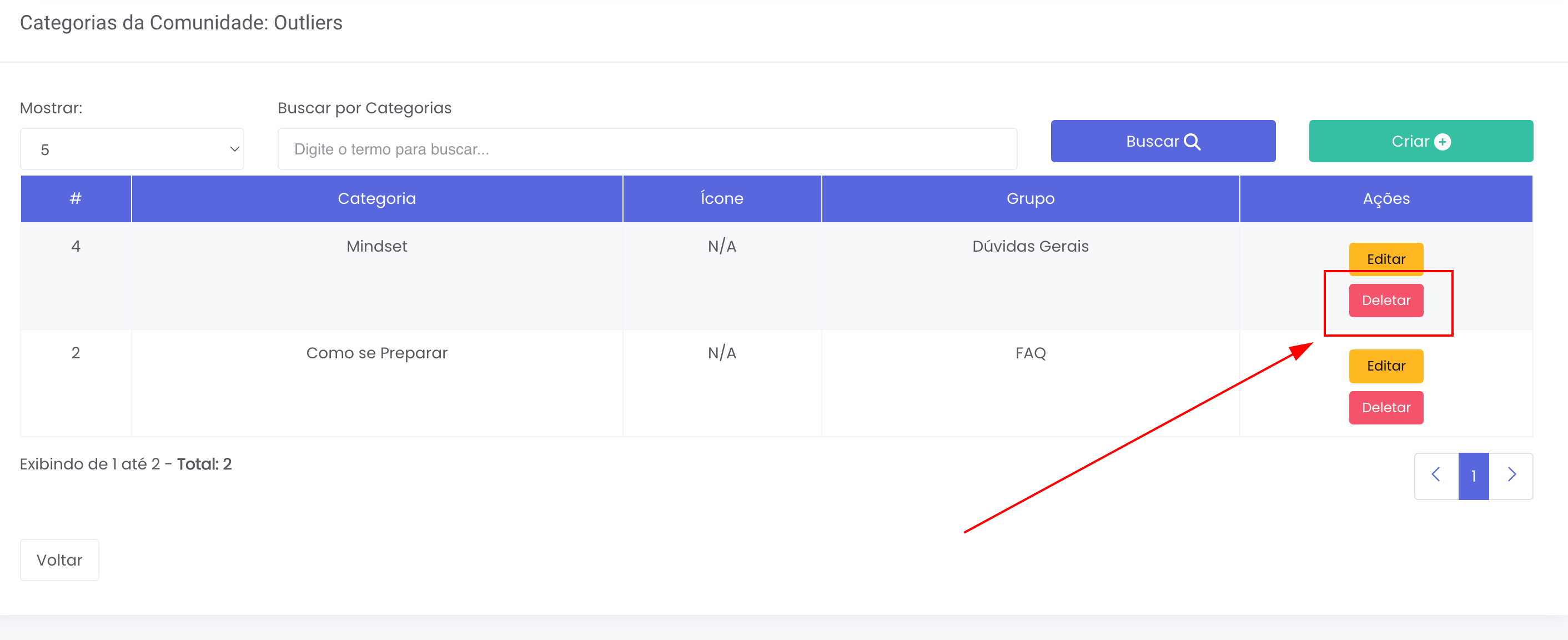
Para remover uma categoria, de uma comunidade basta selecionar o Deletar dentro de Ação:
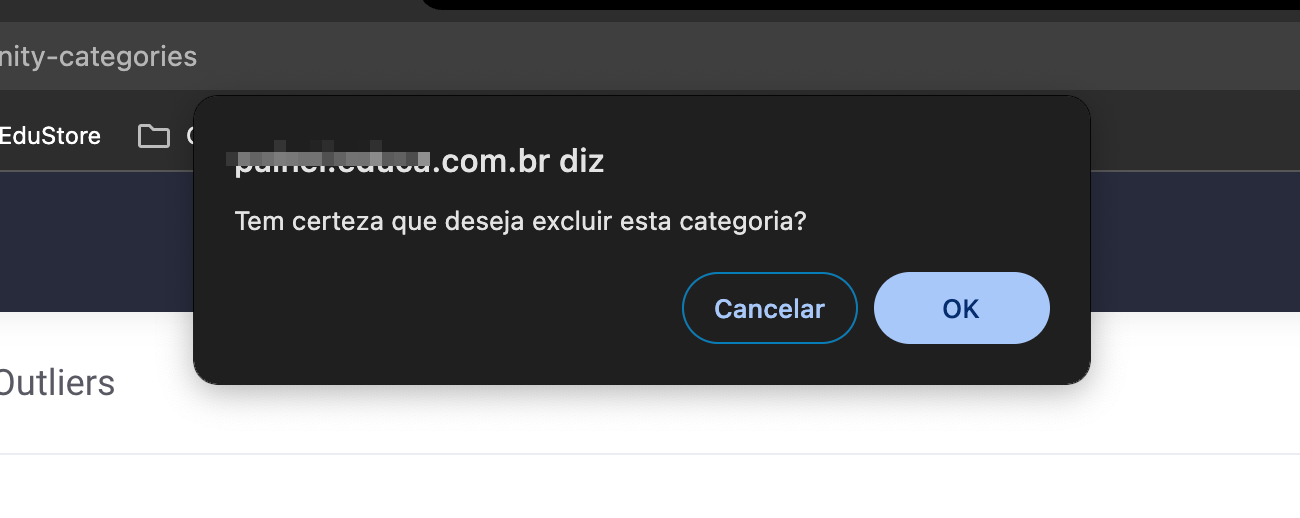
Para confirmar a exclusão para clicar "Ok", para impedir que seja excluída a categoria clique em "Cancelar".
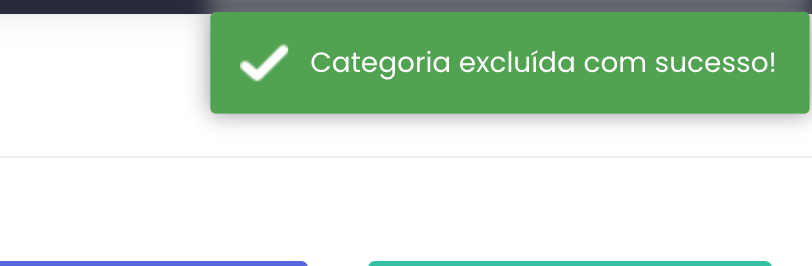
Após clicar em "OK", irá aparecer a mensagem Categoria excluída com sucesso!, indicando que deu certo a remoção.
Visão do Aluno
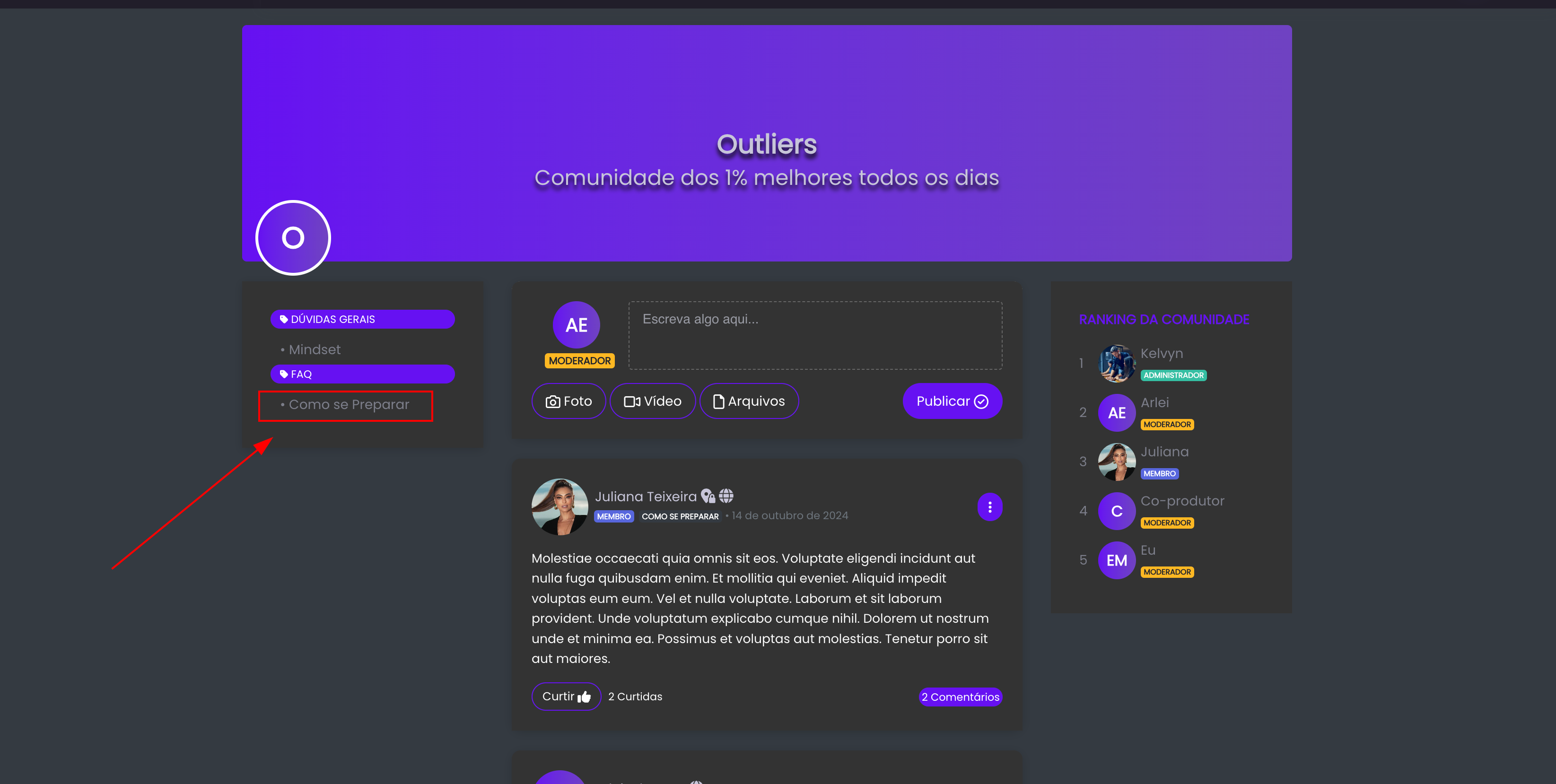
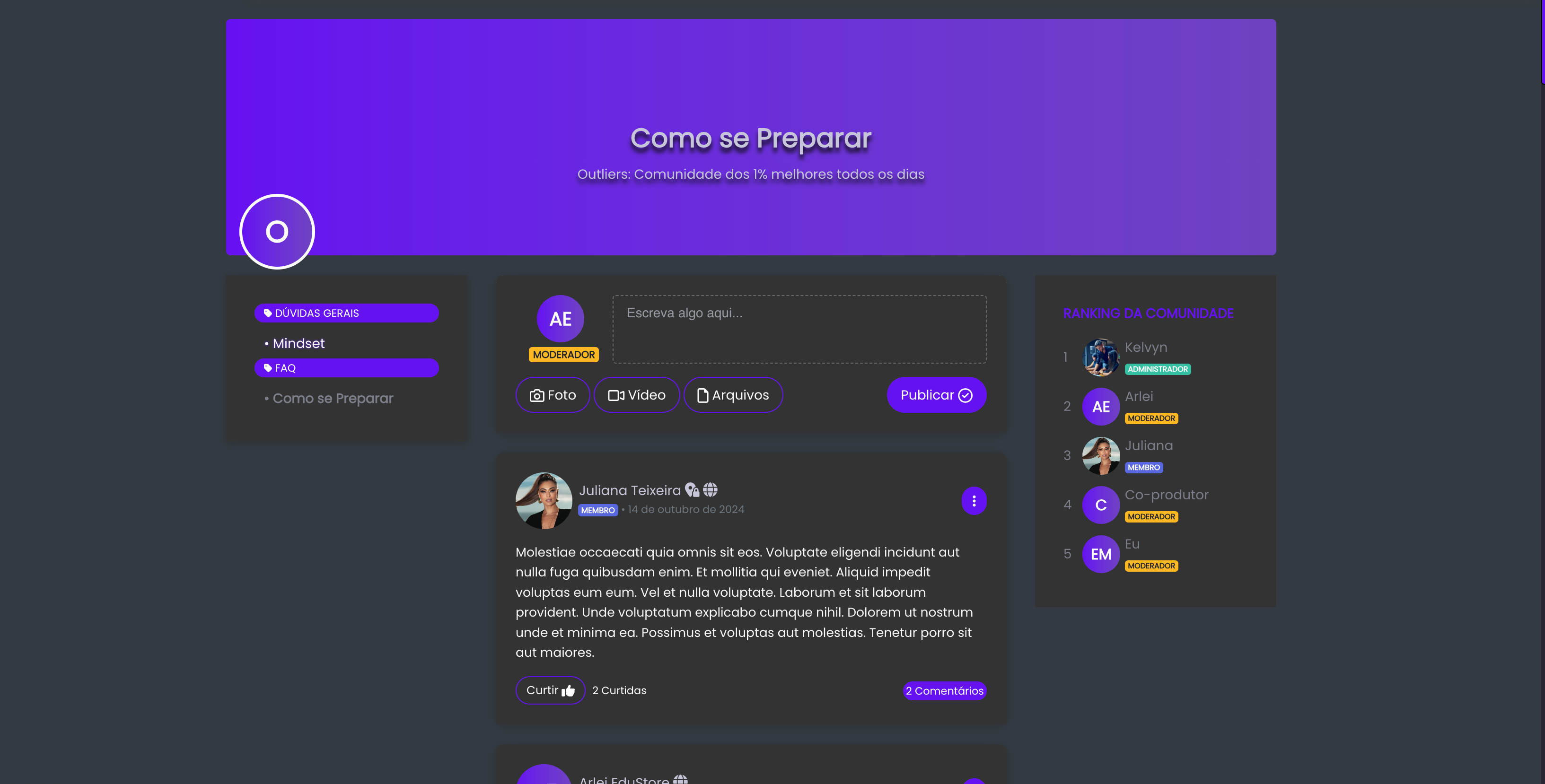
Agora vamos explorar como o aluno visualiza essa aplicação na prática. No lado superior esquerdo, logo abaixo do avatar da comunidade, estão listadas as categorias e seus respectivos grupos. Essas categorias organizam o conteúdo, tornando a navegação mais intuitiva.
Na timeline, todos os posts e comentários são exibidos, e caso estejam associados a uma categoria, essa informação será destacada, permitindo que o aluno identifique facilmente o contexto de cada publicação. Essa abordagem combina organização e praticidade, melhorando a experiência do usuário dentro da comunidade.
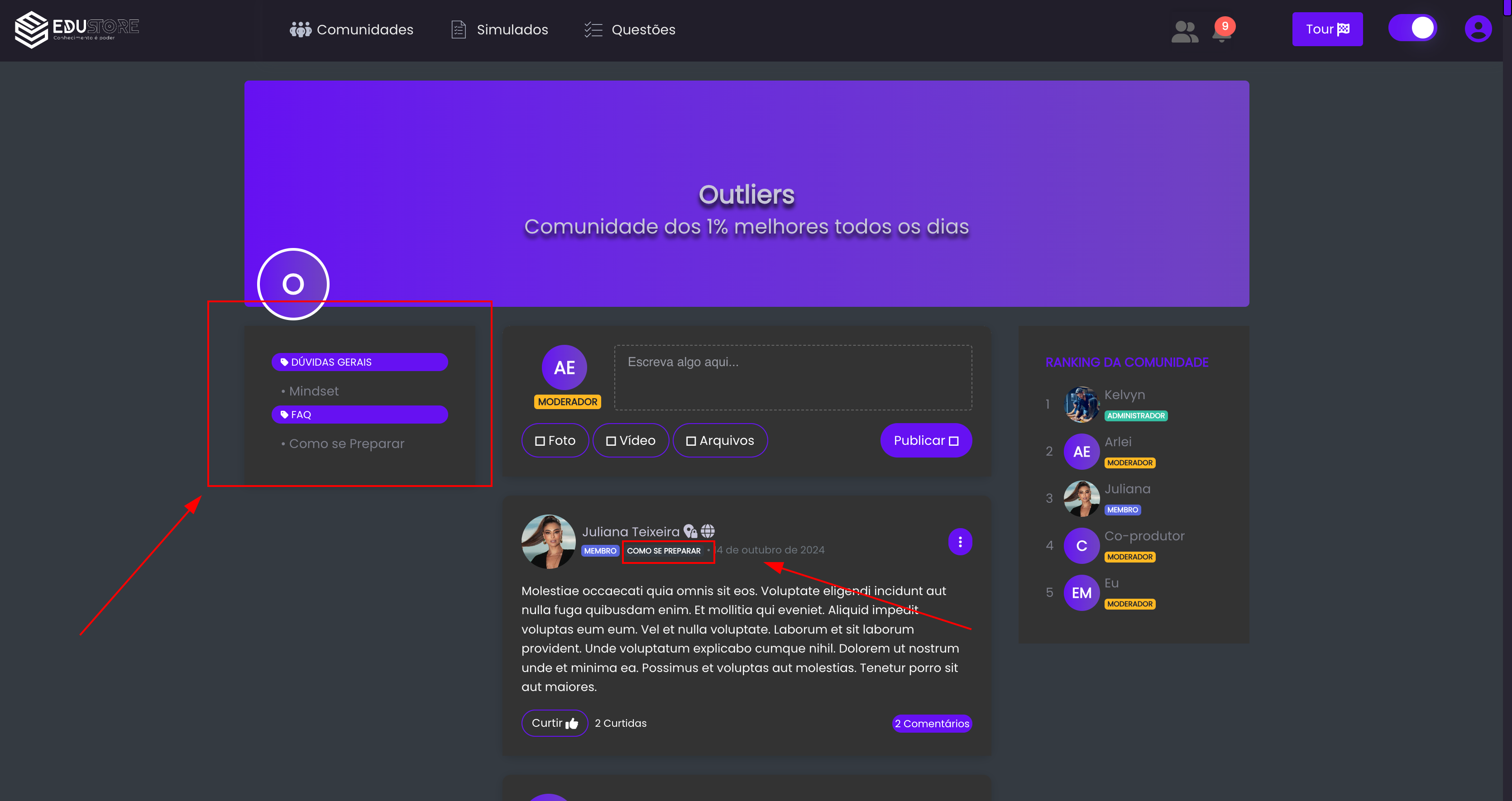
Ao clicar na categoria desejada, você será automaticamente direcionado para ela. Nessa página, será possível criar um novo post ou comentário diretamente dentro da categoria, garantindo que o conteúdo fique organizado e relacionado ao tema específico. Essa funcionalidade facilita a navegação e mantém a estrutura da comunidade bem definida.