# Gerenciamento Comunidade: Criação, Edição e Exclusão de Categorias
As **categorias** desempenham um papel essencial na organização e gerenciamento do conteúdo dentro de uma comunidade. Elas funcionam como divisões temáticas, agrupando publicações, discussões e atividades relacionadas, proporcionando um ambiente mais organizado e acessível para os usuários.
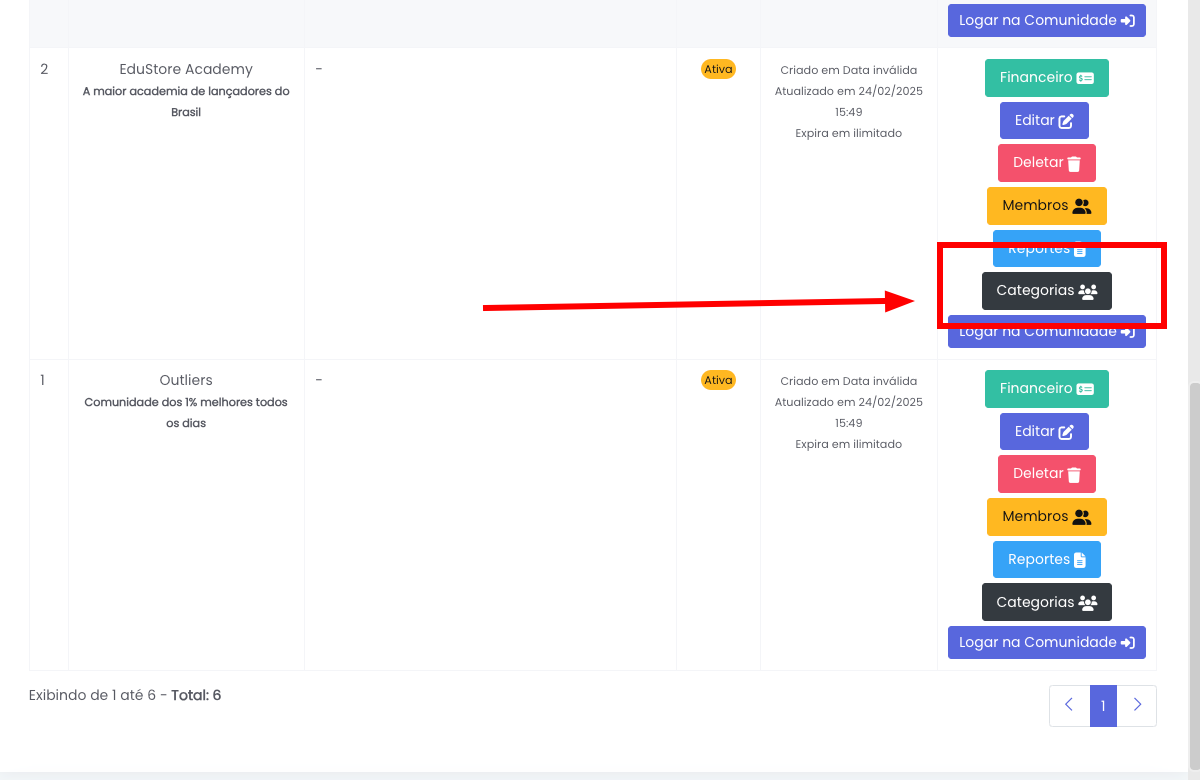
Para acessar as Categorias, **Comunidades->Categorias:**
[](https://wiki.edustore.online/uploads/images/gallery/2025-02/p8Wimage.png)
[](https://wiki.edustore.online/uploads/images/gallery/2025-01/hvQimage.png)
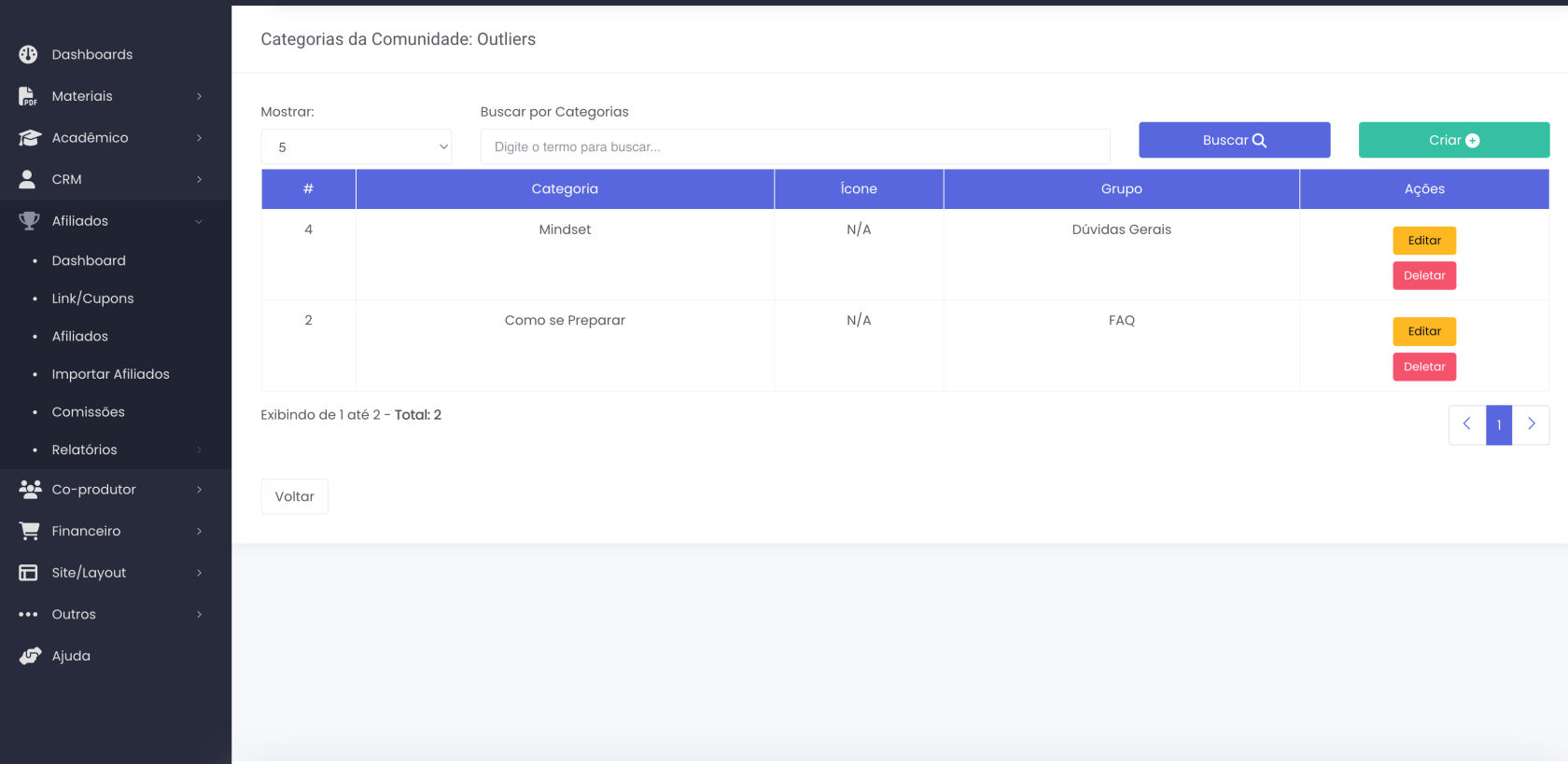
Ao acessar as categorias de uma comunidade específica, você terá acesso a uma visão geral e ferramentas para gerenciar essas categorias de forma eficiente. Veja como funciona:
**ID**:
- - Um identificador único para cada categoria, utilizado para organização e referências internas.
**Categoria**:
- - Exibe o **nome** da categoria, permitindo identificar rapidamente seu propósito.
- Inclui o **ícone** que será exibido na interface da comunidade, garantindo uma melhor experiência visual e identificação.
**Grupo**:
- - Mostra o **grupo associado** à categoria, facilitando a organização e agrupamento por temas ou áreas específicas dentro da comunidade.
**Ações Disponíveis**:
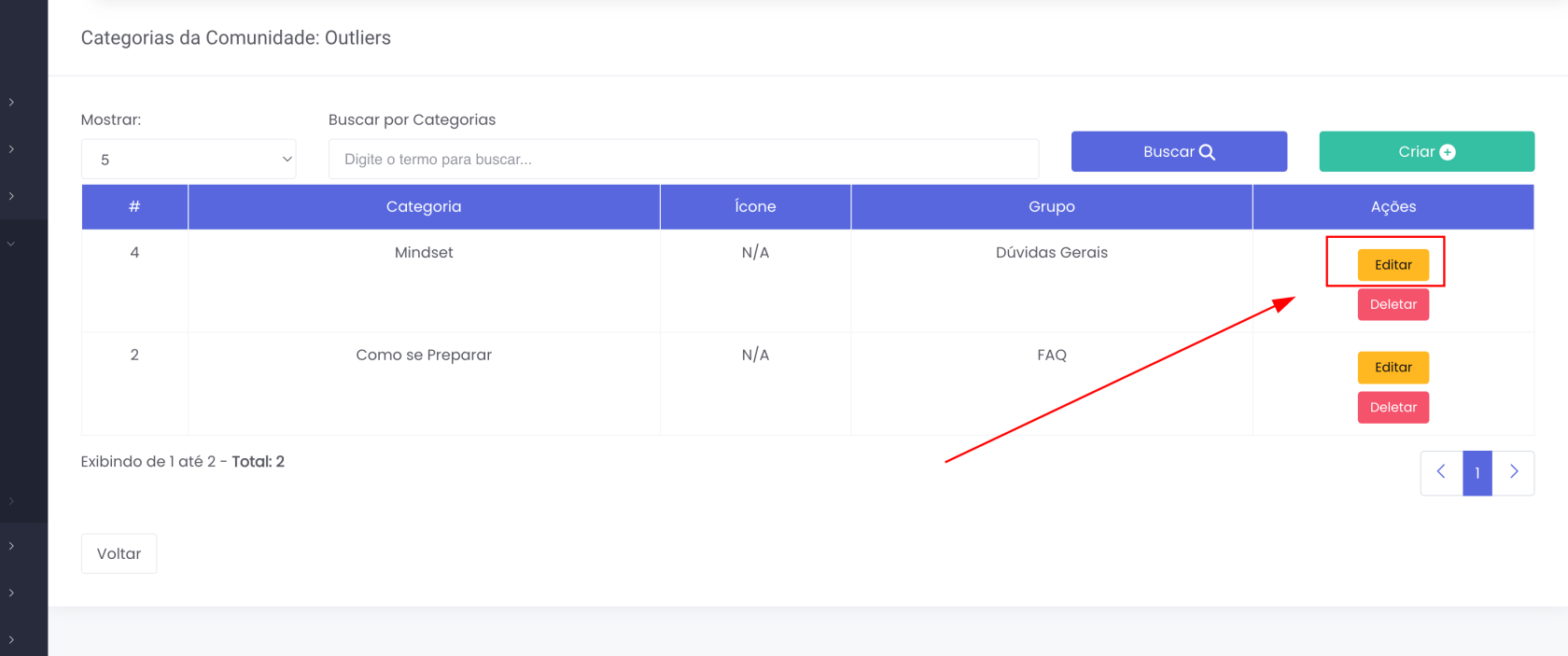
- - **Editar**: Permite ajustar o nome, ícone ou grupo de uma categoria.
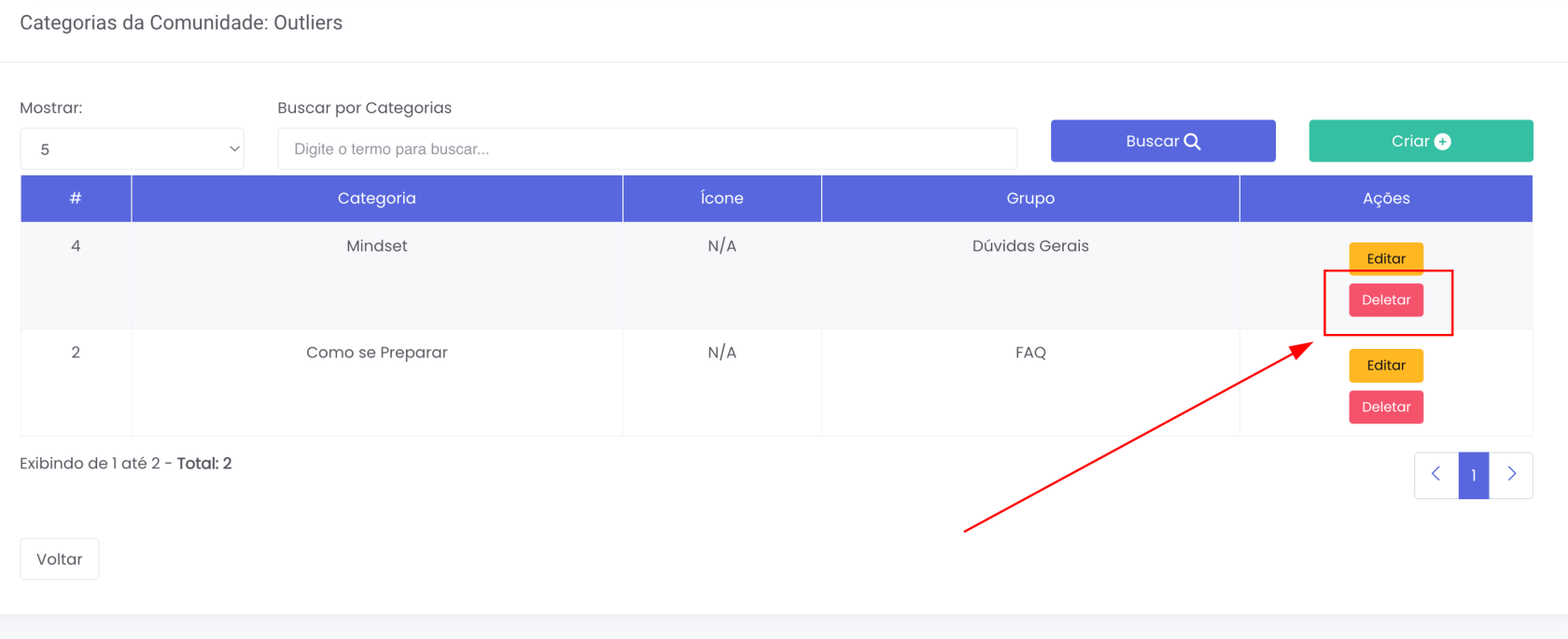
- **Deletar**: Remove a categoria de forma definitiva, caso não seja mais necessária.
**Criação de Categorias**:
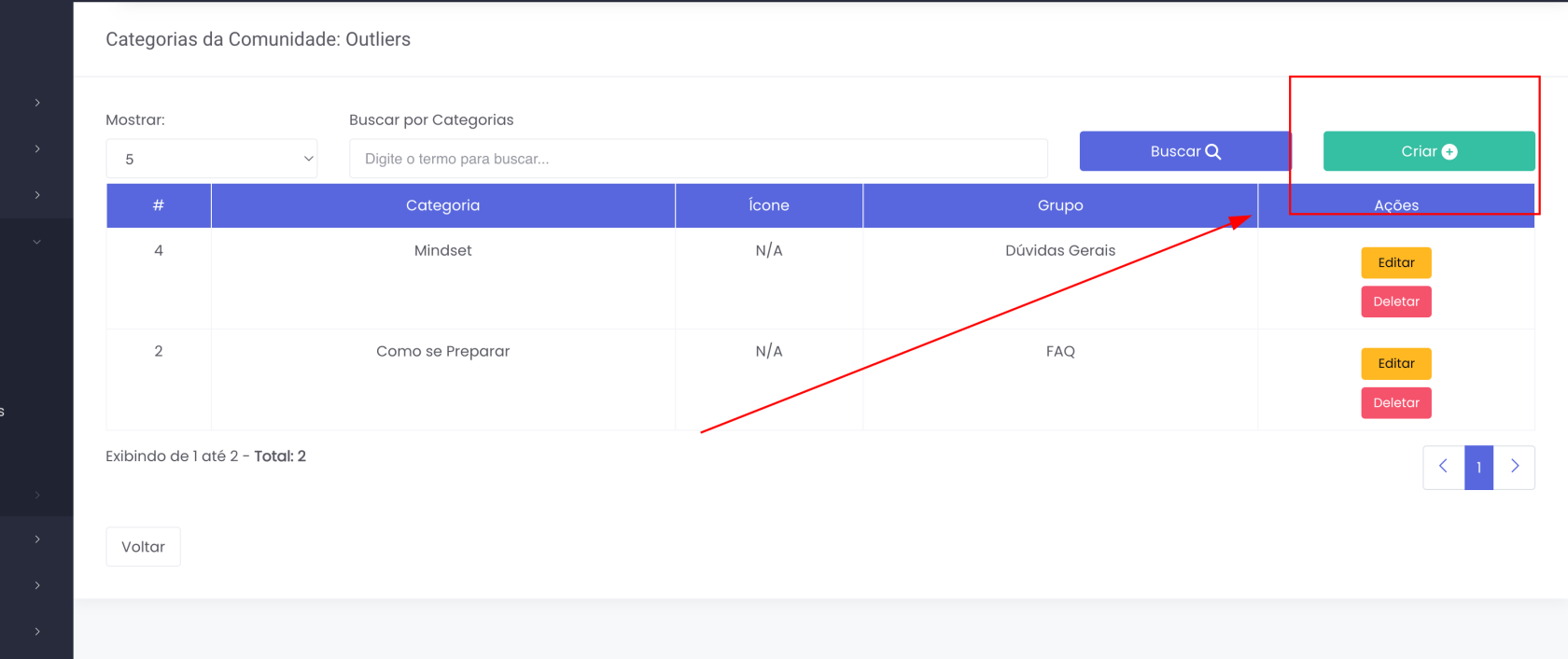
- - Ao criar uma nova categoria, é possível definir o nome, selecionar um ícone representativo e associá-la a um grupo específico.
- Isso ajuda a estruturar a comunidade de forma organizada e funcional.
**Busca de Categorias**:
- - Utilize o sistema de busca para localizar rapidamente uma categoria específica.
- É possível pesquisar pelo **nome** ou outras características relevantes, mesmo em comunidades com um grande número de categorias.
#### **Cria Nova Categoria**
[](https://wiki.edustore.online/uploads/images/gallery/2025-01/4Beimage.png)
[](https://wiki.edustore.online/uploads/images/gallery/2025-01/mu8image.png)
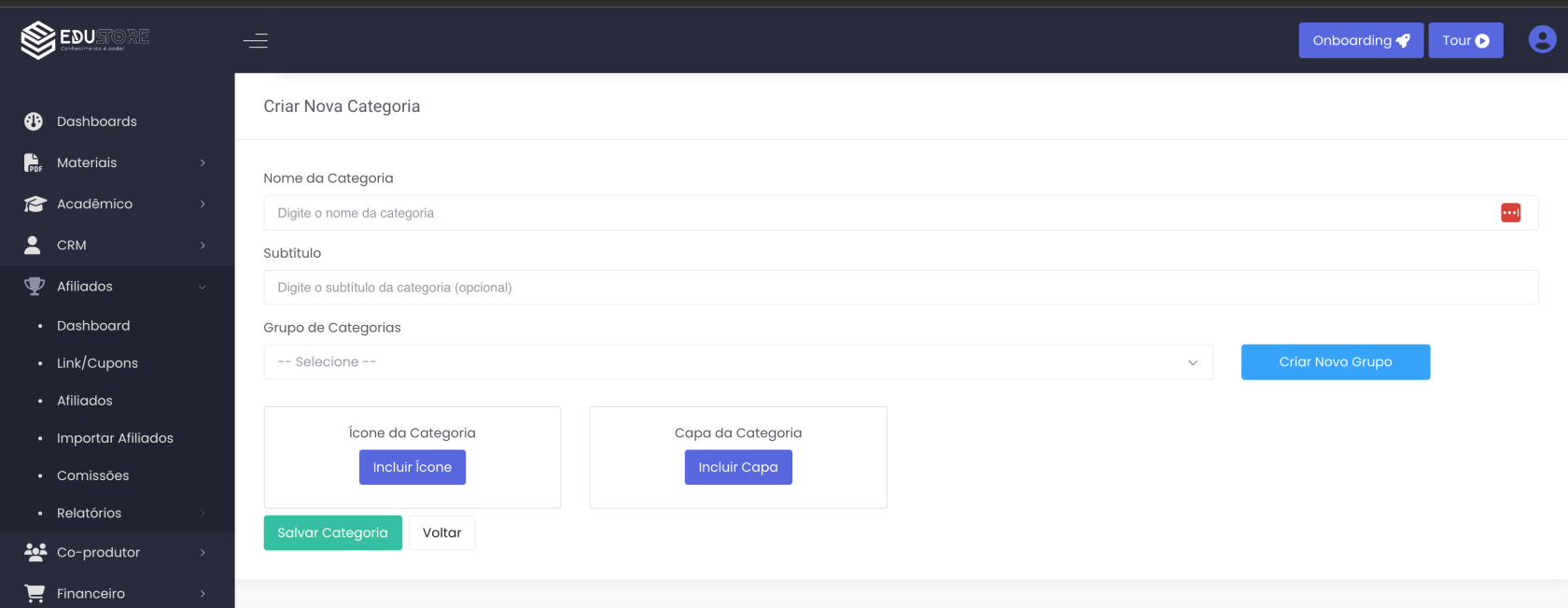
O processo de criação de uma nova categoria na comunidade é simples, mas altamente personalizável, permitindo que você configure cada detalhe para atender às necessidades específicas da comunidade.
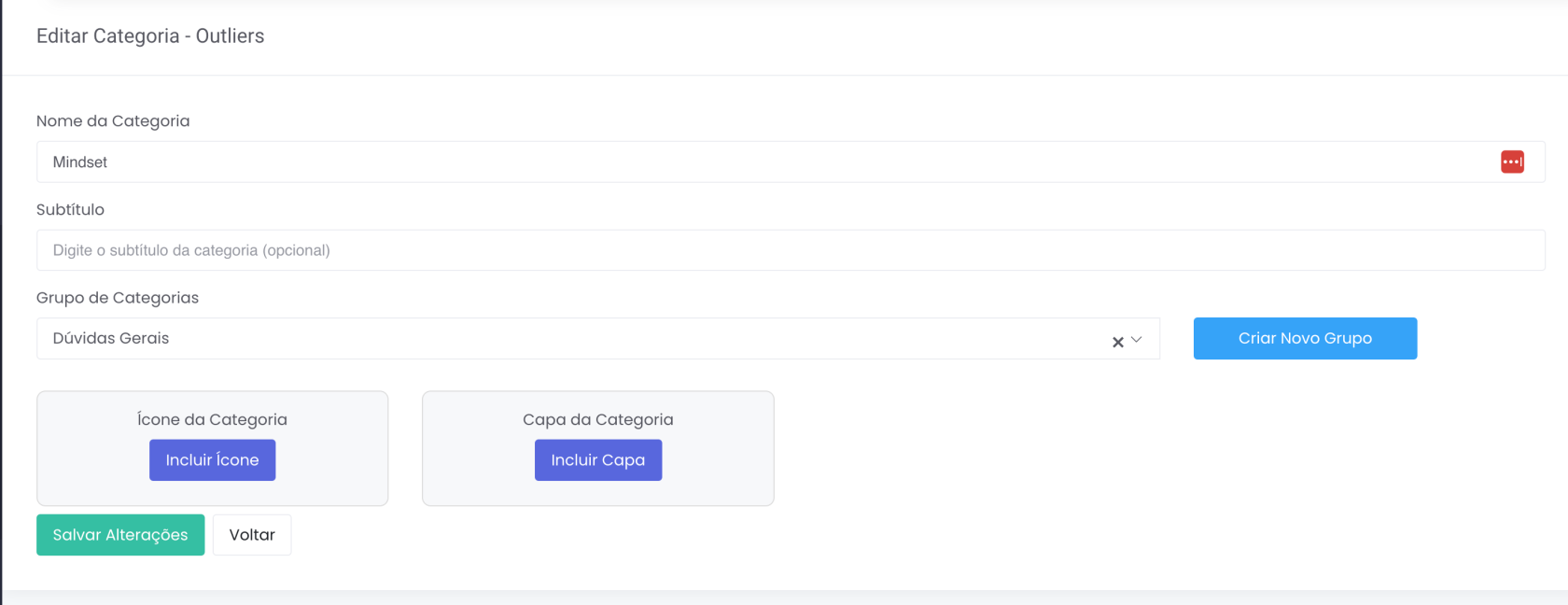
**Nome da Categoria**:
- - Defina um nome claro e objetivo para a categoria. Este será o título principal que os membros verão, garantindo que entendam rapidamente o propósito da categoria.
**Subtítulo**:
- - Adicione um subtítulo que complemente o nome da categoria, fornecendo informações adicionais sobre o objetivo ou o tipo de conteúdo que será agrupado nela.
**Grupo**:
- - Escolha o grupo ao qual a categoria será vinculada.
- Caso não exista um grupo apropriado, você pode criar um novo grupo diretamente durante a configuração, garantindo flexibilidade na organização.
**Ícone ou Capa**:
- - **Ícone**:
- Selecione um ícone representativo para a categoria, garantindo uma identificação visual clara e prática.
- **Capa**:
- Adicione uma imagem de capa para destacar ainda mais a categoria. Essa opção é ideal para seções em que o design visual é um elemento chave.
#### **Editar Categoria**
[](https://wiki.edustore.online/uploads/images/gallery/2025-01/ixpimage.png)
#### [](https://wiki.edustore.online/uploads/images/gallery/2025-01/G2aimage.png)
A edição de categorias segue a mesma premissa da criação, oferecendo as mesmas opções de personalização para garantir que as categorias permaneçam alinhadas às necessidades da comunidade. Essa funcionalidade permite ajustes rápidos e eficientes, sem complicações.
#### **Deletando uma Categoria**
[](https://wiki.edustore.online/uploads/images/gallery/2025-01/memimage.png)
Para remover uma categoria, de uma comunidade basta selecionar o **Deletar** dentro de Ação:
[](https://wiki.edustore.online/uploads/images/gallery/2025-01/SZAimage.png)
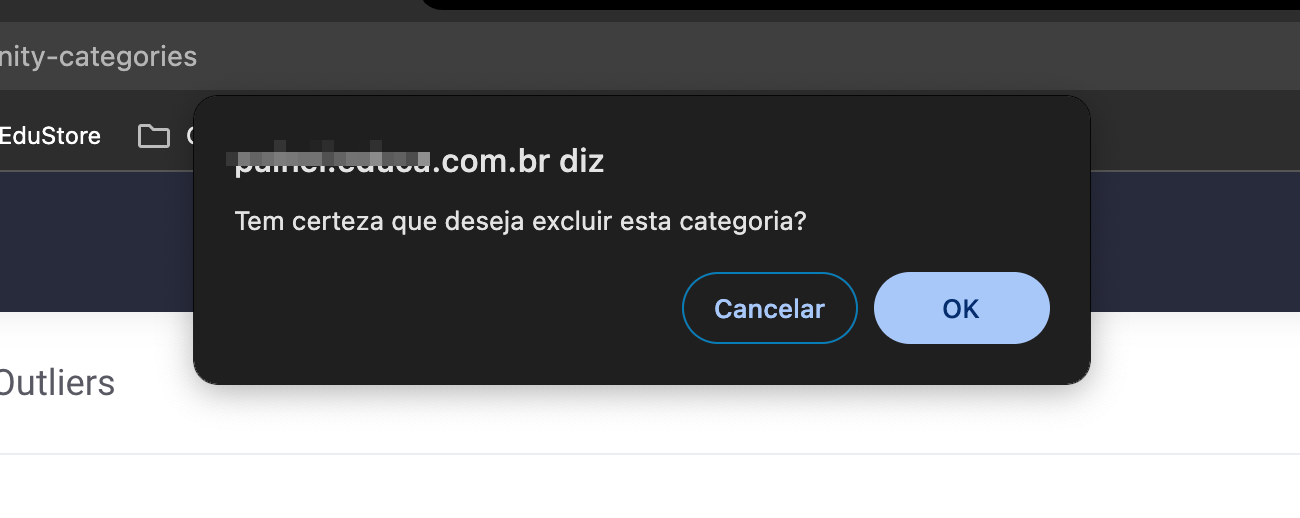
Para confirmar a exclusão para clicar "Ok", para impedir que seja excluída a categoria clique em "Cancelar".
[](https://wiki.edustore.online/uploads/images/gallery/2025-01/h9Rimage.png)
Após clicar em "OK", irá aparecer a mensagem **Categoria excluída com sucesso!**, indicando que deu certo a remoção.
####
**Visão do Aluno**
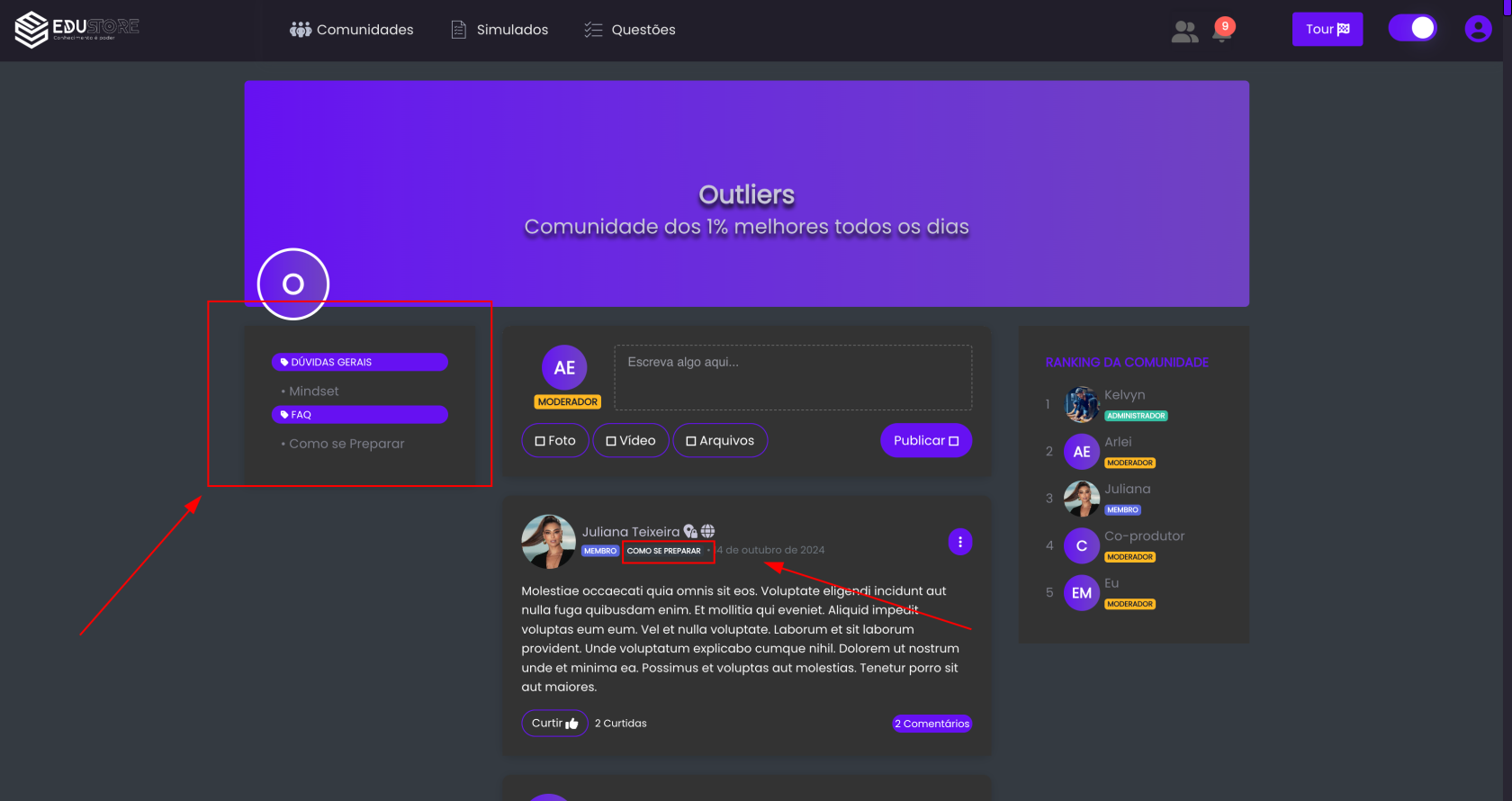
Agora vamos explorar como o aluno visualiza essa aplicação na prática. No lado superior esquerdo, logo abaixo do avatar da comunidade, estão listadas as categorias e seus respectivos grupos. Essas categorias organizam o conteúdo, tornando a navegação mais intuitiva.
Na timeline, todos os posts e comentários são exibidos, e caso estejam associados a uma categoria, essa informação será destacada, permitindo que o aluno identifique facilmente o contexto de cada publicação. Essa abordagem combina organização e praticidade, melhorando a experiência do usuário dentro da comunidade.
[](https://wiki.edustore.online/uploads/images/gallery/2025-01/jzDimage.png)
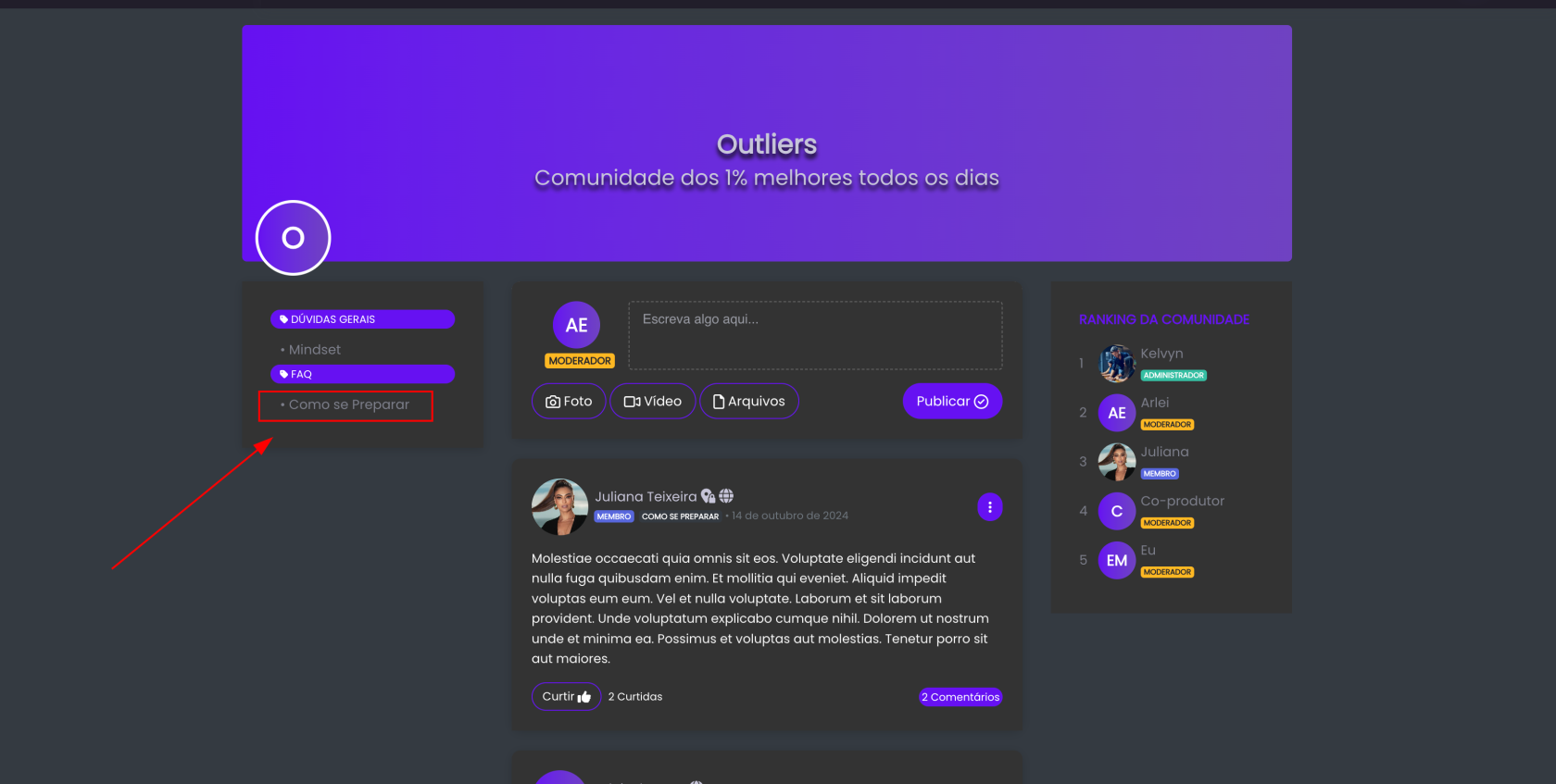
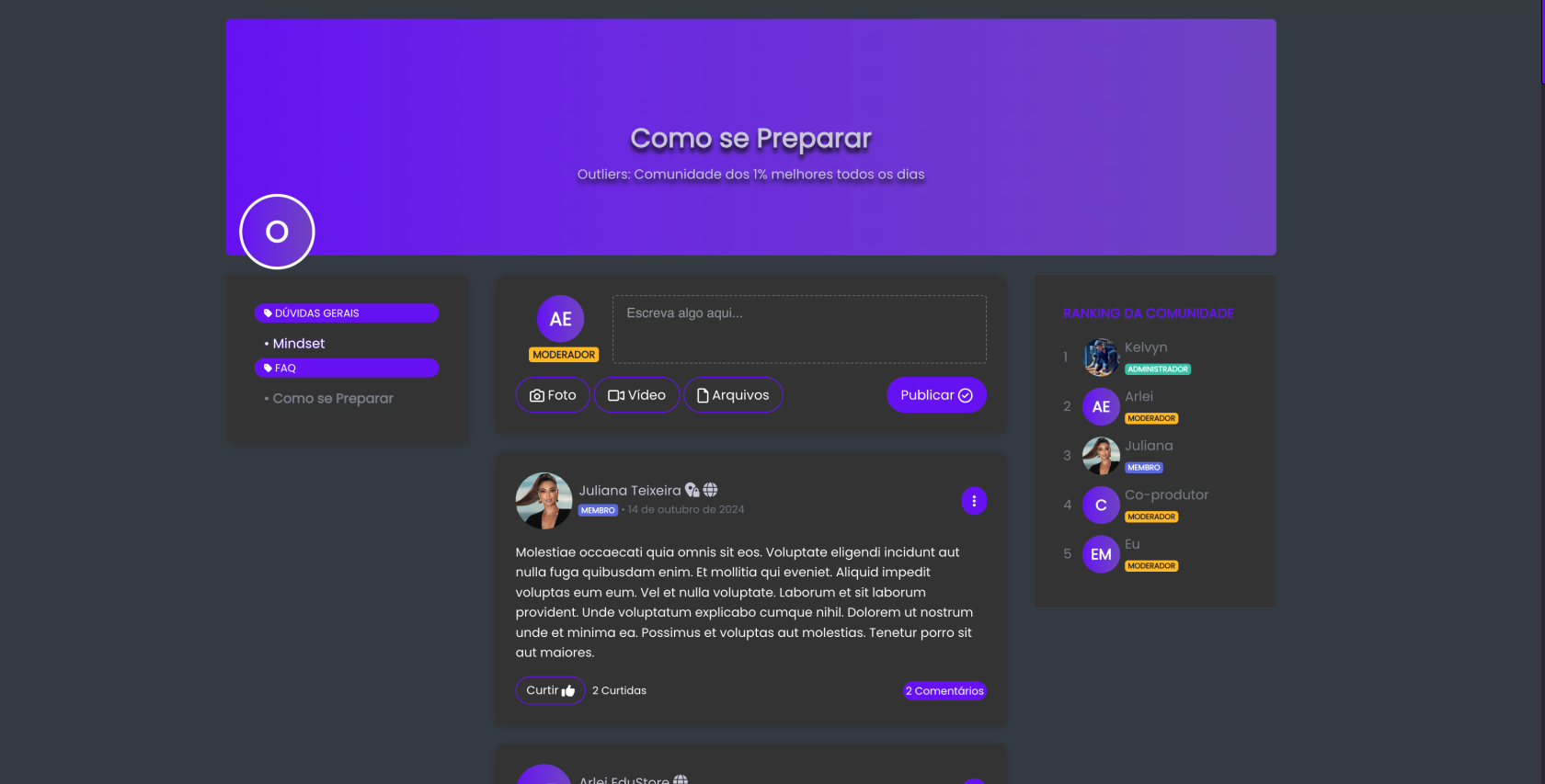
Ao clicar na categoria desejada, você será automaticamente direcionado para ela. Nessa página, será possível criar um novo post ou comentário diretamente dentro da categoria, garantindo que o conteúdo fique organizado e relacionado ao tema específico. Essa funcionalidade facilita a navegação e mantém a estrutura da comunidade bem definida.
[](https://wiki.edustore.online/uploads/images/gallery/2025-01/y3nimage.png)
[](https://wiki.edustore.online/uploads/images/gallery/2025-01/t0Mimage.png)