CRM
- Clint CRM
- Automações do CRM: o que são e como criar a primeira
- Automações do CRM: gatilhos e blocos do fluxo
- Automações do CRM: como testar antes de ligar (e a Prospecção ativa)
- Como receber suas vendas num webhook (integração com sistema externo)
Clint CRM
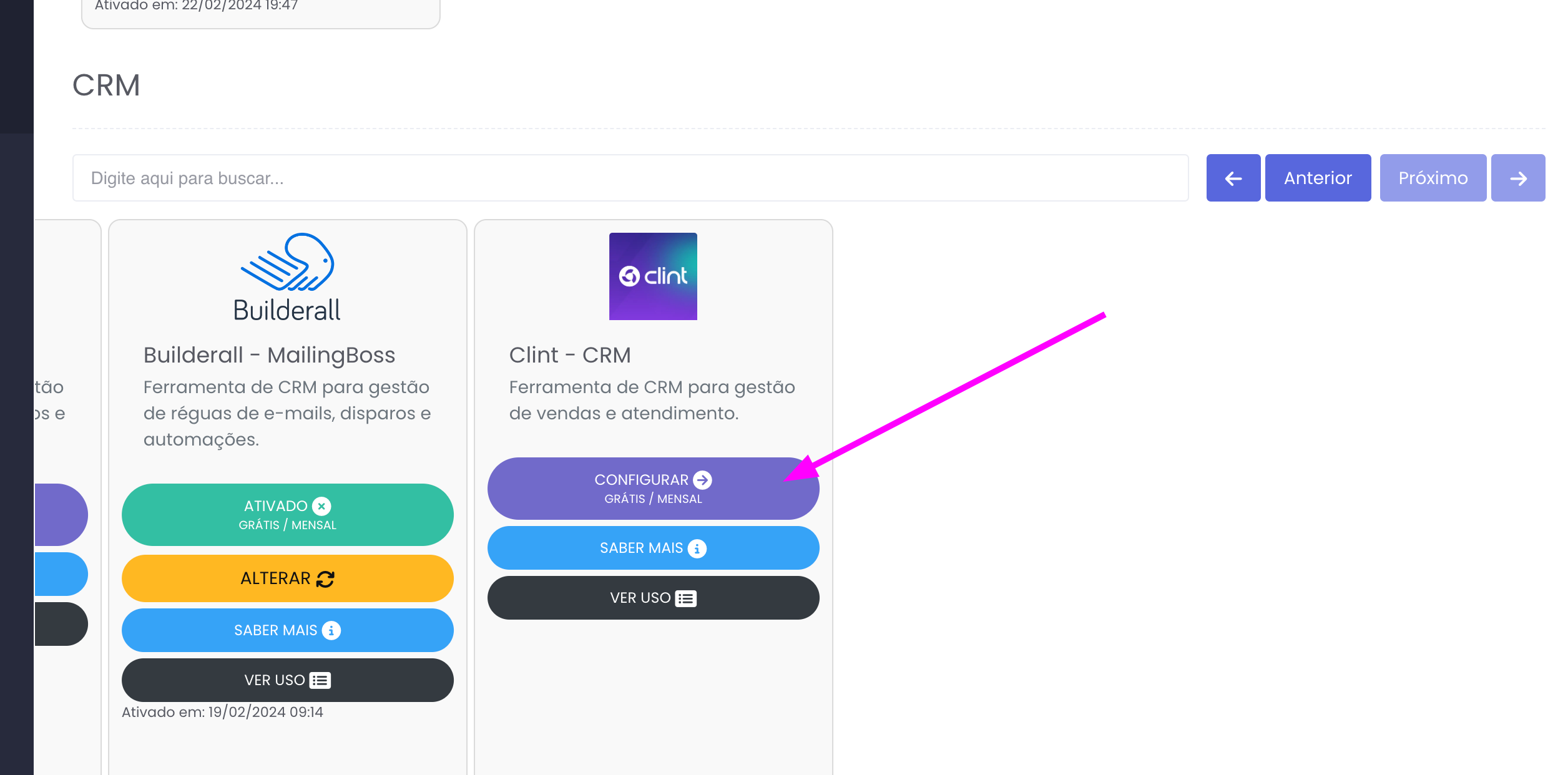
Para configurar o Clint, você deve acessar página de plugins no seu painel EduStore. Acesse o menu Outros -> Plugins, na sessão de plugins CRM avance até encontrar o box do plugin Clint e clique em configurar:
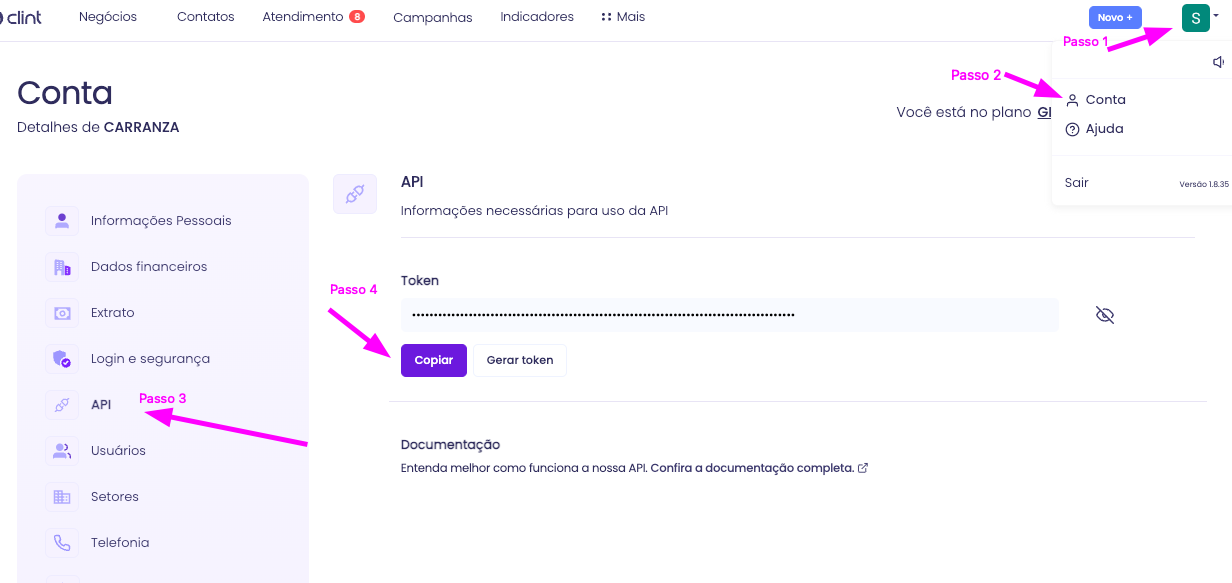
Para configurar o Clint na EduStore você precisar ter em mãos a sua API Token, em seu painel do CLINT acesse a sua conta e vá ao menu API, após isso clique em copiar:
Feito isso, deixe o campo do plugin como ativo e cole no campo API KEY o seu token da Clint:
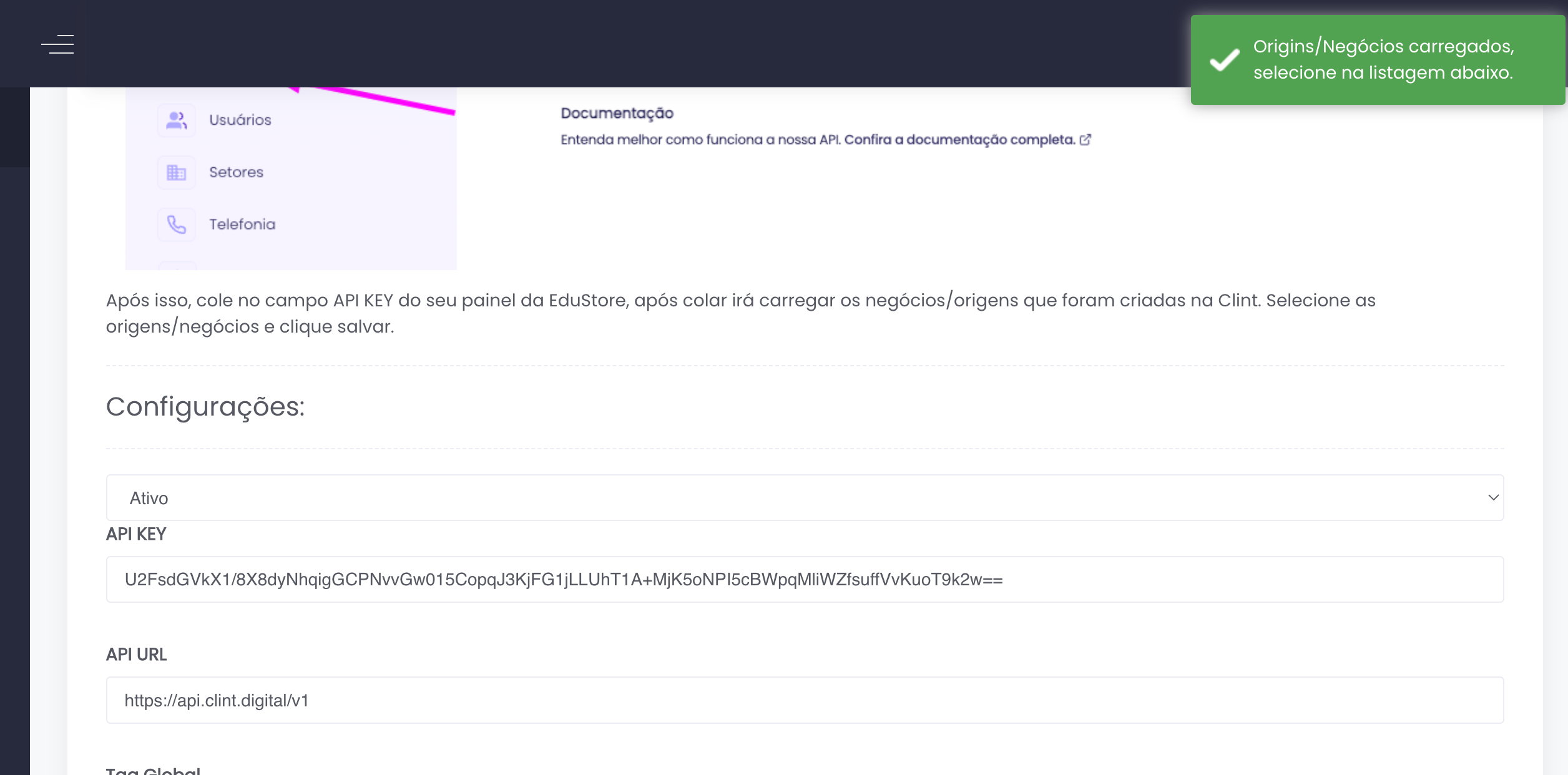
Você verá uma mensagem dizendo que as Origins/Negócios foram carregados, role a pagina e você verá todos os negócios que possui na Clint, basta selecionar um ou mais negócios ao qual o lead deve ser atribuído na Clint.
OBS: Não se esqueça de preencher a TAG GLOBAL, caso você use a mesma conta do Clint para empresas diferentes, a TAG irá diferenciar de qual das bases o lead está vindo.
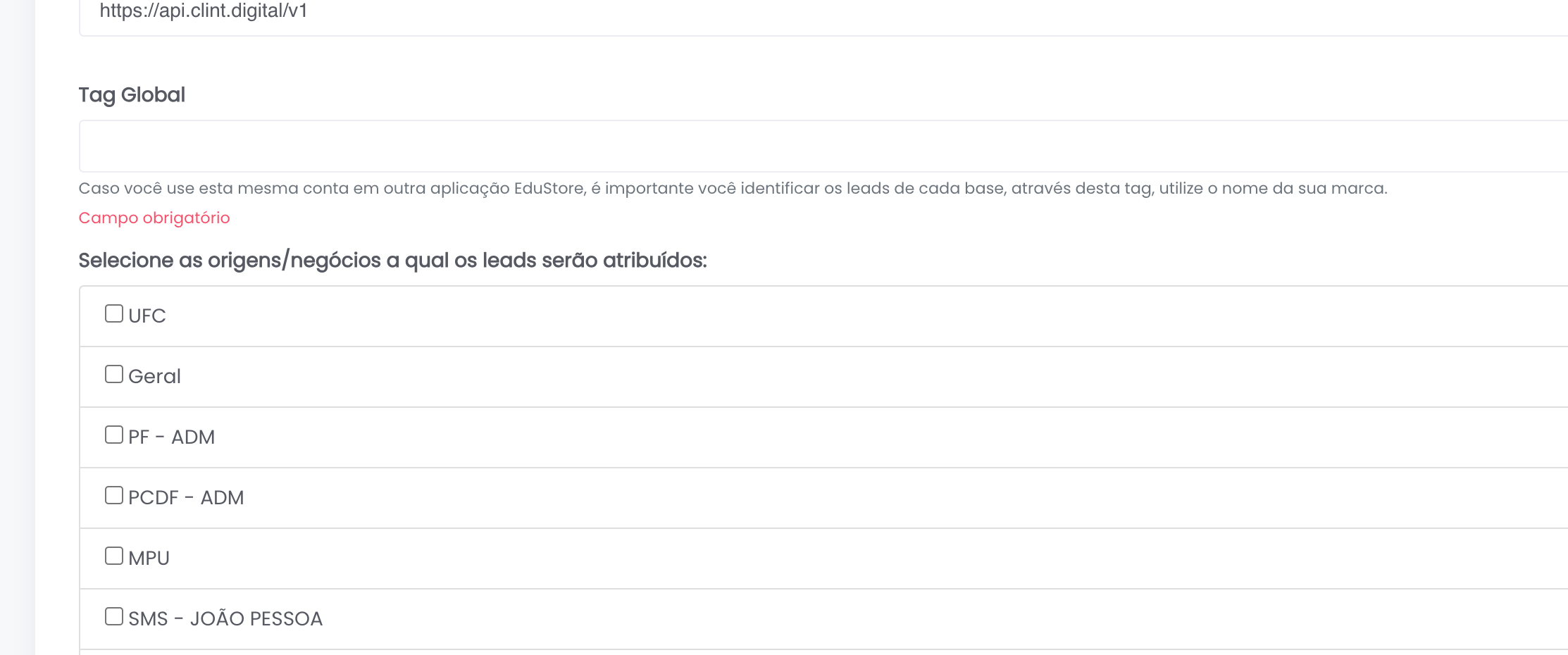
Pronto, basta salvar e seu plugin da Clint está ativado!
Automações do CRM: o que são e como criar a primeira
As Automações são a régua de mensagens que trabalha sozinha: um lead entra no fluxo (por um gatilho), recebe mensagens, responde botões, e o sistema decide o caminho — tudo sem atendente. Ficam em Atendimento › Automações.
Comece por um modelo (recomendado)
Na parte de baixo da tela, a seção "Comece por um modelo — ou do zero" tem 13 fluxos prontos, desenhados a partir do comportamento real de leads de operações de cursos: recepção sem vácuo, lead de landing page, recuperação de pagamento travado, boas-vindas de aluno novo, aluno sumido, NPS, mensalidade atrasada, entre outros. Clique em Usar este modelo, dê um nome e abra o editor.
⚠️ Importante nos modelos: os blocos marcados com [EDITE] no título precisam da SUA operação plugada (sua pipeline, sua etapa, seu atendente) antes de publicar — o modelo nunca traz esses vínculos prontos.
Pra montar do zero: botão Nova automação no topo. Só o Nome é obrigatório; escolher uma Pipeline faz só os cards dela entrarem no fluxo.
Os três estados: rascunho, publicado e no ar
Essa é a parte que mais confunde — são três coisas diferentes:
- Salvar rascunho — guarda o que você montou, mesmo incompleto. Nada muda pro lead.
- Publicar — valida o fluxo e congela uma versão (v1, v2…). É essa versão que roda.
- Ativar / Pausar (o botão na listagem) — liga e desliga o fluxo publicado.
Regras práticas:
- Publicar não despausa: se o fluxo estava pausado, ele continua pausado depois de publicar. Ative na listagem.
- O chip "alterações não publicadas" no editor avisa que você mexeu depois da última publicação — os leads continuam rodando a versão antiga até você publicar de novo.
- Quem já está no meio do fluxo termina pela versão em que entrou. Editar e publicar não muda o caminho de quem já está andando — só os novos entram na versão nova.
- Pausar congela quem está no meio (ninguém anda nem estoura prazo). Excluir tira todo mundo do fluxo na hora.
- Ao reativar depois de dias pausada, os envios atrasados são espalhados aos poucos (sem rajada).
Acompanhando os resultados
Em cada card da listagem você vê quantos estão no fluxo agora e quantos já passaram. O ícone de Relatório de conversão mostra a taxa de conversão (quem atingiu um bloco 🎯 Meta), respostas, envios e os motivos de saída. E no editor, o botão Métricas pinta em cada bloco quantos passaram, quantas falhas e por qual saída cada um seguiu — com Ver quem falhou e por quê.
Dica: coloque um bloco Ação › 🎯 Meta de conversão no ponto do fluxo que representa sucesso (ex: "pedido pago", "call agendada"). É ele que alimenta a taxa de conversão do relatório.
Perguntas frequentes
Publiquei e nada acontece. Confira três coisas: o fluxo está No ar (não pausado)? O gatilho bate com o que está acontecendo (pipeline certa, etapa certa)? Use o botão Quem pega? na listagem: você escolhe um card real e cada automação responde se pegaria aquele card e por que não — com o motivo exato.
Um lead pode entrar duas vezes no mesmo fluxo? Por padrão, não ("Reentrada: Nunca"). Dá pra mudar nas Configurações do fluxo: sempre que o gatilho disparar, ou após 7/30 dias.
O lead respondeu e o fluxo parou. É bug? Não — é a configuração "Sair do fluxo quando o lead responder" (ligada por padrão): mensagem espontânea do lead tira ele da régua pra um humano assumir. Resposta a uma Pergunta do fluxo não conta como saída.
Quantas mensagens o sistema manda por dia pro mesmo lead? No máximo 10 mensagens automáticas por dia por lead, somando todos os fluxos. Acima disso o envio é adiado (não é perdido).
Automações do CRM: gatilhos e blocos do fluxo
Todo fluxo começa num Gatilho (o que faz o card entrar) e continua por blocos ligados uns aos outros. Você arrasta da bolinha de saída de um bloco até o topo do próximo — cada saída leva a um único destino.
Gatilhos: o que coloca o card no fluxo
| Gatilho | Quando dispara |
|---|---|
| Inscrição manual | Nunca sozinho — você inscreve pelo kanban ou pelo painel do card |
| Card criado | No instante em que um card novo nasce (dá pra filtrar por pipeline, landing page, canal ou categoria do EduChat) |
| Card entrou na etapa | Quando o card entra numa das etapas marcadas (card que já estava lá não dispara) |
| Tag adicionada ao lead | Quando a tag é colada no lead |
| Mensagem recebida | Quando o lead escreve — qualquer mensagem, só a primeira, contendo palavra-chave, ou por intenção (IA) |
| Matrícula expirando | X dias antes de expirar (verificado de hora em hora) |
| Aluno sem acessar há X dias | Quando o aluno completa X dias sem entrar (de hora em hora) |
| Pedido pago | Em até 1 minuto após o pagamento confirmar — bom pra pós-venda |
| Prospecção ativa | O próprio fluxo busca leads na sua base, no ritmo de uma cota diária (veja o guia de Prospecção) |
Blocos de conversa
-
Mensagem — envia WhatsApp, e-mail, Instagram ou EduChat. A opção "Canal do card" responde por onde o lead falou — um fluxo só atende todos os canais. Aceita template pronto, texto próprio com variáveis (
{nome},{curso},{resposta.x}…) e anexo até 20 MB. -
Pergunta — envia uma pergunta com até 3 botões (limite do WhatsApp) e espera a resposta. Cada botão vira uma saída do bloco; configure também os "termos que valem como clique" (ex: "sim, bora, vamo"). A saída "Sem resposta" é obrigatória — todo mundo que não responde precisa de um destino. Com "Guardar a resposta como", a resposta vira variável (
{resposta.interesse}) pros próximos blocos. - Agendamento — oferece os horários livres da Agenda do atendente e marca a call sozinho. Saídas: Agendou / Não agendou / Sem resposta.
WhatsApp Oficial: a janela de 24 horas
Se o envio sai pelo WhatsApp Oficial, a Meta só entrega texto livre pra quem falou com você nas últimas 24 horas. Fora da janela, só modelo aprovado é entregue. Por isso: em fluxos com esperas longas, escolha um Modelo aprovado da Meta no bloco (com modelo escolhido, é ele que sai — sempre), ou configure um plano B.
Plano B ("Se o envio falhar 🛟")
Cada Mensagem/Pergunta aceita uma pilha de planos B, em ordem: tentar por outro canal (ex: falhou no WhatsApp → sai por e-mail), ignorar a falha e seguir, ou parar o fluxo pra este lead. Sem nenhum plano B, o sistema tenta de novo em 1 dia — e duas falhas seguidas encerram a inscrição.
Blocos de lógica
- Condição — divide o fluxo em Sim / Não. São 13 verificações (tem a tag, score, já respondeu, etapa atual, canal, valor, tem WhatsApp/e-mail, dias parado, resposta capturada…). Com várias verificações, você escolhe se precisa valer TODAS ou QUALQUER uma. As duas saídas são obrigatórias.
-
Consulta — busca no banco da plataforma: usuário (por CPF/e-mail/WhatsApp), matrículas, ingressos, comunidades, rastreio do último envio físico ou material pelo título. Saídas Achou / Não achou, e o resultado vira variável (ex:
{resposta.aluno.nome},{resposta.material.link}). - Teste A/B — divide o tráfego entre variantes por peso. Ponha um bloco 🎯 Meta no ponto de conversão de cada ramo pra saber qual variante ganha.
- Espera — pausa por minutos, horas ou dias. Dá pra ancorar o próximo passo num horário ("soltar às 10:00") e respeitar o expediente (se vencer de madrugada, espera abrir).
Blocos de ação
- Ação — mover de etapa ou pipeline, adicionar/remover tag, atribuir atendente (ou rodízio), gravar campo no card, criar tarefa ou avisar o atendente (aparece no Meu dia, no card do kanban e no sininho), encerrar o card, 🎯 Meta de conversão (só registra, pra métricas) ou chamar webhook (integração externa).
- Fim — encerra o fluxo, com opção de mover o card pra uma etapa ao terminar.
Antes de publicar
O botão Publicar valida tudo e mostra o que falta com mensagens claras ("A pergunta 'X': ligue a saída 'sem resposta'…"). Bloco solto (sem caminho desde o gatilho) é erro, não aviso. Salvar rascunho aceita fluxo incompleto e lista todas as pendências na barra amarela do topo.
Automações do CRM: como testar antes de ligar (e a Prospecção ativa)
Simular — ensaio sem enviar nada
O botão Simular do editor abre a conversa como o lead veria — nada é enviado de verdade. Você responde como se fosse o lead (clicando nos botões ou escrevendo), vê o fluxo andar e os bastidores (condições, esperas, ações) aparecem como avisos. Dá pra encenar em WhatsApp, Instagram ou EduChat — cada um com o comportamento real (no Instagram, por exemplo, os botões viram lista numerada). Use "Simular 'não respondeu'" pra testar o caminho de quem some.
As esperas são atravessadas na hora na simulação; as consultas no banco acontecem de verdade (só não gravam nada).
Testar — disparo real num card
O botão Testar inscreve um card de verdade e executa o fluxo na hora — as mensagens saem de verdade. Use de preferência o seu próprio contato. Recursos que ajudam:
- Acelerar esperas (ligado por padrão): cada espera do fluxo vira ~1 minuto no teste.
- "Ou teste com um número novo": cria um card de teste na pipeline da automação e dispara.
- Funciona com a automação pausada — só a inscrição de teste anda.
- Se o número digitado pertencer a um lead real, o sistema avisa antes ("o teste vai rodar no card REAL dele") e pede confirmação.
⚠️ Evite testar com o próprio número que está conectado no WhatsApp da conexão: mensagem pra si mesmo chega sem botões clicáveis.
Depois de testar, o resultado fica no modal com o botão Abrir a conversa do card pra ver o que saiu.
Quem pega? — raio-X sem inscrever ninguém
Na listagem, o botão Quem pega? deixa você escolher um card e cada automação da casa responde sim / não / depende com o motivo exato ("gatilho filtra outra pipeline", "o card não está numa das etapas do gatilho"…). É a ferramenta certa pro clássico "por que esse lead não entrou no fluxo?".
Prospecção ativa: o fluxo que busca leads sozinho
O gatilho Prospecção ativa transforma o fluxo numa máquina de abordagem da sua base parada:
- Pipeline da base — de onde os cards são puxados. Convertidos, encerrados e já abordados ficam de fora sozinhos.
- Teto por dia (1 a 500) — o máximo de abordagens diárias. Os envios são espalhados ao longo da janela, um por vez, nunca em rajada — rajada é o que a Meta bloqueia.
- Janela de envio — dias e horários próprios (sábado reduzido é normal).
- Pausar se falhar mais de X% — freio de reputação: taxa de falha alta geralmente é número bloqueado, não lead ruim. Se estourar, a prospecção se pausa sozinha e mostra o motivo.
- Atribuir os cards a — um atendente fixo, ou vazio (card livre: quem responder assume — melhor pra times).
Um lead que já passou por esse fluxo nunca é abordado de novo por ele.
Por que meu fluxo não enviou? (checklist rápido)
- Está No ar? Publicado ≠ ativo — confira o badge na listagem.
- Fora do expediente? Se "Só enviar no expediente" está ligado, o envio espera a próxima abertura.
- Janela de 24h fechada (WhatsApp Oficial sem modelo aprovado) — escolha um modelo no bloco.
- Sem conexão de WhatsApp disponível pro canal escolhido — veja CRM › Conexões.
- Teto de 10 mensagens/dia do lead atingido (somando todos os fluxos) — o envio é adiado, não perdido.
- Use Métricas no editor + Ver quem falhou e por quê no bloco: o erro exato fica registrado ali.
Como receber suas vendas num webhook (integração com sistema externo)
Quer que cada venda paga da plataforma chegue automaticamente no seu sistema, planilha ou ferramenta de automação (Make, n8n, Zapier…)? Você mesmo configura, sem falar com suporte: é uma automação do CRM com dois blocos.
Passo a passo
- Vá em Atendimento › Automações → Nova automação (do zero). Dê um nome, ex: "Vendas → meu sistema".
- No bloco Gatilho, escolha o evento "Pedido pago (pós-venda)" e selecione a Pipeline onde o card entra (crie uma pipeline "Pós-venda" se não tiver). Opcional: "Só pedidos a partir de (R$)" pra filtrar por valor.
- Adicione um bloco Ação → "Chamar webhook (integração externa)" → cole a URL do webhook do seu sistema. O campo Identificação (opcional) vai junto no payload — útil pra distinguir origens.
- Ligue Gatilho → Ação, adicione um bloco Fim, clique em Publicar e depois ative o fluxo na listagem.
⚠️ O passo mais importante: nas Configurações do fluxo (painel lateral, sem nenhum bloco selecionado), mude Reentrada para "Sempre que o gatilho disparar". O padrão é "Nunca — cada card passa uma vez": com ele, só a primeira compra de cada cliente dispararia o webhook. Pra receber todas as vendas, a reentrada tem que ser "Sempre".
O que chega no seu webhook
A cada pedido pago (em até ~1 minuto após o gateway confirmar), seu endpoint recebe um POST com JSON neste formato:
{
  "evento": "crm.automation.webhook",
  "automacao": { "id": 12, "nome": "Vendas → meu sistema" },
  "nota": "sua identificação opcional",
  "card": {
    "id": 981,
    "pipeline": "Pós-venda",
    "etapa": "Novo pedido",
    "valor": 1497.0,
    "canal": 2,
    "topic": null
  },
  "lead": {
    "nome": "Maria Exemplo",
    "empresa": null,
    "email": "maria@exemplo.com",
    "whatsapp": "5511999999999"
  },
  "contexto": {
    "pedido": {
      "id": 4321,
      "valor": "1.497,00",
      "itens": "Mentoria Legado TRT"
    }
  },
  "enviado_em": "2026-10-19T14:03:00-03:00"
}
Observações sobre o payload:
-
contexto.pedidotraz o número do pedido, o valor pago (formato brasileiro, como texto:"1.497,00") e os itens comprados (um por linha). - O
User-Agentda chamada éEduStore-CRM-Automation/1.0— use pra validar a origem. - Se o fluxo tiver perguntas com "Guardar como" ou consultas, as respostas capturadas também entram em
contexto.
Regras técnicas
-
Timeout de 5 segundos. Responda rápido (um
200 OKbasta); processe o resto de forma assíncrona do seu lado. -
Falha no webhook não interrompe o fluxo — o status HTTP fica disponível em
{resposta.webhook.status}se você quiser tratar com um bloco de Condição. - A URL precisa ser pública (endereço de rede interna é bloqueado na publicação do fluxo).
E carrinho abandonado / checkout não concluído?
O gatilho "Pedido pago" cobre vendas confirmadas. Para carrinhos abandonados, use a tela Recuperação de Carrinho (CRM / Telemarketing) — os abandonos viram cards lá e você pode montar outra automação em cima da pipeline deles, inclusive com o mesmo bloco "Chamar webhook".
Dica: teste antes
Use o botão Testar do editor com o seu próprio contato: a automação executa na hora e você vê o POST chegando no seu endpoint. Sites como webhook.site dão uma URL de teste gratuita pra inspecionar o payload.