Cadastro de Cupom
No painel da EduStore, acesse o menu:
CRM → Cupons
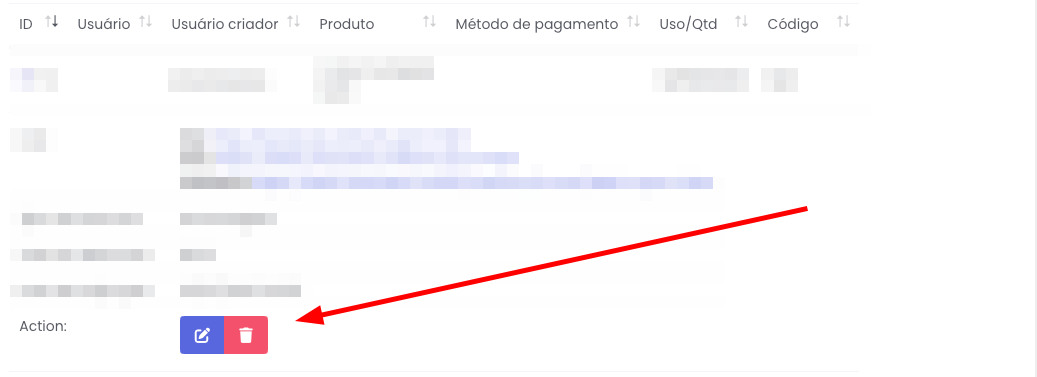
Você verá a listagem de todos os cupons já cadastrados no sistema.
No canto superior direito da tela, clique no botão 🟢 Criar para adicionar um novo cupom.
Aba “Configurações”
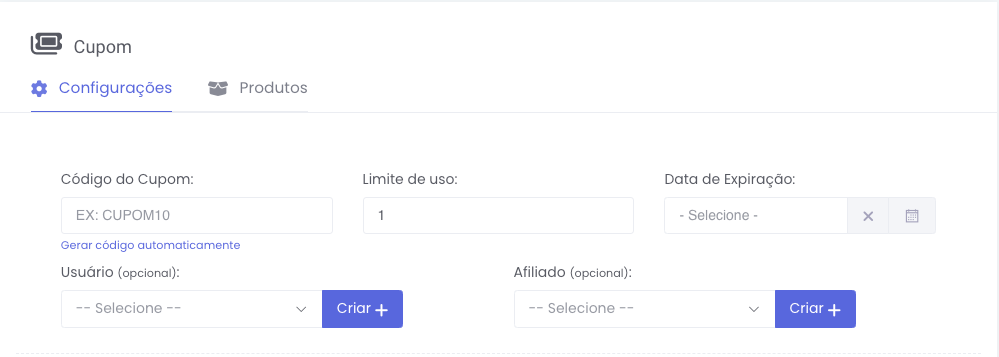
Após clicar em "Criar", você será direcionado para a aba Configurações, onde deverá preencher os campos principais do cupom:
Código do Cupom
-
Obrigatório e único.
-
Não é possível reutilizar um código já existente, mesmo se o cupom for deletado.
-
Isso evita conflitos com cupons já vinculados a pedidos passados.
-
Você pode:
-
Digitar manualmente.
-
Ou clicar em "Gerar código automaticamente" para o sistema gerar um código exclusivo.
-
-
Após inserir ou gerar, o sistema validará o código e informará se ele está disponível.
Limite de Uso
-
Define o número total de utilizações permitidas.
-
Exemplo:
1significa que o cupom só pode ser usado uma única vez.
Data de Expiração
-
Define até quando o cupom pode ser utilizado.
-
Após essa data, ele será desconsiderado automaticamente.
-
Pode ser removida usando o botão “X” ao lado do campo.
Usuário (opcional)
-
Você pode restringir o uso do cupom a um único usuário.
-
Caso preenchido, somente o usuário selecionado poderá utilizá-lo.
-
É possível selecionar da lista ou clicar em "Criar +" para cadastrar um novo.
Afiliado (opcional)
-
Caso você utilize afiliados na sua estratégia, pode vincular o cupom a um deles.
-
Assim, o sistema poderá rastrear a origem do uso do cupom.
-
Também é possível criar um afiliado na hora com o botão "Criar +".
Configuração de Descontos do Cupom
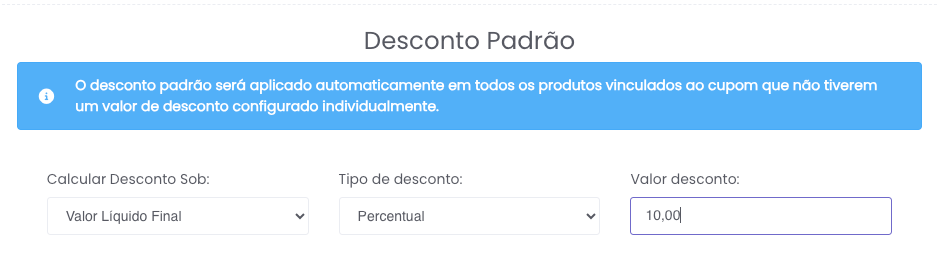
A plataforma permite controlar com precisão como o desconto será aplicado nos produtos vinculados a um cupom.
Tipos de Configuração
-
Cálculo sobre: define a base do desconto:
-
Valor Bruto→ valor total do produto. -
Valor Líquido Final→ valor com taxas e ajustes já aplicados.
-
-
Tipo de Desconto:
-
Percentual (%)→ desconto proporcional ao valor. -
Valor Fixo (R$)→ desconto com valor absoluto.
-
-
Valor do Desconto:
-
Para tipo percentual, não são aceitos valores acima de
100%. Caso ocorra, o sistema exibirá uma mensagem de erro. -
Para tipo fixo, o valor não pode ser superior ao valor total do produto. Caso contrário, o erro será sinalizado no momento de salvar.
-
Desconto Padrão
O desconto padrão será aplicado automaticamente em todos os produtos vinculados ao cupom que não tiverem um valor de desconto configurado individualmente.
-
Ele segue a configuração global da seção Desconto Padrão.
-
Só será aplicado nos produtos marcados como APLICAR.
Aplicação Global
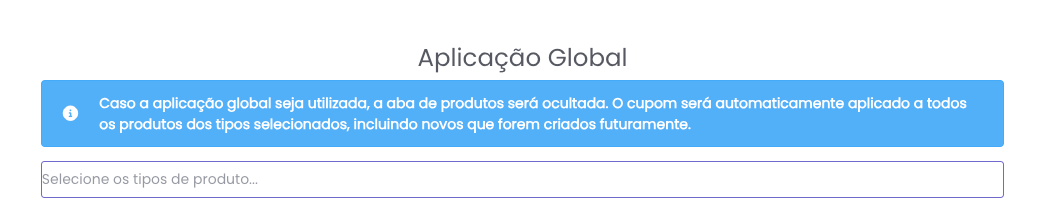
A aplicação global serve para ser utilizadas para todos os produtos do tipo escolhido.
Obs: Caso escolher aplicação global não é possível, fazer a aplicação individual por produto.
Desconto na Taxa de Matrícula

O Desconto na Taxa de Matrícula funciona da mesma forma que o desconto principal do cupom, porém aplicado exclusivamente na Taxa de Matrícula.
Ou seja: você escolhe o tipo de desconto (percentual ou valor fixo) e o valor, e esse desconto será usado somente na taxa, sem alterar o desconto dos produtos do pedido.
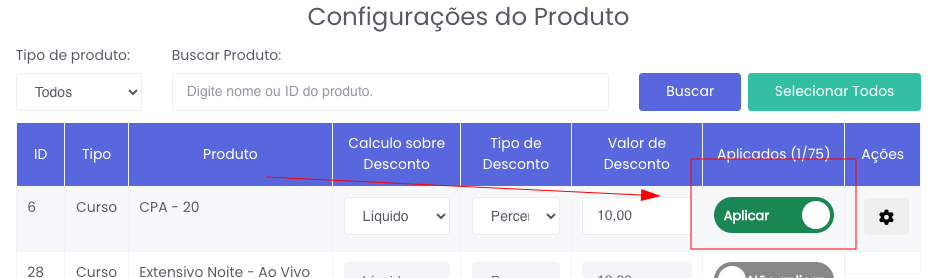
Aplicação por Produto
Na tabela de produtos:
-
Cada item permite configurar o desconto individualmente (sobrescrevendo o desconto padrão).
-
Para que o desconto seja considerado, o botão Aplicar deve estar ativado.
-
Produtos com APLICAR desabilitado não receberão nenhum desconto, mesmo que o padrão esteja configurado.
Personalização de Mensagens do Cupom
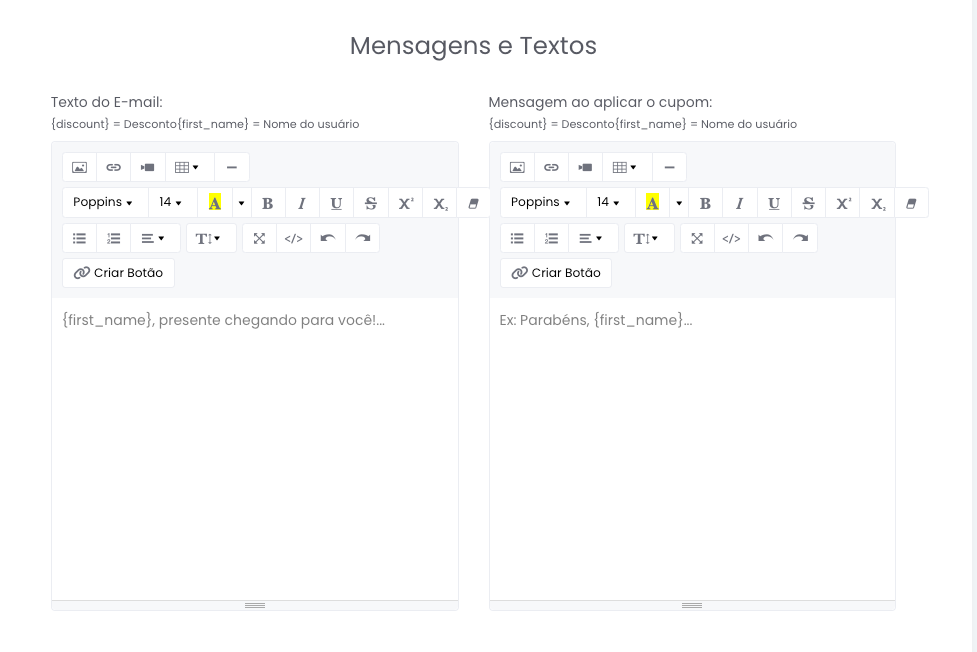
A plataforma permite personalizar tanto o texto do e-mail enviado quanto a mensagem exibida ao aplicar o cupom.
Para isso, utilize palavras-chave dinâmicas, que serão automaticamente substituídas por informações reais do usuário.
Essas variáveis podem ser utilizadas em qualquer parte do conteúdo.
Palavras-chave disponíveis:
-
{first_name}→ Nome do usuário -
{discount}→ Valor do desconto aplicado
Exemplo de uso:
{first_name}, parabéns! Você recebeu um desconto de {discount}.
Aba "Produtos"
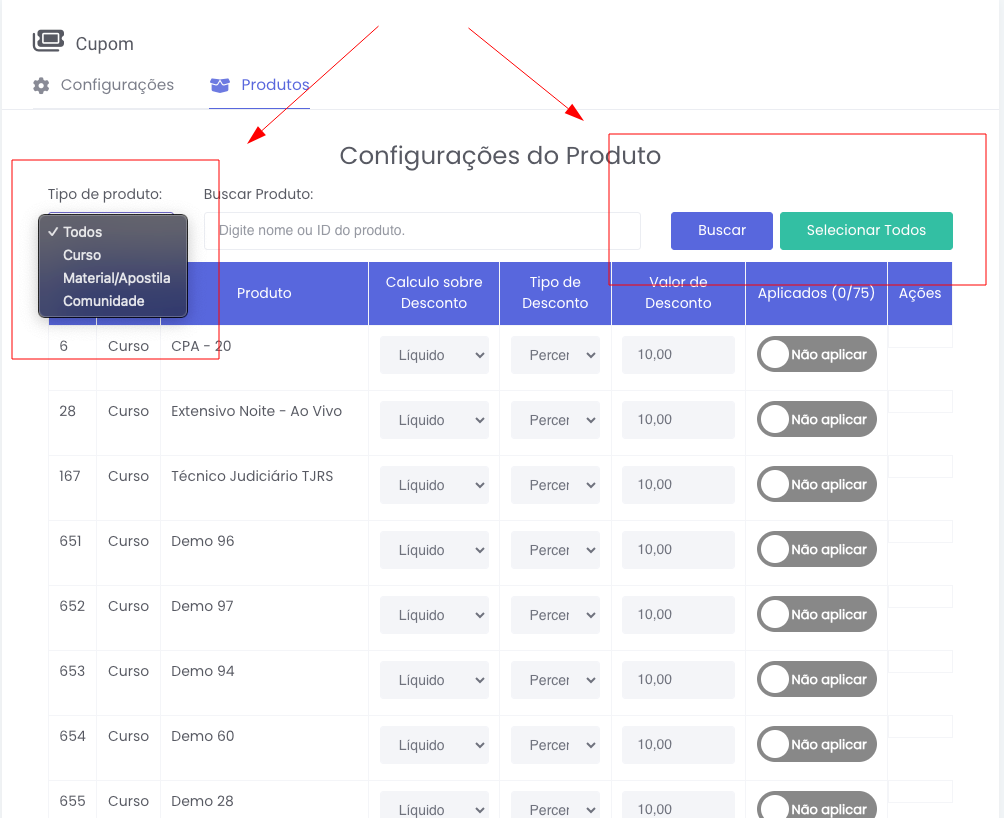
Após configurar os dados principais do cupom na aba "Configurações", você poderá acessar a aba "Produtos" para definir em quais produtos o cupom será aplicado, e com quais condições.
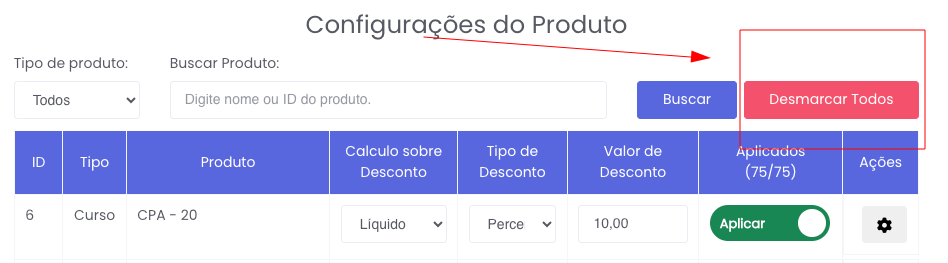
Filtros de busca e seleção
No topo da seção de produtos, é possível:
-
Filtrar por tipo de produto: Curso, Comunidade, Material/Apostila ou Todos.
-
Buscar por nome ou ID do produto.
-
Selecionar todos os produtos listados de uma vez.
Colunas e Campos Configuráveis
| Campo | Descrição |
|---|---|
| ID / Tipo / Produto | Identificação e tipo do produto. |
| Cálculo sobre Desconto | Define se o desconto será aplicado sobre o valor líquido ou valor bruto do produto. |
| Tipo de Desconto | Pode ser Percentual (%) ou Valor fixo (R$). |
| Valor de Desconto | Valor numérico do desconto. Validado conforme o tipo escolhido. |
| Aplicar / Não aplicar | Marcação que indica se o cupom deve ou não ser aplicado a este produto. Apenas os produtos com "Aplicar" ativado serão considerados. |
Aplicando os Descontos
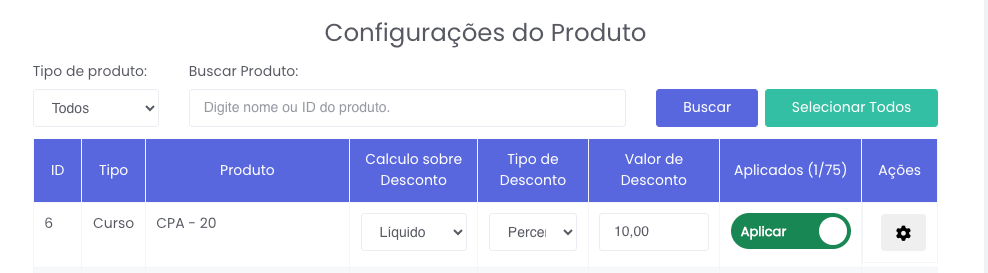
Você pode aplicar os descontos de duas formas:
-
Individualmente, ativando o botão "Aplicar" produto a produto.
-
Em massa, utilizando o botão "Selecionar Todos".
Se preferir, clique em "Desmarcar Todos" para remover a aplicação de todos os produtos.
Herança do Desconto Padrão
Os produtos marcados como "Aplicar" mas sem um valor específico de desconto herdarão o Desconto Padrão, definido na aba de configurações do cupom.
Menu de Configuração do Produto –Recorrências, Limitações e Taxa de Matrícula
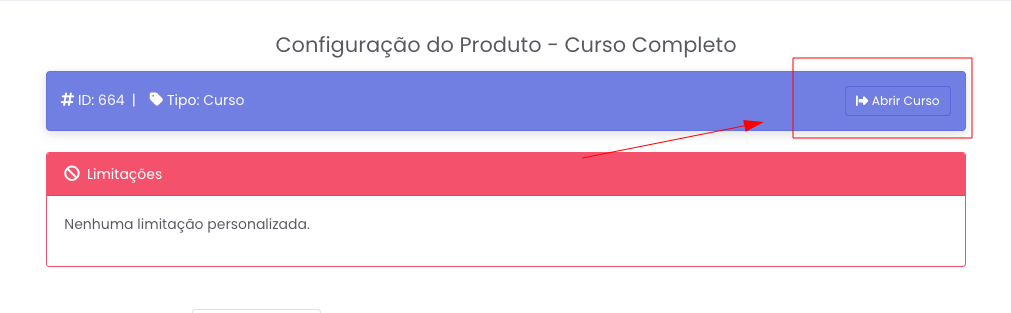
Ao aplicar um cupom em um produto, você pode definir regras personalizadas para aquele produto de forma individual. Para isso, utilize a engrenagem localizada na coluna Ações, ao lado do botão "Aplicar".
Essa configuração será específica por produto.

Quando aparece a opção de configurar
Ao clicar na engrenagem, você será direcionado ao menu de configuração do produto no cupom. Nele, é possível:
-
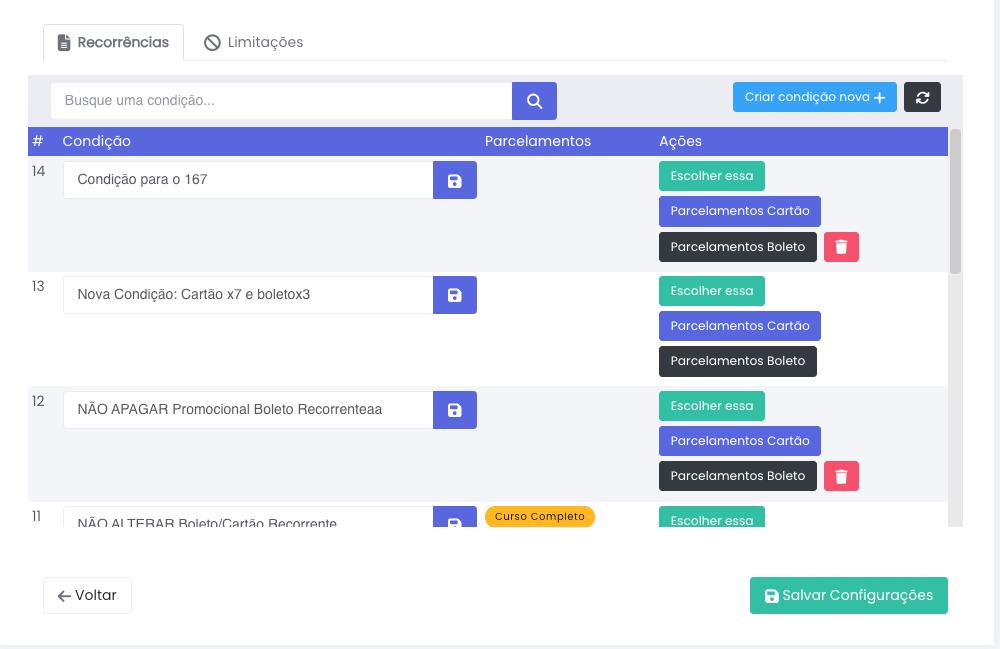
Visualizar e configurar condições financeiras aplicáveis no aba Recorrências (como formas de parcelamento);
-
Ativar limitações de meios de pagamento na aba Limitações (cartão, pix, boleto, etc);
-
Definir quais parcelamentos serão permitidos para o cupom naquele produto.
📌 Observação importante: O produto só vai estar disponível caso o mesmo tenha financeiro configurado.
Recorrências
A aba Recorrências permite configurar condições personalizadas de pagamento para o produto selecionado.
A lista de condições é compartilhada entre todos os produtos com financeiro, ou seja, ao criar ou editar uma condição, ela estará disponível para todos os produtos elegíveis.
Você pode:
-
Criar uma nova condição
-
Editar nome, parcelas e valores
-
Excluir condições não utilizadas
-
Utilizar o botão "Escolher essa" para definir qual condição será aplicada ao produto
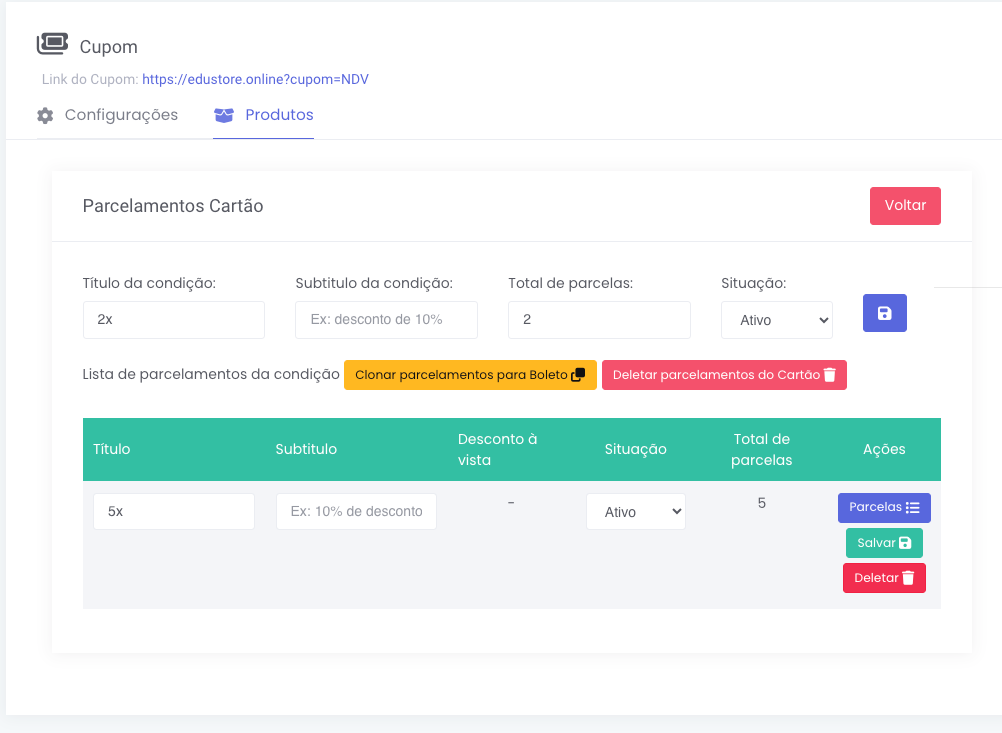
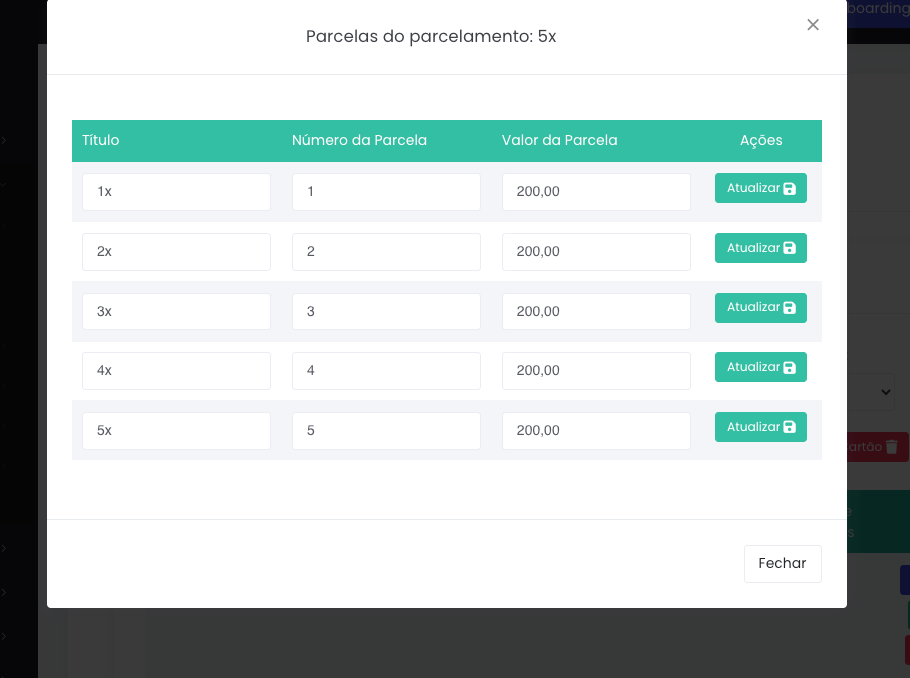
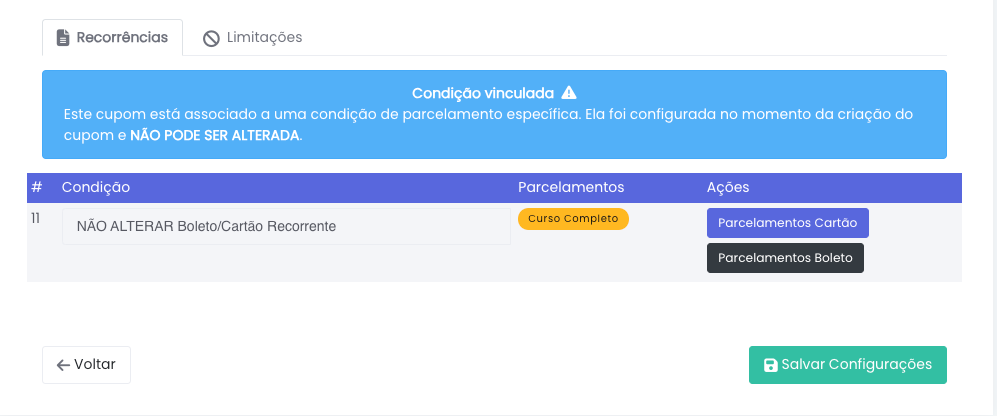
Ao clicar em Parcelamentos de Cartão de Crédito ou Parcelamentos de Boleto , você será direcionado para uma tela onde poderá configurar:
-
Quantidade de parcelas permitidas
-
Valor de cada parcela conforme a lógica da recorrência
As abas de cartão e boleto funcionam da mesma forma, mudando apenas o tipo de meio de pagamento configurado.
📌 Observação importante: As opções de parcelamento disponíveis nessa configuração se referem exclusivamente aos meios de pagamento do tipo Cartão de Crédito Recorrente e Boleto Recorrente. É por meio dessas opções que você define a quantidade de parcelas e seus respectivos valores em cada modalidade.
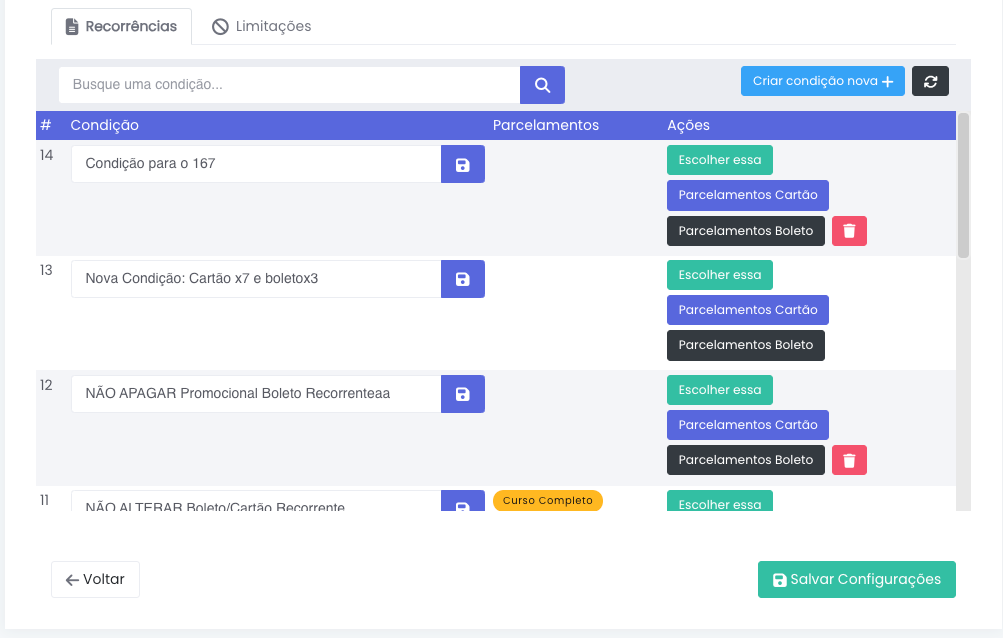
📌 Observação importante: Após salvar o cupom, as condições não podem ser alteradas, sendo possível apenas serem visualizadas.
Limitação de Meios de Pagamento e Parcelas
Com essa funcionalidade, você pode escolher:
-
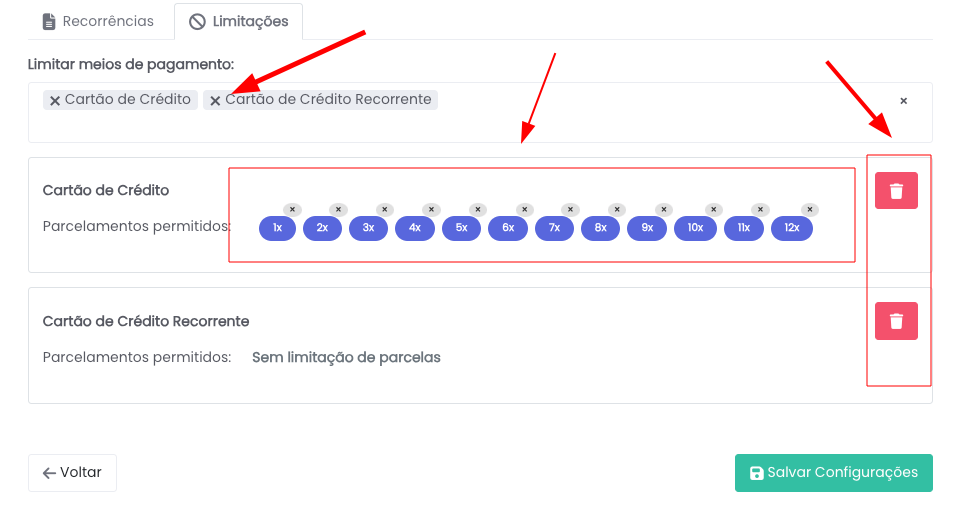
Quais meios de pagamento serão aceitos ao utilizar o cupom no produto (ex: Cartão, Pix, 2 Cartões, Boleto Parcelado, etc).
-
Quantas parcelas são permitidas para cada meio de pagamento (ex: Cartão Recorrente: 1x, 2x, 3x).
📌 Exemplo:
-
Cartão Recorrente: permitido até 4x.
-
Boleto: até 3x.
-
Pix: sem limitação (todas permitidas).
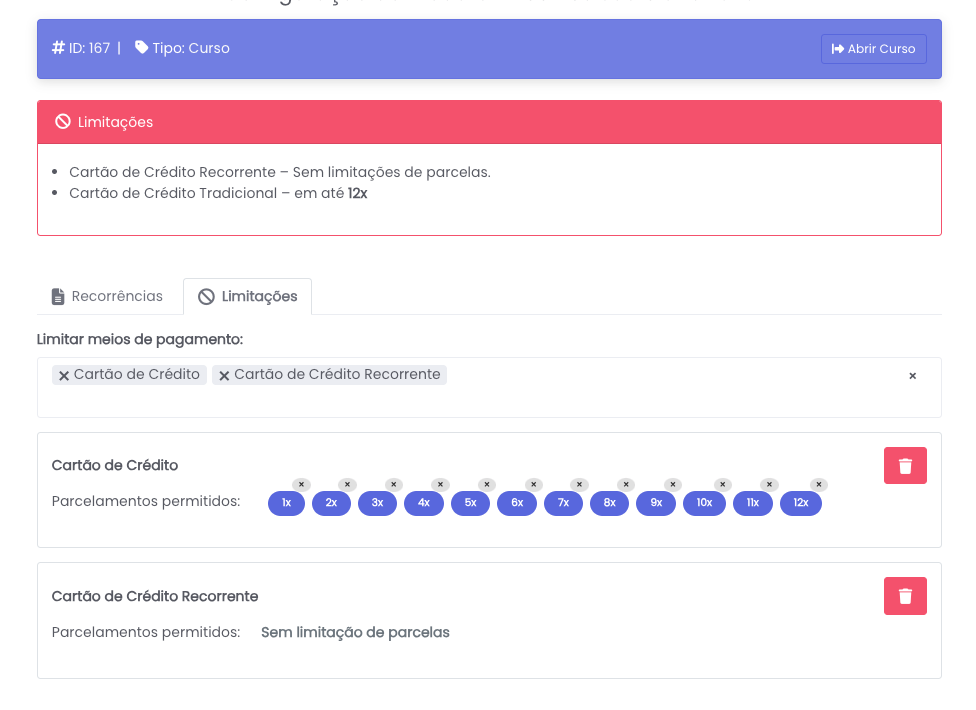
À medida que as parcelas são adicionadas, elas são exibidas logo acima, organizadas no campo limitações.
Como remover meios de pagamentos ou parcelas
-
Para remover um meio de pagamento inteiro, clique no botão de lixeira (vermelho) ao lado direito.
-
Para remover uma parcela específica, clique no "x" ao lado do valor desejado (no selo azul).

Salvando a configuração do Produto
Após definir as limitações de meios de pagamento e as parcelas permitidas para o produto, clique no botão verde "Salvar Configurações" no canto inferior direito da tela.
Se todas as informações estiverem corretas, será exibida a mensagem:
✅ Produto configurado com sucesso!
⚠️ Importante: as limitações ainda podem ser editadas enquanto o cupom não for salvo. Após salvar o cupom, as condições de parcelamento e os meios de pagamento configurados não poderão mais ser alterados.


Taxa de Matrícula
Dentro do cupom, na aba Produtos, clique na engrenagem do produto desejado.
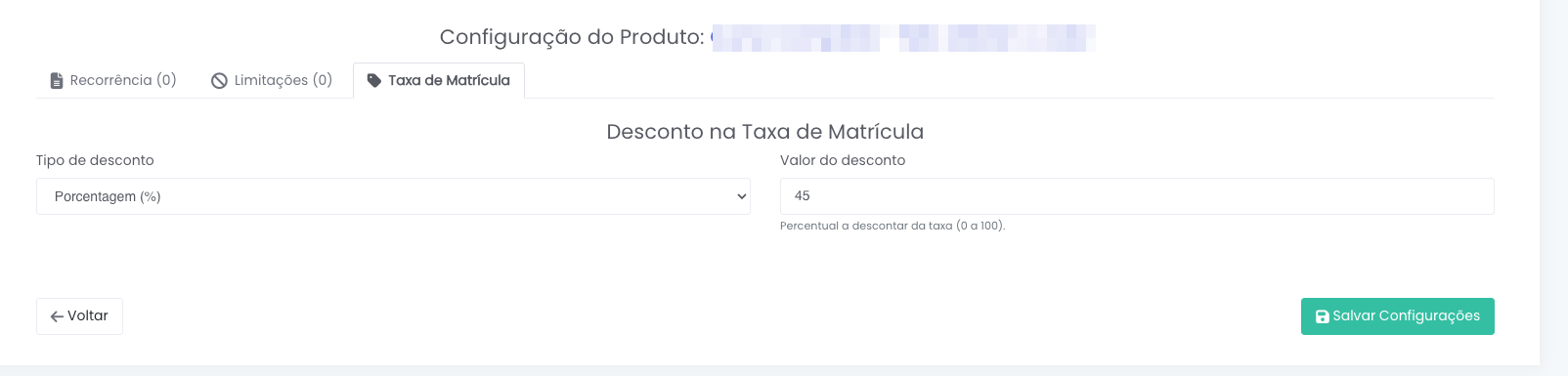
No menu de configuração do produto, abra a aba “Taxa de Matrícula” (como na imagem).
Aqui você define um desconto somente para a Taxa de Matrícula desse produto.
Ele não altera o desconto do cupom nos itens (curso/livro/comunidade). É um desconto separado, exclusivo da taxa.
-
Tipo de desconto: escolha se será Percentagem (%) ou Valor fixo (R$)
-
Valor do desconto: informe o valor conforme o tipo escolhido
-
Se for %, o limite é 0 a 100
-
Se for R$, não pode ser maior que o valor da própria taxa
-
Salvando/ Atualizando / Deletando o Cupom
Após preencher todas as informações do cupom, clique em Salvar para concluir o cadastro.
Caso deseje alterar um cupom existente, utilize o botão Editar (ícone azul de lápis) na listagem de cupons. Após realizar as edições, clique em Atualizar.
Se precisar excluir um cupom, clique no botão Deletar (ícone vermelho de lixeira) correspondente ao cupom desejado na listagem.
⚠️ Atenção: após salvar, se o cupom possuir condição de parcelamento, ela não poderá mais ser alterada. Isso garante a consistência das regras aplicadas no momento da criação.