# Cursos
# Cadastro de Promoções/Ofertas Periódicas
#### **PROMOÇÃO:**
[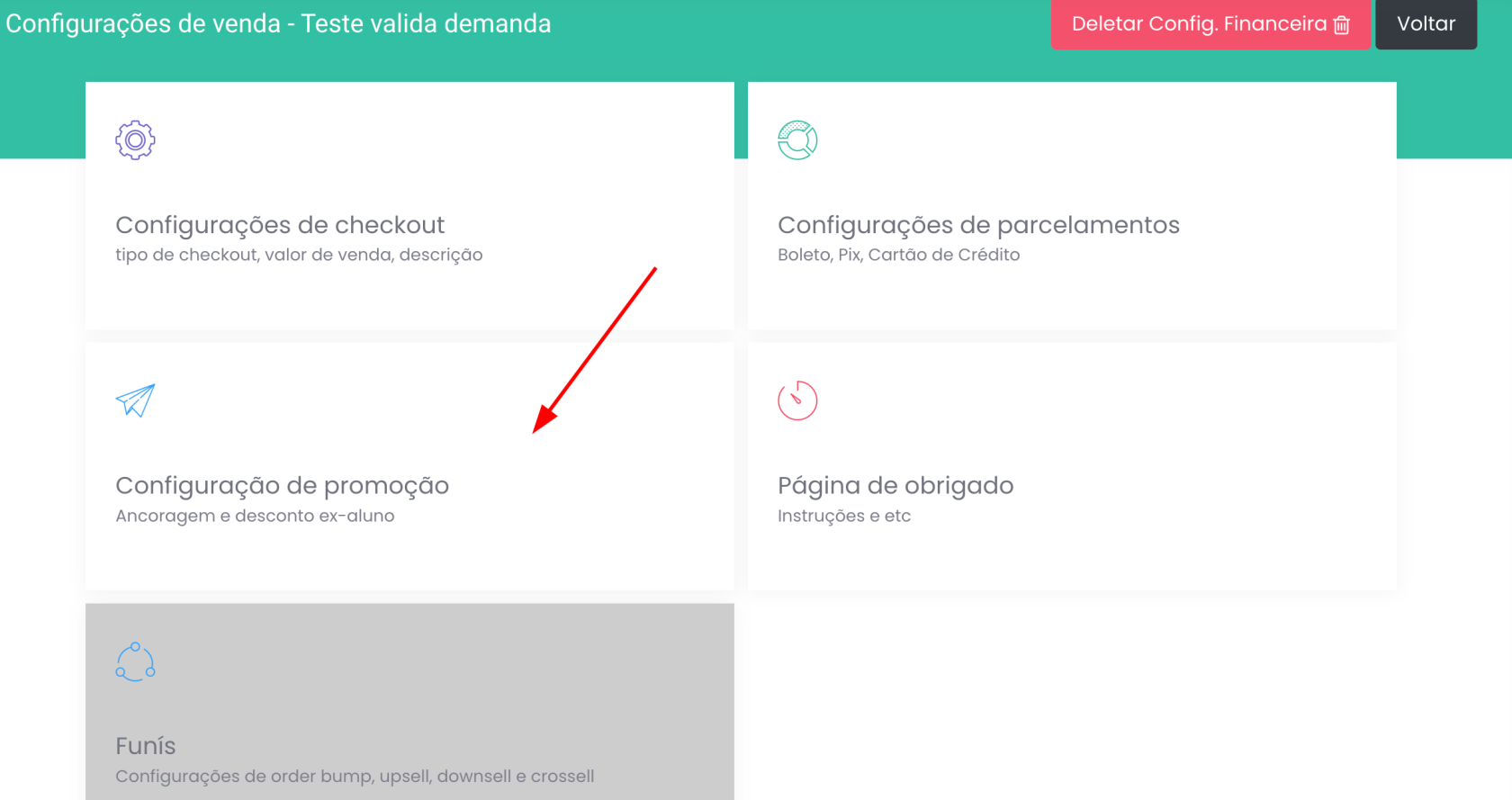](https://wiki.edustore.online/uploads/images/gallery/2024-07/p1Guntitled.png)
Nossa próxima etapa é configurar a promoção, seja ela ancoragem, desconto ex-aluno, etc…
#### **CADASTRO DE OFERTAS:**
[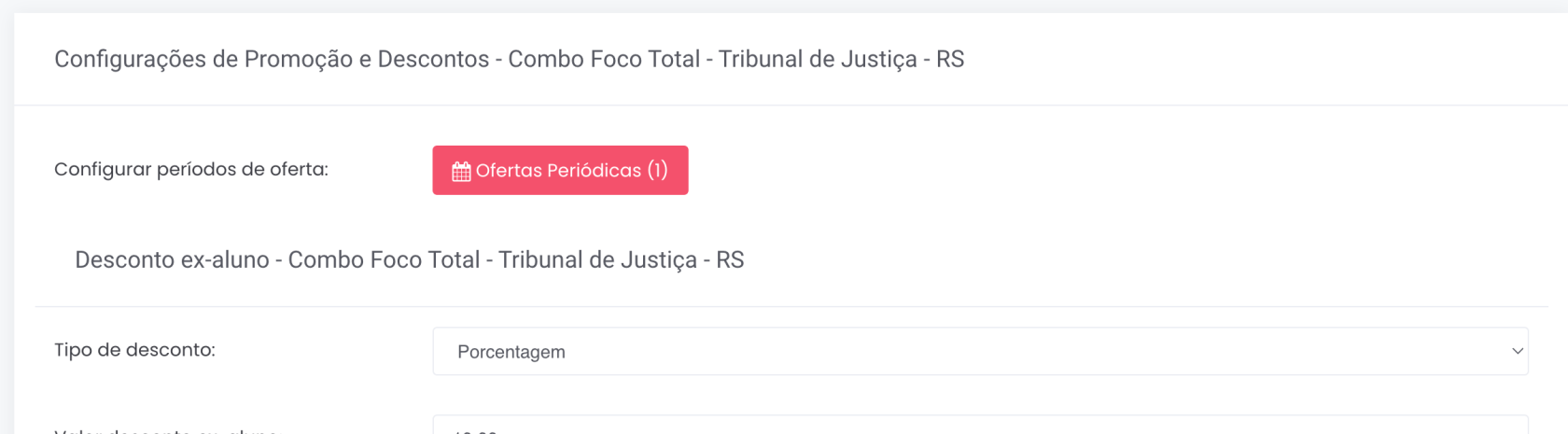](https://wiki.edustore.online/uploads/images/gallery/2024-07/yZyuntitled-1.png)
Na EduStore você conta com ofertas periódicas, nas quais você pode ter diversas datas com diversos valores e condições distintas.
Ao cadastrar uma oferta periódica, você definirá **Valor de Oferta, Período de Oferta e se irá exibir um contador de quando irá expirar essa oferta.**
Você também terá a possibilidade de liberar uma recorrência **(Boleto Parcelado / Cartão Recorrente)** para a oferta a ser cadastrada.
[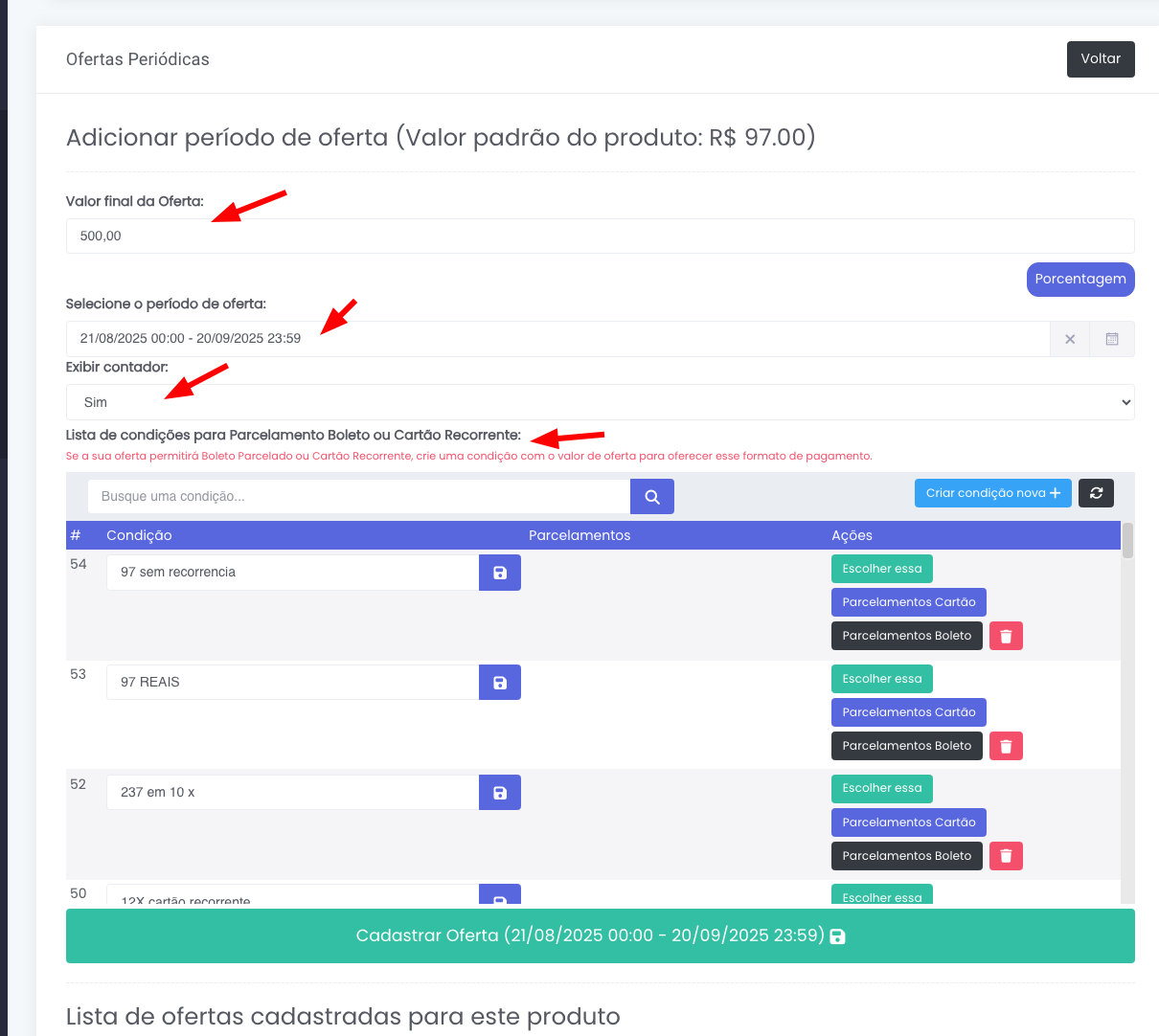](https://wiki.edustore.online/uploads/images/gallery/2025-08/dx7image.png)
[](https://wiki.edustore.online/uploads/images/gallery/2024-07/ek3untitled-3.png)
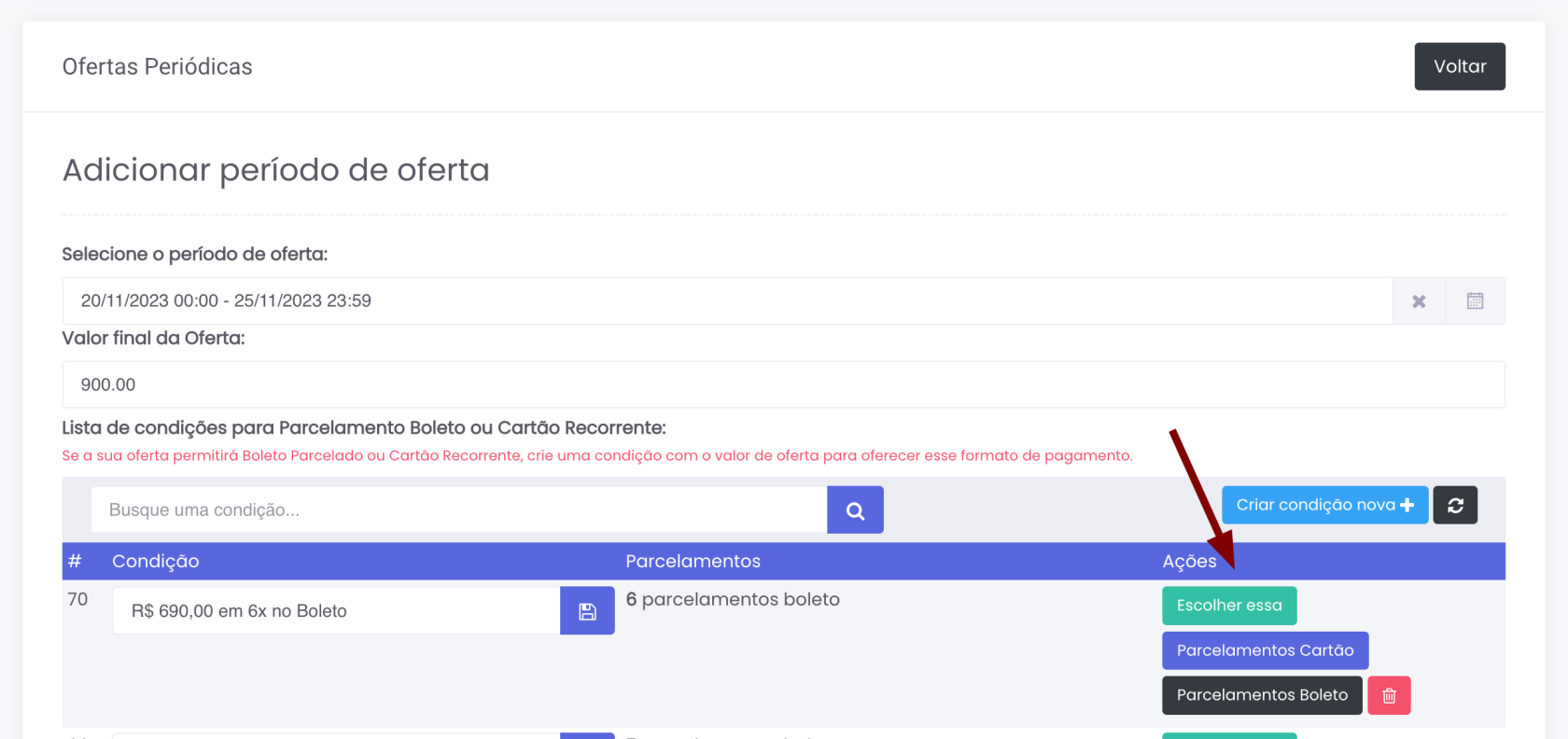
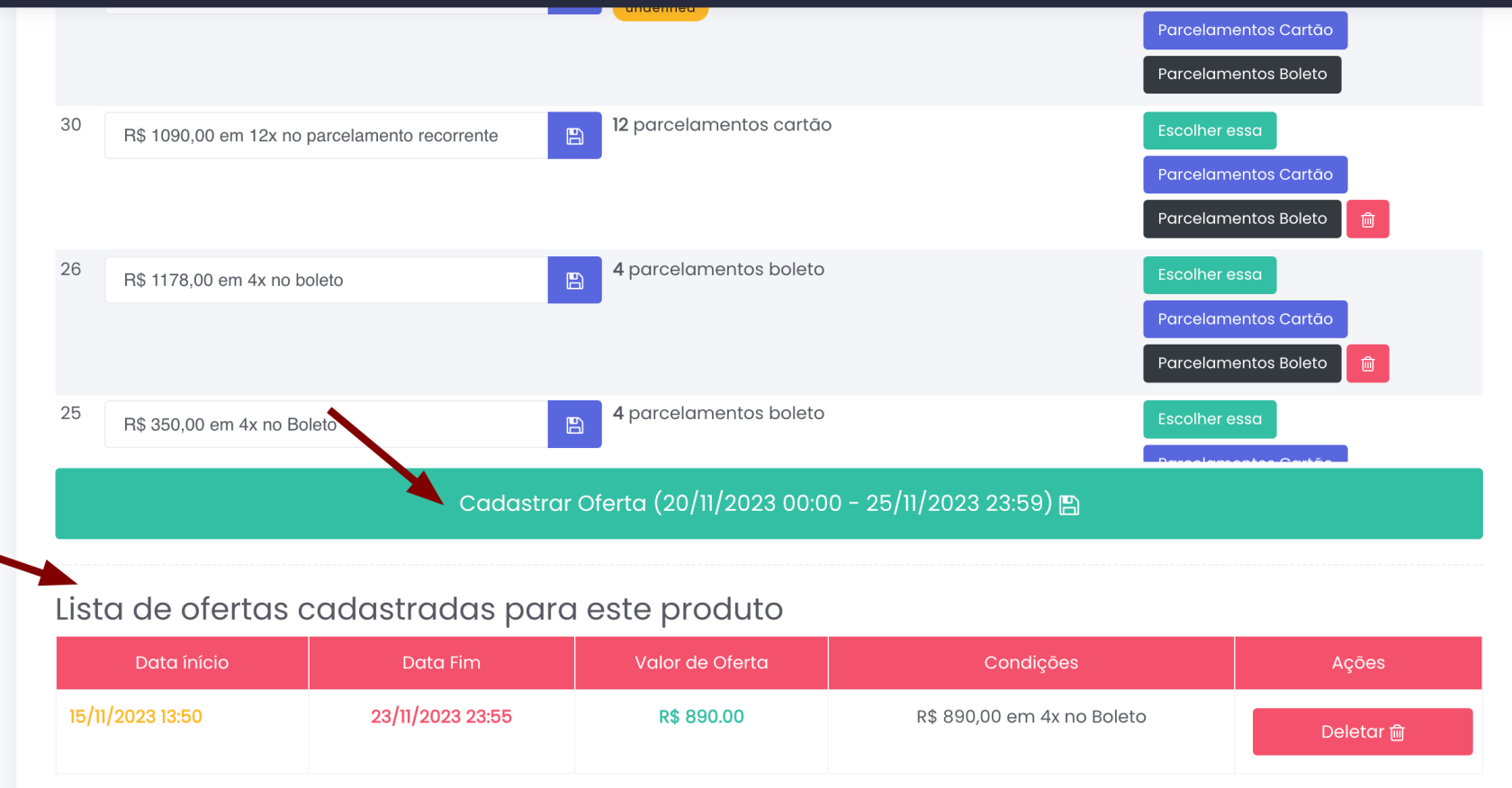
No exemplo acima está sendo configurado um período de oferta de 5 dias (de 20/11 à 25/11), com o valor promocional de R$ 900,00 e abaixo você consegue selecionar as condições de parcelamento (Boleto Parcelado e Cartão Recorrente).
Caso não tenha a condição com o valor da sua oferta, basta criar uma nova clicando no botão 🔵**Azul**, após isso, cadastre os parcelamentos em Cartão e Boleto e depois disso, basta clicar em escolhe essa.
Após essa etapa, vamos finalizar o cadastro clicando no botão: 🟢**Cadastrar Oferta.**
[](https://wiki.edustore.online/uploads/images/gallery/2024-07/aJmuntitled.png)
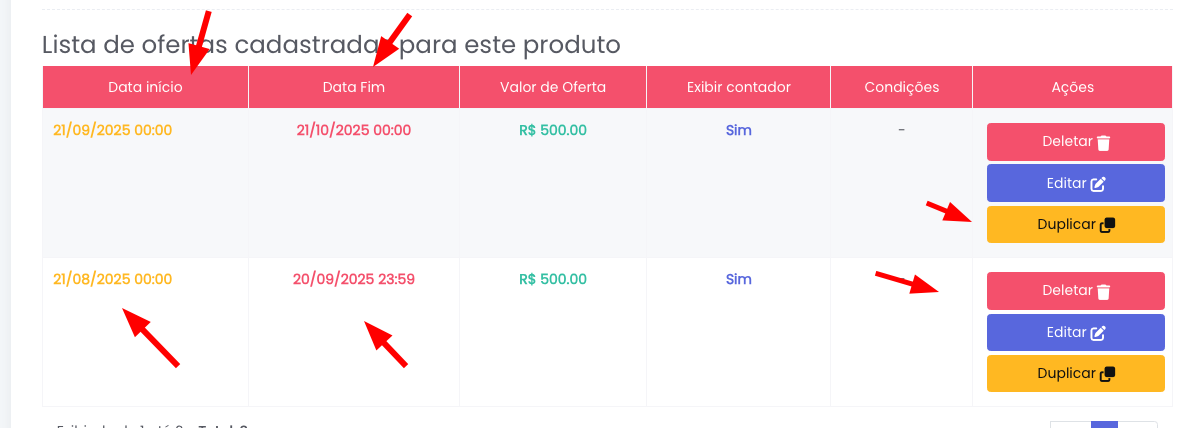
Você poderá duplicar de forma rápida ofertas periódicas, elas pegarão a data da oferta original e adicionará o mesmo período, ficando como está abaixo:
[](https://wiki.edustore.online/uploads/images/gallery/2025-08/4oJimage.png)
**OBS: As ofertas não podem colidir as data e horários.**
# Venda dentro de um Curso - Order Bump / Upsell
Imagine você oferecer um curso grátis ou até mesmo por um valor irrisório e dentro dele você poder fazer ofertas de novos produtos?
Sim, essa funcionalidade existe aqui na EduStore e nós chamamos de Order Bump dentro da sala de aula.
### Escolha um módulo dentro de um curso:
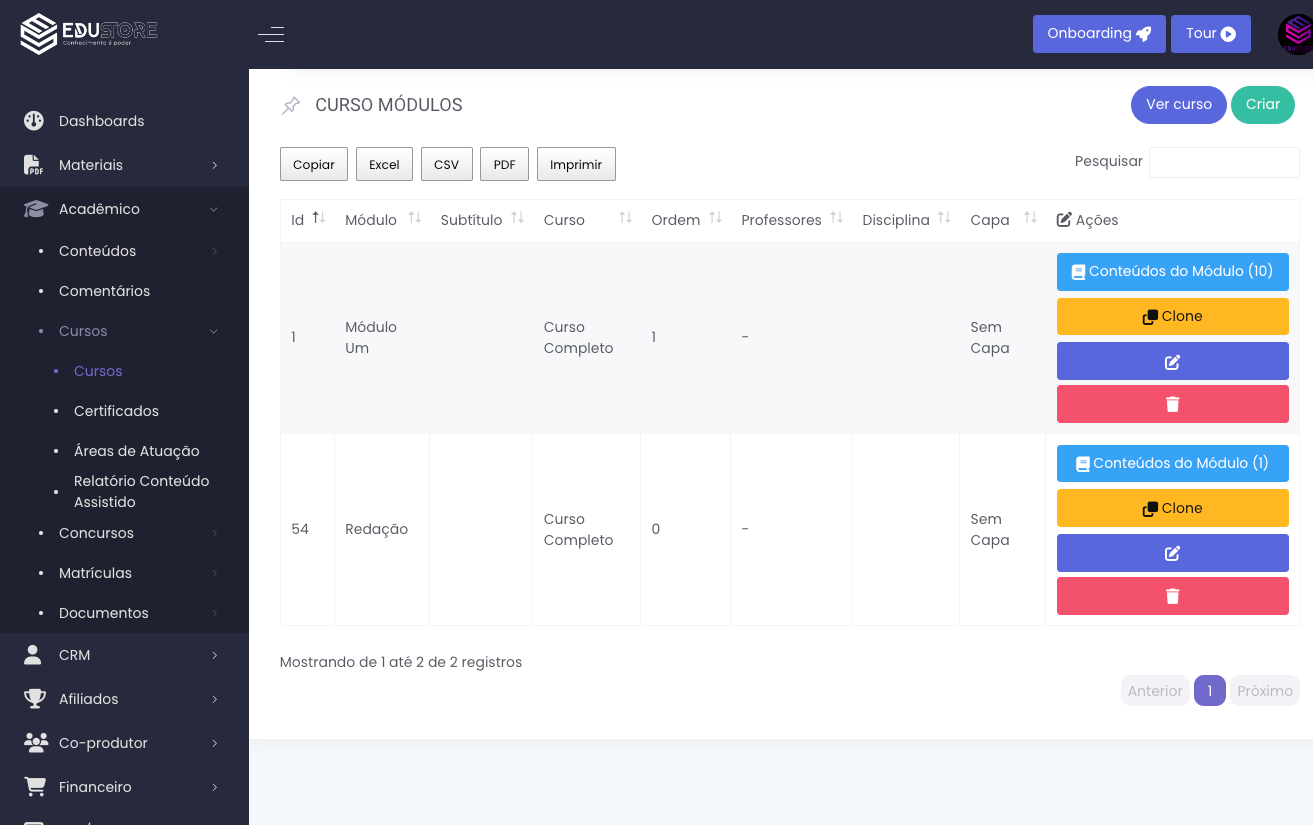
Em seu painel em Cursos / Cursos, escolha um curso e clique em módulos:
[](https://wiki.edustore.online/uploads/images/gallery/2024-09/4lFimage.png)
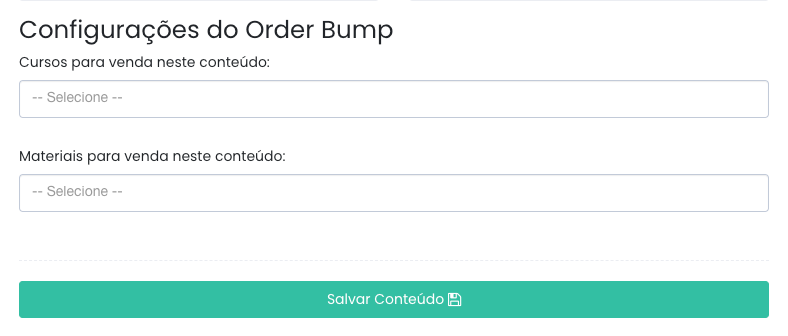
Após isso, clique em **Conteúdos do Módulo,** você pode adicionar Upsell/Downsell em um conteúdo existe ou na hora de cadastrar um conteúdo com mídia.
**Ao cadastrar ou editar um conteúdo, você verá a seção:**
[](https://wiki.edustore.online/uploads/images/gallery/2024-07/jsBuntitled.png)
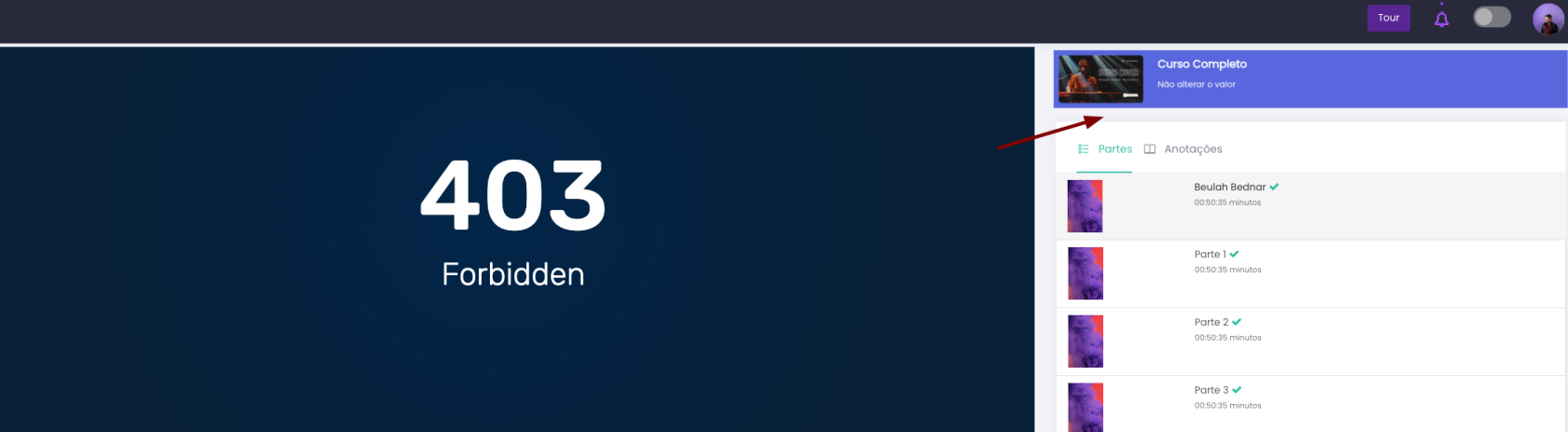
Após vincular os produtos que deseja, os mesmos aparecerão na sala de aula do aluno quando ele estiver assistindo o conteúdo.
[](https://wiki.edustore.online/uploads/images/gallery/2024-07/8RDuntitled-1.png)
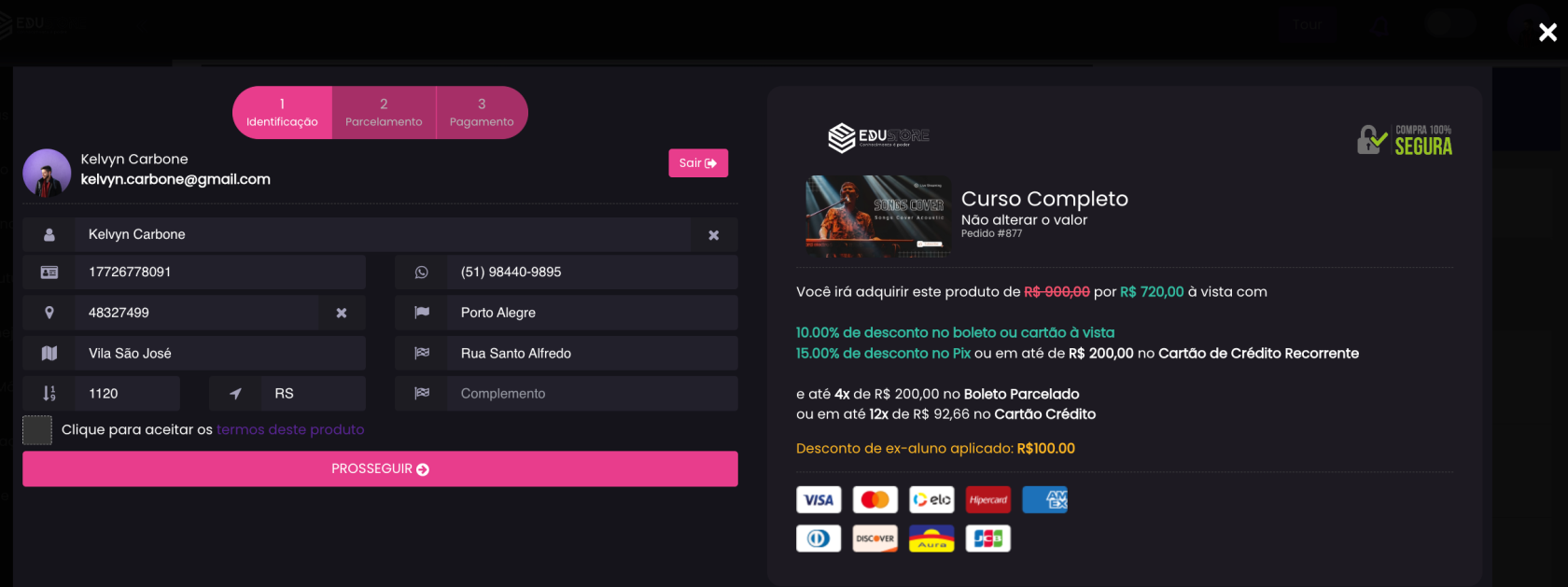
Ele aparecerá com o efeito pulsante e o aluno poderá fazer a compra imediatamente de forma ágil, o famoso one click buy, se sair da página da aula.
[](https://wiki.edustore.online/uploads/images/gallery/2024-07/Rd0untitled-2.png)