Cursos
Materiais nos cursos
Na EduStore há diversas formas de disponibilizar um material para seus alunos.
Você consegue atrelar um material ao:
- Curso
(aqui atrelamos materiais mais densos que se referencia ao curso inteiro e não a a assuntos específicos).- Sessões (A sessão é como se fosse a disciplina, aqui atrelamos o material referente a esta sessão, que no caso, possui diversos conteúdos com assuntos diversos).
- Itens
(Ao atrelar o material ao item você, esse material estará disponível somente neste curso, se essa mesma aula estiver em outros cursos, o material não aparecerá). - Aulas (Ao atrelar o material na aula, ele aparecerá em todos os cursos que esta aula estiver vinculada).
- Itens
- Sessões (A sessão é como se fosse a disciplina, aqui atrelamos o material referente a esta sessão, que no caso, possui diversos conteúdos com assuntos diversos).
Veja abaixo como atrelas os materiais dentro do painel:
Atrelando material ao curso:
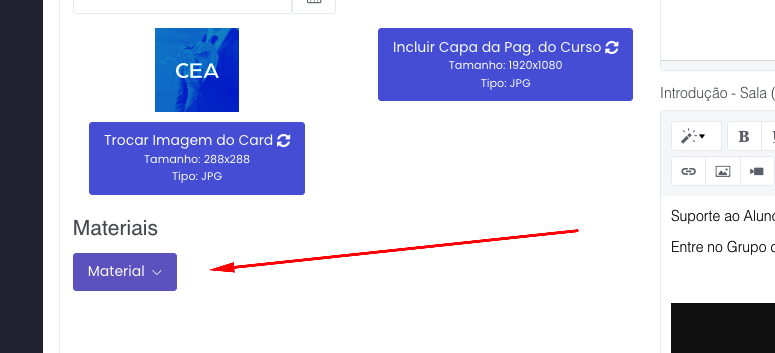
Ao editar um curso você verá um botão Material, basta subir seus materiais utilizando esse botão, você também consegue atribuir a ordem dos materiais (ordem decrescente).
Atrelando materiais a sessão:
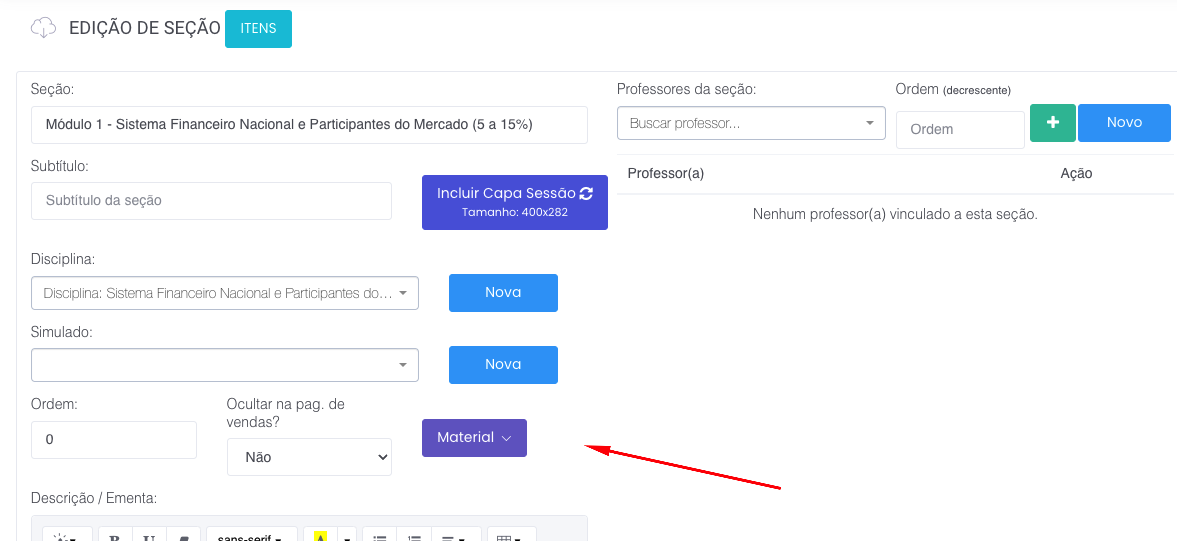
Ao editar uma sessão você verá um botão Material, basta subir seus materiais utilizando esse botão, você também consegue atribuir a ordem dos materiais (ordem decrescente).
Atrelando materiais a sessão:
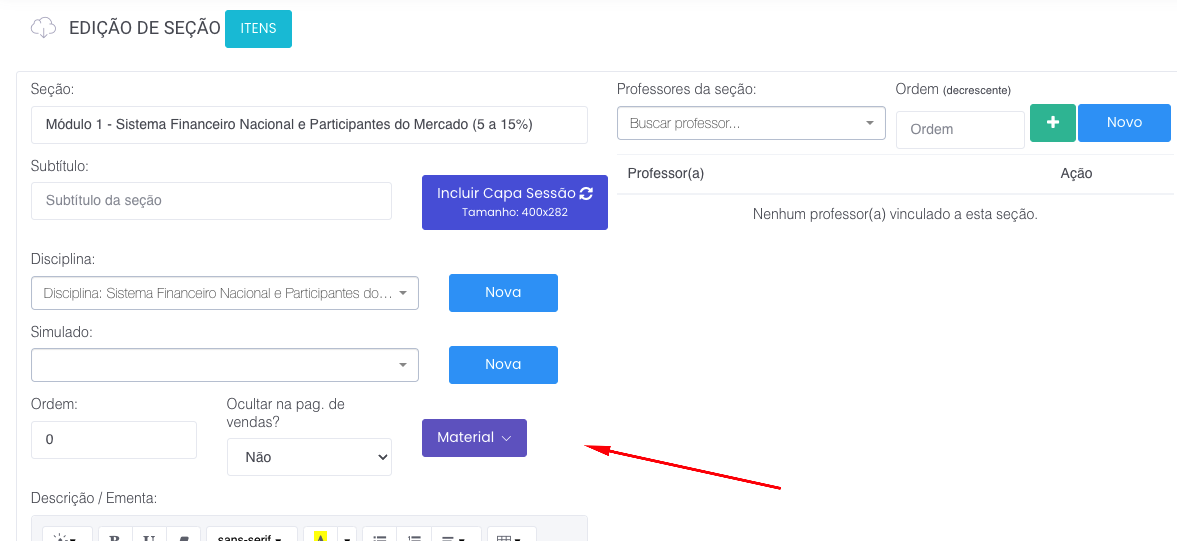
Ao editar uma sessão você verá um botão Material, basta subir seus materiais utilizando esse botão, você também consegue atribuir a ordem dos materiais (ordem decrescente).
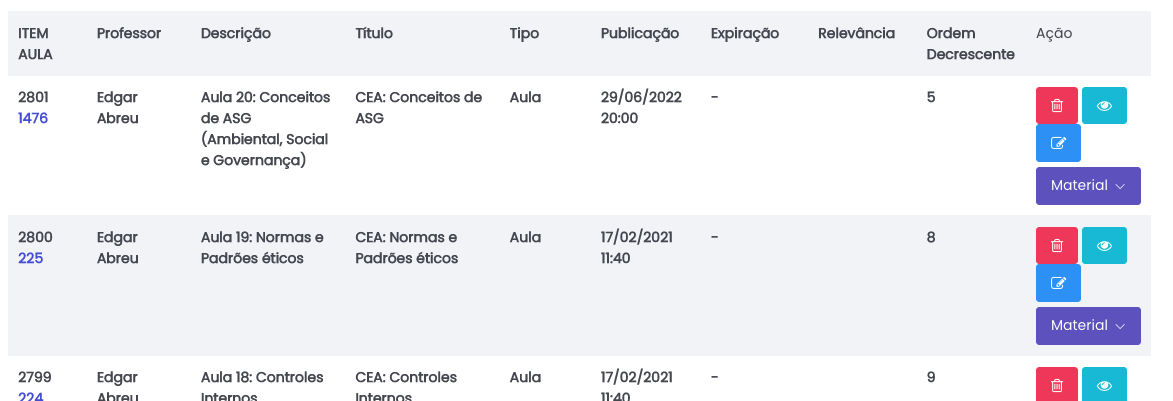
Atrelando materiais ao item:
Na página de cadastro de items terá uma lista dos itens cadastrados e nela você verá um botão Material por item cadastrado, basta subir seus materiais utilizando esse botão, você também consegue atribuir a ordem dos materiais (ordem decrescente).
OBS: Ao vincular o material ao item ele não aparecerá em todos os cursos que está aula estiver cadastrada, para replicar em todos os cursos, vinculado o material a aula (veja a próxima sessão).
Atrelando materiais a aula:
Ao editar uma Aula você verá um botão Material, basta subir seus materiais utilizando esse botão, lembrando que esse material aparecerá em todos os cursos que esta aula estiver vinculada. Você também consegue atribuir a ordem dos materiais (ordem decrescente).
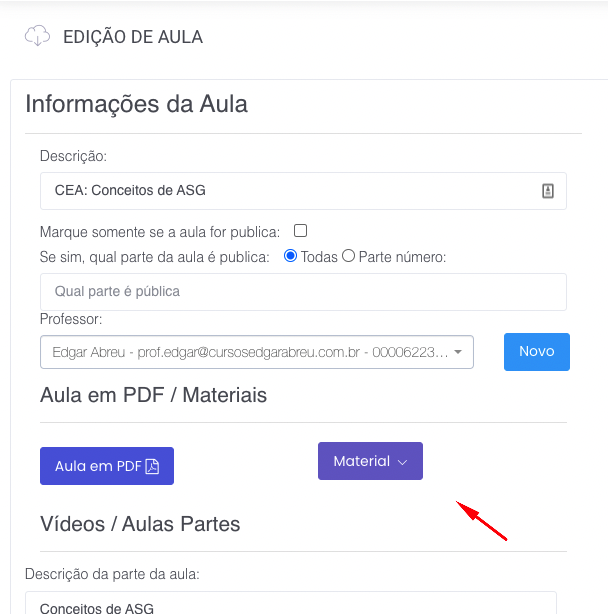
OBS: o botão Aula em PDF é especificamente para subir um PDF da aula, lembrando que a opção Material é para subir materiais complementares da aula e o Aula em PDF é para a aula transcrita em PDF.
Visualizaçāo de Materiais em Aula
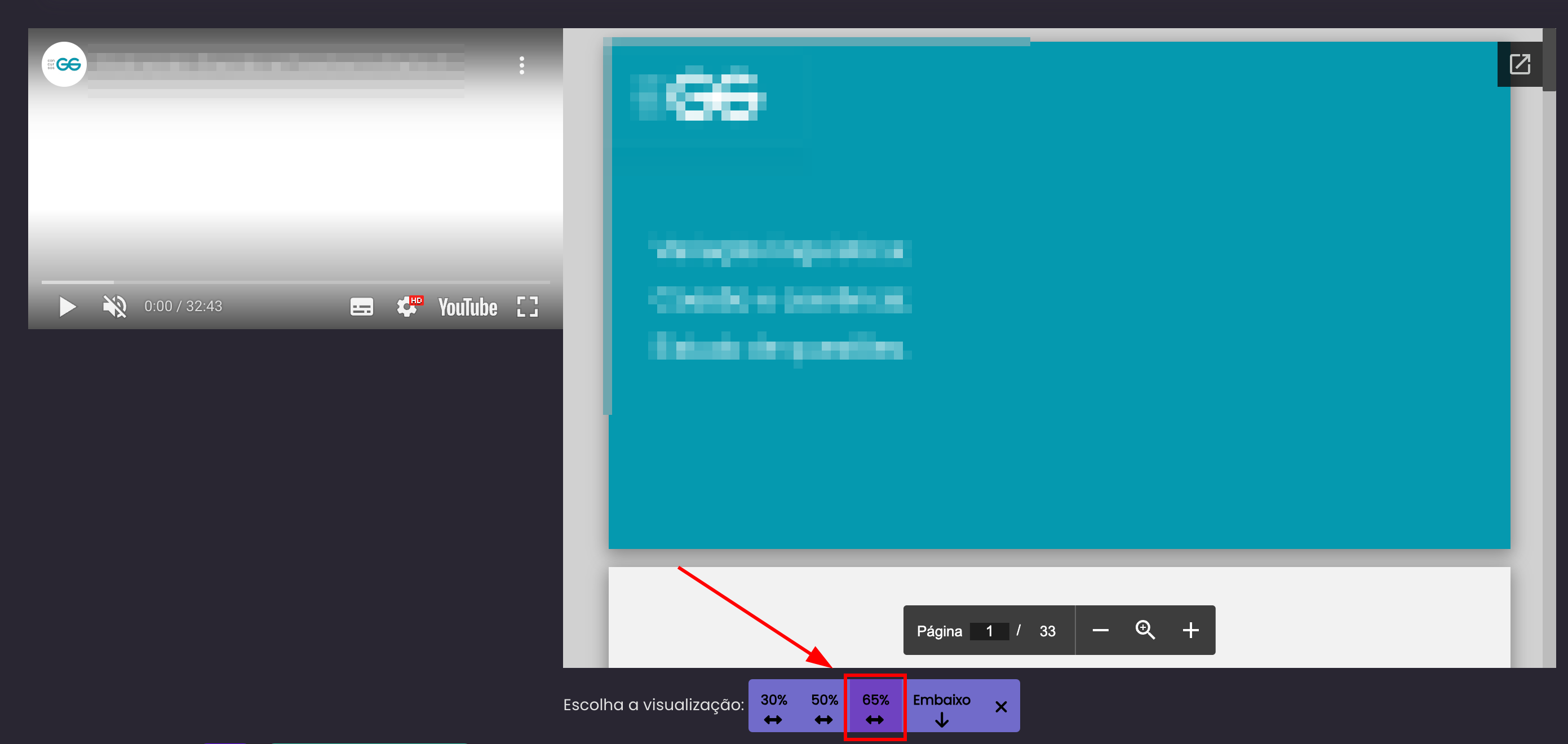
Para melhorar a absorção do conteúdo durante as aulas de cursos que possuem material didático, os alunos podem visualizar esses materiais em diferentes formatos. As opções disponíveis são: 30%, 50%, 65% ou na parte inferior da tela. A resolução do vídeo acompanha o formato do material (PDF), ajustando-se conforme o que foi selecionado:
Exemplo:
1- Durante a aula, há um botão "Material", conforme mostrado na imagem abaixo. Ao clicar neste botão, um submenu é exibido, mostrando os materiais correspondentes à aula. Ao lado de cada material, há duas opções: "Baixar" e "Ver ao lado".
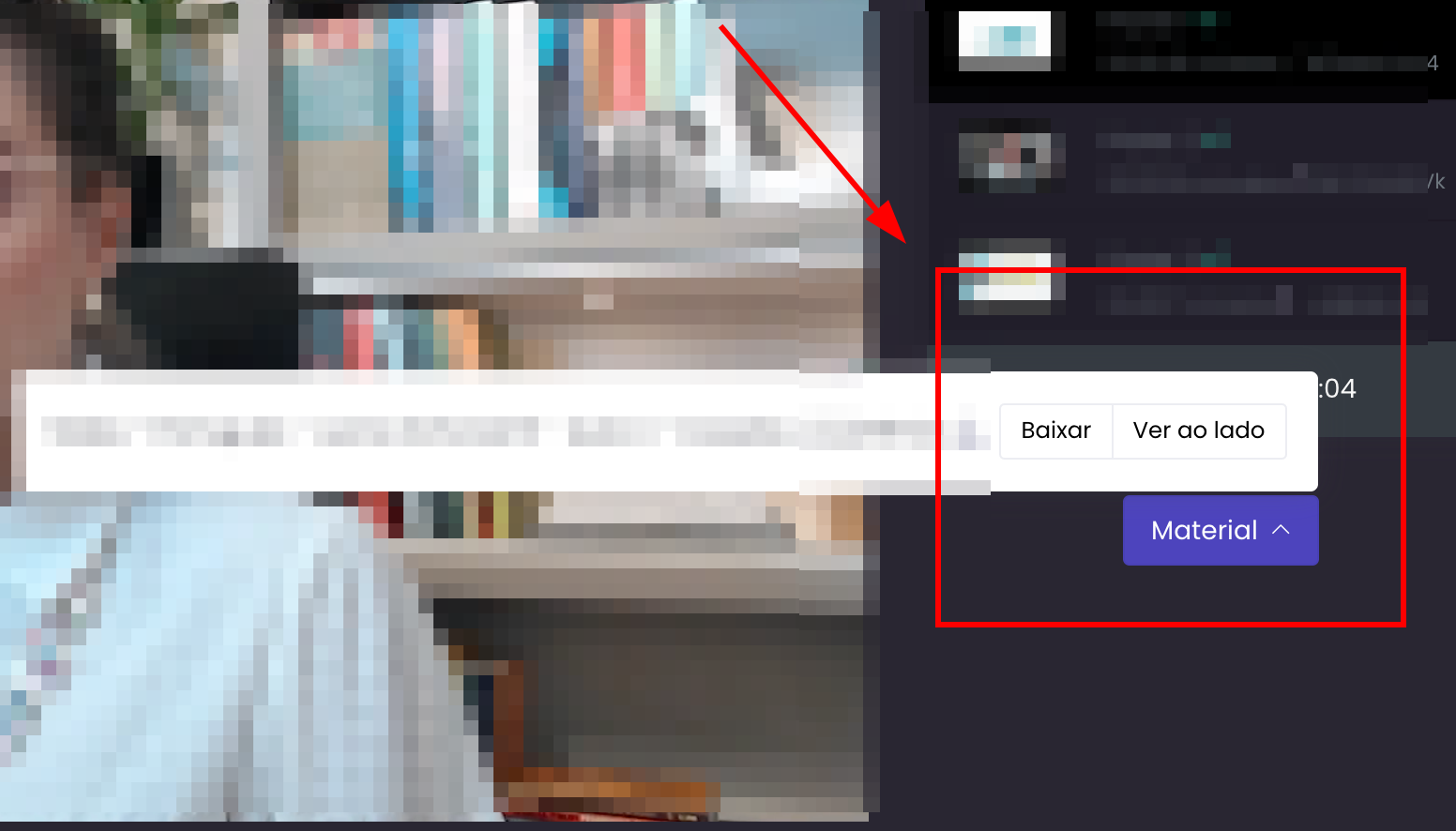
2- Caso o aluno clique na opção de baixar, conforme mostrado na imagem abaixo, uma nova página web será aberta com o material. Em seguida, basta clicar no botão de download (indicado na imagem) para baixar o arquivo.

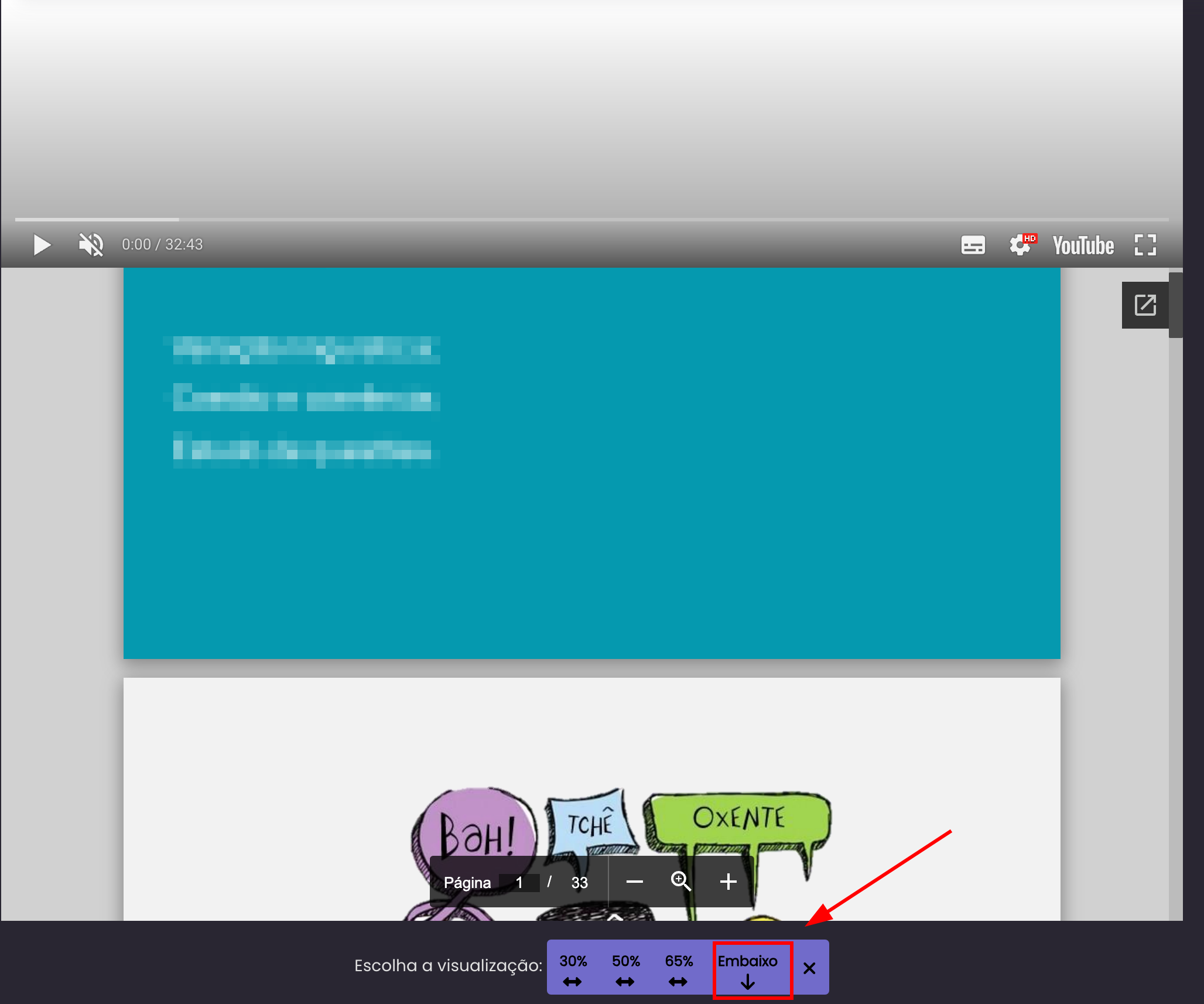
3-Caso a opção selecionada seja "Ver ao lado", o layout da tela será alterado, exibindo o PDF ao lado do vídeo. Inicialmente, a resolução padrão será de 30%. Aparecerá uma barra com quatro botões: "Escolha a visualização (30%, 50%, 65%, embaixo)" e um botão "X" na mesma barra. O aluno pode escolher o layout que mais lhe agrada ou, se não quiser mais ver o material ao lado, basta clicar no "X".
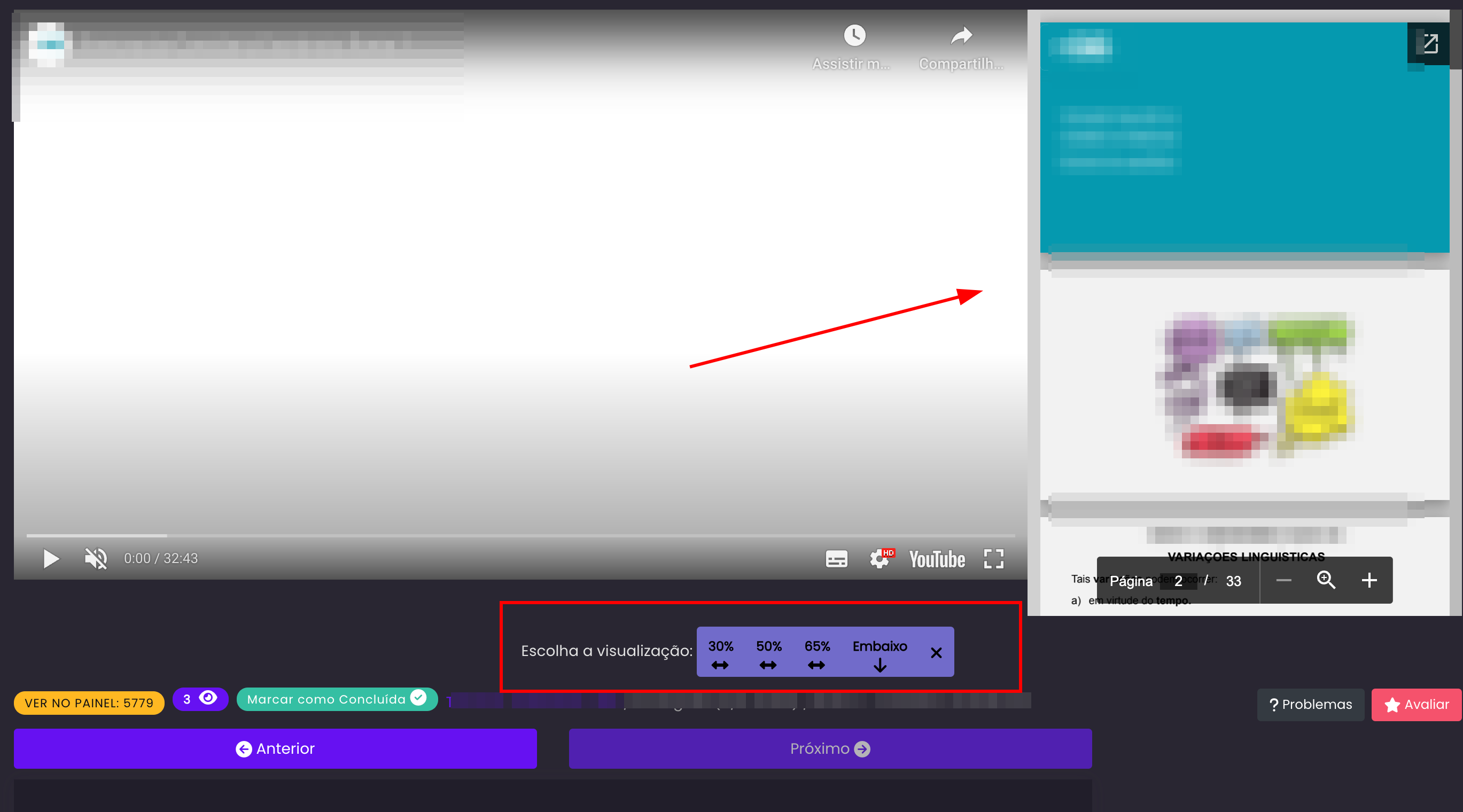
3.1- Na opção de 50%, o player de vídeo será reajustado juntamente com o material em PDF para proporcionar uma melhor visualização ao aluno.

3.2- Na opção de 65%, o player de vídeo será novamente ajustado juntamente com o material em PDF.
3.3- Na opção "Embaixo", o player de vídeo será ajustado juntamente com o material em PDF, que será exibido abaixo do vídeo. Nessa configuração, a barra de escolha de visualização ficará posicionada na parte inferior da tela, abaixo do material em PDF.