# Guia Completo: Criação de Conta SIC e Configuração de Ambiente do Zero
**Documentação:**
[https://wiki.edustore.online/books/save-in-cloud](https://wiki.edustore.online/books/save-in-cloud)
**Videos Complementares:**
Ambiente Principal Parte 1 : [https://www.youtube.com/watch?v=JQhrZJxuqrE&ab\_channel=EduStore-PlataformaPremiumparaCursosOnline](https://www.youtube.com/watch?v=JQhrZJxuqrE&ab_channel=EduStore-PlataformaPremiumparaCursosOnline)
Ambiente Principal Parte 2 :[https://www.youtube.com/watch?v=ggunGuD2VI8](https://www.youtube.com/watch?v=ggunGuD2VI8)
Ambiente Storage: [https://www.youtube.com/watch?v=m08mbwIvXWg](https://www.youtube.com/watch?v=m08mbwIvXWg)
Esta documentação é um guia completo para a criação de uma nova conta SIC, cobrindo todas as etapas necessárias para a configuração integral do ambiente. Acima, você encontrará materiais de apoio — como documentações e vídeos complementares — que podem ser utilizados como referência caso surjam dúvidas durante o processo de instalação.
#### **Criando uma Conta SIC**
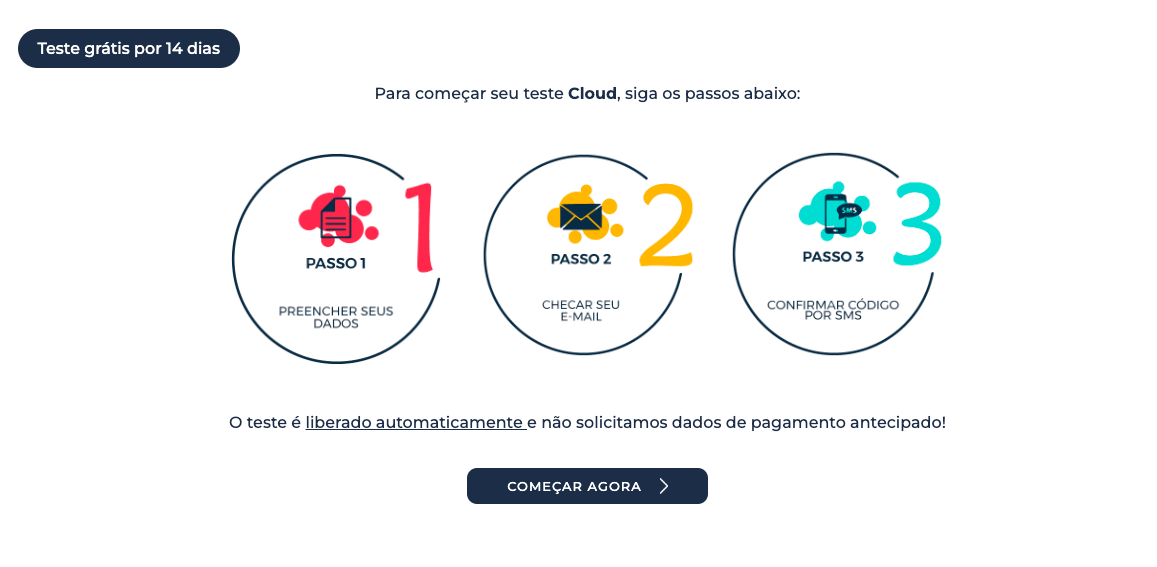
Para começar, é necessário criar uma conta na SIC. Clique no link abaixo e siga as instruções para concluir o processo de cadastro.
[https://register.saveincloud.com/geral/site](https://register.saveincloud.com/geral/site)
[](https://wiki.edustore.online/uploads/images/gallery/2025-10/image.png)
> ##### **Observação:** O ideal é utilizar o seguinte padrão de e-mail para o cadastro: `cliente_novo@edustore.online`. Vale lembrar que, durante a ativação via SMS, será necessário um número de celular ativo e acessível do próprio cliente para receber o código de verificação.
#### **Acesso Inicial ao SIC e Ativação da Conta Paga**
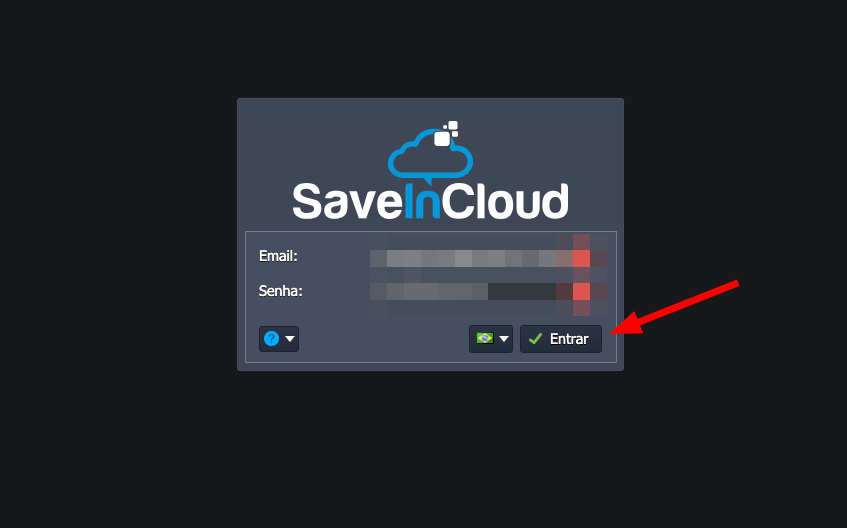
Com a conta já criada, acesse o link abaixo utilizando o e-mail e a senha cadastrados. Em seguida, clique em "Entrar" para acessar o ambiente. **[https://app.jelastic.saveincloud.net/](https://app.jelastic.saveincloud.net/)**
[](https://wiki.edustore.online/uploads/images/gallery/2025-10/FRsimage.png)
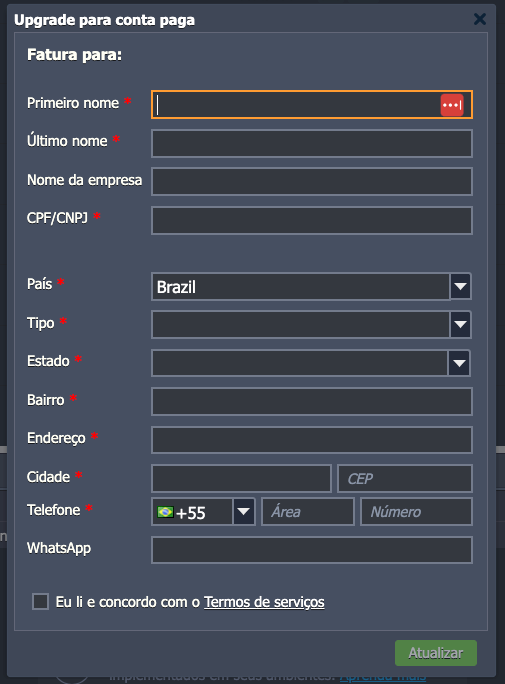
Antes de iniciar a configuração do ambiente, é necessário que o colaborador realize a compra de um crédito inicial no valor aproximado de **R$150 a R$200**.
Para isso, clique na opção **"Assinar o Cloud"**, localizada na parte superior da tela. Esse processo irá direcionar para o cadastro e aquisição dos créditos necessários.
Consulte a imagem abaixo para facilitar a identificação do botão.
[](https://wiki.edustore.online/uploads/images/gallery/2025-10/CxNimage.png)
[](https://wiki.edustore.online/uploads/images/gallery/2025-10/Wbwimage.png)
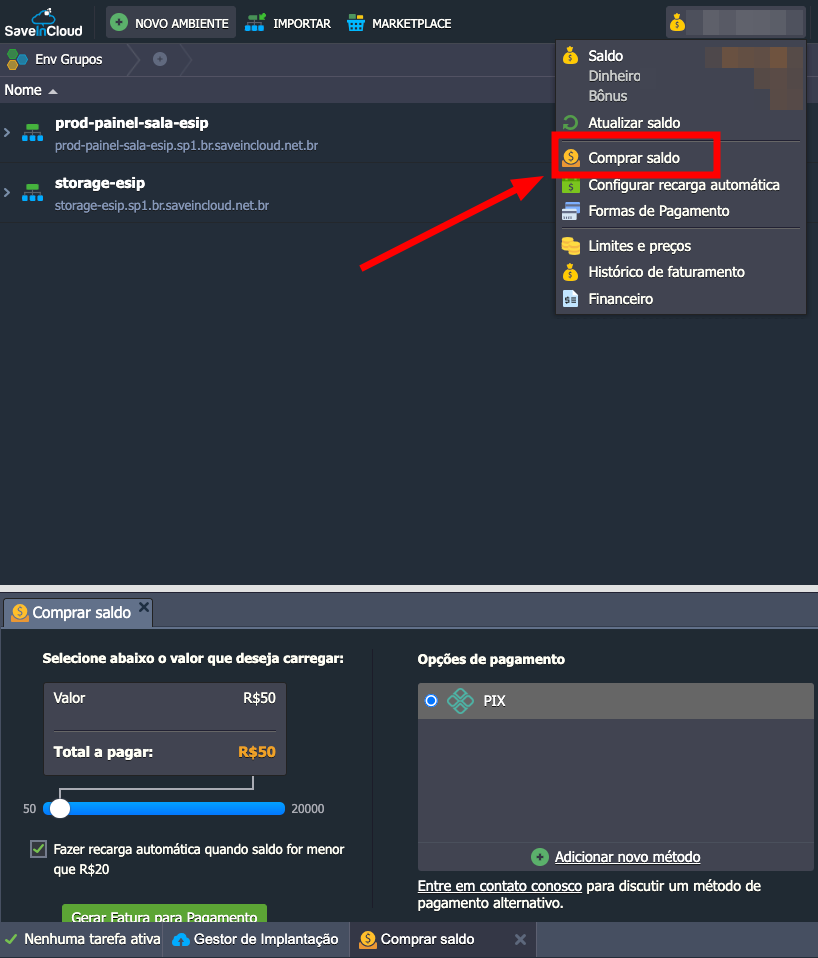
Após a conclusão do cadastro, o botão **"Assinar o Cloud"** será substituído por **"Saldo"**, na mesma posição anterior.
Clique em **"Saldo"**, depois em **"Comprar saldo"**, selecione o valor desejado (entre **R$150 e R$200**, conforme citado acima) e escolha a forma de pagamento **PIX**.
> ##### ⚠️ **Atenção**: Dependendo do cliente, o método de pagamento disponível pode variar.
[ ](https://wiki.edustore.online/uploads/images/gallery/2025-10/sJ0image.png)
#### **Criando o primeiro ambiente**
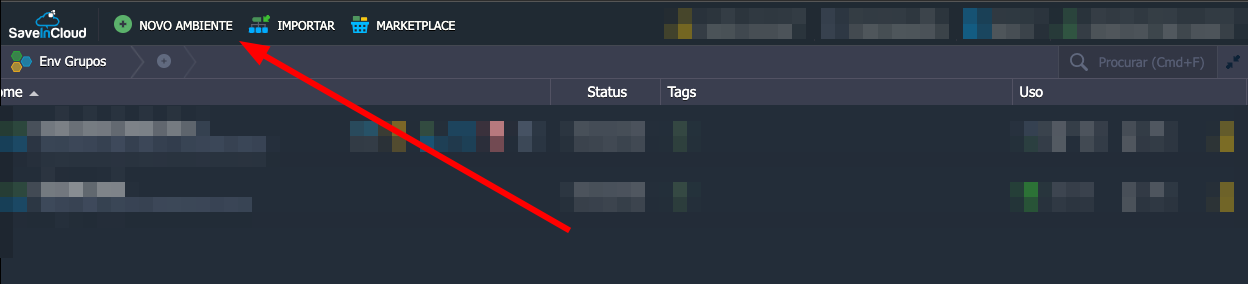
Para criar o primeiro ambiente, vá até a parte superior da tela e clique em **"Novo Ambiente"**. Ao fazer isso, será exibida uma tela semelhante a uma das imagens demonstradas abaixo.
> **Importante:** Caso surja alguma dúvida durante o processo de criação do ambiente, consulte os vídeos complementares localizados acima nesta documentação — especialmente os vídeos **"Ambiente Principal – Parte 1"** e **"Parte 2"**.
[](https://wiki.edustore.online/uploads/images/gallery/2025-10/o0eimage.png)
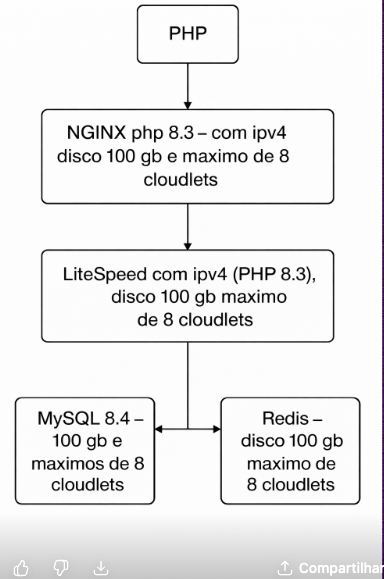
Aqui está o fluxograma que serve de guia para a configuração, e alguns pontos importantes:
- **Disco:** 100 GB;
- **Cloudlets:** 8 GB (mínimo) até 10 GB (máximo);
- Nome do ambiente padrão: **prod-painel-sala-novocliente (**letras minúsculas separadas pelo traço**);**
- O IP público precisa ser **acrescentado ao LiteSpeed** para que o roteamento funcione corretamente;
- Redis deve ser utilizado para **sessões, filas e cache**, não como banco de dados principal sendo opcional para alguns demandas muito baixa.
> ### **IMPORTANTE:**
>
> **"Atualizamos o ambiente para PHP 8.3 (anteriormente 8.1). As imagens existentes são antigas, então considere que qualquer referência à versão 8.1 agora corresponde à 8.3."**
[](https://wiki.edustore.online/uploads/images/gallery/2026-01/Tz2image.png)
> ##### ⚠️ **Observação:** Este fluxograma representa um modelo padrão recomendado para ambientes de **baixa demanda**.
> Para cenários mais robustos ou com alto tráfego, os valores de recursos podem variar — consulte a documentação técnica ou entre em contato com o suporte para orientações específicas.
>
> ##### A inclusão do **Redis** é opcional e pode ser omitida em ambientes com **demanda extremamente baixa**, onde o uso de cache in-memory não é essencial.
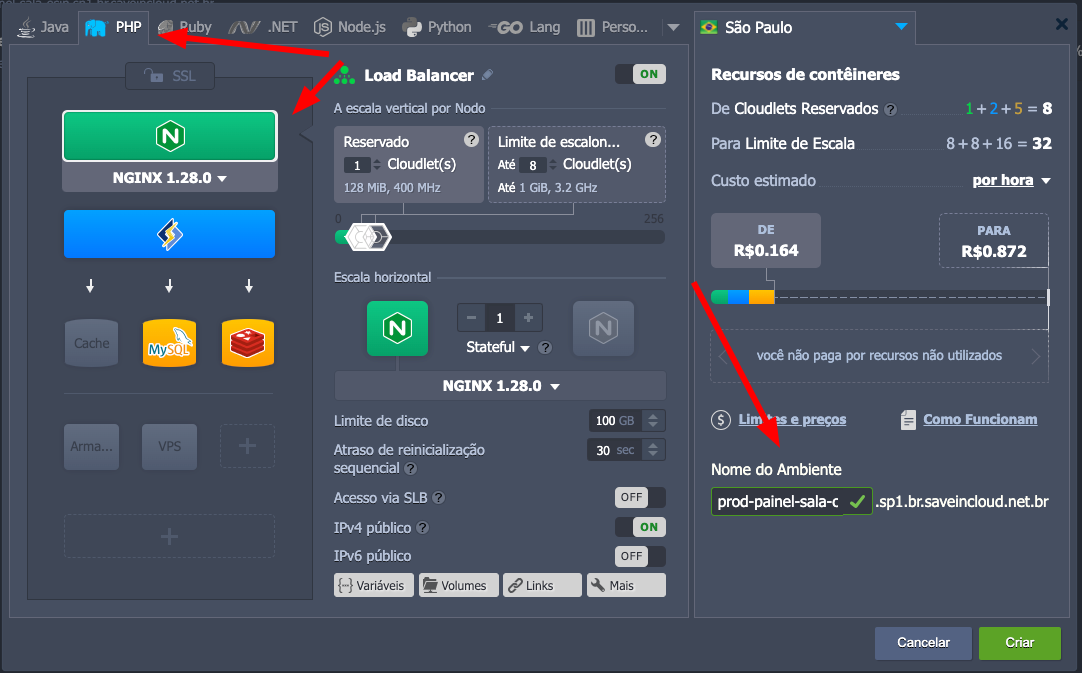
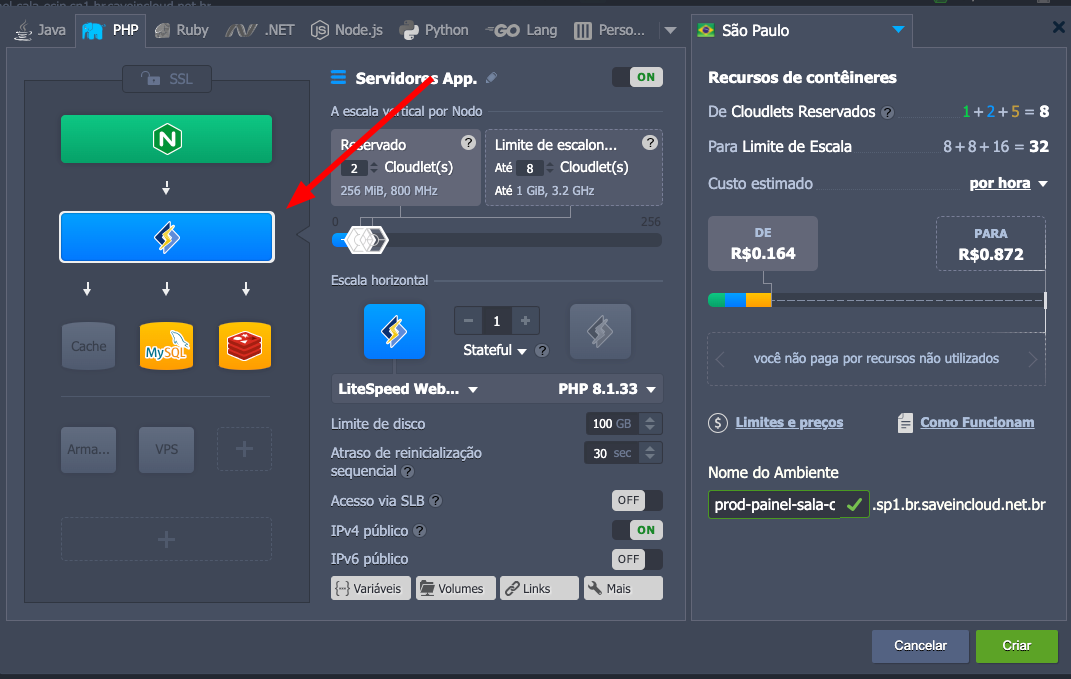
Imagens de como deve ficar a configuração:
#####
**PHP-NGIX-NOME**
[](https://wiki.edustore.online/uploads/images/gallery/2025-10/eyVimage.png)
##### **LITESPEED**
[](https://wiki.edustore.online/uploads/images/gallery/2025-10/CVvimage.png)
#### **MYSQL**
[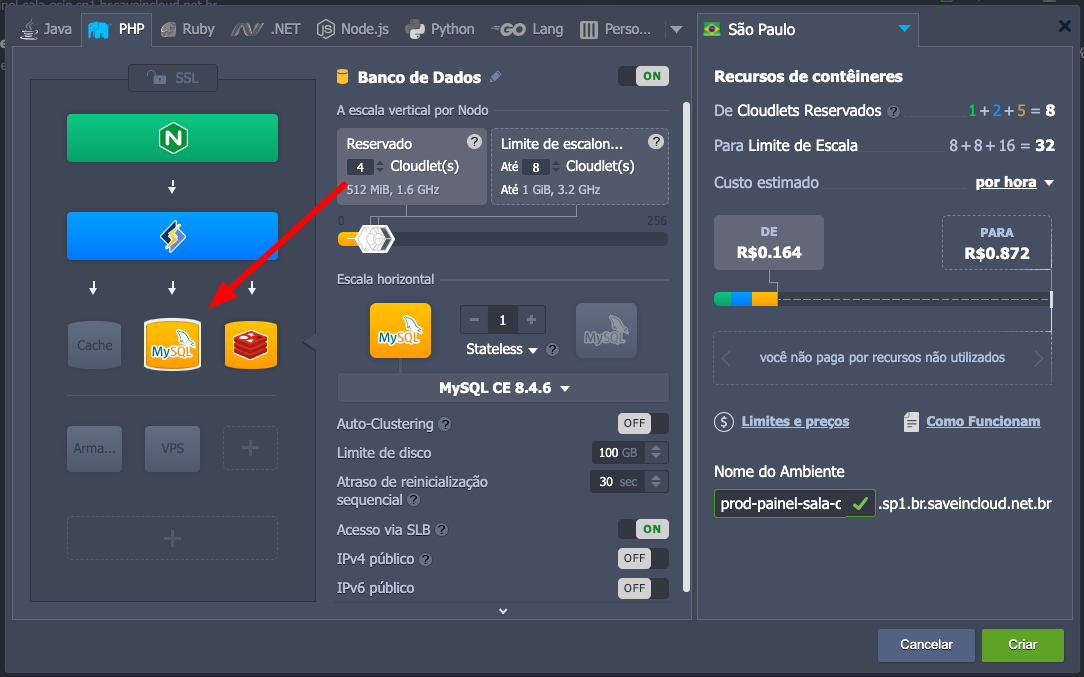](https://wiki.edustore.online/uploads/images/gallery/2025-10/S1vimage.png)
#### **REDIS**
[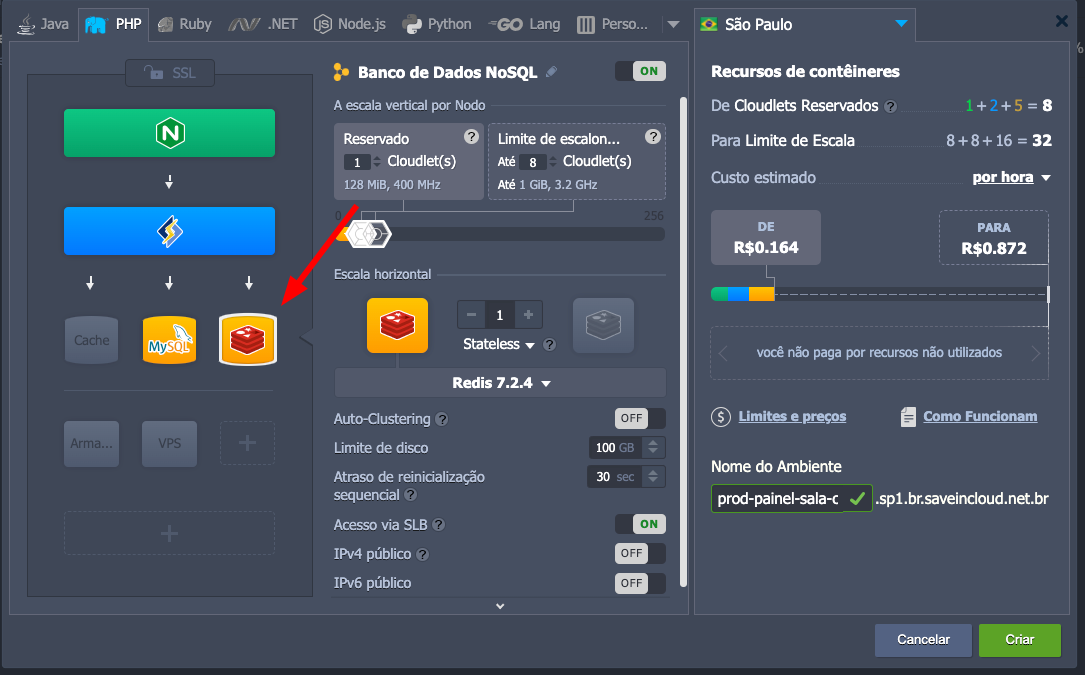](https://wiki.edustore.online/uploads/images/gallery/2025-10/cPnimage.png)
Após concluir as configurações conforme mencionado, clique em **"Criar"** e aguarde alguns minutos.
Após a conclusão da criação do ambiente, serão enviados por e-mail os detalhes relacionados à configuração e acesso de cada serviço, incluindo:
- **NGINX**
- **LiteSpeed**
- **MySQL**
- **Redis**
Esses e-mails contêm informações essenciais, como **URLs de acesso, credenciais, portas e IPs**, sendo fundamentais para o gerenciamento do ambiente.
O ambiente será provisionado automaticamente e, ao finalizar, terá uma aparência semelhante ao exemplo mostrado abaixo.
[](https://wiki.edustore.online/uploads/images/gallery/2025-10/VhRimage.png)
#### **Liberando Sudo su & Installando PHP-Redis**
Precisa entrar entrar contato com o pessoal da SIC para fazer a liberação do modo su do ambiente. A partir da liberação do ambiente, siga esses passos:
- Verificar se o ambiente possui redis: /usr/local/lsws/lsphp83/bin/php --ri redis | head -n 20
- Caso não houver redis, fazer essas verificações:
/usr/local/lsws/lsphp83/bin/php --ini | grep -i "20-redis.ini" || echo "NAO esta carregando 20-redis.ini"
echo "extension=redis.so" > /usr/local/lsws/lsphp83/etc/php.d/20-redis.ini
/usr/local/lsws/lsphp83/bin/php --ri redis | head -n 20
- Agora quando aparecer o redis verificar a versão, ela tem que ser >= a versão 6.1
- Se for menor, no terminal digitar **sudo su** para entrar em modo administrador, e então rodar esse comando:
/usr/local/lsws/lsphp83/bin/pecl uninstall redis
- Quando desinstalar basta, digitar no terminal esse comando: /usr/local/lsws/lsphp83/bin/pecl install redis-6.1.0
- Verificar se está >= 6.1: /usr/local/lsws/lsphp83/bin/php --ri redis | head -n 20
#### **Apontando o Domínio para o Ambiente SIC**
Para concluir a ativação do ambiente SIC, é necessário configurar os domínios personalizados do cliente e realizar os apontamentos DNS corretamente.
Solicite ao cliente o domínio principal que será utilizado (ex: `seudominio.com.br`).
Caso o domínio ainda não esteja registrado, oriente o cliente a registrar em serviços como Registro.br, GoDaddy, HostGator, etc.
Aponte o cliente (ou acesse com autorização) ao painel de gerenciamento DNS, que pode variar conforme o provedor (Cloudflare, Registro.br, GoDaddy, etc.).
Pegando o ip publico da NGIX:
[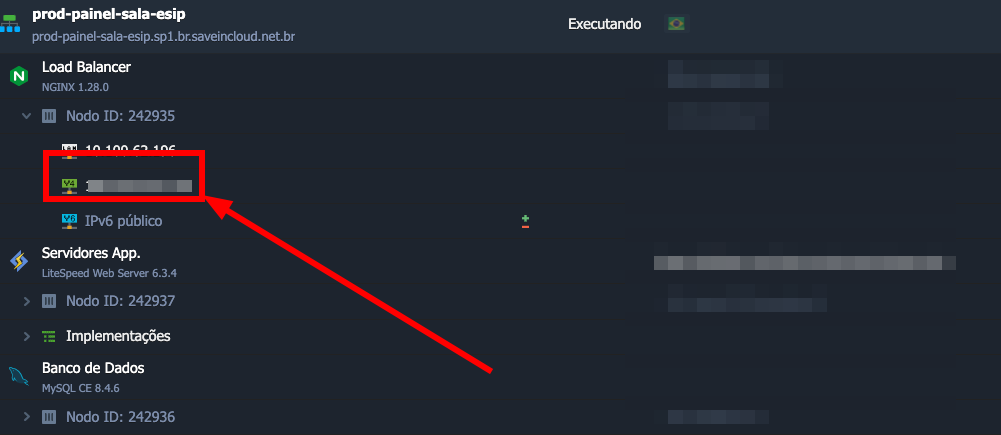](https://wiki.edustore.online/uploads/images/gallery/2025-10/89Fimage.png)
> ##### ⚠️ ***Importante**:* Cada painel pode ter uma interface diferente, mas os registros seguem os mesmos padrões.
Adicione os seguintes registros do tipo **A**, apontando para o **IP público do ambiente** (NGINX):
| Subdomínio | Tipo | Valor (apontar para) |
|---|
| `cdn.seudominio.com.br ` | A | Verificar no ambiente storage. |
| `painel.seudominio.com.br` | A | IP público do servidor (NGIX) |
| `sala.seudominio.com.br` | A | IP público do servidor (NGIX) |
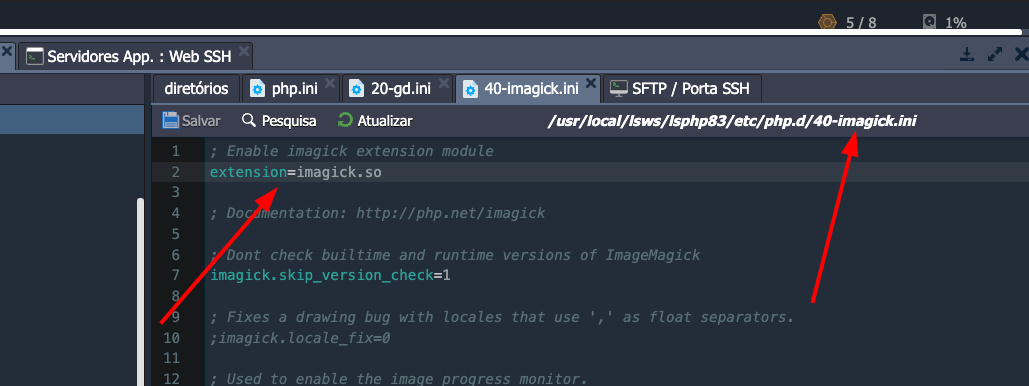
Para imagick e gd serem de fato, iniciadas tem que ajustar individualmente em no diretorio php.d (**/usr/local/lsws/lsphp83/etc/php.d**), onde deve ser procurado nos arquivos **20-gd.ini e 40-imagick.**
[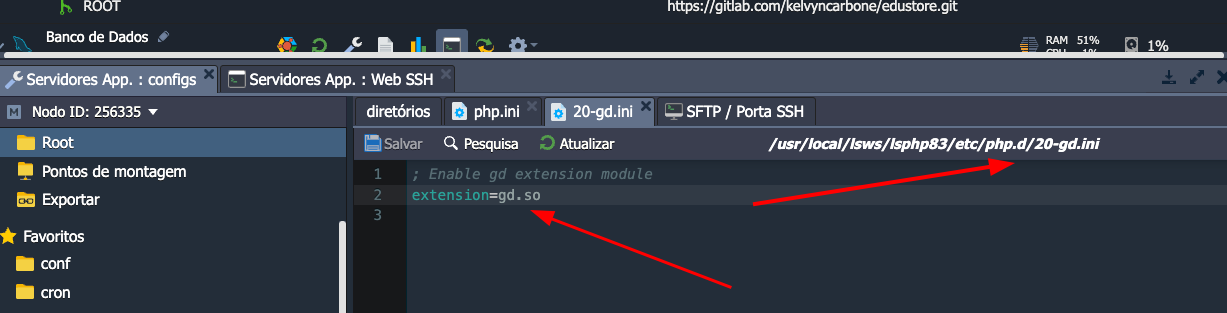](https://wiki.edustore.online/uploads/images/gallery/2026-01/d6Simage.png)
[](https://wiki.edustore.online/uploads/images/gallery/2026-01/H5oimage.png)
#### **Verificando email e configurações diretas**
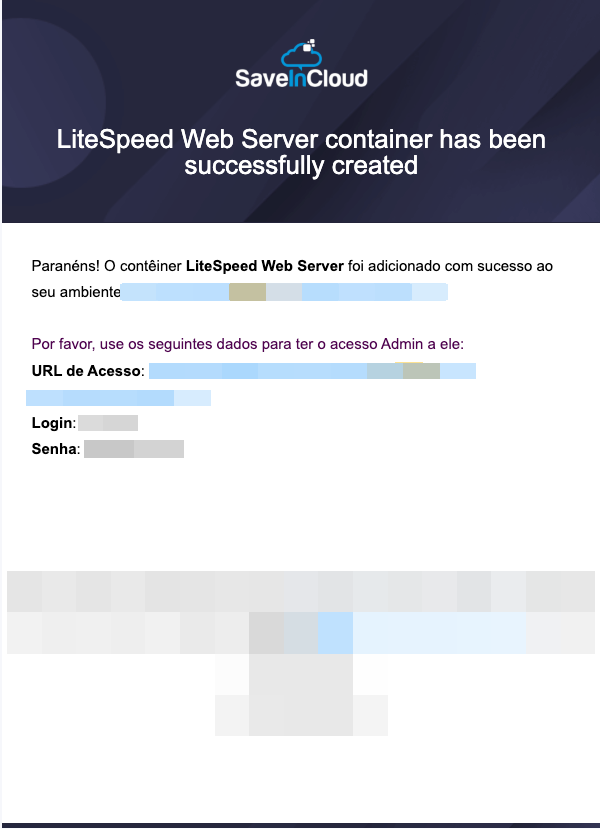
Após criar os ambientes, recebemos e-mails para concluir a configuração. Acesse o e-mail usado no cadastro da **SIC** e procure a mensagem do **LiteSpeed** para finalizar o processo.
**CAIXA DE ENTRADA DO SEU EMAIL DE CADASTRO:**
[](https://wiki.edustore.online/uploads/images/gallery/2025-10/Fegimage.png)
**CONTEÚDO DO EMAIL DO LITESPEED**
[](https://wiki.edustore.online/uploads/images/gallery/2025-10/6F6image.png)
Depois disso, acesse o sistema pela **URL de Acesso** enviado no e-mail, utilizando seu login e senha.
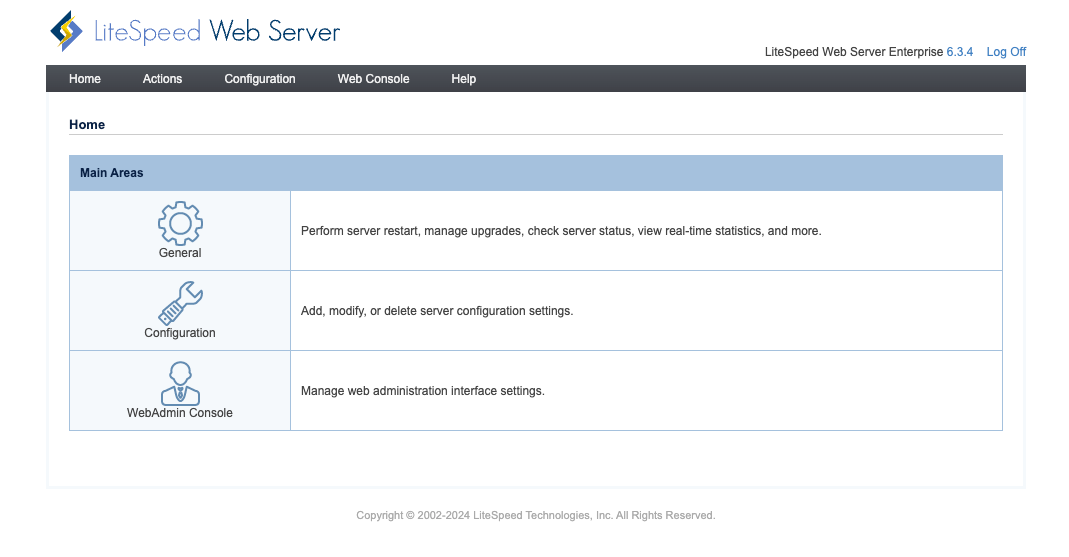
Em seguida, você será direcionado para a tela abaixo:
[](https://wiki.edustore.online/uploads/images/gallery/2025-11/image.png)
Dentro das configurações do servidor **LiteSpeed**, vamos ajustar dois pontos importantes:
- Caminho para o **WebSocket**
- Caminho da **pasta pública** do projeto
### 1) Caminho do WebSocket
Acesse:
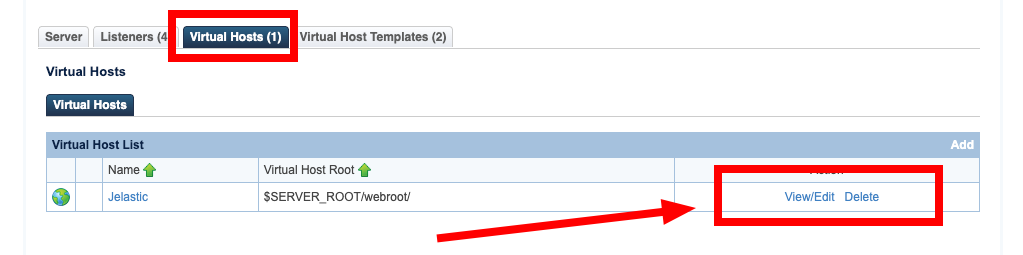
**Configuration > Virtual Hosts**
Em seguida:
1. Clique em **View/Edit** no Virtual Host desejado.
2. Vá até a aba **General**.
3. Ao final da página, localize a seção **WEB SOCKET PROXY SETUP** e clique em **Edit**.
Nessa configuração, os campos devem ficar exatamente como mostrado na imagem abaixo, ou seja, utilizando a **mesma URI** e o **mesmo Address**.
> **Obs: Ainda é necessária fazer mais outra configuração para o websocket funcionar corretamente, será mostrada mais a frente.**
[](https://wiki.edustore.online/uploads/images/gallery/2025-11/o33image.png)[](https://wiki.edustore.online/uploads/images/gallery/2025-11/XTMimage.png)
[](https://wiki.edustore.online/uploads/images/gallery/2025-11/xX1image.png)
### 2) Caminho pasta publica
Acesse:
**Configuration > Virtual Hosts**
Em seguida:
Após salvar, será exibida na parte superior uma mensagem com um link **“Graceful Restart”**.
Clique nesse link e aguarde alguns instantes até aparecer a mensagem de confirmação.
Feito isso, a configuração no **LiteSpeed** estará concluída.
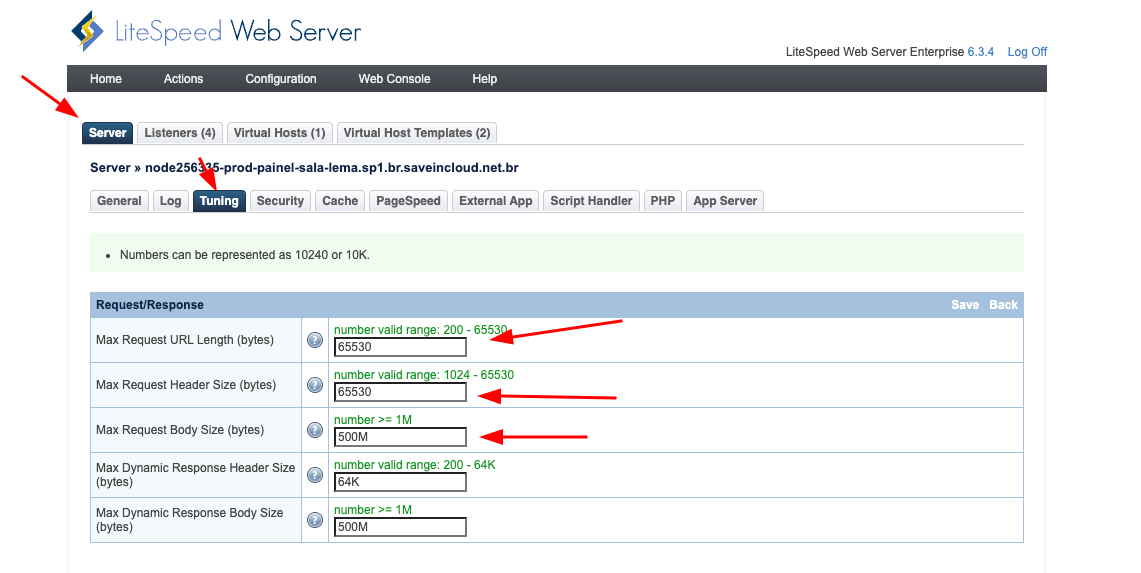
### Configuração de tamanho de request LiteSpeed
[](https://wiki.edustore.online/uploads/images/gallery/2026-05/sEpimage.png)
#### **Add-Ons (Nginx e LiteSpeed)**
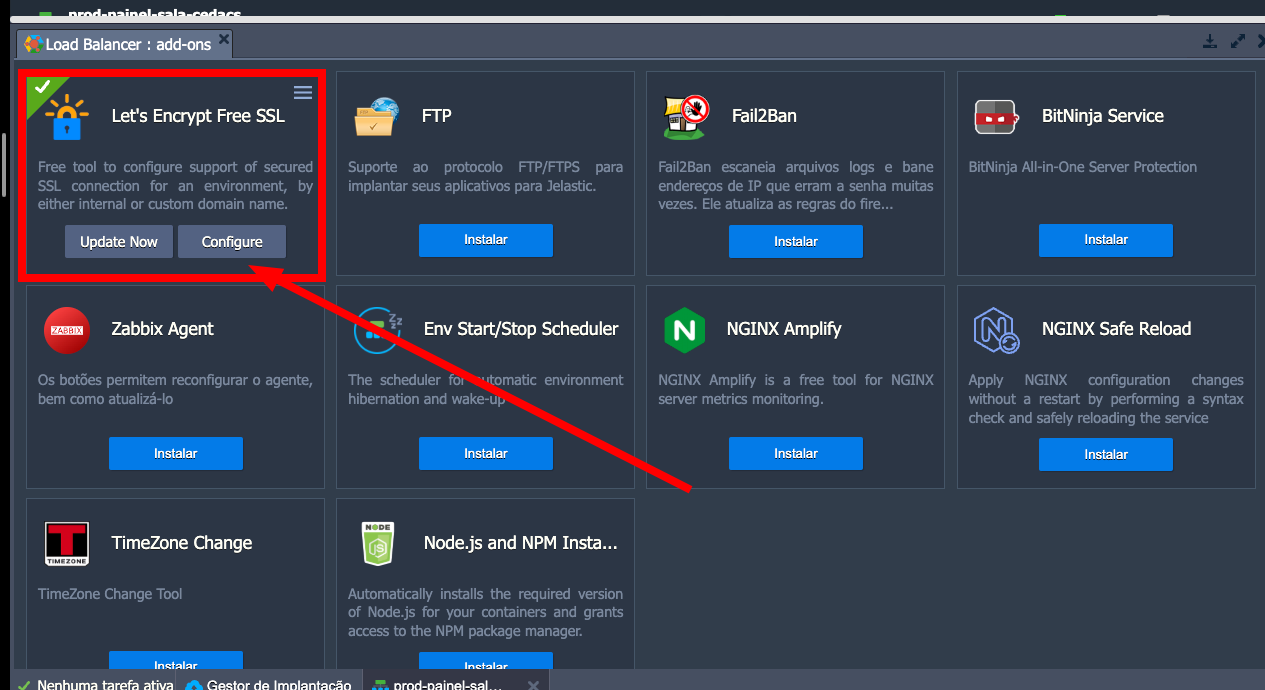
No **Nginx**, vamos instalar os *add-ons* necessários.
O principal deles é o **“Let’s Encrypt Free SSL”**.
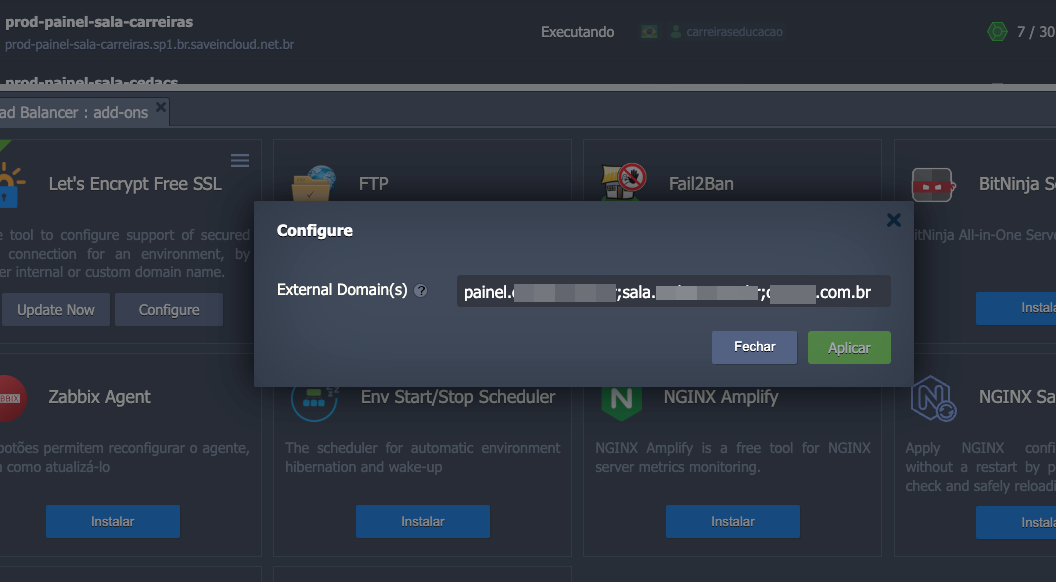
Ao configurar o SSL:
- Informe os domínios que irão responder pelo **painel**, **sala** e **vitrine**
- Separe cada domínio com `;` (ponto e vírgula), **com exceção do último**
Depois de preencher, basta **aplicar** a configuração e aguardar alguns minutos até que o certificado seja gerado e tudo esteja ativo.
[](https://wiki.edustore.online/uploads/images/gallery/2025-11/ssuimage.png)
[](https://wiki.edustore.online/uploads/images/gallery/2025-11/UZLimage.png)
[](https://wiki.edustore.online/uploads/images/gallery/2025-11/3NMimage.png)
Siga o mesmo caminho, porem agora no **LiteSpeed**.
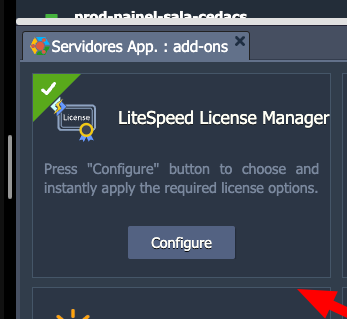
No **LiteSpeed**, vamos instalar os *add-ons* necessários.
O principal deles é o **“LiteSpeed License Manager”**.
> **Obs: Essa configuração antes de ser realizada, deve ser verificada mediante a equipe, pois podem envolver custos.**
[](https://wiki.edustore.online/uploads/images/gallery/2025-11/0OLimage.png)
#### **Criando o Storage**
A seguir está o link com o passo a passo completo de como configurar o **storage** e o seu **ponto de montagem**.
[https://wiki.edustore.online/books/documentacao-tecnica/page/criacao-de-storage](https://wiki.edustore.online/books/documentacao-tecnica/page/criacao-de-storage)
#### **Conclusão do Ambiente**
Da mesma forma que você recebeu um e-mail com os dados do **LiteSpeed**, também será enviado outro e-mail com as informações do **SQL**.
[](https://wiki.edustore.online/uploads/images/gallery/2025-11/wa6image.png)
[](https://wiki.edustore.online/uploads/images/gallery/2025-11/PThimage.png)
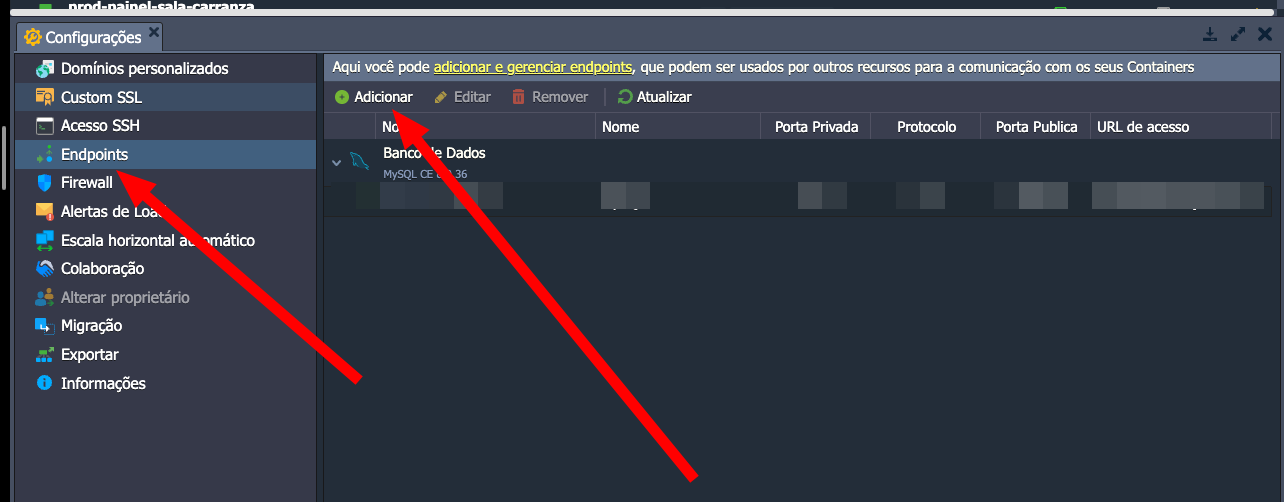
Em seguida, acesse **Configurações do ambiente > Endpoints**:
1. Clique em **Adicionar**;
2. Selecione o **node de SQL**.
3. Defina o **Nome** e a **Porta** como:
- Tipo: **MySQL**
- Porta: **3306** (padrão do SQL)
Após salvar, será gerada uma **porta pública**, que aparecerá em tela de forma similar ao exemplo abaixo.
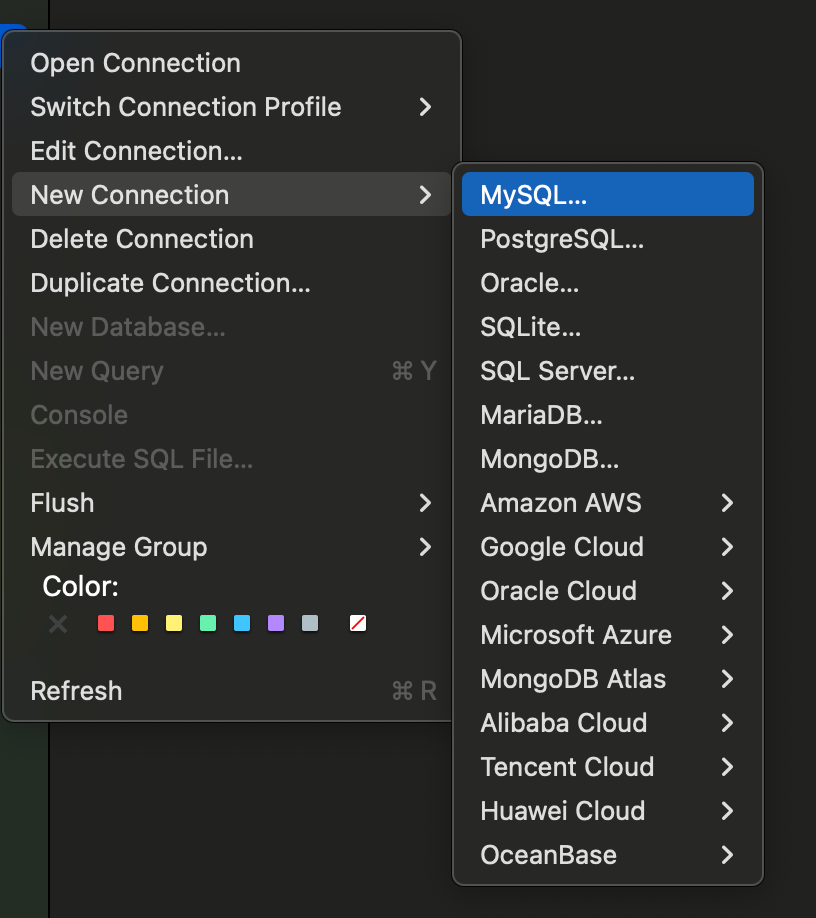
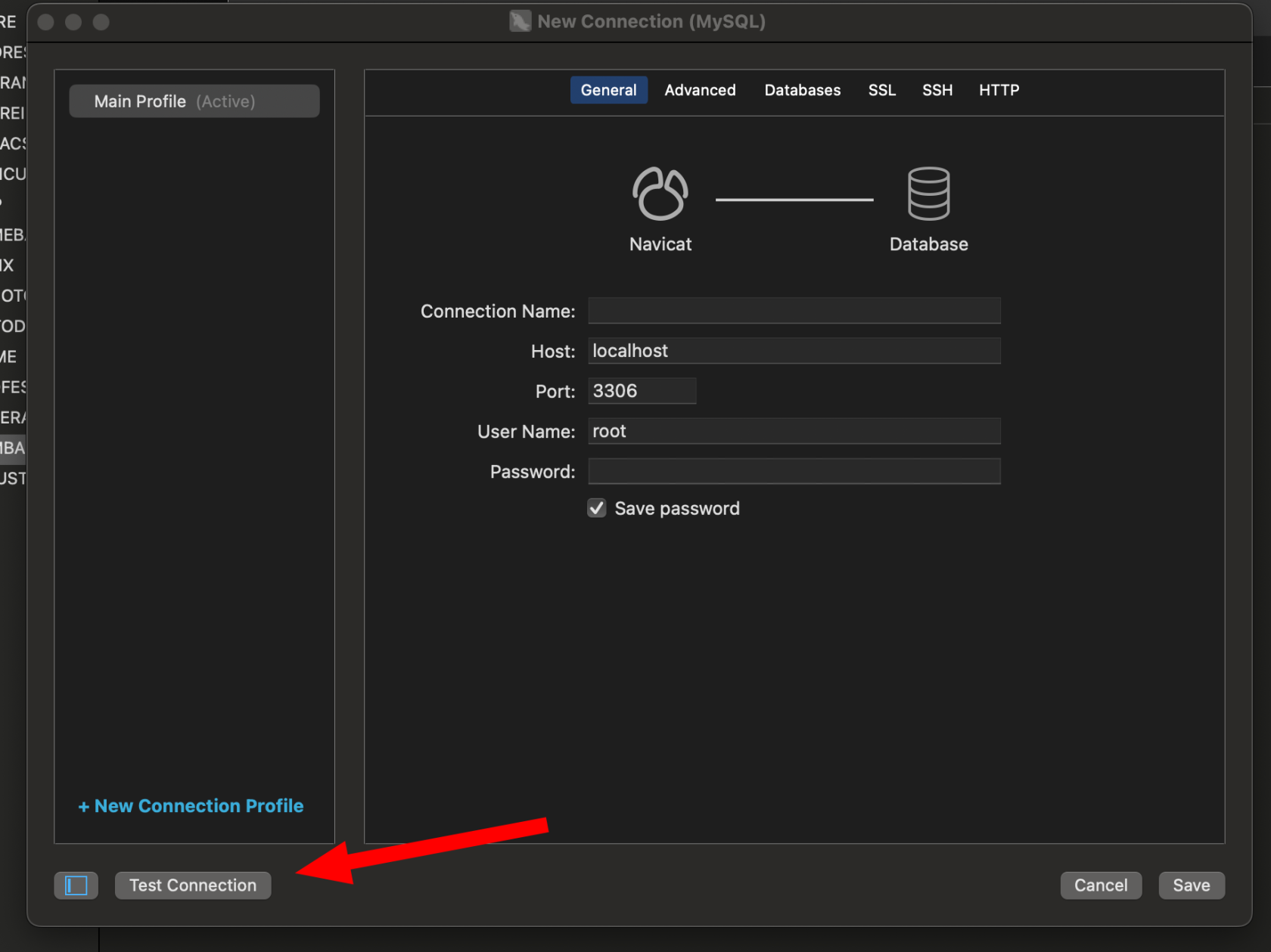
Agora no **Navicat**, siga os passos abaixo:
1. Crie uma **nova conexão MySQL**, conforme o modelo da imagem.
2. Preencha os campos utilizando os dados recebidos do servidor (host, usuário, senha e **porta pública** do MySQL).
3. Após preencher tudo, clique em **Testar Conexão** e verifique se a conexão foi estabelecida com sucesso.
[](https://wiki.edustore.online/uploads/images/gallery/2025-11/xSEimage.png)
> [](https://wiki.edustore.online/uploads/images/gallery/2025-11/UEGimage.png)
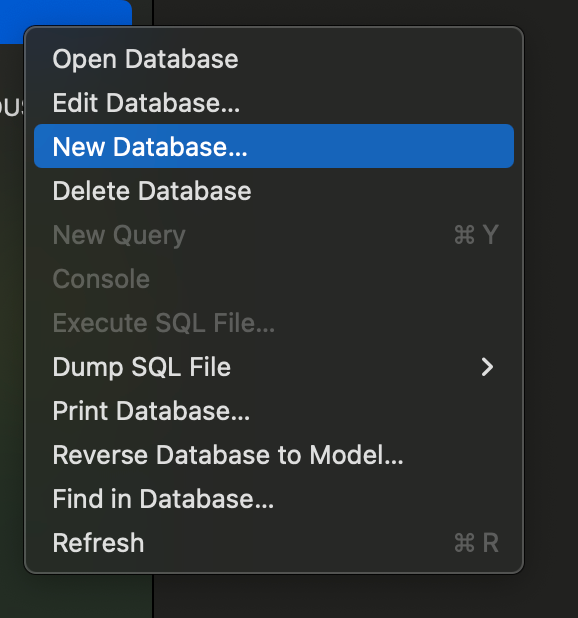
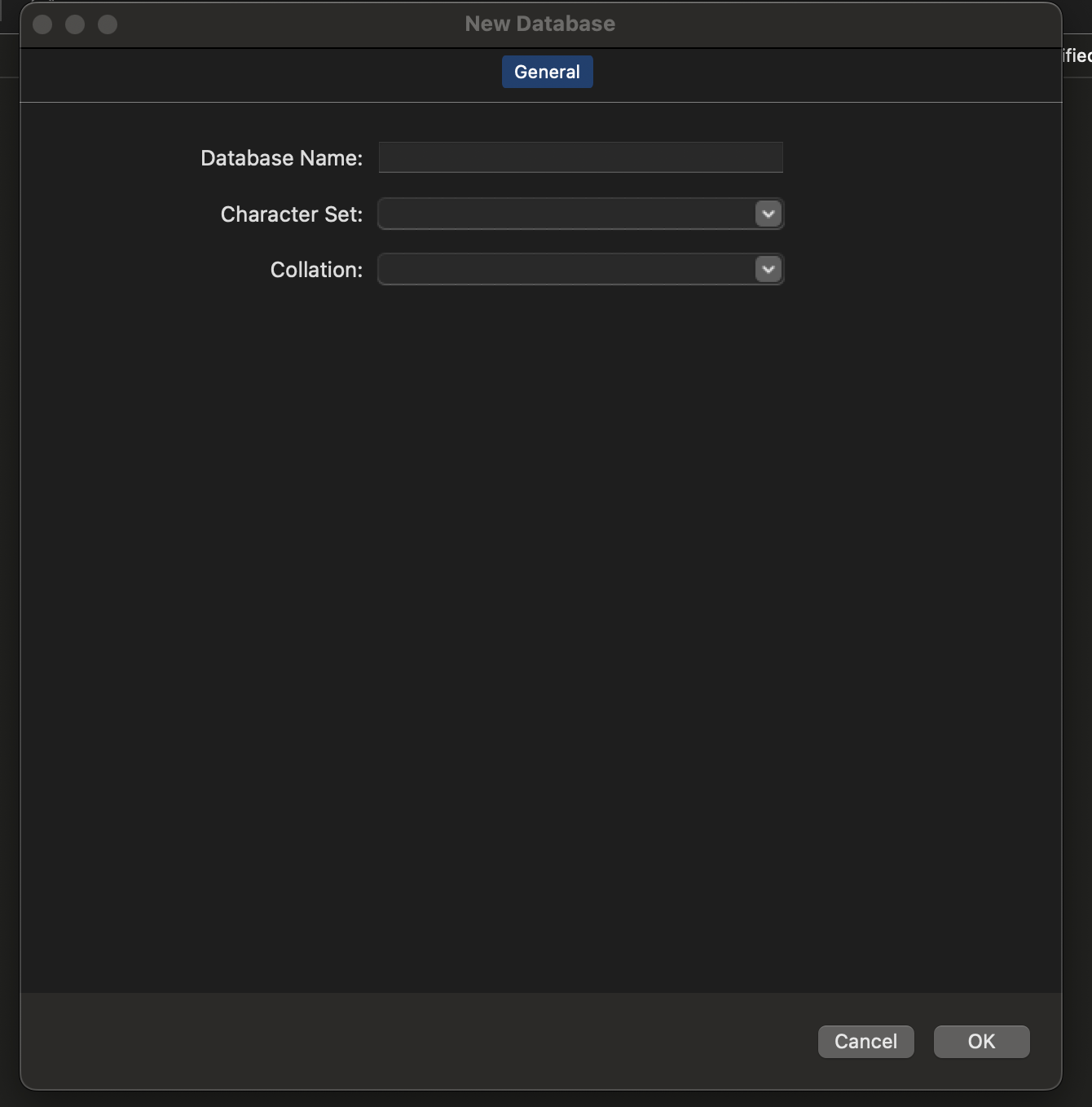
Após isso, clique com o **botão direito do mouse** sobre a conexão e selecione **“New Database”**.
Informe um nome para o banco de dados e clique em **OK**.
> **Lembre-se de usar nomes relacionados ao cliente, seguindo o mesmo padrão dos bancos que já estão sendo utilizados como exemplo.**
[](https://wiki.edustore.online/uploads/images/gallery/2025-11/c0yimage.png)
[](https://wiki.edustore.online/uploads/images/gallery/2025-11/renimage.png)
#### **Configuração .env**
No **LiteSpeed**, acesse **Configurações > .env**.
A partir daqui, vamos ajustar as variáveis de ambiente necessárias para rodar as *migrations* do projeto corretamente.
Configure o arquivo `.env` desta forma (substituindo os campos entre parênteses pelos dados do seu ambiente):
APP\_DEBUG=false
APP\_URL=https://sala.seudominio.com.br # sala
URL\_SITE="seudominio.com.br" # vitrine
URL\_MATRIX="painel.seudominio.com.br" # painel
DB\_CONNECTION=mysql
DB\_PORT=3306
DB\_HOST=(conforme o e-mail do banco)
DB\_DATABASE=(nome do database criado no Navicat)
DB\_USERNAME=(usuário enviado no e-mail)
DB\_PASSWORD=(senha enviada no e-mail)
FILESYSTEM\_DRIVER=ftp
FTP\_HOST="(conforme storage)"
FTP\_USERNAME="(conforme storage)"
FTP\_PASSWORD="(conforme storage)"
FTP\_PORT=21
FTP\_URL="https://(conforme storage, subdomínio CDN)"
> #### **Caso existam outras configurações no `.env`, verifique com a equipe antes de alterar.**
Em seguida, acesse o **Web SSH** do LiteSpeed.
No terminal, navegue até a pasta do projeto:
cd /var/www/webroot/ROOT
E execute o comando:
php artisan migrate
> Se der erro na primeira vez, você pode rodar o comando novamente, pois muitas vezes a migration é concluída corretamente na segunda tentativa.
#### **Finalizando Websocket**
Agora vamos finalizar a configuração do **WebSocket**.
No painel, acesse:
**LiteSpeed → Cron → LiteSpeed**
Em seguida, cole o comando abaixo:
> \# IMPORTANT NOTE!
>
> \# Please make sure there is a blank line after the last cronjob entry.
>
> \* \* \* \* \* cd /var/www/webroot/ROOT && php artisan schedule:run >> /dev/null 2>&1
Agora, após concluir todos os passos, você já pode testar o acesso em:
- `https://painel.seudominio.com.br`
- `https://sala.seudominio.com.br`
Se ambos abrirem normalmente, sem erros, significa que o ambiente foi configurado com sucesso e o processo está finalizado.
#### **Rodando Seeds & Migrations**
No .env configure as chaves de login social:
FB\_ID=414578407312542
FB\_SECRET=f25ab006f5a69d9fa9f1b375b51150cf
GOOGLE\_SECRET=GOCSPX-teqwf5ZCW\_zTtuYd\_3BvWUPBbrO8
GOOGLE\_ID=861561782343-m3j5oin7toha588n903ncofh9ver9bmh.apps.googleusercontent.com
LINKEDIN\_CLIENT\_ID=77ppfdd8dc7i6l
LINKEDIN\_CLIENT\_SECRET=6eFq4JCazURpH3C3
Após isso, caso o cliente **utilize cache com o Redis**, configure o CACHE\_DRIVER = redis e o configure as chaves de acesso do redis: REDIS\_HOST="\*\*\*\*.saveincloud.net.br" e REDIS\_PASSWORD="\*\*\*\*"
Acesse o ambiente via WebSSH e acesso o diretório: cd /var/www/webroot/ROOT/, nele execute os seguintes comandos:
- - composer.install (nesse caso vai dar erro, mas terá instalado os pacotes)
- php artisan migrate
- php artisan db:seed
Feito, base criada, dados configurados, tudo pronto!
#### **Configurações iniciais no painel**
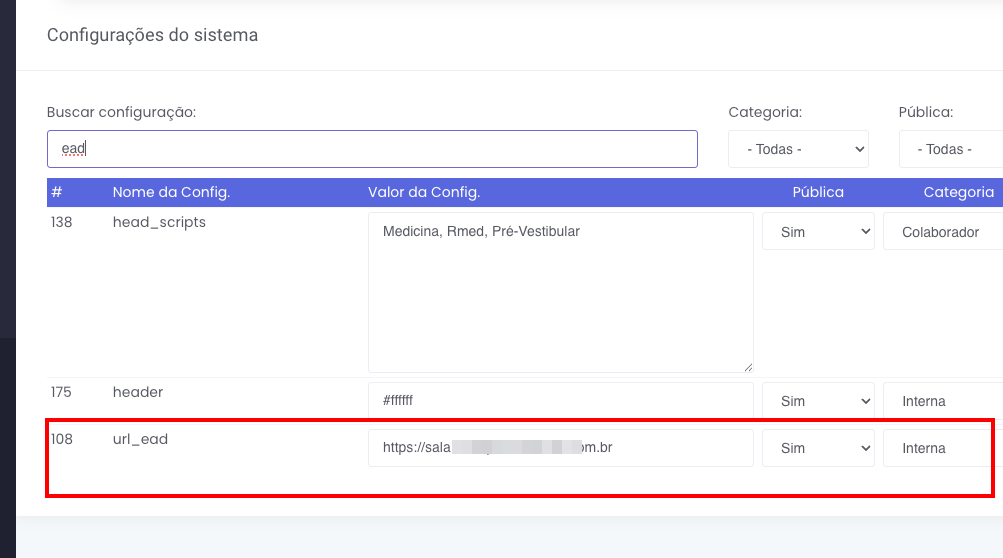
Em **outros->configurações,** temos que adicionar essa configuração.
[](https://wiki.edustore.online/uploads/images/gallery/2026-02/b80image.png)