Adicionando uma Meta Cadastrada a um Curso
Painel - Configuração Meta
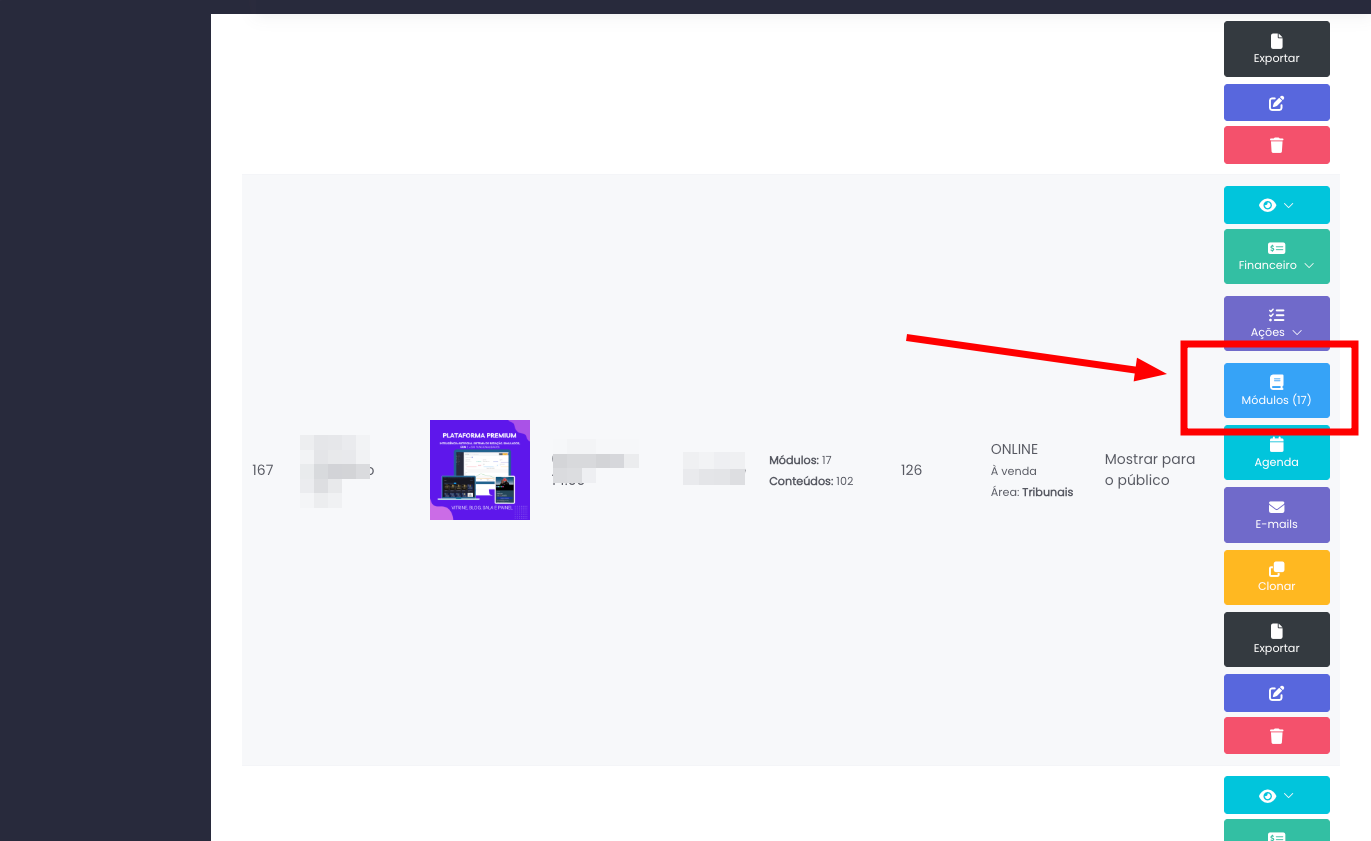
O processo é similar: você pode utilizar a busca ou localizar o módulo diretamente na lista. Ao encontrar o módulo correspondente, clique em Conteúdos do Módulo para visualizar os conteúdos já cadastrados. Ao adicionar uma meta, ela será automaticamente vinculada ao módulo correspondente.
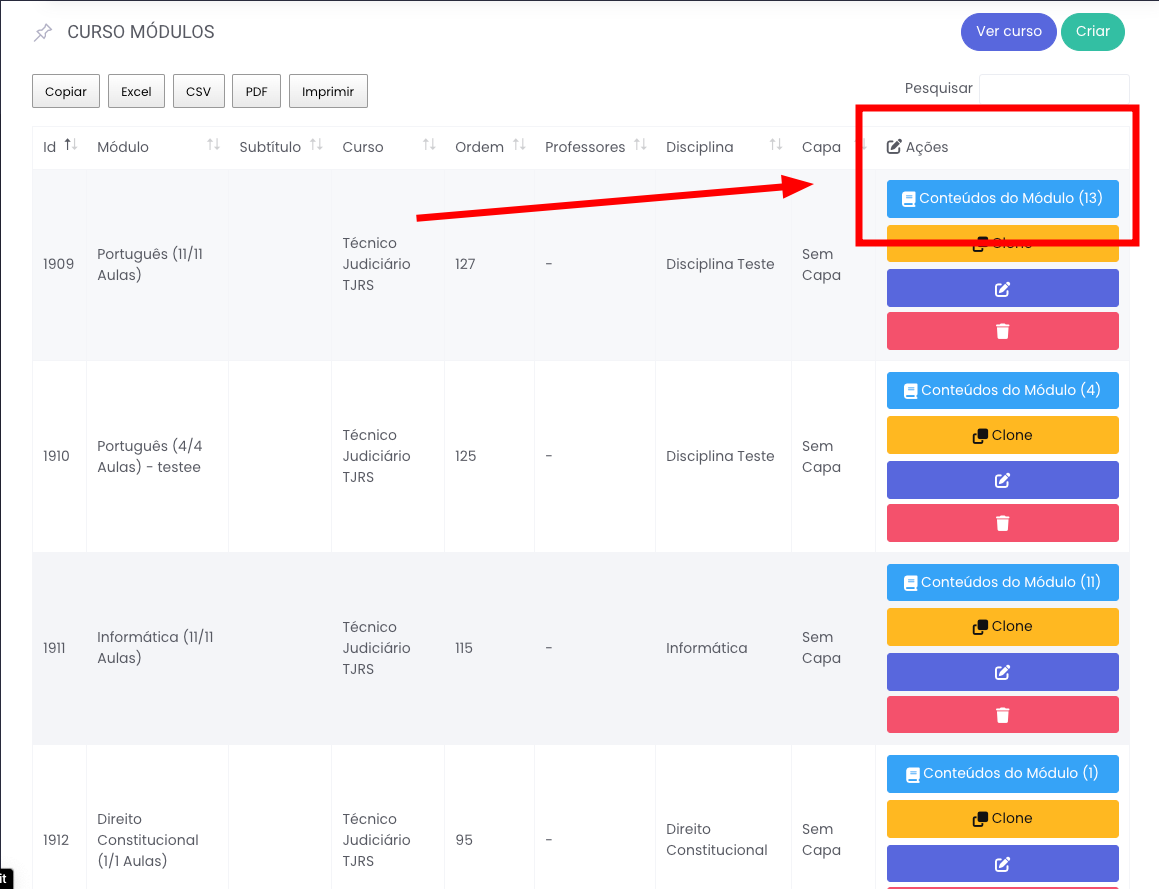
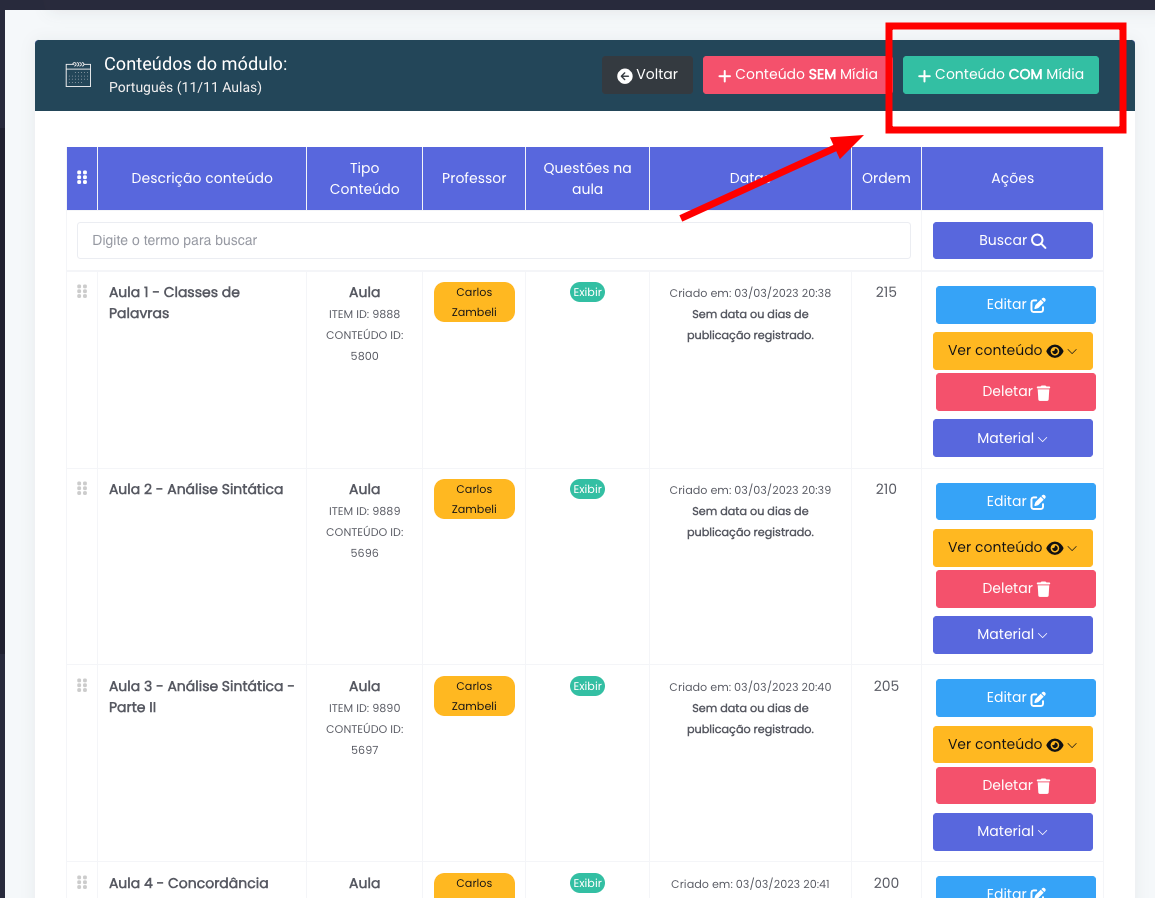
Dentro da aba Conteúdos do Módulo, clique no botão + Conteúdo COM Mídia para adicionar um novo conteúdo ao módulo selecionado.
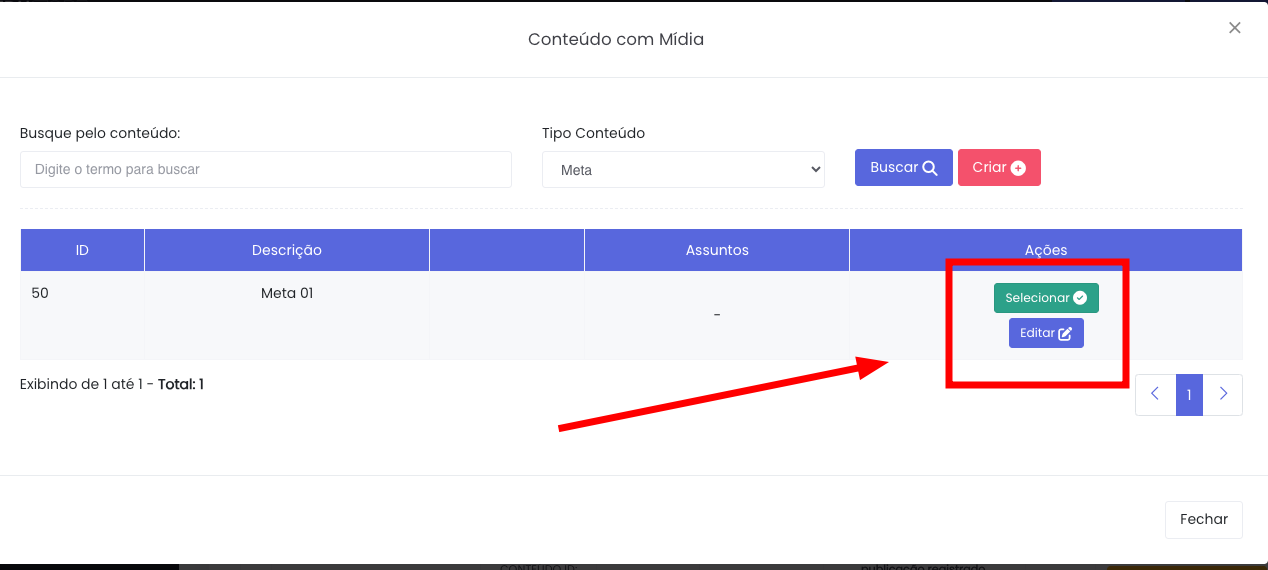
Após clicar em + Conteúdo COM Mídia, será exibida uma lista com diversos conteúdos que possuem mídia. Nesse caso, é possível utilizar a barra de busca para localizar um conteúdo específico ou, em Tipo de Conteúdo, selecionar "Meta" e clicar em Buscar para filtrar os resultados.
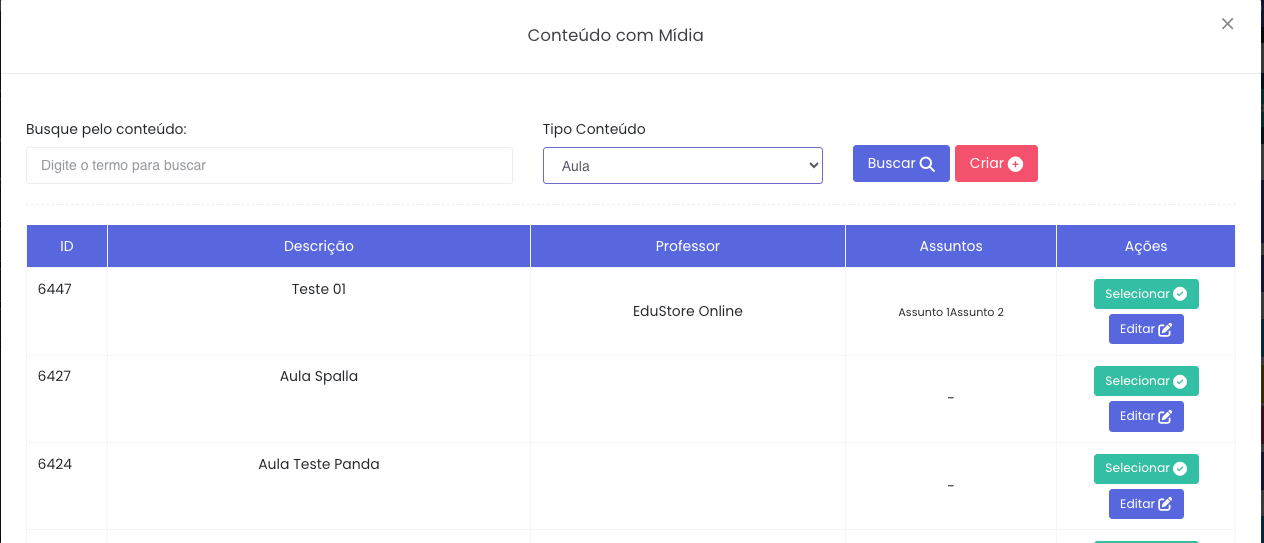
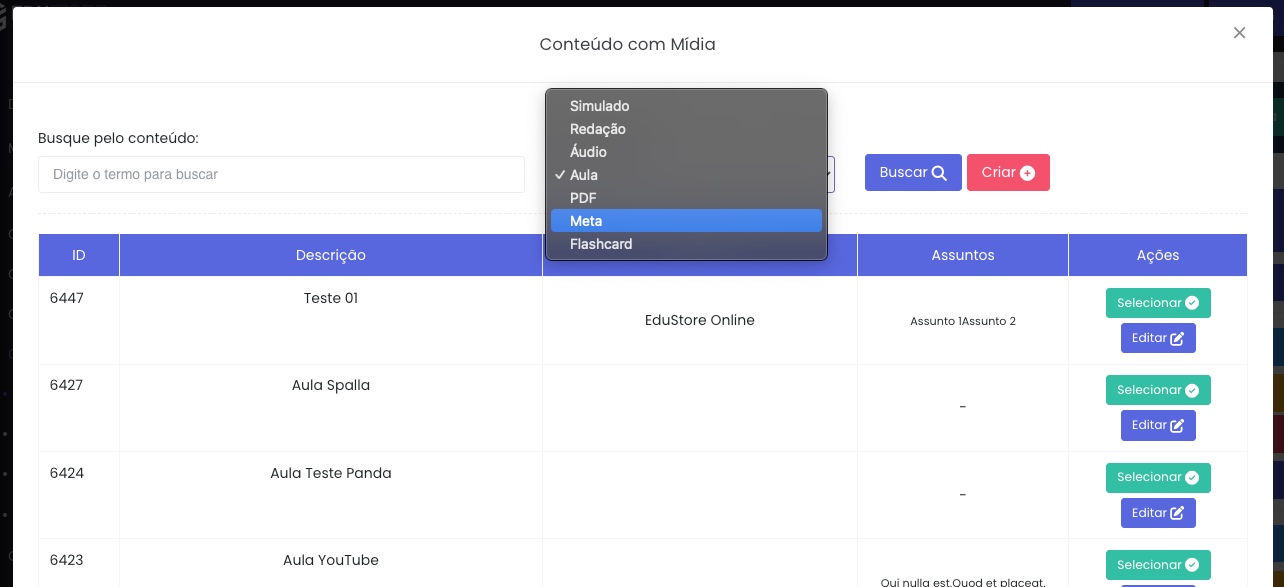
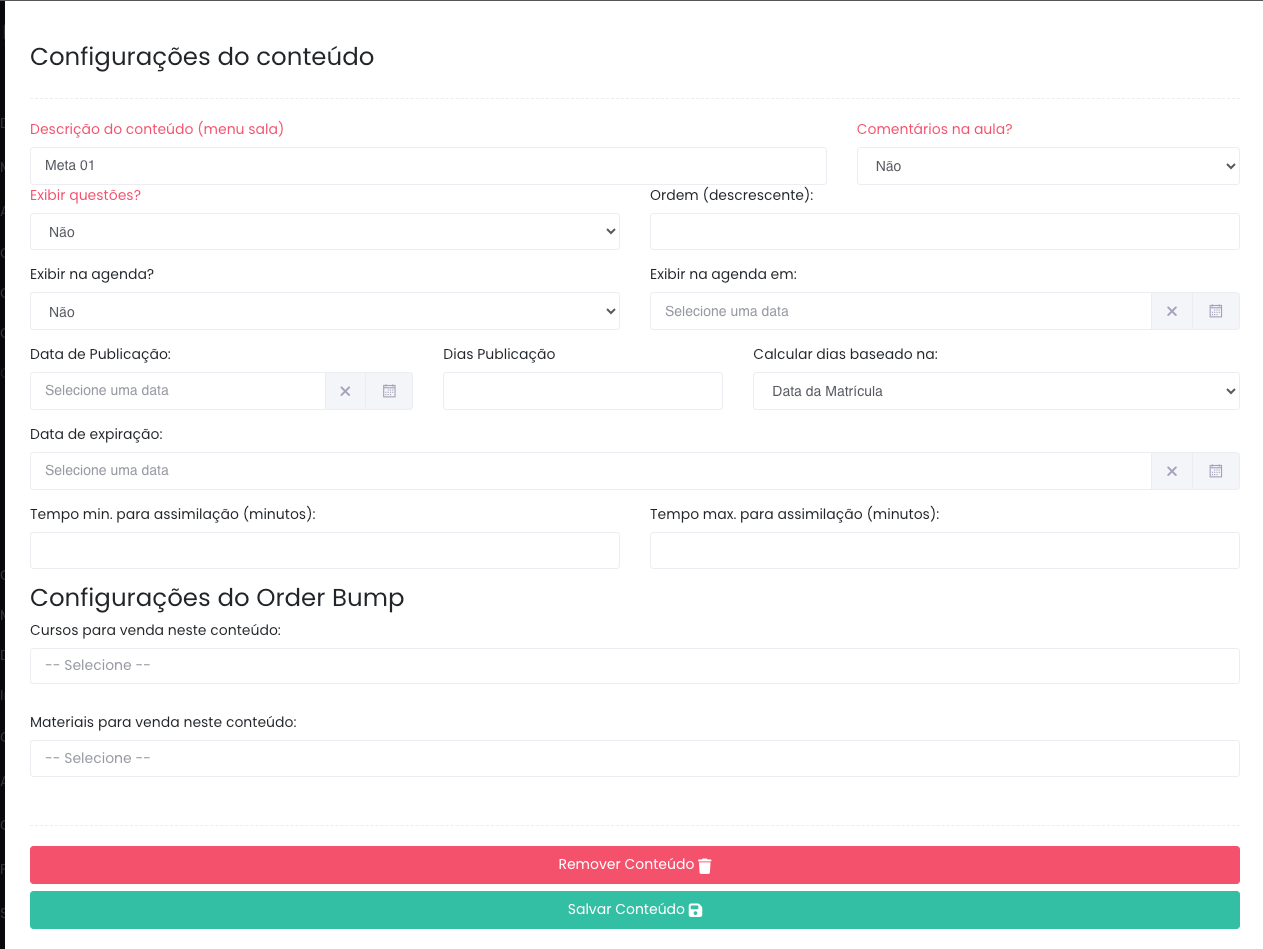
Após clicar em Selecionar, você será direcionado para a tela de Configurações do Conteúdo, onde poderá definir as especificações da meta adicionada.
Configurações do Conteúdo
Nesta etapa, é possível configurar os seguintes parâmetros:
- Descrição do conteúdo (menu sala): Nome da meta que será exibido na plataforma.
- Comentários na aula: Define se os alunos podem comentar no conteúdo.
- Exibir questões? Define se o conteúdo incluirá questões associadas.
- Ordem (descrescente): Determina a posição da meta dentro do módulo.
- Exibir na agenda? Define se o conteúdo será exibido na agenda do aluno.
- Exibir na agenda em: Permite selecionar uma data para exibição na agenda.
- Data de Publicação: Define a data em que o conteúdo ficará disponível.
- Dias Publicação: Campo para calcular automaticamente a data de publicação.
- Calcular dias baseado na: Define se a data de publicação será baseada na matrícula ou em outra referência.
- Data de expiração: Determina o prazo final para o acesso ao conteúdo.
- Tempo mínimo para assimilação (minutos): Define um tempo mínimo para o aluno concluir o conteúdo.
- Tempo máximo para assimilação (minutos): Define um tempo limite para a assimilação do conteúdo.
⚠ Atenção: Para que a meta seja exibida corretamente na sala do aluno, é obrigatório definir uma Data de Publicação. Sem essa configuração, o conteúdo não ficará disponível para os alunos. Vai aparecer como "Em Breve" na sala, caso não tenha sido configurada.
Configurações do Order Bump
Nesta seção, é possível vincular a meta a cursos e materiais adicionais para venda:
- Cursos para venda neste conteúdo: Permite selecionar cursos complementares para exibição.
- Materiais para venda neste conteúdo: Permite vincular materiais extras que podem ser adquiridos pelo aluno.
Ações Disponíveis
- Remover Conteúdo: Exclui a meta do curso.
- Salvar Conteúdo: Confirma as configurações e adiciona a meta ao curso.
Após configurar todos os campos necessários, basta clicar em Salvar Conteúdo para concluir a adição da meta ao curso.
Após clicar em Salvar Conteúdo, você será redirecionado de volta para a lista de conteúdos do módulo.
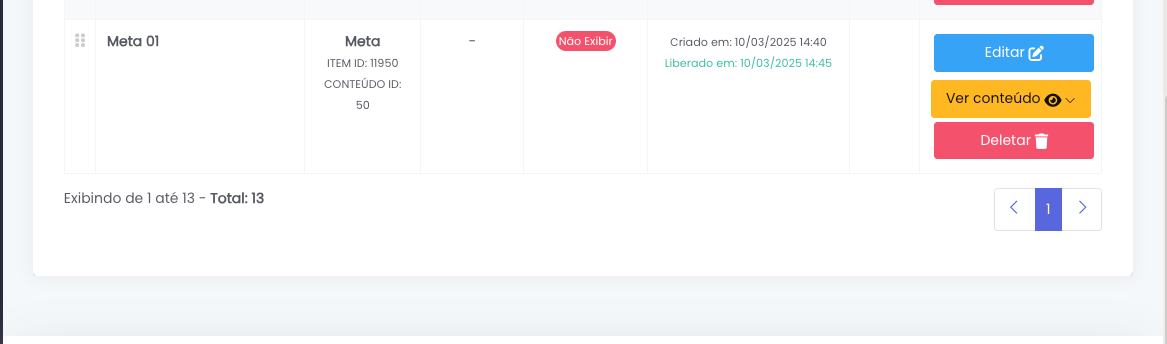
Agora, para localizar a meta adicionada, basta rolar a lista para baixo até encontrar o conteúdo correspondente.
Caso a meta tenha sido corretamente vinculada ao módulo, ela aparecerá com o nome configurado na tela anterior. Se necessário, é possível editar as configurações acessando as ações disponíveis ao lado do conteúdo.
Sala - Configuração Meta
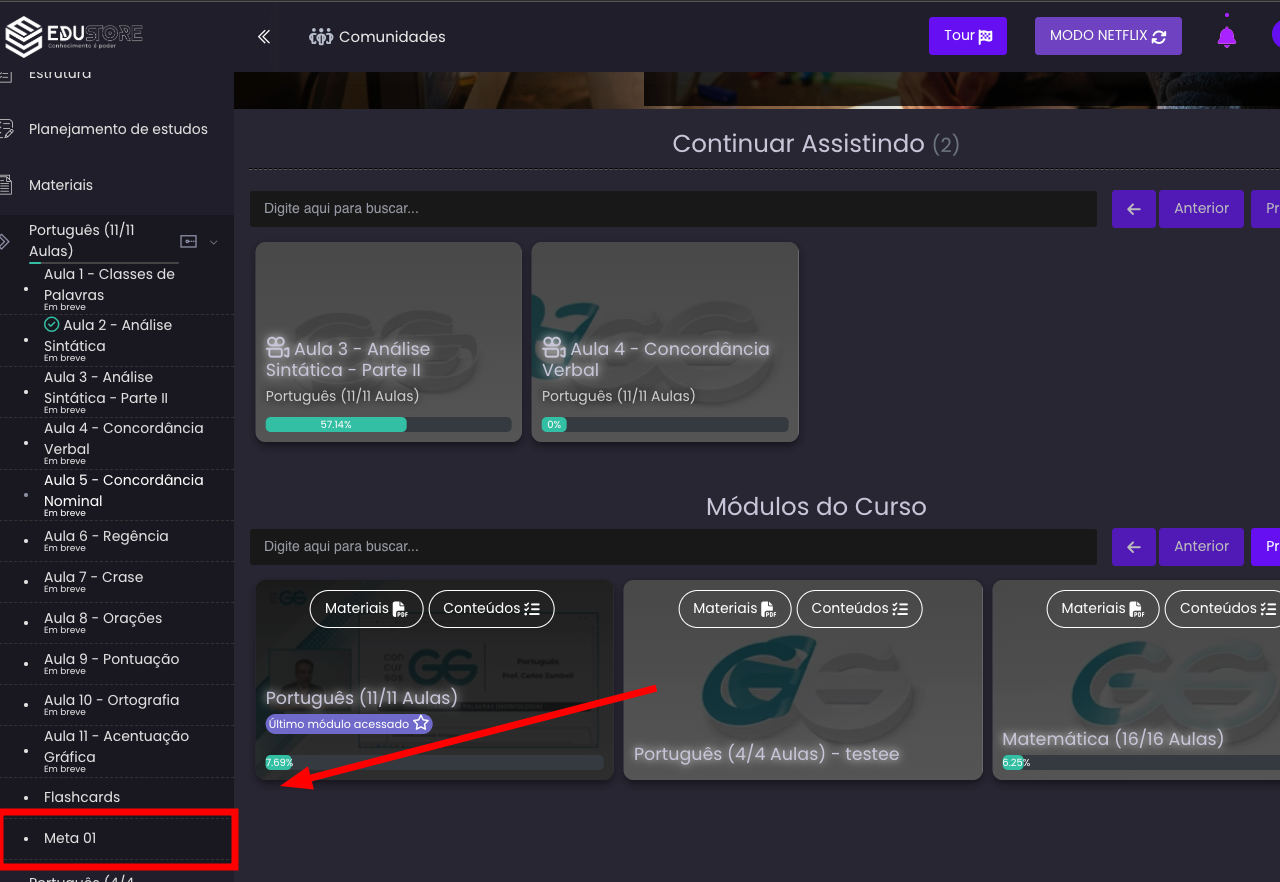
Após finalizar a configuração no painel, agora vamos verificar onde a meta cadastrada estará disponível na sala. Para isso, basta acessar o curso e o módulo correspondente onde a meta foi adicionada. Em qualquer área da sala que exiba a estrutura de módulos, será possível localizar a meta dentro do módulo correto.