Personalizar
Personalizar E-mails Globais
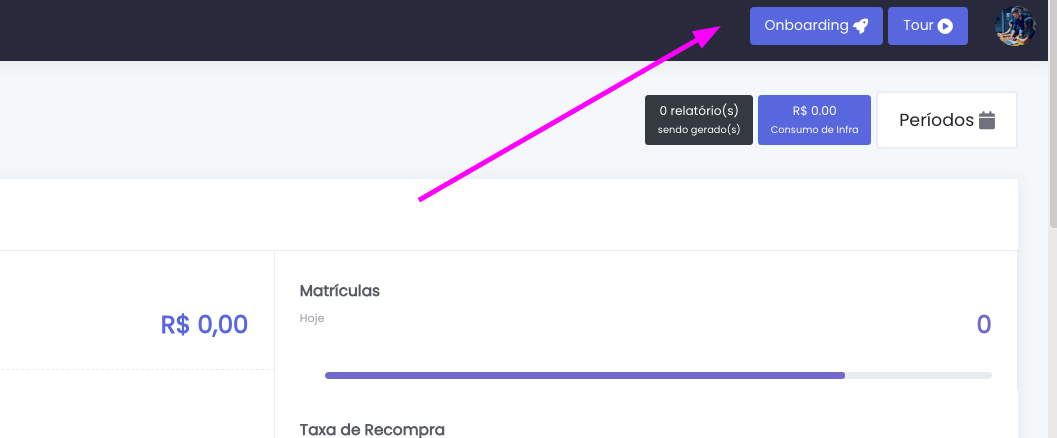
Em seu painel, no menu do topo (Header), clique no botão Onboarding.
Vá para a etapa de Funcionalidades e você verá uma subseção: E-mails da Plataforma.
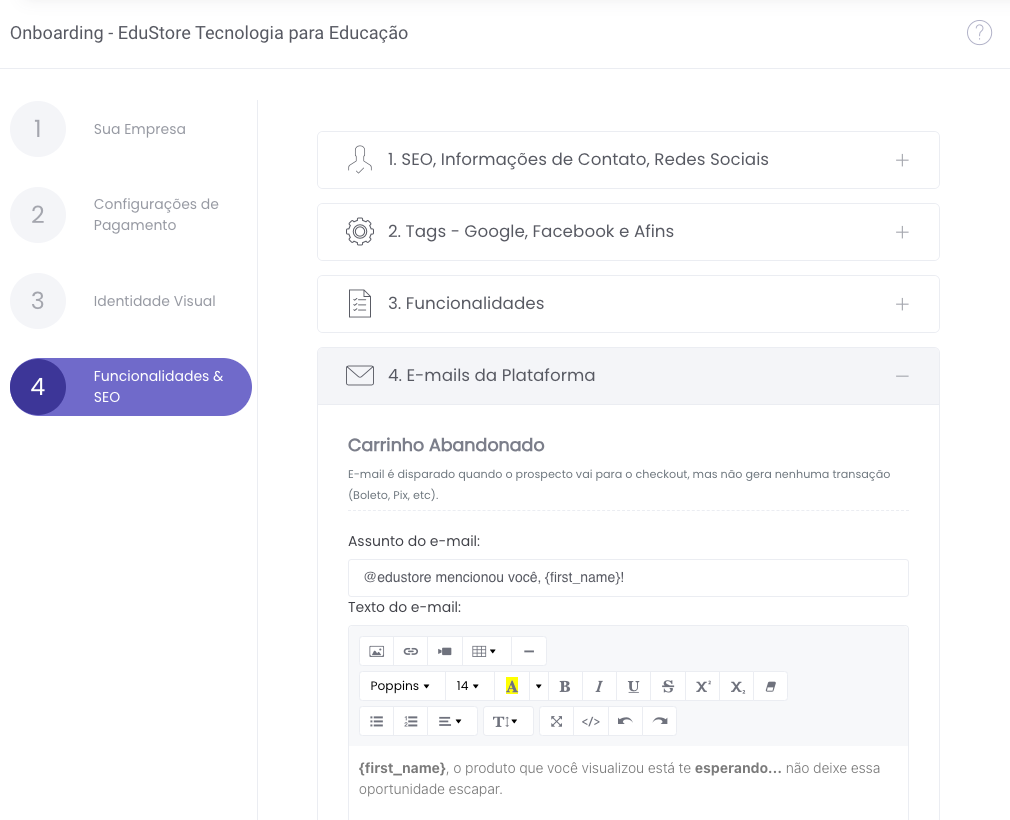
Basta editar os e-mails atuais, atente-se em manter as palvras corringas que ficam entre {}.
Home Personalizável
A página inicial do aluno na plataforma pode ser personalizada com diferentes blocos de conteúdo, que chamamos de seções. Esses blocos permitem apresentar cursos, simulados, livros, comunidades e outros recursos relevantes para o estudante. A personalização é feita por administradores e permite ativar, desativar, reordenar e configurar essas seções conforme o objetivo da instituição.
Tipos de Seções Disponíveis
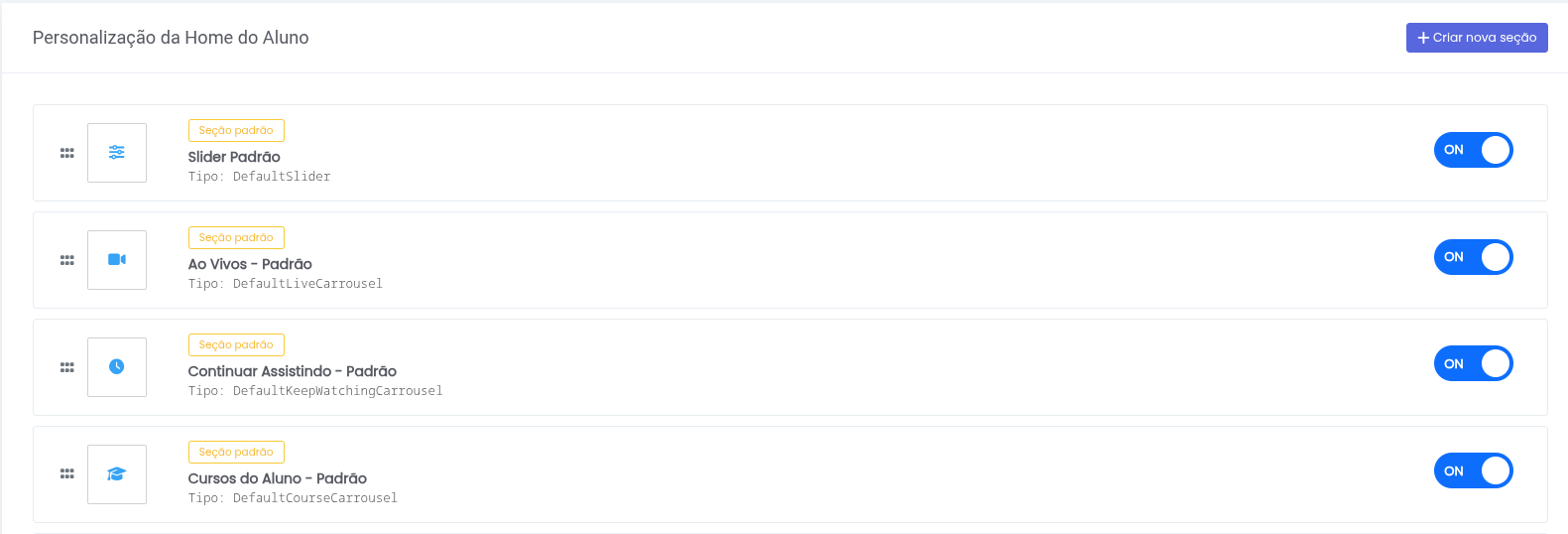
Seções Padrão
São seções fixas do sistema. Eles sempre estão disponíveis, a menos que sejam desativados manualmente.
-
Não podem ser excluídos.
-
Não permitem personalização de conteúdo (apenas ordem e visibilidade).
Exemplos:
-
Slider principal da página
-
Cursos do aluno
-
Transmissões ao vivo (lives)
-
Continuar assistindo
-
Comunidades do aluno
-
Simulados públicos
-
Materiais e livros disponíveis
Cursos à venda
Seções Personalizadas
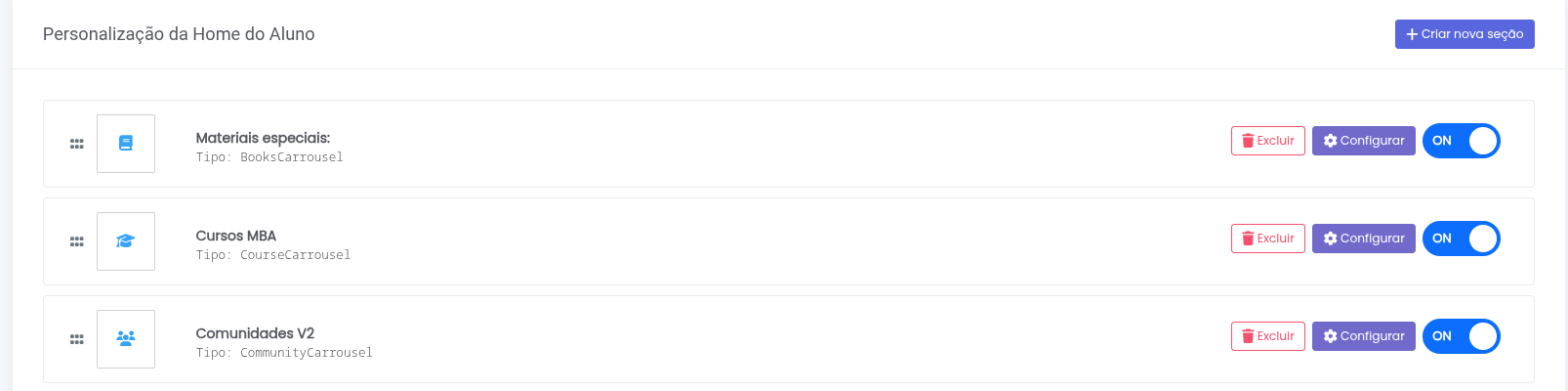
São criados pelos administradores conforme a necessidade da instituição. Permitem destacar campanhas, conteúdos específicos, cursos ou qualquer outra estratégia de divulgação ou visualização.
-
Podem ser configurados com título, filtros e opções visuais.
-
Podem ser ativados, desativados, reordenados e excluídos.
Exemplos:
-
Carrossel de cursos específicos
-
Destaque de livros de uma área
-
Bloco exclusivo com comunidades para iniciantes
Organização e Ordem de Exibição
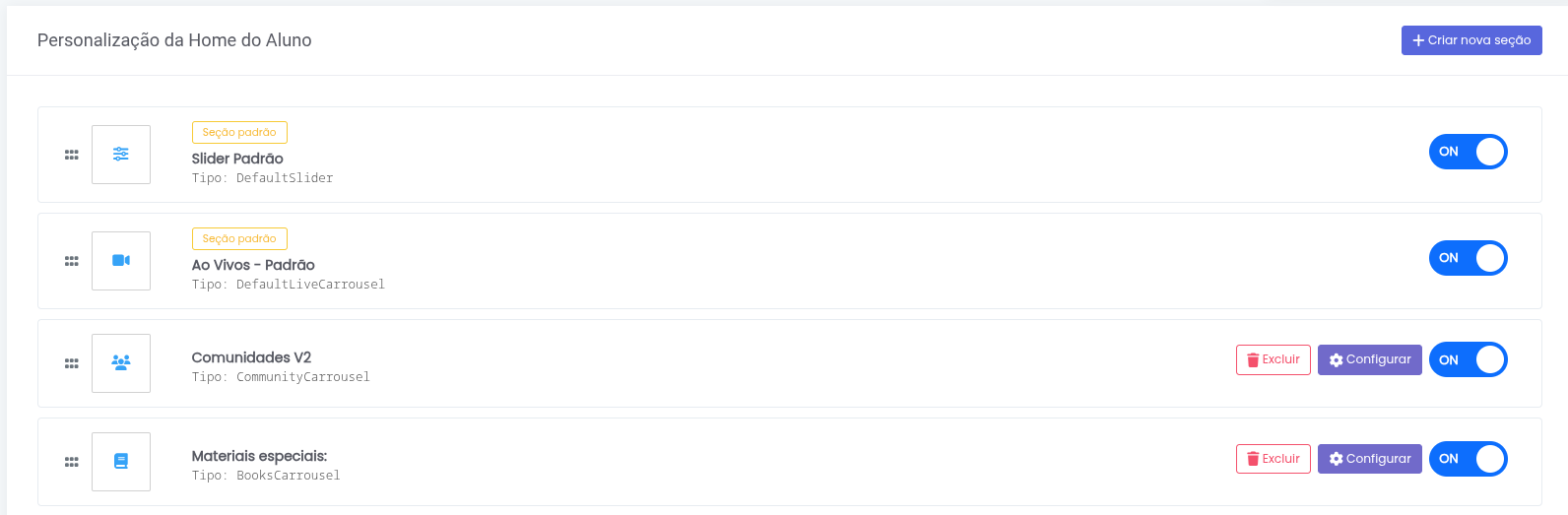
Para configurar a organização das seções acesse em seu painel: Site/Layout -> Sala
As seções são exibidas na ordem definida pelo administrador. É possível arrastar e soltar os blocos na interface para reorganizar a página do aluno.
-
A ordem é salva e refletida imediatamente na home do aluno.
-
É possível mesclar blocos padrão e personalizados livremente na ordem desejada.


Visibilidade
Cada bloco pode ser ativado ou desativado:
-
Se desativado, o bloco não aparece na home.


-
Se estiver vazio e configurado para “esconder quando vazio”, também não será exibido.
Funcionalidade de Favoritos
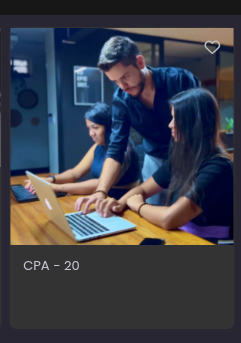
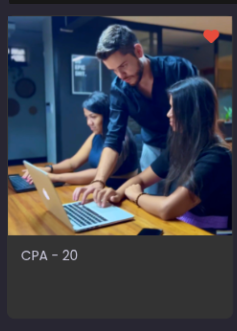
Algumas seções, como cursos do aluno, permitem que os alunos marquem itens como favoritos:
-
Itens favoritos aparecem em destaque no início do carrossel ou lista.
-
O aluno pode adicionar/remover com o ícone de coração.
-
Os favoritos são salvos individualmente por aluno.
-
O administrador pode habilitar ou não essa funcionalidade por bloco.
Opções de Configuração das Seções
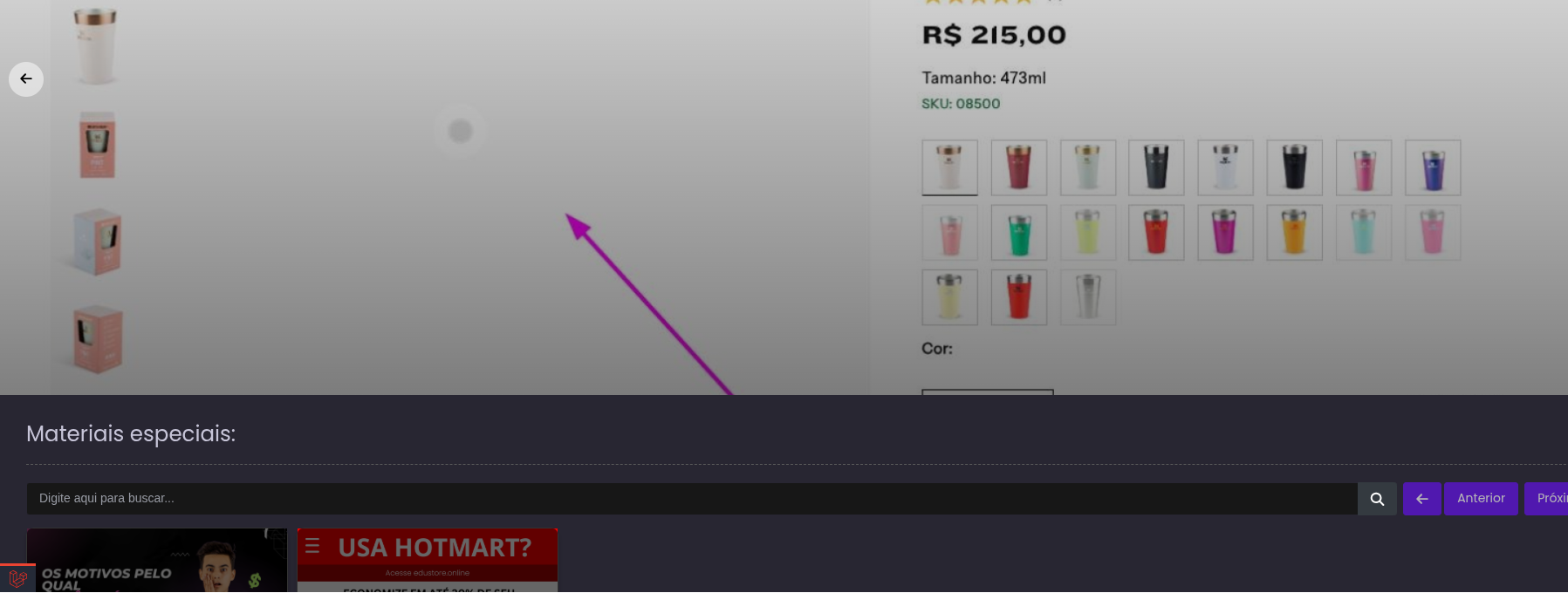
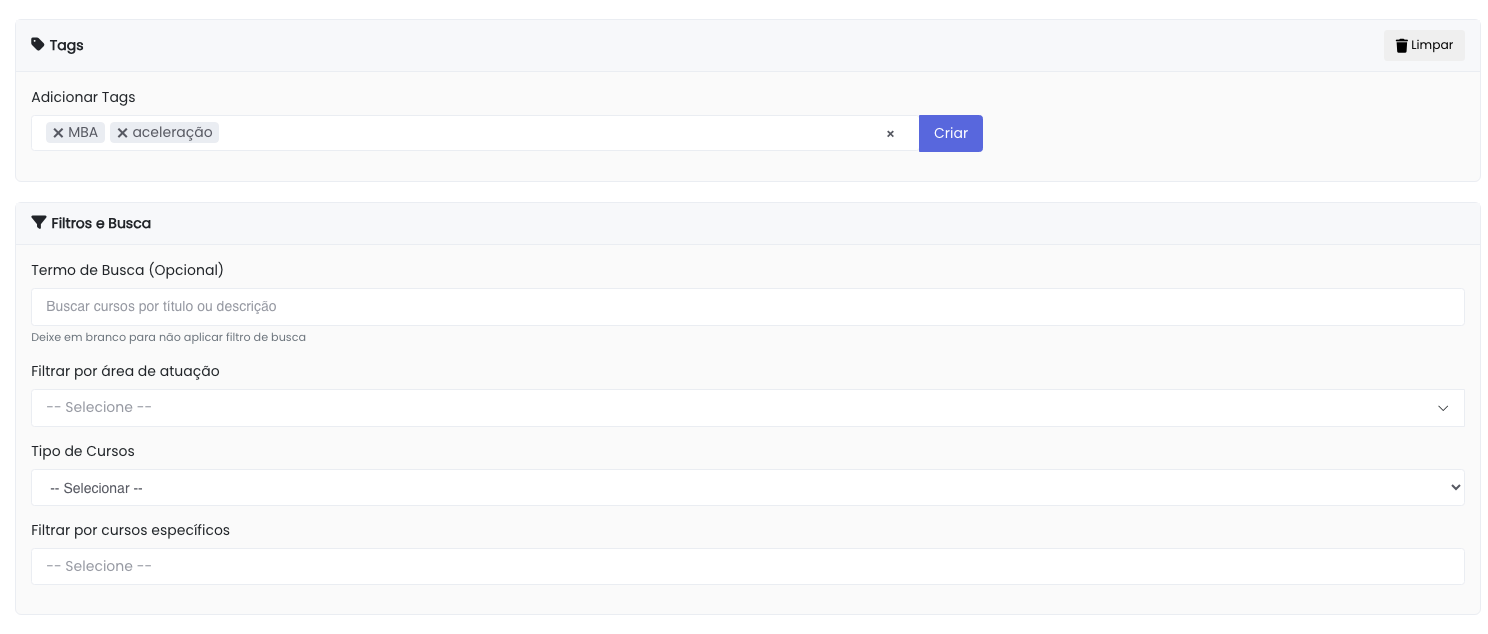
Defina o título das seção e as configurações da mesma:
- Habilitar busca no carrossel
- Mostrar descrição do card no carrossel ou exibir somente a imagem
- Permitir favoritos
- Ocultar a seção caso não tenha resultados/registros.
- Mostrar a quantidade total de registros ao lado do título da seção

ATENÇÃO: Combinação de filtros, os filtros possuem uma ordem, caso você combine filtros, fique atendo a ordem que influencia no resultado:
1 - Entidades: Quando você selecionar produtos específicos (cursos, comunidades, etc)2 - Tags: Produtos de tags diferentes
3 - Tipo: Cursos de tipos diferentes
4 - Área de atuação: Produtos de uma área de atuação específica.
Cada Seção pode ter as seguintes opções:
-
Título/Subtítulo: Texto apresentado no topo.
-
Filtros: Tags, áreas de interesse, produtos específicos, etc.
-
Recursos:
-
Habilitar Busca: Ativa campo de busca dentro do bloco.
-
Mostrar Quantidade de Registros : Mostra a quantidade de itens visíveis.
-
Permitir favoritos: Permite marcar itens como favoritos.
-
Mostrar Descrição: Mostra a descrição dos itens.
-
Ocultar seção vazia: Oculta a seção se não houver conteúdos disponíveis.
-
-
Como Funciona Para o Aluno
Quando o aluno acessa sua página inicial:
-
O sistema carrega apenas as seções ativas.
-
A ordem e configurações definidas pelo administrador são respeitadas.
-
O conteúdo exibido depende do tipo de bloco e das configurações feitas.