Simulados
- Cadastro de Simulado
- Cadastro de prova para um módulo
- PROVA COM MONITORAMENTO E ANTI-FRAUDE
- Árvore de Decisão — Como cadastrar questões e configurar simulados
Cadastro de Simulado
1 - Criação do Simulado
Acesse através do menu lateral do seu painel: Acadêmico / Conteúdos / Simulados / Simulados
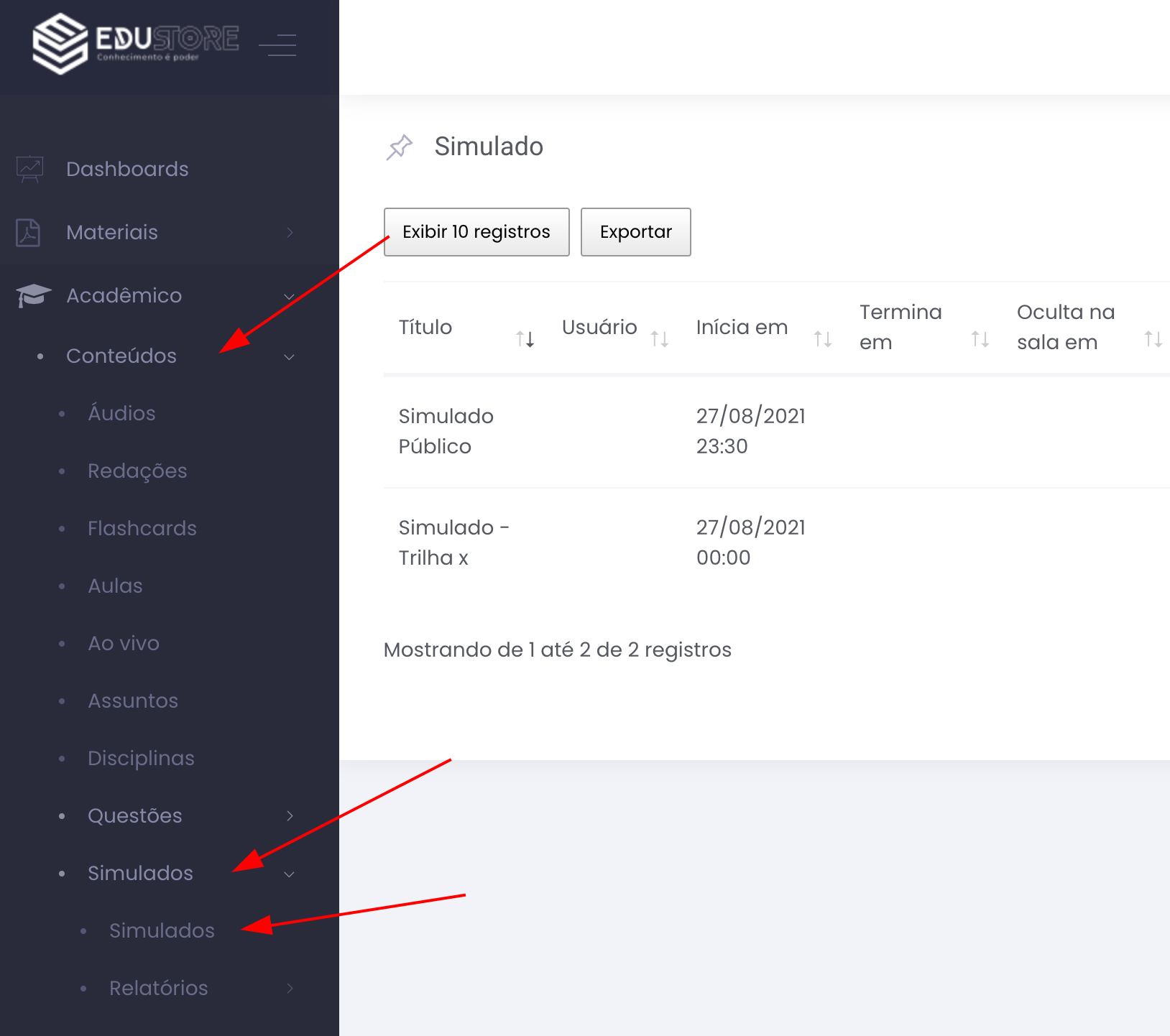
Na tela de listagem de simulados clique no botão 🟢Criar
Todos os campos com título em vermelho são obrigatórios, os demais são opcionais.
Neste cenário, vamos mostrar como cadastrar um simulado público, neste caso ele é um simulado aberto para qualquer usuário fazer, normalmente é utilizado para fazer captação de leads e criar um base de emails.
Preencha os campos: título, instruções, tentativas, classe corretora deixe a padrão e escolha se exibirá a resposta para o aluno, se terá ranking e se exibirá a performance.
OBS: Não esqueça de preencher a data de publicação, se ficar vazia o simulado não aparecerá
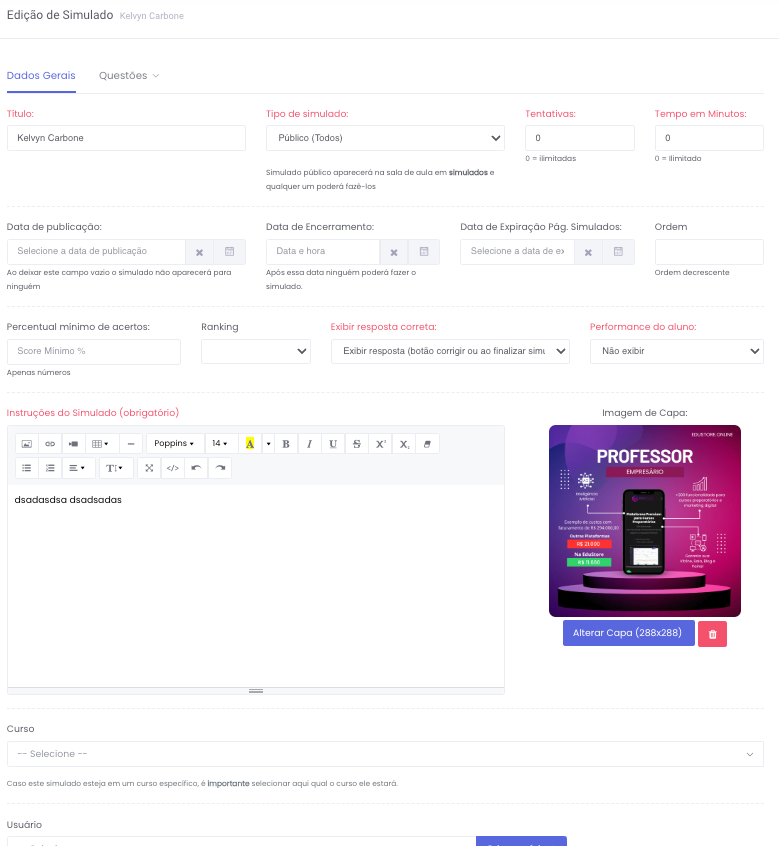
Caso esse simulado público seja referente a algum curso, é importante escolher o campo curso.
Exibição resposta: Ao escolher exibir resposta na hora, você irá mostrar para o aluno no momento da prova a resposta correta, caso você ocultar as respostas para divulgar um ranking ou uma listagem de acerto de forma manual, basta escolher a opção de ocultar.
Situação: Ao escolher público, o simulado aparecerá na página de simulados públicos e qualquer usuário poderá fazer, ao escolher privado ele só aparece se você atrelar este simulado a um item de módulo do curso (como se fosse uma prova da disciplina), neste artigo vamos escolher o público.
Exibirá performance: Você pode exibir a performance mostrando quantidade de questões acertadas, em branco e erradas.
Você também tem a opção de exibir e performance anterior + indicar conteúdo de reforço (o sistema irá indicar questões e aulas de acordo com os assuntos vinculados entre ambos).
Ou se preferir, oculte a performance e ele só exibir a mensagem de parabéns por efetuar o simulado.
2 - Vincular questões ao simulado
Após salvar os dados gerais, poderá escolher entre 2 forma de vincular questões.
Se você ainda não cadastrou as questões na plataforma acesse 🔗 Cadastro de Questões e veja como cadastrar questões.
Questões Selecionadas:
Você buscará as questões e incluirá questão por questão ou poderá dizer a disciplina e a quantidade e ele incluirá a quantidade automaticamente.
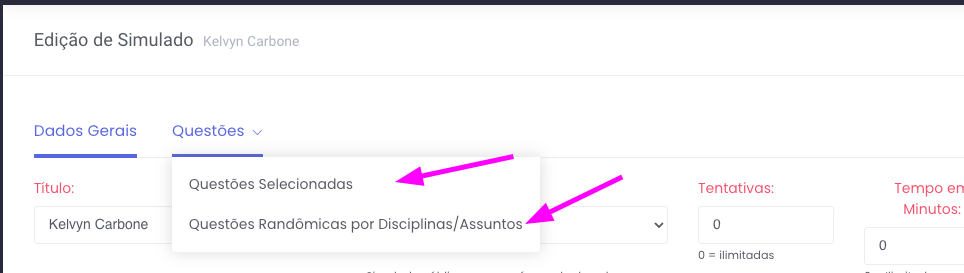
Dentro da opção Questões Selecionadas, você pode utilizar 2 métodos:
1 - Buscar questão por questão:
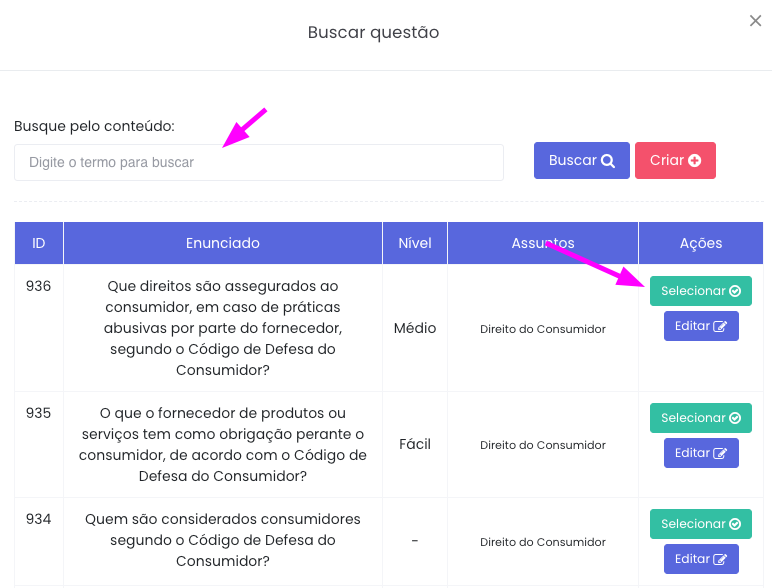
2 - Incluir questões através de Disciplina/Assunto e Qtd.
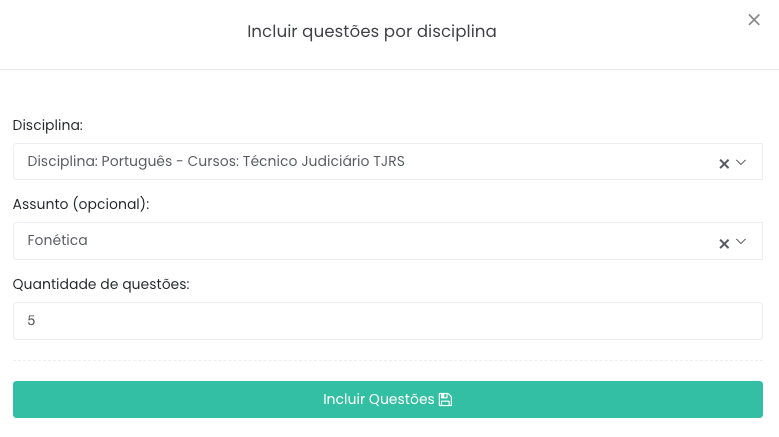
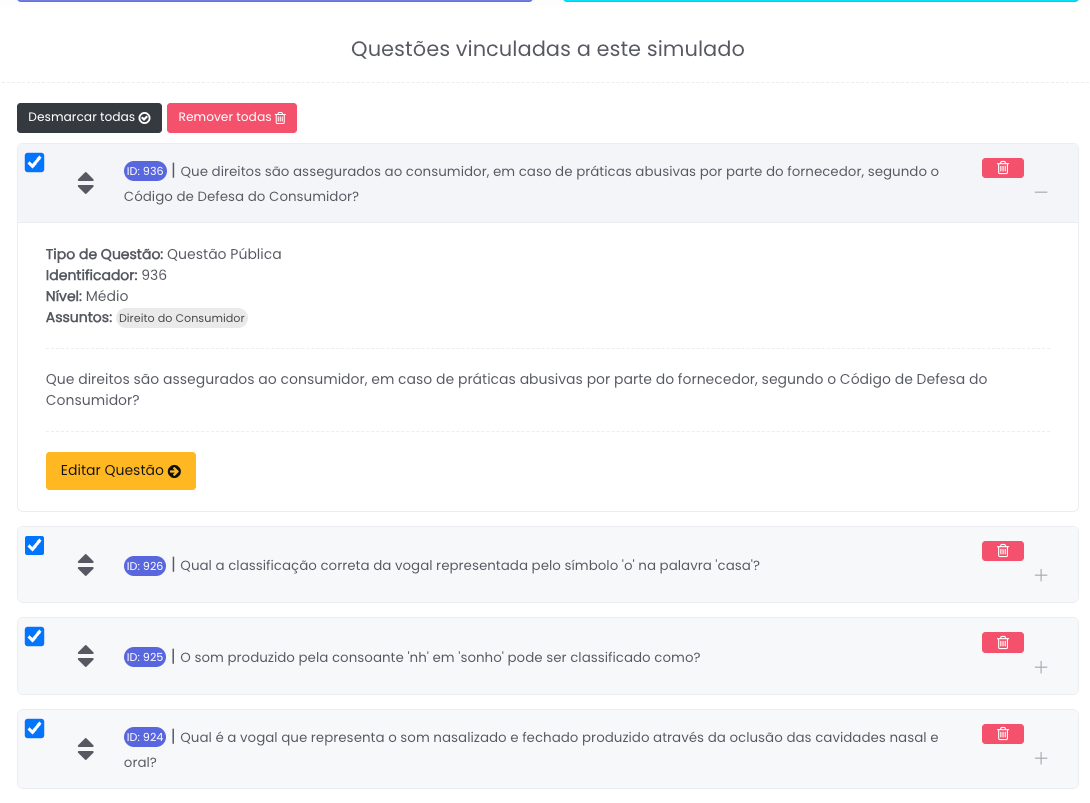
Após incluir as questões você poderá visualizar a questão clicando no + do box cinza, efetuar exclusões em massa selecionado os checkboxes e também reordená-las, clicando no box cinza e arrastando.
Questões Randômicas por Disciplinas/Assuntos:
Você buscará dirá ao sistema qual o curso ou disciplina e também poderá dizer o assunto, após isso dirá a quantidade de questões que deseja e na hora do aluno fazer o simulado será sorteada as questões.
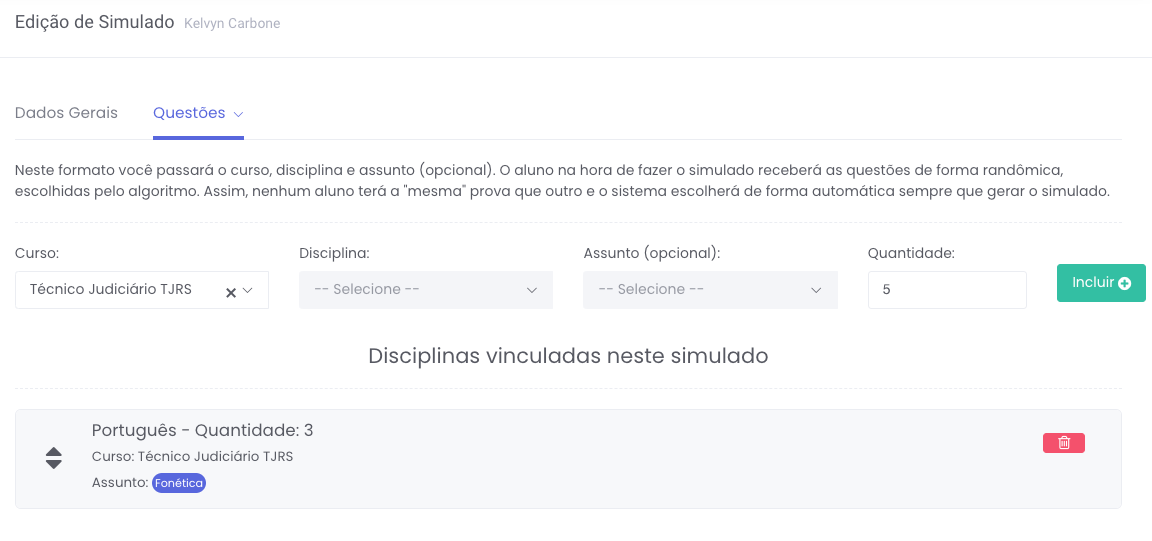
Você também consegue escolher a ordem, basta clicar no box cinza e arrastar para ordenar na forma que quiser.
Vincular o Simulado ao Curso
Encontre seu curso em Acadêmicos / Cursos, clique módulos e após isso clique em Conteúdos do Módulo.
Agora basta você incluir um conteúdo com mídia, selecionado o Simulado que deseja vincular, lembre-se que você pode colocar mais de um simulado dentro de um módulo caso queira.
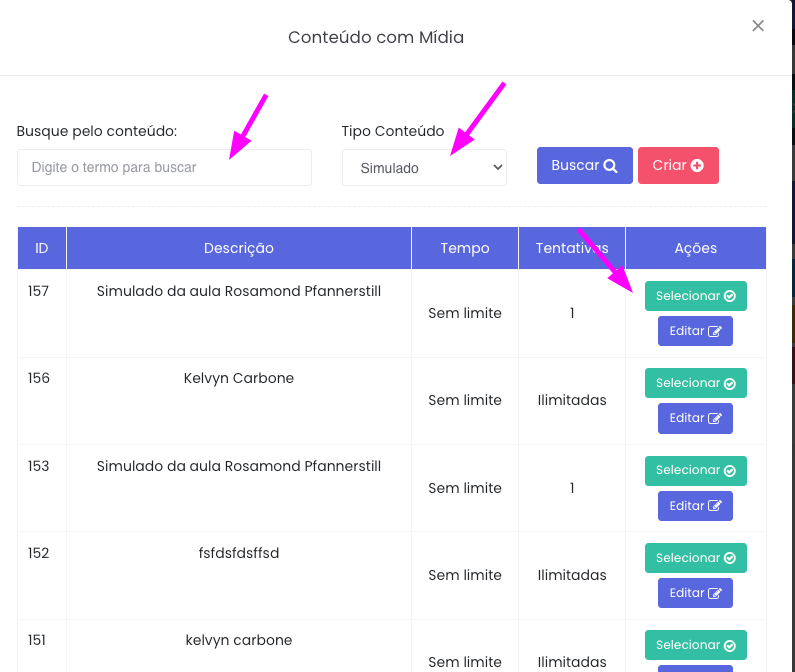
Cadastro de prova para um módulo
1 - Criação do Simulado Privado
Acesse através do menu lateral do seu painel: Acadêmico / Conteúdos / Simulados / Simulados
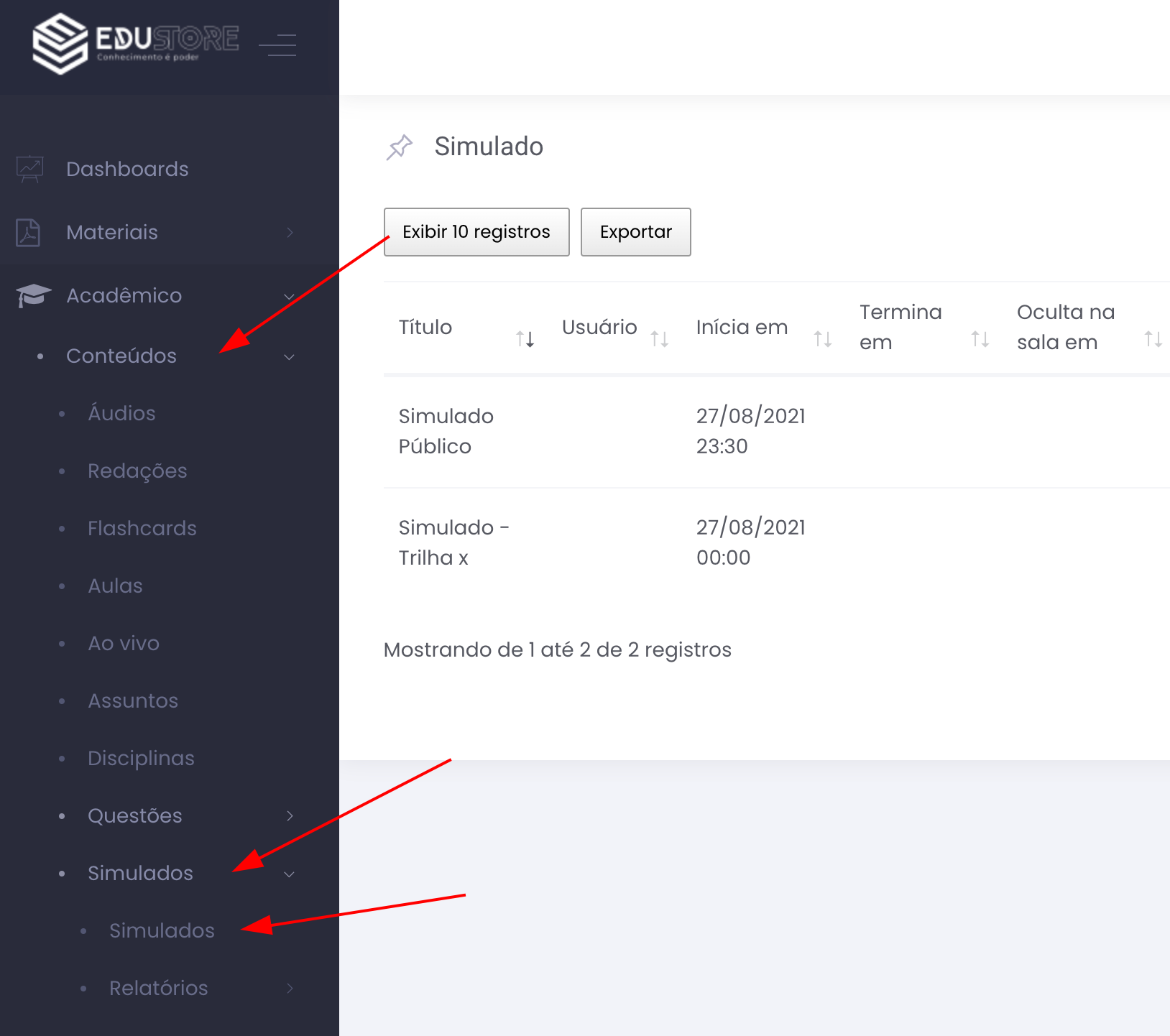
Na tela de listagem de simulados clique no botão 🟢Criar
Todos os campos com título em vermelho são obrigatórios, os demais são opcionais.
Neste cenário, vamos mostrar como cadastrar um simulado privado, neste caso ele é um simulado (prova) que estará como item em um módulo do curso e não aparecerá na página de simulados.
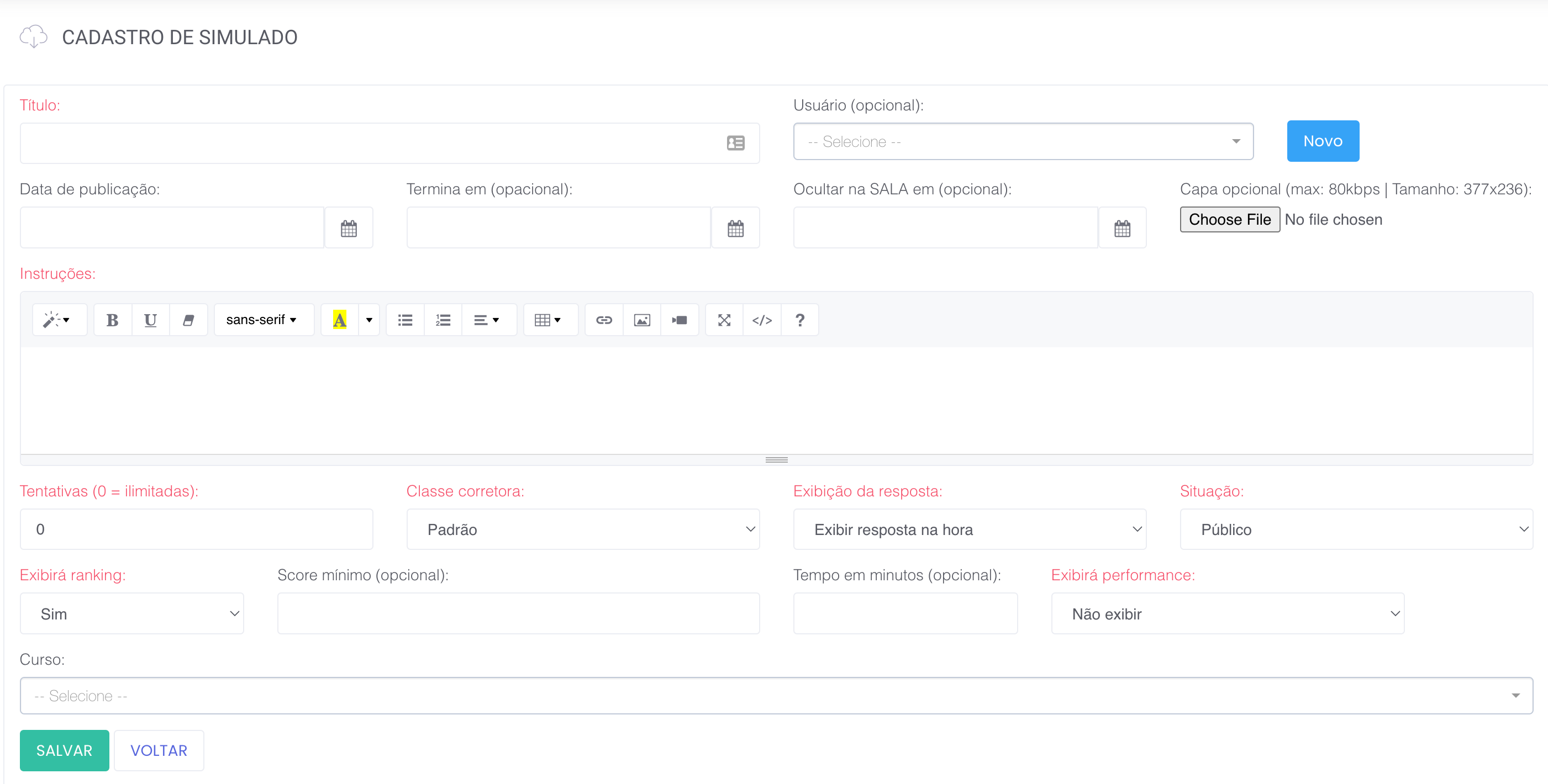
Preencha os campos:
- Título
- Data de publicação
- Instruções
- Tentativas (que o aluno poderá fazer o exame)
- Tempo em minutos (para terminar o exame)
- Se exibirá a performance ou não (para exame, é melhor deixar sem exibir a performance).
- Exibição da resposta = Exibir resposta na hora.
- Situação = Privado
- Exibirá ranking = Não
- Score min em porcentagem de acertos (Ex: 70 - 70% é mínimo de acerto para passar)
- Curso = Curso ao qual esse exame pertencerá
2 - Vincular Questões ao Simulado
Após salvar o simulado, aparecerá 2 abas referente ao vinculo de questões.
Se você ainda não cadastrou as questões na plataforma acesse 🔗 Cadastro de Questões e veja como cadastrar questões.
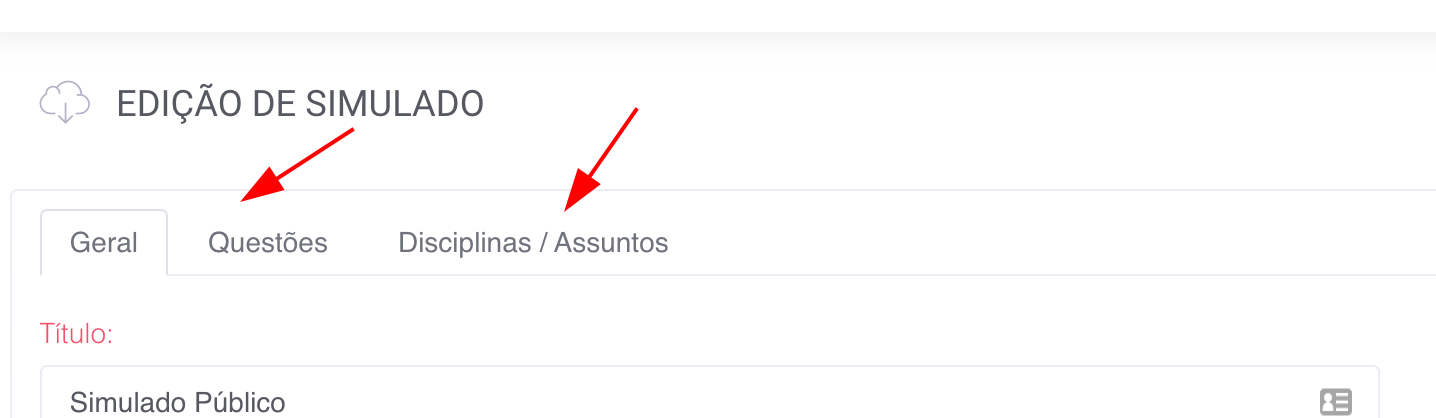
Aba Questões: Você buscará as questões e incluirá questão por questão ou poderá dizer a disciplina e a quantidade e ele incluirá a quantidade automaticamente.
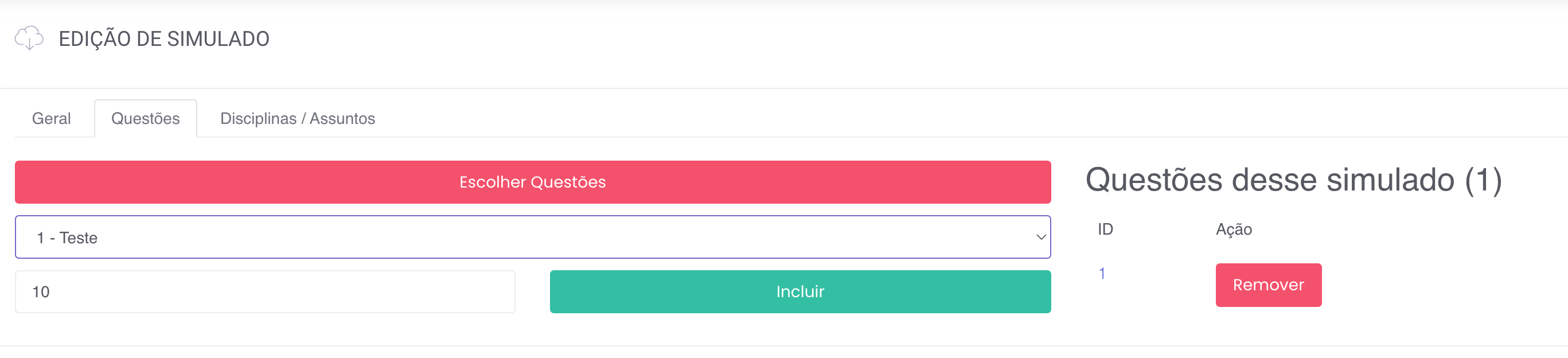
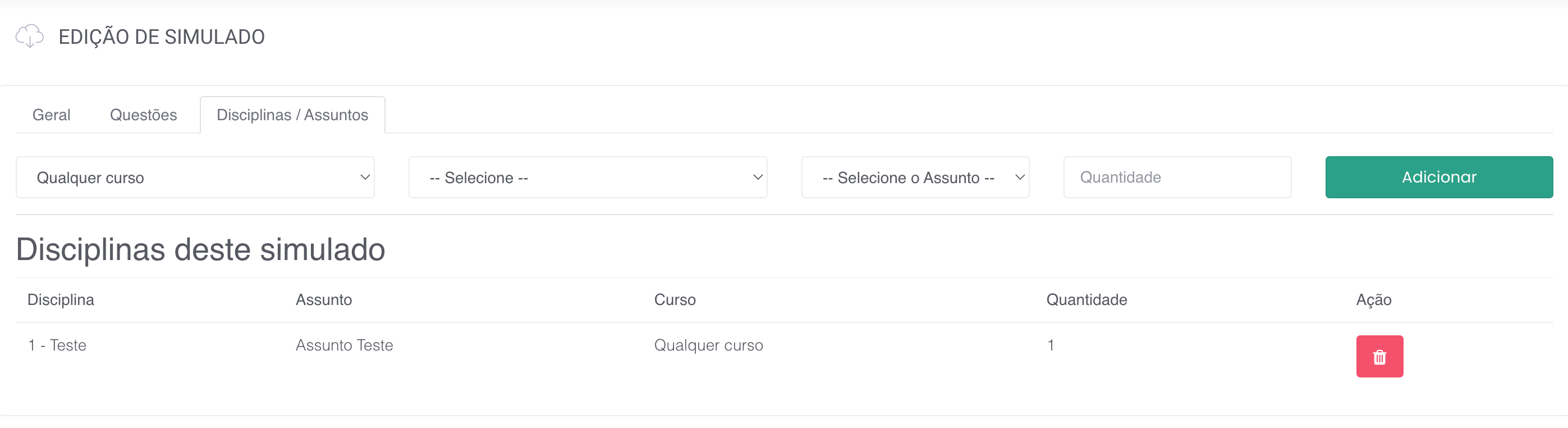
Aba Disciplinas / Assuntos: Você buscará dirá ao sistema qual o curso ou disciplina e também poderá dizer o assunto, após isso dirá a quantidade de questões que deseja e na hora do aluno fazer o simulado será sorteada as questões.
3 - Vincular Simulado ao Módulo como Item
Nesta etapa vamos vincular o simulado criado em um curso, especificamente em um módulo.
PROVA COM MONITORAMENTO E ANTI-FRAUDE
Sistema de Monitoramento e Reconhecimento Facial
O que é?
O sistema de Monitoramento e Reconhecimento Facial é um módulo de fiscalização de provas online (também conhecido no mercado como proctoring). Ele foi construído do zero e integrado diretamente à plataforma, com o objetivo de garantir a integridade das provas realizadas remotamente, assegurando que o aluno que está fazendo a prova é realmente quem diz ser, e que não está cometendo irregularidades durante a realização.
O sistema opera em duas frentes complementares:
- Verificação de identidade — antes da prova começar, o aluno precisa tirar uma selfie que é comparada automaticamente com a foto do documento cadastrado no sistema (RG, CNH, selfie cadastrada, passaporte). Essa comparação usa reconhecimento facial rodando diretamente no navegador do aluno via face-api.js, sem precisar enviar a imagem para um serviço externo de IA.
- Para contextos mais rápidos e menos burocráticos, temos a validação rápida, onde não há a necessidade de ter documentos do usuario na base. Nesta modalidade, é tirada uma foto do usuário no início da prova e os snapshots ao decorrer da avaliaçao.
Monitoramento durante a prova — ao longo de toda a realização, o sistema fica em segundo plano capturando fotos periódicas (snapshots) em momentos aleatórios e registrando comportamentos suspeitos como troca de aba, janela minimizada, cópia e cola, múltiplos rostos na câmera, ausência de rosto e iluminação baixa.
Por que foi criado?
Em contextos de ensino a distância, a maior vulnerabilidade de uma avaliação é a impossibilidade de verificar fisicamente quem está do outro lado. Sem algum mecanismo de fiscalização, qualquer pessoa poderia fazer a prova no lugar do aluno, usar materiais não permitidos livremente ou ter ajuda de terceiros.
O sistema resolve esse problema de forma automatizada e não intrusiva — o aluno não precisa instalar nada, tudo funciona no próprio navegador, e a experiência de prova não é interrompida mesmo quando há alertas ou quando a verificação de identidade vai para revisão manual.
Como funciona — passo a passo
Etapa 1 — Configuração pelo administrador
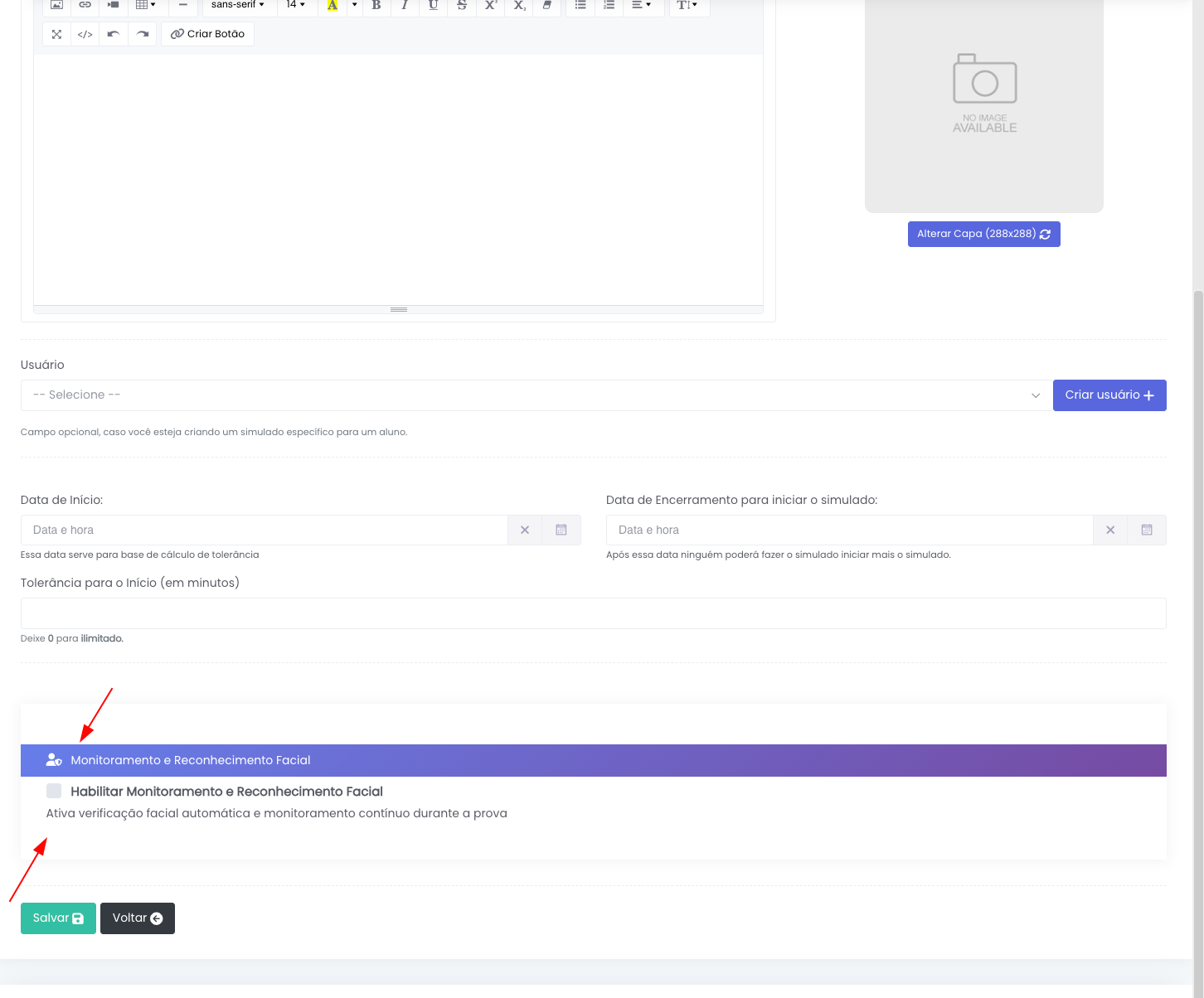
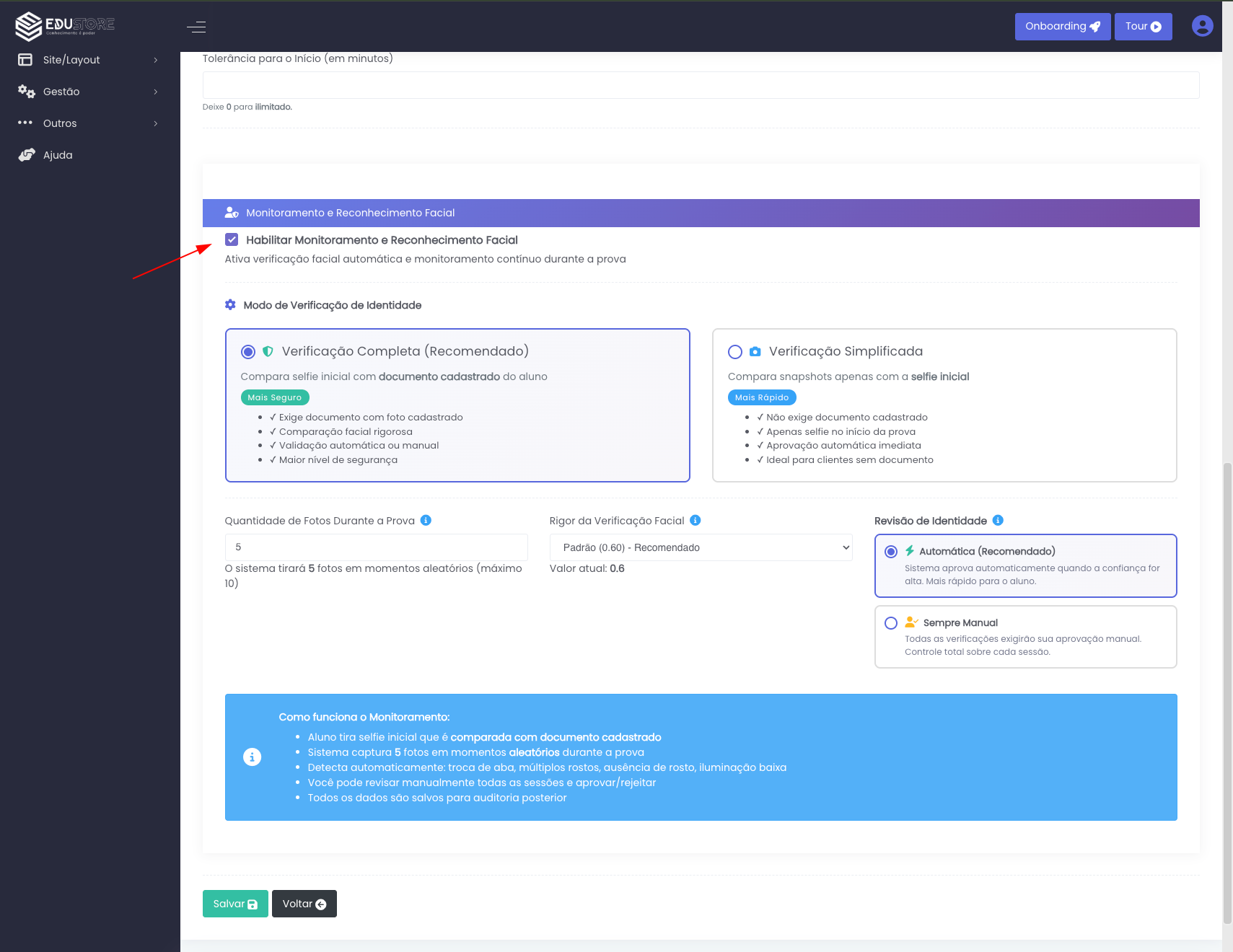
Antes de qualquer coisa, o monitoramento precisa ser habilitado no simulado pelo administrador ou professor. As configurações disponíveis são:
- Ativar/desativar o monitoramento para aquele simulado específico
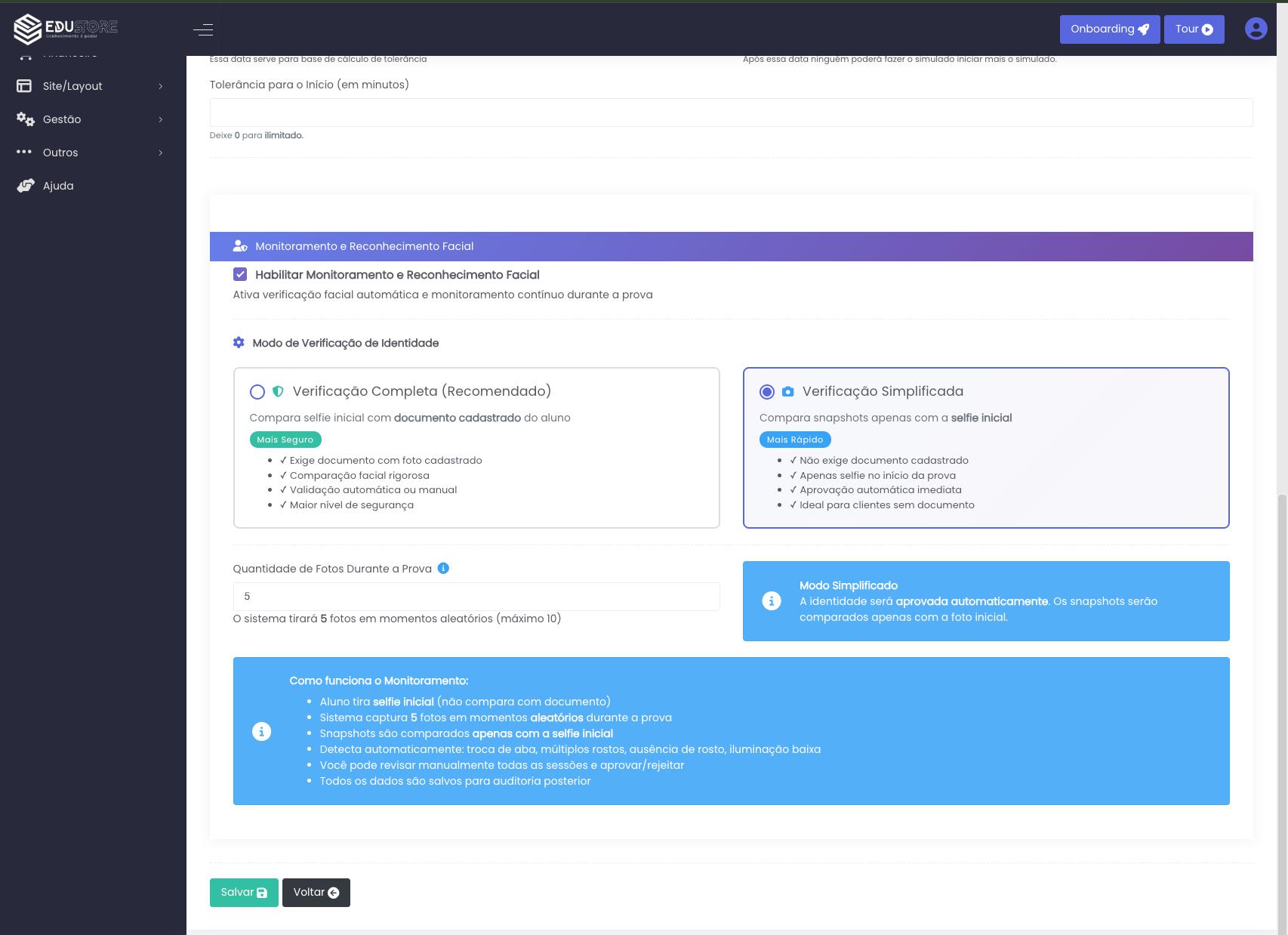
- Modo de operação: simplificado (só captura a selfie, sem comparação) ou completo (com reconhecimento facial e comparação com documento)
- Quantidade de snapshots durante a prova (de 1 a 10, padrão 5)
- Rigor de confiança — o nível mínimo de similaridade facial para aprovar automaticamente (valor entre 0 e 1, onde menor = mais rígido)
- Exigir revisão manual — se ativo, mesmo que a comparação passe no rigor, a sessão ainda vai para fila de revisão humana
Observacoes importantes:
- Para a verificação completa funcione, precisa ter grupo de documentos vinculados ao curso onde será realizado a prova e o usuário precisa ao menos ter feito um upload desses documentos : Foto Selfie (mais recomendada, nível de verificação mais acertivo e margem de erro menor), CNH, RG ou Passaporte.
- Na criação dos Simulados, precisa haver a configuracão de Tempo em minutos, pois o sistema de fotos se baseia nele para organizar de forma aleatória as fotos durante a execução da prova.
- O arquivo do documento enviado pelo usuário tem que ser formato foto(JPEG ou PNG), pois o FaceApi (biblioteca que usamos para reconhecimento facial), não consegue acessar arquivos pdf.
Etapa 2 — Consentimento LGPD
Antes de qualquer captura de dado biométrico, o aluno precisa aceitar explicitamente o Termo de Consentimento LGPD. Esse aceite é registrado no banco com:
- IP do aluno no momento do aceite
- User-Agent do navegador (dispositivo e versão)
- Timestamp exato
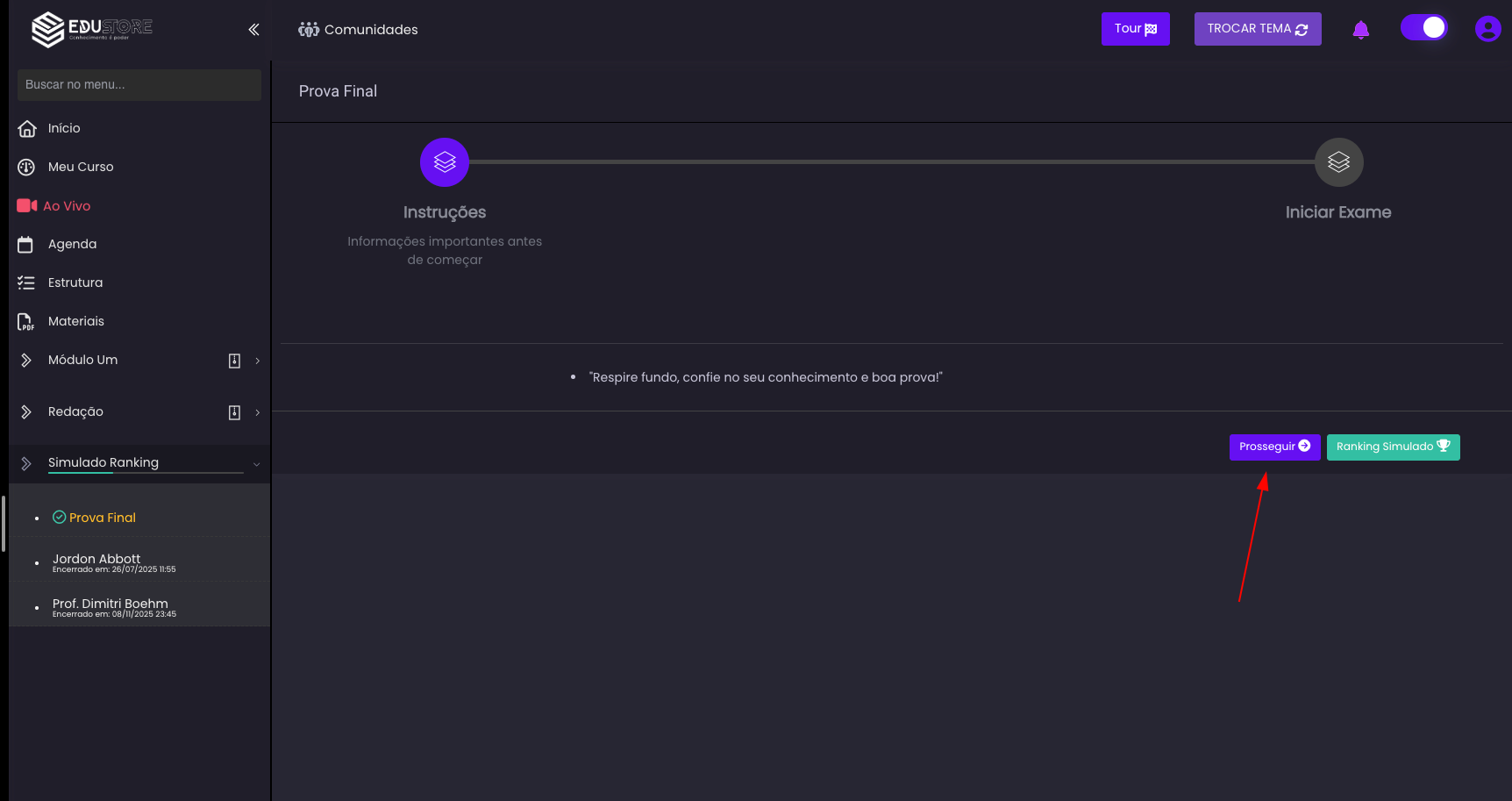
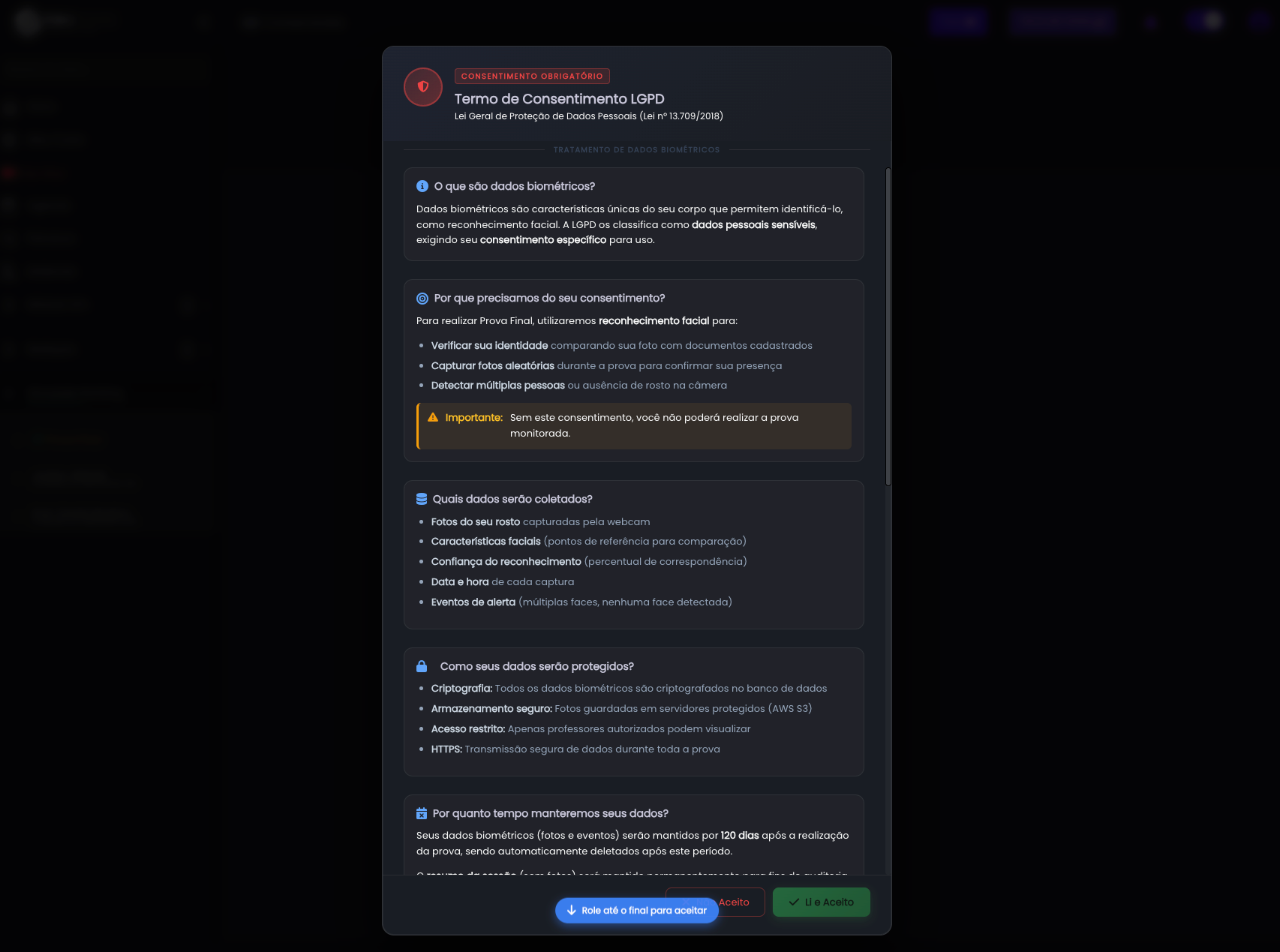
Esse registro existe para garantir conformidade legal — o sistema coleta dados biométricos (imagem do rosto), que são considerados dados sensíveis pela LGPD, e exige que haja evidência documental do consentimento informado do titular.
Etapa 3 — Verificação de identidade (selfie inicial)
Com o consentimento registrado, o sistema ativa a câmera do aluno e solicita que ele tire uma selfie. O que acontece nesse momento:
- O face-api.js (rodando no navegador, via WebGL/GPU) detecta se há exatamente um rosto enquadrado
- Quando o rosto é detectado com qualidade suficiente, a foto pode ser registrada.
- A selfie é enviada ao sistema junto com os dados da comparação facial:
face_match_distance(distância euclidiana entre dois rostos) eface_match_confidence(percentual de confiança) - O sistema cria a seção de procuradoria e determina o status inicial:
auto_approved— passou no rigor, sem revisão manual exigidapending_review— não passou no rigor ou o simulado exige revisão manual
Importante: independente do resultado, o aluno pode prosseguir com a prova. O sistema nunca bloqueia o acesso — ele apenas registra e sinaliza para revisão posterior.
O documento usado para comparação é selecionado de forma inteligente com base em uma hierarquia de prioridade:
| Prioridade | Tipo | Rigor |
|---|---|---|
| 1º | Selfie cadastrada | Menos permissivo e mais confiável para o algoritimo, pois compara face x face diretamente (Recomendado) |
| 2º | RG | Mais permissivo, pois considera que a foto pode ter caracteristicas que hoje a pessoa nao tem mais |
| 3º | CNH | Mais permissivo, pois considera que a foto pode ter caracteristicas que hoje a pessoa nao tem mais |
| 4º | Passaporte | Mais permissivo, pois considera que a foto pode ter caracteristicas que hoje a pessoa nao tem mais |
| 5º | Outro documento com foto | Mais permissivo, pois considera que a foto pode ter caracteristicas que hoje a pessoa nao tem mais |
Etapa 4 — Monitoramento durante a prova
Assim que o aluno começa a prova, dois mecanismos entram em operação simultaneamente e silenciosamente:
Snapshots periódicos: O sistema gera uma lista de momentos aleatórios dentro da duração total da prova (ex: em uma prova de 60 minutos com 5 snapshots configurados, os momentos podem ser 8min, 19min, 31min, 44min e 56min — nunca no início nem no fim do bloco para não ser previsível). Em cada momento programado, o sistema captura uma foto via câmera e analisa:
- Quantos rostos estão visíveis
- Nível de iluminação
- Se o browser está ativo
Eventos comportamentais: O sistema monitora em tempo real e registra imediatamente quando:
- O aluno troca de aba ou minimiza o navegador (
tab_switch) - A janela perde foco (
window_blur) - O aluno sai do modo tela cheia (
fullscreen_exit) - Há tentativa de copiar ou colar conteúdo (
copy_paste)
Cada evento e snapshot incrementa contadores na sessão (alerts_tab_switch, alerts_no_face, alerts_multiple_faces, alerts_low_light, alerts_window_blur, total_snapshots).
Etapa 5 — Encerramento da sessão
Quando o aluno finaliza a prova, a sessão de monitoramento é encerrada. Nesse momento o sistema executa a auto-validação inteligente: se o total de alertas for menor ou igual 5 (margem de erro segura do algoritimo), a prova é validada automaticamente pelo sistema (auto_validated) sem precisar de intervenção humana. Se ultrapassar essa margem, fica com status pending aguardando revisão.
Etapa 6 — Painel de auditoria (visão do professor/admin)
Como acessar?
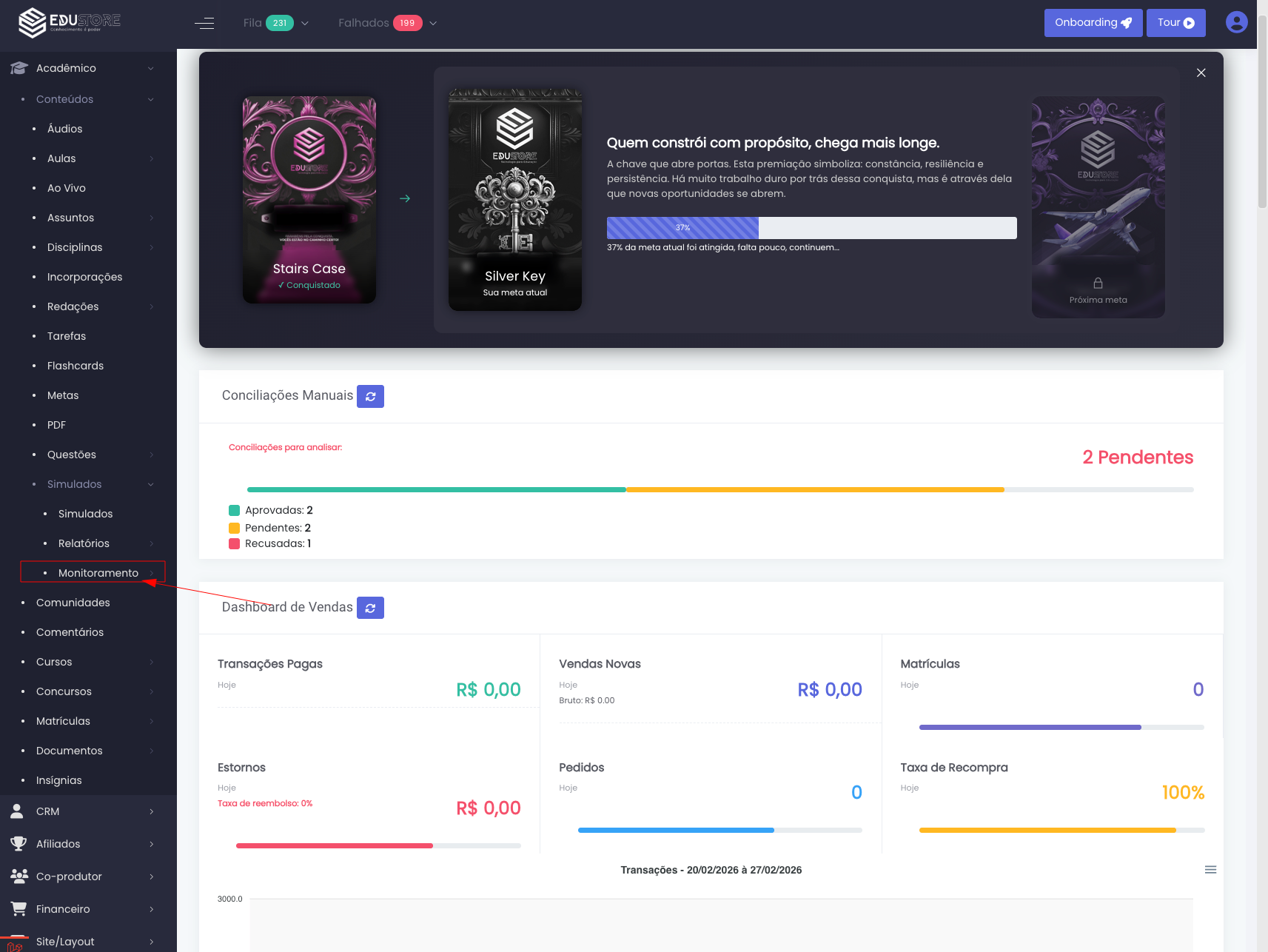
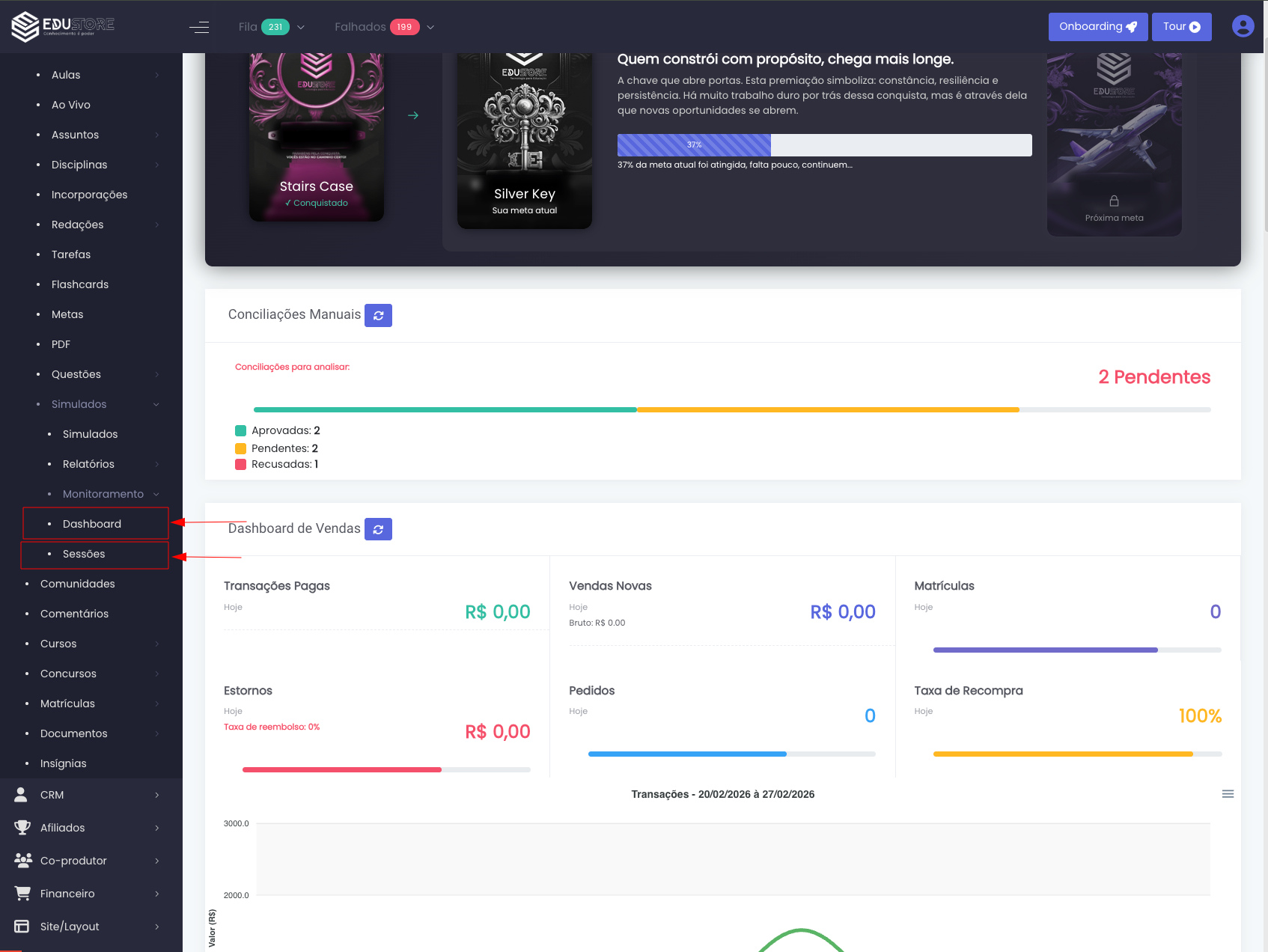
O professor ou procurador tem acesso a um painel completo com:
- Dashboard geral com totais de sessões, pendências, alertas e alertas críticos, além da taxa de aprovação automática
-

- Lista de simulados com monitoramento ativo, mostrando quantas sessões cada um tem e o volume de alertas
-

- Sessões pendentes de revisão com foto do aluno, percentual de confiança e tempo desde a realização
-

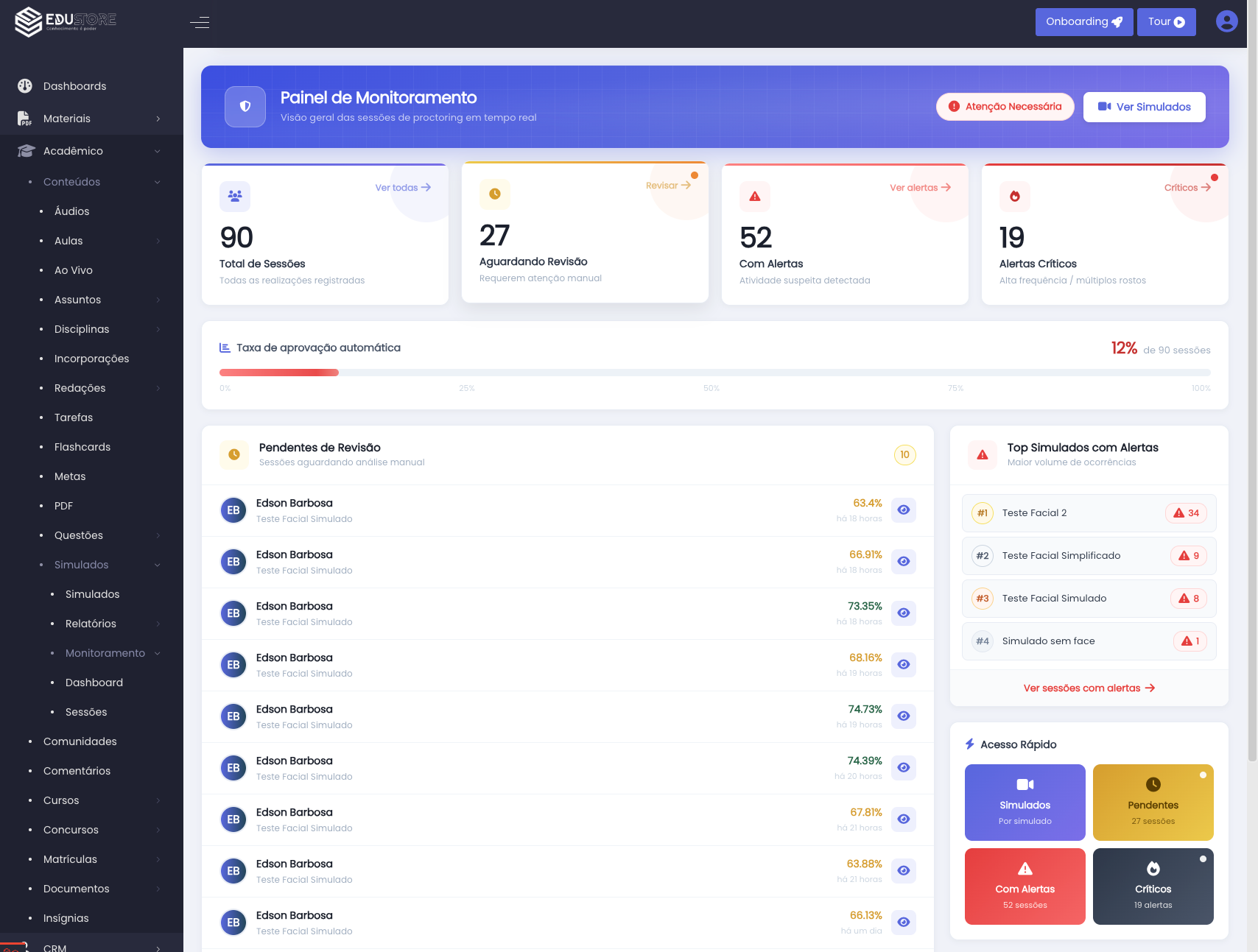
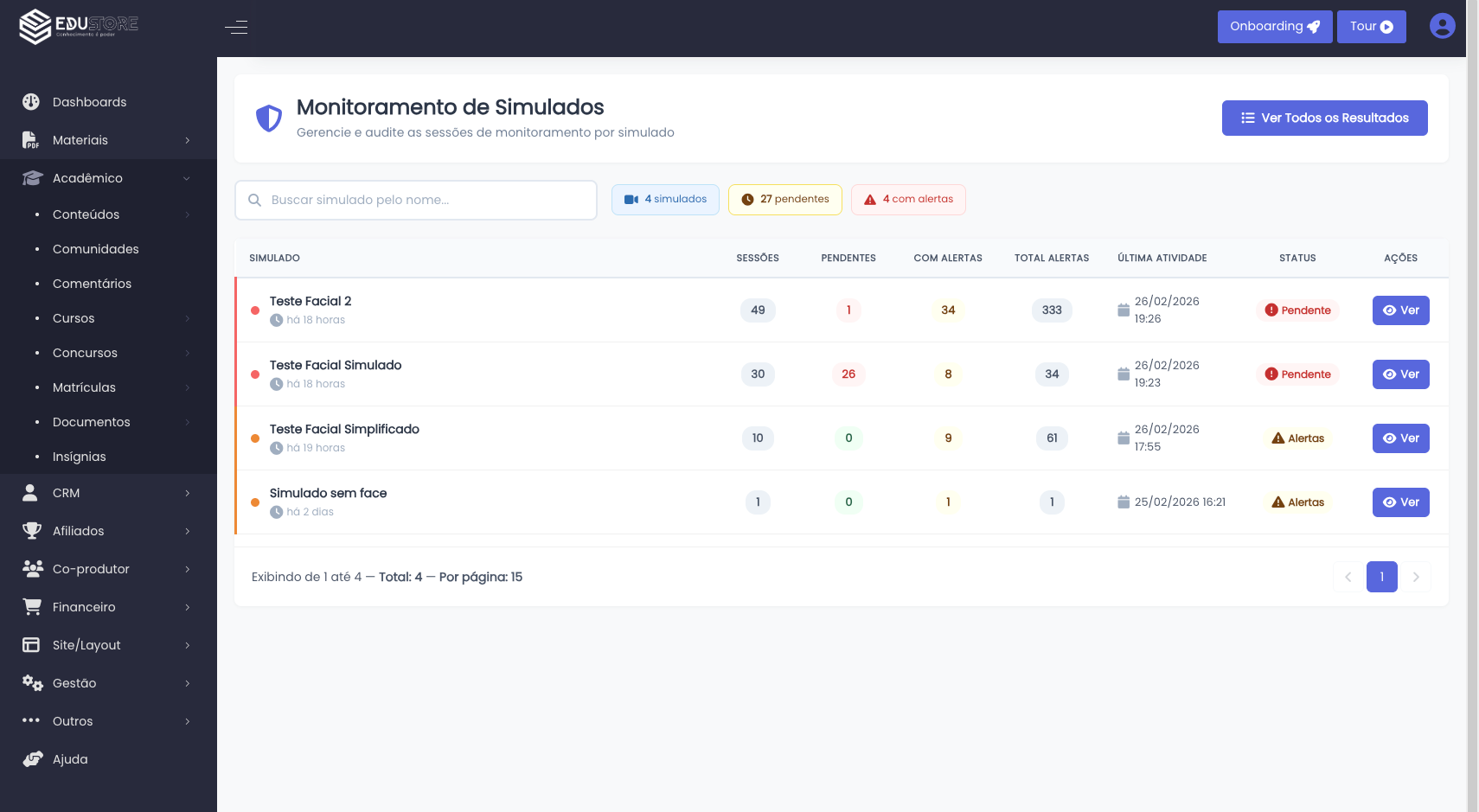
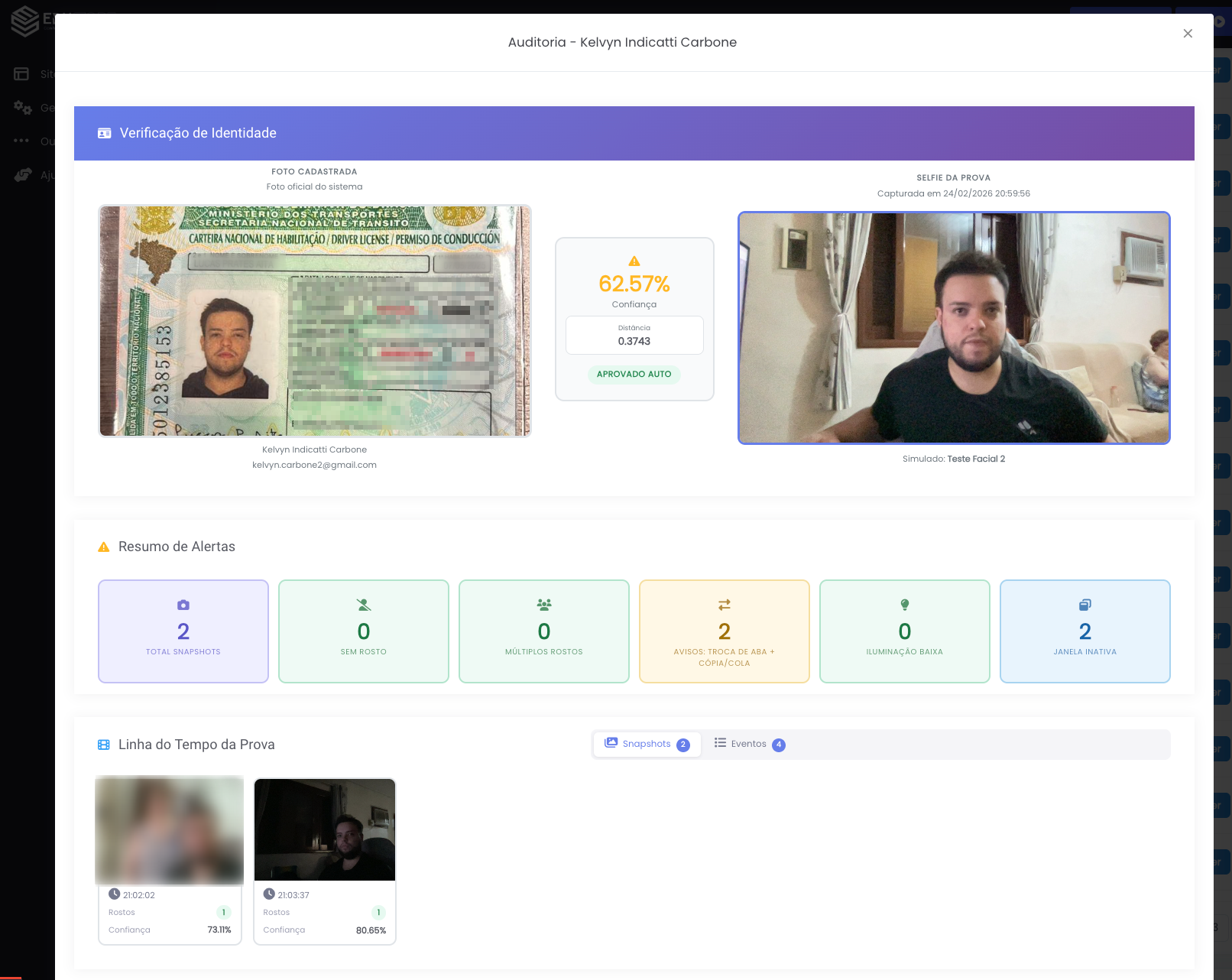
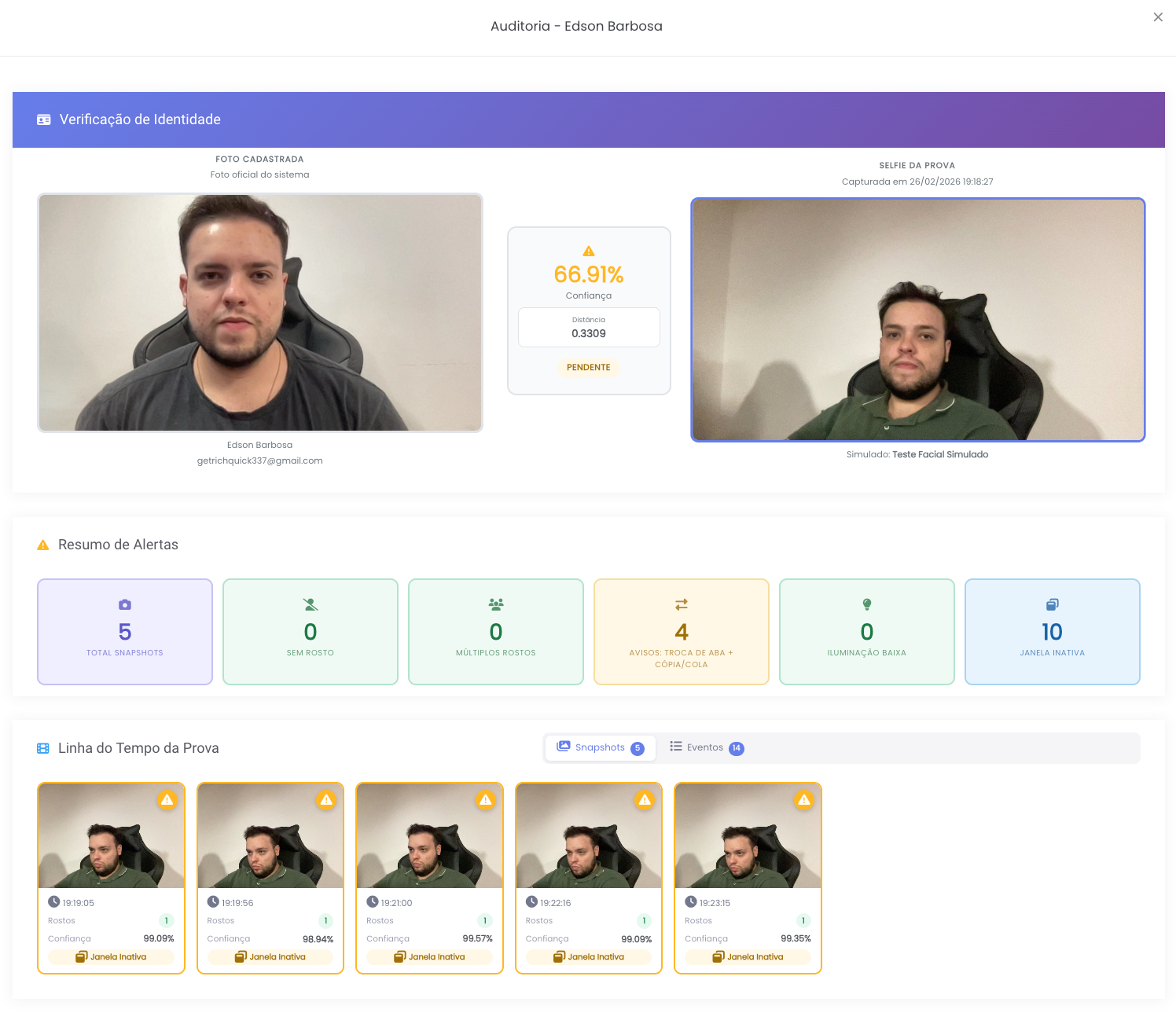
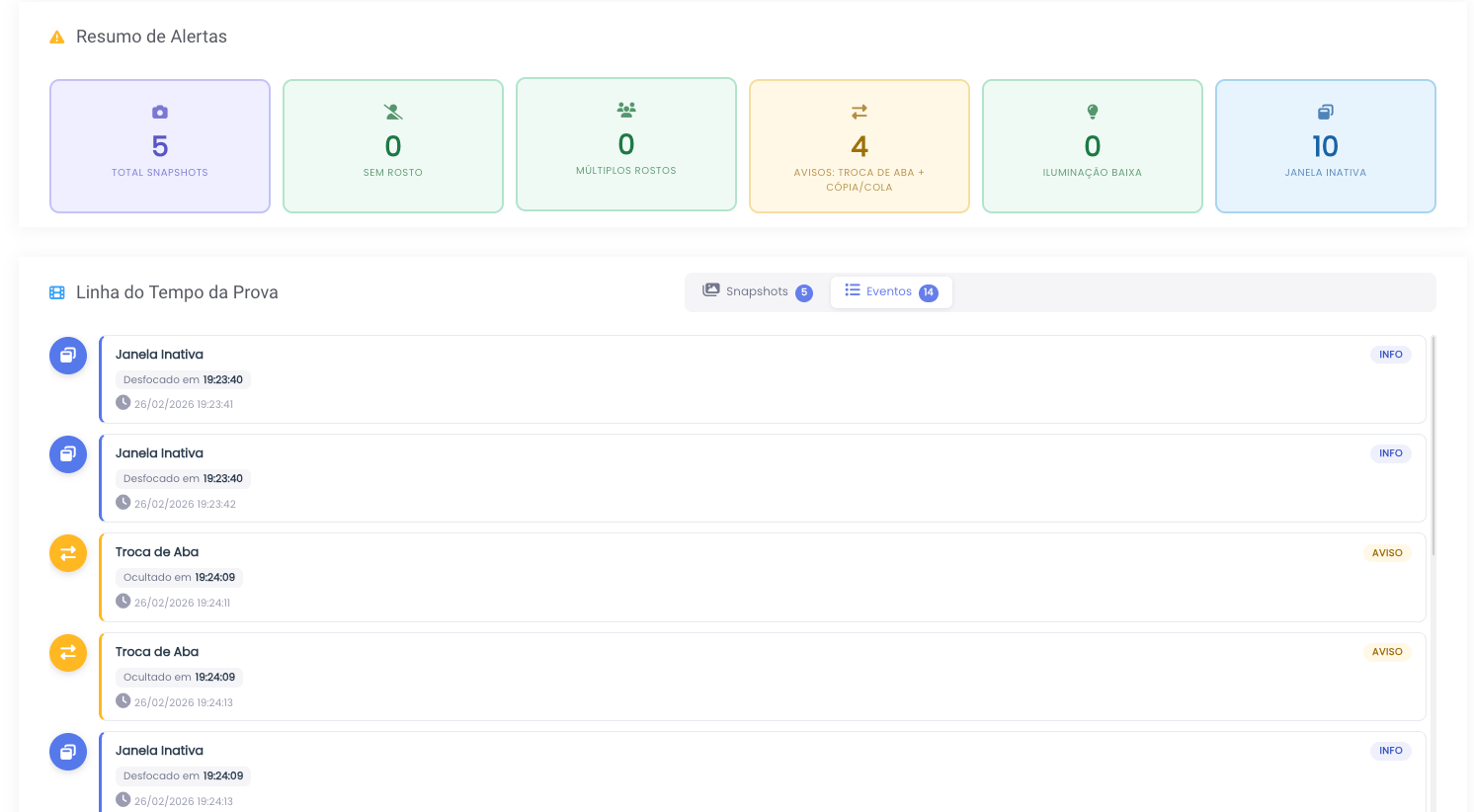
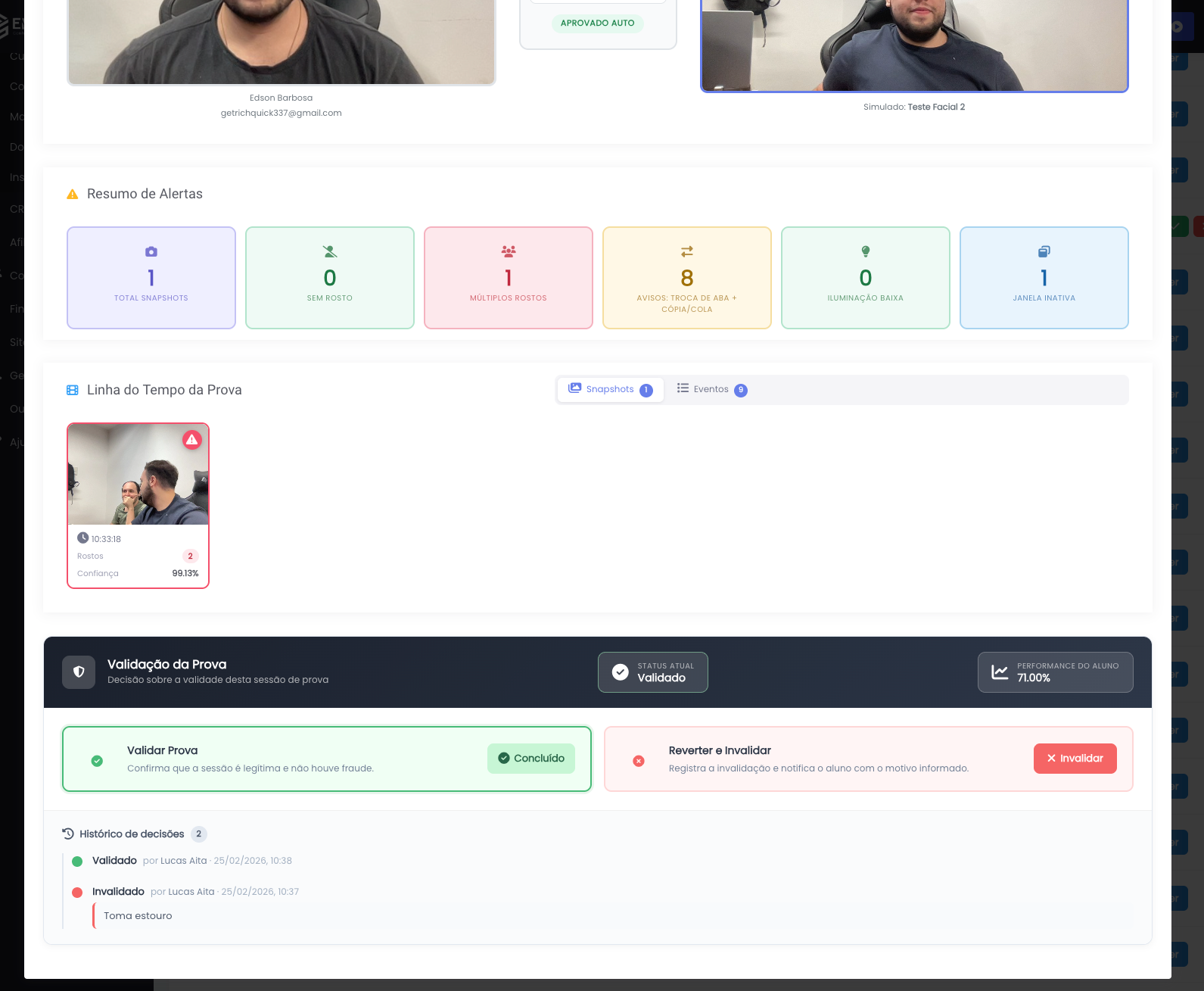
Ao abrir uma sessão específica, o revisor vê:
- A selfie da prova lado a lado com a foto do documento cadastrado
- O percentual de confiança e a distância facial calculados
- O resumo completo de todos os alertas em cards visuais
- A linha do tempo dos snapshots capturados com as fotos
- A linha do tempo dos eventos comportamentais
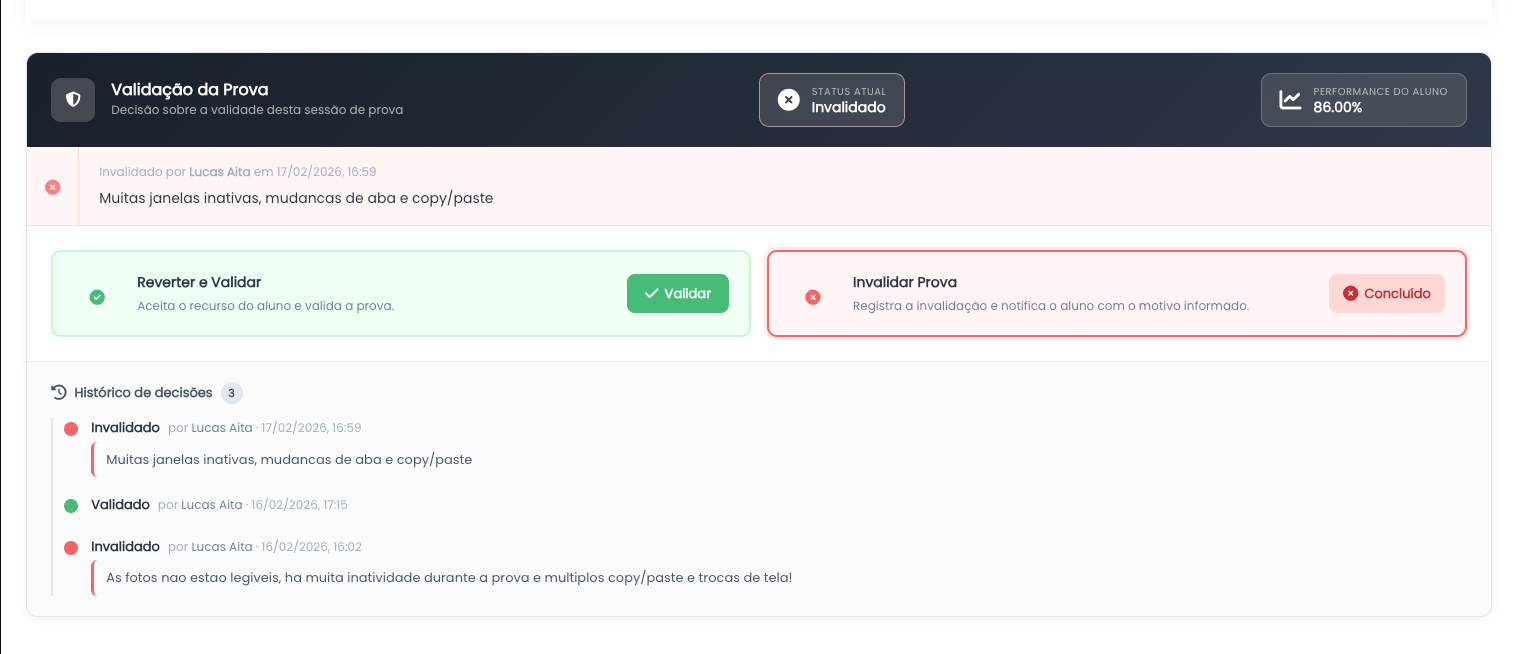
As ações de Validar ou Invalidar a prova, com histórico completo de todas as decisões tomadas
Etapa 7 — Validação e invalidação
O revisor pode tomar duas decisões sobre a prova:
Validar — confirma que a sessão é legítima. A performance do aluno é mantida normalmente. Pode ser feito manualmente pelo revisor ou automaticamente pelo sistema no encerramento.
Invalidar — registra que houve irregularidade. O revisor é obrigado a informar um motivo detalhado (mínimo 10 caracteres, max 1000 caracteres). O aluno recebe uma notificação com o motivo e é informado de que pode entrar com recurso.
Ambas as ações geram entradas no histórico de decisões da sessão, que funciona como um log auditável de todas as decisões (incluindo reversões — um revisor pode validar uma prova que foi invalidada anteriormente, aceitando assim o recurso do aluno).
O que o sistema detecta
| Tipo | Como detecta |
|---|---|
| Identidade divergente | Comparação facial via face-api.js (distância euclidiana) |
| Troca de aba | Evento visibilitychange do browser |
| Janela inativa | Evento blur na window |
| Saída do fullscreen | Evento fullscreenchange |
| Cópia e cola | Eventos copia e cola |
| Ausência de rosto | faces_detected === 0 no snapshot |
| Múltiplas pessoas | faces_detected > 1 no snapshot |
| Iluminação baixa | Análise de luminância média dos pixels do canvas |
O que o sistema não detecta
É importante documentar também as limitações conhecidas:
- Em dispositivos mobile: troca de app não é detectável com a mesma confiabilidade, pois o sistema de eventos do browser em mobile tem comportamento diferente
- PDFs como documento: o reconhecimento facial exige uma imagem (jpg/png) — documentos enviados como PDF não podem ser usados para comparação
- VPN ou IP falso: o IP registrado no consentimento LGPD pode ser de um proxy
- Câmera bloqueada: se o aluno negar permissão de câmera, o sistema não consegue operar — isso deve ser tratado com orientação prévia ao aluno
Árvore de Decisão — Como cadastrar questões e configurar simulados
A árvore de decisão é uma modalidade de avaliação adaptativa onde cada resposta do aluno determina qual questão ele verá a seguir. Em vez de um roteiro fixo de perguntas, o aluno percorre um caminho personalizado de acordo com o que responde — podendo ir para caminhos mais fáceis, mais difíceis ou completamente diferentes dependendo da lógica configurada.
Este guia explica passo a passo como cadastrar as questões do tipo árvore, montar o simulado e entender como o aluno experimenta essa jornada.
Cadastrando Questão - Árvore de Decisão
Vá em Questões no menu lateral e clique em Criar Manual;
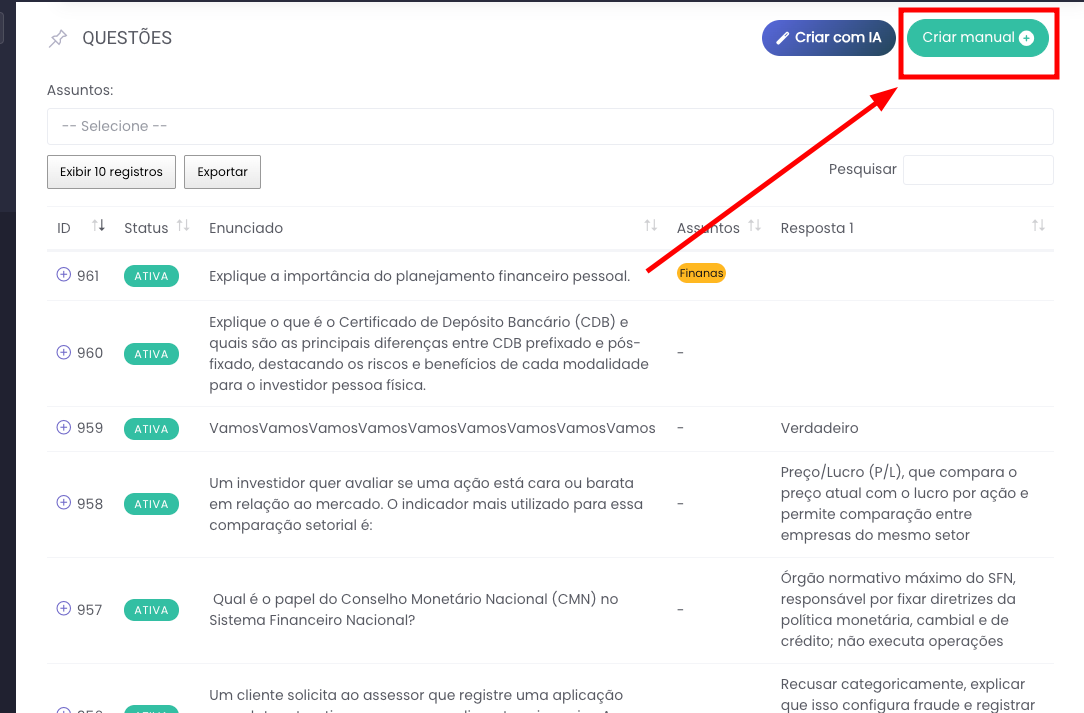
No topo da tela, clique em "Árvore de Decisão"
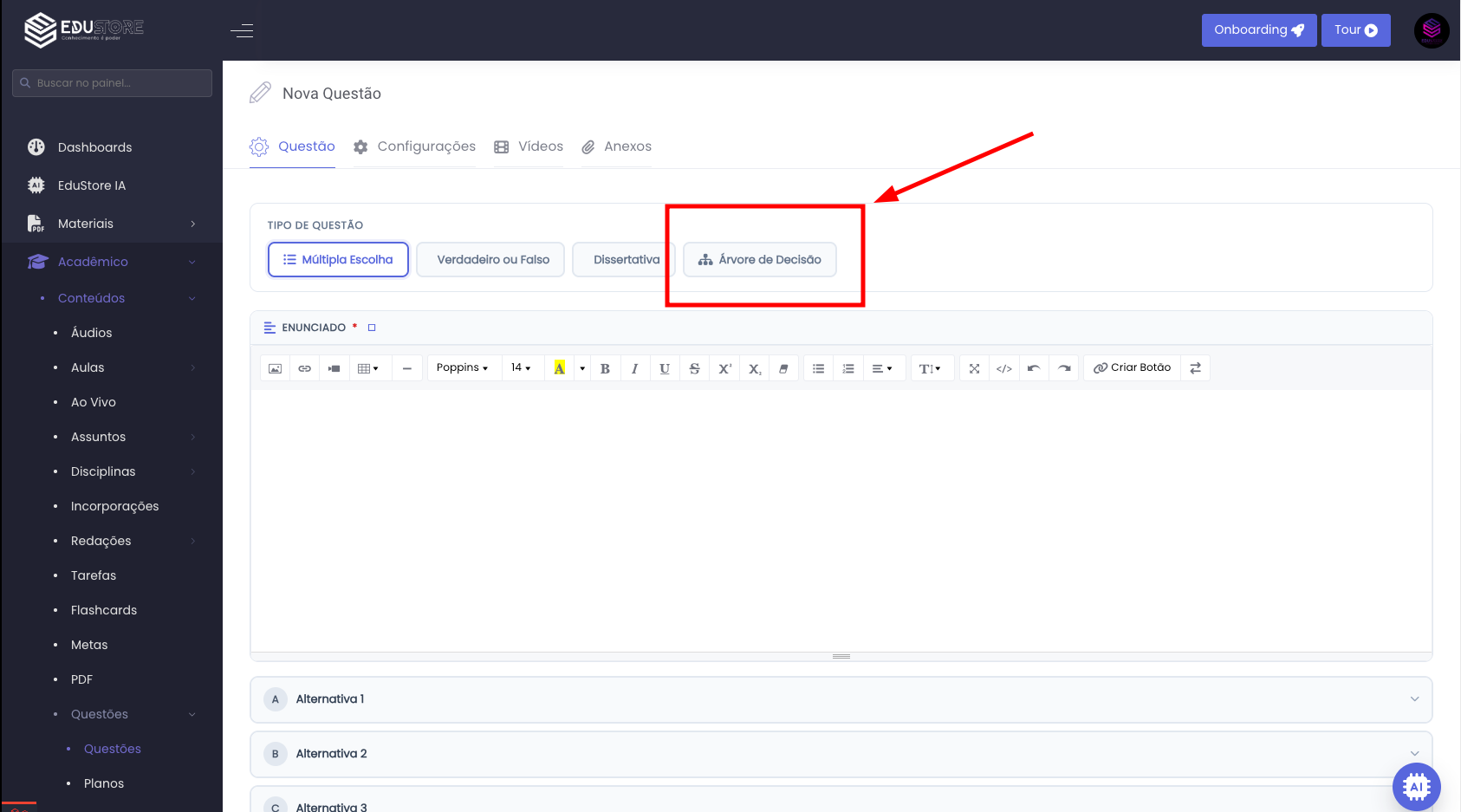
Escreva o enunciado da questão no campo Enunciado
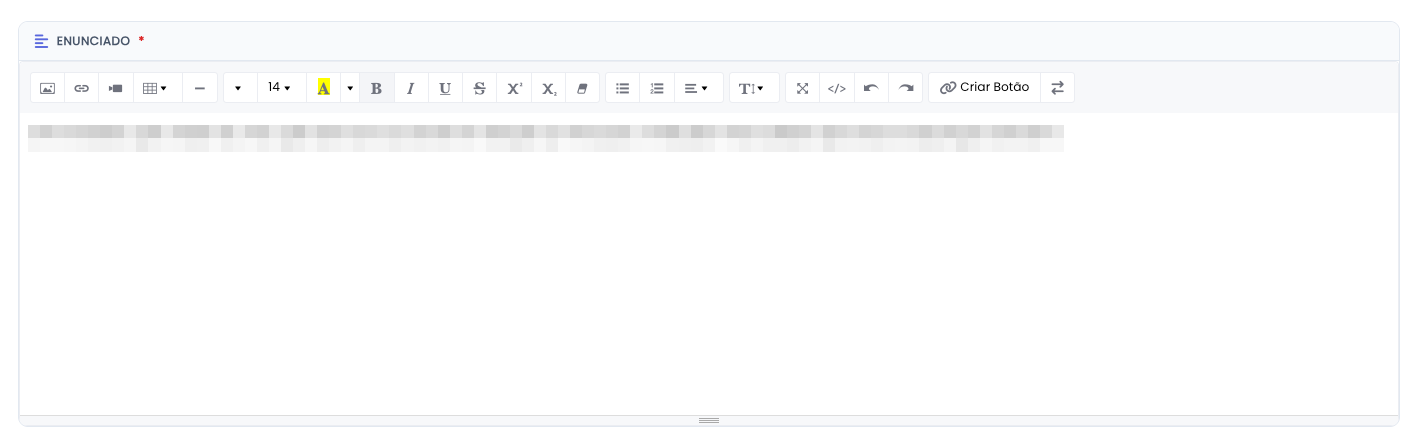
O enunciado é o texto da pergunta que o aluno vai ler.
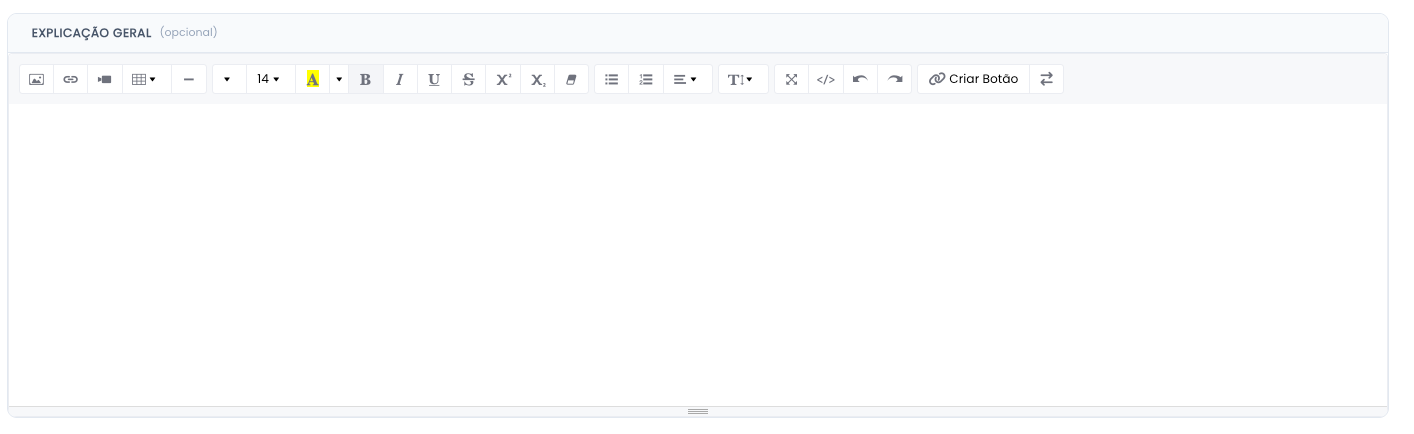
O campo tem um editor com formatação — você pode usar negrito, itálico, inserir imagens, tabelas e listas. Escreva a pergunta de forma clara e objetiva.
O enunciado é obrigatório e precisa ter pelo menos 20 caracteres.
Preencha as alternativas — você vai ver os campos Alternativa A, B, C, D (e opcionalmente E)
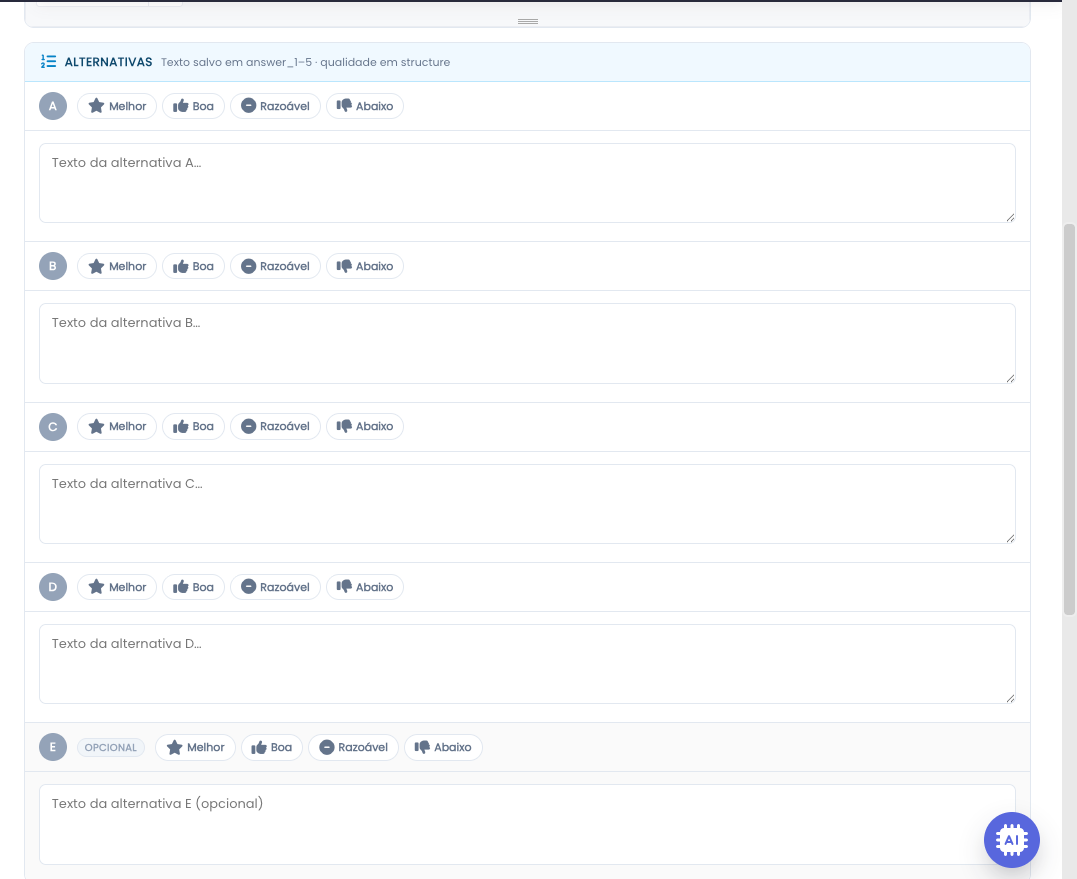
Cada questão do tipo Árvore de Decisão tem até 5 alternativas (A, B, C, D e a E que é opcional).
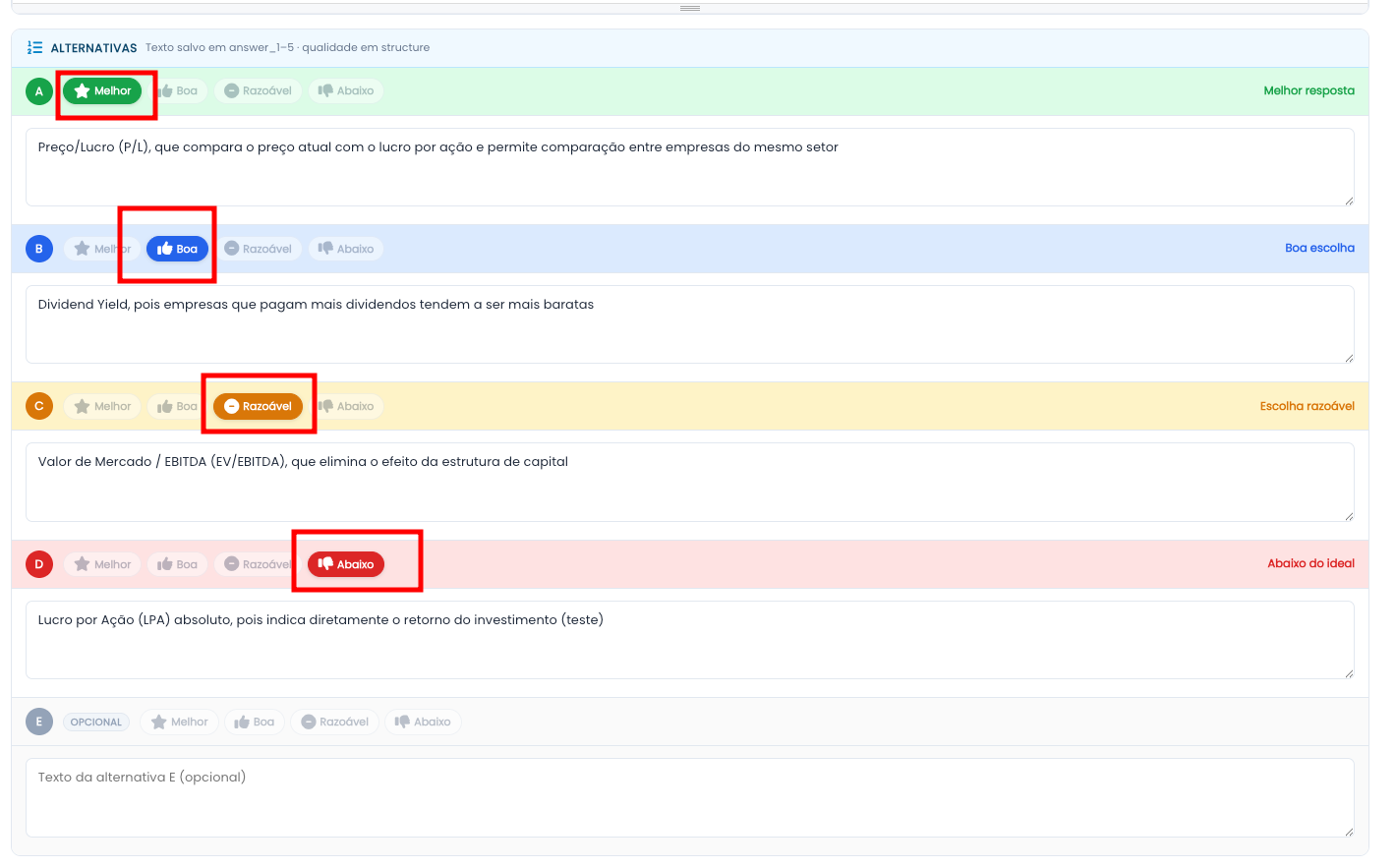
O que diferencia esse tipo de questão das demais é a qualidade. Em vez de ter apenas uma resposta certa e as erradas, aqui cada alternativa recebe uma "nota de qualidade" — isso é o que o sistema usa pra calcular a pontuação do aluno e decidir qual próxima questão ele vai ver.
As qualidades disponíveis são:
| Qualidade | Pontuação | Quando usar |
|---|---|---|
| Melhor resposta | 100 pts | A alternativa ideal, tecnicamente perfeita |
| Boa escolha | 75 pts | Boa opção, mas não a mais completa |
| Escolha razoável | 50 pts | Aceitável, mas demonstra conhecimento parcial |
| Abaixo do ideal | 25 pts | Resposta fraca, mostra lacuna de conhecimento |
| Inadequada | 0 pts | Resposta errada ou inadequada ao contexto |
Como preencher:
- Digite o texto da alternativa na caixa de texto abaixo de cada letra (A, B, C, D)
- Clique na qualidade que representa o peso dessa alternativa — o botão vai ficar destacado com a cor correspondente
- Cada qualidade só pode ser usada uma vez — se você clicar em "Melhor" na alternativa B e depois clicar em "Melhor" na alternativa A, o sistema move automaticamente (swap)
- Alternativa E é opcional — só aparece ativa se você digitar algo nela
Dica importante: Toda questão precisa ter pelo menos uma alternativa com qualidade Melhor resposta definida. Sem ela, o fluxo da árvore não sabe qual é o caminho ideal.
Campo opcional. Aqui você escreve o gabarito comentado — o texto que o aluno vai ver depois de responder a questão, explicando o porquê de cada alternativa.
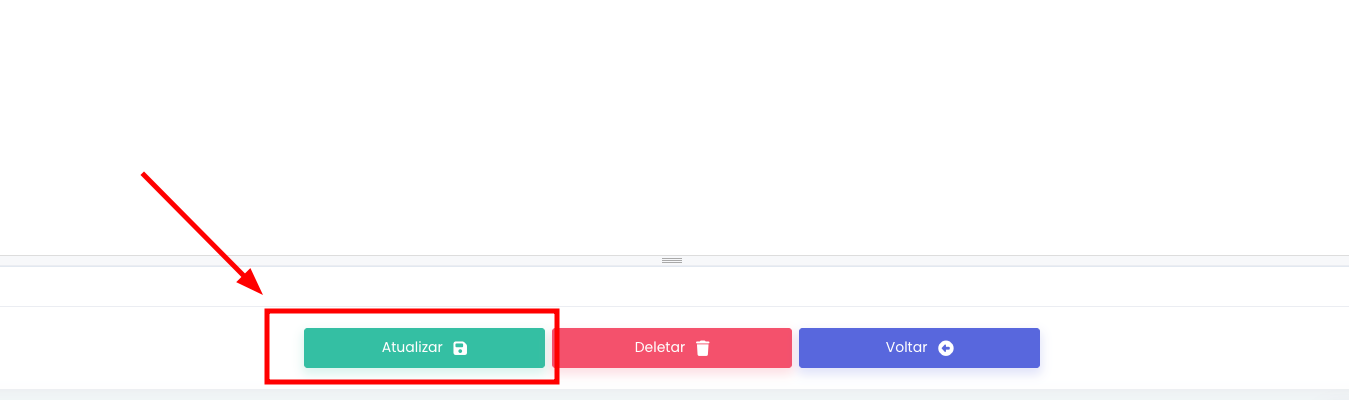
Ao final da página há três botões:
- Salvar / Atualizar — salva ou atualiza todas as alterações feitas na questão
- Deletar — exclui a questão permanentemente
- Voltar — volta para a lista de questões sem salvar
Após preencher o enunciado, as alternativas e as qualidades, clique em Atualizar para salvar.
Criando Simulado - Árvore de Decisão
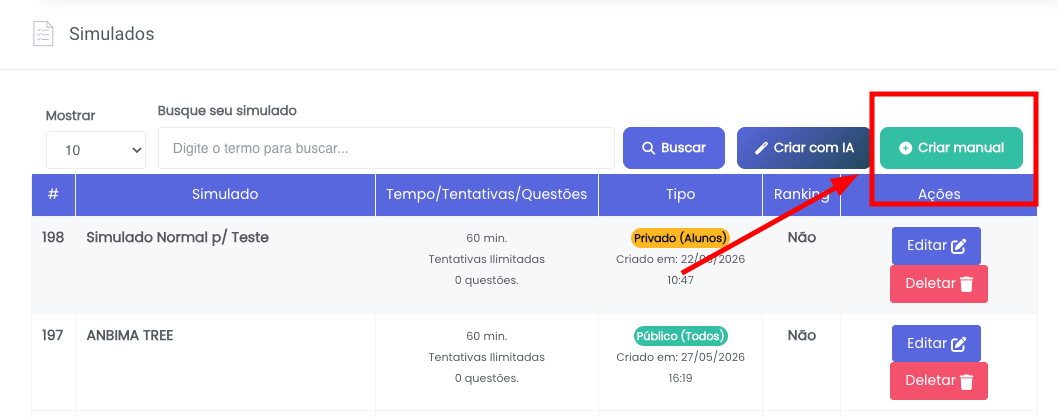
Ao entrar em Simulados, clique no botão "Criar manual" no canto superior direito para criar um novo simulado.
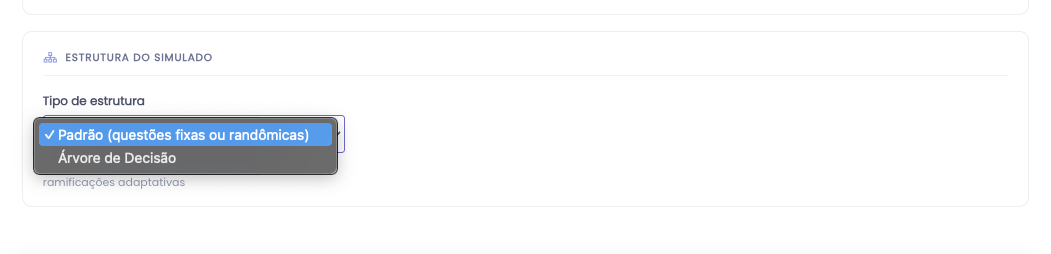
Após preencher os dados do simulado, vá até a seção "Estrutura do Simulado", clique no campo "Tipo de estrutura" e selecione "Árvore de Decisão".
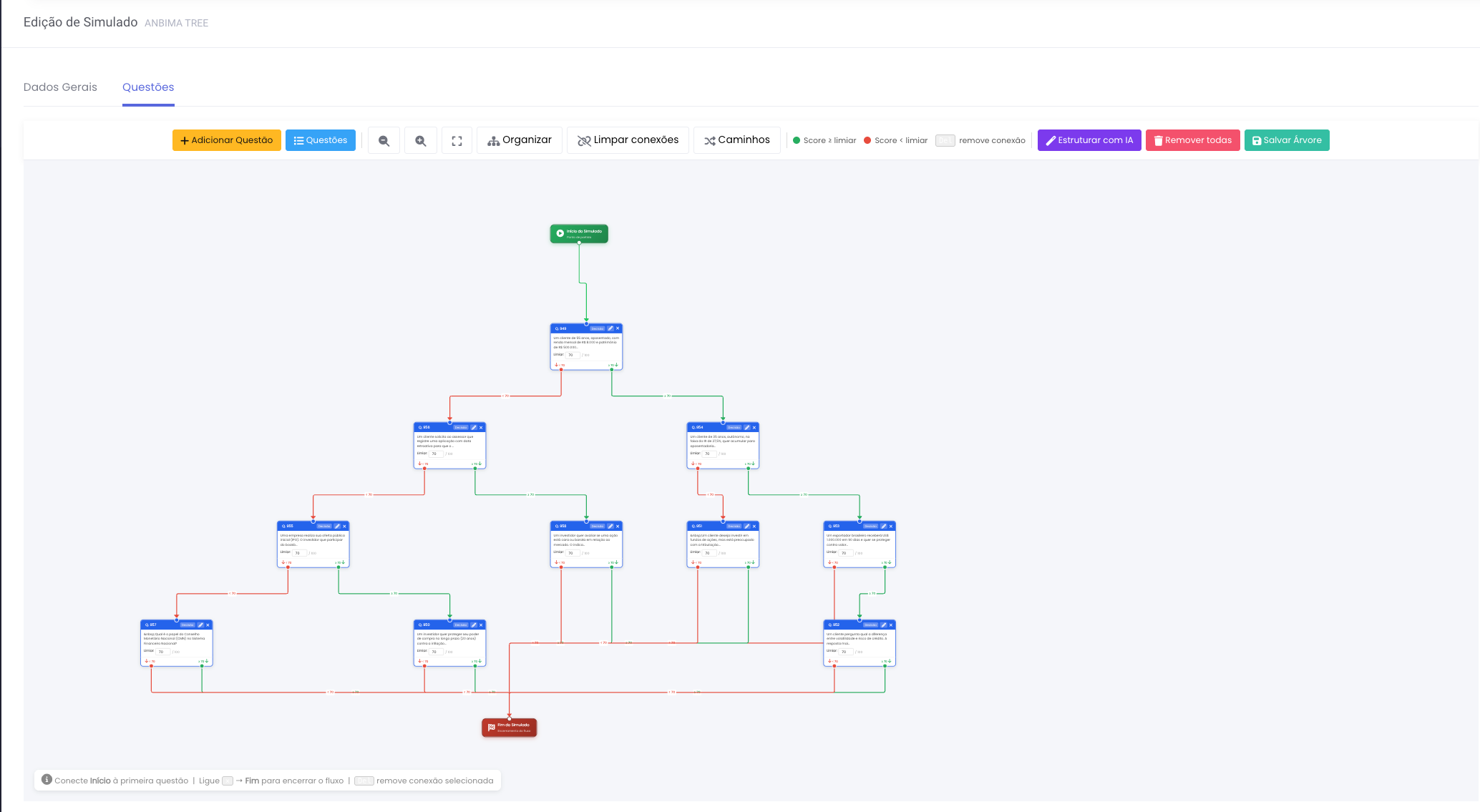
Na aba "Questões" você verá o canvas da árvore. Os botões do topo fazem o seguinte:

+ Adicionar Questão — adiciona uma nova questão

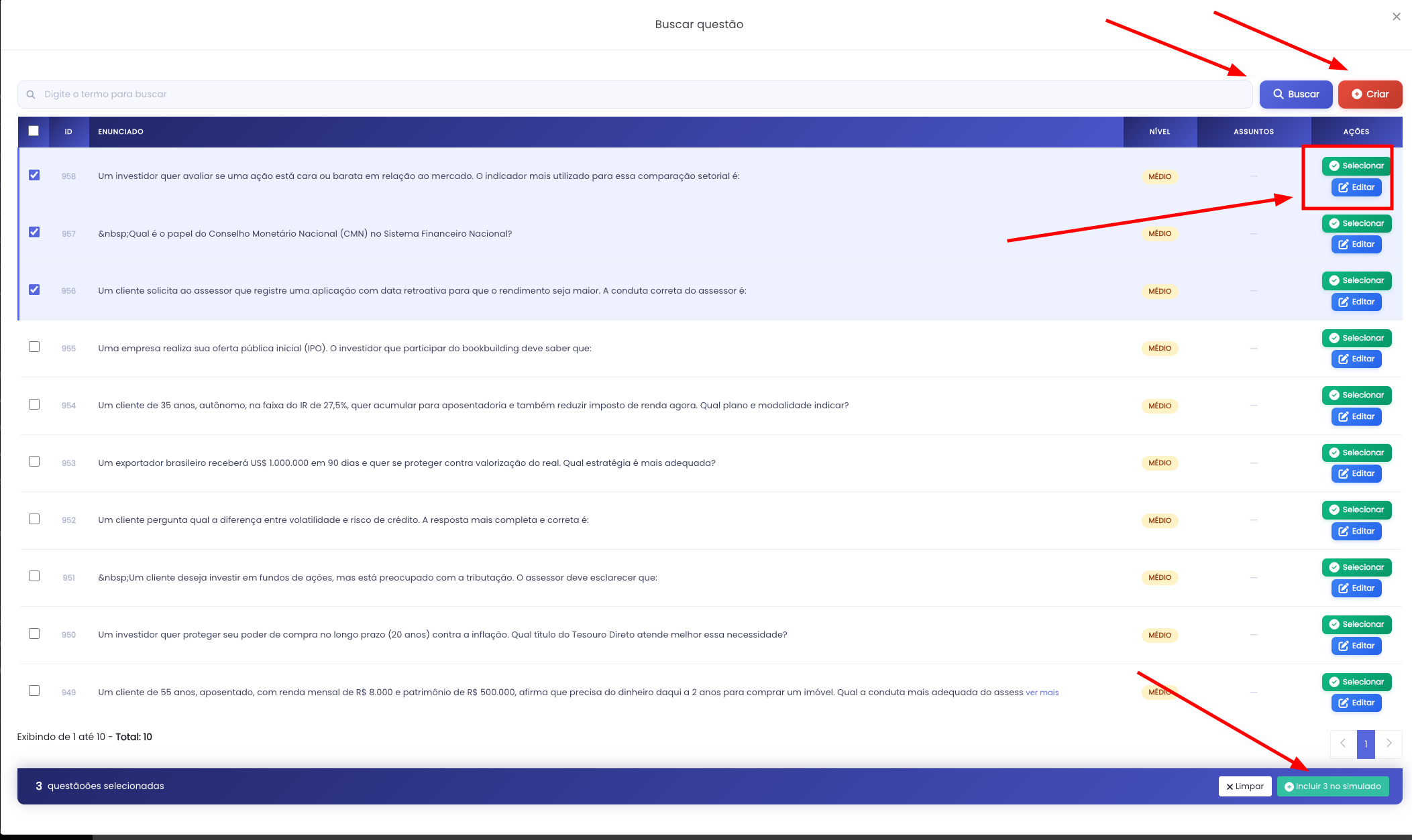
Na tela de busca você pode:
- Digitar um termo para filtrar as questões
- Selecionar as questões que quer incluir (checkbox à esquerda)
- Clicar em Editar para abrir e ajustar uma questão antes de adicioná-la
- Clicar em Criar para cadastrar uma questão nova direto dali
Após marcar as questões desejadas, o rodapé mostra quantas foram selecionadas. Clique em Incluir X no simulado para confirmar.

Questões — Ao clicar no botão Questões, um painel abre à direita do canvas listando todas as questões adicionadas ao simulado. Você pode buscar uma questão pelo nome e remover qualquer uma clicando no ícone de lixeira.
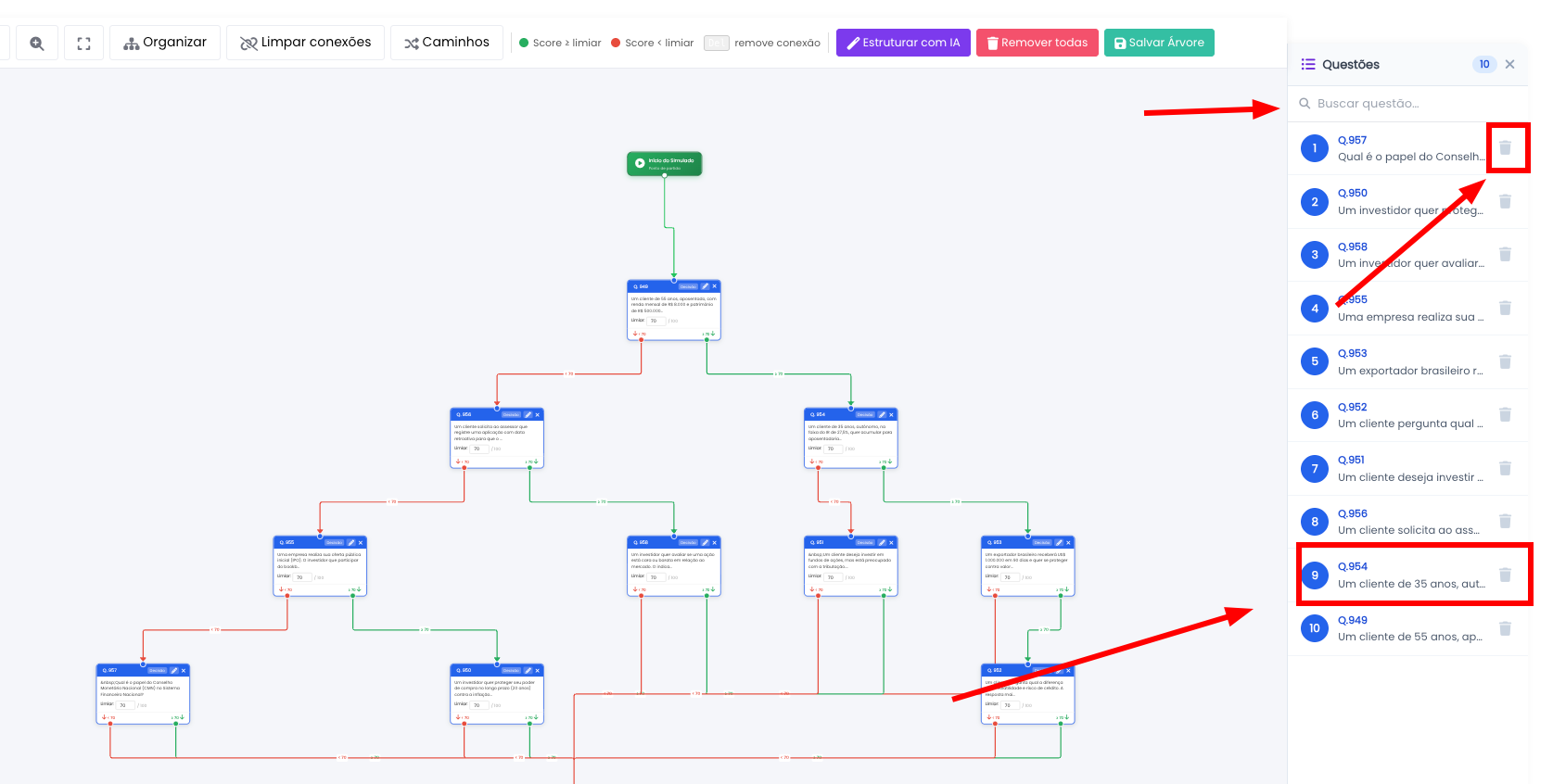
Com as questões adicionadas, monta automaticamente a árvore. Cada questão aparece como um card azul conectado às próximas por linhas coloridas — verde para quem atingiu o limiar e vermelha para quem ficou abaixo.
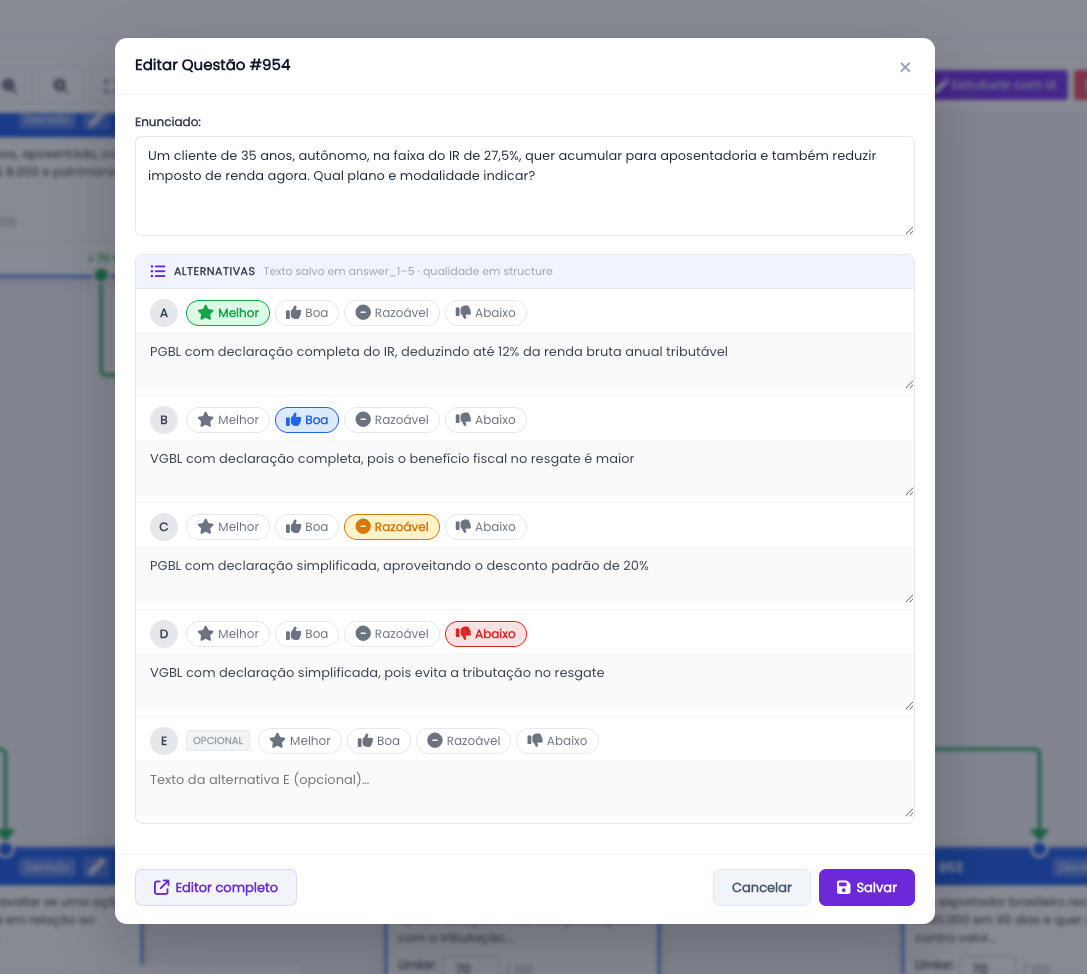
Ao clicar no ícone de lápis em qualquer card, abre um modal de edição rápida com o enunciado e as alternativas. Você pode ajustar o texto e as qualidades sem sair do canvas. Clique em Salvar para confirmar ou Editor completo para abrir a tela completa da questão.
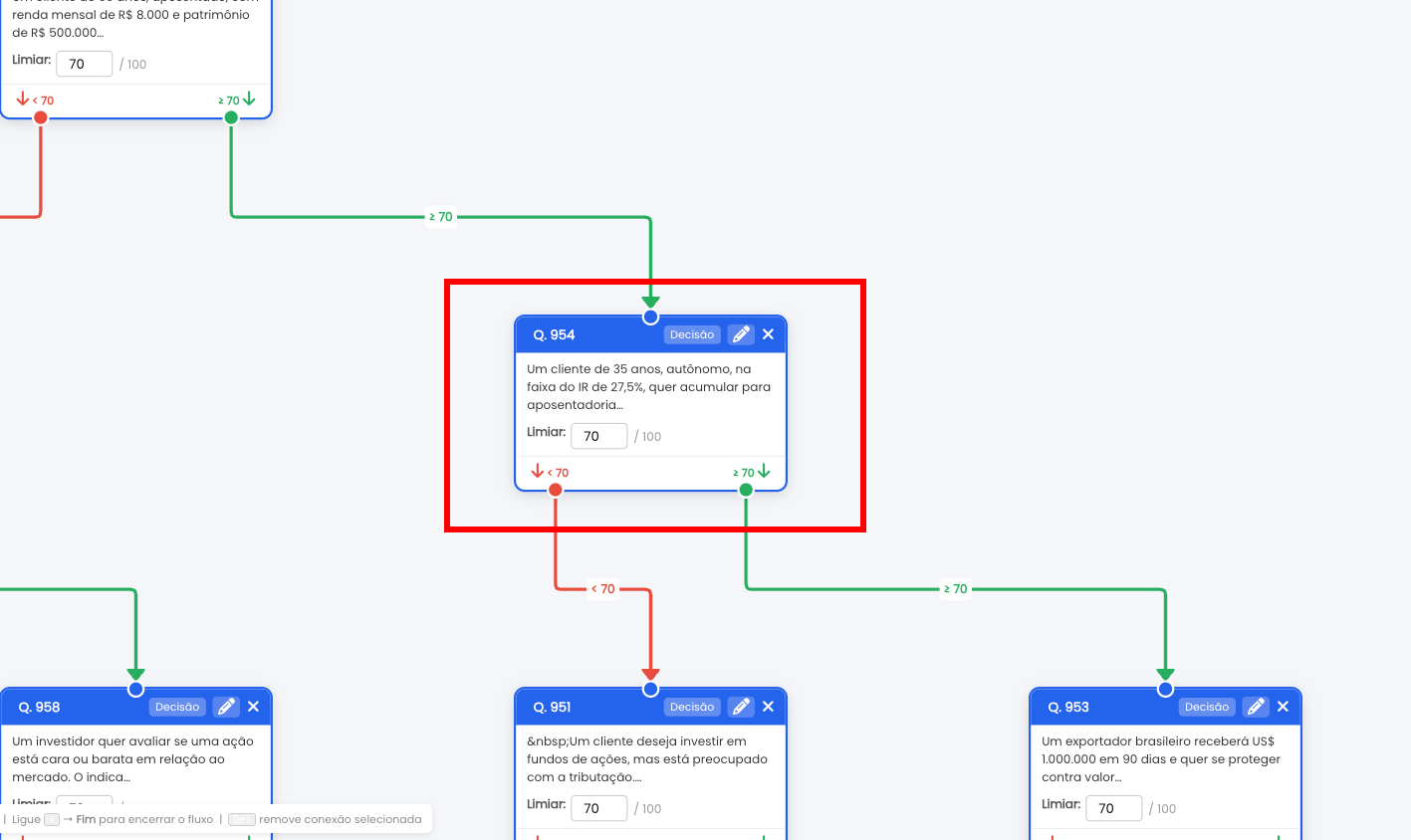
Cada card tem um campo Limiar — é a pontuação mínima que o aluno precisa atingir naquela questão para seguir pelo caminho verde. Abaixo do limiar, o aluno segue pelo caminho vermelho. Basta arrastar a linha de um ponto para o card da próxima questão para criar a conexão.
Barra de ferramentas

- Organizar — reorganiza os cards automaticamente em formato de árvore, deixando o canvas arrumado
- Limpar conexões — remove todas as linhas de conexão entre as questões
- Caminhos — exibe o fluxo de caminhos possíveis na árvore
- Score ≥ limiar (verde) — indica o caminho seguido quando o aluno atinge ou supera o limiar
- Score < limiar (vermelho) — indica o caminho seguido quando o aluno fica abaixo do limiar
- Remove conexão — ao ativar, clicar em uma linha a remove
Estruturar com IA

O botão Estruturar com IA monta automaticamente as conexões entre as questões usando inteligência artificial — sem precisar ligar os cards manualmente.
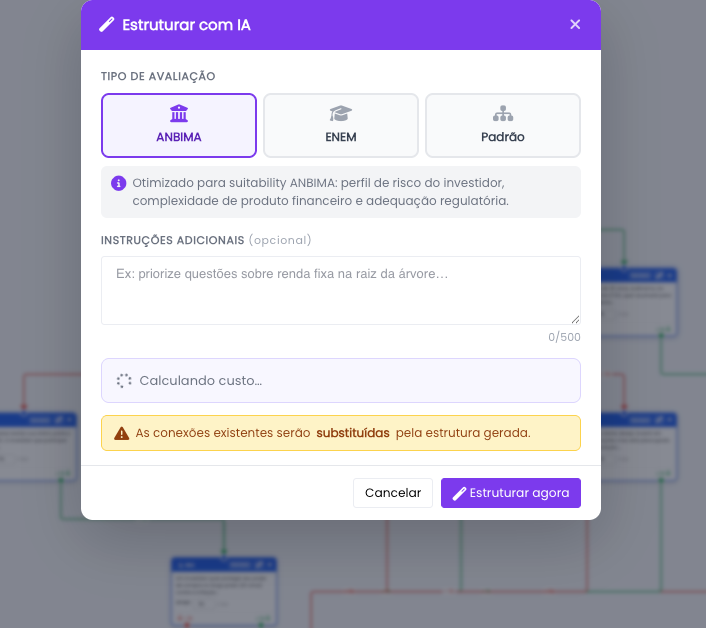
Ao clicar, abre um modal com três opções de tipo de avaliação:
- ANBIMA — otimizado para suitability: perfil de risco, produtos financeiros e adequação regulatória
- ENEM — estrutura voltada para o modelo de avaliação do ENEM
- Padrão — estrutura genérica para qualquer tipo de conteúdo
Você ainda pode adicionar instruções adicionais para guiar a IA (ex: "priorize questões sobre renda fixa na raiz da árvore").
Atenção: as conexões existentes serão substituídas pela estrutura gerada. Clique em Estruturar agora para confirmar.

- Remover todas — remove todas as questões do canvas de uma vez
- Salvar Árvore — salva toda a estrutura montada: questões, conexões e limiares. Sempre clique aqui ao terminar, caso contrário as alterações serão perdidas.
Salvando o Simulado
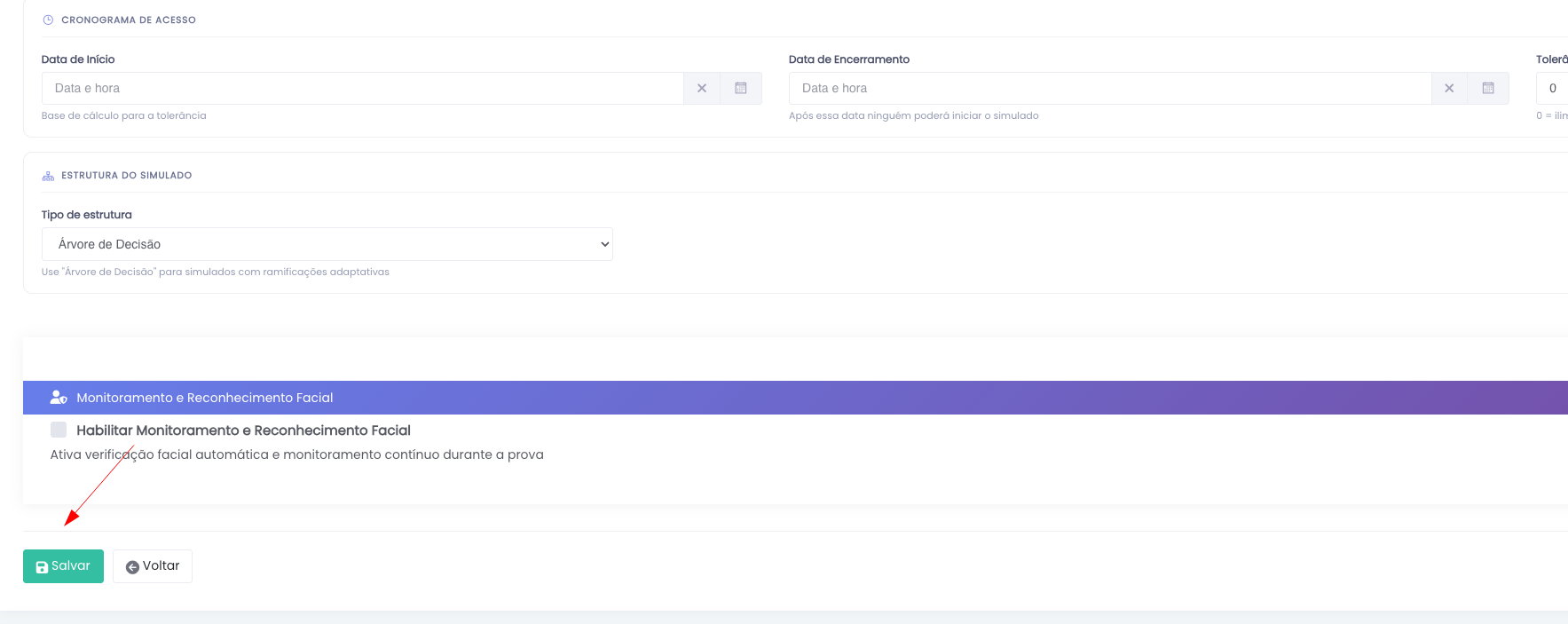
Após configurar tudo na aba Dados Gerais — vínculo de aluno, cronograma de acesso, tipo de estrutura e monitoramento — clique em Salvar no rodapé da página para gravar as configurações do simulado.
Lembre-se: o Salvar Árvore (na aba Questões) salva as conexões do canvas. O Salvar aqui salva os dados gerais do simulado. São duas ações separadas.