# Cadastro de prova para um módulo
### **1 - Criação do Simulado Privado**
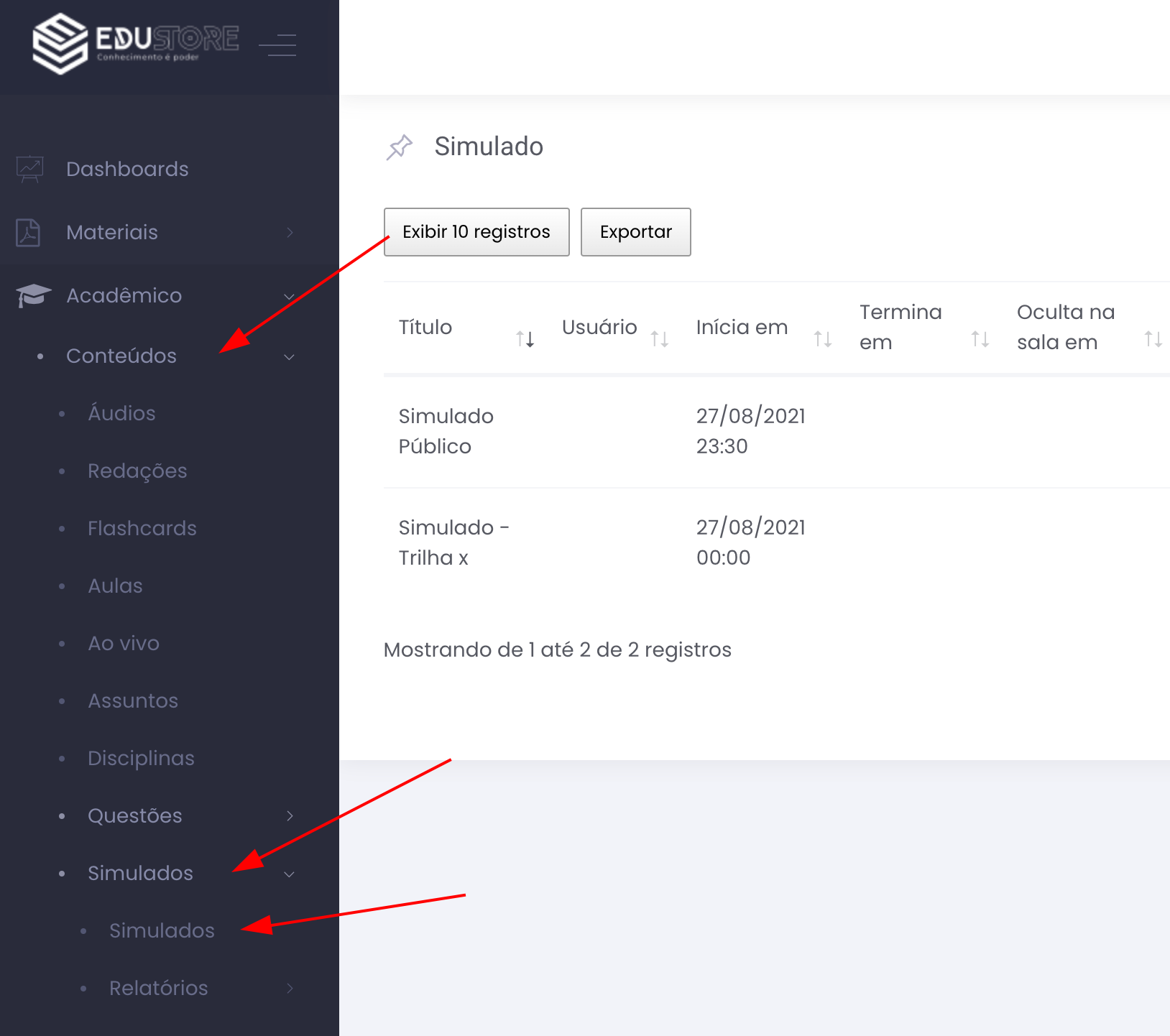
Acesse através do menu lateral do seu painel: **Acadêmico** / **Conteúdos** / **Simulados** / **Simulados**
[](https://wiki.edustore.online/uploads/images/gallery/2024-07/JzQuntitled.png)
Na tela de listagem de simulados clique no botão 🟢**Criar**
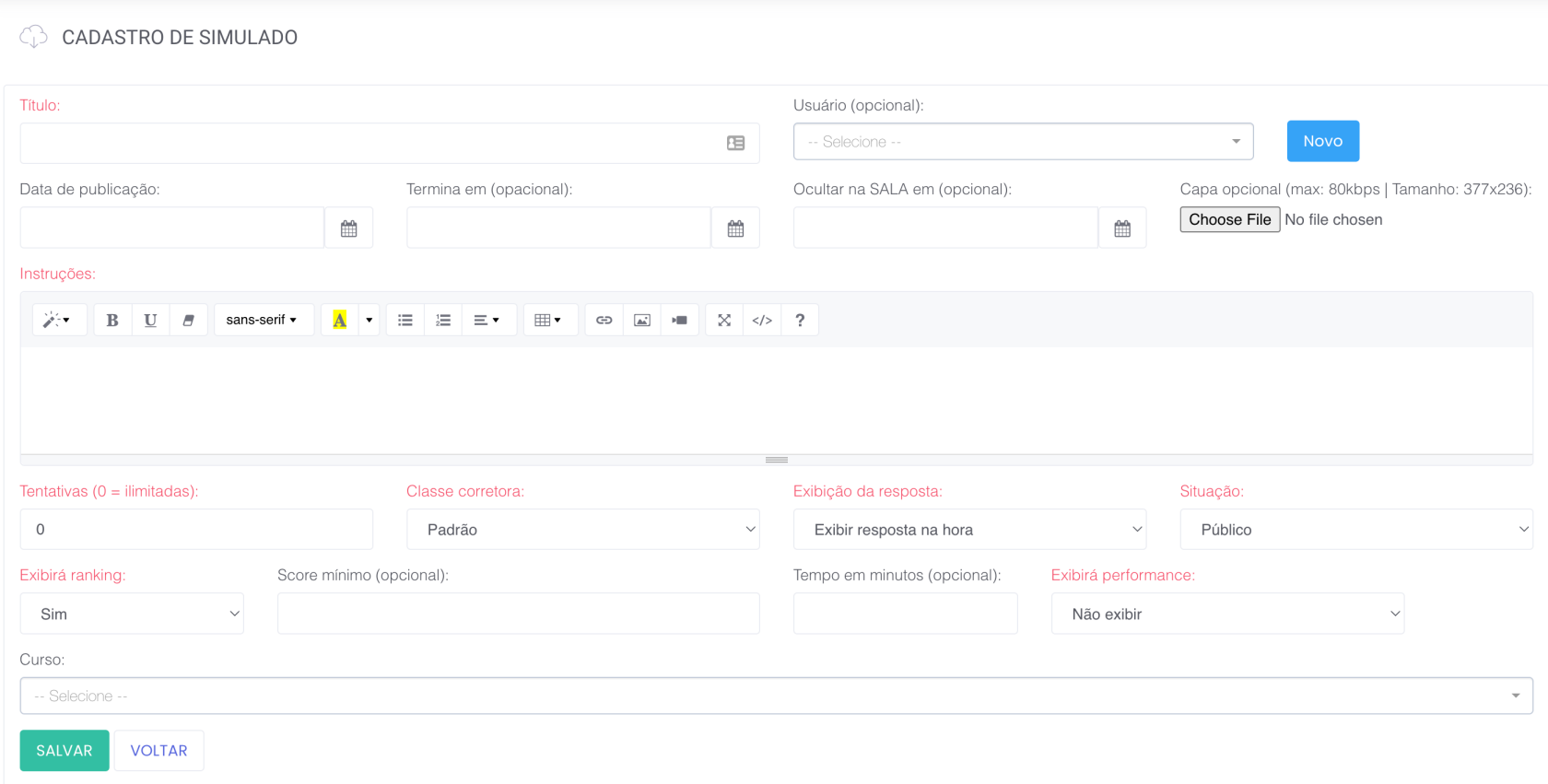
Todos os campos com título em **vermelho **são **obrigatórios**, os demais são opcionais.
Neste cenário, vamos mostrar como cadastrar um **simulado privado**, neste caso ele é um simulado (prova) que estará como item em um módulo do curso e **não aparecerá na página de simulados**.
[](https://wiki.edustore.online/uploads/images/gallery/2024-07/zLGuntitled-1.png)
Preencha os campos:
- Título
- Data de publicação
- Instruções
- Tentativas (que o aluno poderá fazer o exame)
- Tempo em minutos (para terminar o exame)
- Se exibirá a performance ou não (para exame, é melhor deixar sem exibir a performance).
- Exibição da resposta = Exibir resposta na hora.
- Situação = Privado
- Exibirá ranking = Não
- Score min em porcentagem de acertos (Ex: 70 - 70% é mínimo de acerto para passar)
- Curso = Curso ao qual esse exame pertencerá
## **2 - Vincular Questões ao Simulado**
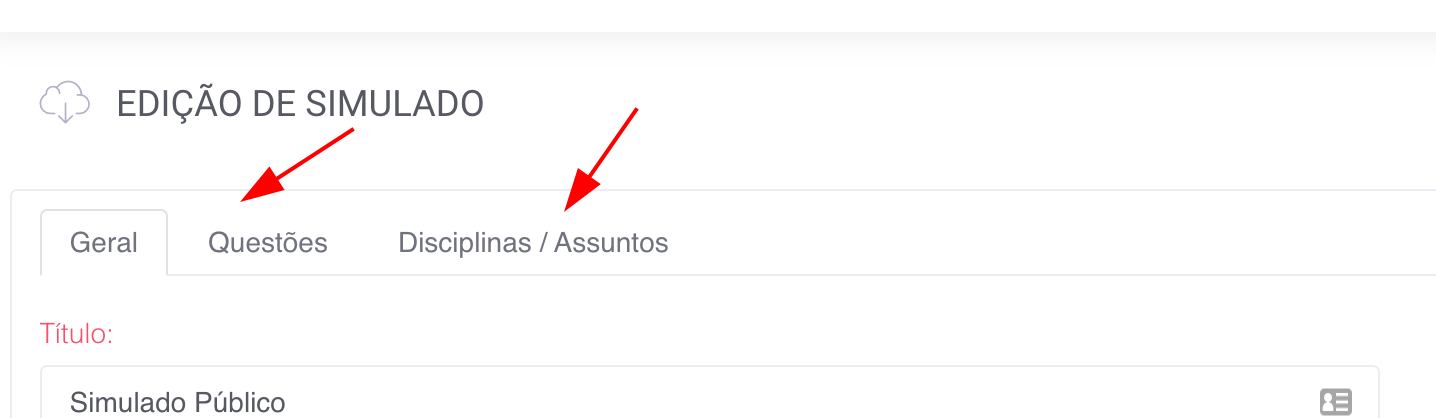
Após salvar o simulado, aparecerá 2 abas referente ao vinculo de questões.
**Se você ainda não cadastrou as questões na plataforma acesse 🔗 [Cadastro de Questões](https://wiki.edustore.online/books/questoes/page/cadastro-de-questoes "Cadastro de Questões") e veja como cadastrar questões.**
[](https://wiki.edustore.online/uploads/images/gallery/2024-07/EM0untitled-2.png)
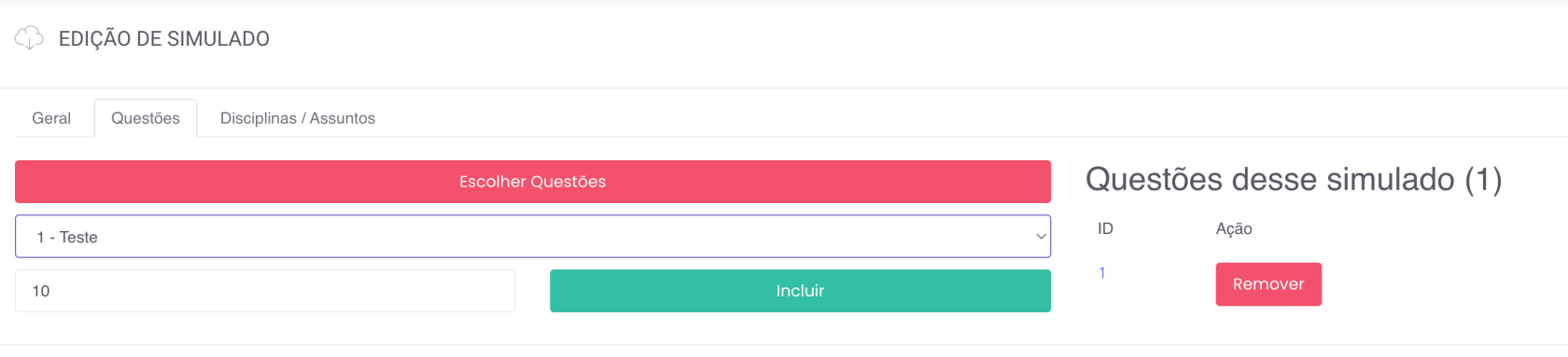
**Aba Questões**: Você buscará as questões e incluirá questão por questão ou poderá dizer a disciplina e a quantidade e ele incluirá a quantidade automaticamente.
[](https://wiki.edustore.online/uploads/images/gallery/2024-07/OKwuntitled-3.png)
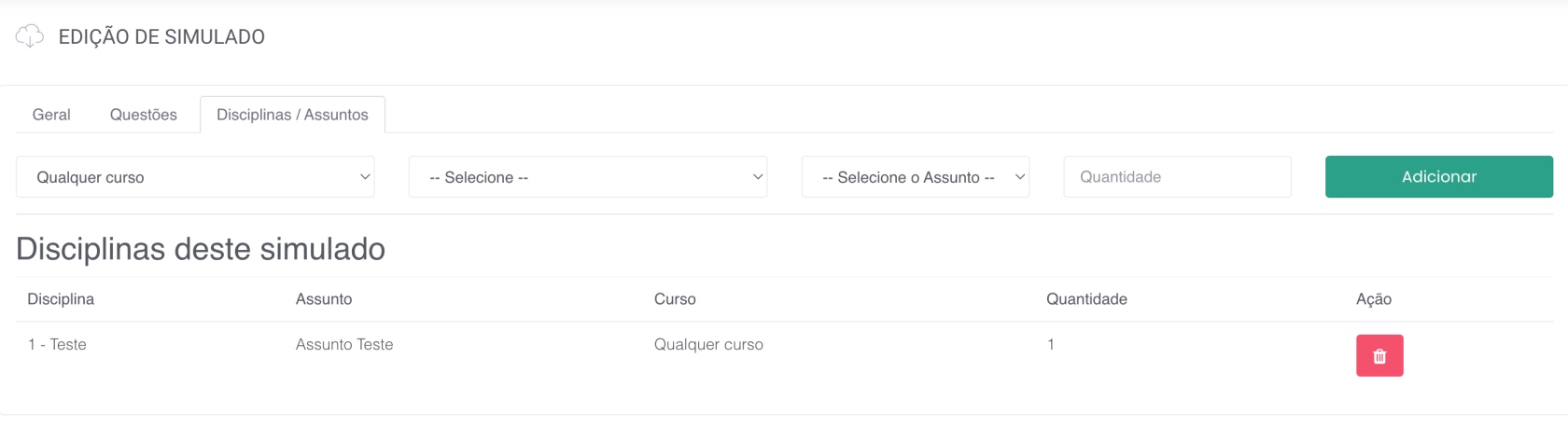
**Aba Disciplinas / Assuntos**: Você buscará dirá ao sistema qual o curso ou disciplina e também poderá dizer o assunto, após isso dirá a quantidade de questões que deseja e na hora do aluno fazer o simulado será sorteada as questões.
[](https://wiki.edustore.online/uploads/images/gallery/2024-07/mr0untitled-4.png)
## **3 - Vincular Simulado ao Módulo como Item**
Nesta etapa vamos vincular o simulado criado em um curso, especificamente em um módulo.