# Cadastro de Simulado
### **1 - Criação do Simulado**
Acesse através do menu lateral do seu painel: **Acadêmico** / **Conteúdos** / **Simulados** / **Simulados**
[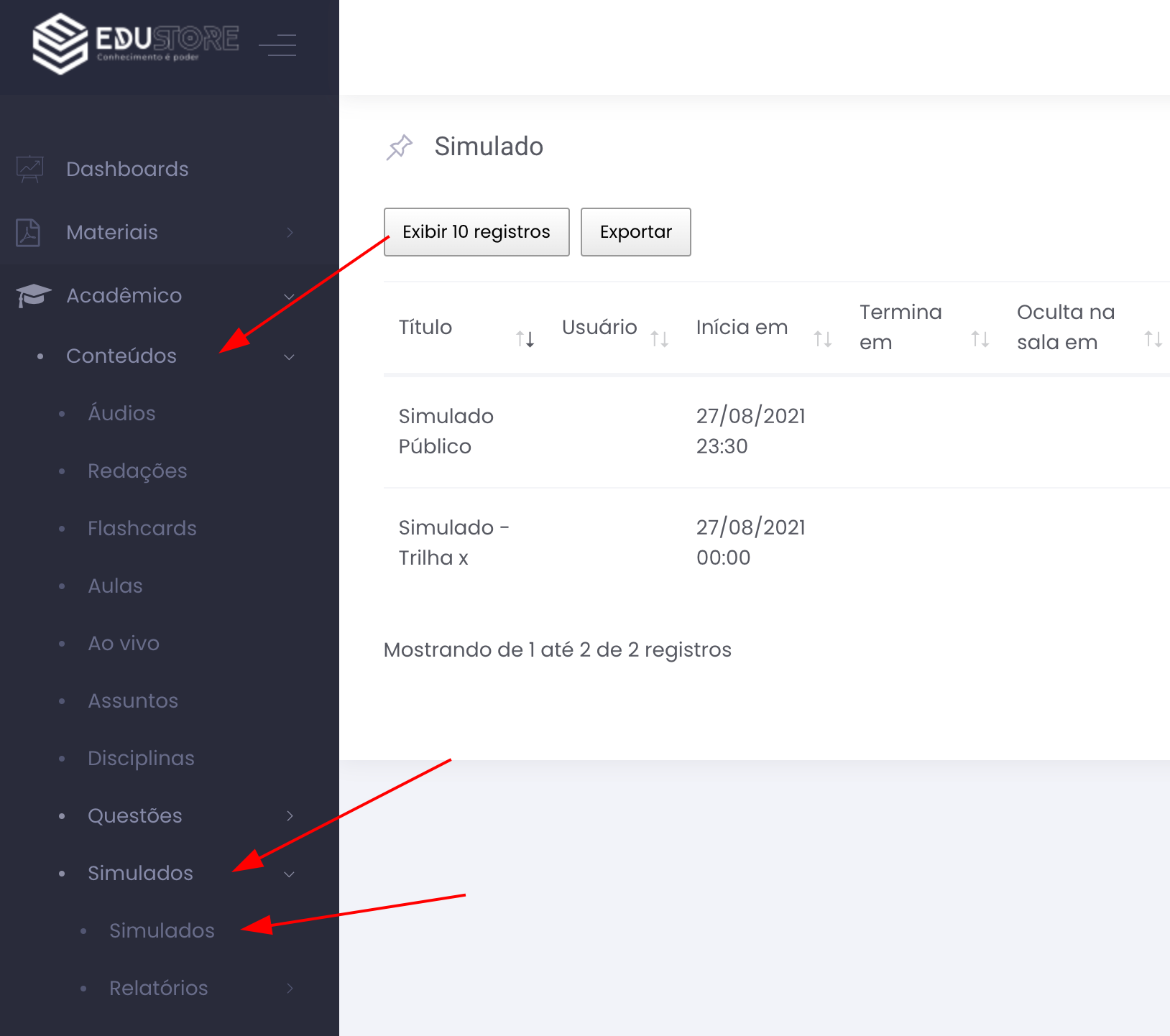](https://wiki.edustore.online/uploads/images/gallery/2024-07/3dguntitled.png)
Na tela de listagem de simulados clique no botão 🟢**Criar**
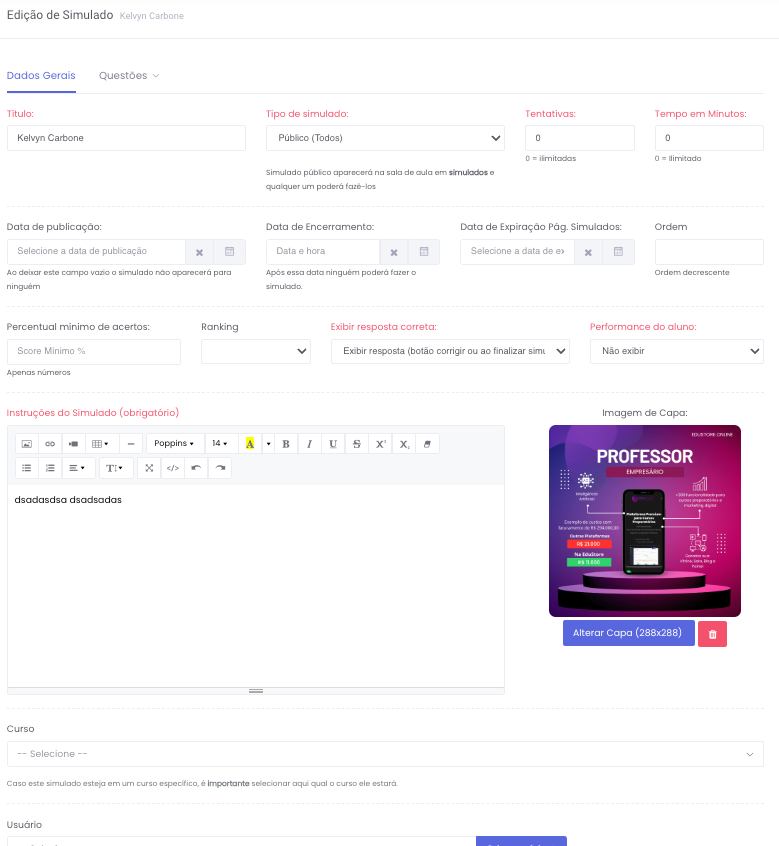
Todos os campos com título em **vermelho **são **obrigatórios**, os demais são opcionais.
Neste cenário, vamos mostrar como cadastrar um **simulado público**, neste caso ele é um simulado aberto para qualquer usuário fazer, normalmente é utilizado para fazer captação de leads e criar um base de emails.
Preencha os campos: título, instruções, tentativas, classe corretora deixe a padrão e escolha se exibirá a resposta para o aluno, se terá ranking e se exibirá a performance.
**OBS: Não esqueça de preencher a data de publicação, se ficar vazia o simulado não aparecerá**
[](https://wiki.edustore.online/uploads/images/gallery/2024-07/Bb6untitled-1.png)
**Caso esse simulado público seja referente a algum curso, é importante escolher o campo curso.**
**Exibição resposta:** **Ao escolher exibir resposta na hora, você irá mostrar para o aluno no momento da prova a resposta correta, caso você ocultar as respostas para divulgar um ranking ou uma listagem de acerto de forma manual, basta escolher a opção de ocultar.**
**Situação:**** Ao escolher público, o simulado aparecerá na página de simulados públicos e qualquer usuário poderá fazer, ao escolher privado ele só aparece se você atrelar este simulado a um item de módulo do curso (como se fosse uma prova da disciplina), neste artigo vamos escolher o público.**
**Exibirá performance:** **Você pode exibir a performance mostrando quantidade de questões acertadas, em branco e erradas.**
**Você também tem a opção de exibir e performance anterior + indicar conteúdo de reforço (o sistema irá indicar questões e aulas de acordo com os assuntos vinculados entre ambos).**
**Ou se preferir, oculte a performance e ele só exibir a mensagem de parabéns por efetuar o simulado.**
## **2 - Vincular questões ao simulado**
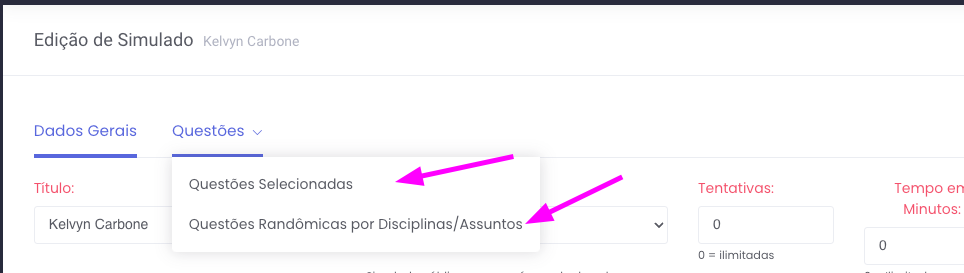
Após salvar os dados gerais, poderá escolher entre 2 forma de vincular questões.
**Se você ainda não cadastrou as questões na plataforma acesse 🔗 [Cadastro de Questões](https://wiki.edustore.online/books/questoes/page/cadastro-de-questoes "Cadastro de Questões") e veja como cadastrar questões.**
## **Questões Selecionadas:**
Você buscará as questões e incluirá questão por questão ou poderá dizer a disciplina e a quantidade e ele incluirá a quantidade automaticamente.
[](https://wiki.edustore.online/uploads/images/gallery/2024-07/G5juntitled-2.png)
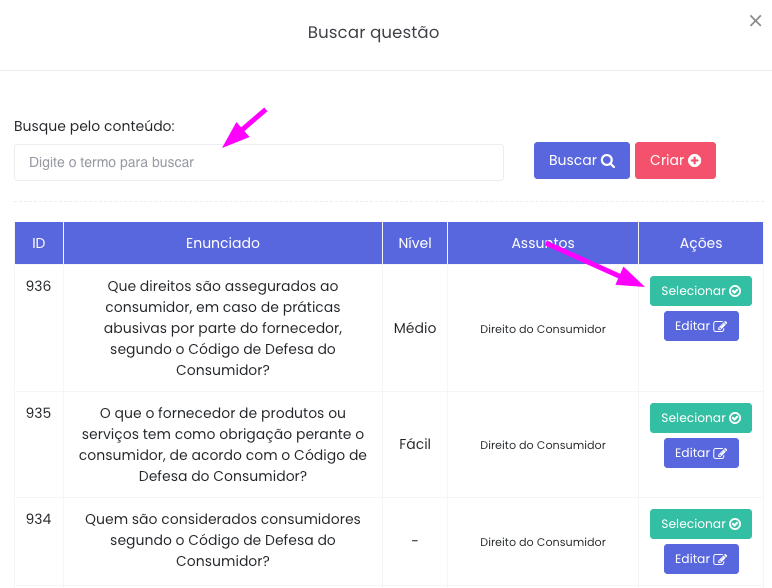
Dentro da opção Questões Selecionadas, você pode utilizar 2 métodos:
**1 - Buscar questão por questão:**
[](https://wiki.edustore.online/uploads/images/gallery/2024-07/X1runtitled-3.png)
**2 - Incluir questões através de Disciplina/Assunto e Qtd.**
[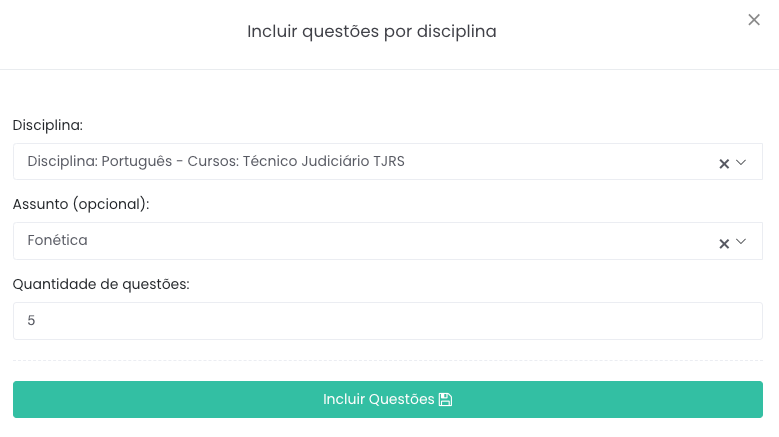](https://wiki.edustore.online/uploads/images/gallery/2024-07/fHFuntitled-4.png)
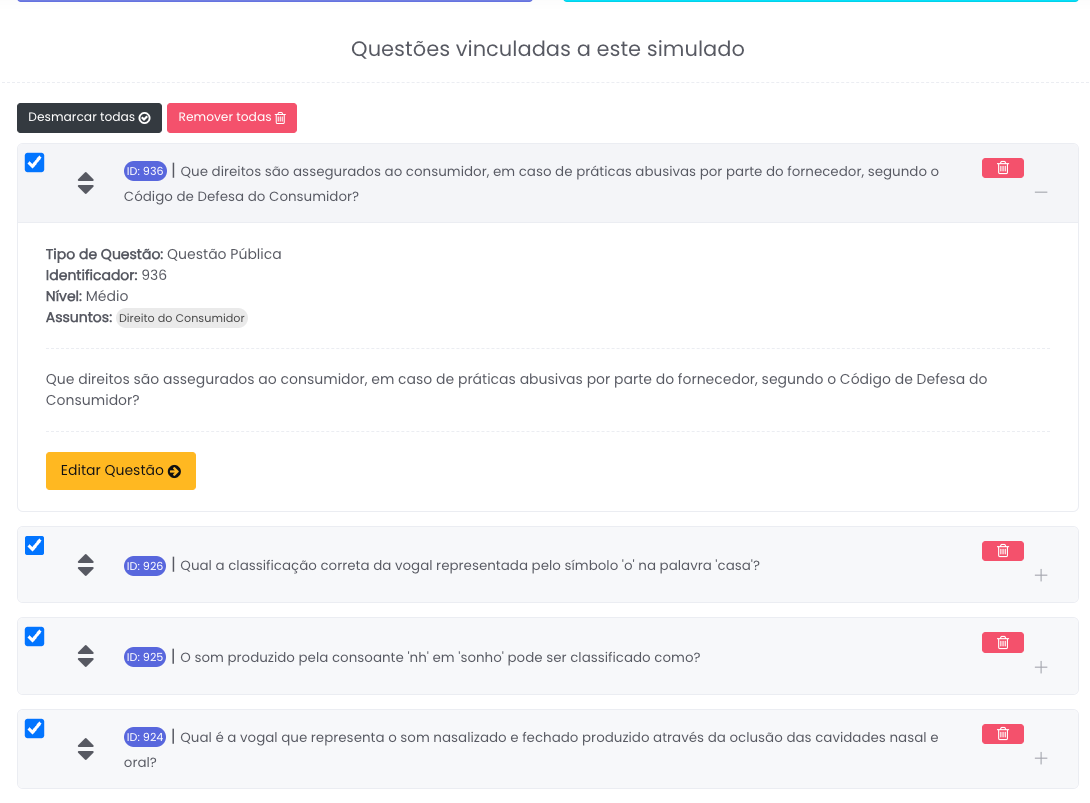
Após incluir as questões você poderá visualizar a questão clicando no + do box cinza, efetuar exclusões em massa selecionado os checkboxes e também reordená-las, clicando no box cinza e arrastando.
[](https://wiki.edustore.online/uploads/images/gallery/2024-07/untitled-5.png)
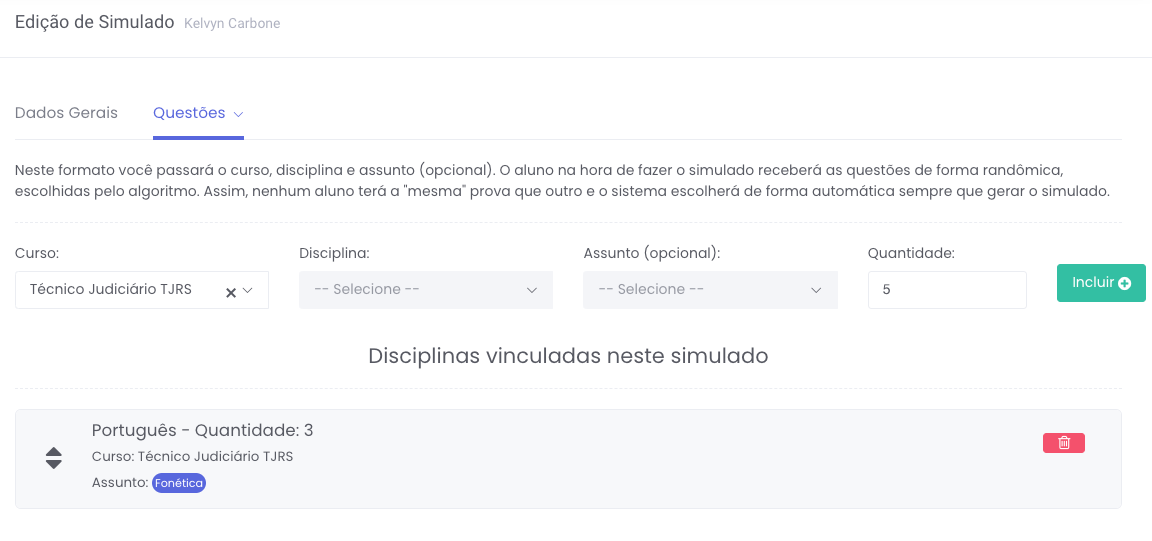
## **Questões Randômicas por Disciplinas/Assuntos:**
Você buscará dirá ao sistema qual o curso ou disciplina e também poderá dizer o assunto, após isso dirá a quantidade de questões que deseja e na hora do aluno fazer o simulado será sorteada as questões.
[](https://wiki.edustore.online/uploads/images/gallery/2024-07/0gluntitled.png)
Você também consegue escolher a ordem, basta clicar no box cinza e arrastar para ordenar na forma que quiser.
## **Vincular o Simulado ao Curso**
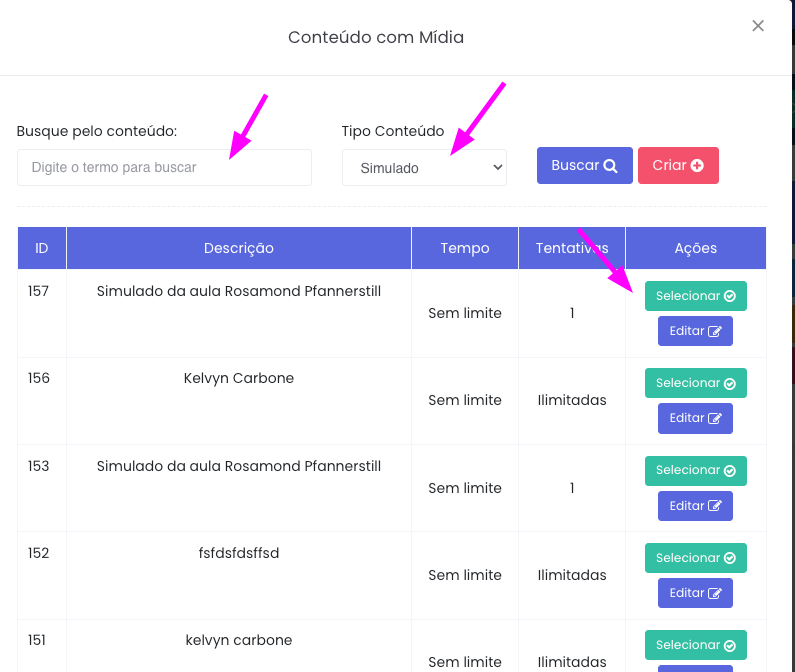
Encontre seu curso em **Acadêmicos / Cursos**, clique módulos e após isso clique em **Conteúdos do Módulo.**
Agora basta você incluir um conteúdo com mídia, selecionado o Simulado que deseja vincular, lembre-se que você pode colocar mais de um simulado dentro de um módulo caso queira.
[](https://wiki.edustore.online/uploads/images/gallery/2024-07/qdpuntitled-1.png)
****
****