Remova os comentários das tags, normalmente são nesse formato: <!-- comentário xxx --!>
[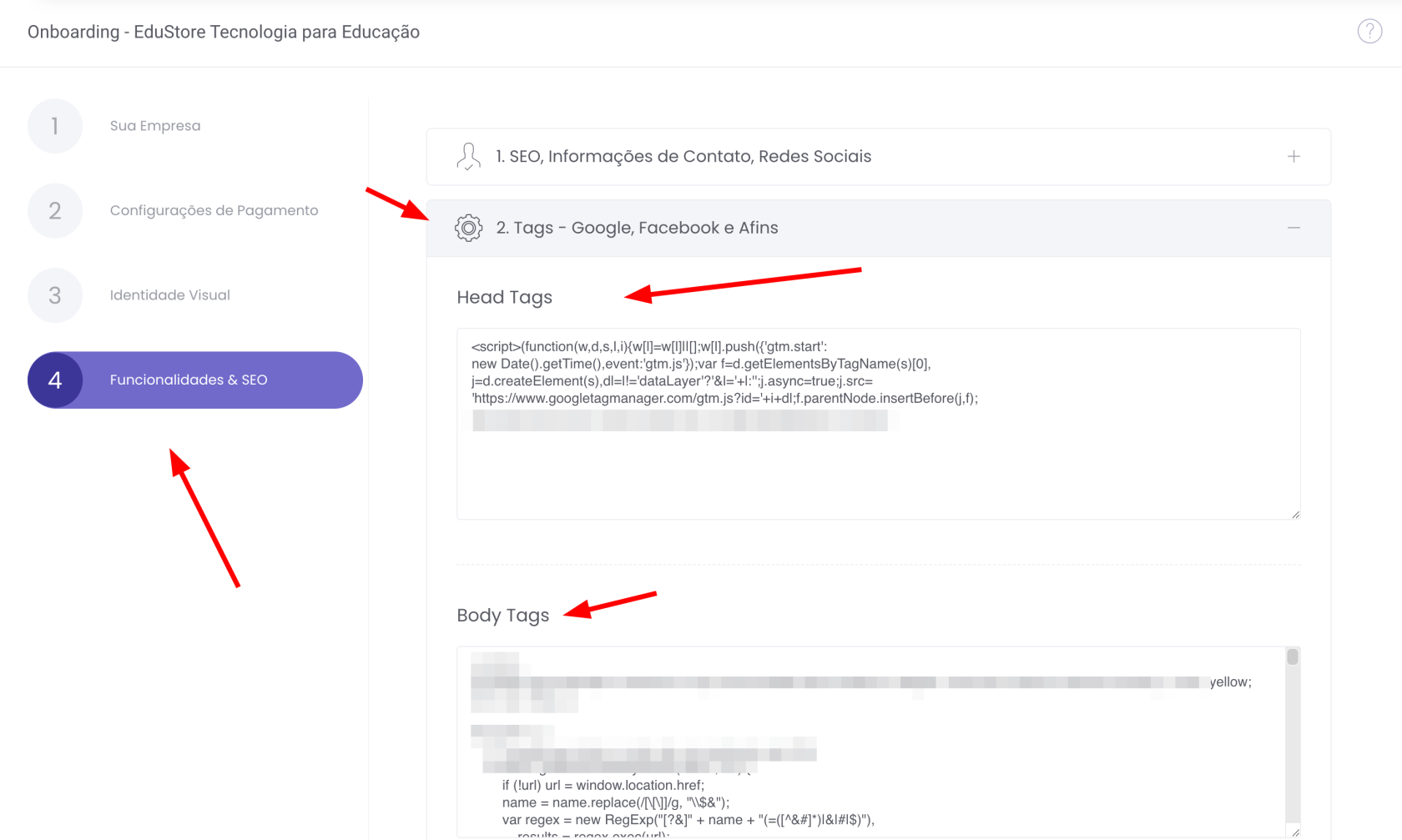](https://wiki.edustore.online/uploads/images/gallery/2026-03/o7nimage.png) ## **FACEBOOK - PIXEL** - AddToCart - Quando o prospecto inicia o checkout pós-login - User Update Data \[user-update-data\] - Disparado quando o prospecto passa pelo preenchimento dos dados no checkout - OrderCreated \[create-order\] - Evento personalizado que indica quando o pedido foi criado, logo após o addToCart ele dispara esse evento - InitiateCheckout - Após o AddCart é disparado este evento - Choice Payment Method \[choice-payment-method\] - Disparado quando o prospecto escolhe a forma de pagamento que deseja - Choice Installment \[choice-installment\] - Disparado quando o prospecto escolhe o parcelamento que deseja (1x, 2x, 3x, etc), seja boleto parcelado, cartão recorrente ou cartão tradicional. - Purchase - Disparado na página de obrigado por sua compra, indicando a conversão. ## **FACEBOOK - API DE CONVERSÃO** - AddToCart - Quando o prospecto inicia o checkout pós-login - InitiateCheckout - Após o AddCart é disparado este evento - OrderPaid - Disparado quando ocorre a compensação de pagamento - OrderFinished - Disparado quando o pedido é concluído. - Lead - Disparado após o cadastro do usuário (tradicional ou social). - Purchase - Disparado na página de obrigado por sua compra, indicando a conversão. > Para disparar os eventos de testes da sua api de conversão, basta acessar a url abaixo, substituindo os dados pelo os seus: > > > **https://sala.{seudomínio}.com.br/facebook-test/xxxxx** > > Após acessar a URL, irá aparecer uma página assim: > > [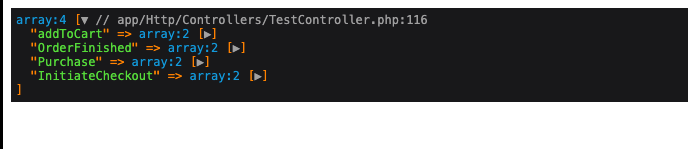](https://wiki.edustore.online/uploads/images/gallery/2025-06/Mscimage.png) > > **Isso significa que os eventos acima foram disparados, no painel da Meta, verifique os eventos de teste disparados.** ## **GOOGLE TAG - PIXEL** - User Login \[user-login\] - Disparado quando o usuário loga no checkout - User Register \[user-register\] - Disparado quando o usuário se cadastrar no checkout - OrderCreated \[create-order\] - Evento personalizado que indica quando o pedido foi criado, logo após o addToCart ele dispara esse evento - User Update Data \[user-update-data\] - Disparado quando o prospecto passa pelo preenchimento dos dados no checkout - Choice Payment Method \[choice-payment-method\] - Disparado quando o prospecto escolhe a forma de pagamento que deseja - Choice Installment \[choice-installment\] - Disparado quando o prospecto escolhe o parcelamento que deseja (1x, 2x, 3x, etc), seja boleto parcelado, cartão recorrente ou cartão tradicional. - OrderFinished - Disparado quando o pedido é concluído, página de obrigado. - Purchase - Disparado na página de obrigado por sua compra, indicando a conversão. # TAGS - LEAD TRACKER Esta documentação tem como objetivo auxiliar com as tags utilizadas para fazer o tracking dos clientes durante a navegação no site. **INICIOU PED - {produto}** Exemplo: INICIOU PED - BANCO DO BRASIL SEGURIDADES (Ao iniciar o checkout após login, o usuário é tagueado com a tag de pedido iniciado e após gerar o pedido ele é tagueado com a tag: {meio de pgto} GERADO - {produto}) **EMPRESA - {sigla\_da\_empresa}** Exemplo: EMPRESA - CONCURSO (todo usuário cadastrado recebe essa tag em caso de usar uma conta para mais de uma empresa) **ALUNO - {nome\_do\_produto}** Exemplo: ALUNO - CPA-10 (todo usuário compra recebe essa tag, para saber de qual curso/apostila ele comprou) **SIMULADO - {nome\_simulado}** Exemplo: SIMULADO - CPA-10 (todo usuário que faz simulado recebe essa tag para saber de qual simulado ele fez) **{meio\_pgto\_gerado} GERADO - {produto}** Exemplo: PIX GERADO - CEA | BOLETO GERADO - BANCO DO BRASIL (todo usuário que gera um pedido recebe essa tag para saber o que pedido ele fez e em qual forma de pgto. foi) COMPROU O MATERIAL - {nome do material} Exemplo: COMPROU O MATERIAL - SIMULADO PRESENCIAL (todo usuário que efetivamente compra um material recebe essa tag) ASSINATURA QUESTÃO - {título do plano de questão} Exemplo: ASSINATURA QUESTÃO - PLANO MENSAL (todo usuário que efetivamente assina um plano de questão essa tag) **RESPONDEU O FORM - {nome do formulário}** Exemplo: RESPONDEU O FORM - CAPTACAO LEADS (todo usuário que responder ao formulário recebe essa tag para possa ser feito réguas de e-mails para ele) **NEWSLETTER - {nome\_do\_produto}** Exemplo: NEWSLETTER - CEA (Aparece no site, na lista de espera, quando o usuário tenta sair da página do curso) Para testar a API DE CONVERSÃO você pode utilizar a url abaixo: