Trilhas de aprendizagem
Cursos em formato trilhas
- Painel Administrativo: Como criar e configurar uma Trilha
- Área do Aluno (EAD): Como navegar pela Trilha
Painel Administrativo: Como criar e configurar uma Trilha
O que é uma Trilha
A Trilha é um tipo especial de curso onde os módulos formam uma jornada de aprendizado — com etapas, ordem de liberação e dependências entre si. O aluno avança de forma guiada: só desbloqueia o próximo passo quando cumpre o anterior.
1. Criar um curso do tipo Trilha
Acesse Acadêmico → Cursos → Cursos e clique em Criar.
Preencha os dados normais do curso e, no campo Tipo, selecione a opção Trilha.
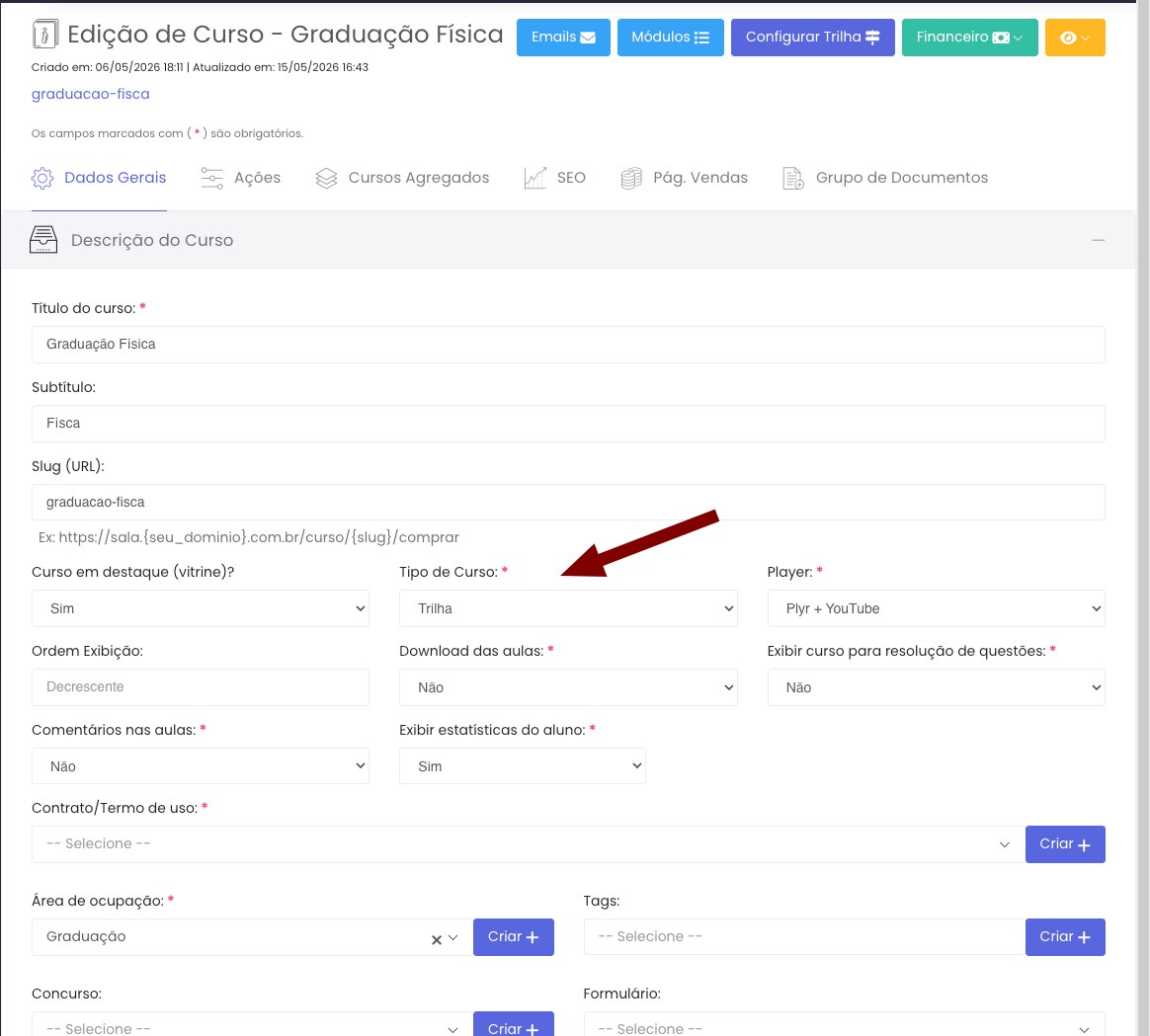
Salve o curso normalmente.
2. Acessar o Configurador da Trilha
Depois de salvar, abra o curso novamente em modo de edição. Como ele é do tipo Trilha, aparece um botão extra no topo: Configurar Trilha (ícone de mapa 🗺), logo abaixo do botão de Módulos.
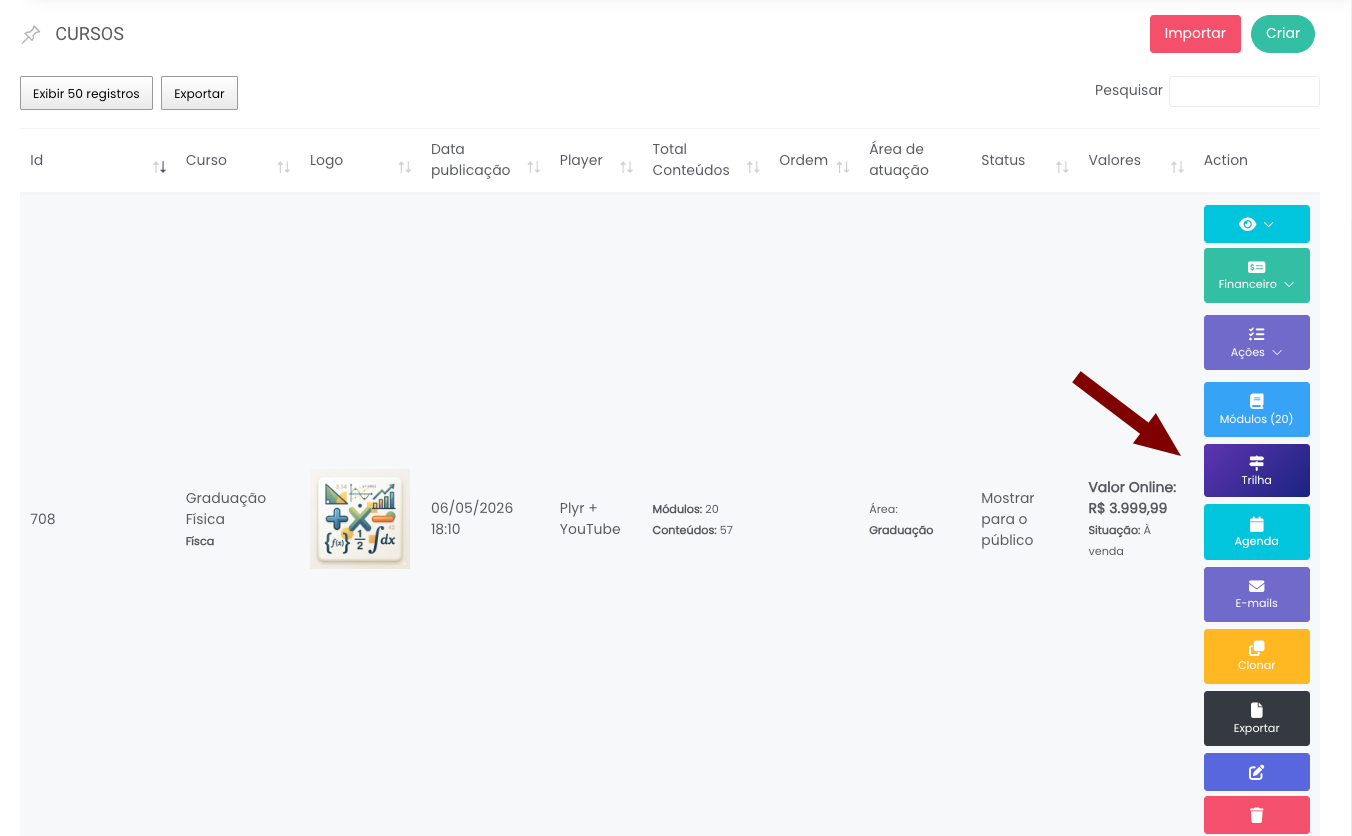
Clique nele para abrir o painel de configuração da trilha.
3. Conhecendo o Configurador
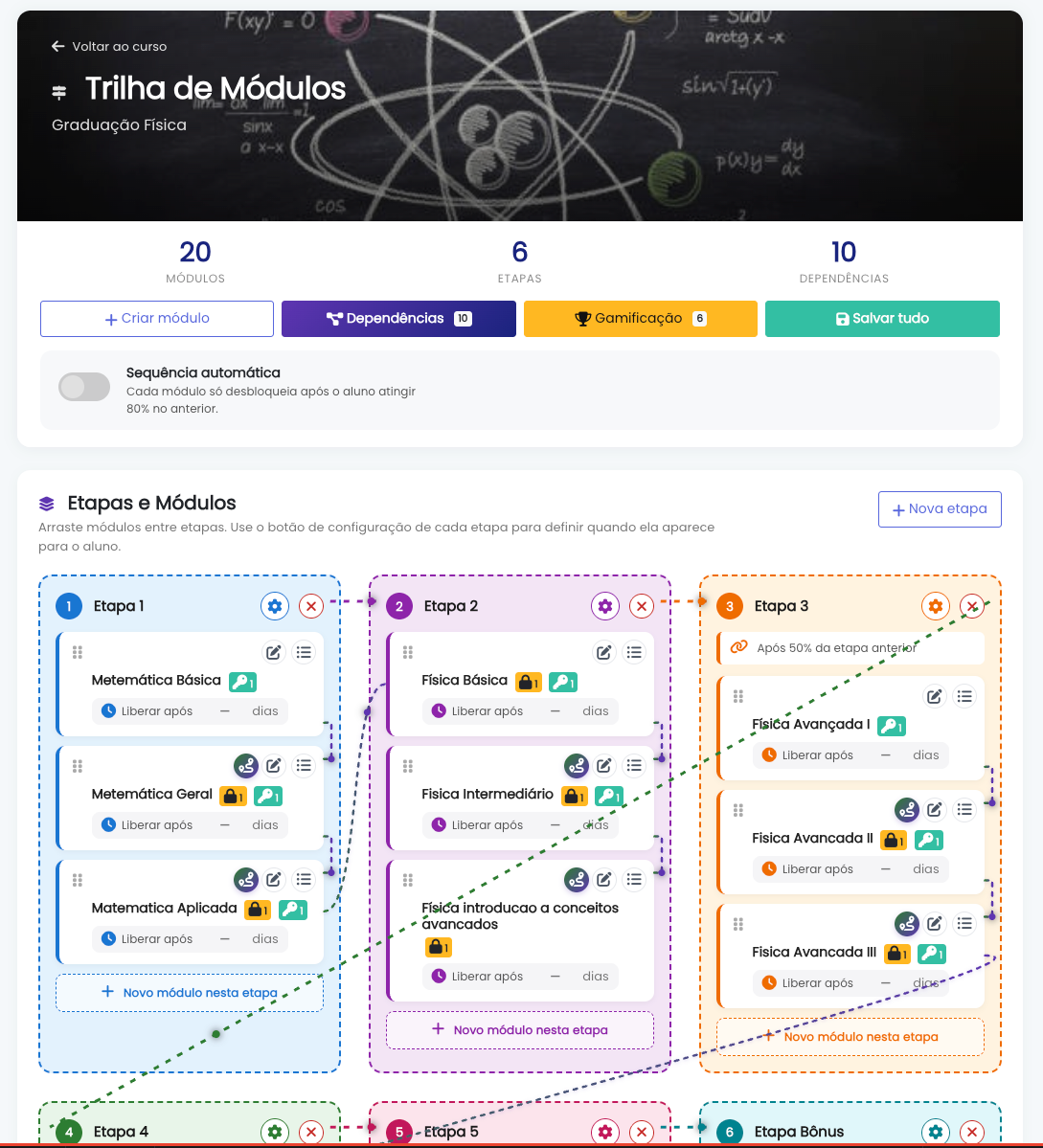
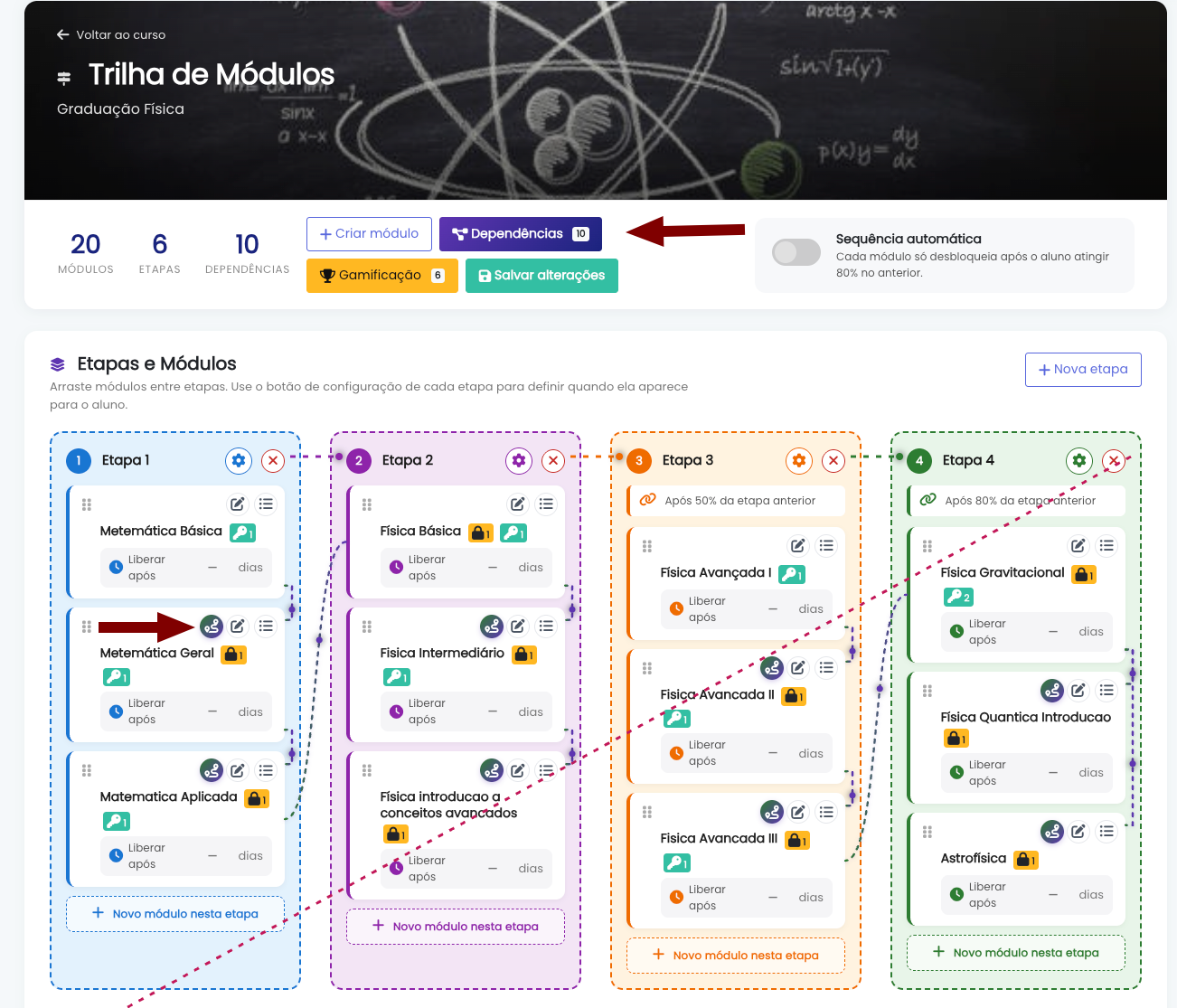
O configurador tem 3 áreas principais:
- Cabeçalho — contadores de Módulos, Etapas e Dependências, e os botões de ação.
- Etapas e Módulos — onde você organiza visualmente a jornada.
- Modais de configuração — Dependências e configuração de Etapa.
4. Criar módulos da trilha
No cabeçalho, clique em Criar módulo (ou no botão + Novo módulo nesta etapa dentro de uma etapa específica).
Um modal rápido vai abrir. Preencha:
- Nome do módulo (obrigatório)
- Subtítulo (opcional)
- Etapa — em qual etapa o módulo entra
- Liberar após (dias) — atraso opcional desde a matrícula
- Capa do módulo — imagem 400×282
- Descrição
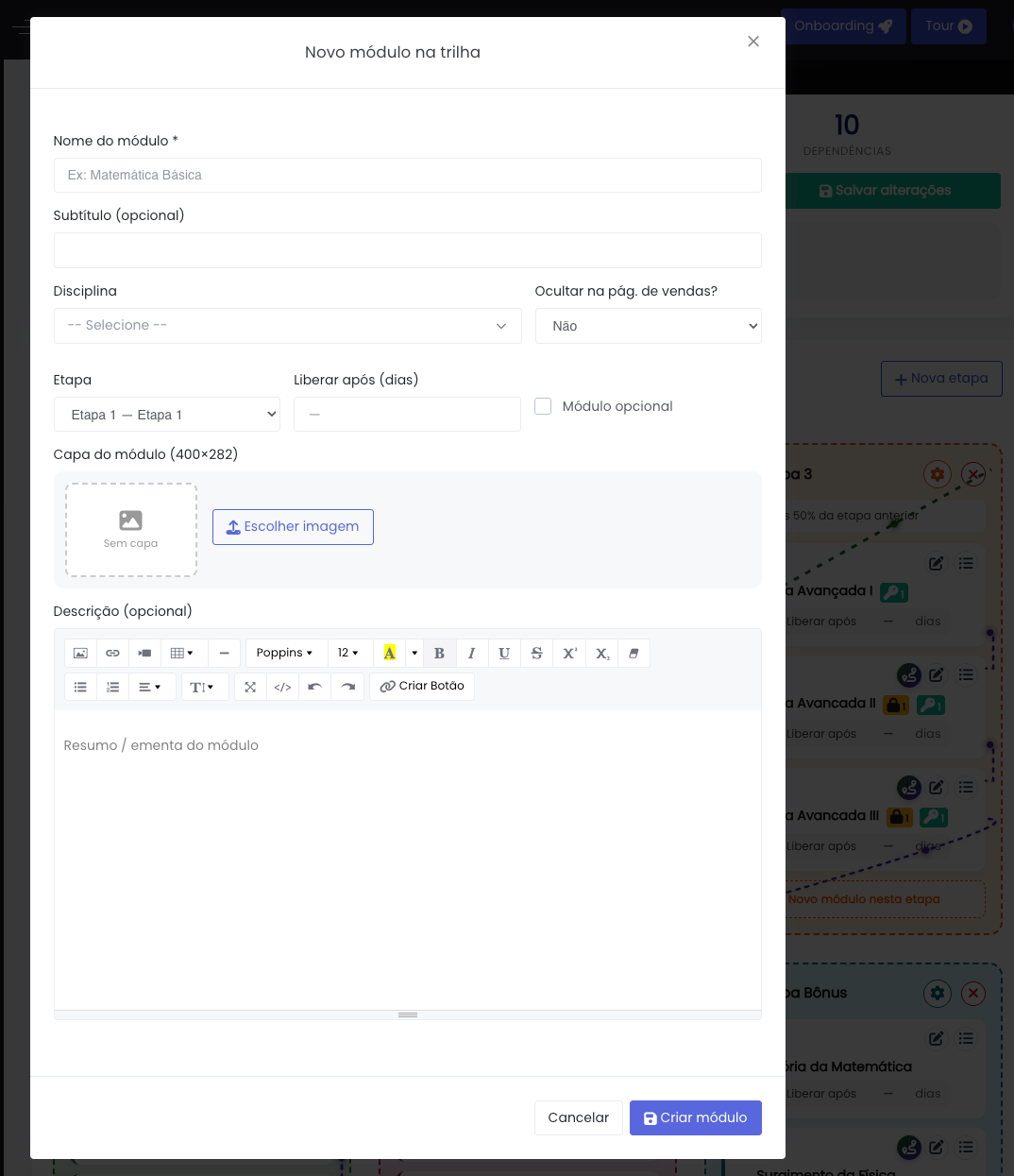
Clique em Criar módulo. Ele aparece na hora na etapa escolhida, sem recarregar a página.
5. Organizar etapas e módulos
As etapas agrupam os módulos em fases da jornada (ex.: "Fundamentos", "Intermediário", "Avançado").
- Clique em + Nova etapa para criar uma etapa nova.
- Arraste os módulos entre as etapas para reorganizar.
- Renomeie a etapa clicando no nome dela.
- Use o X vermelho no topo da etapa para excluí-la (os módulos são movidos para a etapa anterior).
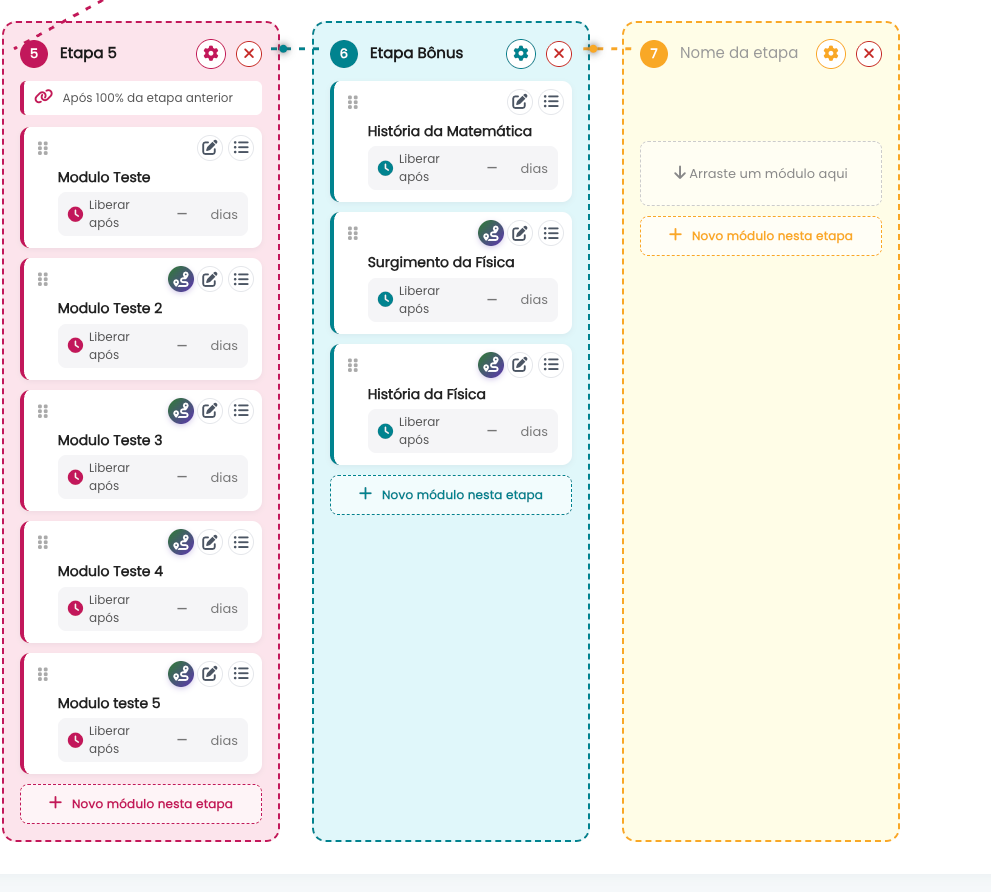
As etapas são exibidas em colunas; a partir da 5ª etapa elas quebram para a linha de baixo automaticamente.
6. Definir delay por módulo (liberar após X dias)
Em cada card de módulo existe o campo Liberar após ___ dias. Esse valor faz o módulo só ficar acessível após X dias da matrícula do aluno.
Deixe em branco para liberar imediatamente.
7. Configurar a visibilidade de uma Etapa
Clique no ícone de engrenagem ⚙ no topo de uma etapa. Abre o modal de configuração com 3 modos:
- Sempre exibir — a etapa fica visível assim que o aluno se matricula.
- Após X dias da matrícula — a etapa só desbloqueada passados X dias da ativação da matrícula.
- Após conclusão da etapa anterior — a etapa só é desbloqueada quando o aluno atingir a porcentagem escolhida em todos os módulos da etapa anterior.
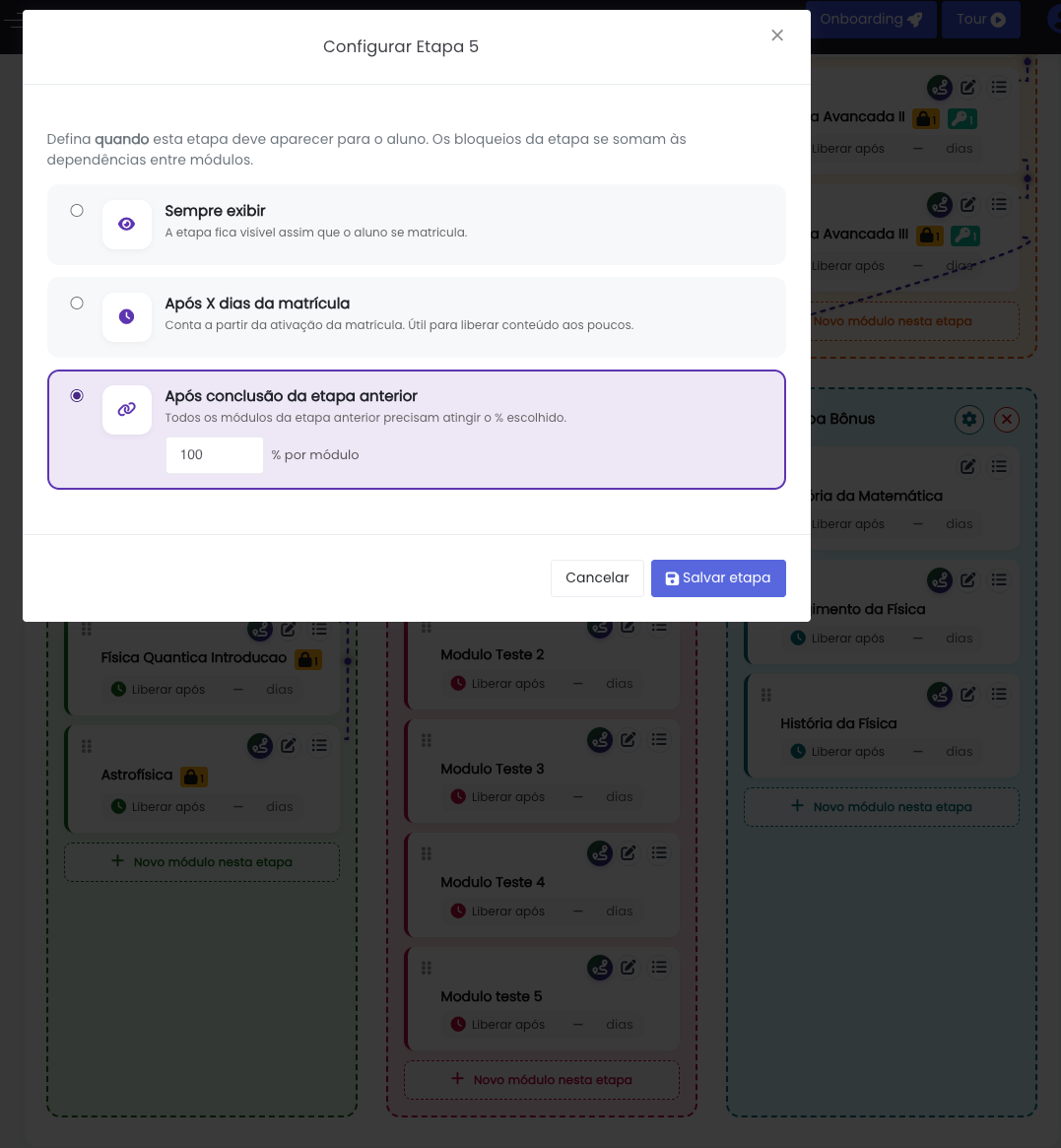
Escolha o modo, preencha o valor (dias ou %) e clique em Salvar etapa.
8. Criar dependências entre módulos
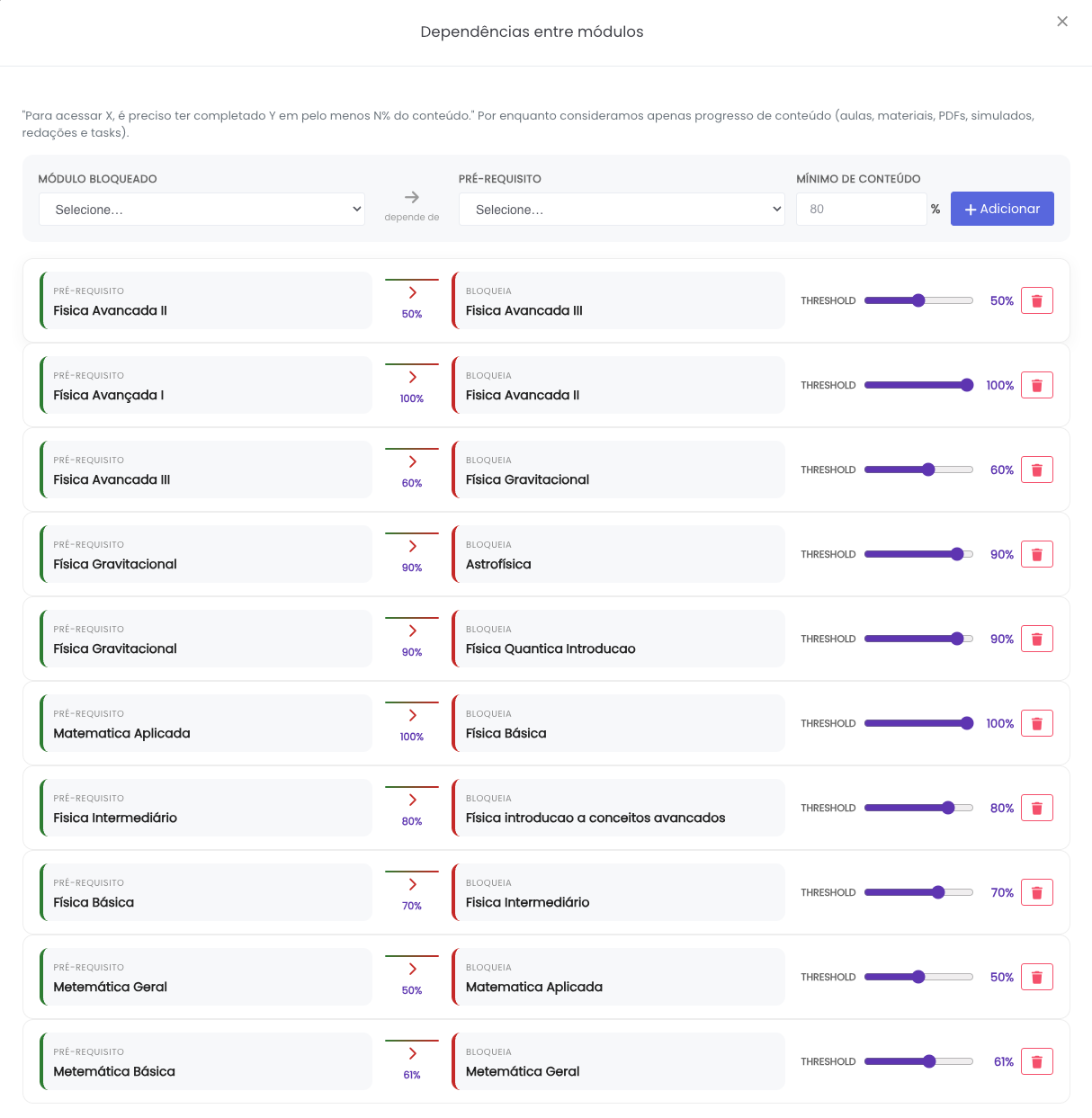
Clique no botão Dependências no cabeçalho (ou no ícone de rota 🛣 que aparece a partir do 2º módulo de cada etapa).
No modal, defina:
- Módulo bloqueado — o módulo que ficará trancado.
- Pré-requisito — o módulo que precisa ser concluído primeiro.
- Mínimo de conteúdo (%) — quanto do pré-requisito o aluno precisa completar para destravar.
Clique em Adicionar dependência. A regra aparece na lista, e você pode ajustar o percentual pelo slider a qualquer momento.
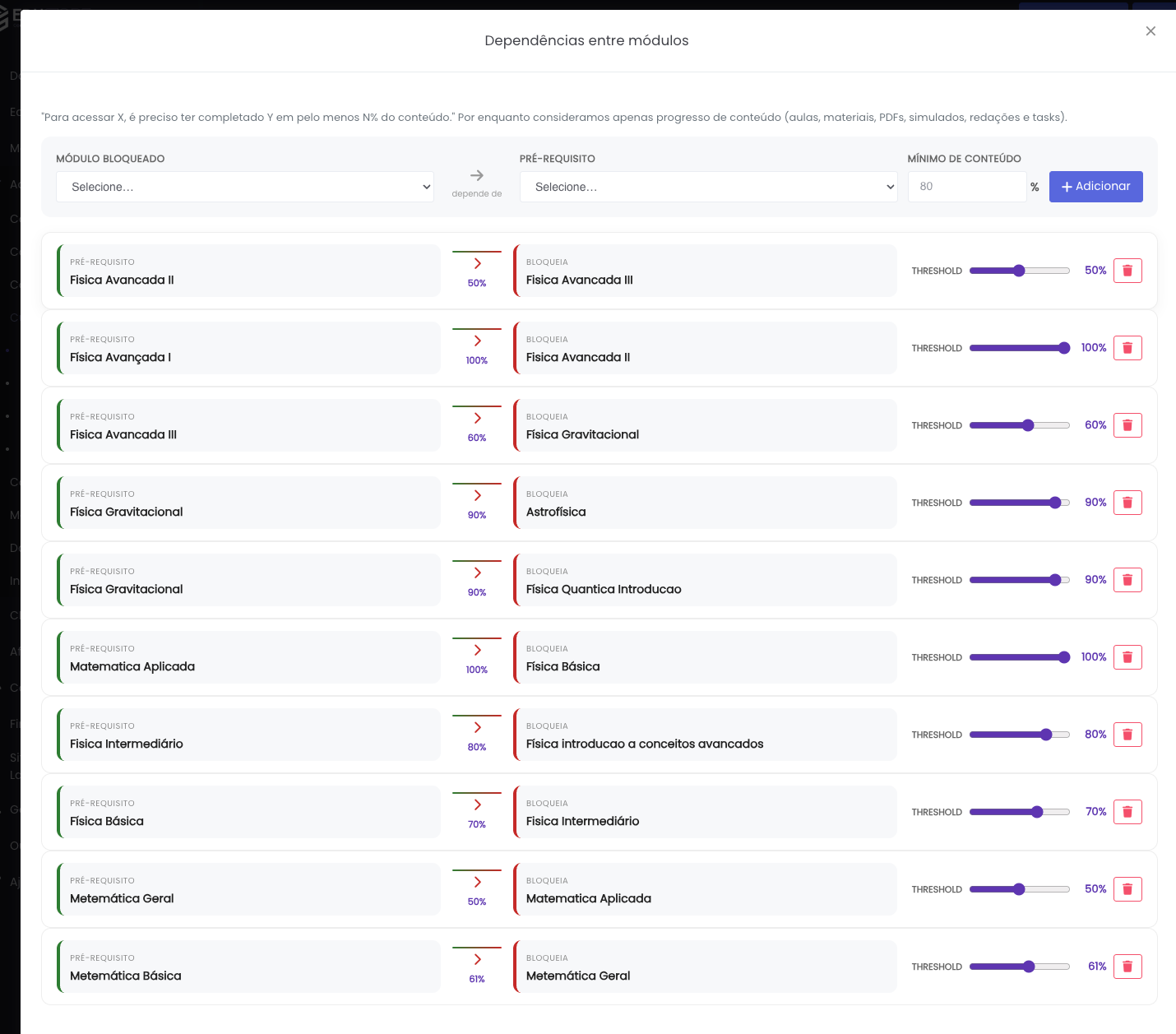
O sistema impede automaticamente a criação de ciclos (A depende de B, B depende de A).
9. Sequência automática
No cabeçalho há o switch Sequência automática. Quando ativado, cada módulo só desbloqueia após o aluno atingir o percentual de 80% do módulo anterior — sem precisar criar dependência manual uma a uma.
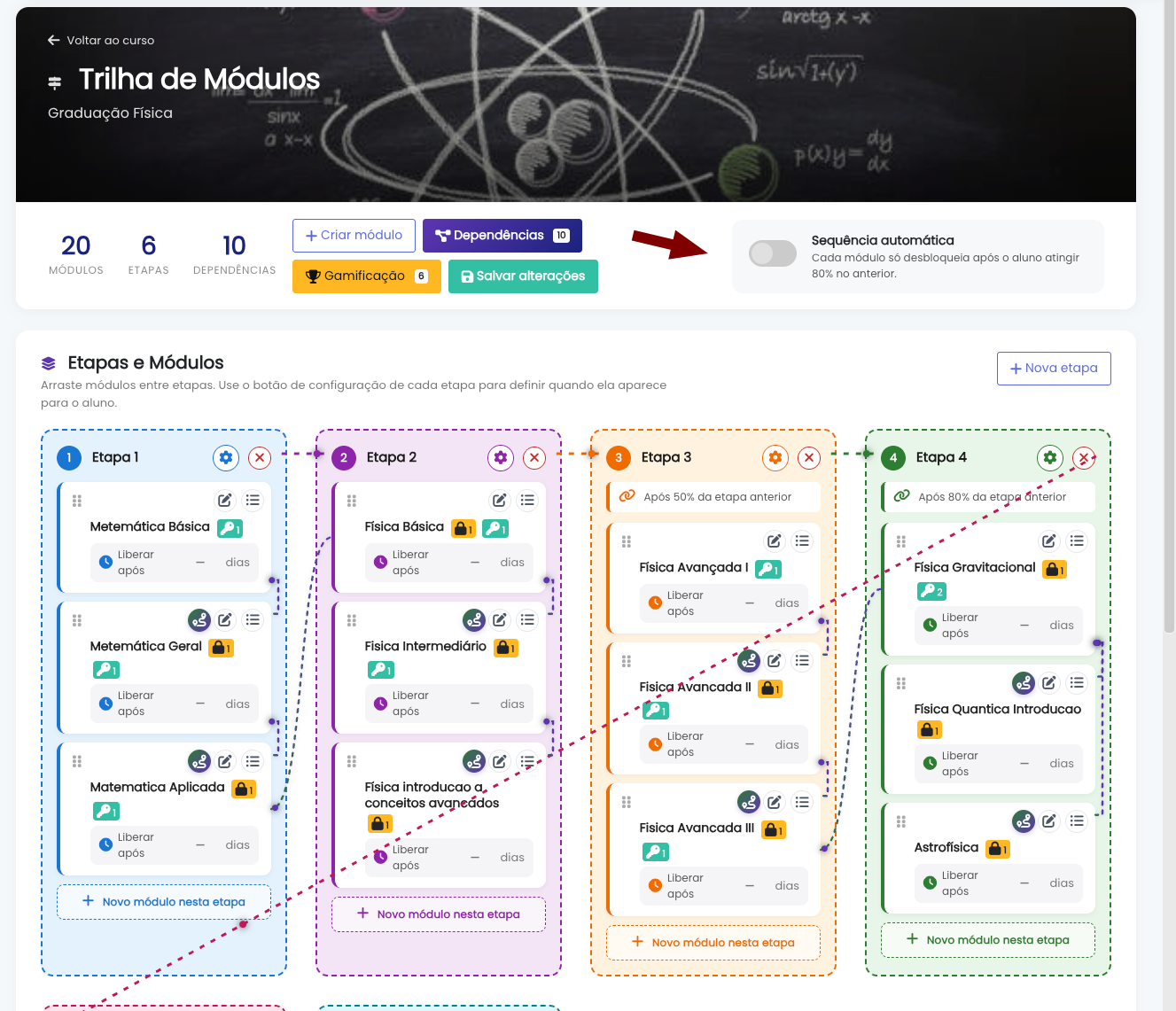
As dependências específicas que você criou no passo 8 continuam valendo em conjunto.
10. Conquistas e Prêmios da Trilha (gamificação)
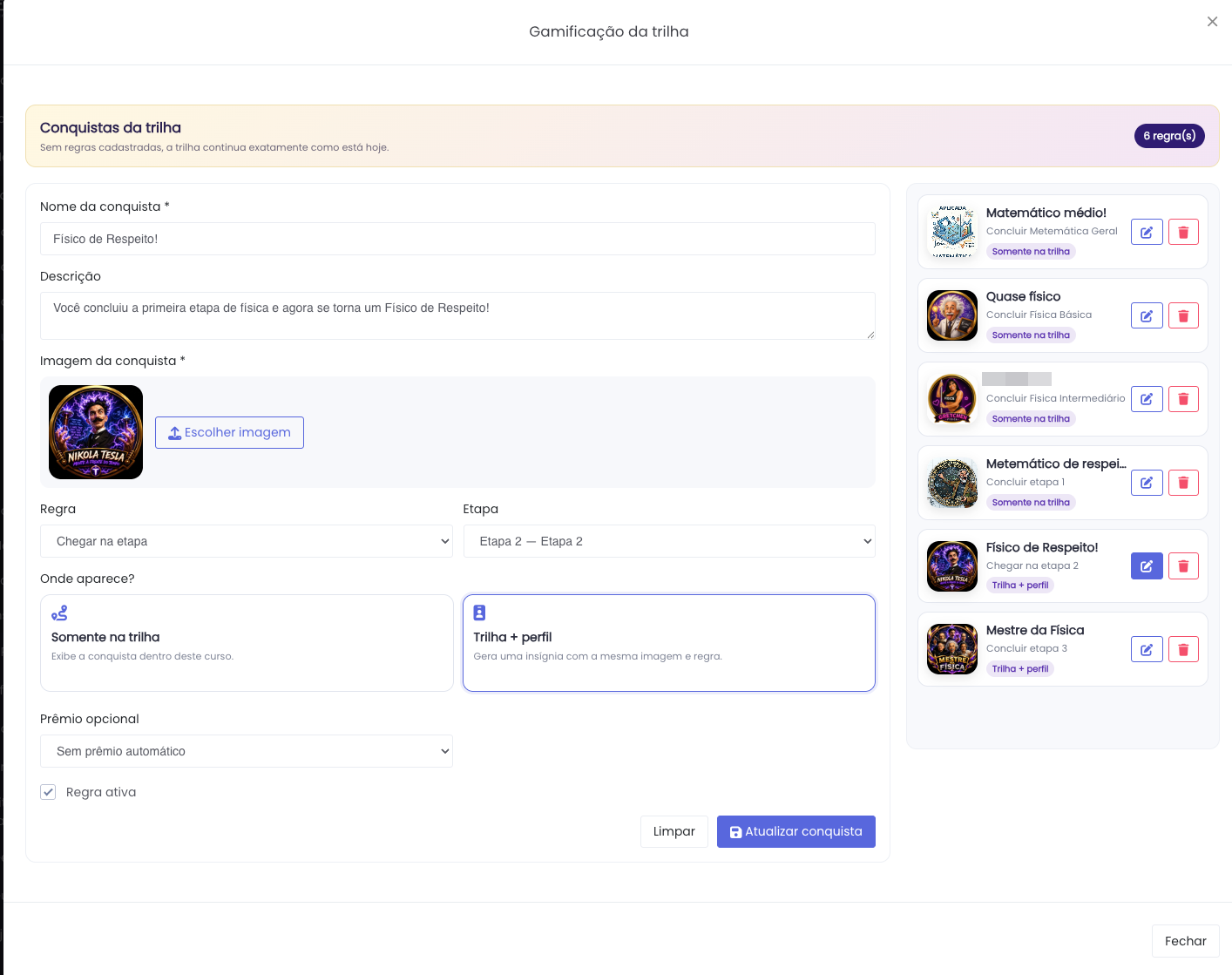
No configurador você pode cadastrar conquistas que o aluno desbloqueia ao progredir na jornada. Cada conquista é liberada por um gatilho:
- ao concluir um módulo específico;
- ao completar uma etapa inteira;
- ao chegar em determinada etapa da trilha.
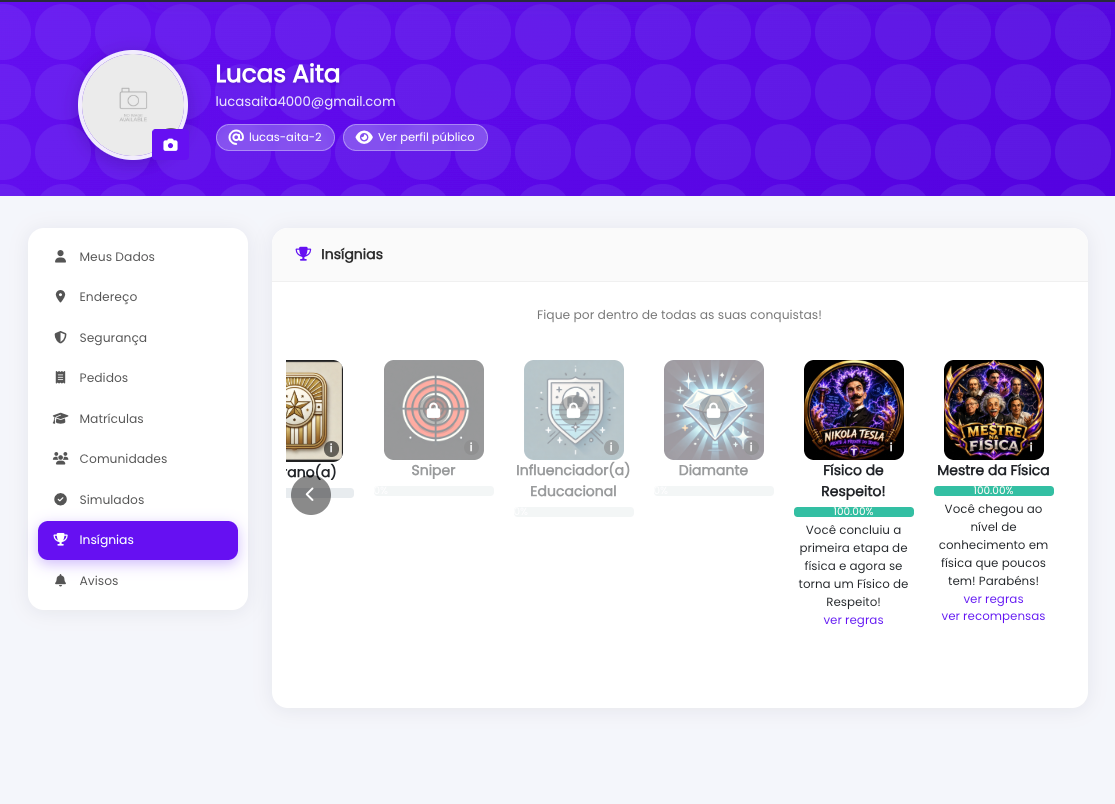
Cada conquista tem nome, descrição, imagem e o gatilho que a libera. Quando marcada como visível no perfil, ela também vira uma badge da plataforma, exibida no perfil do aluno.
Premiações além da conquista
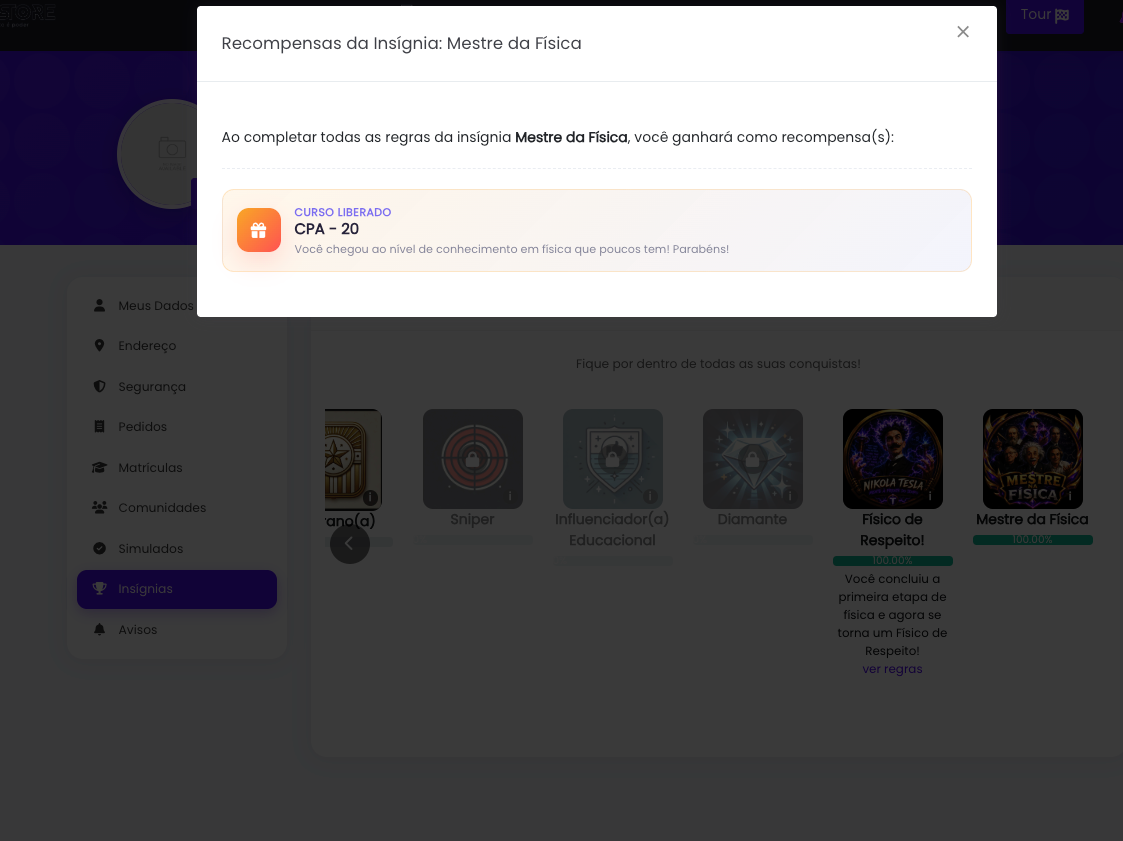
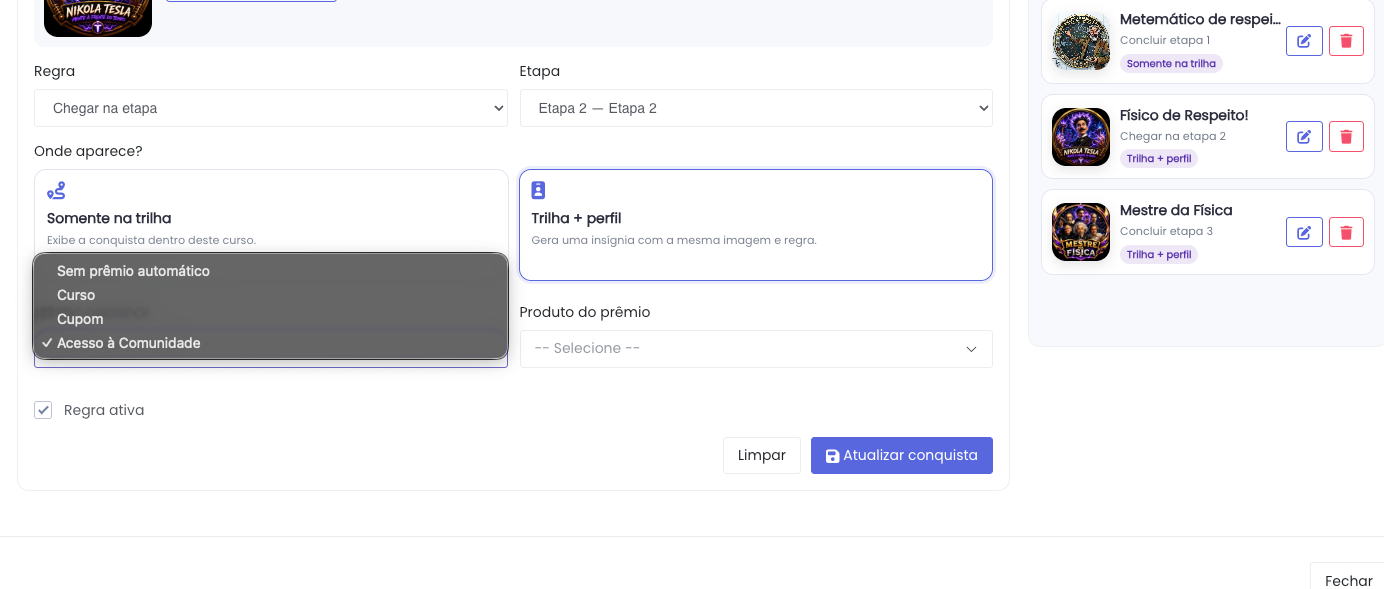
A gamificação vai além da medalha simbólica: cada conquista pode entregar um prêmio real ao aluno no momento em que é desbloqueada. O administrador escolhe o tipo de recompensa, por exemplo:
- Acesso a uma comunidade — o aluno entra automaticamente em uma comunidade exclusiva;
- Cupom de desconto — o aluno recebe um cupom para usar em uma próxima compra;
- Liberação de outro curso — a conquista desbloqueia o acesso a um curso adicional configurado pelo administrador.
Para isso, ao cadastrar a conquista, selecione o serviço de recompensa desejado e vincule o item correspondente (a comunidade, o cupom ou o curso).
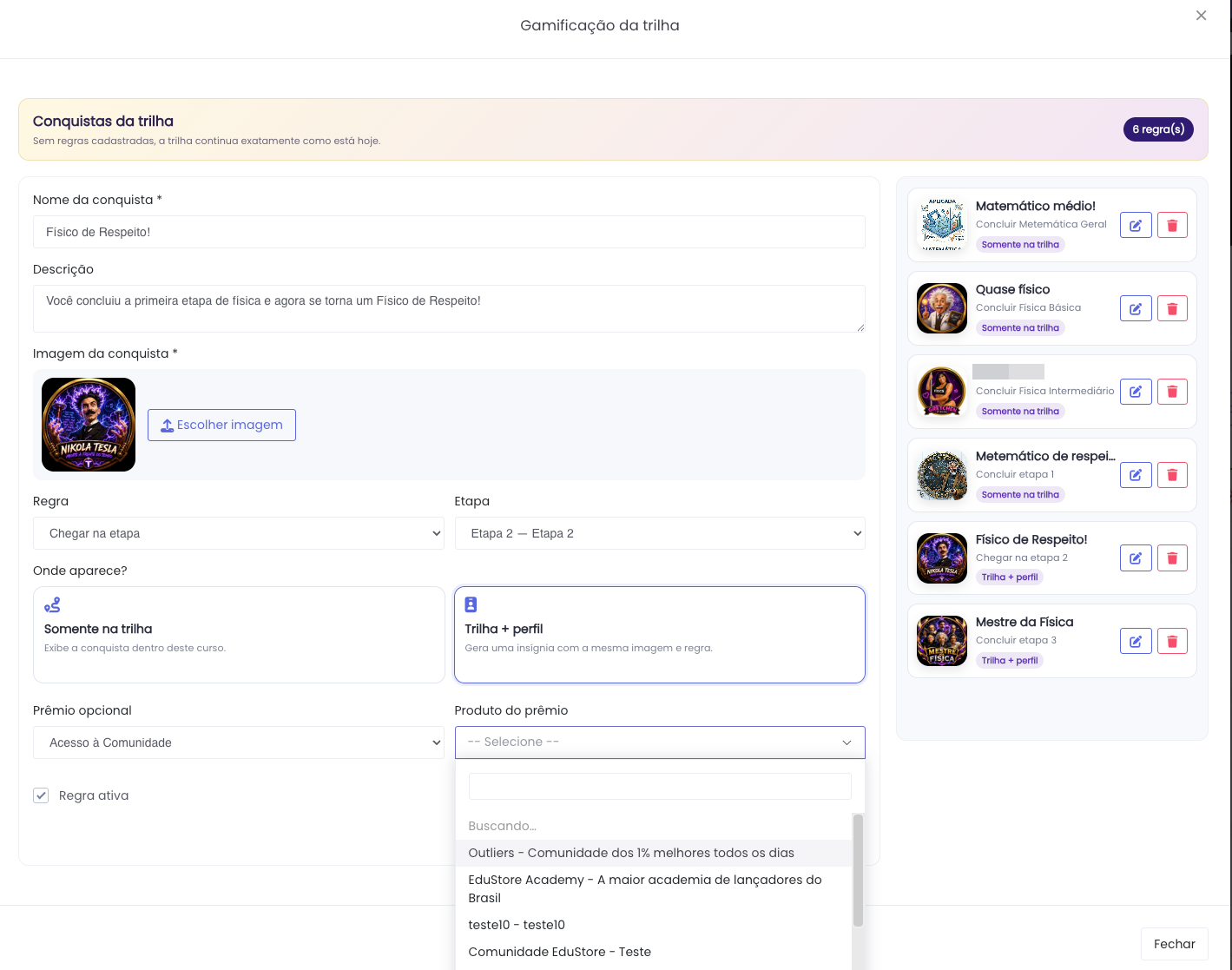
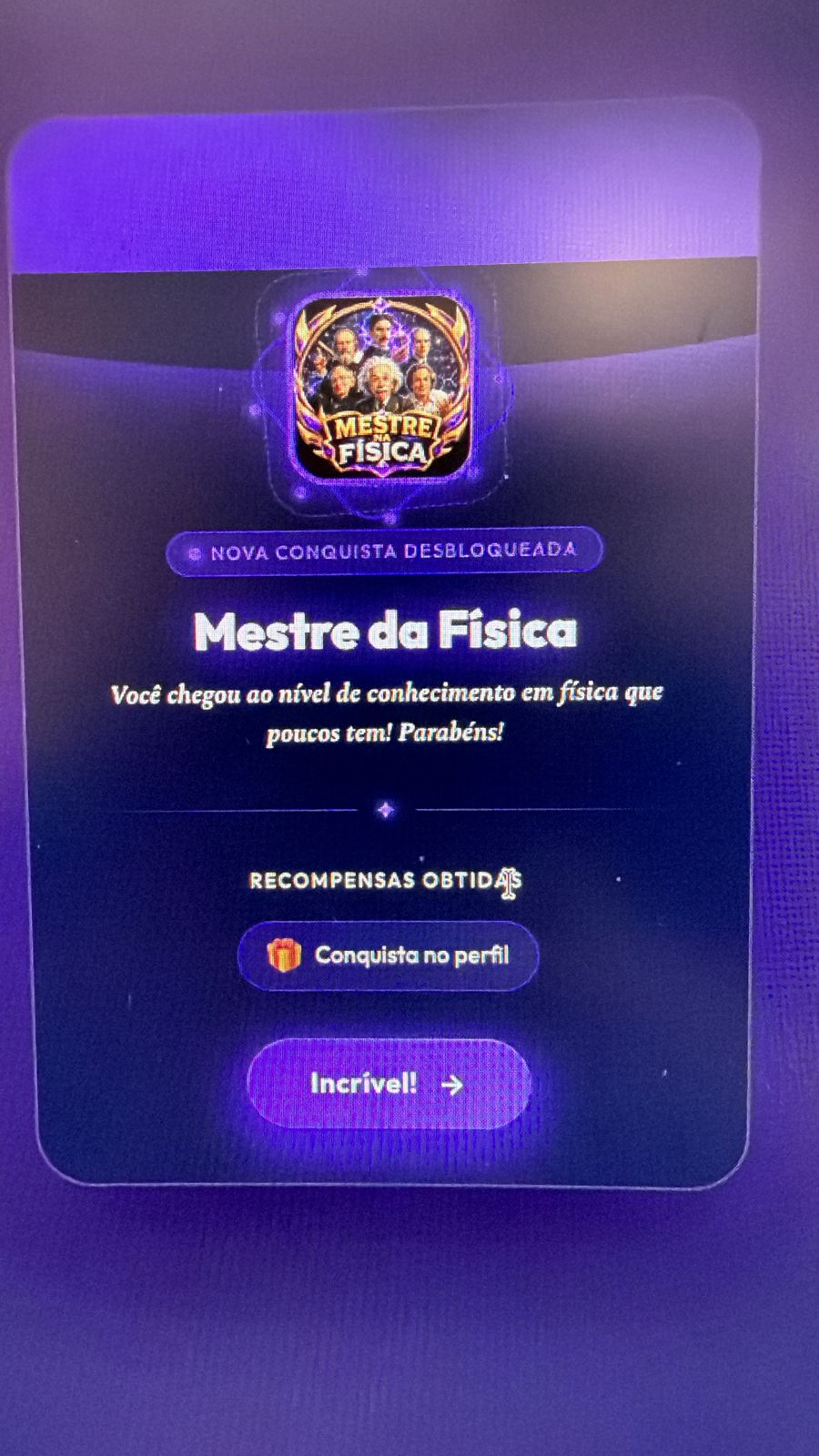
Assim que o aluno cumprir o gatilho, ele vê a animação de celebração da conquista e o prêmio é concedido automaticamente — sem nenhuma ação manual do administrador.
11. Salvar tudo
Sempre que mover módulos, renomear etapas ou editar delays, o botão Salvar tudo (verde) começa a pulsar indicando alterações pendentes.
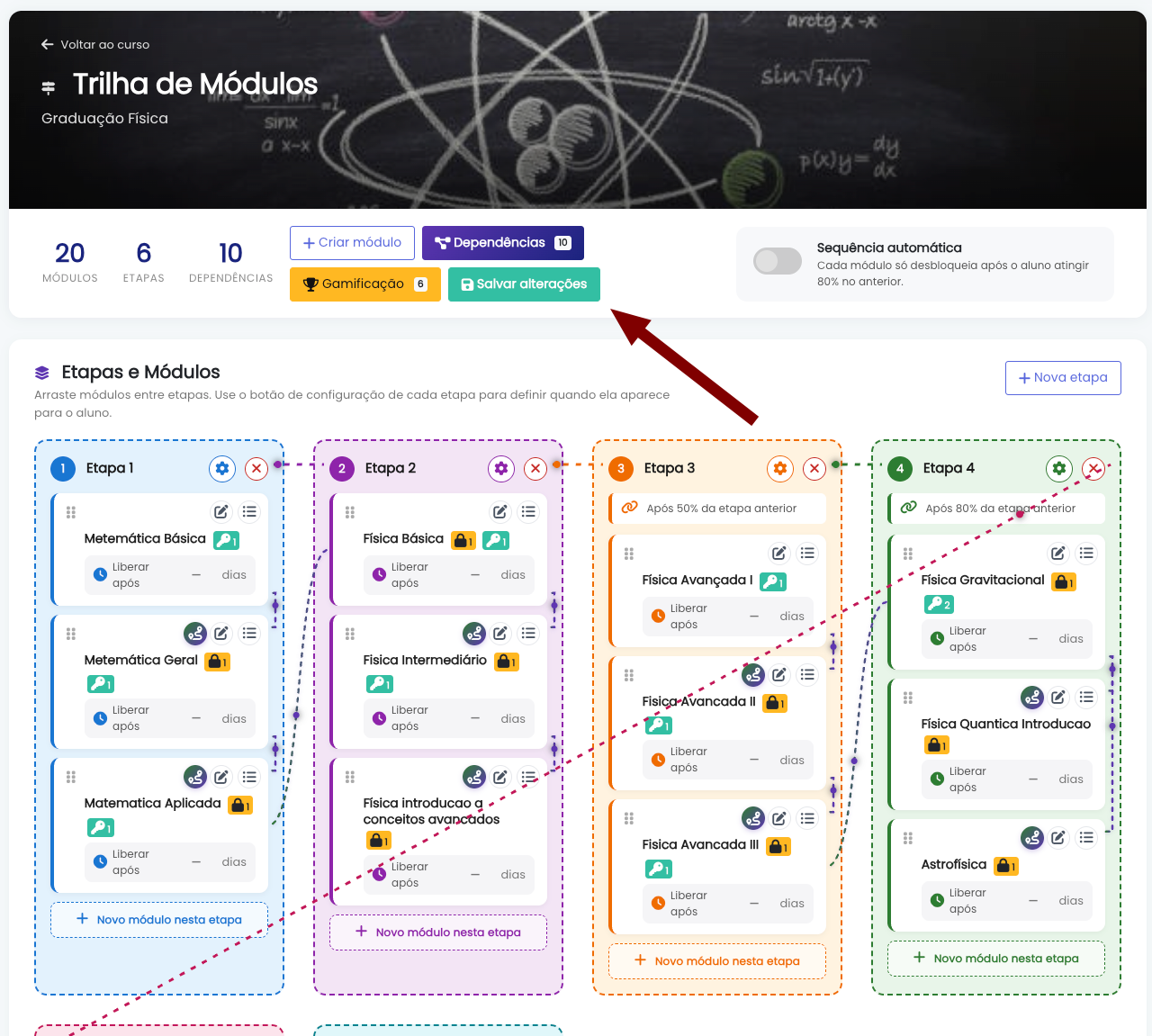
Clique nele para persistir todas as mudanças de uma vez. Se tentar sair da página sem salvar, o sistema avisa.
Área do Aluno (EAD): Como navegar pela Trilha
1. Entrando na Trilha
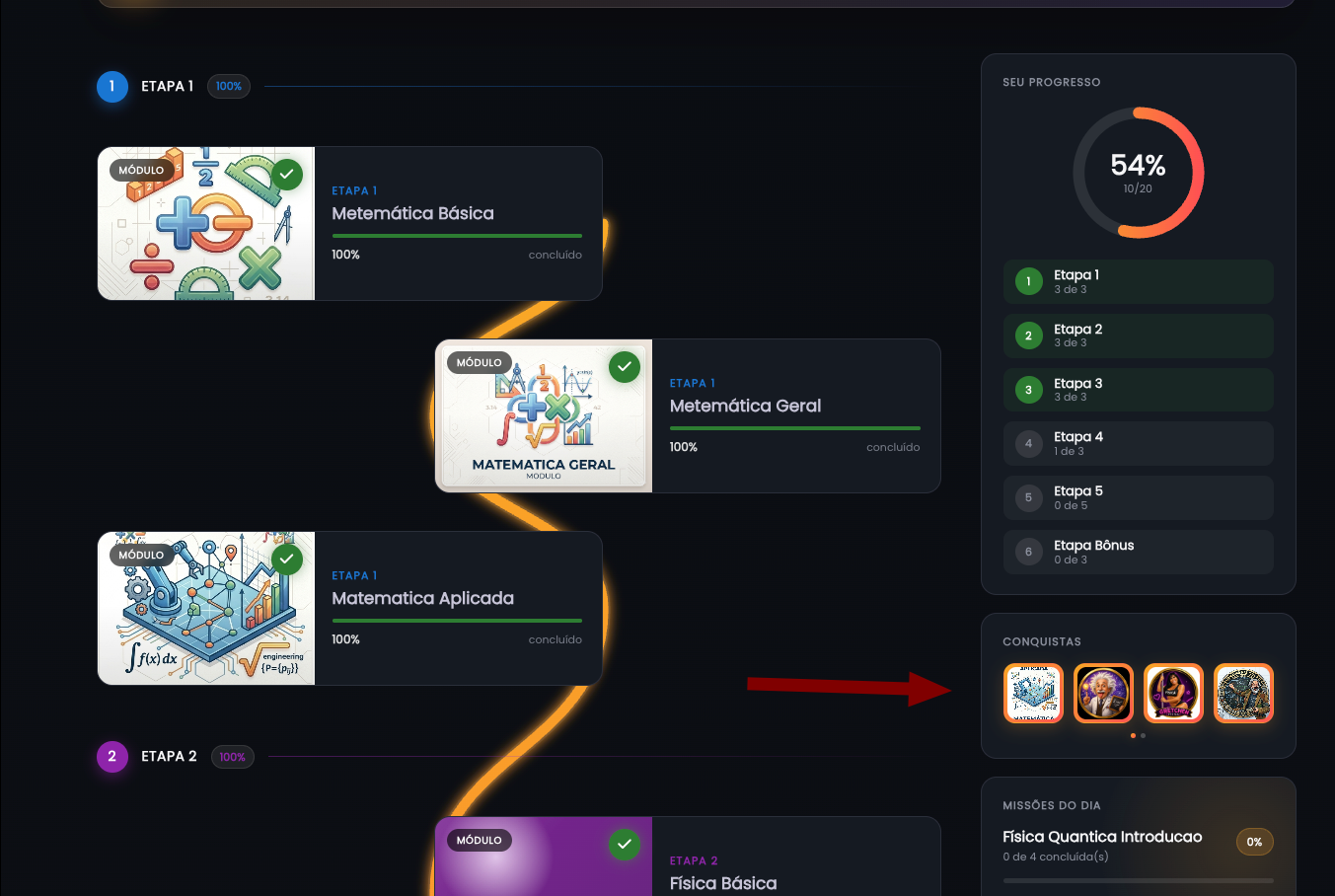
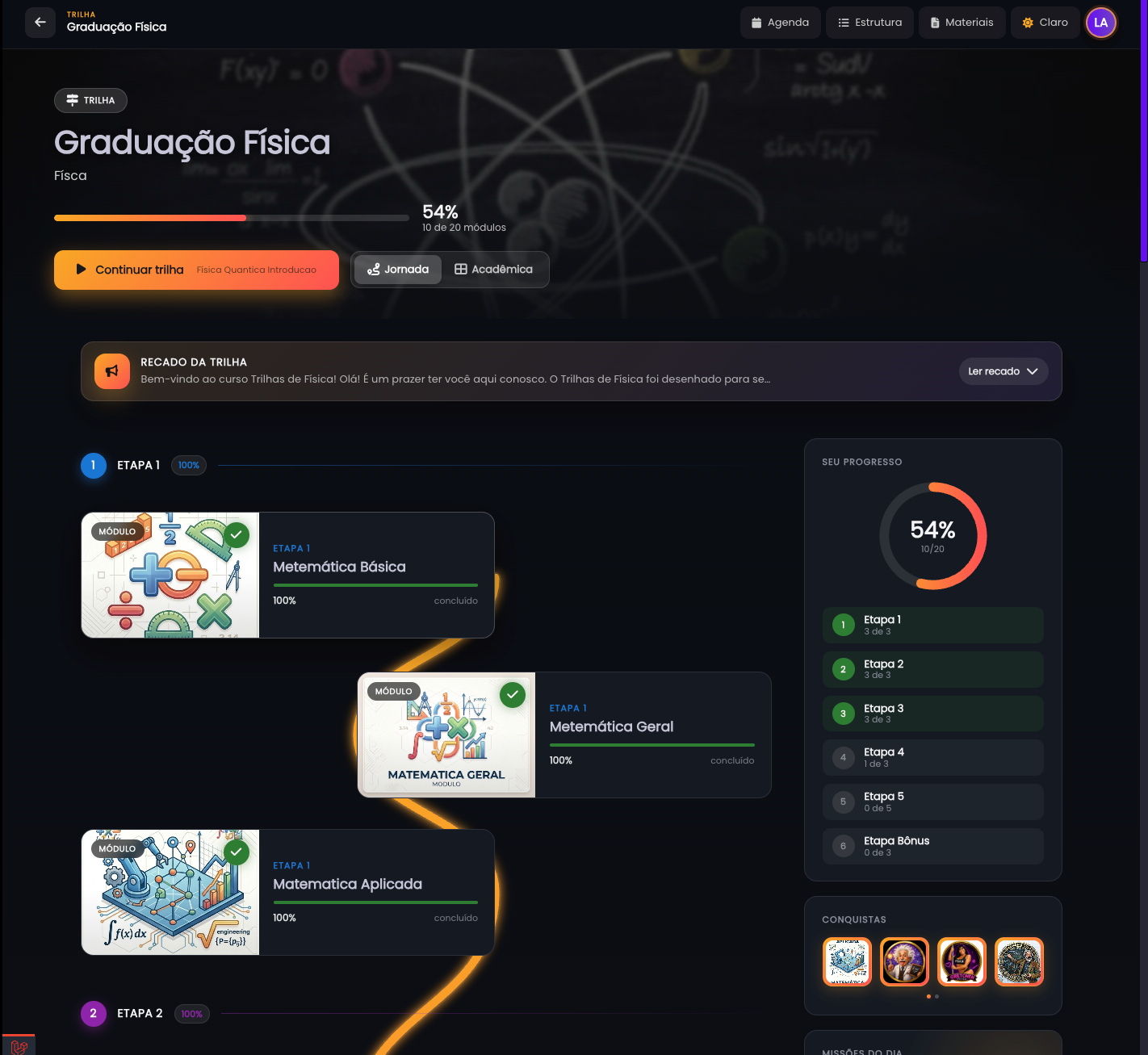
Ao clicar em um curso do tipo Trilha, o aluno entra numa tela exclusiva da jornada — diferente da sala tradicional. No topo aparece o nome da trilha, a capa e a barra de progresso geral.
2. Os dois modos de visualização
No topo há um seletor com dois modos:
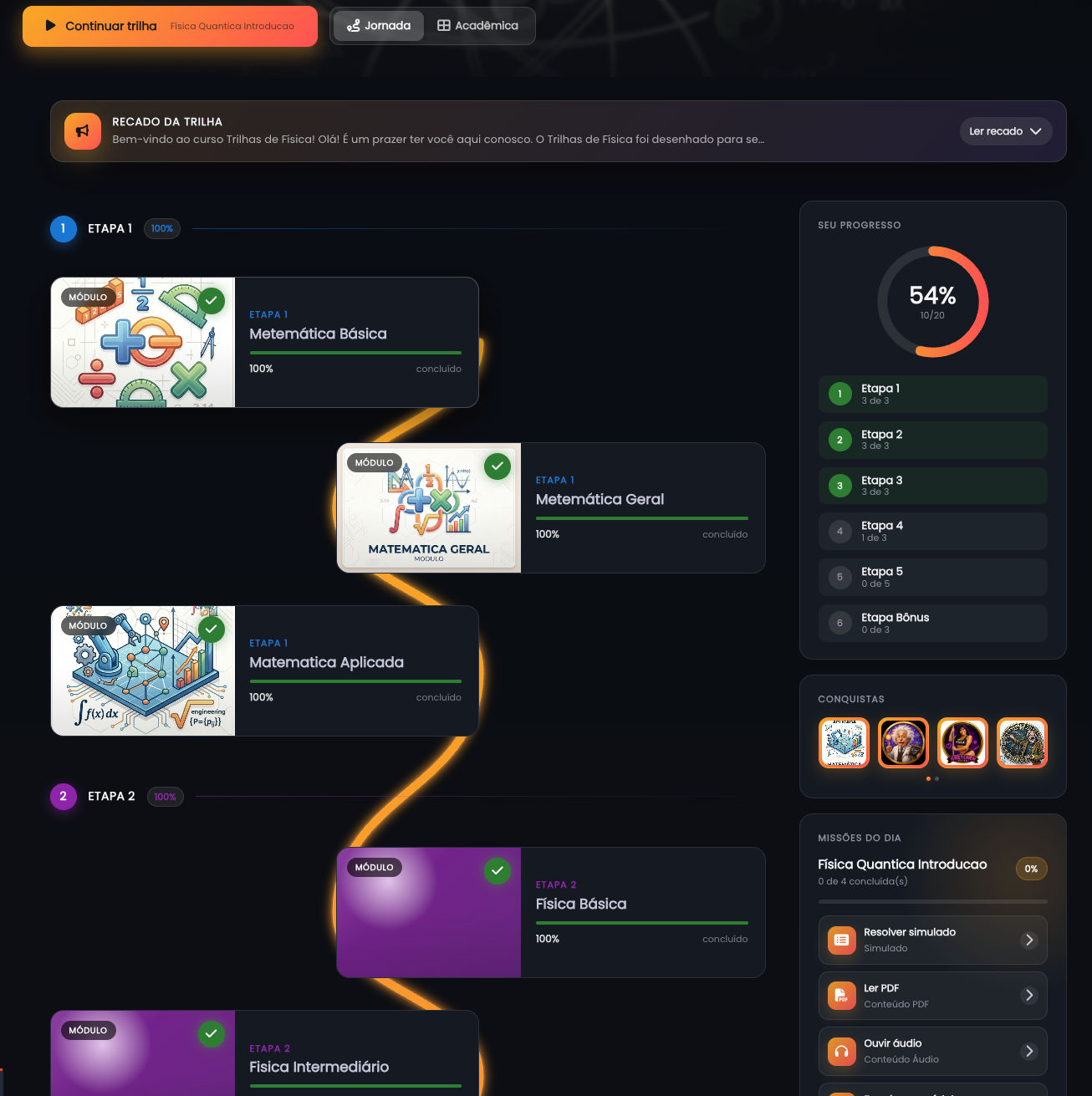
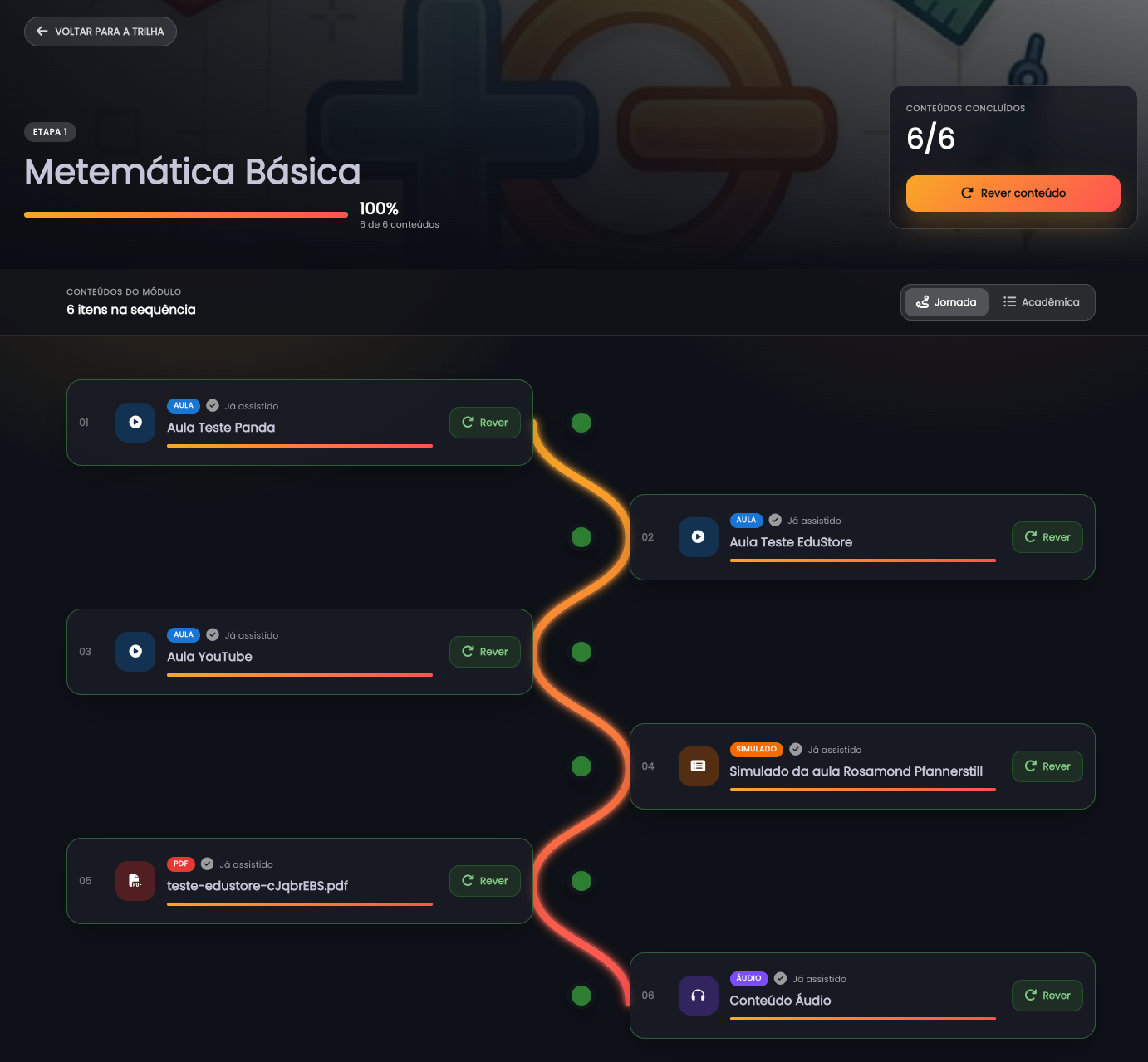
- Jornada — um caminho visual que conecta os módulos numa trilha, mostrando o progresso percorrido.
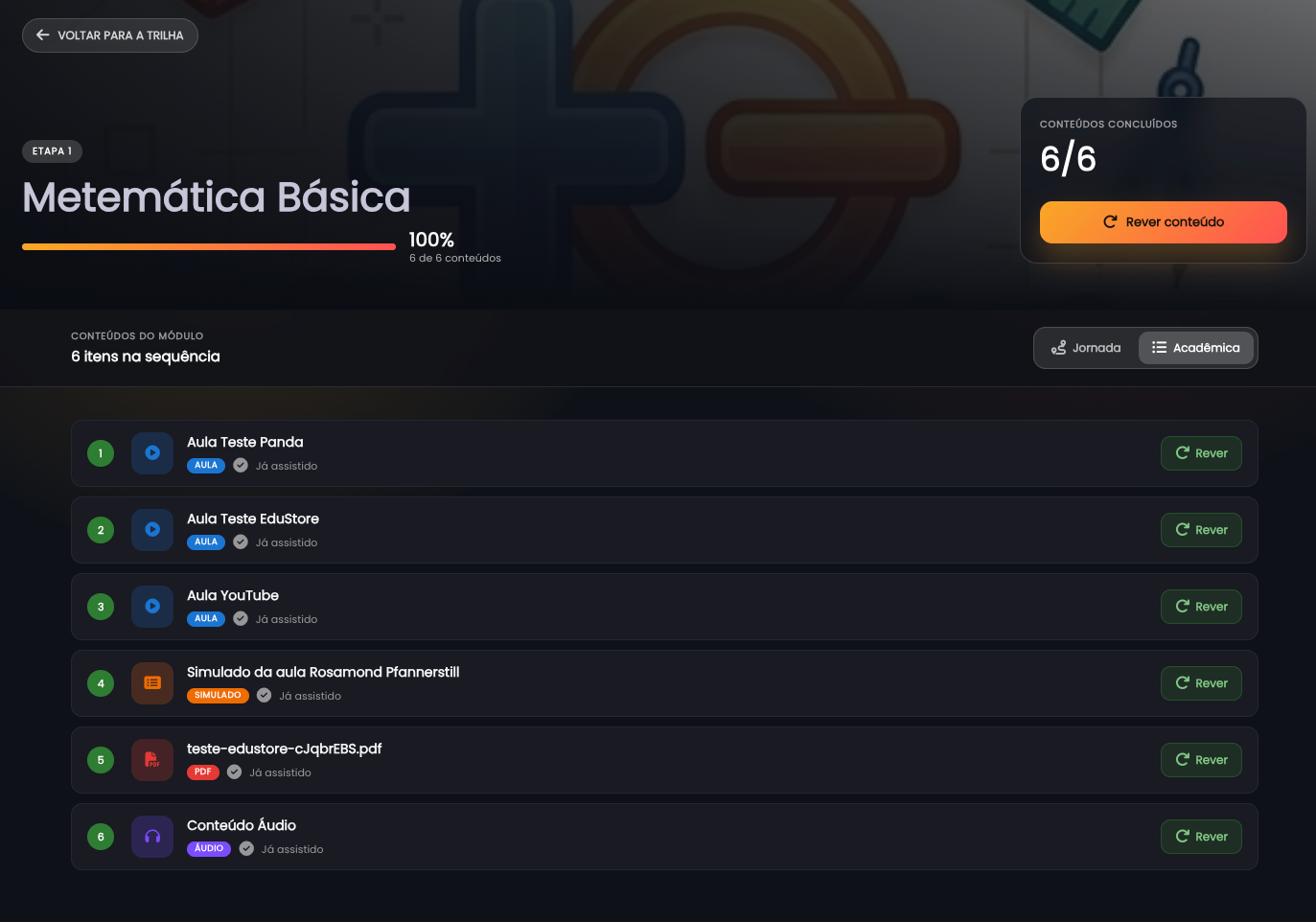
- Acadêmica — uma grade de cards organizados por etapa, com banner e barra de progresso.
Jornada:
Acadêmica:
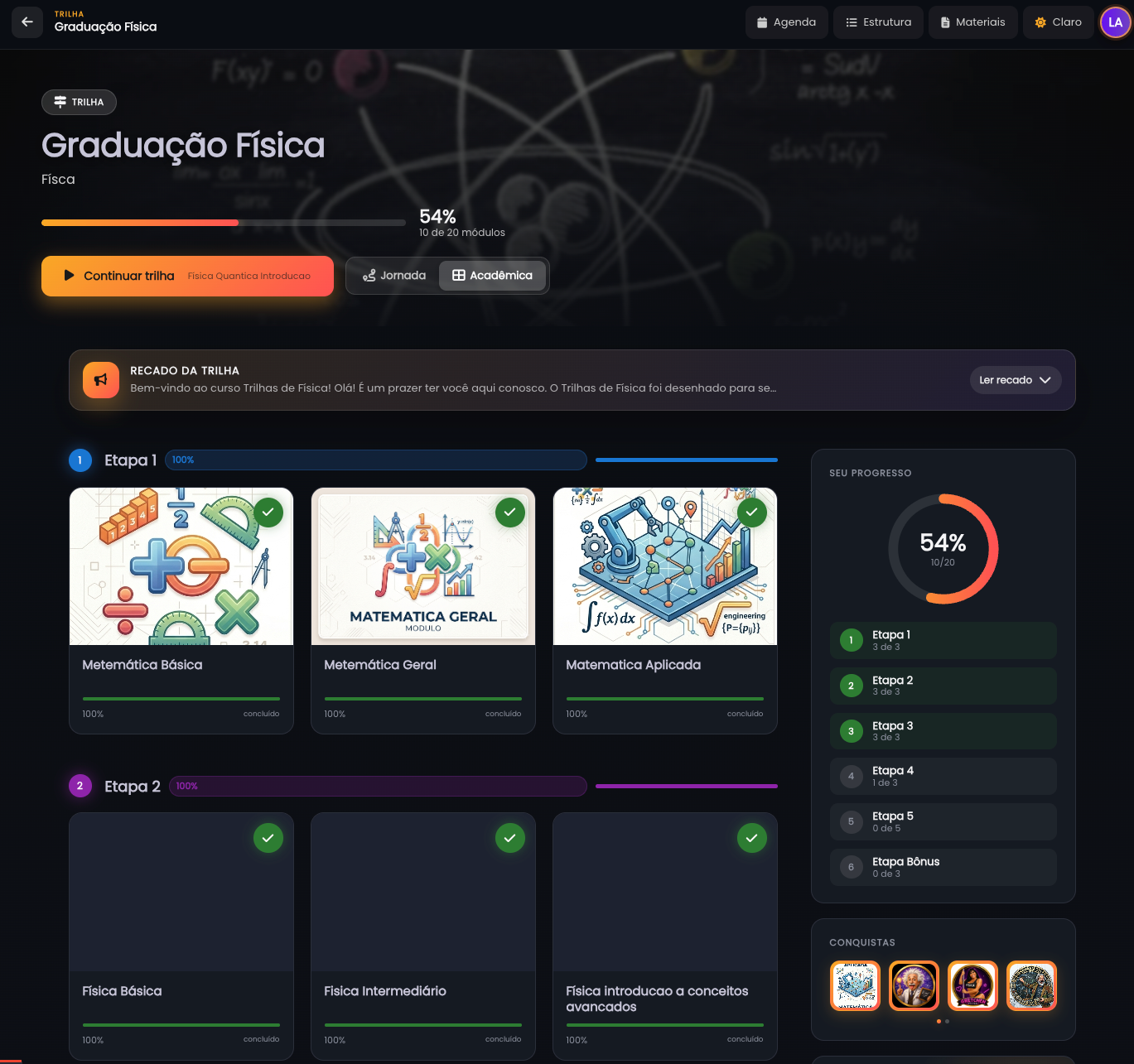
O modo escolhido fica memorizado para as próximas visitas.
3. Continuar a trilha
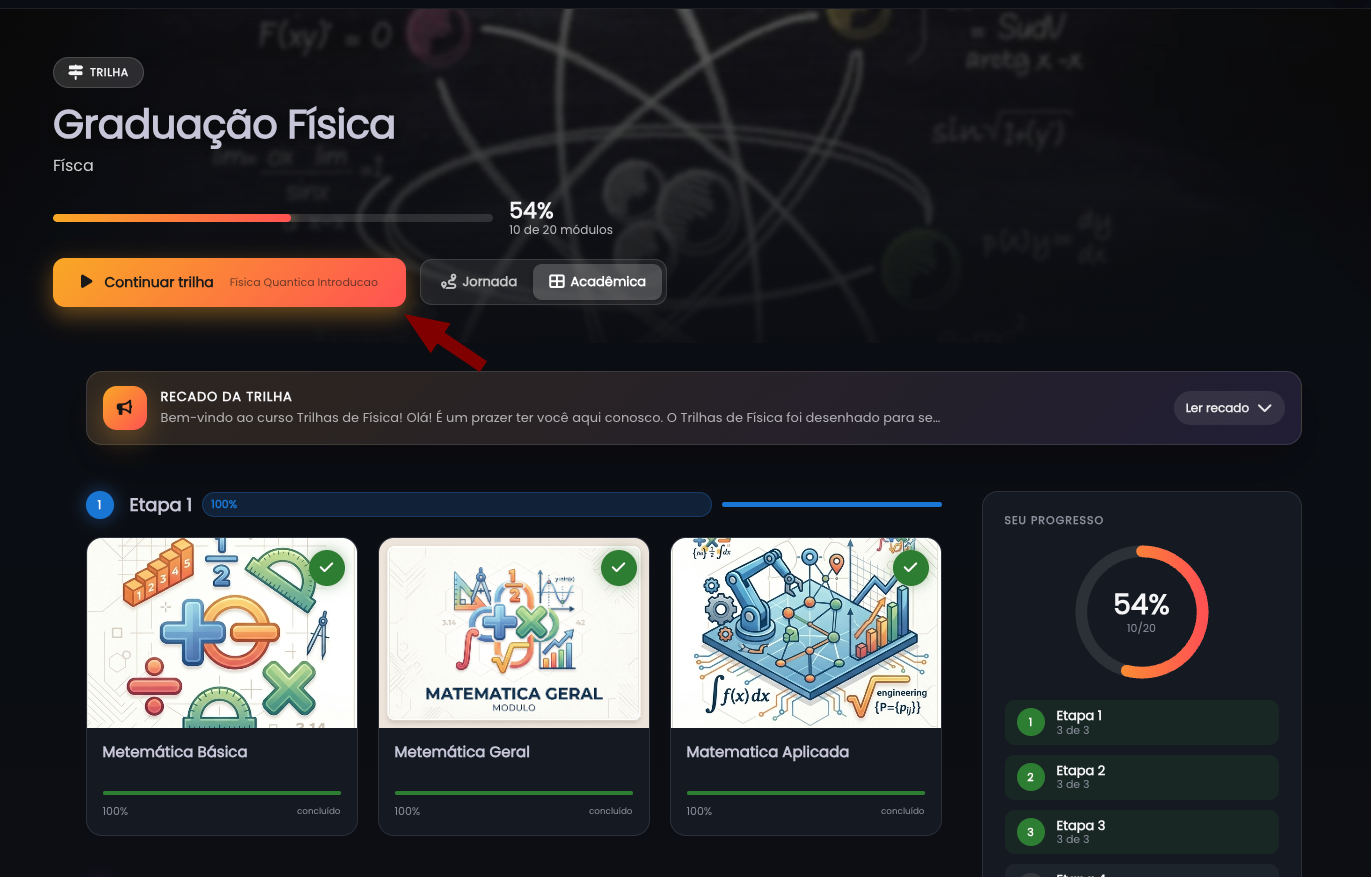
O botão Continuar trilha leva direto ao próximo módulo disponível — o primeiro que ainda não foi concluído. Se for a primeira vez, ele mostra Começar trilha.
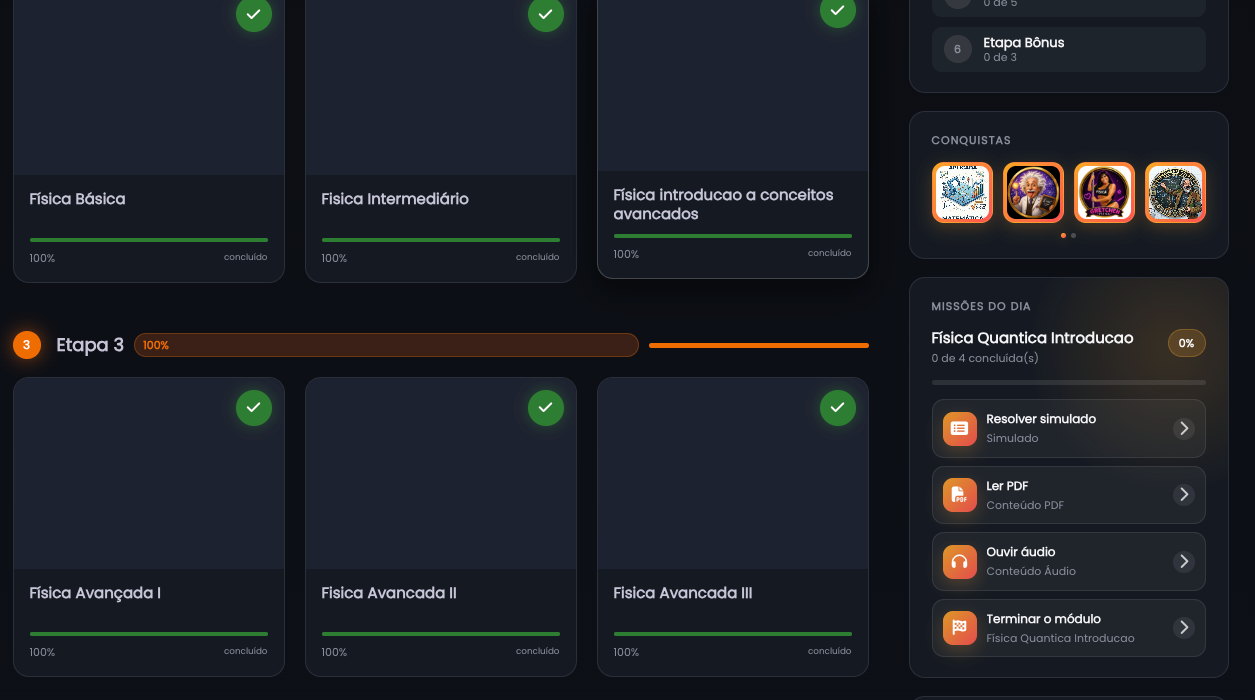
4. Painel de progresso
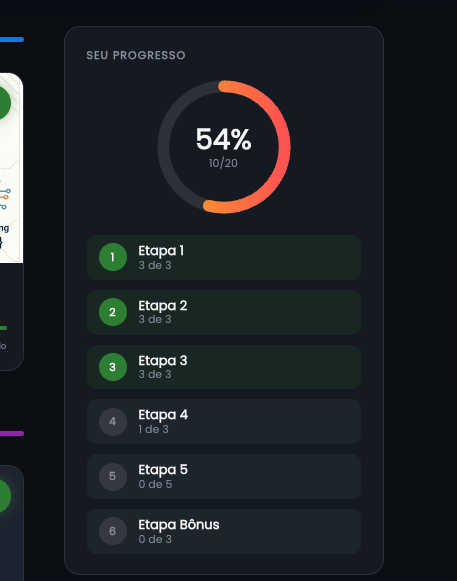
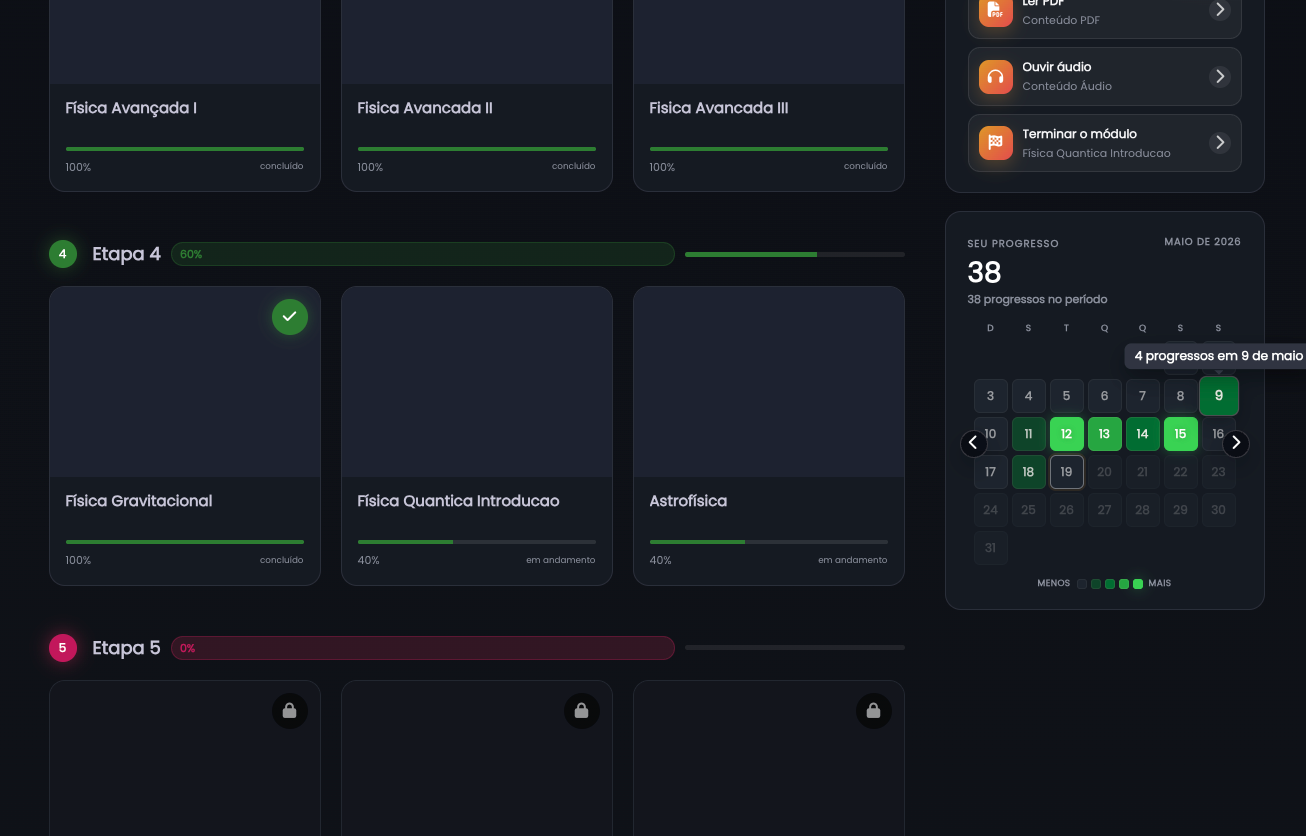
À direita ficam os cards de acompanhamento:
- Seu progresso — anel com o percentual geral e checkpoints por etapa.
- Mapa Progresso — calendário que mostra o progresso do aluno (conteúdos assistidos/finalizados) em cada dia do mês
- Missões — desafios da trilha.
5. Módulos bloqueados
Módulos que ainda não estão liberados aparecem com um cadeado. Ao clicar neles, o aluno vê o motivo:
- "Conclua o módulo X para destravar" — dependência de outro módulo.
- "Libera em X dias" — atraso por tempo de matrícula.
- "Conclua a etapa anterior" — dependência de etapa.
6. Abrindo um módulo
Ao clicar num módulo liberado, abre a lista de conteúdos daquele módulo — aulas, PDFs, áudios, simulados, redações, etc. Cada conteúdo mostra o tipo, o status (disponível / já assistido / em breve) e um botão Iniciar.
Jornada:
Acadêmica:
7. Dentro de um conteúdo — painel da Trilha
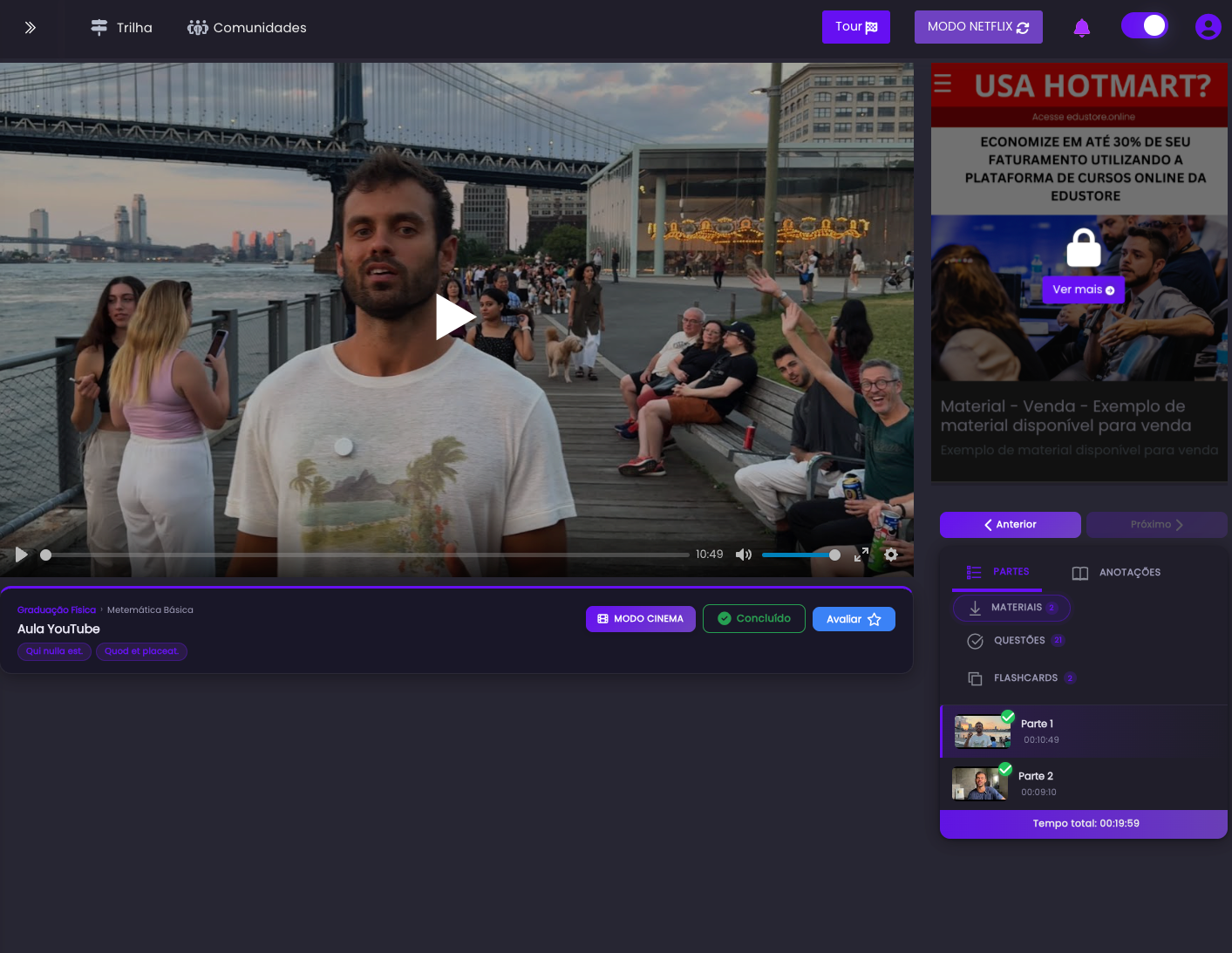
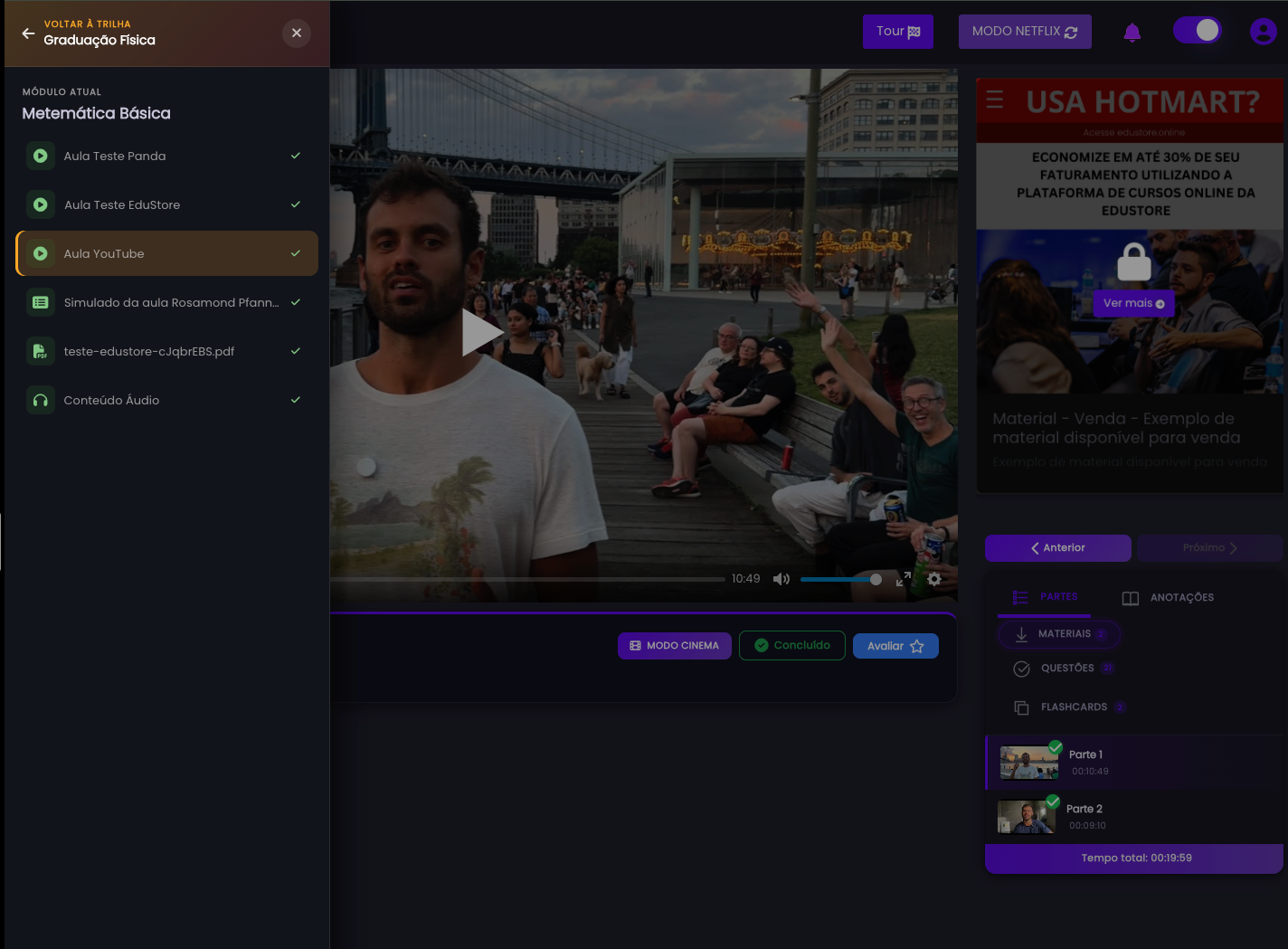
Enquanto assiste a uma aula ou conteúdo, o aluno tem no menu do topo o item Trilha. Clicando nele, abre um painel lateral com:
- Voltar à trilha — retorna à visão geral da jornada.
- A lista de conteúdos do módulo atual, com o conteúdo em andamento destacado e os já assistidos marcados com ✓.
8. Agenda, Estrutura e Materiais
No topo da trilha existem 3 botões que abrem painéis:
- Agenda — calendário com os eventos e conteúdos com data marcada.
- Estrutura — visão completa de todas as etapas → módulos → conteúdos em formato de lista expansível.
- Materiais — todos os arquivos para download da trilha, com busca e filtro por módulo.
9. Progresso e conquistas
Conforme o aluno assiste aos conteúdos, o progresso é registrado automaticamente e a barra da trilha atualiza.
Ao desbloquear uma conquista, aparece uma animação de celebração em tela cheia com a imagem da conquista — o mesmo destaque das badges da plataforma.