Área do Aluno (EAD): Como navegar pela Trilha
1. Entrando na Trilha
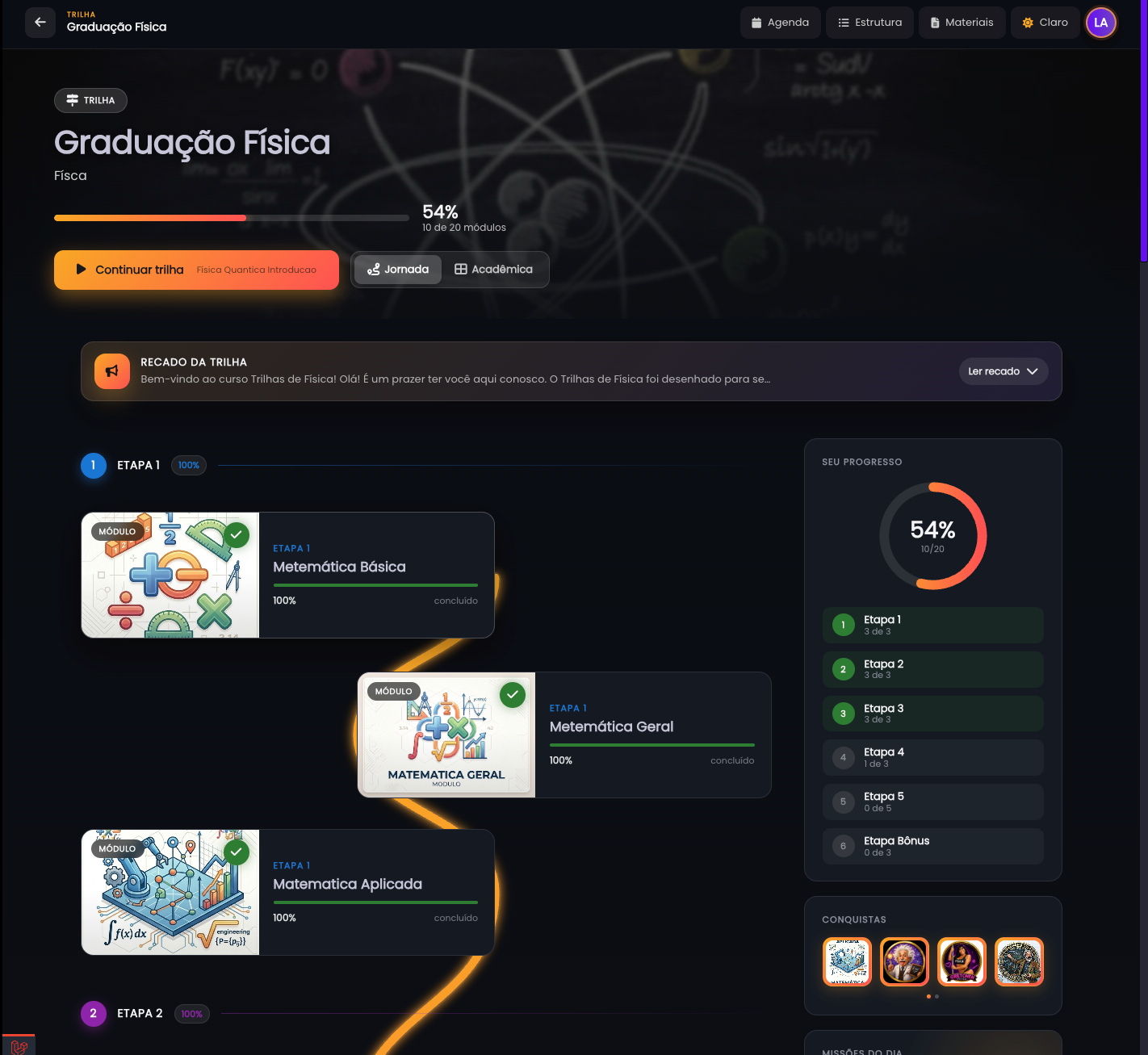
Ao clicar em um curso do tipo Trilha, o aluno entra numa tela exclusiva da jornada — diferente da sala tradicional. No topo aparece o nome da trilha, a capa e a barra de progresso geral.
2. Os dois modos de visualização
No topo há um seletor com dois modos:
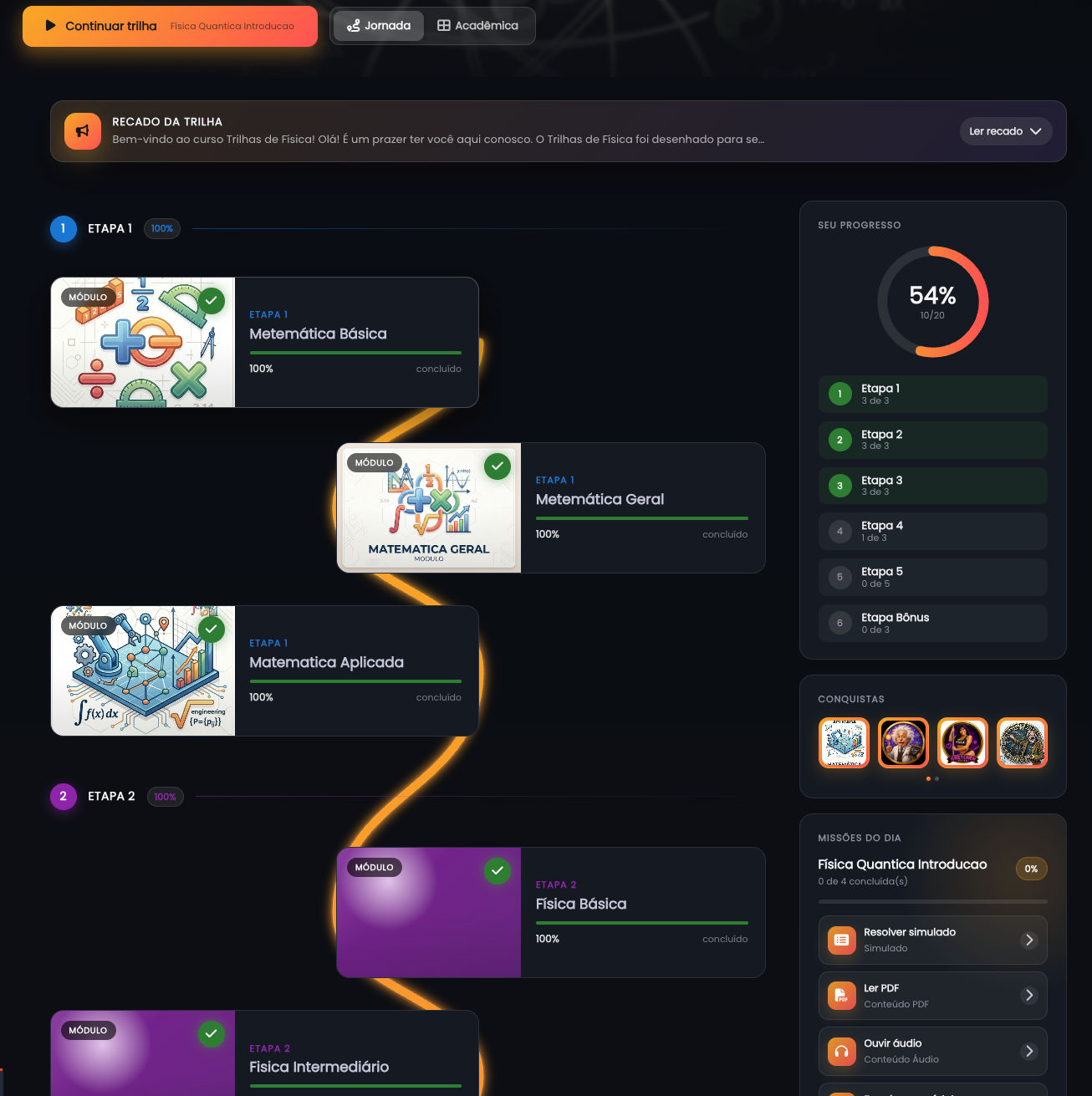
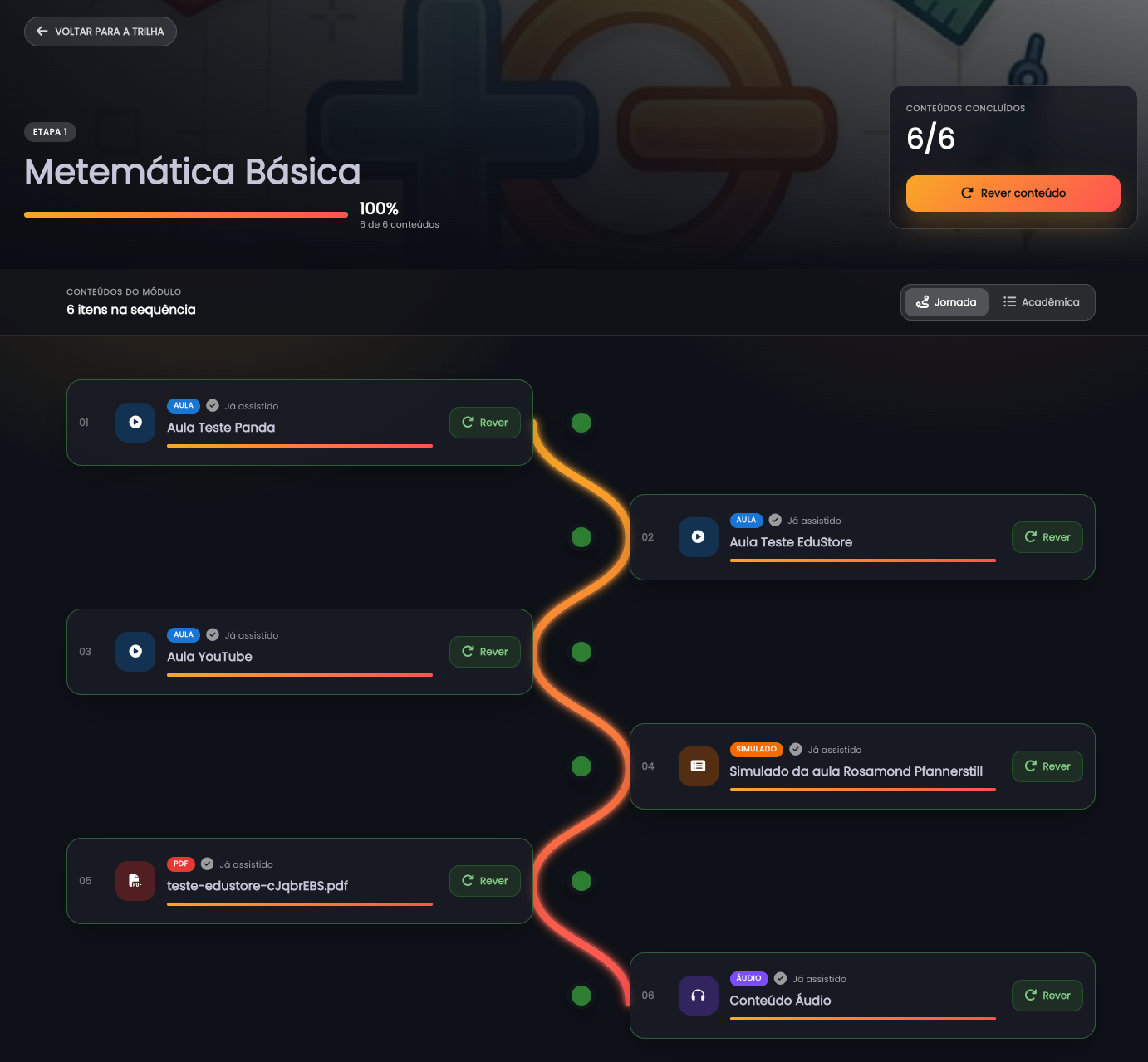
- Jornada — um caminho visual que conecta os módulos numa trilha, mostrando o progresso percorrido.
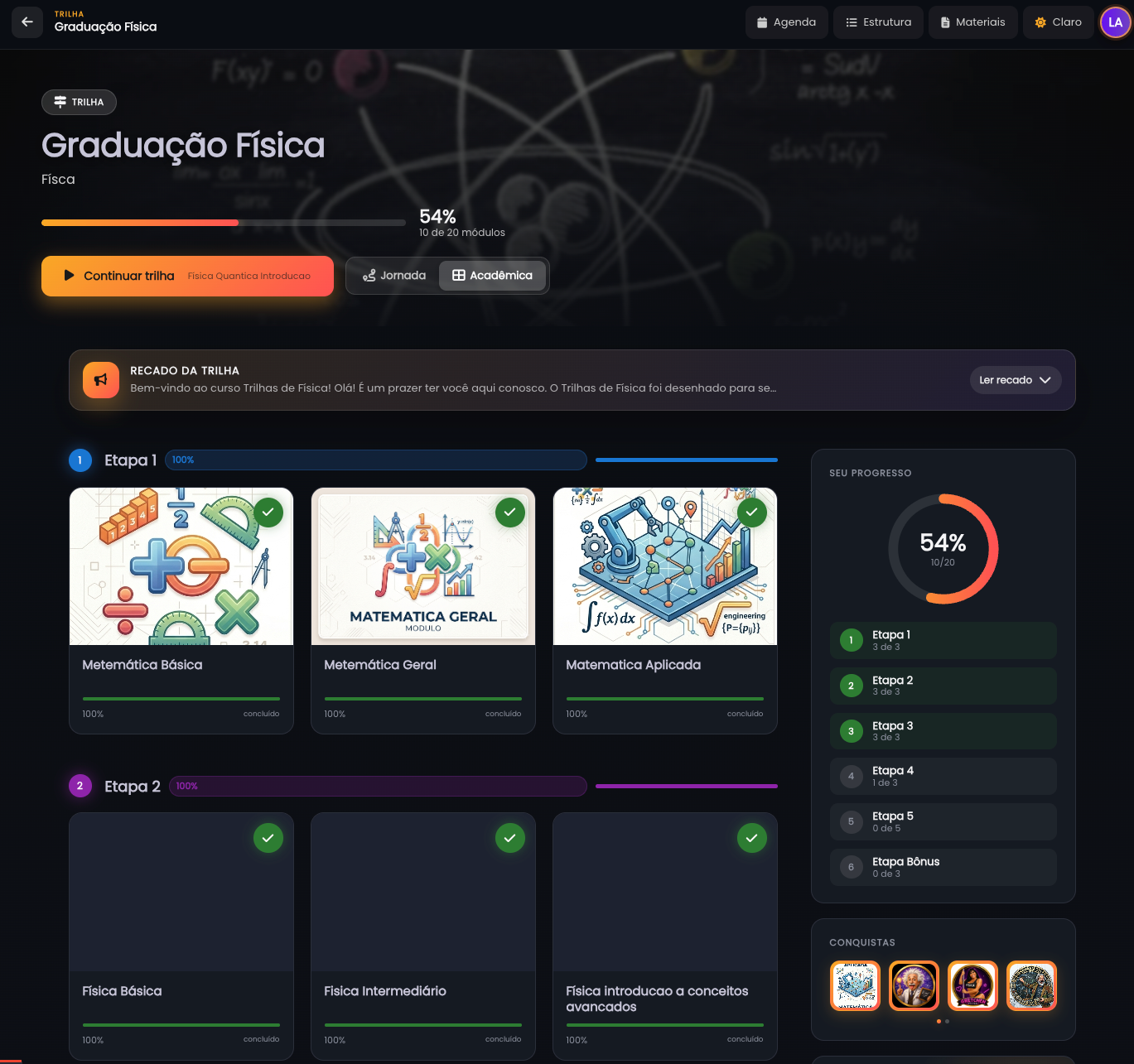
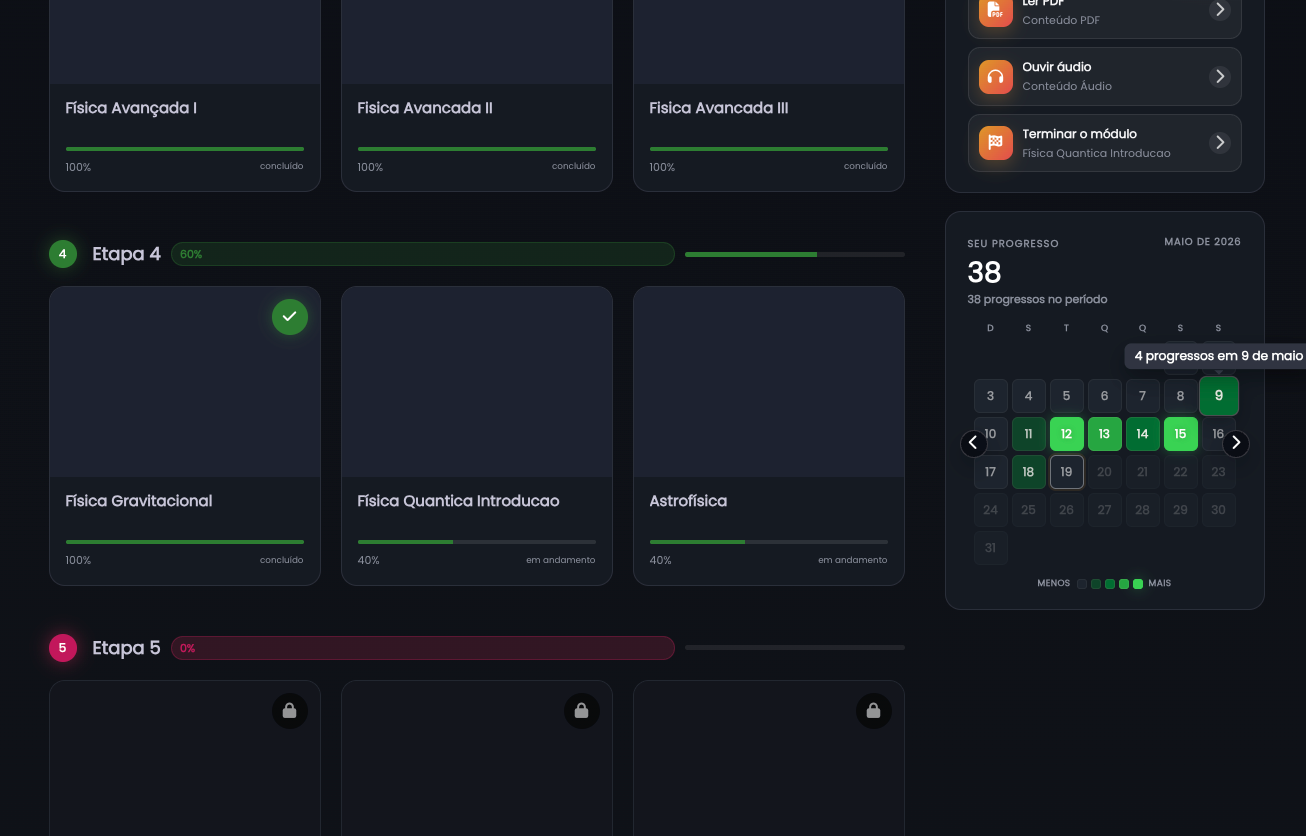
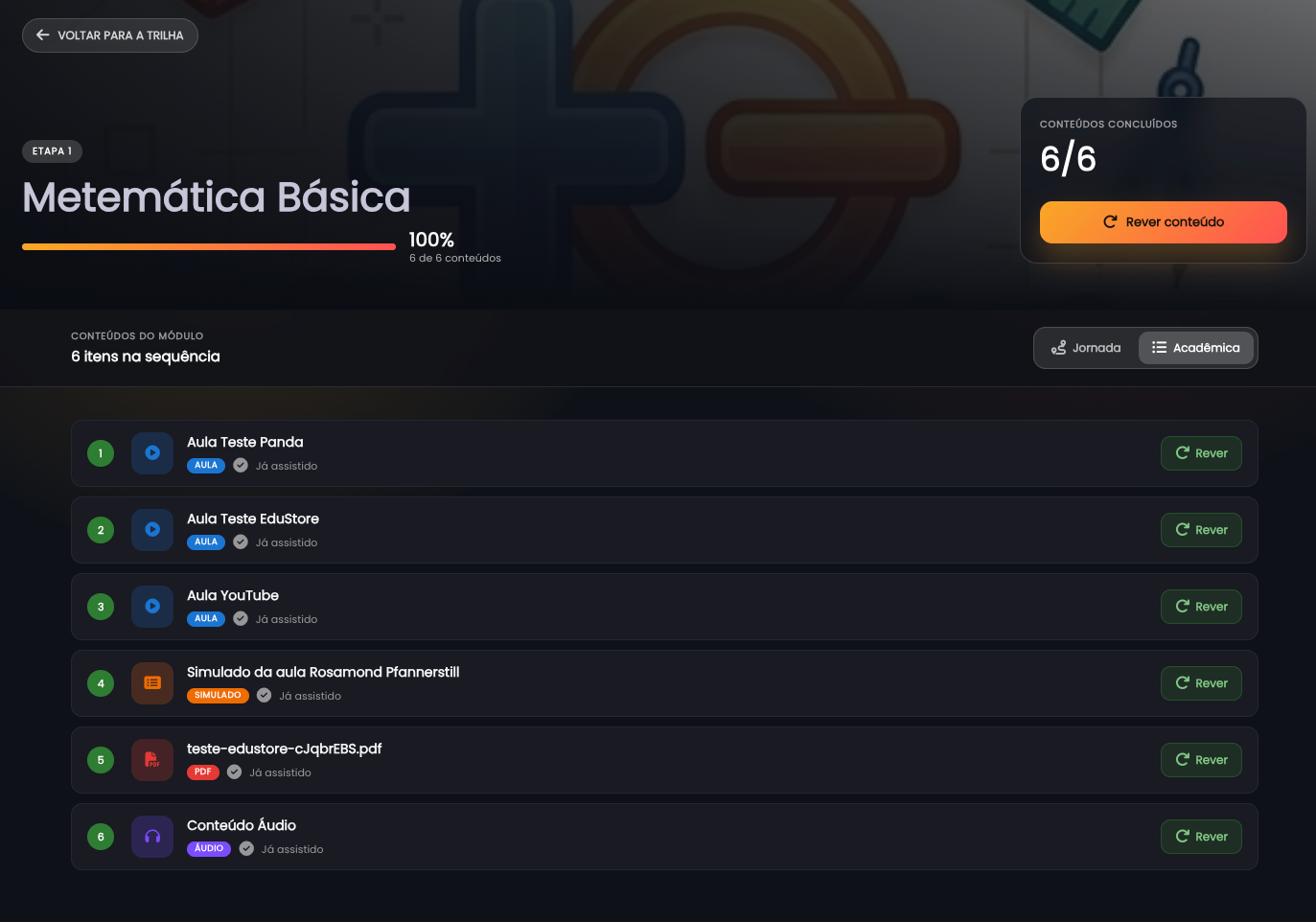
- Acadêmica — uma grade de cards organizados por etapa, com banner e barra de progresso.
Jornada:
Acadêmica:
O modo escolhido fica memorizado para as próximas visitas.
3. Continuar a trilha
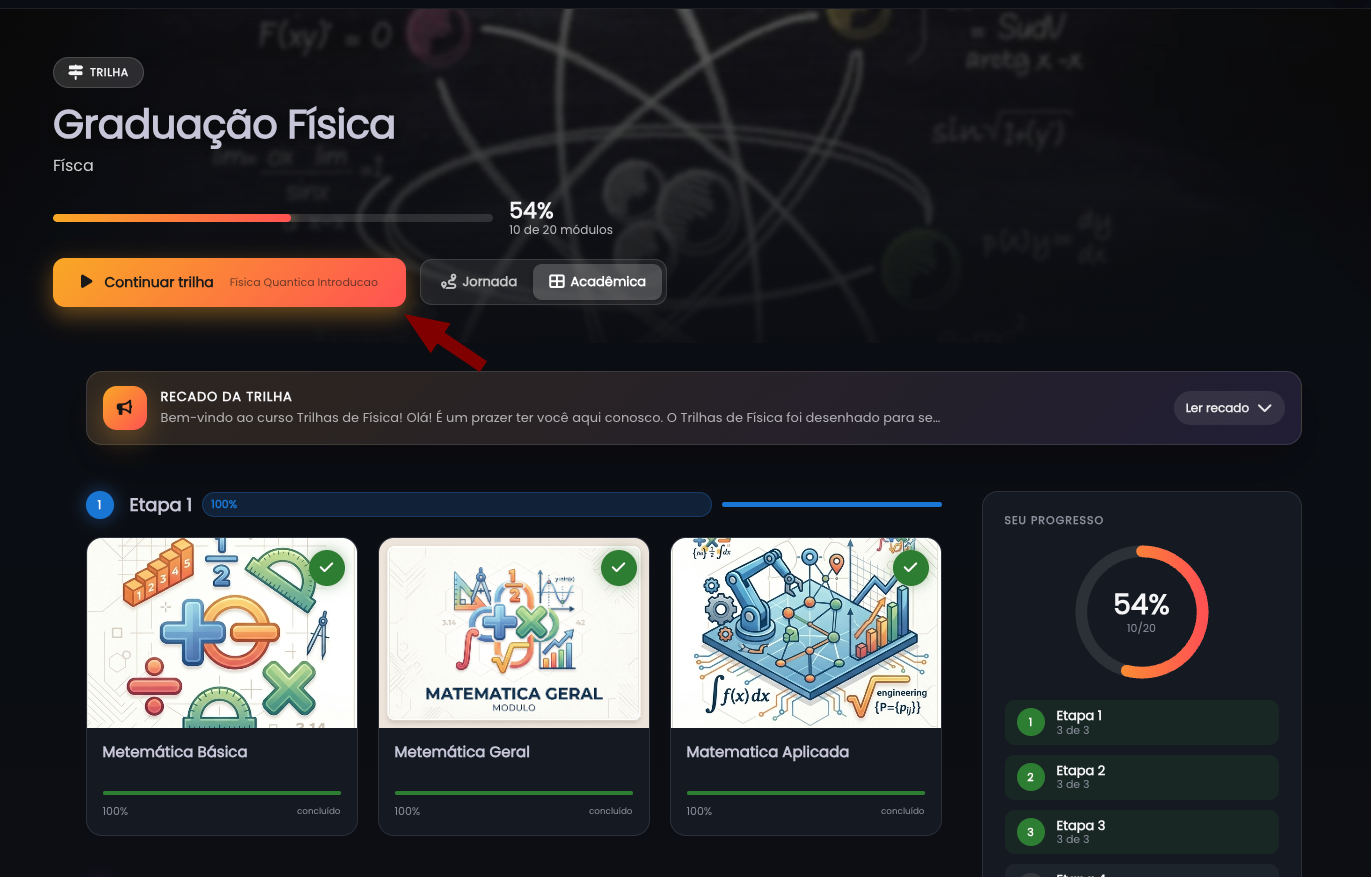
O botão Continuar trilha leva direto ao próximo módulo disponível — o primeiro que ainda não foi concluído. Se for a primeira vez, ele mostra Começar trilha.
4. Painel de progresso
À direita ficam os cards de acompanhamento:
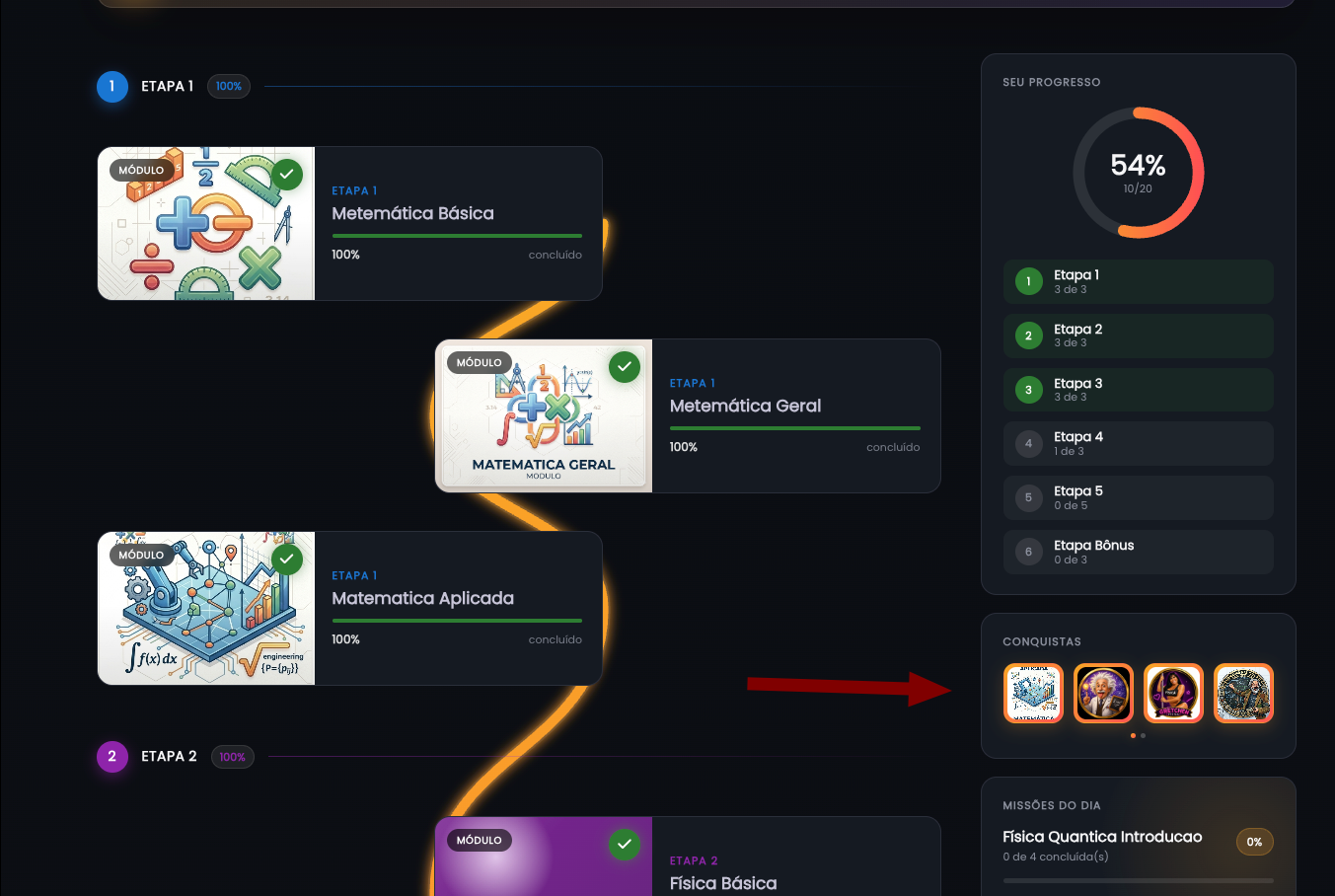
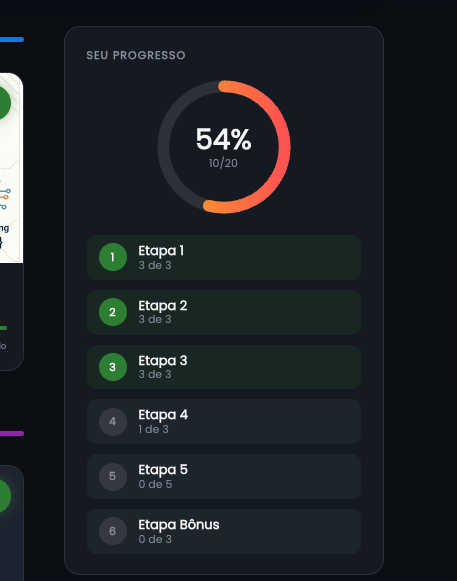
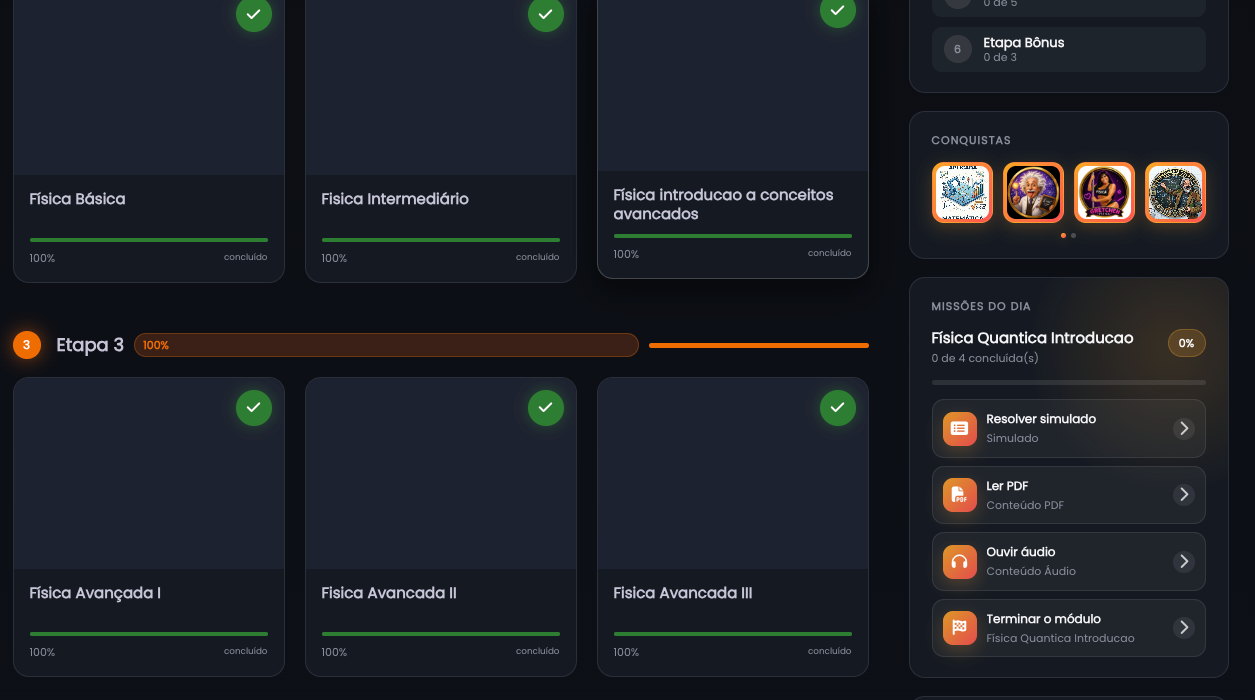
- Seu progresso — anel com o percentual geral e checkpoints por etapa.
- Mapa Progresso — calendário que mostra o progresso do aluno (conteúdos assistidos/finalizados) em cada dia do mês
- Missões — desafios da trilha.
5. Módulos bloqueados
Módulos que ainda não estão liberados aparecem com um cadeado. Ao clicar neles, o aluno vê o motivo:
- "Conclua o módulo X para destravar" — dependência de outro módulo.
- "Libera em X dias" — atraso por tempo de matrícula.
- "Conclua a etapa anterior" — dependência de etapa.
6. Abrindo um módulo
Ao clicar num módulo liberado, abre a lista de conteúdos daquele módulo — aulas, PDFs, áudios, simulados, redações, etc. Cada conteúdo mostra o tipo, o status (disponível / já assistido / em breve) e um botão Iniciar.
Jornada:
Acadêmica:
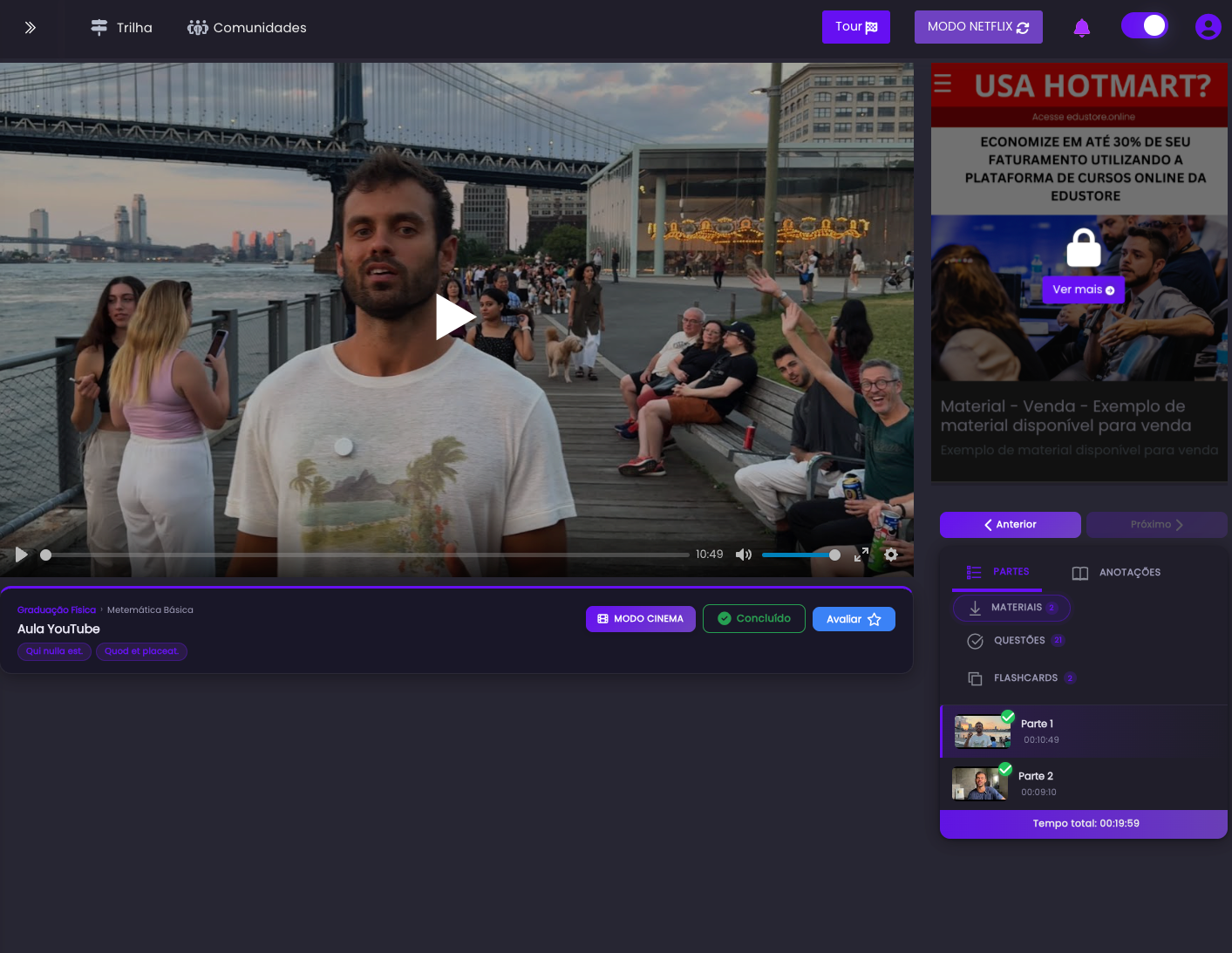
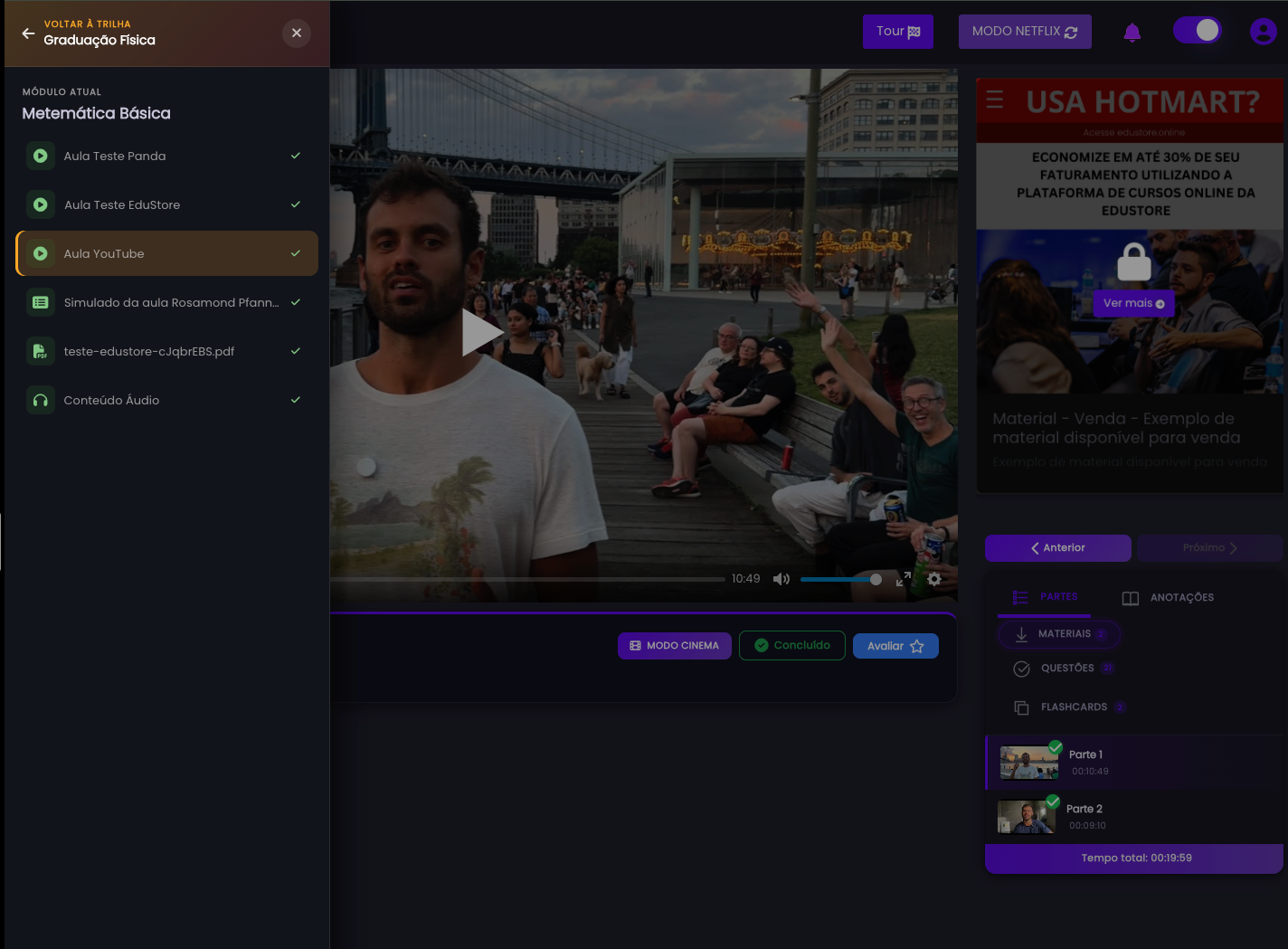
7. Dentro de um conteúdo — painel da Trilha
Enquanto assiste a uma aula ou conteúdo, o aluno tem no menu do topo o item Trilha. Clicando nele, abre um painel lateral com:
- Voltar à trilha — retorna à visão geral da jornada.
- A lista de conteúdos do módulo atual, com o conteúdo em andamento destacado e os já assistidos marcados com ✓.
8. Agenda, Estrutura e Materiais
No topo da trilha existem 3 botões que abrem painéis:
- Agenda — calendário com os eventos e conteúdos com data marcada.
- Estrutura — visão completa de todas as etapas → módulos → conteúdos em formato de lista expansível.
- Materiais — todos os arquivos para download da trilha, com busca e filtro por módulo.
9. Progresso e conquistas
Conforme o aluno assiste aos conteúdos, o progresso é registrado automaticamente e a barra da trilha atualiza.
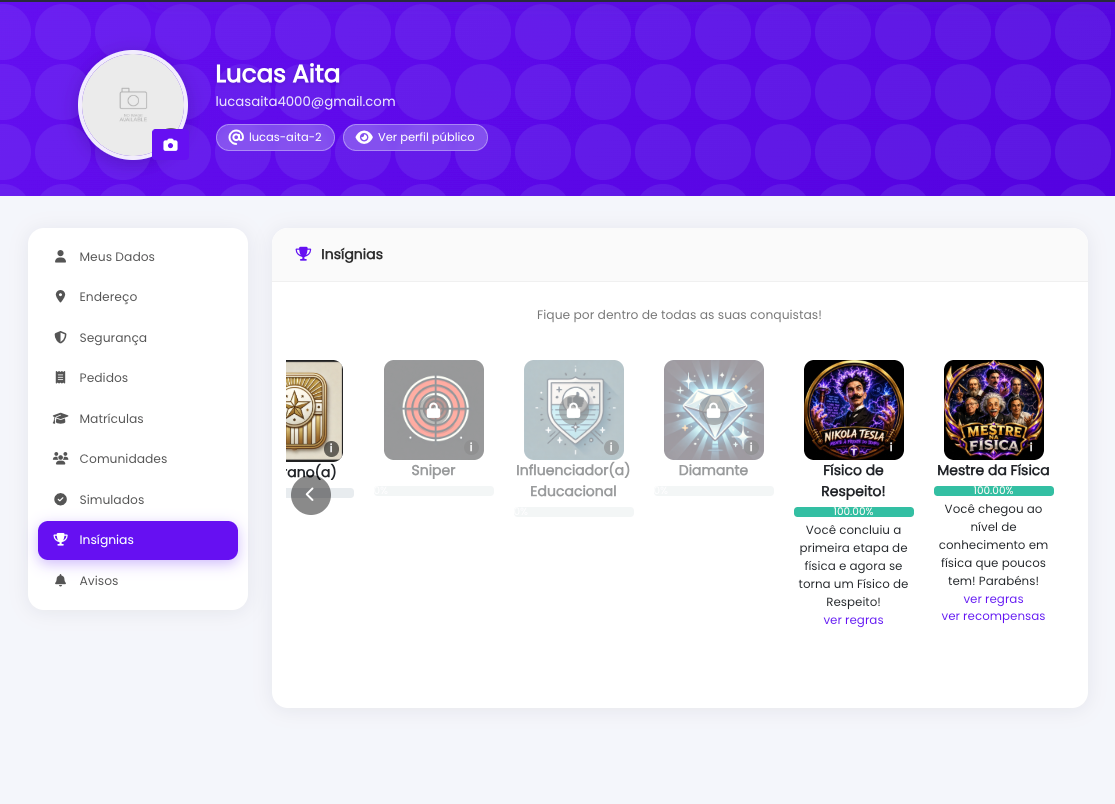
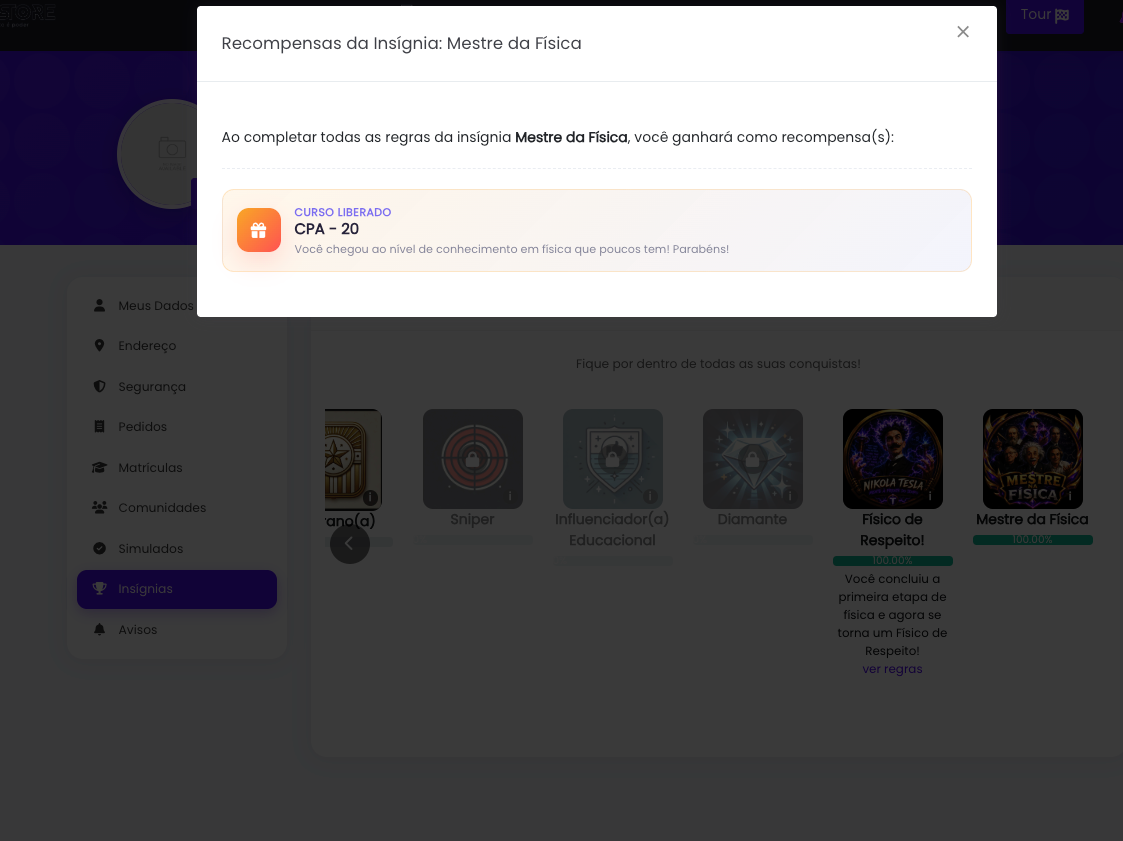
Ao desbloquear uma conquista, aparece uma animação de celebração em tela cheia com a imagem da conquista — o mesmo destaque das badges da plataforma.