Usuários
- Gestão de Colaboradores/Usuários
- Aluno - Troca do cartão de crédito da assinatura
- Gestão de Usuários - Criação, Edição e Informações
- Importação de Usuários/Alunos em massa
Gestão de Colaboradores/Usuários
Criação de Usuário
Em CRM / Usuários você encontrará sua lista de usuários, no canto superior direito você terá um botão na cor verde escrito Criar, clicando nesse botão você acessa a tela de cadastro para criar um usuário.
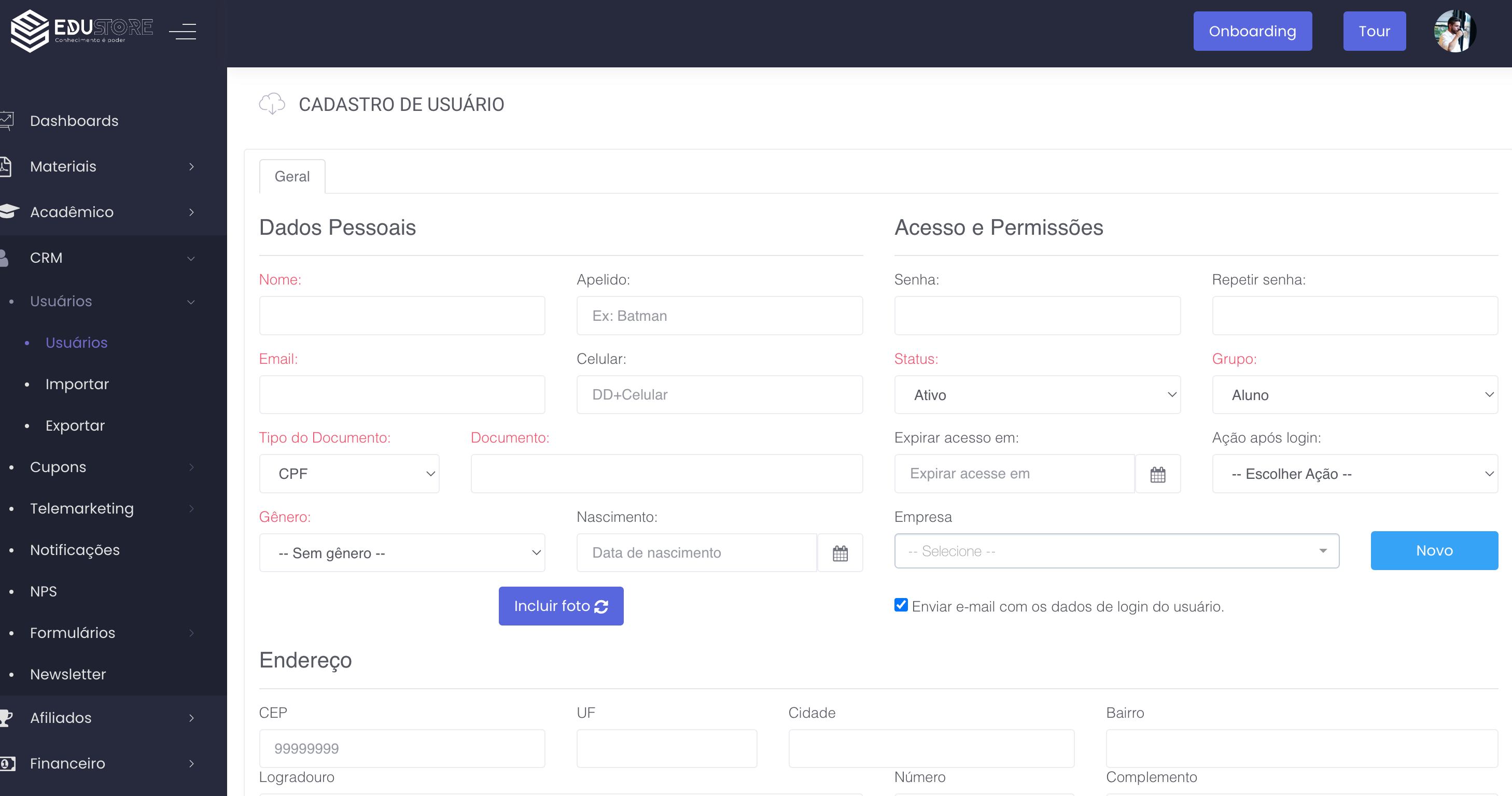
Atente-se ao campo GRUPO, o grupo ao qual pertence o usuário é importante, abaixo está a lista com a explicação de cada grupo.
- Aluno: Acesso ao sala, não conseguirá acessar painel e nem deve.
- Colaborador: Funcionário interno, apenas acesso o painel e só conseguirá acessar menus de acordo com os papeis liberados (olhar próximo tópico).
- Professor: Professor acessa o painel para gestão de comentários e demais funções a serem liberadas de acordo com os papeis que forem atribuídos a ele.
- TI: Permissão para colaboradores de tecnologia.
- Afiliado: Grupo destinado à afiliados, lembrando que para gerenciar afiliados, o usuário deve grupo = colaborador e ter o papel de gerenciar-afiliados.
- RH: Grupo destinado a gestão de recursos humanos.
Gestão de Permissões
Após o cadastro de usuário, se você possui permissão, aparecerá um campo chamado PAPÉIS esse campo é responsável por atribuir permissões dentro do painel, a quais módulos este usuário deve possuir acesso.
LEMBRE-SE: Usuários que terão acesso ao painel não podem ter o campo grupo=Aluno.
Após o cadastro aparecerá o campo
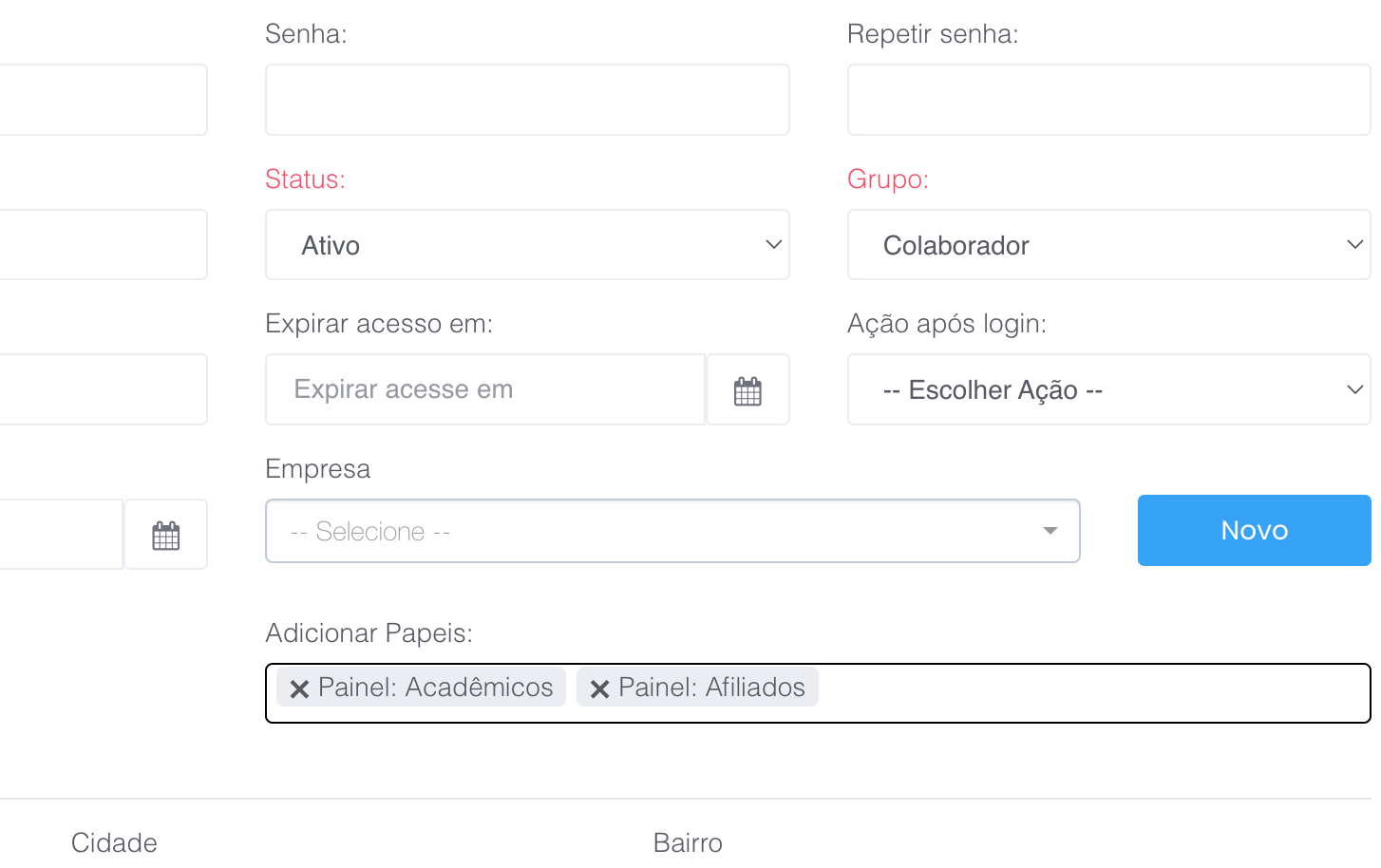
Lista de permissões:
- Acadêmicos: Permissão para quem irá gerir os conteúdos dos cursos, bem como materiais, redações, simulados, etc.
- Administrador: Permissão Big Boss para quem irá gerenciar toda a operação de forma macro, acesso a todas as funções.
- Financeiro: Permissão para quem irá gerenciar notas fiscais, relatórios financeiros, configuração ofertas, preços, promoções dos cursos, materiais e planos de questões.
- CRM: Permissão para quem irá atender os alunos, tanto na parte de Telemarketing e Abandono, quando na parte de gestão de cobranças e pagamentos recorrentes.
Além disso, consegue gerenciar cupons de desconto.
- Ebooks: Permissão para quem irá gerenciar materiais para venda (físicos ou digitais), tanto cadastro quanto configuração financeira e cadastro do código de rastreio da transportadora.
- Tutoria: Permissão para tutores de redação, essa permissão deve ser concedida para grupo = professor, ou seja, professores que farão tutoria nas redações.
- Afiliados: Permissão para usuários do grupo=afiliados, essa permissão deve ser concedida aos usuários afiliados.
- Gerenciar Afiliados: Essa permissão deve ser concedida aos usuários que farão a gestão dos afiliados (cadastro de afiliados, relatórios de conversão, comissões, etc).
Aluno - Troca do cartão de crédito da assinatura
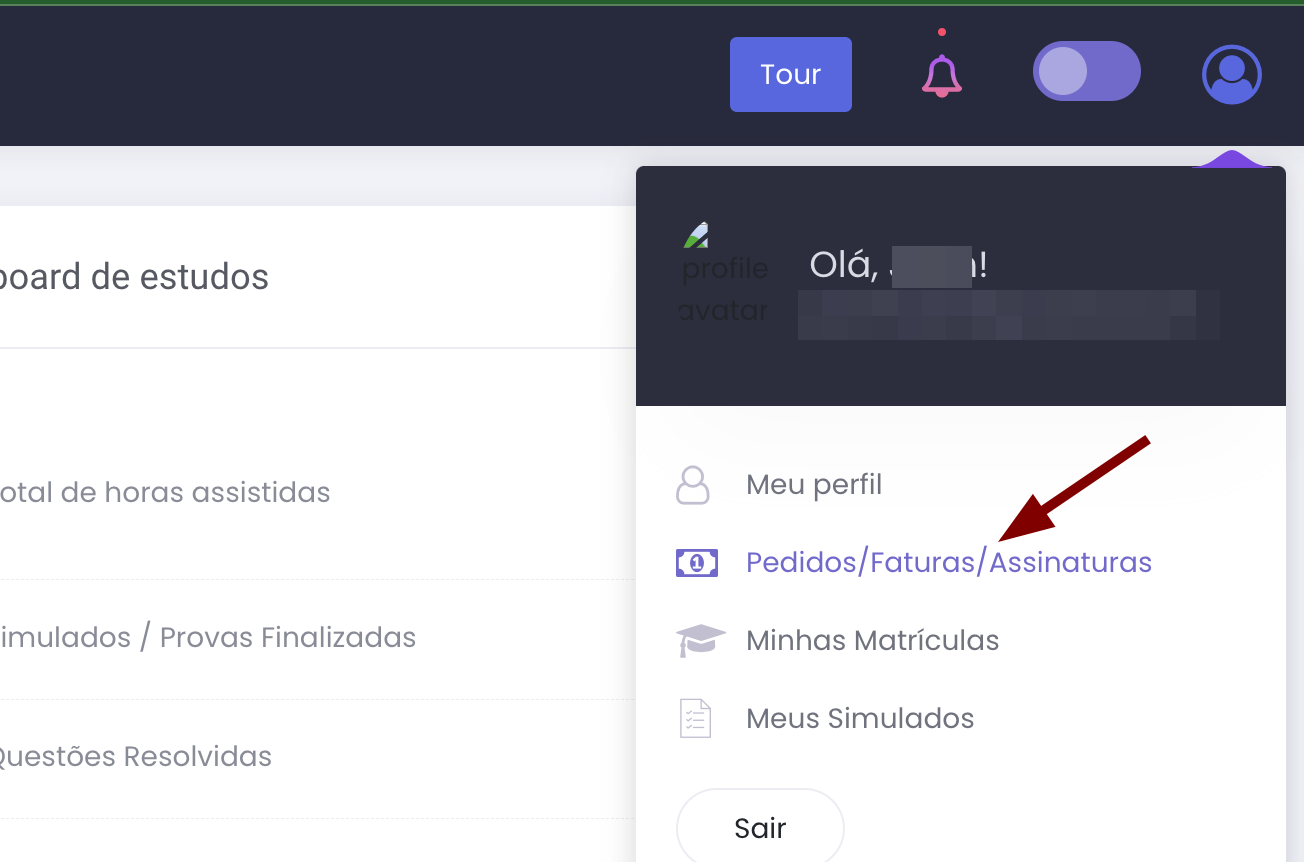
Clique na sua foto e depois clique em Pedidos / Faturas / Assinaturas, conforme imagem abaixo.
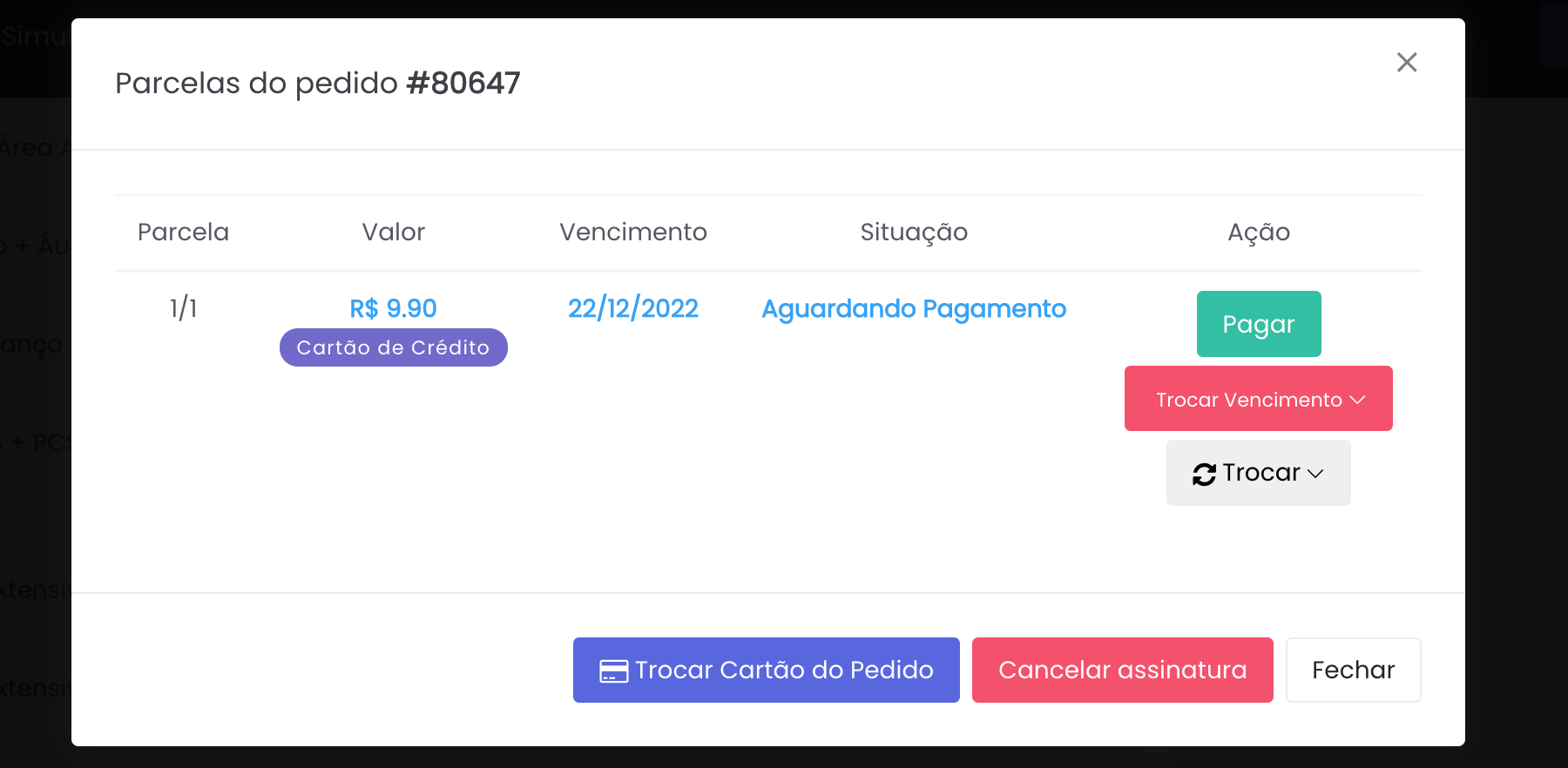
Após isso, localize na sua lista de pedidos a sua assinatura e clique no botão Ver pagamentos, conforme imagem abaixo.
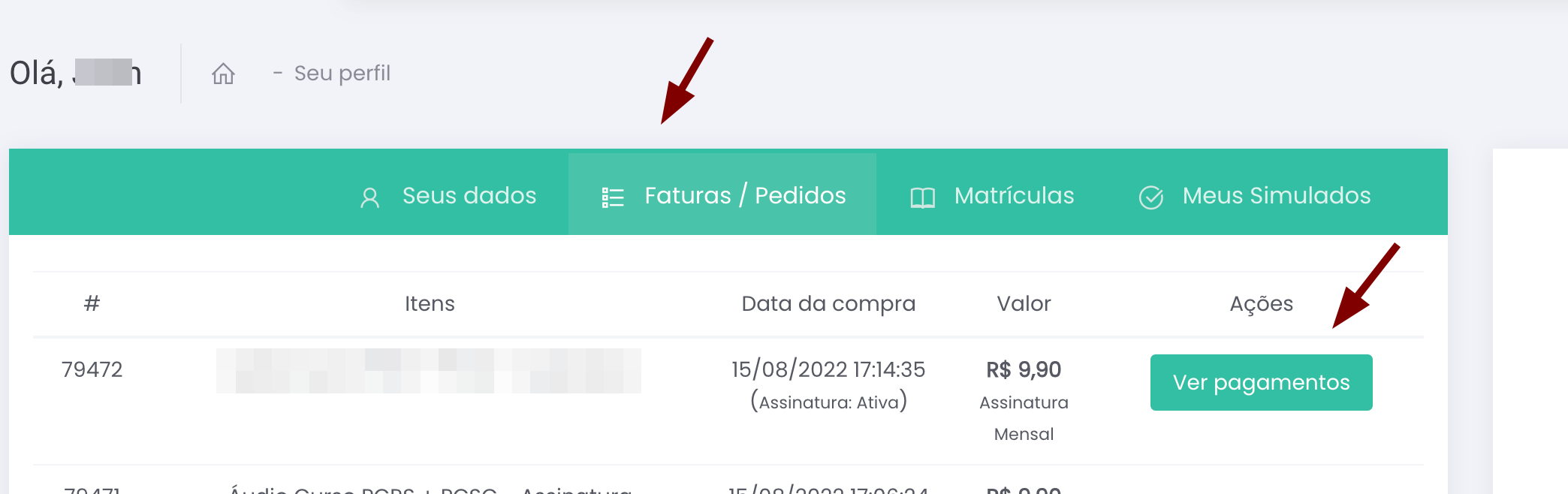
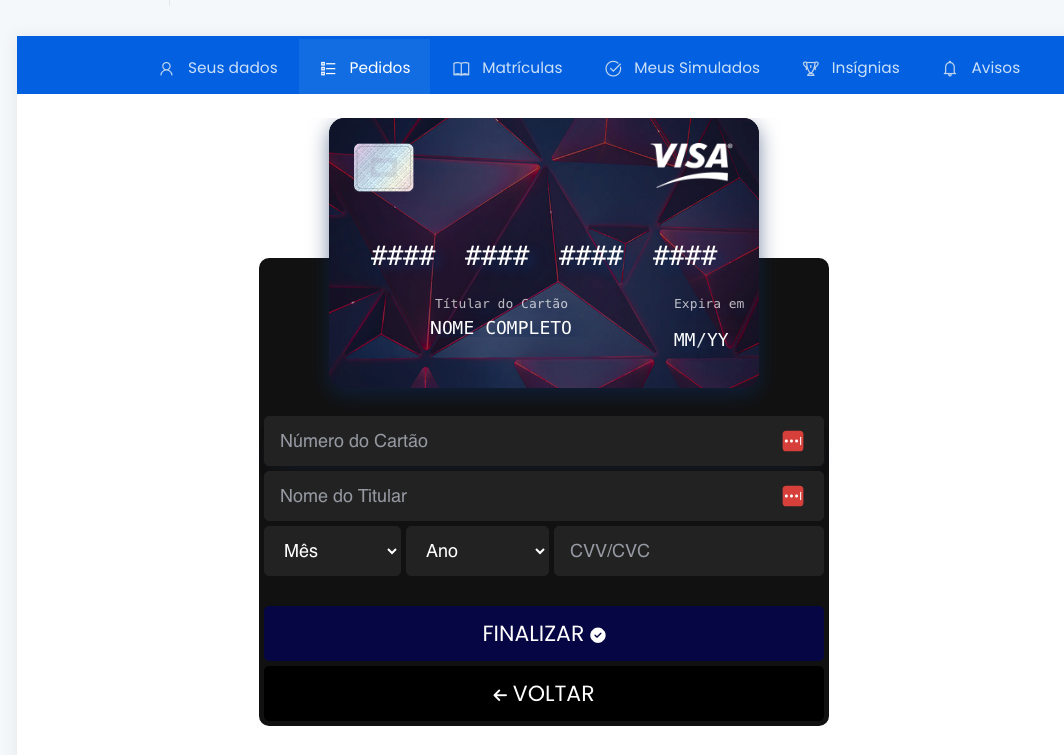
Após clicar em Ver pagamentos, aparecerá a opção Trocar Cartão do Pedido, basta clicar e efetuar o cadastro do novo cartão de crédito.
Gestão de Usuários - Criação, Edição e Informações
A gestão de usuários é um dos pilares fundamentais para o bom funcionamento da plataforma. Cada usuário possui um papel específico, e garantir que ele tenha os acessos corretos e as permissões adequadas é essencial para manter a organização, a segurança e a eficiência do sistema.
Listando os Usuários
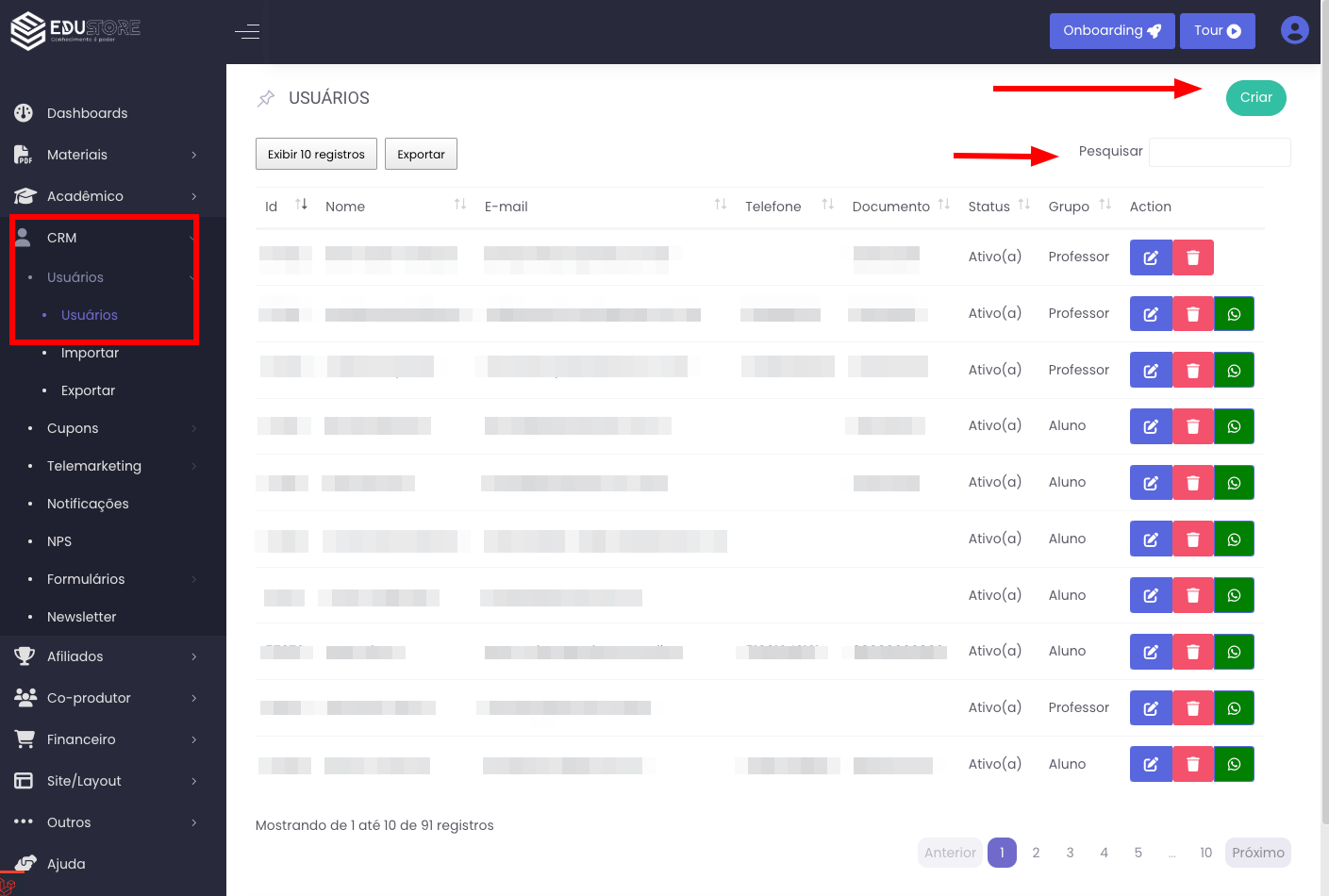
- Para acessar, vá até CRM > Usuários no menu lateral.
- Aqui você encontra a lista completa de usuários cadastrados.
Principais Funcionalidades:
Botão "Criar" (canto superior direito) → Permite adicionar um novo usuário à plataforma.
Pesquisa → Encontre usuários facilmente digitando nome, e-mail ou outros dados.
Ordenação e Filtros → As colunas permitem organizar os dados conforme necessário.
Ações Rápidas:
- Editar Usuário → Ícone azul para modificar os dados do usuário.
- Excluir Usuário → Ícone vermelho para remover um usuário.
- WhatsApp → Ícone verde para contato direto via WhatsApp.
Criando um Usuário
Após clicar em "Criar", você será redirecionado para a aba "Dados Gerais", com a aba "Segurança" também disponível para configuração.
Dados Gerais
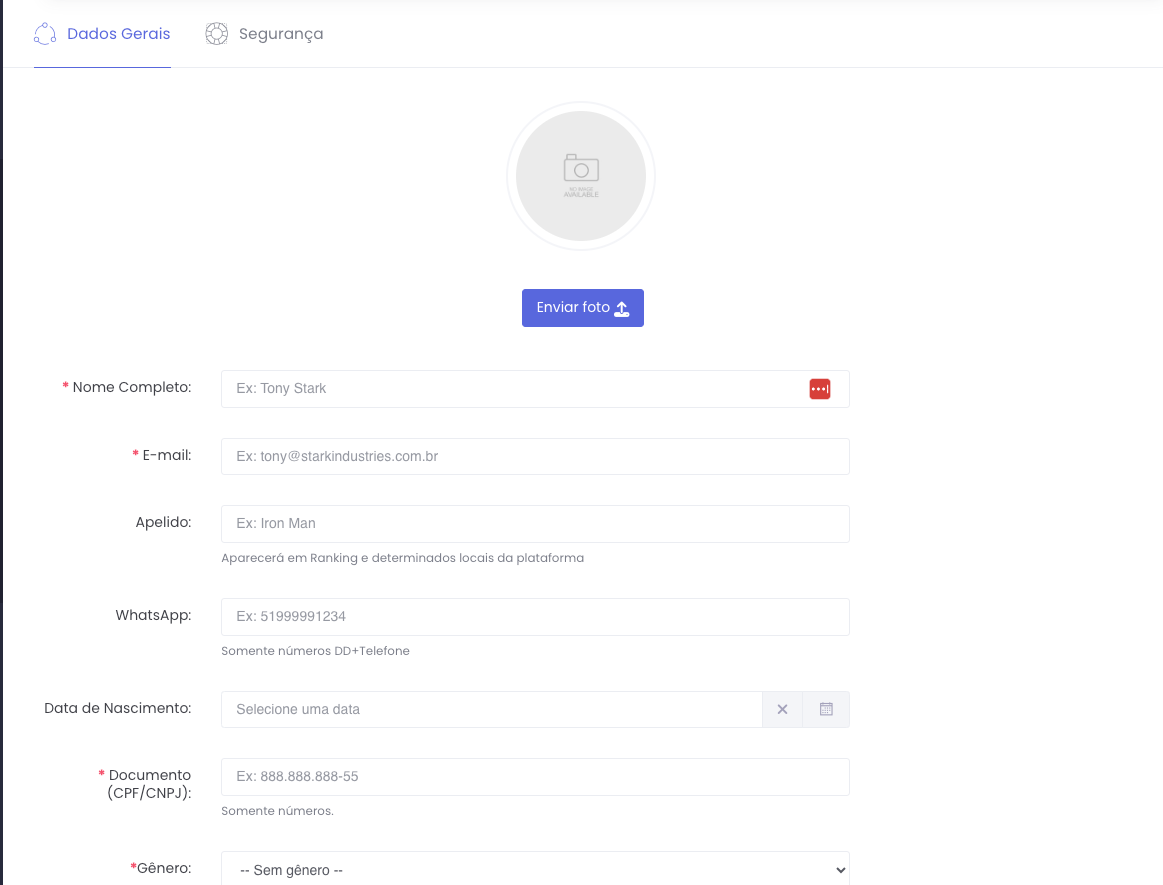
A aba "Dados Gerais" é a primeira etapa do cadastro de um usuário na plataforma. Aqui, você deve preencher as informações essenciais para a criação do perfil.
⚠️ Campos obrigatórios são marcados com um asterisco vermelho (*). Caso algum dado obrigatório não seja preenchido ou esteja incorreto, o sistema exibirá um erro e indicará o campo que precisa ser ajustado.
Campos do Formulário - Dados Gerais
Foto de Perfil (Opcional)
- O usuário pode enviar ou alterar sua foto de perfil utilizando o botão correspondente.
Nome Completo (*)
- Deve conter nome e sobrenome (mínimo de 6 caracteres).
- Exemplo: Tony Stark
E-mail (*)
- O sistema exige um e-mail válido.
- Exemplo: tony@starkindustries.com.br
Apelido (Opcional)
- Será exibido em rankings e determinadas áreas da plataforma.
- Exemplo: Iron Man
WhatsApp (Opcional)
- O campo aceita apenas números (DD + telefone).
- Um botão permite acesso direto ao WhatsApp do usuário.
- Exemplo: 51999991234
Data de Nascimento (Opcional)
- O usuário pode selecionar a data no calendário interativo.
Documento (CPF/CNPJ) (*)
- Deve conter apenas números.
- Mínimo de 11 dígitos para CPF e 14 para CNPJ.
- Exemplo CPF: 88888888855
- Exemplo CNPJ: 12345678000195
Gênero (*)
- Opções disponíveis: Masculino, Feminino, Outro.
Empresa Vinculada (Opcional)
- Caso o usuário esteja vinculado a uma empresa, pode ser selecionada via campo de busca.
Endereço (Opcional)
O cadastro de endereço ajuda na gestão de usuários e envio de materiais físicos.
CEP → O sistema pode "Autocompletar" o endereço ao inserir um CEP válido.
Rua, Número, Complemento → Campos para detalhamento do endereço.
Cidade e Estado → Seleção automática ou manual de localização.
Segurança
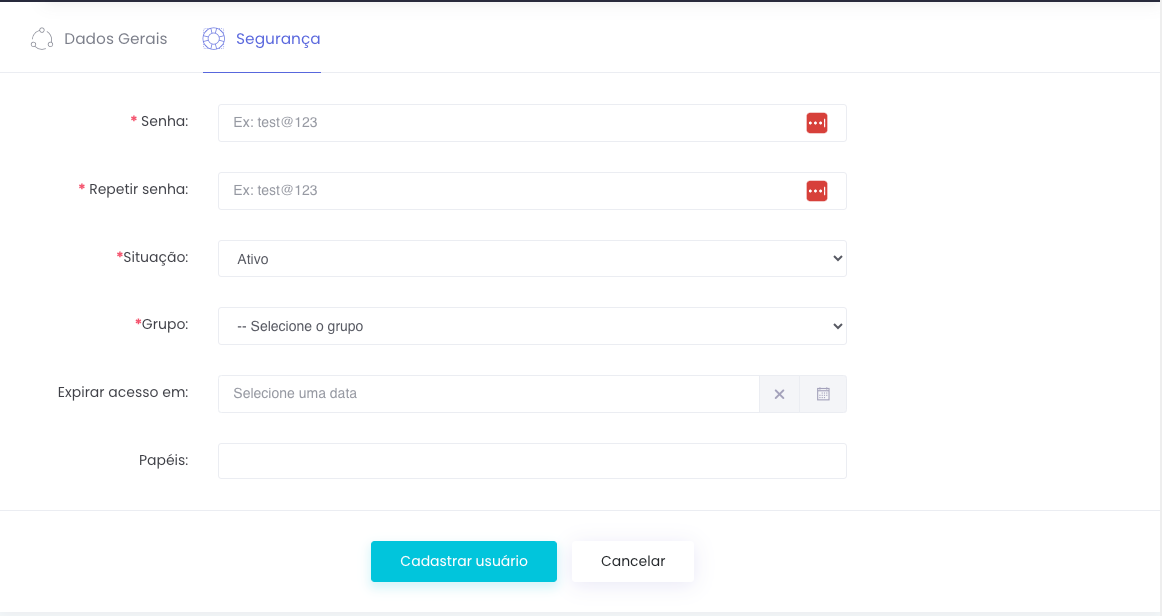
A aba "Segurança" permite configurar as permissões e acessos do usuário dentro da plataforma. Aqui, você pode definir a senha, status da conta, grupo de acesso e papéis adicionais.
⚠️ Campos obrigatórios são marcados com um asterisco vermelho (*). Se algum campo obrigatório não for preenchido corretamente, o sistema exibirá um erro e impedirá a continuação do cadastro.
Campos do Formulário - Segurança
Senha ( - Apenas para novos usuários - *)
Confirmação de Senha ( - Apenas para novos usuários - *)
Status (*):
Grupo (*):
⚠️ Liberação de Aba para Professores:
Ao selecionar Professor no grupo, será exibida uma mensagem de liberação.
Após a confirmação, uma nova aba exclusiva para professores será adicionada ao cadastro.
Expiração de Acesso (Opcional)
Papéis (Roles) (Opcional)
Essa aba garante que o usuário tenha seu acesso configurado corretamente antes da conclusão do cadastro.
Professores
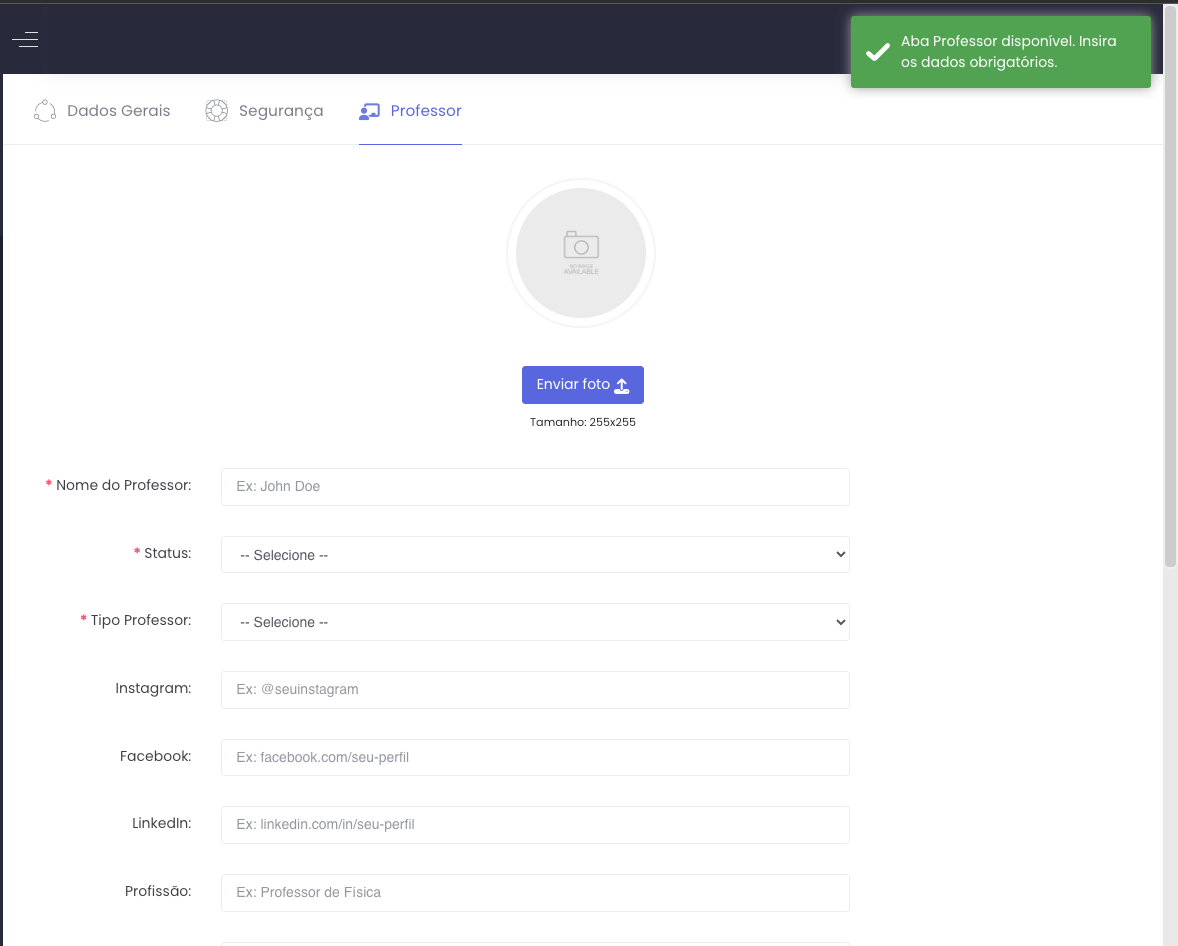
A aba "Professor" é ativada automaticamente quando o grupo Professor é selecionado na aba "Segurança". Essa seção permite cadastrar as informações essenciais do professor, garantindo que seu perfil esteja completo na plataforma.
⚠️ Campos obrigatórios são marcados com um asterisco vermelho (*). Se algum campo obrigatório não for preenchido corretamente, o sistema exibirá um erro e impedirá a continuação do cadastro.
Campos do Formulário - Segurança
Nome do Professor (*):
- Deve conter pelo menos 5 caracteres.
- Exemplo: John Doe
Status (*):
- Define se o professor está ativo ou não.
- Opções disponíveis: Ativo, Oculto.
Tipo de Professor (*):
- Define a categoria do professor dentro da plataforma.
- Opções disponíveis: Acadêmico, Convidado.
Foto de Perfil (Opcional):
- O professor pode enviar ou alterar sua foto de perfil.
- Tamanho recomendado: 255x255 pixels.
Redes Sociais (Opcional):
- O professor pode adicionar links para suas redes sociais:
- Instagram → Exemplo: @seuinstagram
- Facebook → Exemplo: facebook.com/seu-perfil
- LinkedIn → Exemplo: linkedin.com/in/seu-perfil
- YouTube → Exemplo: youtube.com/channel/xyz
- Website → Exemplo: www.meusite.com.br
Profissão (Opcional):
- O professor pode descrever sua área de atuação.
- Exemplo: Professor de Matemática.
Currículo (Opcional):
- O professor pode inserir uma descrição detalhada de sua experiência profissional.
- Suporte a editor de texto avançado para melhor formatação.
Para finalizar, basta clicar em "Cadastrar Usuário". Após a confirmação, uma mensagem será exibida na tela:
✅ "Usuário cadastrado com sucesso!"
Em seguida, você será redirecionado automaticamente para a lista de usuários, onde o novo cadastro aparecerá na listagem.

Editando um Usuário
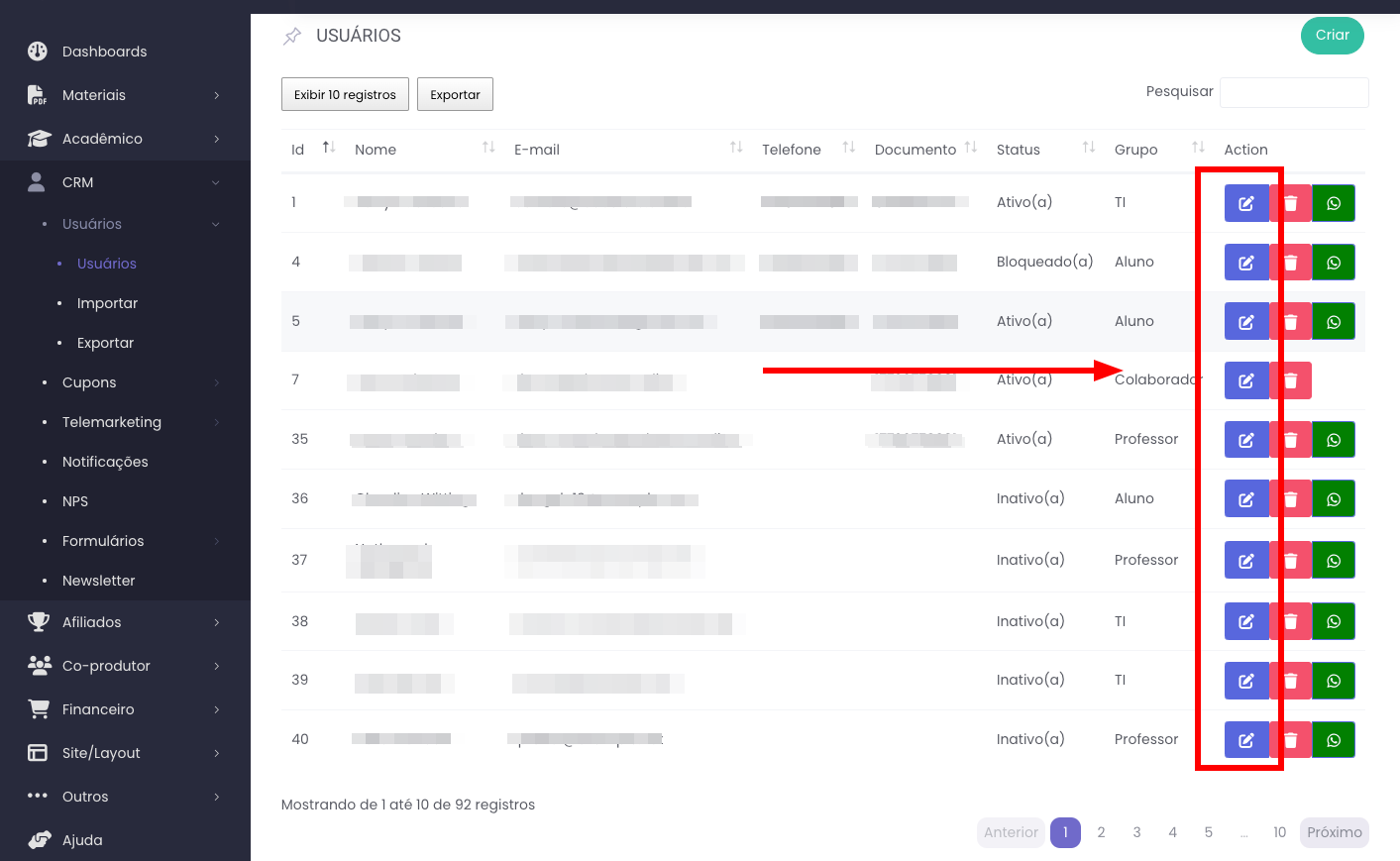
Para editar um usuário cadastrado, siga os passos abaixo:
Acesse a lista de usuários na plataforma.
Encontre o usuário desejado utilizando a busca ou navegando na listagem.
Clique no ícone de edição ao lado do usuário.
Você será redirecionado para uma nova aba, onde poderá atualizar as informações do usuário conforme necessário.
Ao editar um usuário, a tela exibirá diferentes abas, organizando as informações de forma clara.
Abas Editáveis
Durante a edição, apenas as abas "Dados Gerais", "Segurança" e, se aplicável, "Professor" estarão disponíveis para modificação. Essas abas permitem atualizar informações essenciais do usuário, como nome, e-mail, senha, grupo de acesso e detalhes do perfil de professor.
Outras Abas
Além das abas editáveis, outras abas relacionadas ao usuário podem ser exibidas, como Pedidos, Matrículas, Notificações e Insígnias. Essas abas servem para consultar informações adicionais.
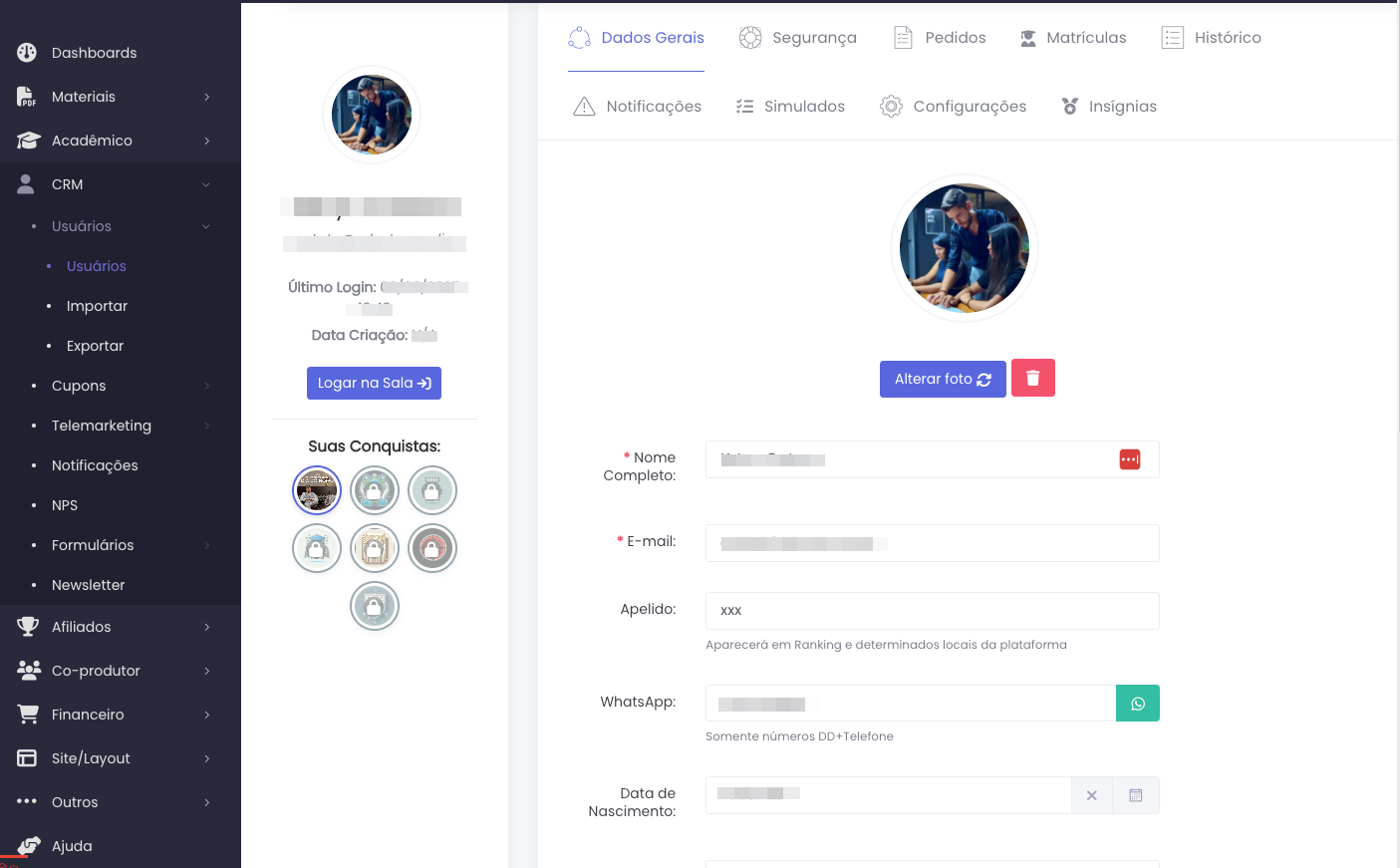
Após realizar as alterações necessárias nas abas editáveis, basta clicar em "Salvar Alterações" para confirmar as modificações.
Caso desista da edição, clique em "Cancelar", e nenhuma alteração será aplicada.
Após salvar, uma mensagem de sucesso será exibida na tela, confirmando que as atualizações foram registradas corretamente

Informações do Usuário
As outras abas relacionadas ao usuário podem ser exibidas, como Pedidos, Matrículas, Notificações e Insígnias. Essas abas servem para consulta de informações adicionais sobre a experiência e o histórico do usuário na plataforma.
Cada aba exibe dados específicos e pode conter filtros e ações personalizadas para facilitar a busca e a gestão das informações do usuário. Isso permite um acesso rápido e organizado aos registros, garantindo uma melhor administração do perfil e de suas interações na plataforma.
Pedidos
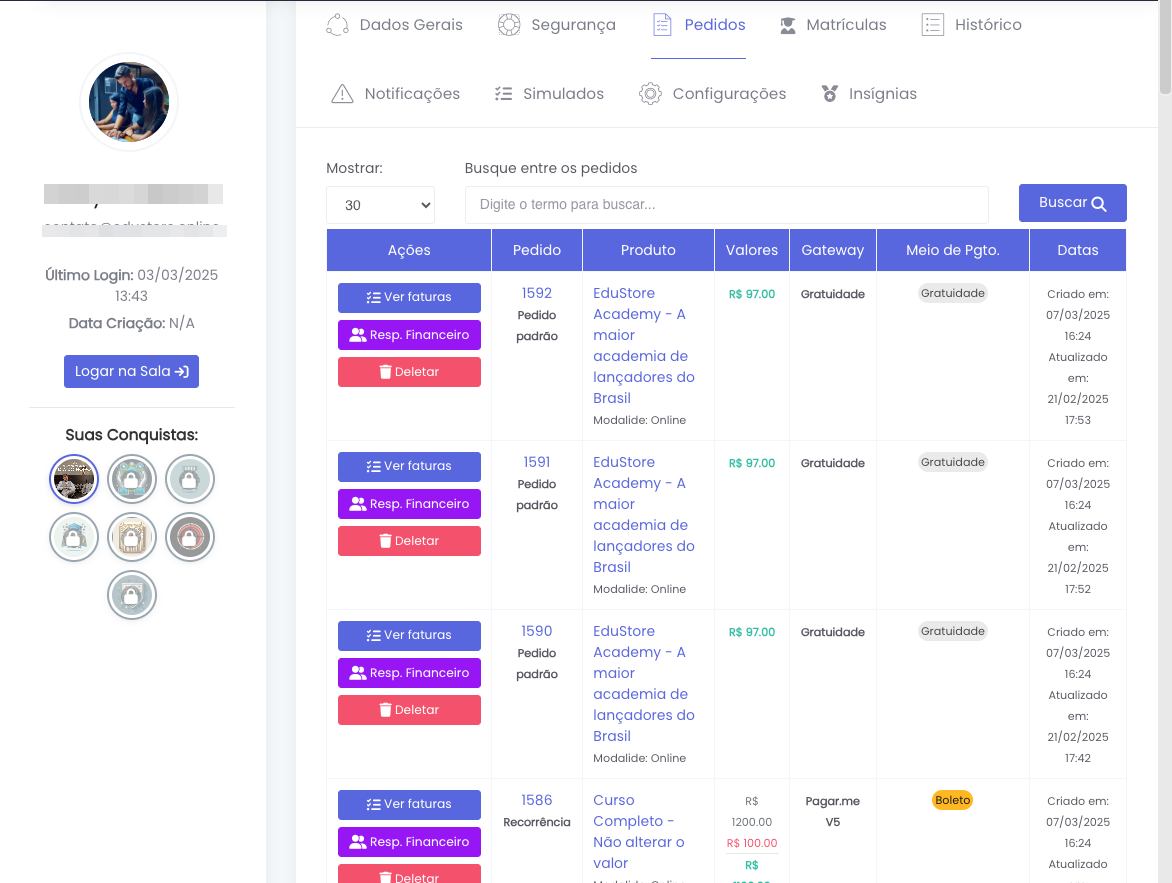
A aba Pedidos na plataforma permite visualizar e gerenciar todas as compras e assinaturas feitas pelo usuário.
Ela exibe informações detalhadas sobre cada pedido, incluindo status, valores, meio de pagamento e ações disponíveis.
Estrutura da Aba Pedidos
A tela de pedidos está organizada em:
Barra de Filtros
- Mostrar: Define a quantidade de pedidos exibidos por página (10, 20, 30, etc.).
- Campo de busca: Permite pesquisar um pedido pelo termo inserido.
- Botão "Buscar": Executa a pesquisa conforme o filtro aplicado.
Tabela de Pedidos
A tabela exibe os pedidos do usuário, com as seguintes colunas:
Ações
Contém botões para ações relacionadas ao pedido:
- Ver faturas: Exibe todas as faturas associadas ao pedido.
- Responsável Financeiro: Permite acessar informações sobre a gestão financeira do pedido.
- Deletar: Exclui o pedido, se permitido.
Pedido
- Exibe o número identificador do pedido, que pode ser clicável para acessar mais detalhes.
- Indica o tipo do pedido (exemplo: "Pedido padrão" ou "Recorrência").
Produto
- Exibe o nome do curso ou material adquirido.
- Pode incluir a modalidade do curso (Online, Presencial).
Valores
- Mostra o valor total do pedido.
- Se houver descontos, o valor original e o valor final são exibidos.
Gateway
- Exibe o meio de pagamento utilizado, como:
- Gratuidade: Pedido sem custo.
- Pagar.me, ASAAS, PagSeguro entre Outros: Gateways de pagamento.
Meio de Pagamento
- Mostra a forma de pagamento utilizada, por exemplo:
- Gratuidade
- Dinheiro, Cartão de Crédito, Pix entre Outros: Métodos de Pagamento
Datas
- Criado em: Data e hora de criação do pedido.
- Atualizado em: Última modificação feita no pedido.
Ações e Funcionalidades:
Visualização de Faturas
-
- Ao clicar no botão "Ver Faturas", o usuário pode visualizar todas as faturas geradas para o pedido.
- A interface exibe status da fatura (paga, pendente, cancelada).
Gerenciamento Financeiro
-
- O botão "Resp. Financeiro" leva à tela de gestão financeira, onde é possível alterar o responsável pela conta, caso permitido.
Exclusão de Pedidos
-
- O botão "Deletar" permite remover um pedido, desde que ele esteja em um status que permita essa ação.
Status dos Pedidos
Os pedidos podem ter diferentes status, refletindo sua situação atual:
-
- Pendente: O pagamento ainda não foi confirmado.
- Pago: O pedido foi processado e pago com sucesso.
- Cancelado: O pedido foi cancelado e não está mais ativo.
- Expirado: O tempo para pagamento expirou e o pedido foi invalidado.
- Reembolsado: O valor do pedido foi devolvido ao cliente.
Matrículas
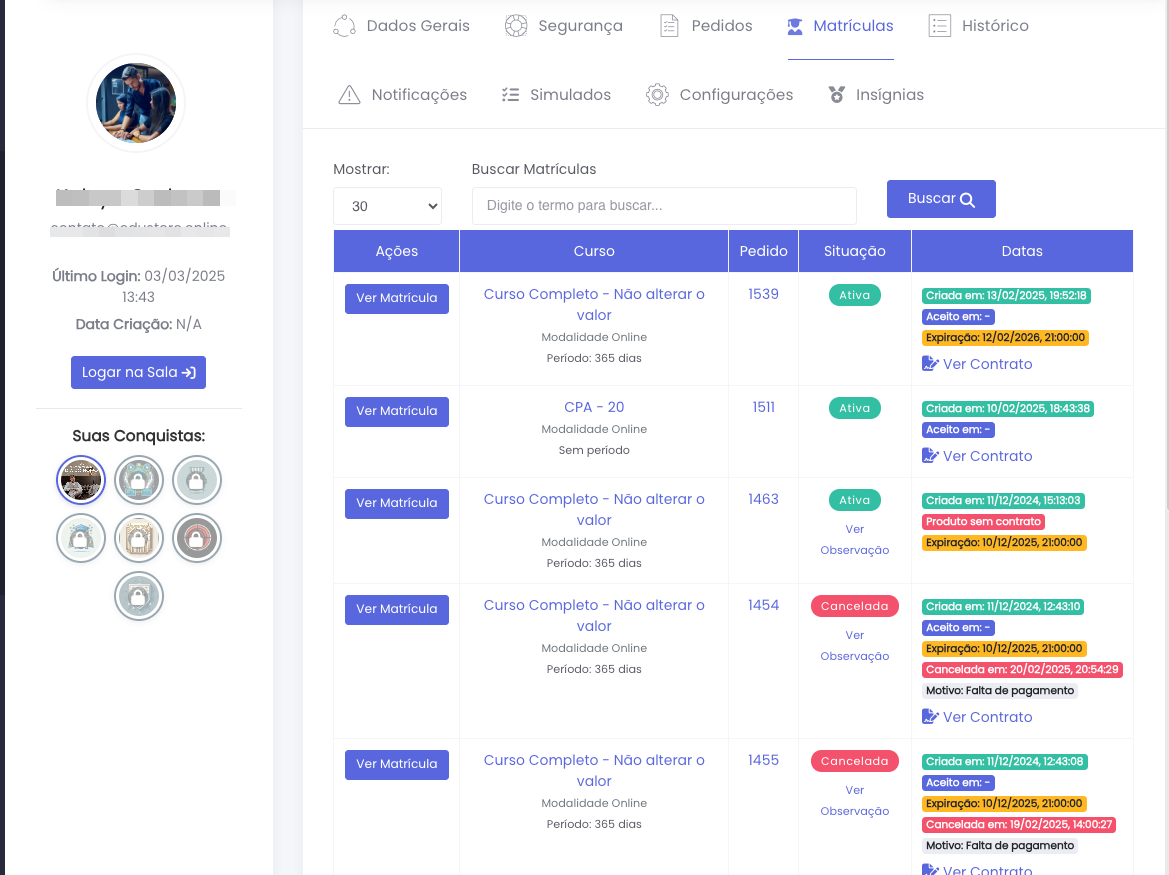
A aba Matrículas na plataforma permite visualizar e gerenciar todas as matrículas realizadas pelo usuário.
Ela exibe informações detalhadas sobre os cursos inscritos, prazos de acesso, status da matrícula e ações disponíveis.
Estrutura da Aba Matrículas
A tela de matrículas está organizada em:
Barra de Filtros
- Mostrar: Define a quantidade de matrículas exibidas por página (10, 20, 30, etc.).
- Campo de busca: Permite pesquisar uma matrícula pelo termo inserido.
- Botão "Buscar": Executa a pesquisa conforme o filtro aplicado.
Tabela de Matrículas
A tabela exibe todas as matrículas do usuário, apresentando as seguintes colunas:
Ações
Contém botões para ações relacionadas à matrícula:
- Ver Matrícula → Acessa os detalhes da matrícula.
- Ver Observação → Exibe notas ou informações adicionais da matrícula.
- Ver Contrato → Disponível para cursos que exigem contrato, permitindo visualizar o documento.
Curso
- Nome do curso ao qual o usuário está matriculado.
- Pode incluir a modalidade do curso (Online, Presencial, Híbrido).
- Caso seja um curso com período específico, essa informação também é exibida.
Pedido
- Exibe o número do pedido relacionado à matrícula.
- O número pode ser clicável, permitindo acessar os detalhes da compra.
Situação
Indica o status atual da matrícula:
- Ativa → O usuário tem acesso ao curso.
- Cancelada → Matrícula cancelada por algum motivo.
- Expirada → O prazo de acesso ao curso foi encerrado.
Datas
- Criado em → Data e hora da matrícula.
- Aceito em → Data de aceitação do contrato (se aplicável).
- Expiração → Data e hora de expiração da matrícula, caso tenha um prazo definido.
- Cancelamento → Se a matrícula foi cancelada, exibe a data e motivo do cancelamento.
Ações e Funcionalidades:
Visualização da Matrícula
Ao clicar no botão "Ver Matrícula", o usuário pode acessar informações detalhadas, incluindo cronograma de aulas, progresso e materiais complementares.
Observações da Matrícula
O botão "Ver Observação" exibe anotações ou informações administrativas sobre a matrícula do usuário.
Consulta de Contrato
Se o curso exigir um contrato assinado, o botão "Ver Contrato" permitirá visualizar o documento vinculado à matrícula.
Status das Matrículas
A matrícula pode apresentar diferentes status, dependendo da sua situação:
-
- Ativa → O usuário tem acesso completo ao curso.
- Cancelada → O usuário não tem mais acesso ao curso, geralmente por desistência ou inadimplência.
- Expirada → O tempo de acesso foi encerrado.
Histórico
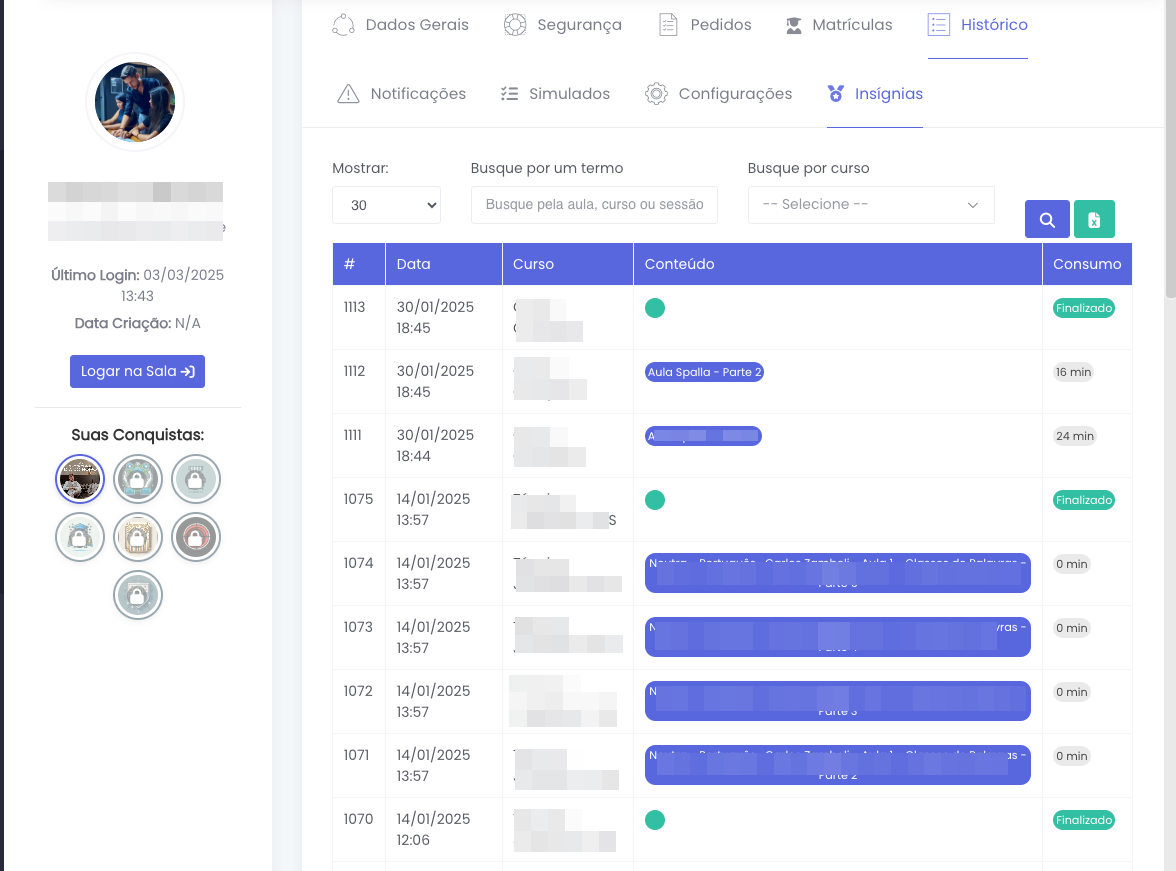
A aba Histórico na plataforma exibe um registro detalhado das atividades do usuário, permitindo acompanhar seu consumo de conteúdos, interações e progresso nos cursos. Essa seção é essencial para monitorar o engajamento do aluno dentro da plataforma.
Estrutura da Aba Histórico
A tela de histórico está organizada em:
Barra de Filtros
- Mostrar → Define a quantidade de registros exibidos por página (10, 20, 30, etc.).
- Buscar por termo → Permite localizar conteúdos específicos dentro do histórico.
- Buscar por curso → Filtro para exibir apenas registros de um curso específico.
- Botão "Buscar" → Aplica os filtros e exibe os resultados conforme a pesquisa.
Tabela de Histórico
A tabela exibe um registro completo das atividades do usuário, organizadas nas seguintes colunas:
ID: Exibe o número identificador do registro no banco de dados.
Data: Registra a data e o horário em que o usuário acessou determinado conteúdo.
Curso: Nome do curso ao qual o conteúdo acessado pertence.
Conteúdo:
-
Exibe o nome do conteúdo visualizado pelo usuário.
-
Pode ser um vídeo, PDF, simulado, aula ao vivo ou material complementar.
-
Se o conteúdo fizer parte de uma lição, o nome da lição também será exibido.
Consumo:
-
Indica o tempo total consumido pelo usuário no conteúdo acessado.
-
Pode mostrar o tempo de visualização de um vídeo, o tempo gasto na leitura de um PDF ou a conclusão de um simulado.
-
Caso o usuário tenha finalizado o conteúdo, essa informação será destacada.
Ações e Funcionalidades:
Monitoramento de Acesso
A aba Histórico permite verificar quais conteúdos foram acessados e quanto tempo o usuário passou estudando. Isso ajuda na análise do comportamento do aluno e no acompanhamento do seu progresso.
Exportação de Dados
-
- A plataforma permite exportar o histórico do usuário para um arquivo, facilitando a análise de engajamento.
- A plataforma permite exportar o histórico do usuário para um arquivo, facilitando a análise de engajamento.
O Formato de exportação será .xlsx
Identificação de Padrões de Estudo
-
- Com base no histórico, é possível identificar padrões de estudo, como:
- Frequência de acesso.
- Tempo médio de estudo por dia.
- Tipos de conteúdos mais consumidos.
- Com base no histórico, é possível identificar padrões de estudo, como:
Notificações
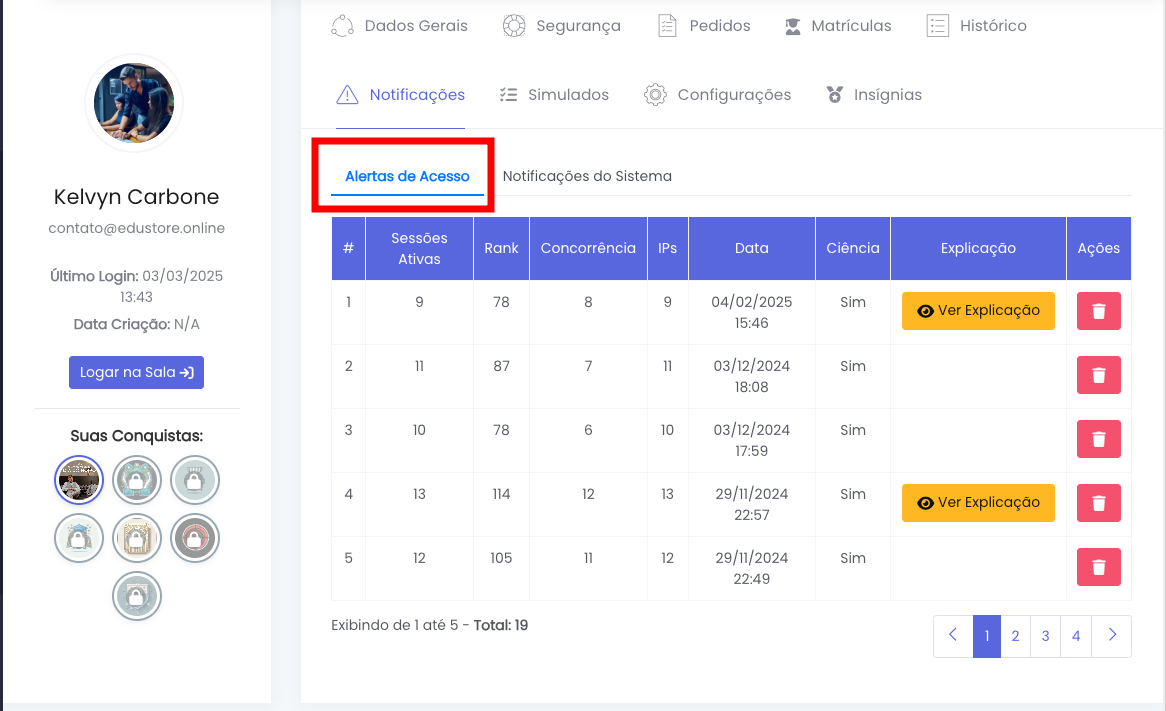
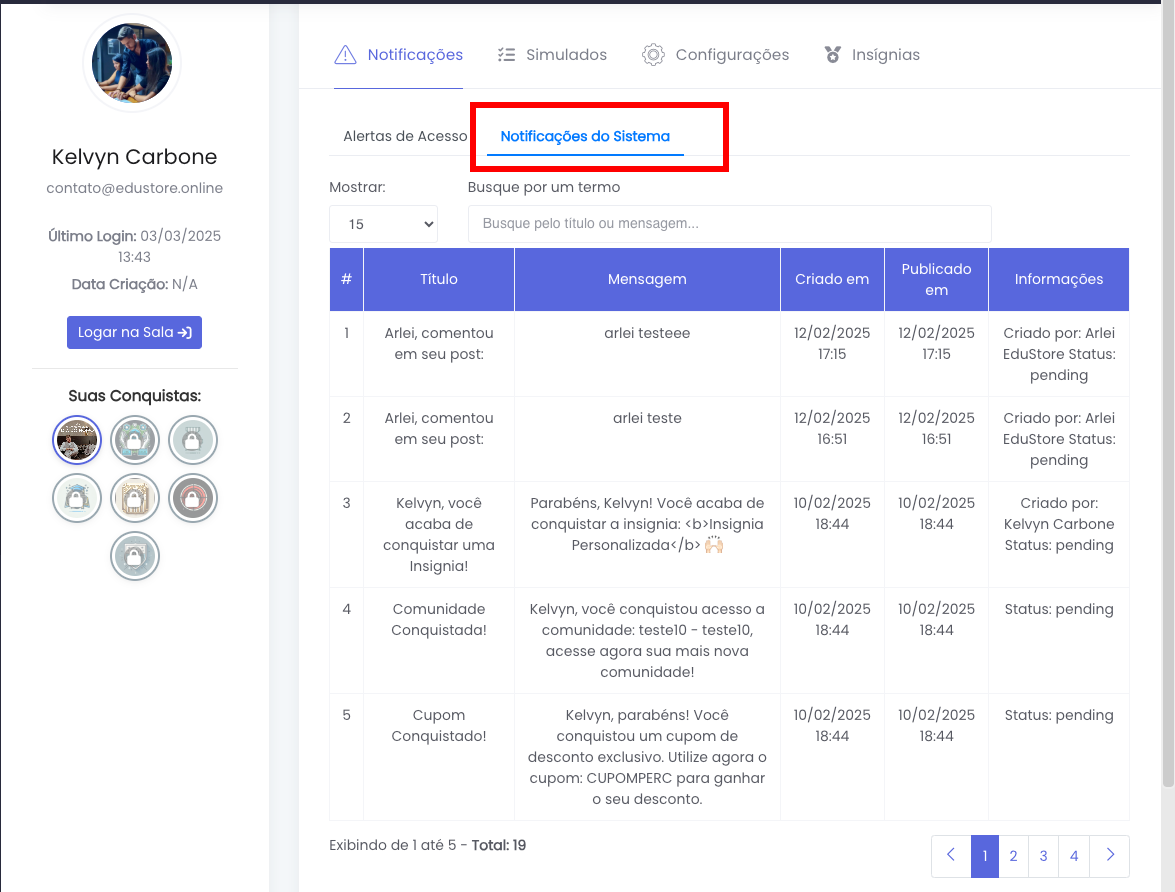
A aba Notificações na plataforma permite a visualização e o gerenciamento das notificações do usuário. Ela está dividida em duas sub-abas principais:
- Alertas de Acesso - Exibe informações sobre acessos suspeitos ou múltiplas sessões ativas do usuário.
- Notificações do Sistema - Mostra mensagens enviadas pela plataforma, como avisos, conquistas e interações.
Estrutura da Aba Notificações
A aba é organizada em:
Alertas de Acesso
Essa seção monitora e exibe atividades suspeitas relacionadas ao usuário, como acessos simultâneos ou tentativas de login de diferentes locais.
Tabela de Alertas de Acesso:
A tabela contém os seguintes campos:
- # - Número sequencial do alerta.
- Sessões Ativas - Quantidade de sessões abertas simultaneamente.
- Rank - Indicador de atividade do usuário na plataforma.
- Concorrência - Número de acessos simultâneos detectados.
- IPs -
- Data - Data e horário do alerta.
- Ciência - Indica se o usuário foi notificado sobre o alerta.
- Explicação - Permite visualizar detalhes sobre o alerta.
- Ações - Opção para excluir um alerta, caso permitido.
Funcionalidades:
- Ver Explicação: Exibe mais detalhes sobre o alerta e sua justificativa.
- Excluir Alerta: Remove o alerta, caso essa ação esteja disponível.
Notificações do Sistema
Essa sub-aba exibe notificações automáticas enviadas ao usuário, relacionadas a conquistas, interações e mensagens da plataforma.
Filtros:
- Mostrar: Define a quantidade de notificações exibidas por página.
- Campo de busca: Permite pesquisar notificações por título ou mensagem.
Tabela de Notificações:
A tabela contém os seguintes campos:
- # - Número sequencial da notificação.
- Título - Resumo da notificação recebida.
- Mensagem - Conteúdo completo da notificação.
- Criado em - Data e hora em que a notificação foi gerada.
- Publicado em - Data e hora da publicação da notificação.
- Informações - Detalhes sobre a origem da notificação, incluindo quem a criou e o status.
Tipos de Notificações:
- Interações sociais: Comentários em postagens do usuário.
- Conquistas: Notificações sobre badges e recompensas adquiridas.
- Acessos à comunidade: Avisos sobre entrada em grupos ou novas permissões.
- Cupons e promoções: Mensagens sobre descontos e vantagens exclusivas.
Ações e Funcionalidades:
- Busca Rápida: Permite localizar notificações específicas digitando palavras-chave no campo de busca.
- Paginação: Navegação entre páginas de notificações para melhor organização.
- Status da Notificação: Indica se a mensagem já foi visualizada ou ainda está pendente.
Simulados
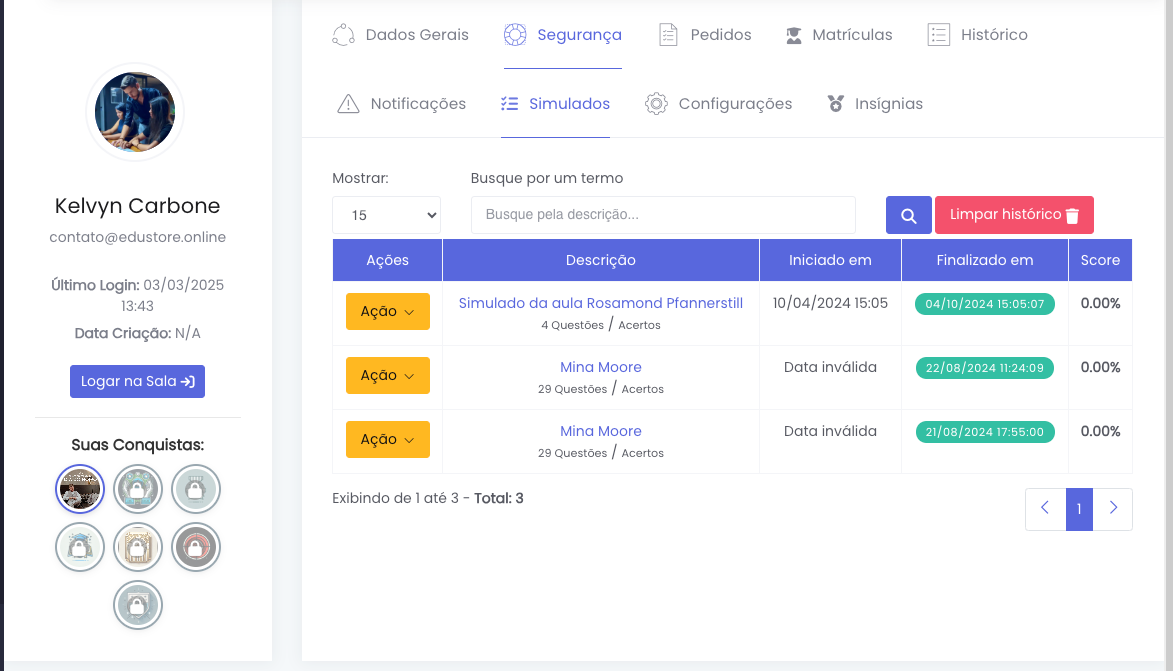
A aba Simulados na plataforma permite que o usuário visualize o histórico de simulados realizados, seus resultados e ações disponíveis para cada tentativa. Essa aba facilita o acompanhamento do desempenho e permite o gerenciamento das tentativas registradas.
Estrutura da Aba Simulados
A aba é organizada em:
Filtros e Pesquisa:
- Mostrar: Define a quantidade de simulados exibidos por página.
- Campo de busca: Permite pesquisar simulados pelo nome ou descrição.
- Botão de busca: Executa a pesquisa com base no termo digitado.
- Limpar histórico: Remove todos os registros do histórico de simulados, se permitido.
Tabela de Simulados:
A tabela exibe os simulados realizados pelo usuário e contém as seguintes colunas:
- Ações: Botão que oferece opções para interagir com o simulado.
- Descrição: Nome do simulado e quantidade de questões respondidas.
- Iniciado em: Data e hora de início do simulado.
- Finalizado em: Data e hora de conclusão do simulado.
- Score: Percentual de acertos no simulado.
Ações e Funcionalidades:
- Ação: O botão de ação pode conter opções como revisar respostas ou acessar detalhes do simulado.
- Limpar Histórico: Remove todos os registros de simulados da conta do usuário, se essa ação for permitida.
- Paginação: Permite navegar entre páginas de simulados caso a lista seja extensa.
Configurações
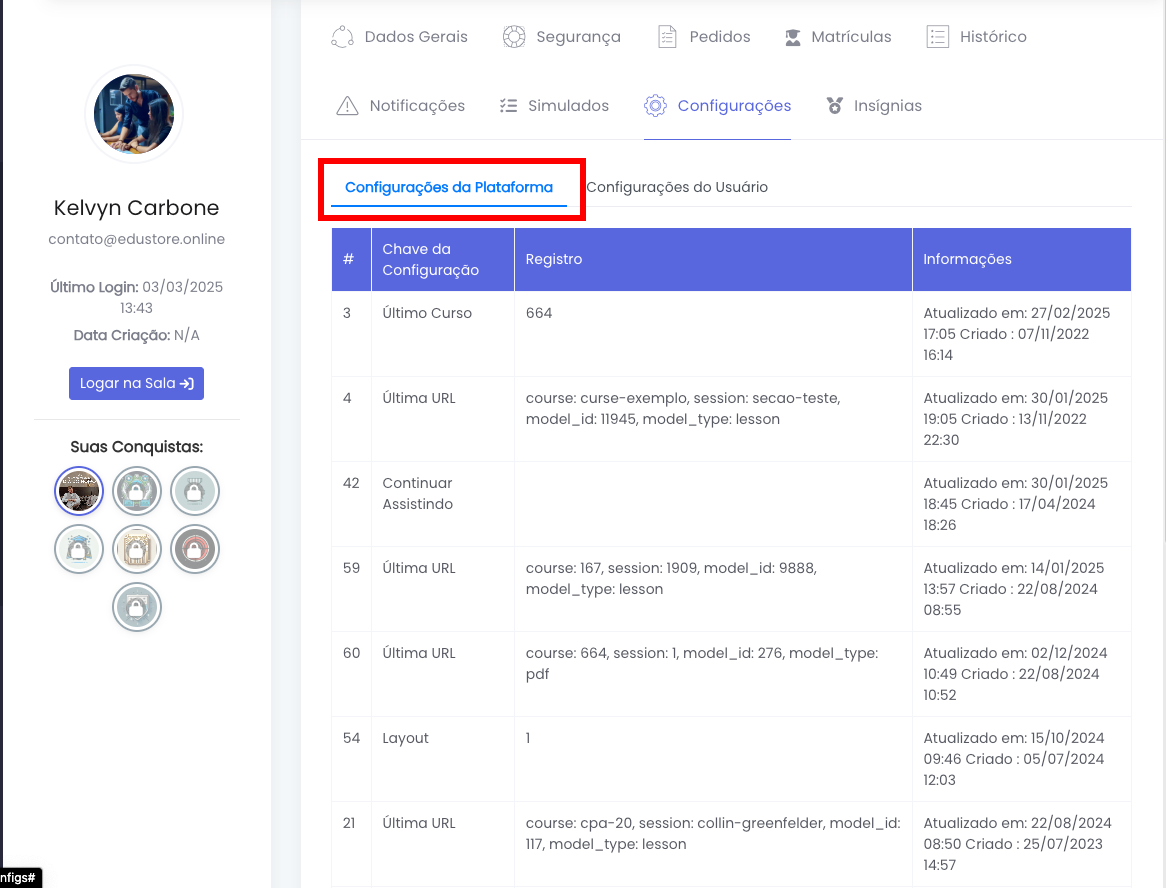
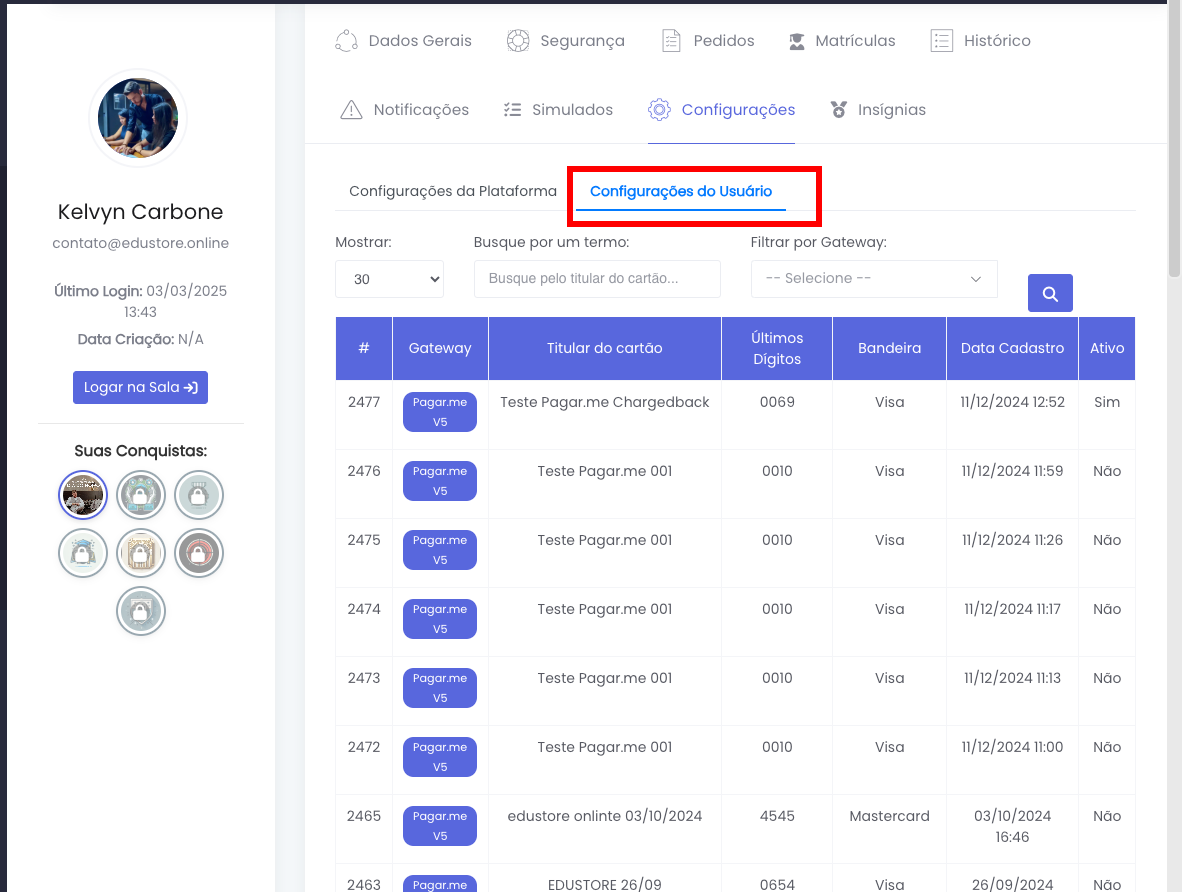
A aba Configurações permite visualizar e gerenciar informações relacionadas às configurações do sistema e do usuário. Ela é dividida em duas seções principais:
- Configurações da Plataforma
- Configurações do Usuário
Cada uma dessas seções exibe informações específicas e fornece funcionalidades para facilitar a administração das configurações.
Estrutura da Aba Configurações
A aba Configurações está organizada em:
Configurações da Plataforma
Essa seção exibe parâmetros gerais da plataforma que impactam o funcionamento do sistema. Os dados são apresentados em formato de tabela, incluindo:
- Chave da Configuração: Identificador da configuração.
- Registro: Valor associado à configuração.
- Informações: Histórico de criação e última atualização da configuração.
Aqui podem ser exibidas configurações como o último curso acessado, últimas URLs visitadas, layout do usuário e preferências gerais do sistema.
Configurações do Usuário
Essa seção permite visualizar e gerenciar configurações individuais do usuário, incluindo:
- Meios de pagamento salvos
- Cartões de crédito cadastrados
- Filtros para facilitar a busca por gateway de pagamento
A estrutura da tabela inclui as seguintes colunas:
- #: Identificação da entrada.
- Gateway: Nome do serviço de pagamento vinculado ao usuário (Exemplo: Pagar.me, ASAAS, PagSeguro entre Outros).
- Titular do Cartão: Nome do titular do cartão salvo.
- Últimos Dígitos: Exibição dos últimos quatro dígitos do cartão armazenado.
- Bandeira: Tipo do cartão (Visa, Mastercard, etc.).
- Data de Cadastro: Data e horário em que o cartão foi adicionado ao sistema.
- Ativo: Indica se o cartão ainda está ativo para pagamentos.
A interface conta com um campo de busca e um filtro que permite visualizar apenas os meios de pagamento de um gateway específico.
Funcionalidades e Ações:
-
Filtragem e Pesquisa
O usuário pode utilizar o campo de busca para localizar um cartão específico pelo titular. Também é possível filtrar os registros por gateway de pagamento. -
Visualização de Configurações Salvas
As informações armazenadas podem ser usadas para agilizar o processo de checkout e outras funcionalidades da plataforma. -
Gerenciamento de Cartões
Caso permitido, o usuário pode excluir ou atualizar as informações dos cartões cadastrados.
Insígnias
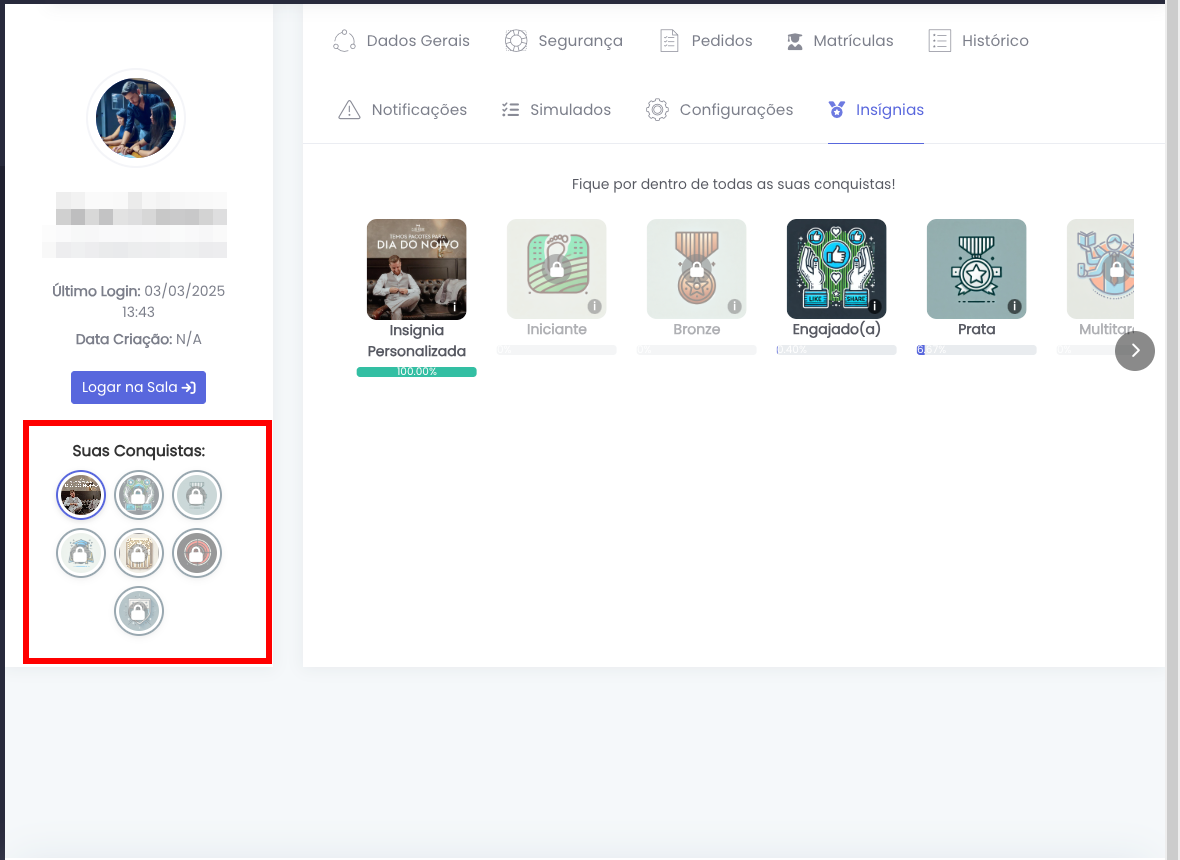
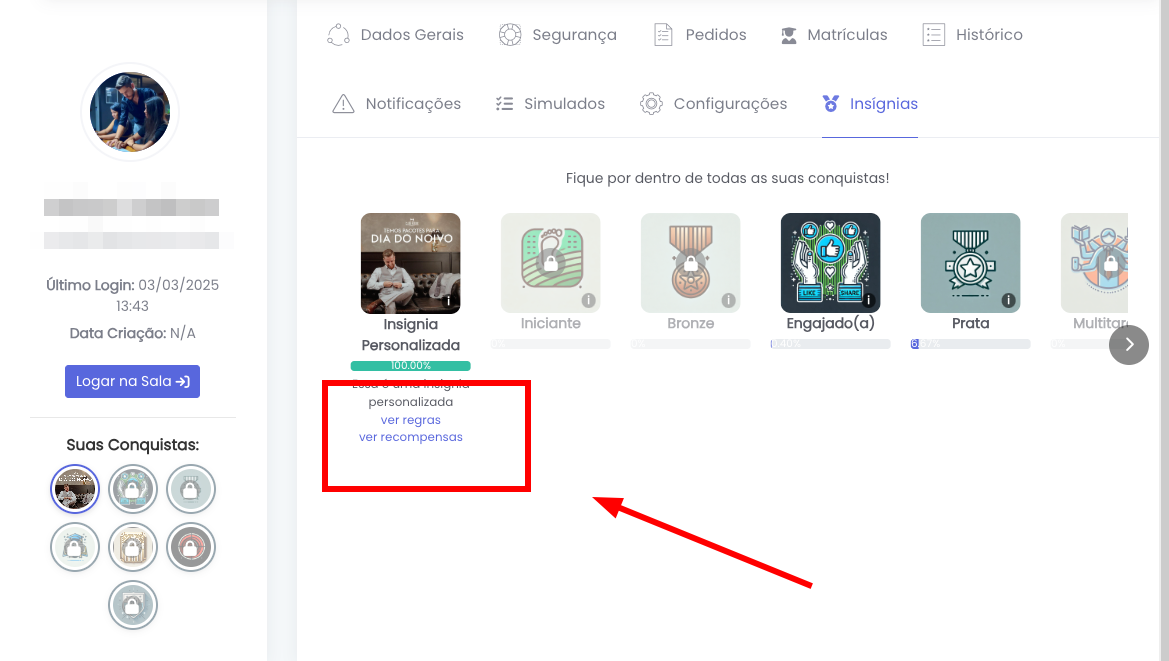
A aba Insígnias permite aos usuários acompanharem seu progresso, desbloquearem novas conquistas e visualizarem as regras para obtenção de recompensas. As insígnias são atribuídas conforme o usuário realiza ações específicas dentro da plataforma, incentivando o engajamento e a participação ativa.
Estrutura da Aba Insígnias
A tela de insígnias está organizada em duas seções principais:
Seção "Suas Conquistas" (Menu Lateral)
-
- Exibe um resumo das insígnias já conquistadas pelo usuário.
- Cada insígnia aparece em formato de medalha circular.
- Os usuários podem rapidamente ver quais insígnias já possuem.
Seção Principal de Insígnias
-
- Exibe todas as insígnias disponíveis na plataforma.
- Insígnias ainda não conquistadas aparecem em cinza, indicando bloqueio.
- Insígnias conquistadas exibem uma barra de progresso indicando a conclusão.
- Para cada insígnia, há um botão de detalhes para visualizar regras e recompensas associadas.
Detalhes das Insígnias
Ao clicar em uma insígnia, o usuário pode visualizar mais detalhes sobre os critérios de desbloqueio e benefícios:
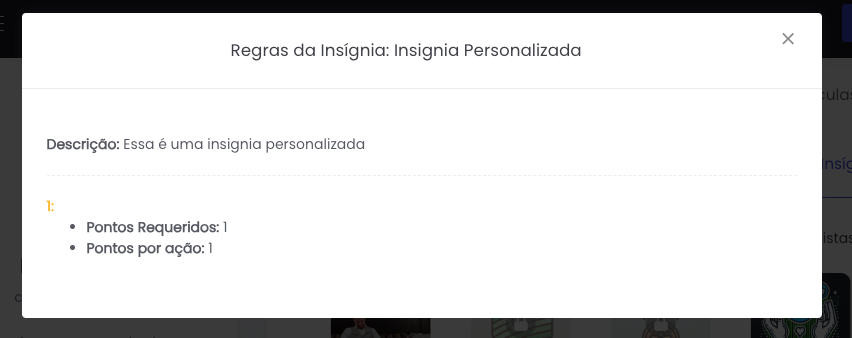
Regras da Insígnia
- Exibe uma descrição da insígnia.
- Mostra os pontos necessários para desbloqueio.
- Lista quantos pontos são ganhos por ação realizada dentro da plataforma.
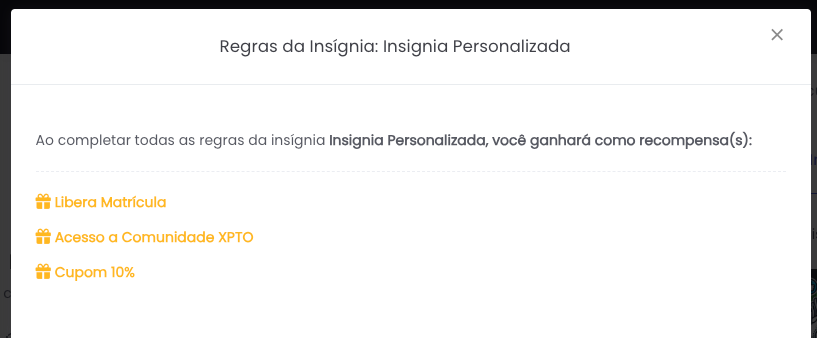
Recompensas da Insígnia
- Após completar os requisitos, o usuário recebe benefícios específicos.
- Exemplos de recompensas incluem:
- Liberação de matrículas.
- Acesso a comunidades exclusivas.
- Cupons de desconto para cursos e materiais.
Funcionalidades Adicionais
- Ver Regras: Permite ao usuário entender os critérios para conquistar cada insígnia.
- Ver Recompensas: Exibe os benefícios ganhos ao desbloquear uma insígnia.
- Progresso de Insígnias: Barra de progresso mostrando a evolução do usuário.
Menu
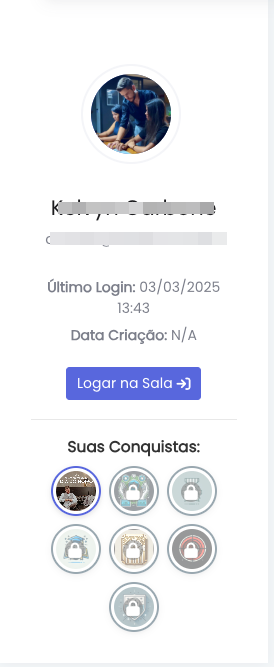
Elementos do Menu Lateral
Foto do Usuário
-
- Exibe a foto de perfil cadastrada.
- Se não houver uma foto, um avatar padrão será exibido.
Nome do Usuário
-
- Nome completo do usuário conforme cadastrado na plataforma.
E-mail do Usuário
-
- Endereço de e-mail associado à conta.
Último Login
-
- Data e hora do último acesso à plataforma.
Data de Criação da Conta
-
- Exibe a data de criação do perfil na plataforma.
Botão "Logar na Sala"
-
- Permite acesso direto à sala virtual do usuário.
- Se o usuário tiver uma sessão ativa, ele será redirecionado automaticamente para o ambiente correspondente.
- O botão é destacado visualmente para facilitar o acesso.
Seção "Suas Conquistas"
-
- Exibe um resumo das insígnias já conquistadas pelo usuário.
- As insígnias aparecem em formato de medalha circular.
- Usuários podem visualizar rapidamente suas conquistas sem precisar abrir a aba de insígnias.
Importação de Usuários/Alunos em massa
O objetivo deste módulo é importar diversos usuários em volume, de forma que você pode liberar um ou mais cursos em cenário de gratuidade/créditos.
Para iniciar uma importação, clique em CRM / Usuários / Importar. Ao entrar na página, abaixo do botão de escolher o arquivo há um link para baixar a planilha modelo, clique a baixe a planilha.
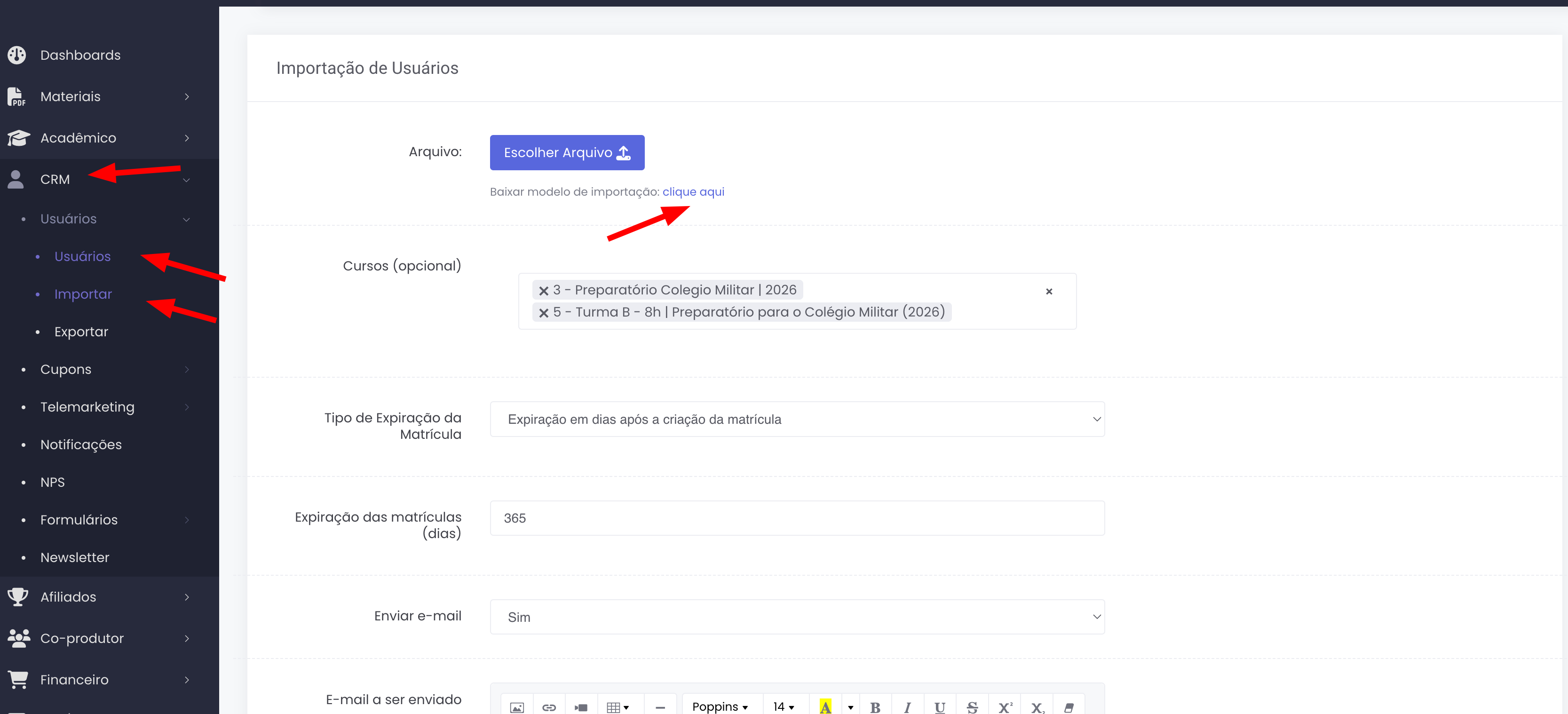
O modelo de excel exige algumas obrigatoriedades, os campos obrigatórios são:
- E-mail (email)
- Nome (name)
- Documento ou Password (document or password)

Os demais campos são importantes, mas não são obrigatórios.
Após essa finalizar o excel, clique no botão escolher arquivo e selecione o excel editado. Nossa próxima etapa é selecionar os cursos e o formato de expiração deles:
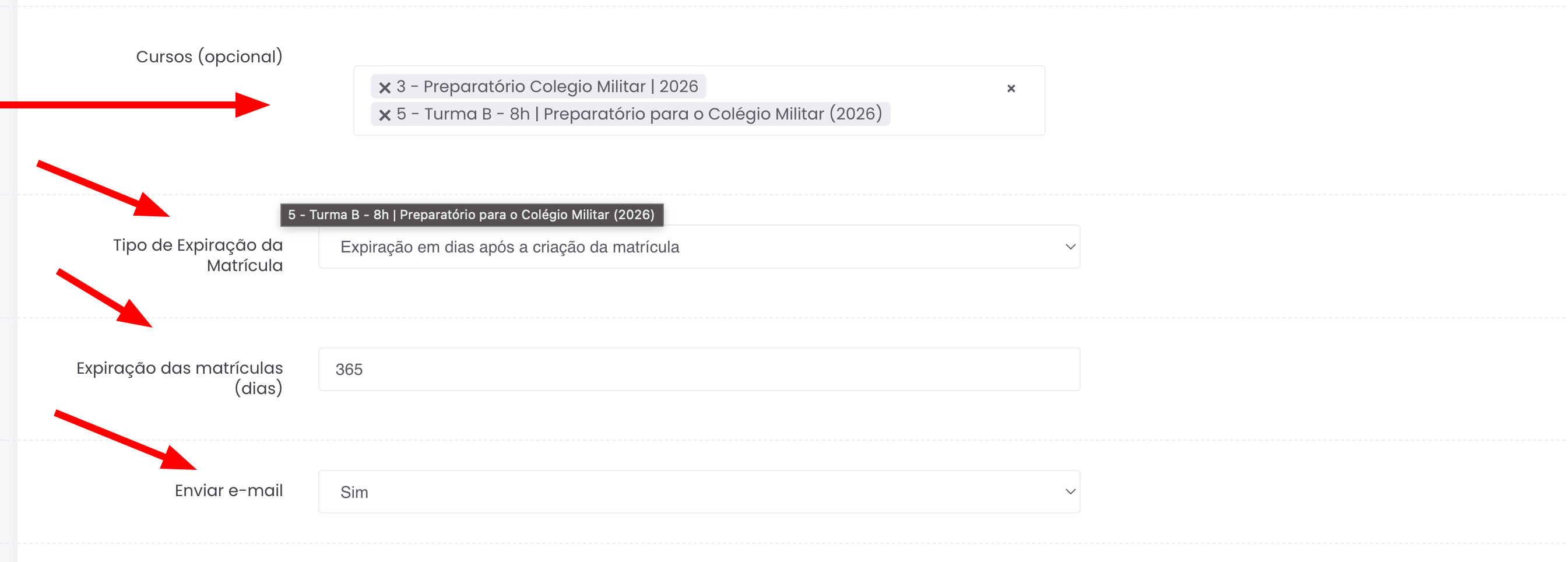
Podemos selecionar um ou mais cursos e definir o prazo se será em: dias após a data da matrícula ou uma data de expiração definida.
Após isso temos o botão Enviar e-mail, ao selecionar como sim, temos a opção de editar o email que será enviado:
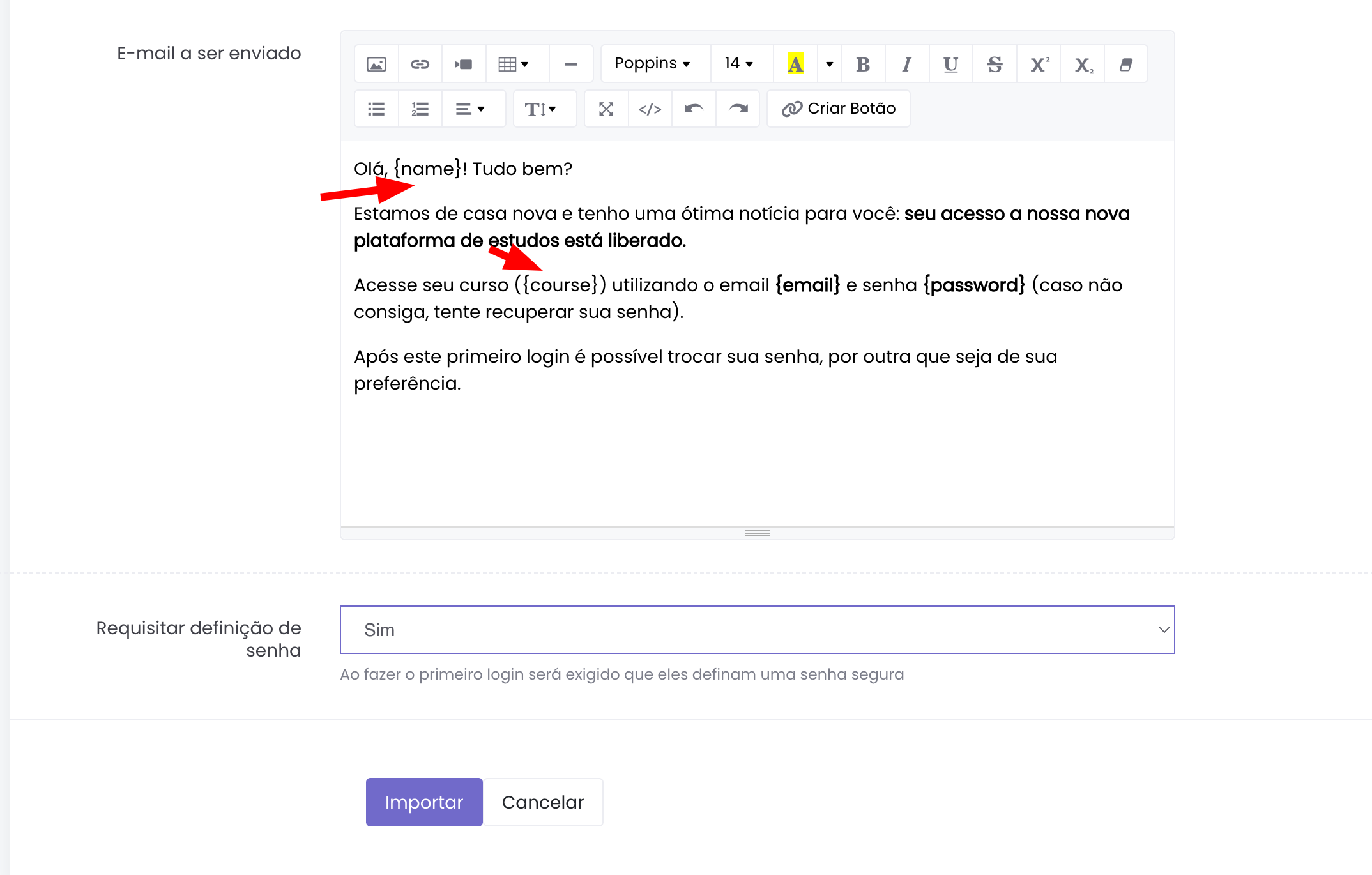
As palavras chaves que estão entre {} serão substituídas pelos valores (Ex: {name} = nome). Após o campo de edição do e-mail temos o campo Requisitar definição de senha, este campo serve para que ao importarmos os usuários, após o primeiro login deles eles devem definir uma senha própria e segura.