# Gestão de Usuários - Criação, Edição e Informações
A gestão de usuários é um dos pilares fundamentais para o bom funcionamento da plataforma. Cada usuário possui um papel específico, e garantir que ele tenha **os acessos corretos e as permissões adequadas** é essencial para manter a organização, a segurança e a eficiência do sistema.
### **Listando os Usuários**
[](https://wiki.edustore.online/uploads/images/gallery/2025-03/Pidimage.png)
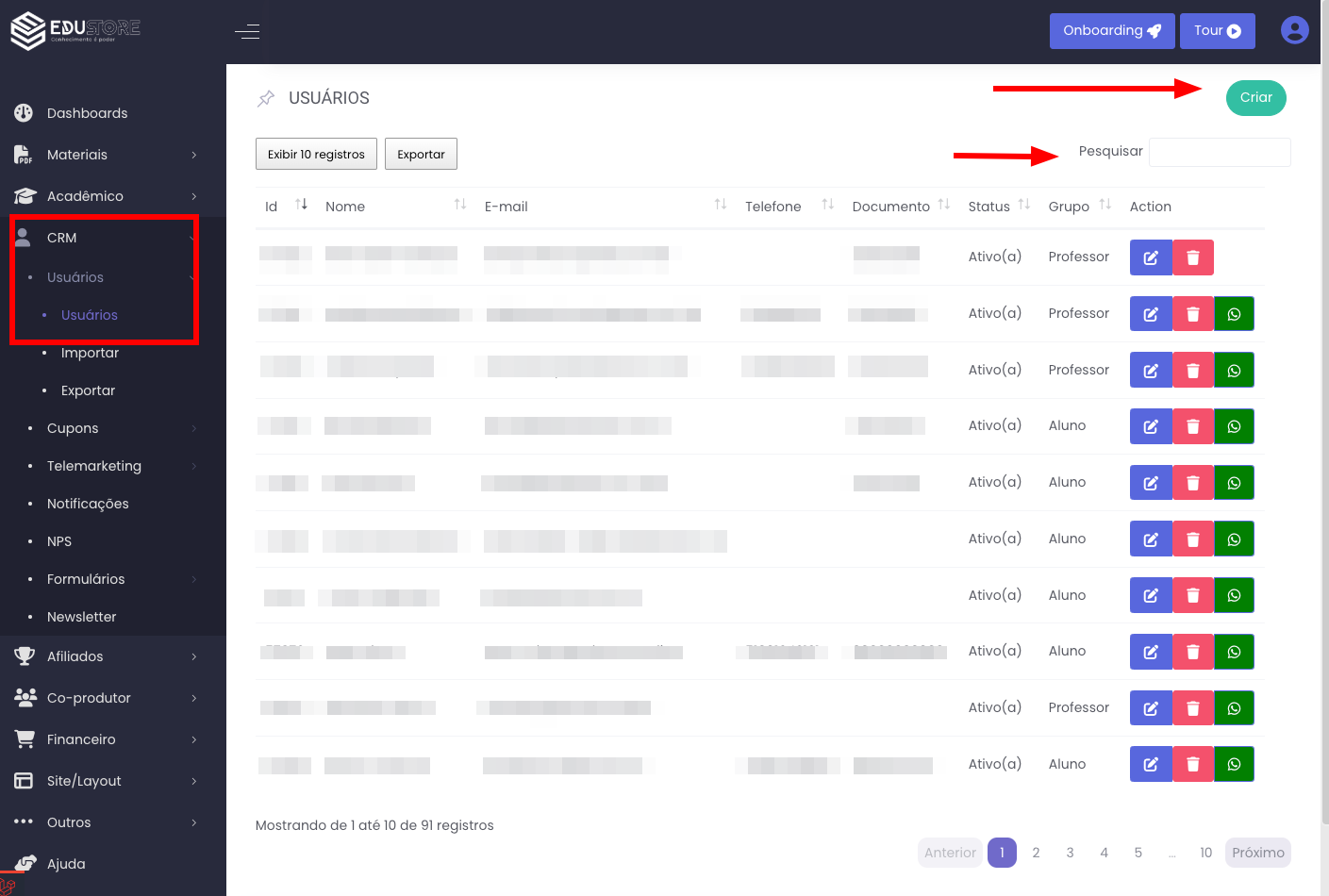
- Para acessar, vá até **CRM > Usuários** no menu lateral.
- Aqui você encontra a lista completa de usuários cadastrados.---
##### **Principais Funcionalidades:**
**Botão "Criar"** (canto superior direito) → Permite adicionar um novo usuário à plataforma.
**Pesquisa** → Encontre usuários facilmente digitando nome, e-mail ou outros dados.
**Ordenação e Filtros** → As colunas permitem organizar os dados conforme necessário.
**Ações Rápidas:**
- **Editar Usuário** → Ícone azul para modificar os dados do usuário.
- **Excluir Usuário** → Ícone vermelho para remover um usuário.
- **WhatsApp** → Ícone verde para contato direto via WhatsApp.
### **Criando um Usuário**
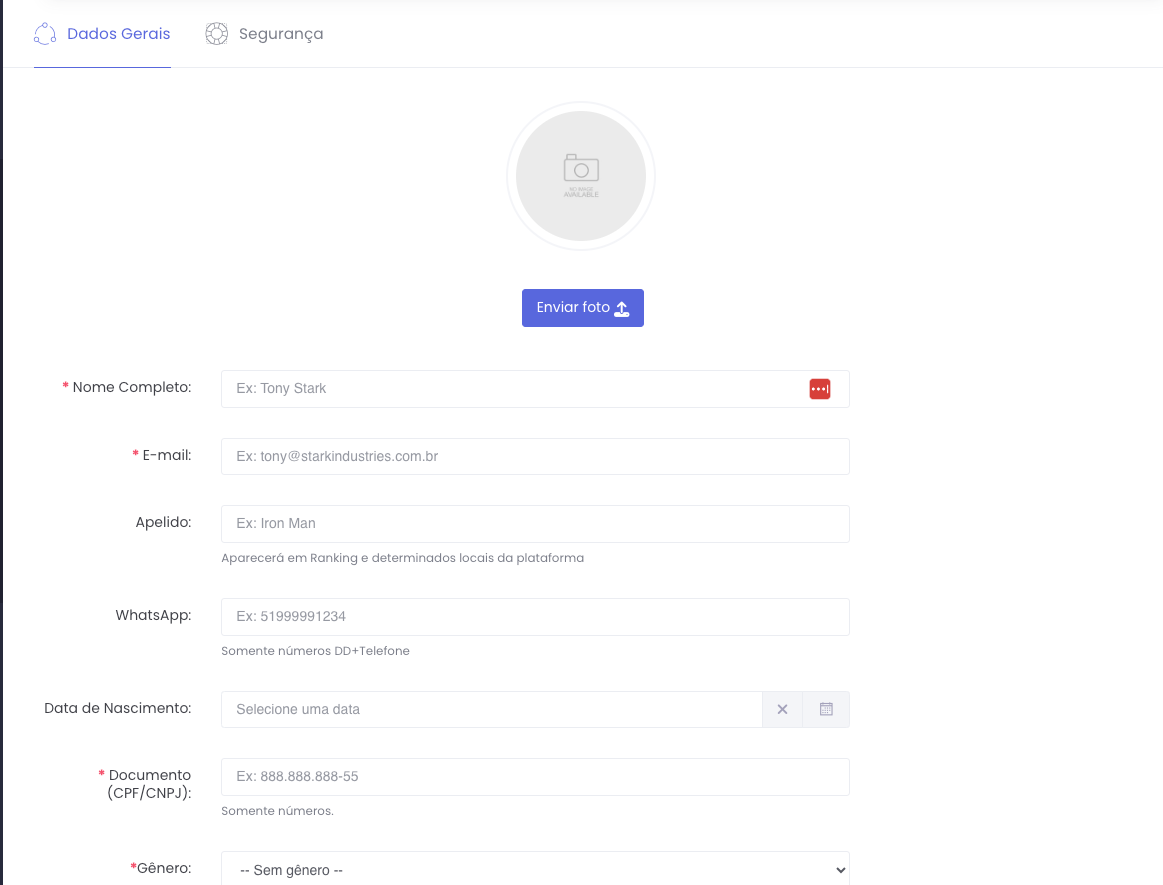
Após clicar em **"Criar"**, você será redirecionado para a aba **"Dados Gerais"**, com a aba **"Segurança"** também disponível para configuração.
### **Dados Gerais**
**[](https://wiki.edustore.online/uploads/images/gallery/2025-03/QPuimage.png)**
A aba **"Dados Gerais"** é a primeira etapa do cadastro de um usuário na plataforma. Aqui, você deve preencher as **informações essenciais** para a criação do perfil.
⚠️ **Campos obrigatórios** são marcados com um **asterisco vermelho (\*)**. Caso algum dado obrigatório não seja preenchido ou esteja incorreto, o sistema exibirá um **erro** e indicará o campo que precisa ser ajustado.
---
##### **Campos do Formulário - Dados Gerais**
**Foto de Perfil **(Opcional)****
- O usuário pode **enviar ou alterar sua foto de perfil** utilizando o botão correspondente.
**Nome Completo** ***(\*)***
- Deve conter **nome e sobrenome** (mínimo de 6 caracteres).
- Exemplo: **Tony Stark**
**E-mail** ***(\*)***
- O sistema exige um e-mail válido.
- Exemplo: **tony@starkindustries.com.br**
**Apelido **(Opcional)****
- Será exibido em **rankings e determinadas áreas da plataforma**.
- Exemplo: **Iron Man**
**WhatsApp **(Opcional)****
- O campo aceita apenas números (DD + telefone).
- Um botão permite **acesso direto ao WhatsApp** do usuário.
- Exemplo: **51999991234**
**Data de Nascimento **(Opcional)****
- O usuário pode selecionar a data no **calendário interativo**.
**Documento (CPF/CNPJ)** ***(\*)***
- Deve conter apenas números.
- Mínimo de **11 dígitos para CPF** e **14 para CNPJ**.
- Exemplo CPF: **88888888855**
- Exemplo CNPJ: **12345678000195**
**Gênero** ***(\*)***
- Opções disponíveis: **Masculino, Feminino, Outro**.
**Empresa Vinculada (Opcional)**
- Caso o usuário esteja vinculado a uma empresa, pode ser selecionada via **campo de busca**.
**Endereço** ***(Opcional)***
O cadastro de endereço ajuda na **gestão de usuários e envio de materiais físicos**.
**CEP** → O sistema pode "**Autocompletar**" o endereço ao inserir um CEP válido.
**Rua, Número, Complemento** → Campos para detalhamento do endereço.
**Cidade e Estado** → Seleção automática ou manual de localização.
### **Segurança**
[](https://wiki.edustore.online/uploads/images/gallery/2025-03/yFdimage.png)
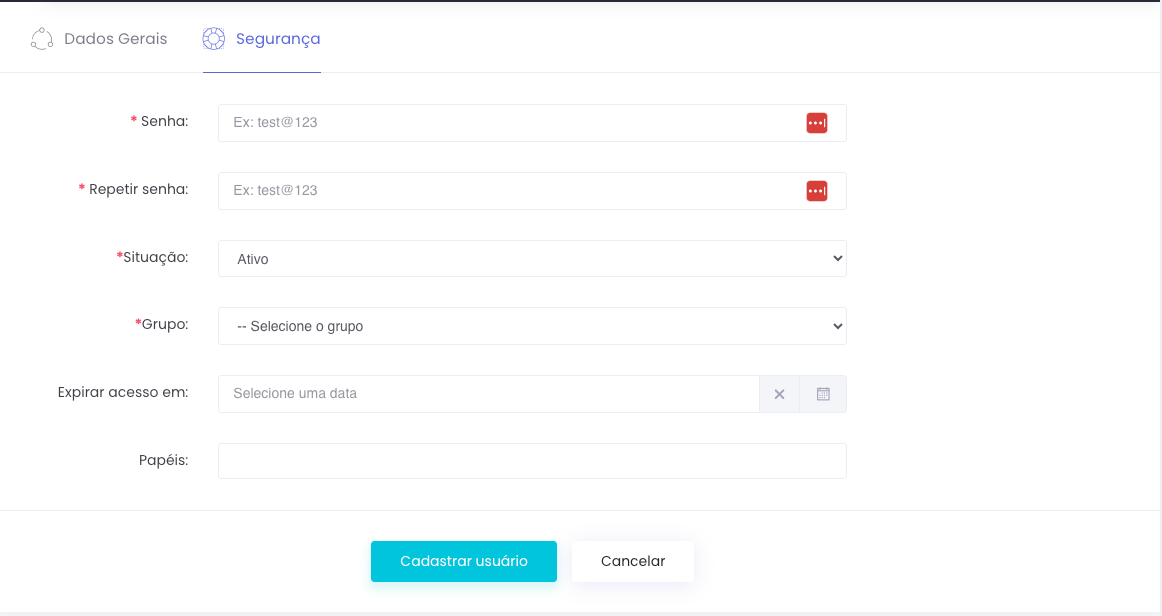
A aba **"Segurança"** permite configurar as permissões e acessos do usuário dentro da plataforma. Aqui, você pode definir a senha, status da conta, grupo de acesso e papéis adicionais.
⚠️ **Campos obrigatórios** são marcados com um **asterisco vermelho (\*)**. Se algum campo obrigatório não for preenchido corretamente, o sistema exibirá um **erro** e impedirá a continuação do cadastro.
---
##### **Campos do Formulário - Segurança**
****Senha (* - Apenas para novos usuários - \*)***
- Deve ter no mínimo **8 caracteres**.
- Precisa conter **ao menos uma letra, um número e um caractere especial**.
- Exemplo: **Test@123**
****Confirmação de Senha (* - Apenas para novos usuários - \*)***
- Deve ser **idêntica à senha**.
- Segue os mesmos requisitos de complexidade da senha.
**Status (\*):**
- Define a situação da conta do usuário.
- Opções disponíveis:
- **Ativo** → O usuário pode acessar normalmente.
- **Inativo** → O usuário não pode acessar, mas pode ser reativado.
- **Bloqueado** → O usuário está impedido de acessar.
**Grupo (\*):**
- Determina o nível de acesso do usuário.
- Opções disponíveis:
- **Aluno** → Acesso apenas à sala, sem acesso ao painel.
- **Professor** → Acesso ao painel para gestão de cursos.**(Abertura de Aba Professores)**
- **Colaborador** → Funcionário interno, com permissões limitadas conforme seu papel.
- **TI** → Permissões técnicas e de suporte.
- **Afiliado** → Usuário com acesso ao programa de afiliados.
- **RH** → Acesso para gestão de colaboradores.
- **Co-produtor** → Acesso específico para gerenciamento de conteúdos em parceria.
##### ⚠️ **Liberação de Aba para Professores:**
Ao selecionar **Professor** no grupo, será exibida uma **mensagem de liberação**.
Após a confirmação, uma **nova aba exclusiva para professores** será adicionada ao cadastro.
**Expiração de Acesso (Opcional)**
- Permite definir uma **data de expiração** para o usuário, limitando seu acesso à plataforma.
**Papéis (Roles) (Opcional)**
- Define permissões adicionais do usuário dentro do sistema.
- Exemplo: **Administrador, Financeiro, CRM, Acadêmico, Afiliados entre outros.**
Essa aba garante que o usuário tenha seu acesso configurado corretamente antes da conclusão do cadastro.
### **Professores**
[](https://wiki.edustore.online/uploads/images/gallery/2025-03/9cgimage.png)
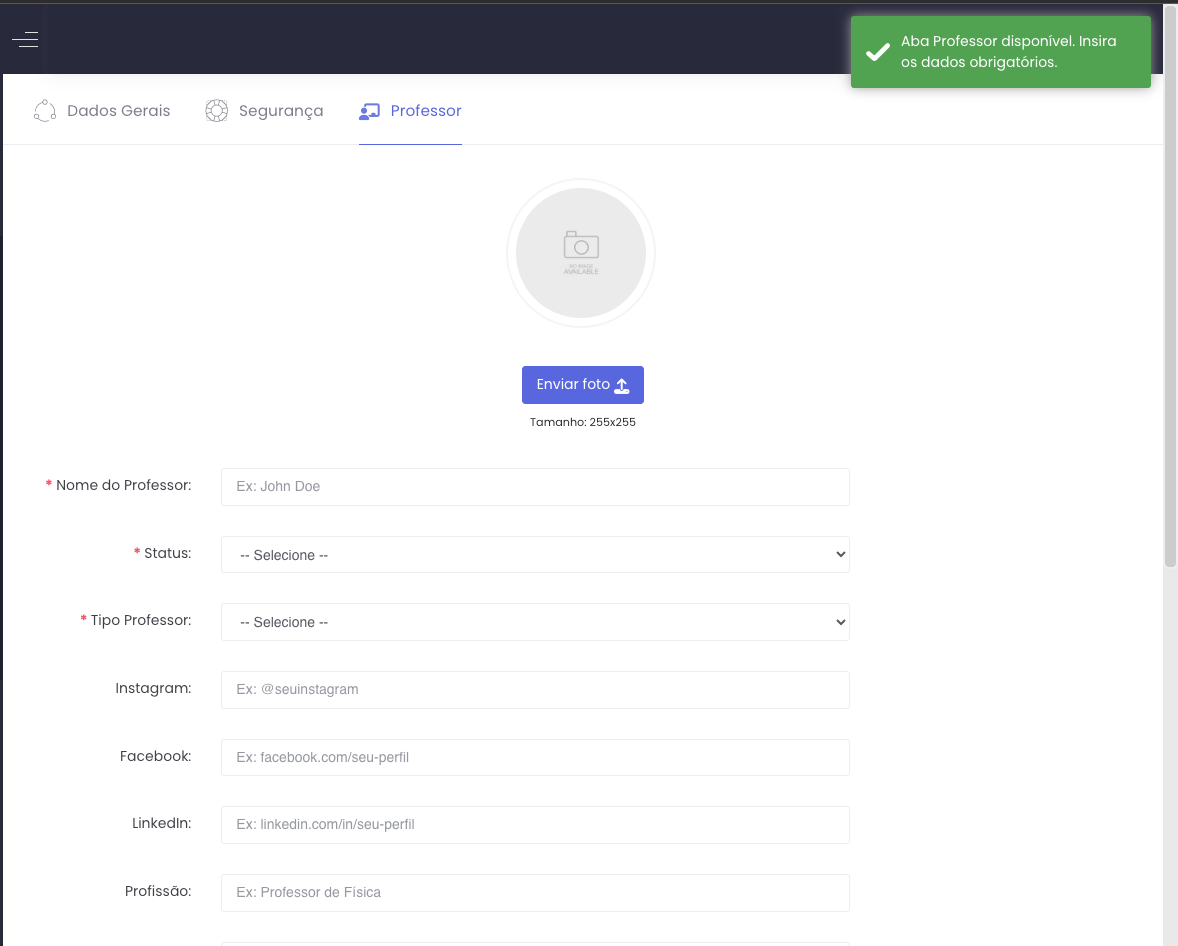
A aba **"Professor"** é ativada automaticamente quando o grupo **Professor** é selecionado na aba **"Segurança"**. Essa seção permite cadastrar as informações essenciais do professor, garantindo que seu perfil esteja completo na plataforma.
**⚠️ Campos obrigatórios** são marcados com um **asterisco vermelho (\*)**. Se algum campo obrigatório não for preenchido corretamente, o sistema exibirá um **erro** e impedirá a continuação do cadastro.
---
##### **Campos do Formulário - Segurança**
**Nome do Professor (\*):**
- Deve conter pelo menos **5 caracteres**.
- Exemplo: **John Doe**
**Status (\*):**
- Define se o professor está ativo ou não.
- Opções disponíveis: **Ativo, Oculto**.
**Tipo de Professor (\*):**
- Define a categoria do professor dentro da plataforma.
- Opções disponíveis: **Acadêmico, Convidado**.
**Foto de Perfil (Opcional):**
- O professor pode **enviar ou alterar sua foto** de perfil.
- **Tamanho recomendado:** **255x255 pixels**.
**Redes Sociais (Opcional):**
- O professor pode adicionar links para suas redes sociais:
- **Instagram** → Exemplo: **@seuinstagram**
- **Facebook** → Exemplo: **facebook.com/seu-perfil**
- **LinkedIn** → Exemplo: **linkedin.com/in/seu-perfil**
- **YouTube** → Exemplo: **youtube.com/channel/xyz**
- **Website** → Exemplo: **[www.meusite.com.br](http://www.meusite.com.br)**
**Profissão (Opcional):**
- O professor pode descrever sua área de atuação.
- Exemplo: **Professor de Matemática**.
**Currículo (Opcional):**
- O professor pode inserir uma **descrição detalhada** de sua experiência profissional.
- Suporte a **editor de texto avançado** para melhor formatação.
Para finalizar, basta clicar em **"Cadastrar Usuário"**. Após a confirmação, uma mensagem será exibida na tela:
##### ✅ **"Usuário cadastrado com sucesso!"**
Em seguida, você será **redirecionado automaticamente** para a **lista de usuários**, onde o novo cadastro aparecerá na listagem.
[](https://wiki.edustore.online/uploads/images/gallery/2025-03/5gdimage.png)
### **Editando um Usuário**
[](https://wiki.edustore.online/uploads/images/gallery/2025-03/cVsimage.png)
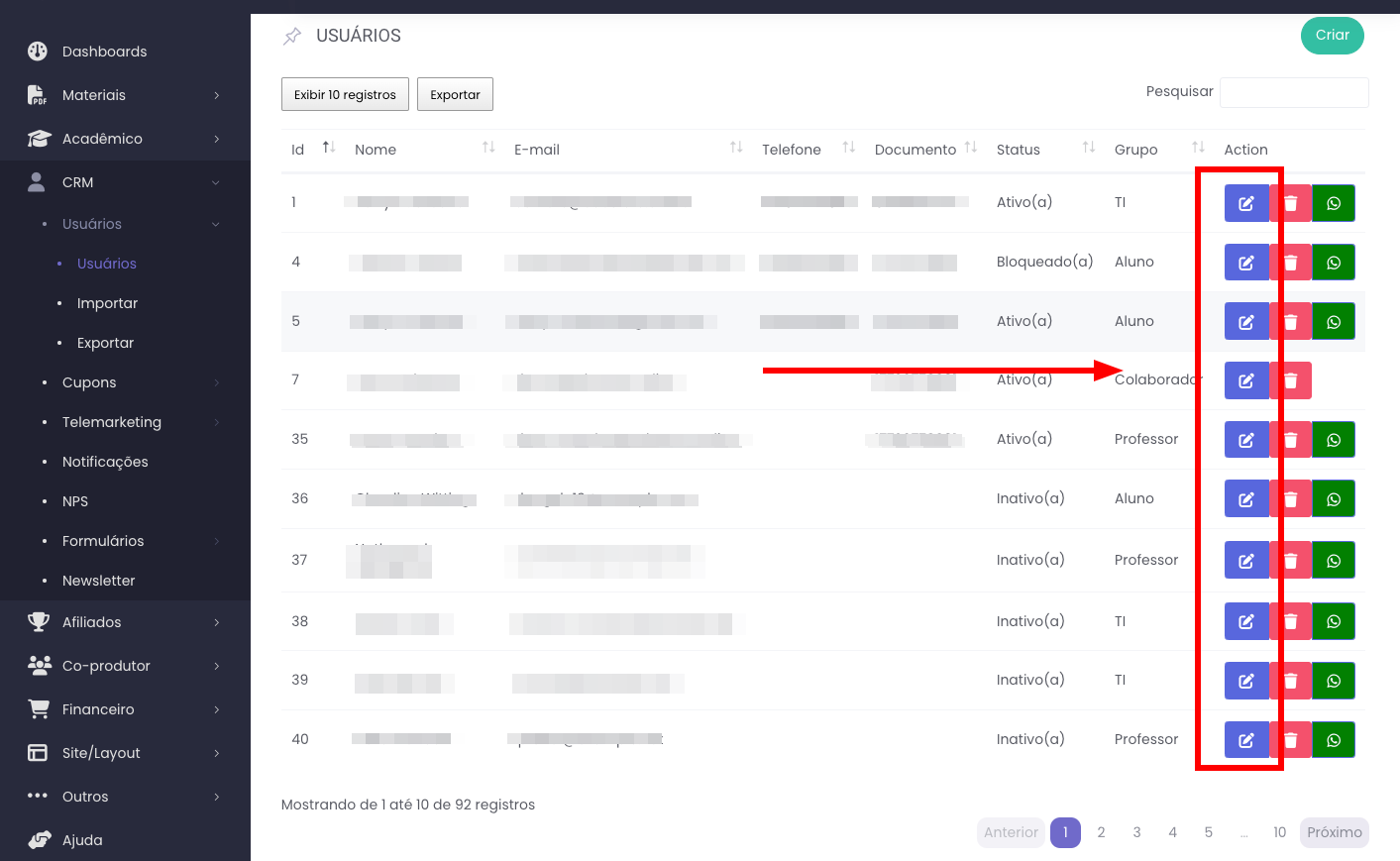
Para editar um usuário cadastrado, siga os passos abaixo:
**Acesse a lista de usuários** na plataforma.
**Encontre o usuário desejado** utilizando a busca ou navegando na listagem.
**Clique no ícone de edição** ao lado do usuário.
Você será **redirecionado para uma nova aba**, onde poderá atualizar as informações do usuário conforme necessário.
---
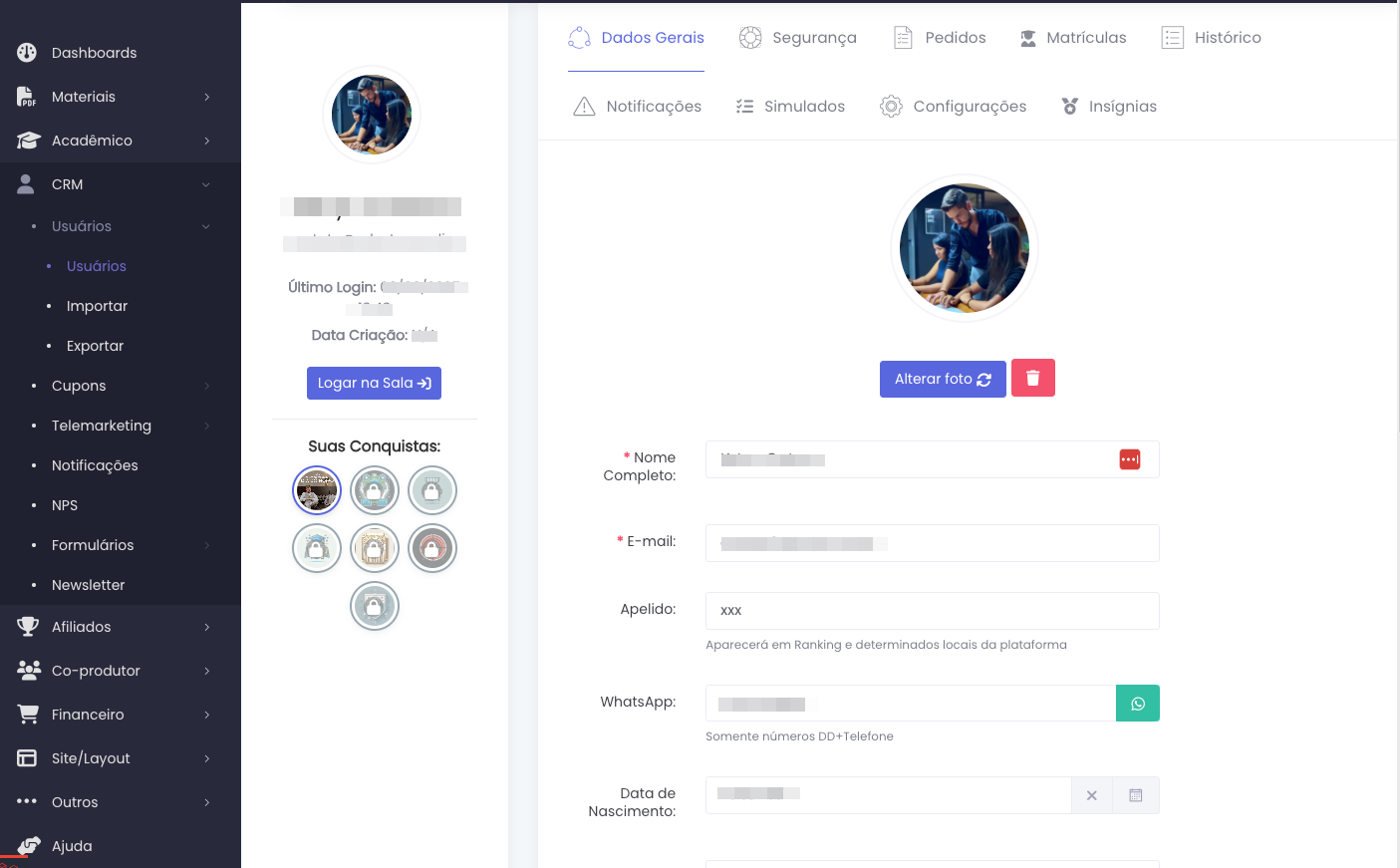
Ao editar um usuário, a tela exibirá **diferentes abas**, organizando as informações de forma clara.
##### **Abas Editáveis**
Durante a edição, apenas as abas **"Dados Gerais"**, **"Segurança"** e, se aplicável, **"Professor"** estarão disponíveis para modificação. Essas abas permitem atualizar informações essenciais do usuário, como nome, e-mail, senha, grupo de acesso e detalhes do perfil de professor.
##### **Outras Abas**
Além das abas editáveis, outras abas relacionadas ao usuário podem ser exibidas, como **Pedidos, Matrículas, Notificações e Insígnias**. Essas abas servem para **consultar informações adicionais.**
[](https://wiki.edustore.online/uploads/images/gallery/2025-03/CdWimage.png)
Após realizar as alterações necessárias nas abas editáveis, basta clicar em **"Salvar Alterações"** para confirmar as modificações.
Caso desista da edição, clique em **"Cancelar"**, e nenhuma alteração será aplicada.
Após salvar, uma mensagem de sucesso será exibida na tela, confirmando que as atualizações foram registradas corretamente
[](https://wiki.edustore.online/uploads/images/gallery/2025-03/7ZUimage.png)
### **Informações do Usuário**
As outras abas relacionadas ao usuário podem ser exibidas, como **Pedidos, Matrículas, Notificações e Insígnias**. Essas abas servem para **consulta de informações adicionais** sobre a experiência e o histórico do usuário na plataforma.
Cada aba exibe **dados específicos** e pode conter **filtros e ações personalizadas** para facilitar a busca e a gestão das informações do usuário. Isso permite um acesso rápido e organizado aos registros, garantindo uma melhor administração do perfil e de suas interações na plataforma.
---
### **Pedidos**
[](https://wiki.edustore.online/uploads/images/gallery/2025-03/jRFimage.png)
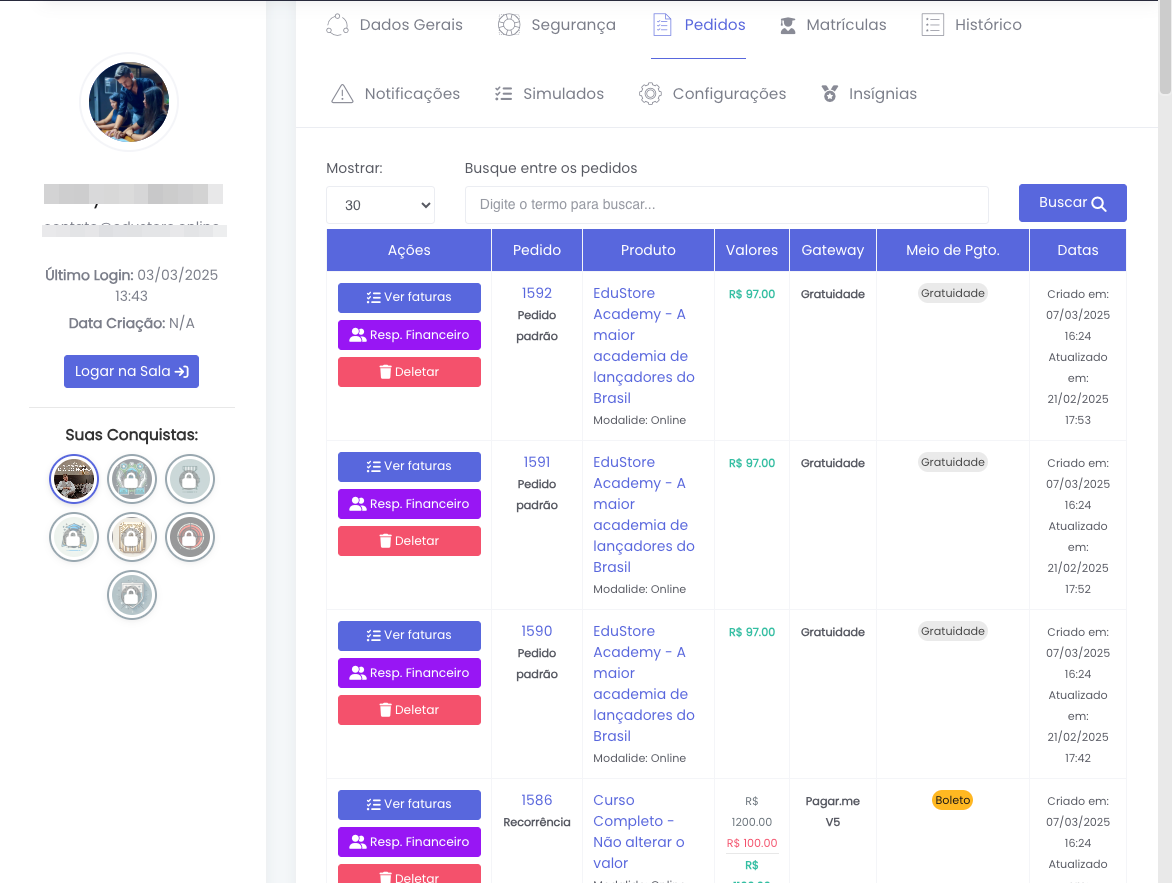
A aba **Pedidos** na **plataforma** permite visualizar e gerenciar todas as compras e assinaturas feitas pelo usuário.
Ela exibe informações detalhadas sobre cada pedido, incluindo **status, valores, meio de pagamento e ações disponíveis**.
---
##### **Estrutura da Aba Pedidos**
A tela de pedidos está organizada em:
##### **Barra de Filtros**
- **Mostrar:** Define a quantidade de pedidos exibidos por página (10, 20, 30, etc.).
- **Campo de busca:** Permite pesquisar um pedido pelo termo inserido.
- **Botão "Buscar":** Executa a pesquisa conforme o filtro aplicado.
##### **Tabela de Pedidos**
A tabela exibe os pedidos do usuário, com as seguintes colunas:
##### **Ações**
Contém botões para ações relacionadas ao pedido:
- **Ver faturas:** Exibe todas as faturas associadas ao pedido.
- **Responsável Financeiro:** Permite acessar informações sobre a gestão financeira do pedido.
- **Deletar:** Exclui o pedido, se permitido.
##### **Pedido**
- Exibe o número identificador do pedido, que pode ser clicável para acessar mais detalhes.
- Indica o tipo do pedido (exemplo: "Pedido padrão" ou "Recorrência").
##### **Produto**
- Exibe o nome do curso ou material adquirido.
- Pode incluir a modalidade do curso (Online, Presencial).
##### **Valores**
- Mostra o valor total do pedido.
- Se houver descontos, o valor original e o valor final são exibidos.
##### **Gateway**
- Exibe o meio de pagamento utilizado, como:
- **Gratuidade:** Pedido sem custo.
- **Pagar.me, ASAAS, PagSeguro entre Outros:** Gateways de pagamento.
##### **Meio de Pagamento**
- Mostra a forma de pagamento utilizada, por exemplo:
- **Gratuidade**
- **Dinheiro, Cartão de Crédito, Pix entre Outros:** Métodos de Pagamento
##### **Datas**
- **Criado em:** Data e hora de criação do pedido.
- **Atualizado em:** Última modificação feita no pedido.
##### **Ações e Funcionalidades:**
##### **Visualização de Faturas**
- - Ao clicar no botão **"Ver Faturas"**, o usuário pode visualizar todas as faturas geradas para o pedido.
- A interface exibe status da fatura (paga, pendente, cancelada).
##### **Gerenciamento Financeiro**
- - O botão **"Resp. Financeiro"** leva à tela de gestão financeira, onde é possível alterar o responsável pela conta, caso permitido.
##### **Exclusão de Pedidos**
- - O botão **"Deletar"** permite remover um pedido, desde que ele esteja em um status que permita essa ação.
##### **Status dos Pedidos**
Os pedidos podem ter diferentes status, refletindo sua situação atual:
- - **Pendente:** O pagamento ainda não foi confirmado.
- **Pago:** O pedido foi processado e pago com sucesso.
- **Cancelado:** O pedido foi cancelado e não está mais ativo.
- **Expirado:** O tempo para pagamento expirou e o pedido foi invalidado.
- **Reembolsado:** O valor do pedido foi devolvido ao cliente.
### **Matrículas**
[](https://wiki.edustore.online/uploads/images/gallery/2025-03/Afaimage.png)
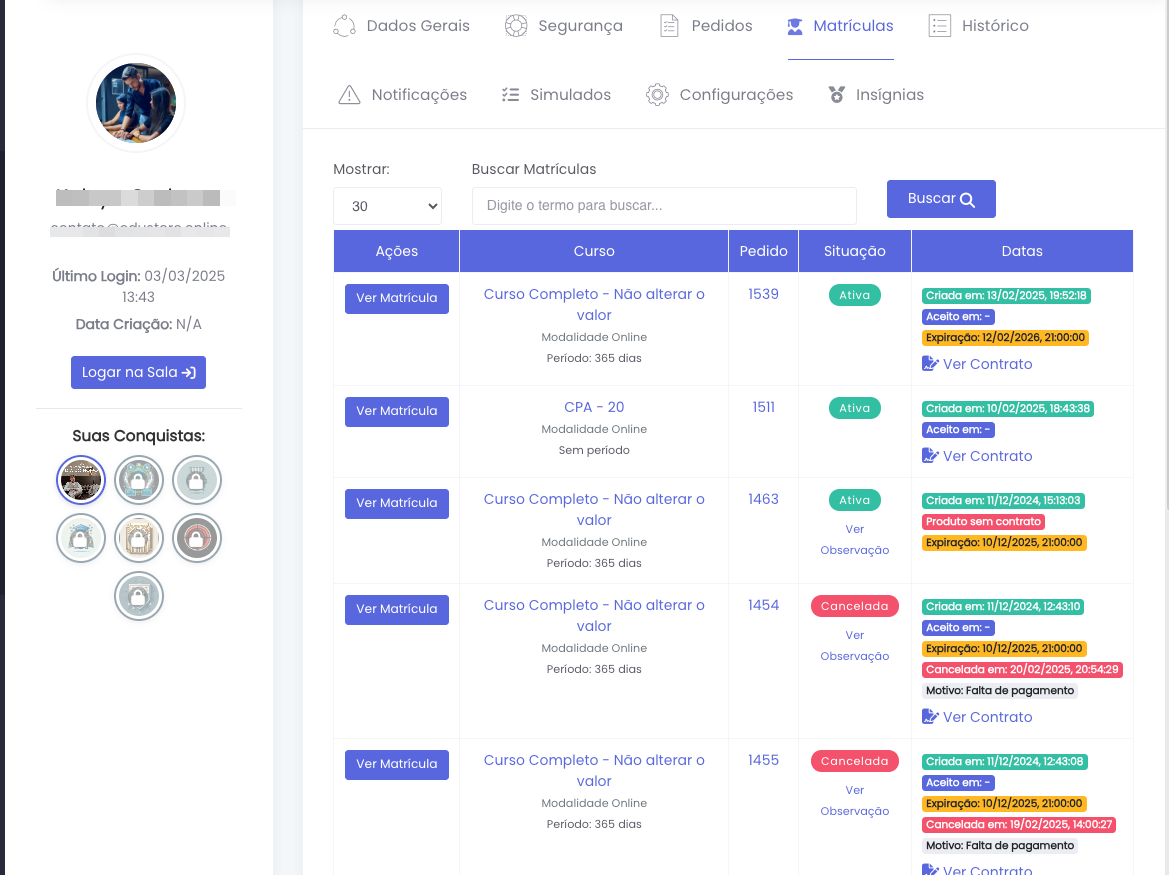
A aba **Matrículas** na plataforma permite visualizar e gerenciar todas as matrículas realizadas pelo usuário.
Ela exibe informações detalhadas sobre os cursos inscritos, prazos de acesso, status da matrícula e ações disponíveis.
---
##### **Estrutura da Aba Matrículas**
A tela de matrículas está organizada em:
##### **Barra de Filtros**
- **Mostrar**: Define a quantidade de matrículas exibidas por página (10, 20, 30, etc.).
- **Campo de busca**: Permite pesquisar uma matrícula pelo termo inserido.
- **Botão "Buscar"**: Executa a pesquisa conforme o filtro aplicado.
---
##### **Tabela de Matrículas**
A tabela exibe todas as matrículas do usuário, apresentando as seguintes colunas:
##### **Ações**
Contém botões para ações relacionadas à matrícula:
- **Ver Matrícula** → Acessa os detalhes da matrícula.
- **Ver Observação** → Exibe notas ou informações adicionais da matrícula.
- **Ver Contrato** → Disponível para cursos que exigem contrato, permitindo visualizar o documento.
##### **Curso**
- Nome do curso ao qual o usuário está matriculado.
- Pode incluir a **modalidade** do curso (**Online, Presencial, Híbrido**).
- Caso seja um curso com **período específico**, essa informação também é exibida.
##### **Pedido**
- Exibe o número do pedido relacionado à matrícula.
- O número pode ser **clicável**, permitindo acessar os detalhes da compra.
##### **Situação**
Indica o **status atual** da matrícula:
- **Ativa** → O usuário tem acesso ao curso.
- **Cancelada** → Matrícula cancelada por algum motivo.
- **Expirada** → O prazo de acesso ao curso foi encerrado.
##### **Datas**
- **Criado em** → Data e hora da matrícula.
- **Aceito em** → Data de aceitação do contrato (se aplicável).
- **Expiração** → Data e hora de expiração da matrícula, caso tenha um prazo definido.
- **Cancelamento** → Se a matrícula foi cancelada, exibe a data e motivo do cancelamento.
##### **Ações e Funcionalidades:**
##### **Visualização da Matrícula**
Ao clicar no botão **"Ver Matrícula"**, o usuário pode acessar informações detalhadas, incluindo **cronograma de aulas, progresso e materiais complementares**.
##### **Observações da Matrícula**
O botão **"Ver Observação"** exibe anotações ou informações administrativas sobre a matrícula do usuário.
##### **Consulta de Contrato**
Se o curso exigir um contrato assinado, o botão **"Ver Contrato"** permitirá visualizar o documento vinculado à matrícula.
##### **Status das Matrículas**
A matrícula pode apresentar diferentes status, dependendo da sua situação:
- - **Ativa** → O usuário tem acesso completo ao curso.
- **Cancelada** → O usuário não tem mais acesso ao curso, geralmente por desistência ou inadimplência.
- **Expirada** → O tempo de acesso foi encerrado.
### **Histórico**
[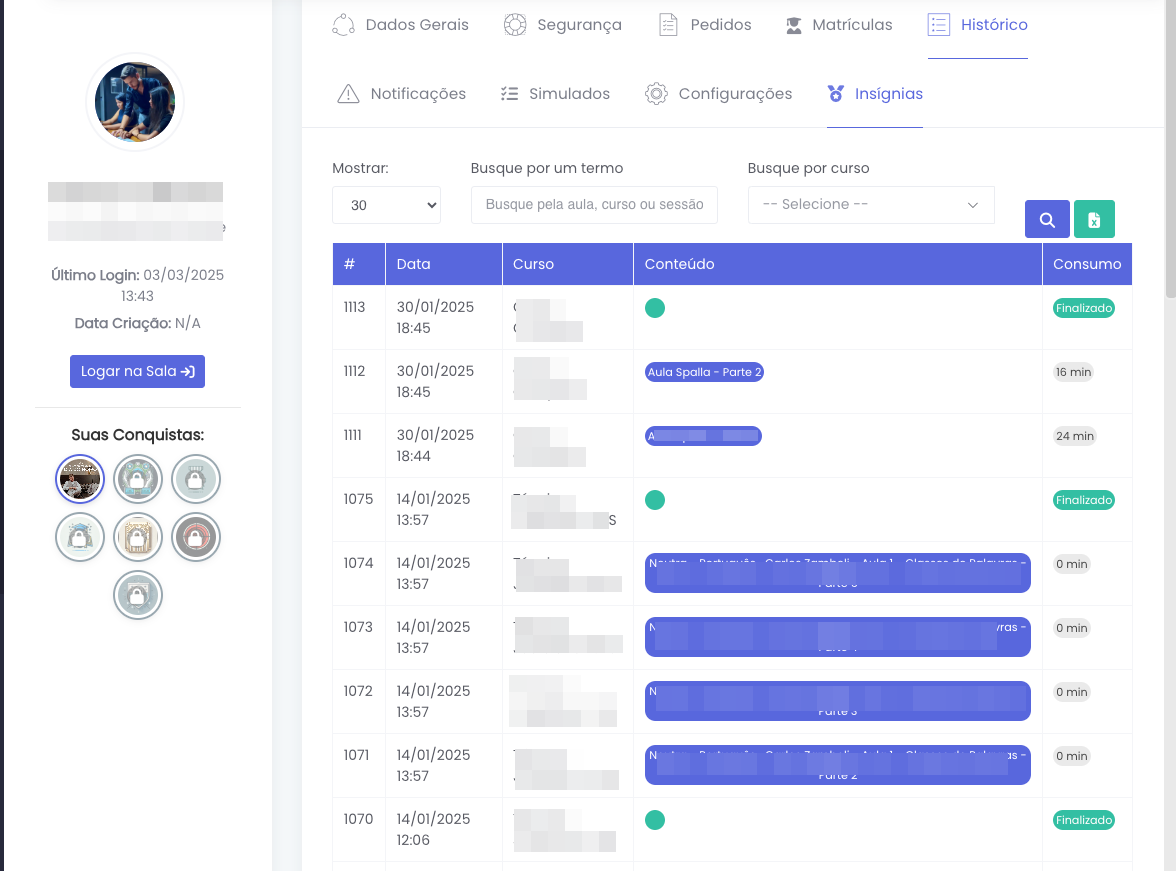](https://wiki.edustore.online/uploads/images/gallery/2025-03/SzJimage.png)
A aba **Histórico** na plataforma exibe um **registro detalhado das atividades do usuário**, permitindo acompanhar seu consumo de conteúdos, interações e progresso nos cursos. Essa seção é essencial para monitorar o engajamento do aluno dentro da plataforma.
---
##### **Estrutura da Aba Histórico**
A tela de histórico está organizada em:
##### **Barra de Filtros**
- **Mostrar** → Define a quantidade de registros exibidos por página (10, 20, 30, etc.).
- **Buscar por termo** → Permite localizar conteúdos específicos dentro do histórico.
- **Buscar por curso** → Filtro para exibir apenas registros de um curso específico.
- **Botão "Buscar"** → Aplica os filtros e exibe os resultados conforme a pesquisa.
---
##### **Tabela de Histórico**
A tabela exibe um **registro completo** das atividades do usuário, organizadas nas seguintes colunas:
**ID:** Exibe o número identificador do registro no banco de dados.
**Data:** Registra a data e o horário em que o usuário acessou determinado conteúdo.
**Curso:** Nome do curso ao qual o conteúdo acessado pertence.
**Conteúdo:**
- Exibe o nome do conteúdo visualizado pelo usuário.
- Pode ser um **vídeo, PDF, simulado, aula ao vivo ou material complementar**.
- Se o conteúdo fizer parte de uma **lição**, o nome da lição também será exibido.
**Consumo:**
- Indica o **tempo total consumido** pelo usuário no conteúdo acessado.
- Pode mostrar o tempo de visualização de um vídeo, o tempo gasto na leitura de um PDF ou a conclusão de um simulado.
- Caso o usuário tenha **finalizado o conteúdo**, essa informação será destacada.
##### **Ações e Funcionalidades:**
##### **Monitoramento de Acesso**
A aba Histórico permite verificar quais conteúdos foram acessados e **quanto tempo o usuário passou estudando**. Isso ajuda na análise do comportamento do aluno e no acompanhamento do seu progresso.
##### **Exportação de Dados**
- - A plataforma permite **exportar o histórico** do usuário para um arquivo, facilitando a análise de engajamento.
> O Formato de exportação será **.xlsx**
##### **Identificação de Padrões de Estudo**
- - Com base no histórico, é possível **identificar padrões de estudo**, como:
- Frequência de acesso.
- Tempo médio de estudo por dia.
- Tipos de conteúdos mais consumidos.
### Notificações
[](https://wiki.edustore.online/uploads/images/gallery/2025-03/ChSimage.png)
[](https://wiki.edustore.online/uploads/images/gallery/2025-03/SZTimage.png)
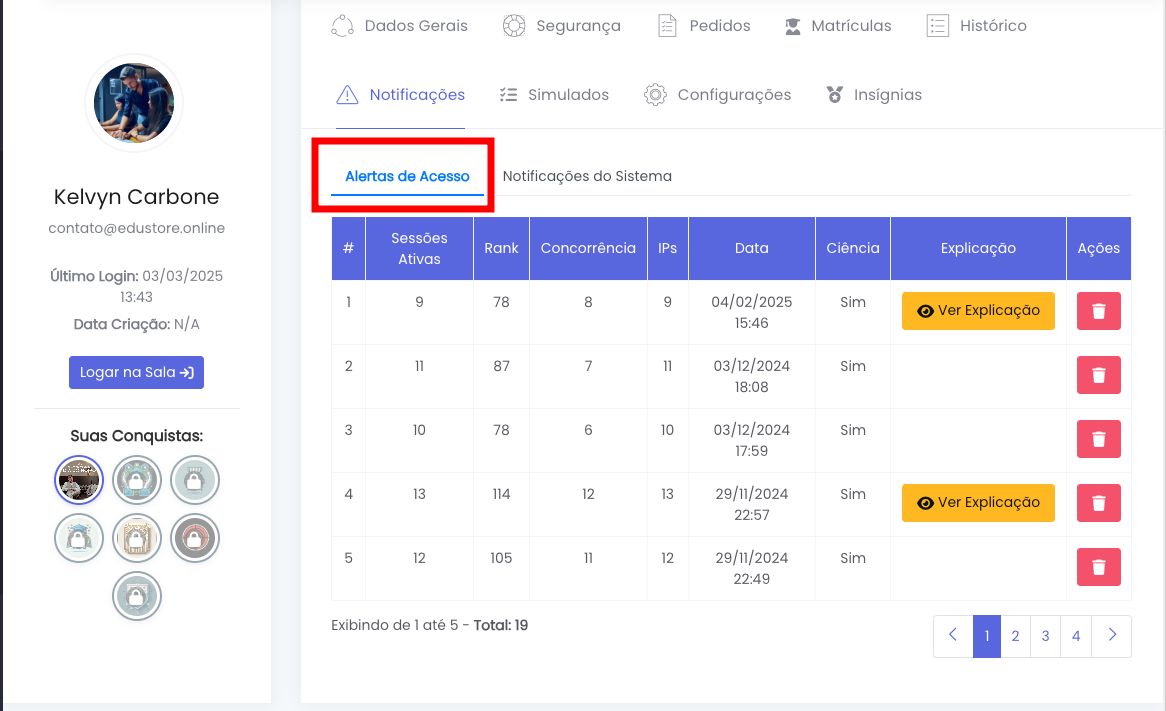
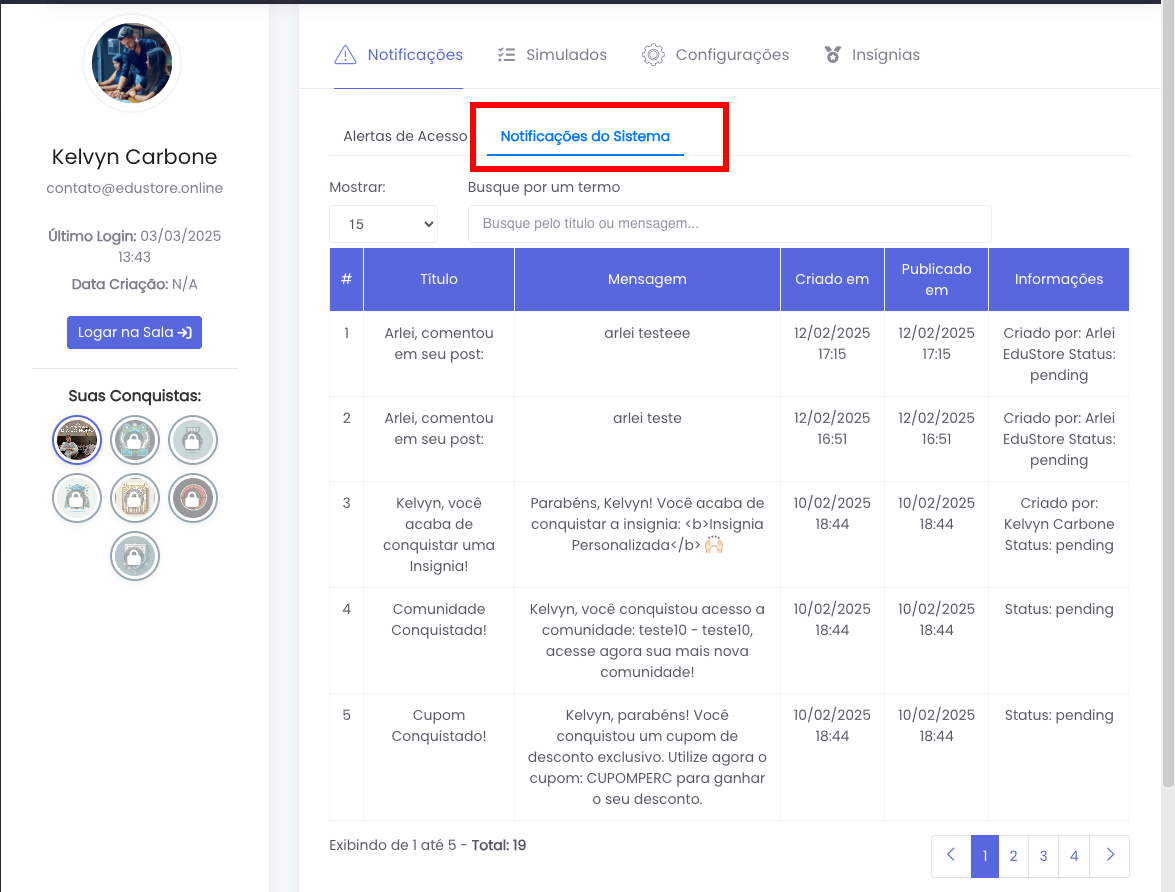
A aba **Notificações** na plataforma permite a visualização e o gerenciamento das notificações do usuário. Ela está dividida em duas sub-abas principais:
1. **Alertas de Acesso** - Exibe informações sobre acessos suspeitos ou múltiplas sessões ativas do usuário.
2. **Notificações do Sistema** - Mostra mensagens enviadas pela plataforma, como avisos, conquistas e interações.
---
##### **Estrutura da Aba Notificações**
A aba é organizada em:
##### **Alertas de Acesso**
Essa seção monitora e exibe atividades suspeitas relacionadas ao usuário, como acessos simultâneos ou tentativas de login de diferentes locais.
##### **Tabela de Alertas de Acesso:**
A tabela contém os seguintes campos:
- **\#** - Número sequencial do alerta.
- **Sessões Ativas** - Quantidade de sessões abertas simultaneamente.
- **Rank** - Indicador de atividade do usuário na plataforma.
- **Concorrência** - Número de acessos simultâneos detectados.
- **IPs** -
- **Data** - Data e horário do alerta.
- **Ciência** - Indica se o usuário foi notificado sobre o alerta.
- **Explicação** - Permite visualizar detalhes sobre o alerta.
- **Ações** - Opção para excluir um alerta, caso permitido.
##### **Funcionalidades:**
- **Ver Explicação**: Exibe mais detalhes sobre o alerta e sua justificativa.
- **Excluir Alerta**: Remove o alerta, caso essa ação esteja disponível.
##### **Notificações do Sistema**
Essa sub-aba exibe notificações automáticas enviadas ao usuário, relacionadas a conquistas, interações e mensagens da plataforma.
##### **Filtros:**
- **Mostrar**: Define a quantidade de notificações exibidas por página.
- **Campo de busca**: Permite pesquisar notificações por título ou mensagem.
##### **Tabela de Notificações:**
A tabela contém os seguintes campos:
- **\#** - Número sequencial da notificação.
- **Título** - Resumo da notificação recebida.
- **Mensagem** - Conteúdo completo da notificação.
- **Criado em** - Data e hora em que a notificação foi gerada.
- **Publicado em** - Data e hora da publicação da notificação.
- **Informações** - Detalhes sobre a origem da notificação, incluindo quem a criou e o status.
##### **Tipos de Notificações:**
- **Interações sociais**: Comentários em postagens do usuário.
- **Conquistas**: Notificações sobre badges e recompensas adquiridas.
- **Acessos à comunidade**: Avisos sobre entrada em grupos ou novas permissões.
- **Cupons e promoções**: Mensagens sobre descontos e vantagens exclusivas.
##### **Ações e Funcionalidades:**
- **Busca Rápida**: Permite localizar notificações específicas digitando palavras-chave no campo de busca.
- **Paginação**: Navegação entre páginas de notificações para melhor organização.
- **Status da Notificação**: Indica se a mensagem já foi visualizada ou ainda está pendente.
### **Simulados**
[](https://wiki.edustore.online/uploads/images/gallery/2025-03/2T4image.png)
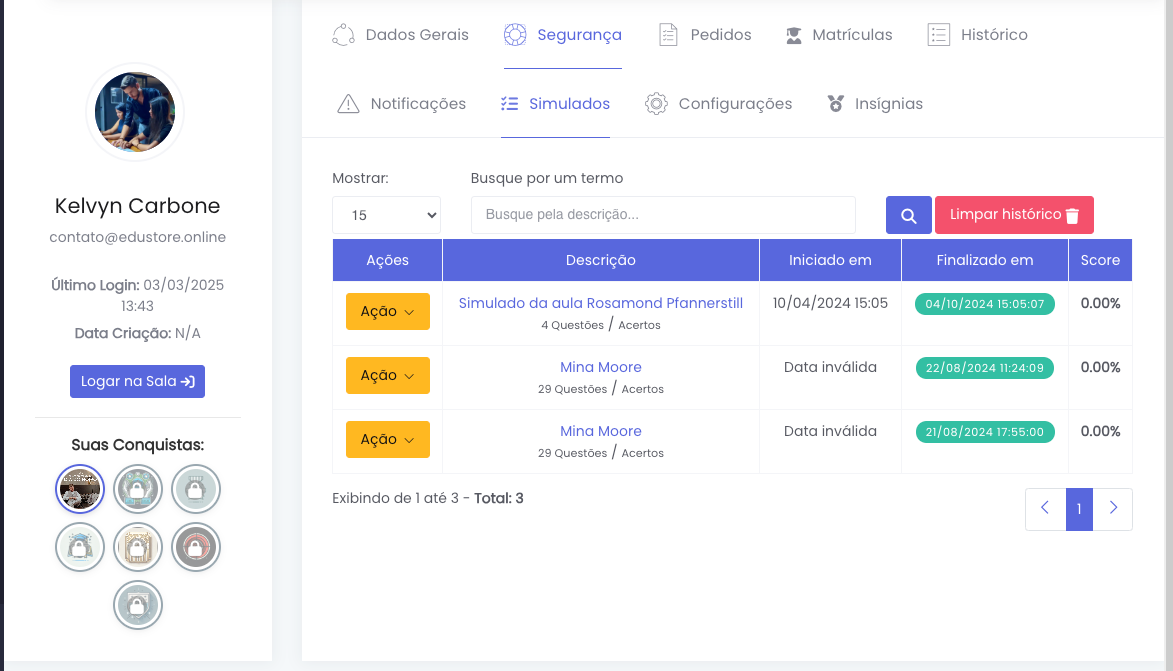
A aba **Simulados** na plataforma permite que o usuário visualize o histórico de simulados realizados, seus resultados e ações disponíveis para cada tentativa. Essa aba facilita o acompanhamento do desempenho e permite o gerenciamento das tentativas registradas.
---
##### **Estrutura da Aba Simulados**
A aba é organizada em:
##### **Filtros e Pesquisa:**
- **Mostrar**: Define a quantidade de simulados exibidos por página.
- **Campo de busca**: Permite pesquisar simulados pelo nome ou descrição.
- **Botão de busca**: Executa a pesquisa com base no termo digitado.
- **Limpar histórico**: Remove todos os registros do histórico de simulados, se permitido.
---
##### **Tabela de Simulados:**
A tabela exibe os simulados realizados pelo usuário e contém as seguintes colunas:
- **Ações**: Botão que oferece opções para interagir com o simulado.
- **Descrição**: Nome do simulado e quantidade de questões respondidas.
- **Iniciado em**: Data e hora de início do simulado.
- **Finalizado em**: Data e hora de conclusão do simulado.
- **Score**: Percentual de acertos no simulado.
---
##### **Ações e Funcionalidades:**
- **Ação**: O botão de ação pode conter opções como revisar respostas ou acessar detalhes do simulado.
- **Limpar Histórico**: Remove todos os registros de simulados da conta do usuário, se essa ação for permitida.
- **Paginação**: Permite navegar entre páginas de simulados caso a lista seja extensa.
### **Configurações**
[](https://wiki.edustore.online/uploads/images/gallery/2025-03/lLqimage.png)
[](https://wiki.edustore.online/uploads/images/gallery/2025-03/K4bimage.png)
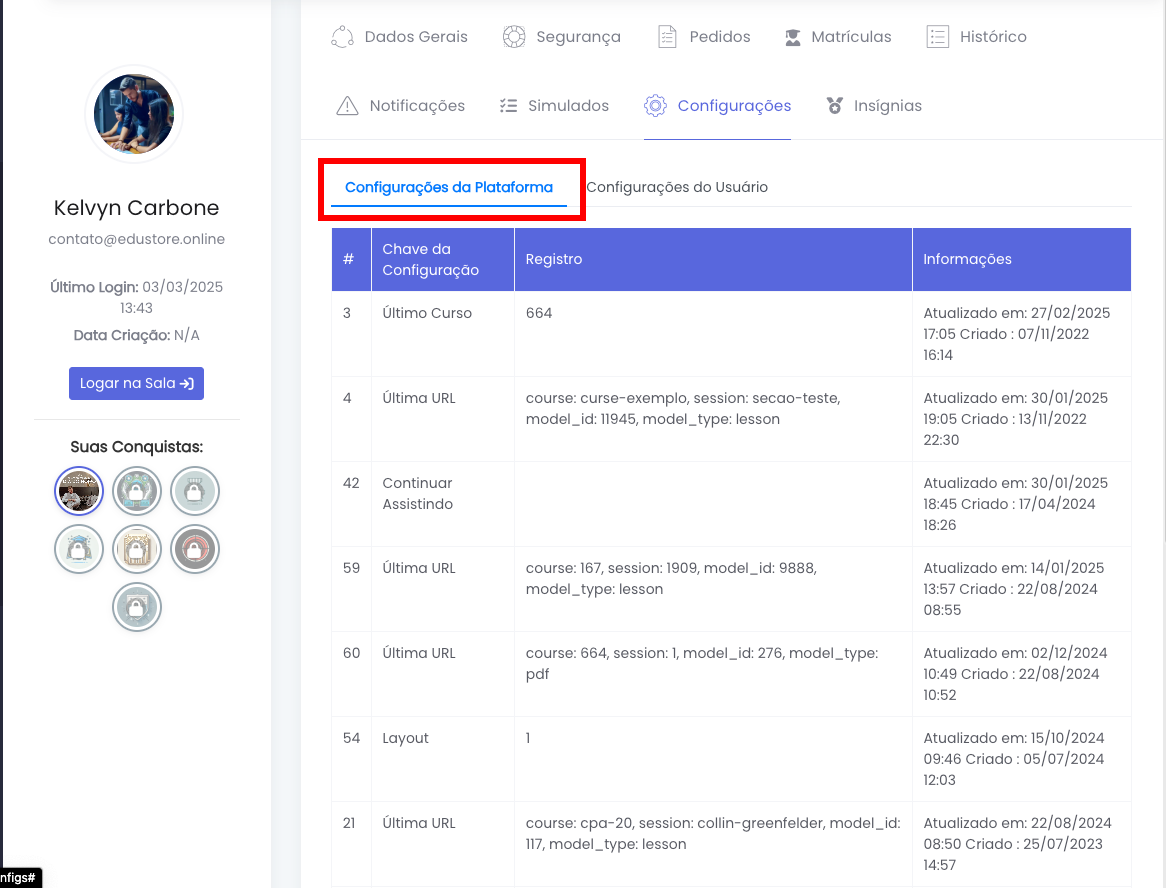
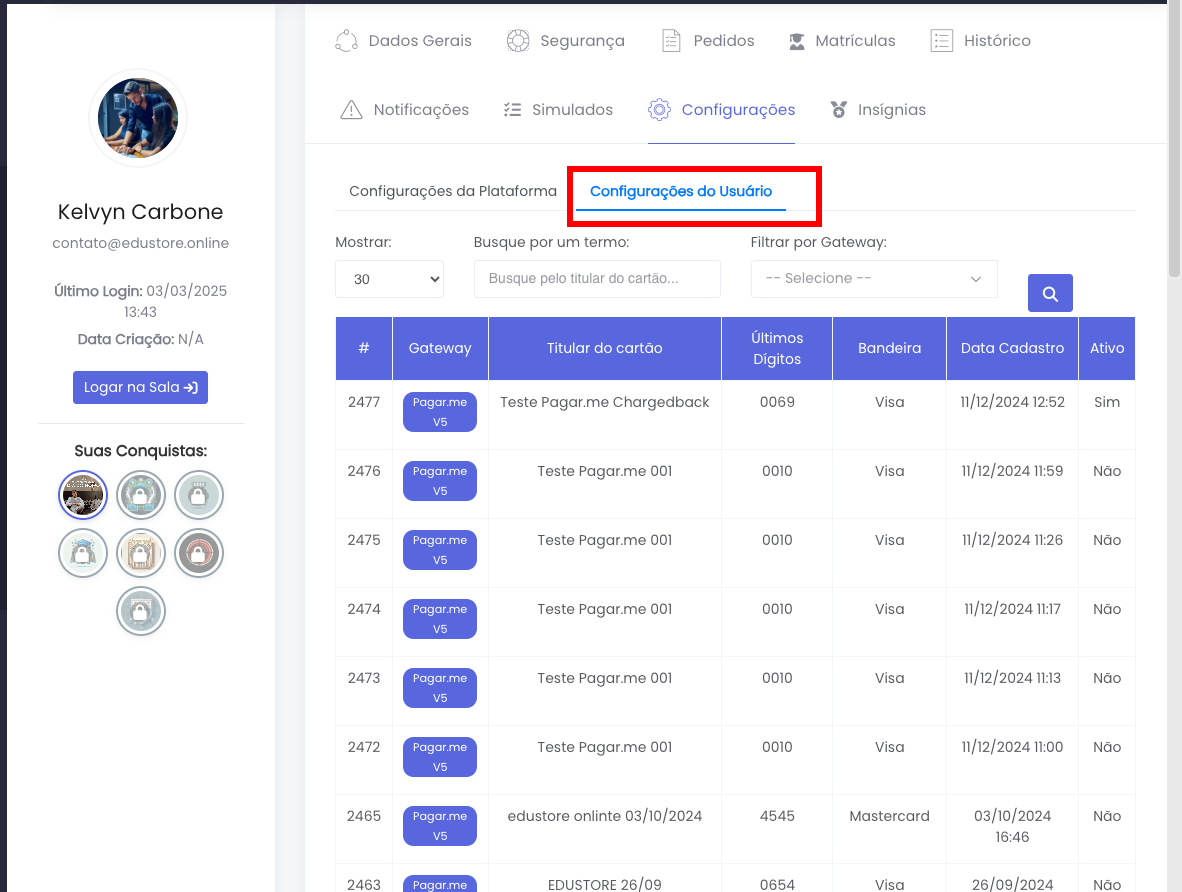
A aba **Configurações** permite visualizar e gerenciar informações relacionadas às configurações do sistema e do usuário. Ela é dividida em duas seções principais:
1. **Configurações da Plataforma**
2. **Configurações do Usuário**
Cada uma dessas seções exibe informações específicas e fornece funcionalidades para facilitar a administração das configurações.
---
##### **Estrutura da Aba Configurações**
A aba **Configurações** está organizada em:
##### **Configurações da Plataforma**
Essa seção exibe parâmetros gerais da plataforma que impactam o funcionamento do sistema. Os dados são apresentados em formato de tabela, incluindo:
- **Chave da Configuração**: Identificador da configuração.
- **Registro**: Valor associado à configuração.
- **Informações**: Histórico de criação e última atualização da configuração.
Aqui podem ser exibidas configurações como o último curso acessado, últimas URLs visitadas, layout do usuário e preferências gerais do sistema.
##### **Configurações do Usuário**
Essa seção permite visualizar e gerenciar configurações individuais do usuário, incluindo:
- **Meios de pagamento salvos**
- **Cartões de crédito cadastrados**
- **Filtros para facilitar a busca por gateway de pagamento**
A estrutura da tabela inclui as seguintes colunas:
- **\#**: Identificação da entrada.
- **Gateway**: Nome do serviço de pagamento vinculado ao usuário (Exemplo: Pagar.me, ASAAS, PagSeguro entre Outros).
- **Titular do Cartão**: Nome do titular do cartão salvo.
- **Últimos Dígitos**: Exibição dos últimos quatro dígitos do cartão armazenado.
- **Bandeira**: Tipo do cartão (Visa, Mastercard, etc.).
- **Data de Cadastro**: Data e horário em que o cartão foi adicionado ao sistema.
- **Ativo**: Indica se o cartão ainda está ativo para pagamentos.
A interface conta com um campo de busca e um filtro que permite visualizar apenas os meios de pagamento de um gateway específico.
##### Funcionalidades e Ações:
- **Filtragem e Pesquisa**
O usuário pode utilizar o campo de busca para localizar um cartão específico pelo titular. Também é possível filtrar os registros por gateway de pagamento.
- **Visualização de Configurações Salvas**
As informações armazenadas podem ser usadas para agilizar o processo de checkout e outras funcionalidades da plataforma.
- **Gerenciamento de Cartões**
Caso permitido, o usuário pode excluir ou atualizar as informações dos cartões cadastrados.
### **Insígnias**
[](https://wiki.edustore.online/uploads/images/gallery/2025-03/TTPimage.png)
[](https://wiki.edustore.online/uploads/images/gallery/2025-03/1Hbimage.png)
[](https://wiki.edustore.online/uploads/images/gallery/2025-03/YEPimage.png)
[](https://wiki.edustore.online/uploads/images/gallery/2025-03/aHaimage.png)
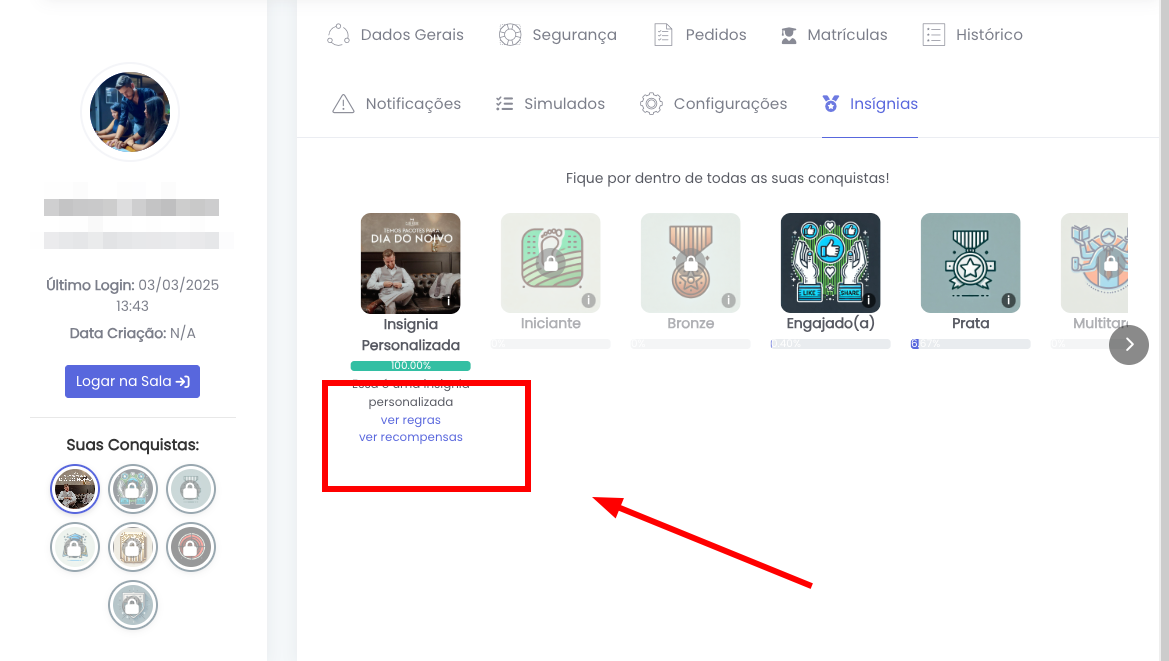
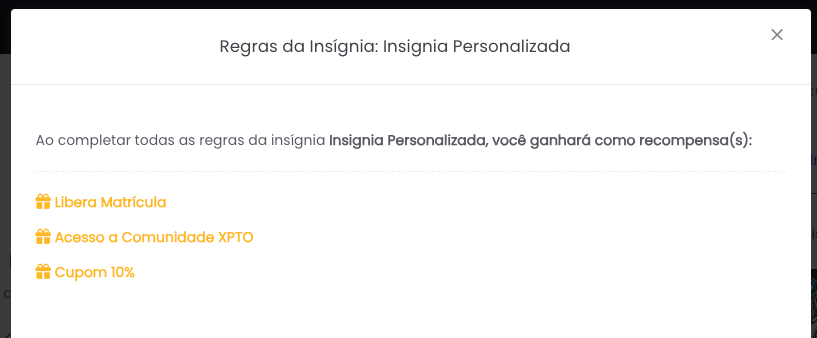
A aba **Insígnias** permite aos usuários acompanharem seu progresso, desbloquearem novas conquistas e visualizarem as regras para obtenção de recompensas. As insígnias são atribuídas conforme o usuário realiza ações específicas dentro da plataforma, incentivando o engajamento e a participação ativa.
##### **Estrutura da Aba Insígnias**
A tela de insígnias está organizada em duas seções principais:
**Seção "Suas Conquistas" (Menu Lateral)**
1. - Exibe um resumo das insígnias já conquistadas pelo usuário.
- Cada insígnia aparece em formato de medalha circular.
- Os usuários podem rapidamente ver quais insígnias já possuem.
**Seção Principal de Insígnias**
- - Exibe todas as insígnias disponíveis na plataforma.
- Insígnias ainda não conquistadas aparecem em cinza, indicando bloqueio.
- Insígnias conquistadas exibem uma barra de progresso indicando a conclusão.
- Para cada insígnia, há um botão de detalhes para visualizar **regras** e **recompensas** associadas.
##### **Detalhes das Insígnias**
Ao clicar em uma insígnia, o usuário pode visualizar mais detalhes sobre os critérios de desbloqueio e benefícios:
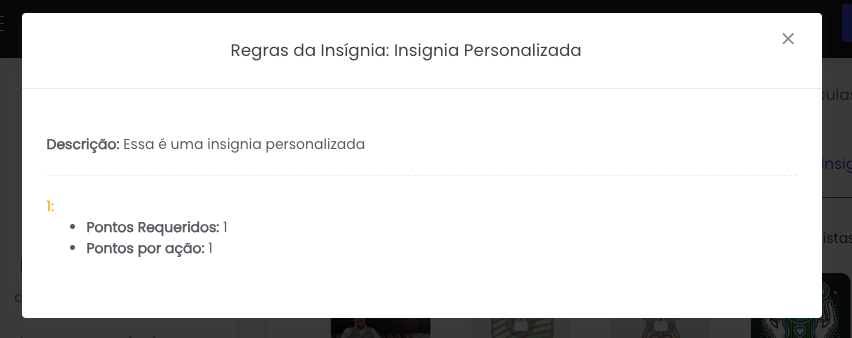
##### **Regras da Insígnia**
- Exibe uma descrição da insígnia.
- Mostra os pontos necessários para desbloqueio.
- Lista quantos pontos são ganhos por ação realizada dentro da plataforma.
##### **Recompensas da Insígnia**
- Após completar os requisitos, o usuário recebe benefícios específicos.
- Exemplos de recompensas incluem:
- Liberação de matrículas.
- Acesso a comunidades exclusivas.
- Cupons de desconto para cursos e materiais.
##### **Funcionalidades Adicionais**
- **Ver Regras**: Permite ao usuário entender os critérios para conquistar cada insígnia.
- **Ver Recompensas**: Exibe os benefícios ganhos ao desbloquear uma insígnia.
- **Progresso de Insígnias**: Barra de progresso mostrando a evolução do usuário.
### **Menu**
[](https://wiki.edustore.online/uploads/images/gallery/2025-03/Mcbimage.png)
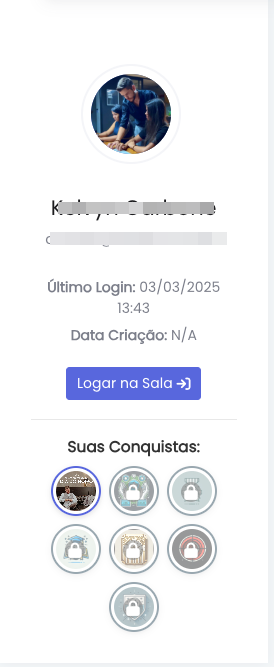
O **menu lateral esquerdo** da plataforma exibe informações importantes sobre o usuário e fornece acesso rápido a funcionalidades essenciais. Ele permanece fixo na tela, permitindo uma navegação rápida e intuitiva.
##### **Elementos do Menu Lateral**
**Foto do Usuário**
1. - Exibe a foto de perfil cadastrada.
- Se não houver uma foto, um avatar padrão será exibido.
**Nome do Usuário**
1. - Nome completo do usuário conforme cadastrado na plataforma.
**E-mail do Usuário**
1. - Endereço de e-mail associado à conta.
**Último Login**
1. - Data e hora do último acesso à plataforma.
**Data de Criação da Conta**
1. - Exibe a data de criação do perfil na plataforma.
**Botão "Logar na Sala"**
1. - Permite acesso direto à sala virtual do usuário.
- Se o usuário tiver uma sessão ativa, ele será redirecionado automaticamente para o ambiente correspondente.
- O botão é destacado visualmente para facilitar o acesso.
**Seção "Suas Conquistas"**
- - Exibe um resumo das **insígnias já conquistadas** pelo usuário.
- As insígnias aparecem em formato de medalha circular.
- Usuários podem visualizar rapidamente suas conquistas sem precisar abrir a aba de insígnias.