Gerenciando as Vagas
A área de vagas foi criada para aproximar nossos alunos das oportunidades reais do mercado de trabalho. Mais do que oferecer conteúdo e preparação, queremos ajudar cada pessoa a dar o próximo passo na sua carreira, conectando seu perfil, sua localização e seus objetivos com vagas que façam sentido para sua trajetória.
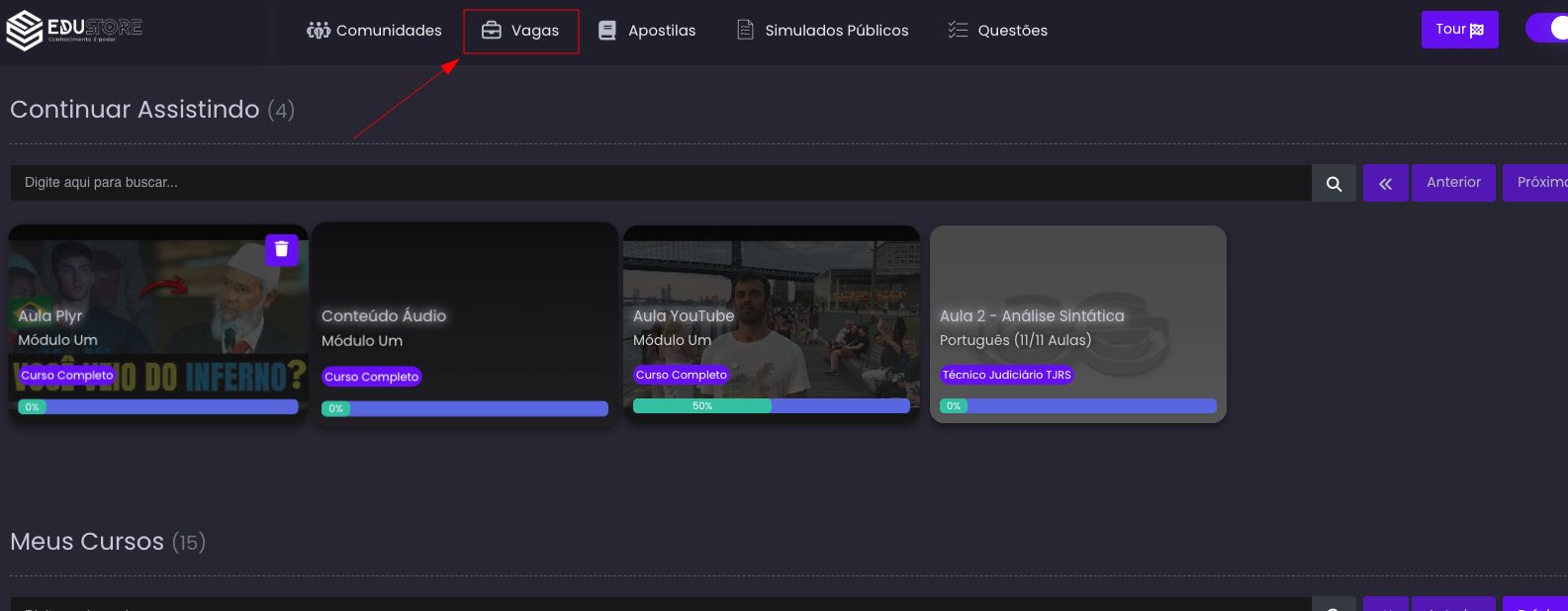
Esse espaço pode ser acessado diretamente pela Sala do Aluno, no menu superior, clicando na opção “Vagas”. Ali, o aluno poderá visualizar oportunidades disponíveis e encontrar vagas compatíveis com seu perfil profissional.

Painel de Oportunidades
Nessa tela, ele encontra um ambiente organizado para acompanhar oportunidades de emprego, visualizar vagas disponíveis e acessar recursos de apoio para sua preparação.
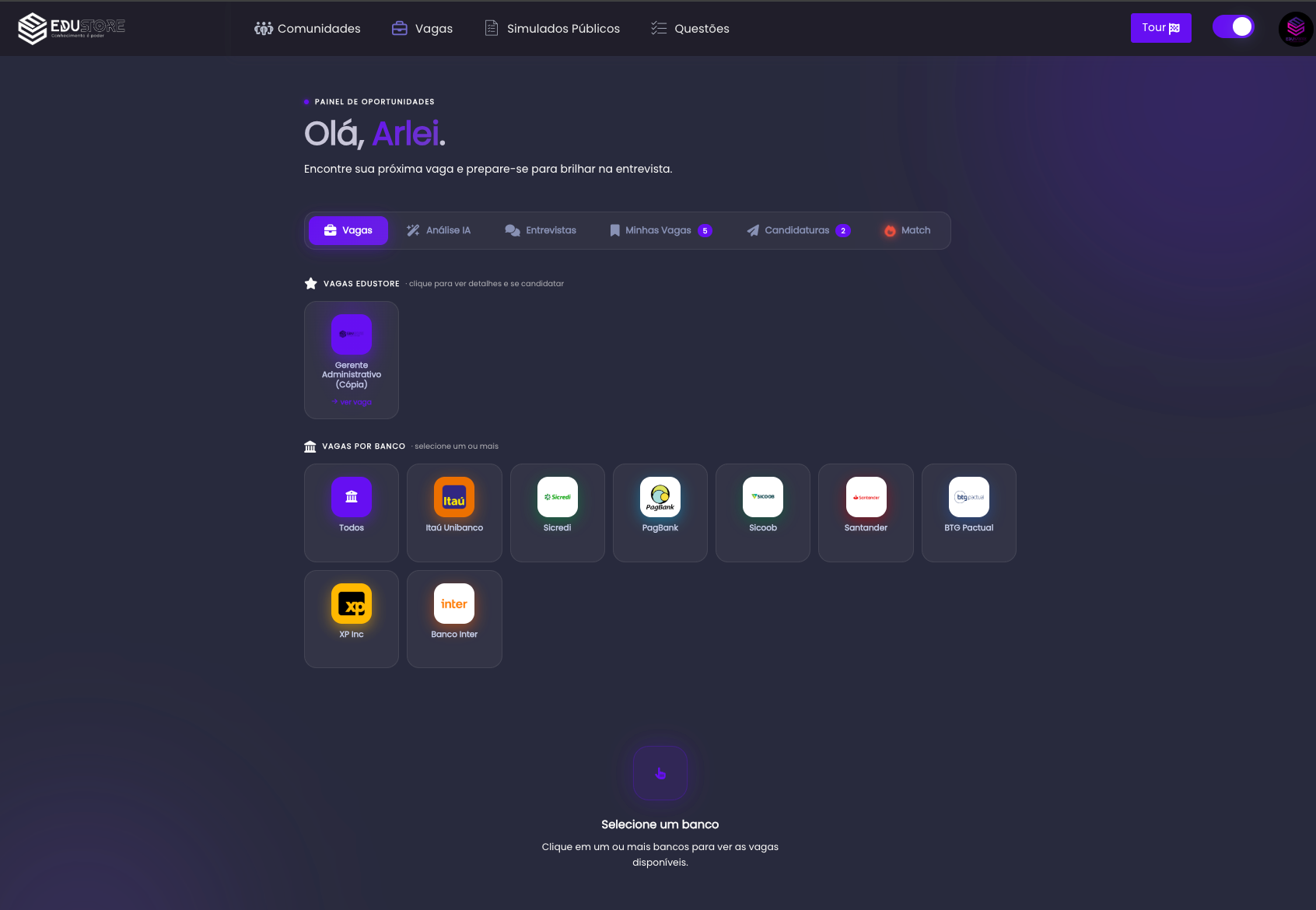
Na parte superior da tela, o aluno verá uma saudação personalizada, como:
“Olá, [nome do aluno].”
Isso significa que cada usuário verá o próprio nome ao acessar o Painel de Oportunidades.
Logo abaixo, aparece a frase:
“Encontre sua próxima vaga e prepare-se para brilhar na entrevista.”
Essa área mostra que o objetivo do painel é ajudar o aluno não apenas a encontrar vagas, mas também a se preparar melhor para o processo seletivo.
Vagas
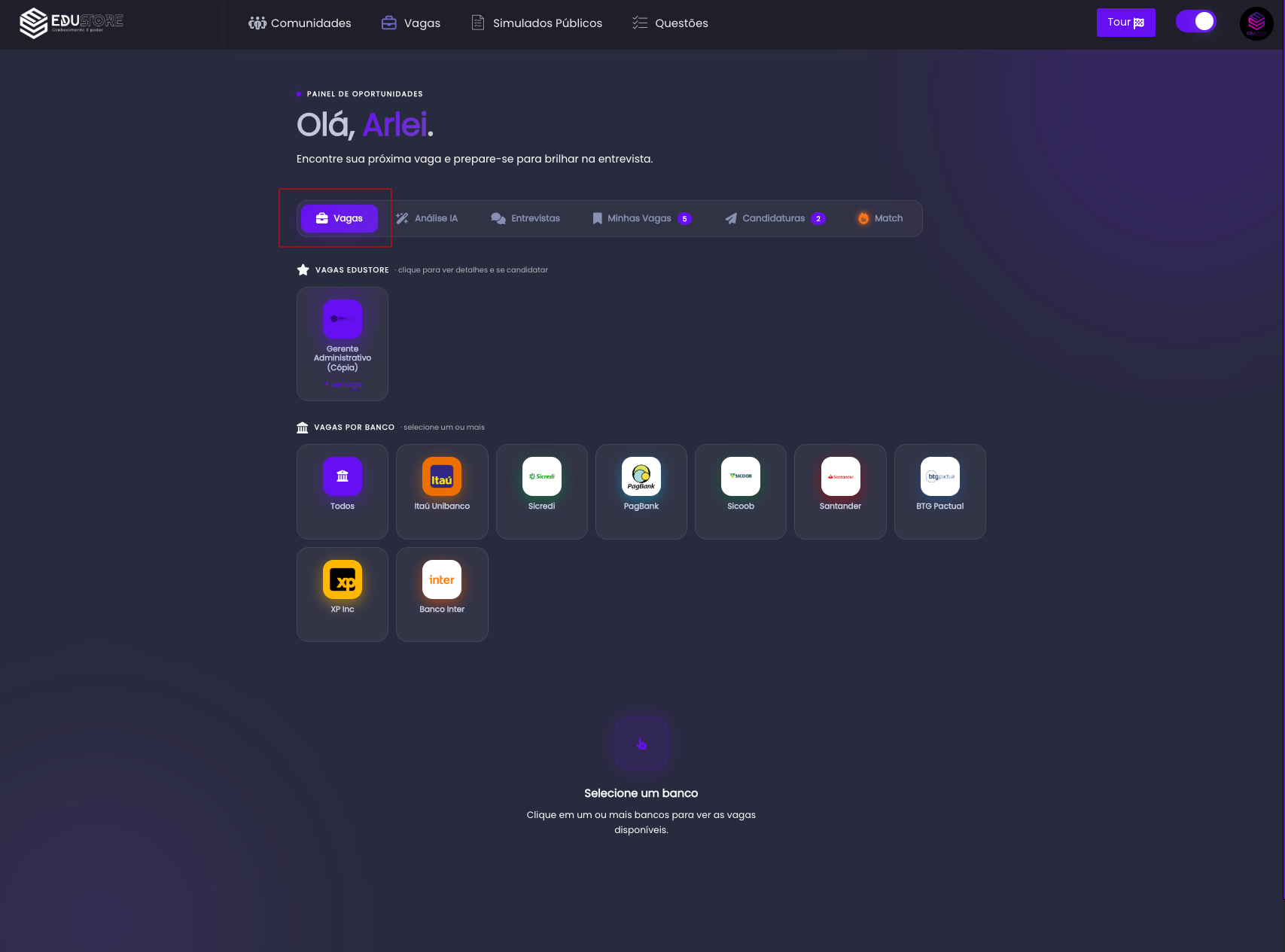
A aba Vagas é o ponto de partida do módulo. É aqui que você encontra todas as oportunidades disponíveis na plataforma.
Como funciona
Ao entrar na aba, as vagas são organizadas por empresa/banco. Basta clicar em uma das empresas listadas para ver as vagas disponíveis daquele parceiro.
Use a barra de busca para filtrar por cargo, empresa ou palavra-chave. Os resultados atualizam automaticamente conforme você digita.
O que você pode fazer em cada vaga
- Ver detalhes — clique no card da vaga para abrir a descrição completa, requisitos e informações de salário.
- Salvar — clique no ícone de marcador para guardar a vaga em Minhas Vagas.
- Candidatar-se — clique em Ver vaga para acessar o processo seletivo ou se inscrever diretamente pela plataforma.
- Simular entrevista — após abrir a vaga, você pode iniciar uma simulação de entrevista com IA para se preparar.
Observação: Vagas salvas ficam disponíveis na aba Minhas Vagas. Suas candidaturas já enviadas aparecem na aba Candidaturas.
Análise IA
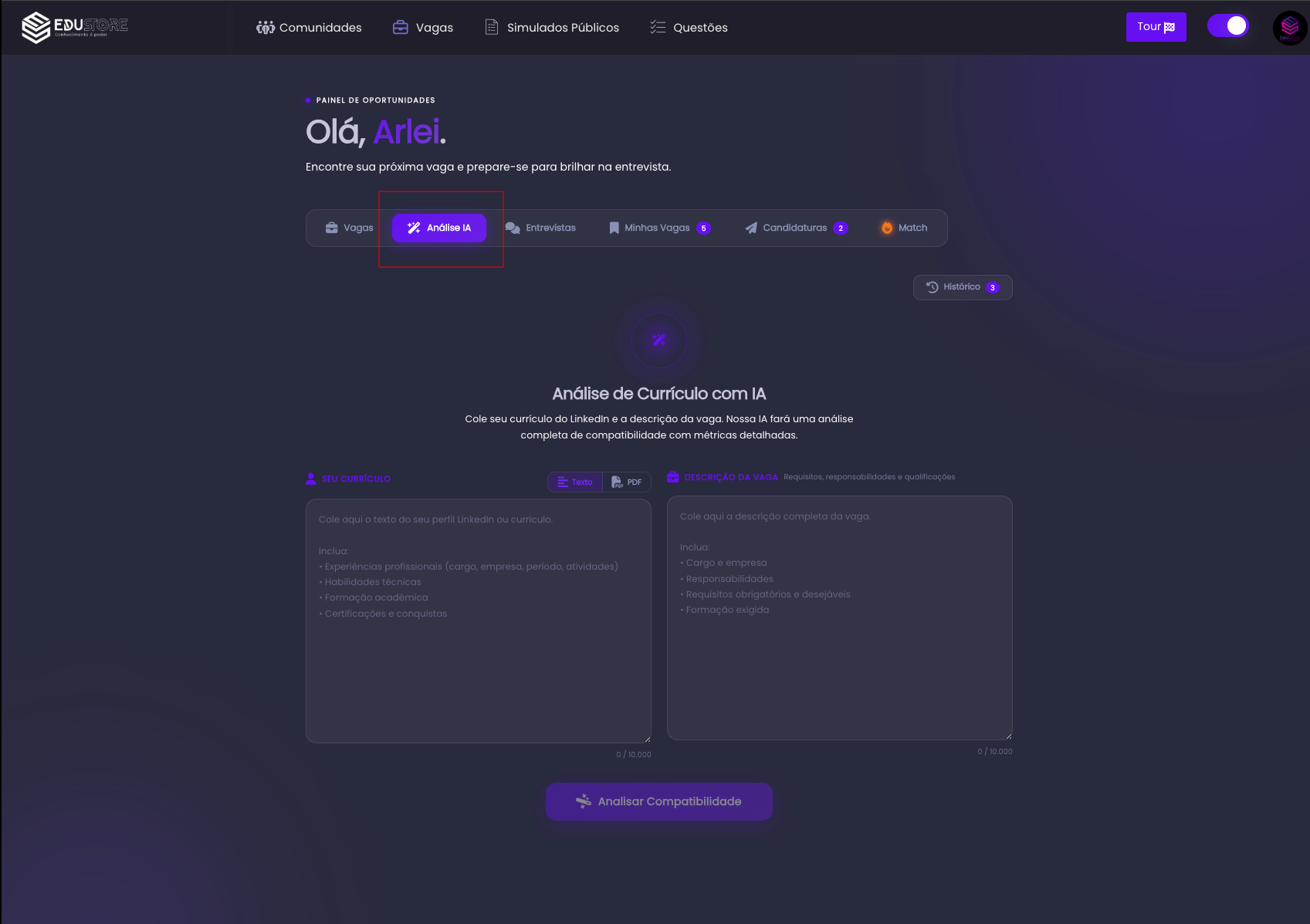
A aba Análise IA usa inteligência artificial para comparar o seu currículo com a descrição de uma vaga e dizer o quanto você é compatível com aquela oportunidade.
Cada análise realizada consome créditos de IA da plataforma. O consumo varia conforme o tamanho do currículo e da descrição da vaga enviados.
O que você precisa ter em mãos
- Seu currículo — em texto colado diretamente ou em arquivo PDF (máximo 5 MB).
- A descrição da vaga — o texto com os requisitos e responsabilidades do cargo.
Passo a passo
1. Insira seu currículo
Escolha uma das duas opções:
- Texto — cole o conteúdo do seu currículo diretamente no campo.
- PDF — clique em Enviar PDF e selecione o arquivo do seu currículo.
2. Insira a descrição da vaga
Cole o texto da vaga no campo indicado.
Atalho: se você acessar esta aba clicando em Analisar dentro de uma vaga salva em Minhas Vagas, a descrição da vaga é preenchida automaticamente. Você só precisa adicionar o currículo.
3. Clique em Analisar
A IA processa as informações em etapas:
- Leitura do currículo
- Interpretação da vaga
- Avaliação de competências comportamentais
- Verificação de certificações exigidas
- Cálculo de compatibilidade
- Geração de recomendações
O processo leva alguns segundos.
4. Leia o resultado
Ao finalizar, a análise exibe:
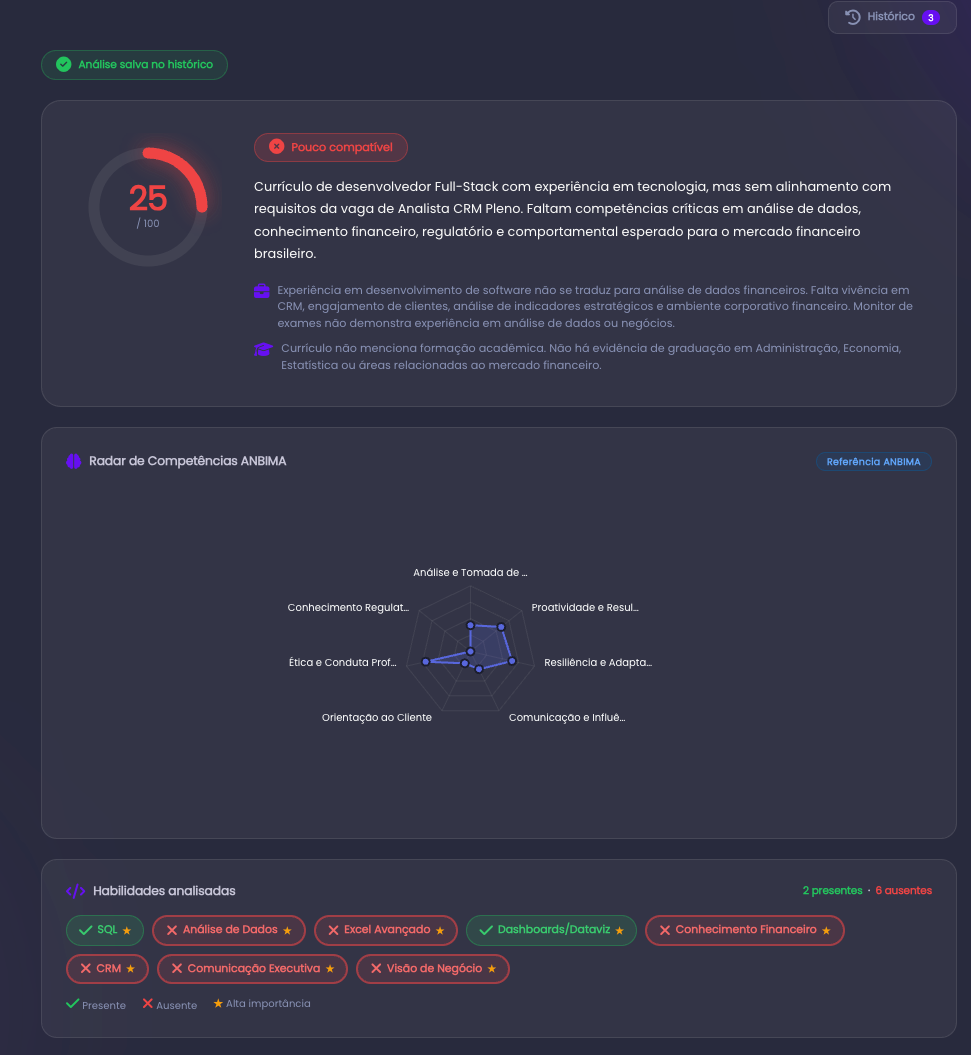
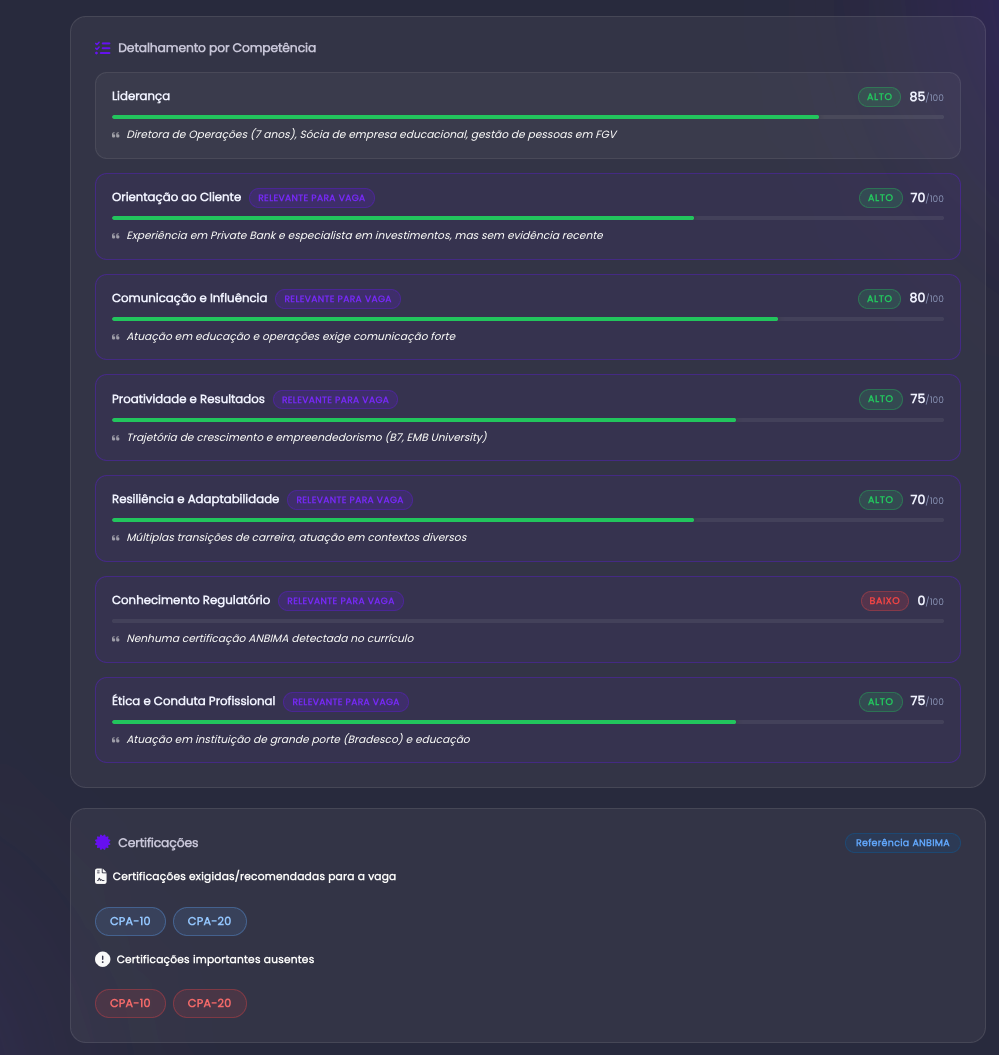
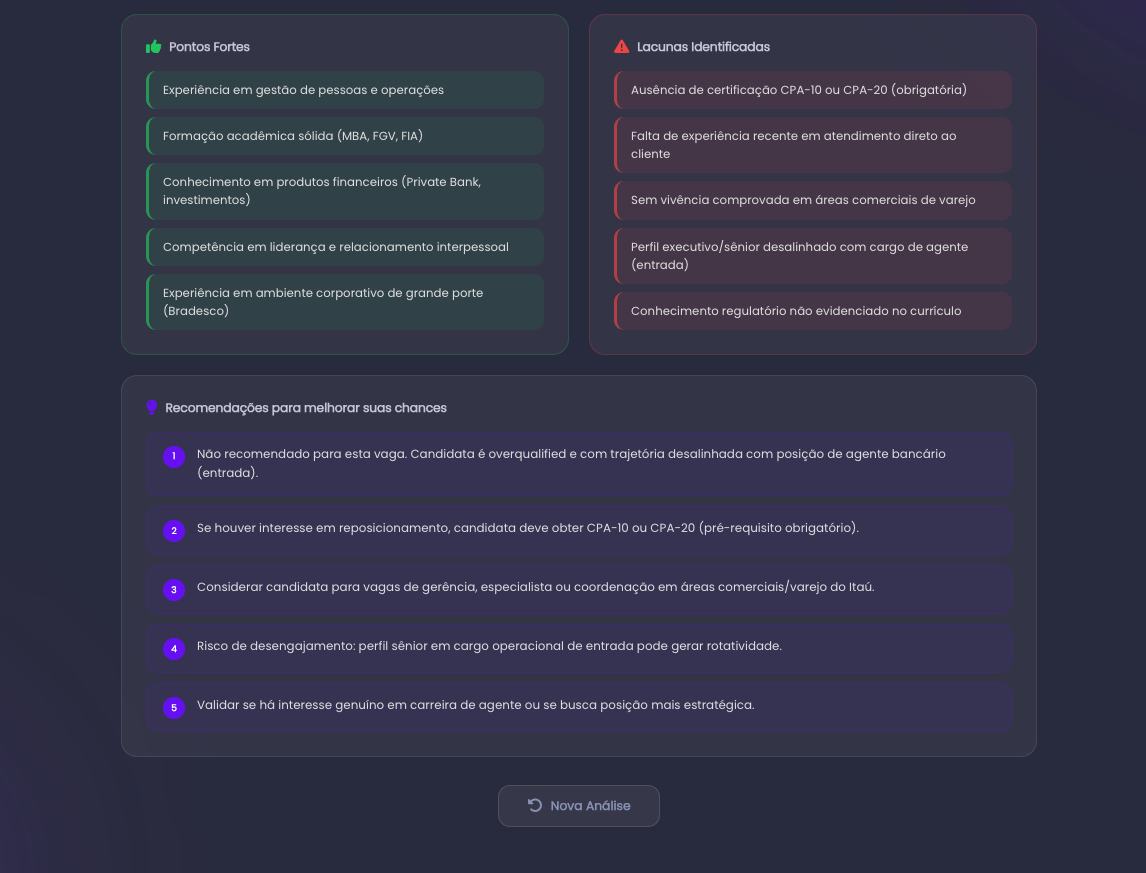
O que você recebe:
- Score de compatibilidade — nota de 0 a 100.
- Resumo — explicação geral do resultado.
- Pontos fortes — o que o seu perfil tem de positivo.
- Lacunas — o que está faltando para a vaga.
Recomendações — sugestões práticas para melhorar suas chances;
5. Histórico
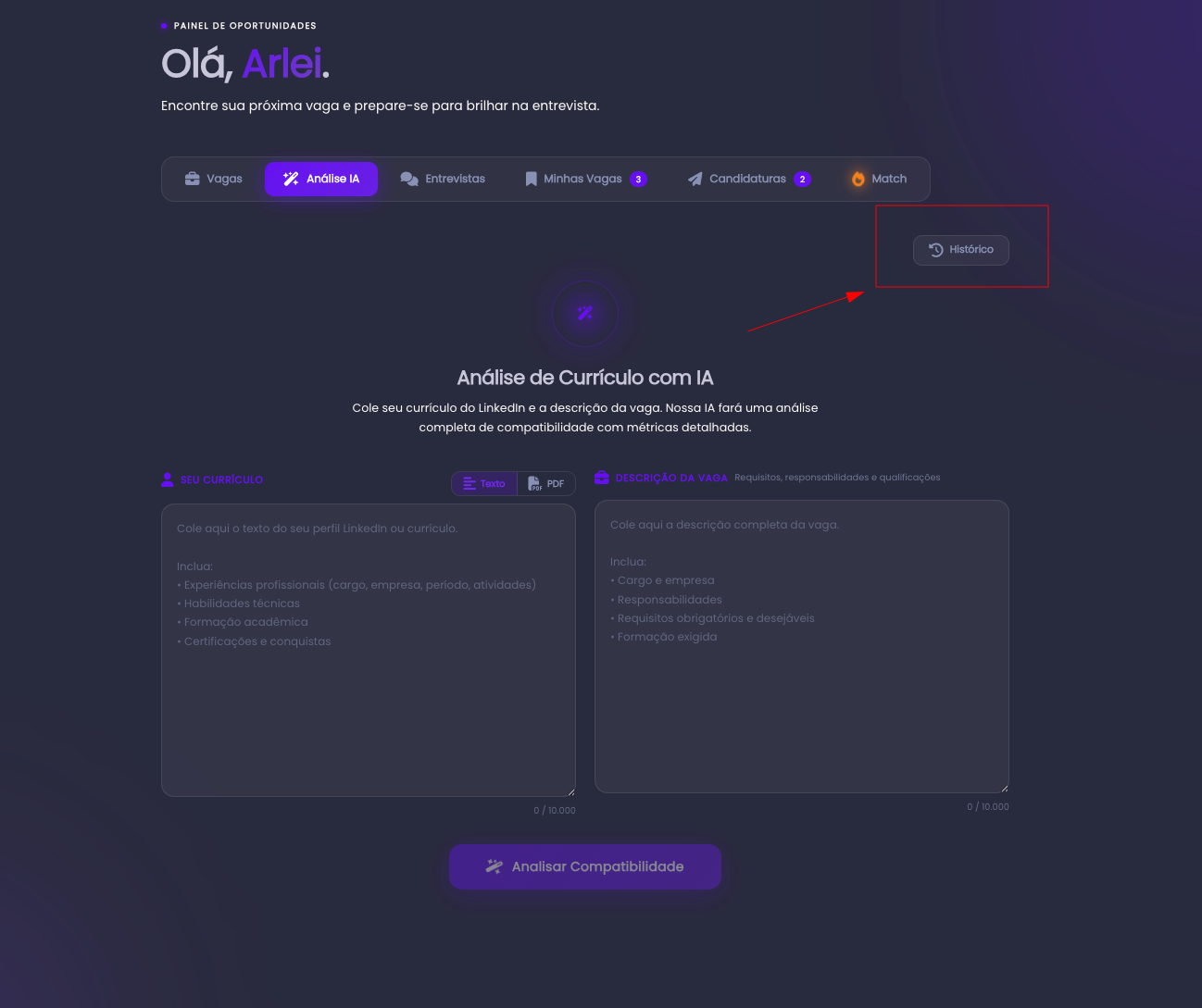
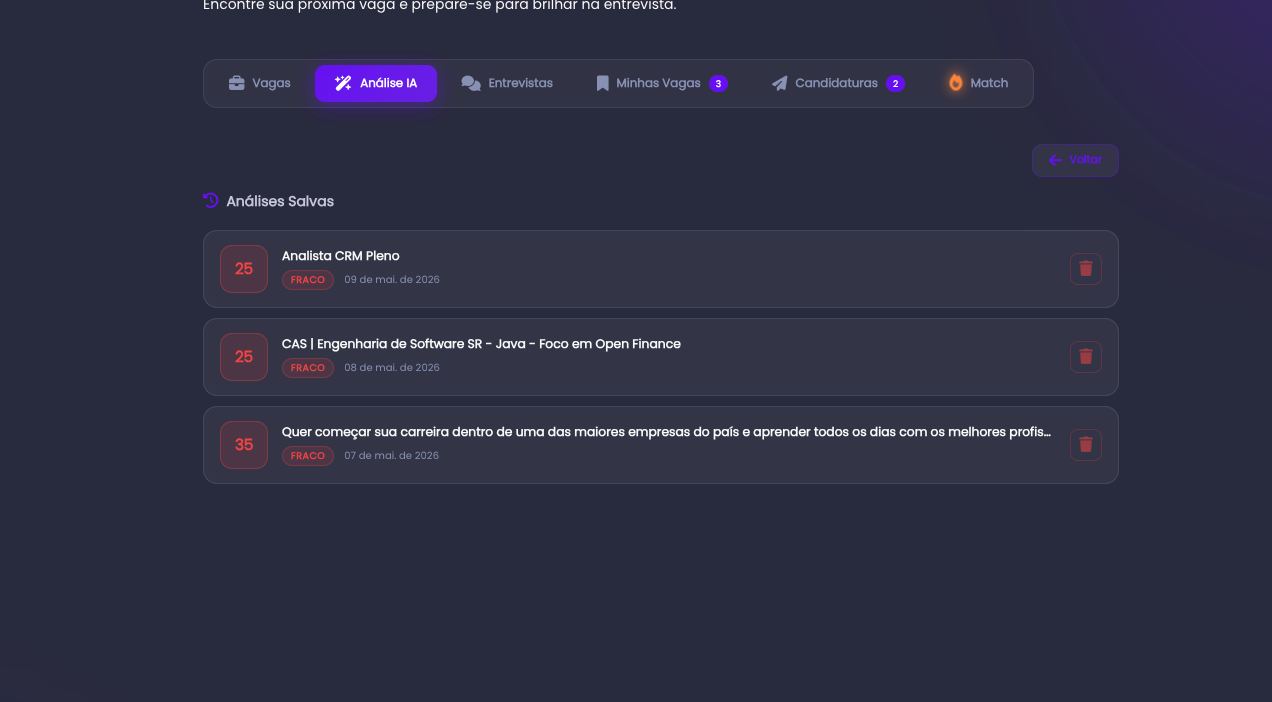
Todas as análises ficam salvas. Clique em Histórico para consultar ou excluir análises anteriores.
Entrevistas
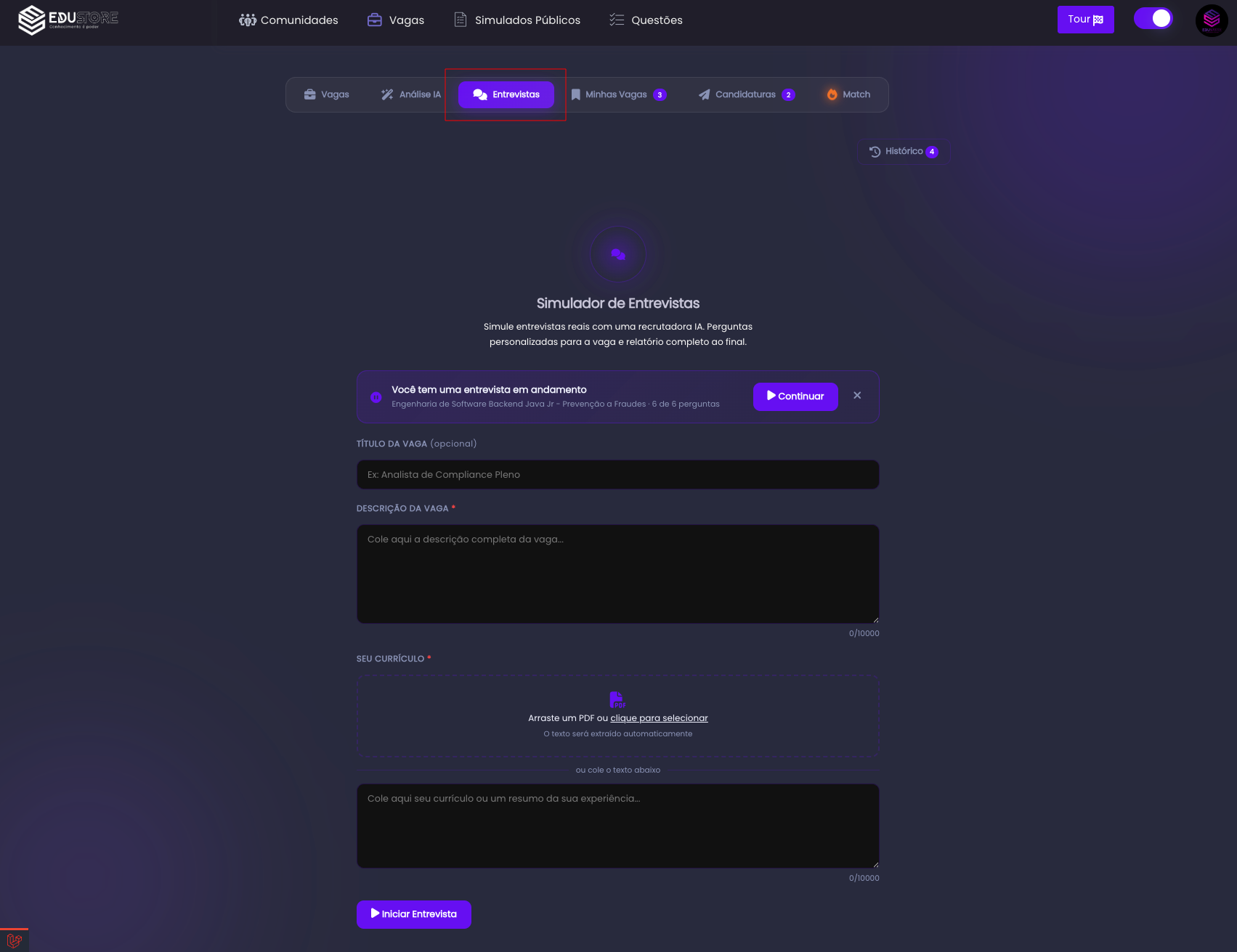
A aba Entrevistas simula uma entrevista real com uma recrutadora IA. Você responde perguntas personalizadas com base na vaga e recebe um relatório ao final.
O simulador gera perguntas e avalia suas respostas em tempo real usando inteligência artificial. Por isso, cada entrevista iniciada consome créditos de IA da plataforma ao longo de toda a sessão
Como usar
- Informe o título da vaga (opcional).
- Cole a descrição da vaga.
- Insira seu currículo — em PDF ou texto.
- Clique em Iniciar Entrevista.
Atalho: ao clicar em Simular Entrevista diretamente em uma vaga, os campos são preenchidos automaticamente.
Durante a entrevista
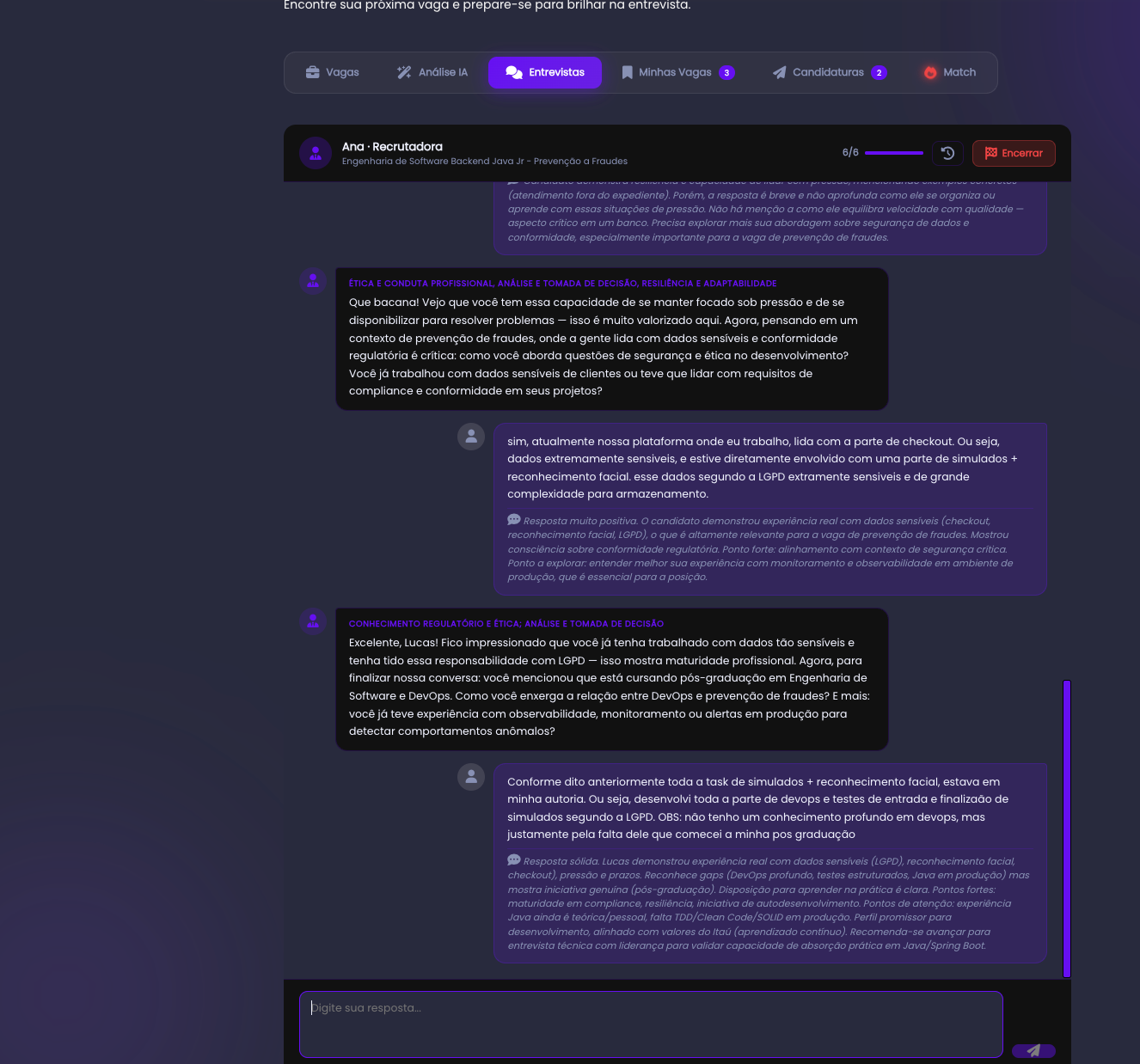
A IA faz perguntas uma a uma, como em uma entrevista real. Responda com calma e da forma mais completa possível.
Se precisar pausar, a entrevista fica salva e você pode continuar de onde parou clicando em Continuar.
Entrevista não finalizada
Se você sair no meio da entrevista, ela fica salva automaticamente. Na próxima vez que acessar a aba, um aviso aparece indicando que você tem uma entrevista em andamento, com o nome da vaga e quantas perguntas já foram respondidas.
Histórico
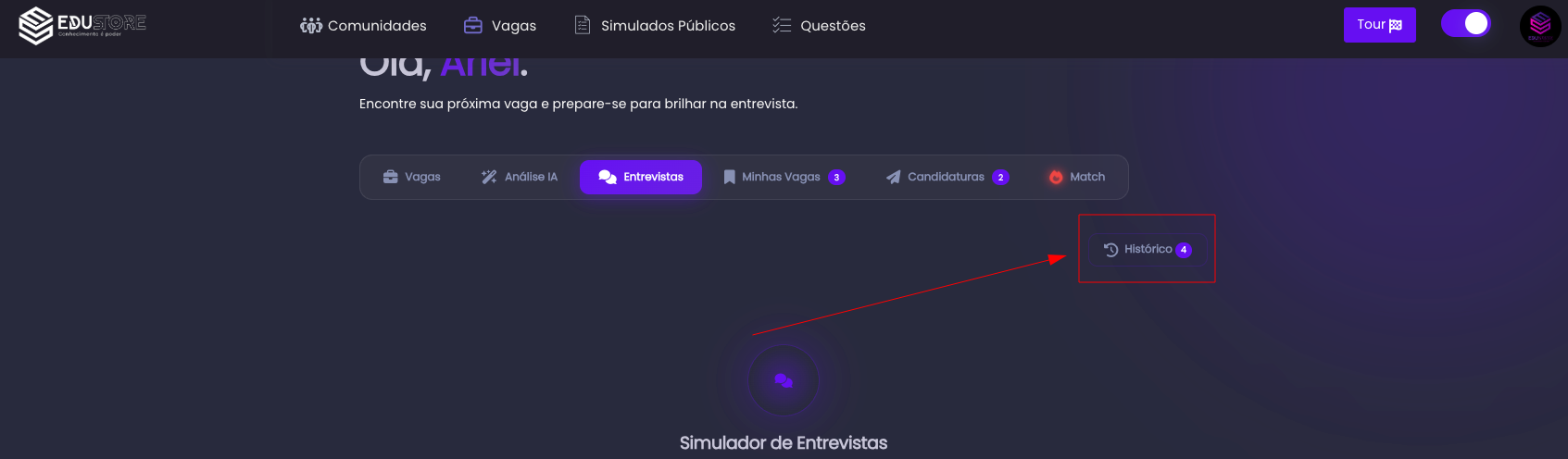
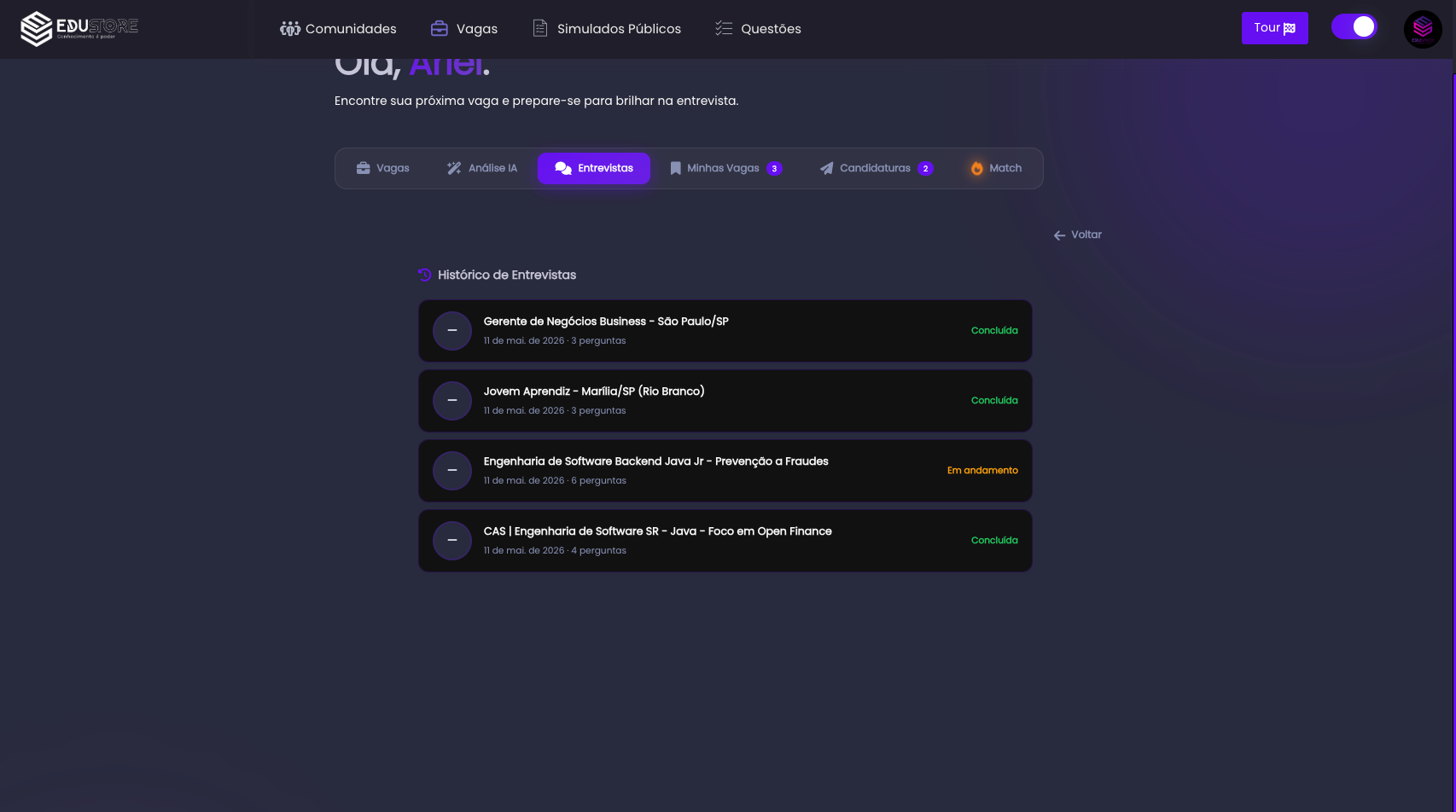
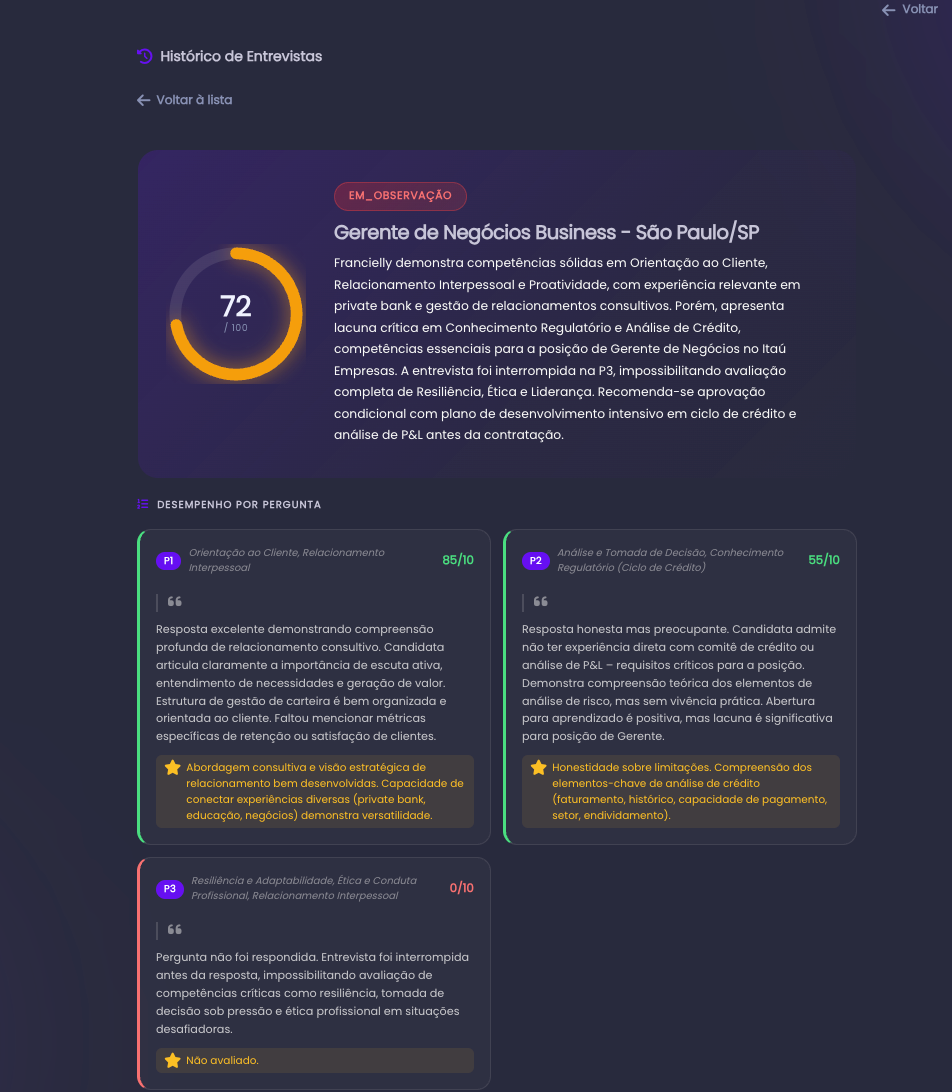
Todas as entrevistas ficam salvas. Clique em Histórico para consultar entrevistas anteriores.
Minhas Vagas
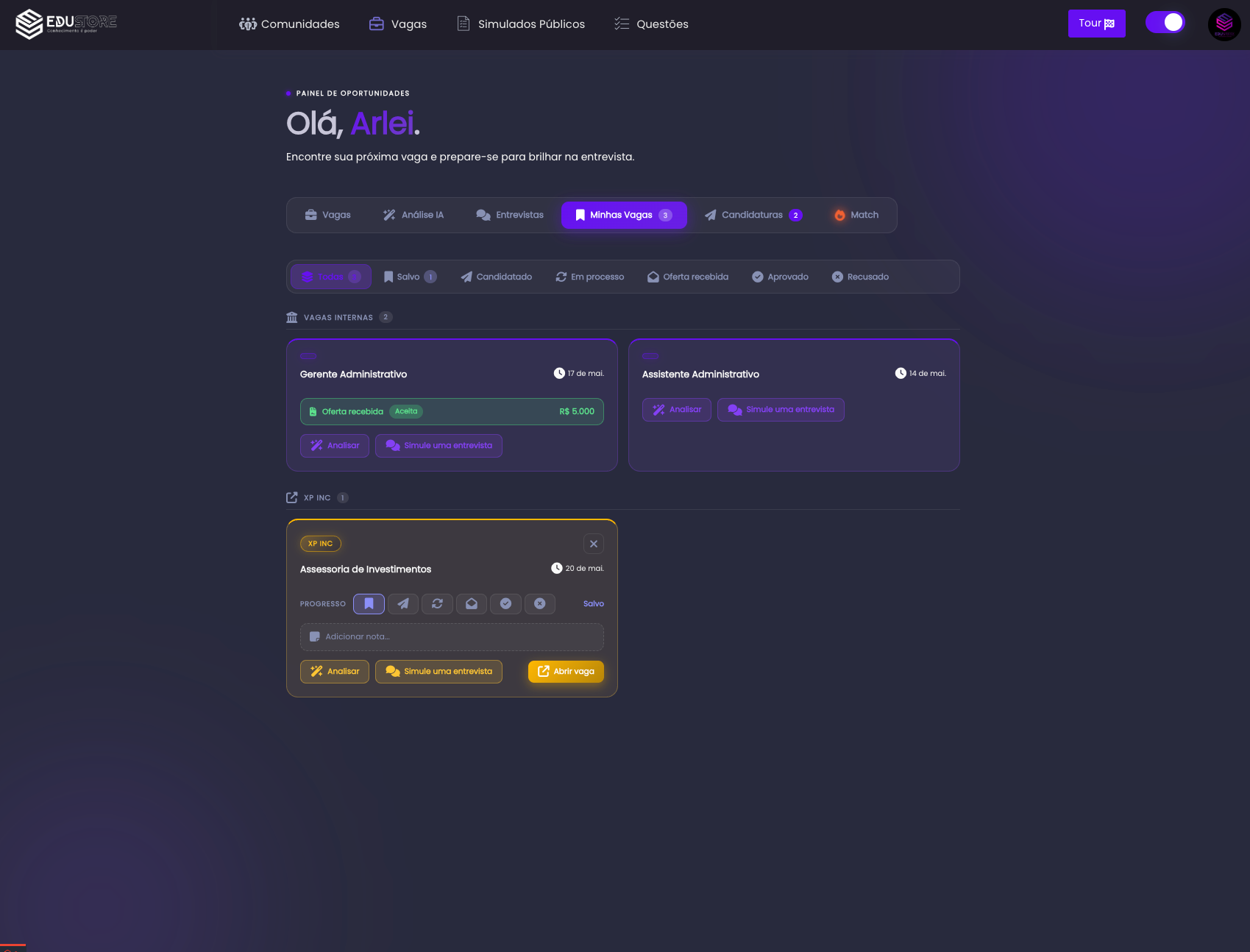
A aba Minhas Vagas reúne todas as vagas que você salvou na plataforma. É o seu painel pessoal de acompanhamento de oportunidades.
Filtros de status
No topo da aba há filtros para organizar suas vagas por situação:
- Todas — exibe todas as vagas salvas.
- Salvo — vaga guardada, ainda não houve ação.
- Candidatado — você já se inscreveu.
- Em processo — candidatura em andamento.
- Oferta recebida — a empresa enviou uma proposta.
- Aprovado — você foi aprovado no processo.
- Recusado — candidatura não avançou.
Tipos de vaga
As vagas são separadas em grupos:
- Vagas Internas — oportunidades da própria plataforma EduStore.
- Vagas externas (por empresa) — vagas salvas de empresas parceiras, como XP Inc, Itaú, etc.
O que você pode fazer em cada vaga
Ao clicar em um card, ele se expande e exibe as opções disponíveis:
- Analisar — abre a Análise IA com a vaga pré-carregada.
- Simular uma entrevista — abre o Simulador com a vaga pré-carregada.
- Abrir vaga — acessa a página original da vaga.
- Progresso — barra de ícones para atualizar manualmente o status da sua candidatura.
- Adicionar nota — campo para registrar observações pessoais sobre a vaga.
- Remover — clique no × para tirar a vaga da lista.
Vagas internas com oferta
Quando uma empresa parceira enviar uma proposta para uma vaga interna, o card exibe o badge Oferta recebida com o valor e a opção de aceitar.
Candidaturas
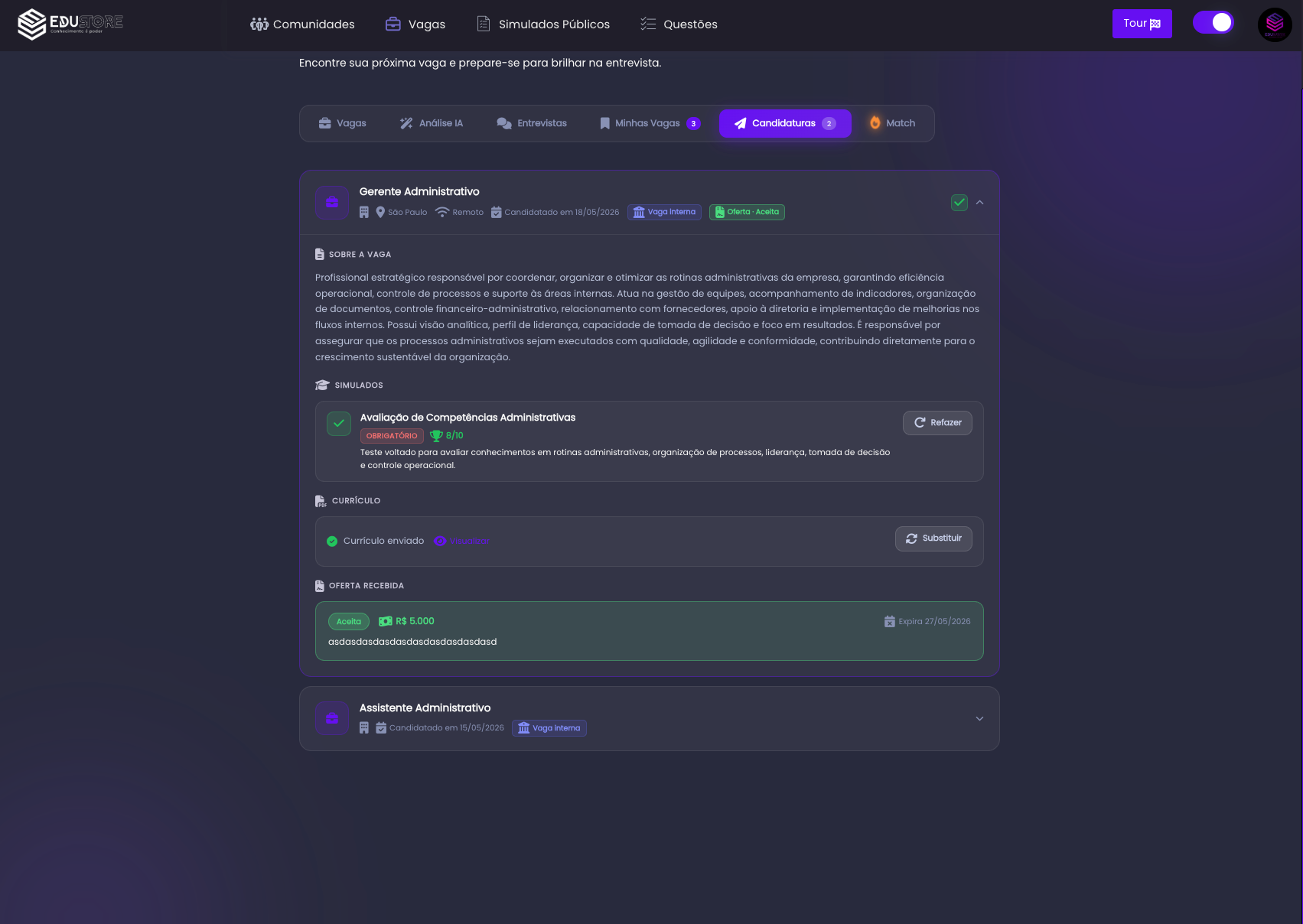
A aba Candidaturas mostra o histórico de todas as vagas em que você já se inscreveu na plataforma.
Como funciona
Cada candidatura aparece como um card com as informações principais: nome da vaga, localização, modalidade, data da candidatura e tipo (Vaga Interna ou externa).
Clique no card para expandir e ver os detalhes completos.
O que aparece ao expandir
- Sobre a vaga — descrição completa da vaga.
- Simulados — testes vinculados ao processo seletivo, com sua nota e opção de refazer.
- Currículo — exibe se o currículo foi enviado, com opção de substituir.
- Simular entrevista — acessa o simulador com a vaga já carregada.
Oferta recebida
Quando a empresa enviar uma proposta, a seção Oferta recebida aparece no card com:
- Valor da oferta.
- Data de validade.
- Mensagem da empresa.
- Status da oferta (Aceita ou pendente).
Observação: candidaturas de Vagas Internas são processadas diretamente pela plataforma e podem incluir simulados obrigatórios e envio de currículo como parte do processo seletivo.
Match
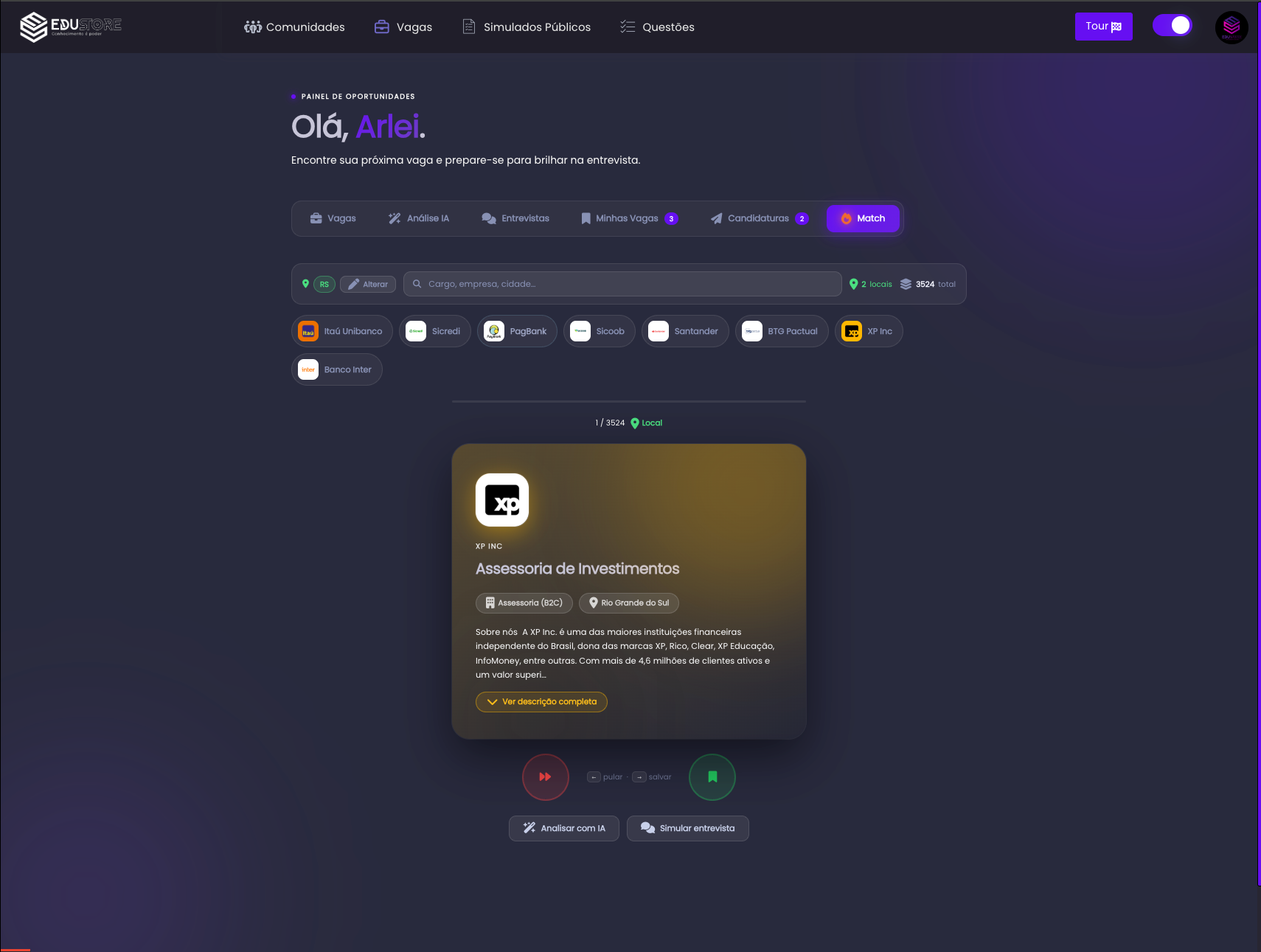
A aba Match apresenta vagas uma a uma, priorizando as mais compatíveis com o seu perfil e localização.
Seleção de localidade
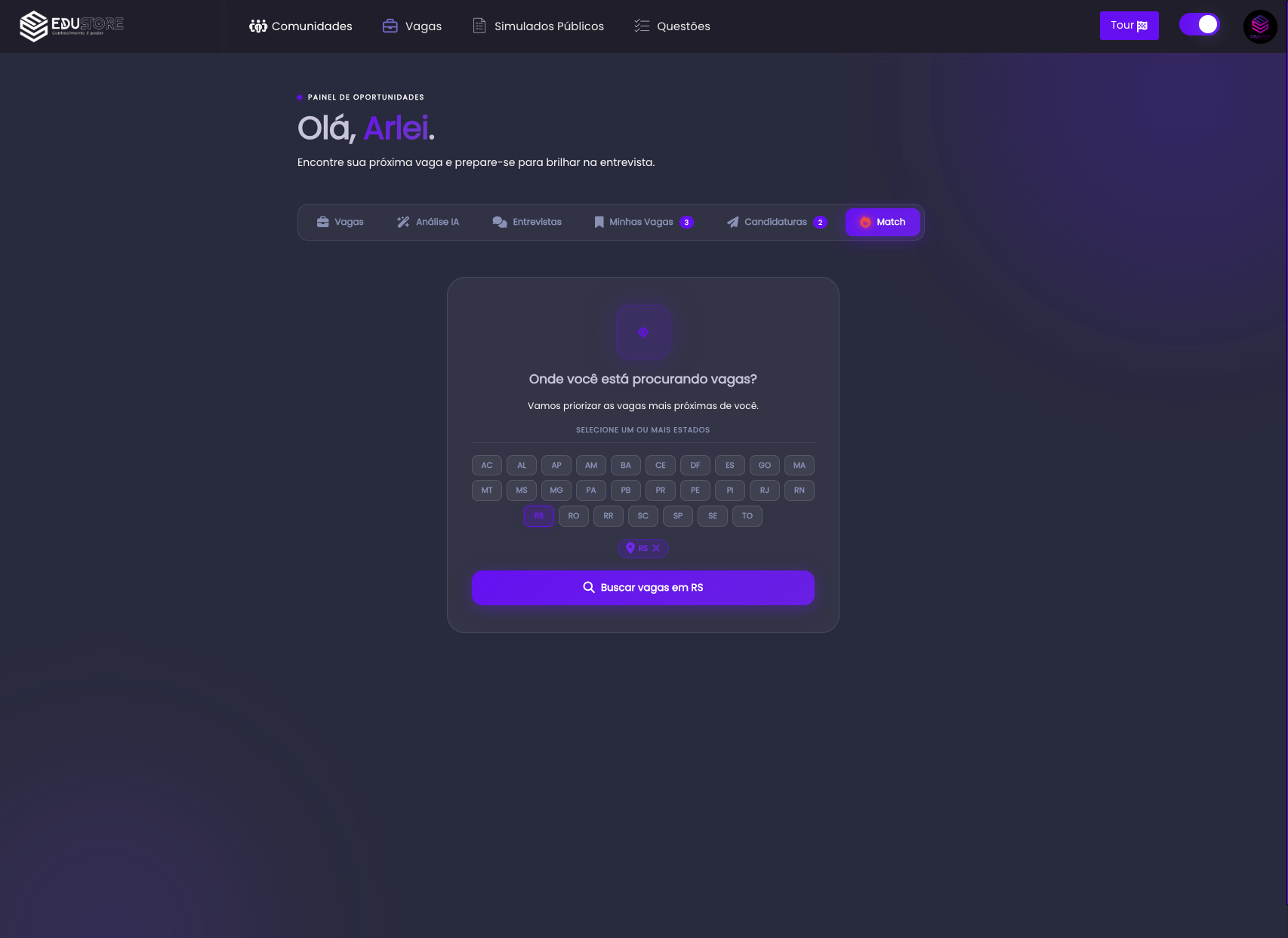
Na primeira vez, a plataforma identifica automaticamente o seu estado com base no endereço cadastrado no perfil e já deixa pré-selecionado.
Você pode selecionar um ou mais estados para ampliar a busca. Clique em Alterar a qualquer momento para mudar a localização.
[IMAGEM — Print da tela de seleção de estados com um estado destacado e o botão "Buscar vagas"]
Como funciona o carrossel
As vagas aparecem em cards, uma por vez. Para cada vaga você decide:
- Pular — descarta a vaga e mostra a próxima.
- Salvar — guarda a vaga em Minhas Vagas.
Quando todas as vagas do seu estado forem esgotadas, o sistema passa automaticamente para vagas similares de outros estados.
Barra superior
- Estado selecionado — mostra a localização ativa com opção de alterar.
- Busca — filtre por cargo, empresa ou cidade.
- Contadores — exibe quantas vagas locais e o total disponível.
- Filtro por empresa — selecione uma empresa específica para ver apenas as vagas dela.
Ações no card
Em cada vaga você também pode:
- Analisar com IA — abre a Análise IA com a vaga pré-carregada.
- Simular entrevista — abre o Simulador com a vaga pré-carregada.
- Ver descrição completa — expande o card com mais detalhes da vaga.
Painel Administrativo
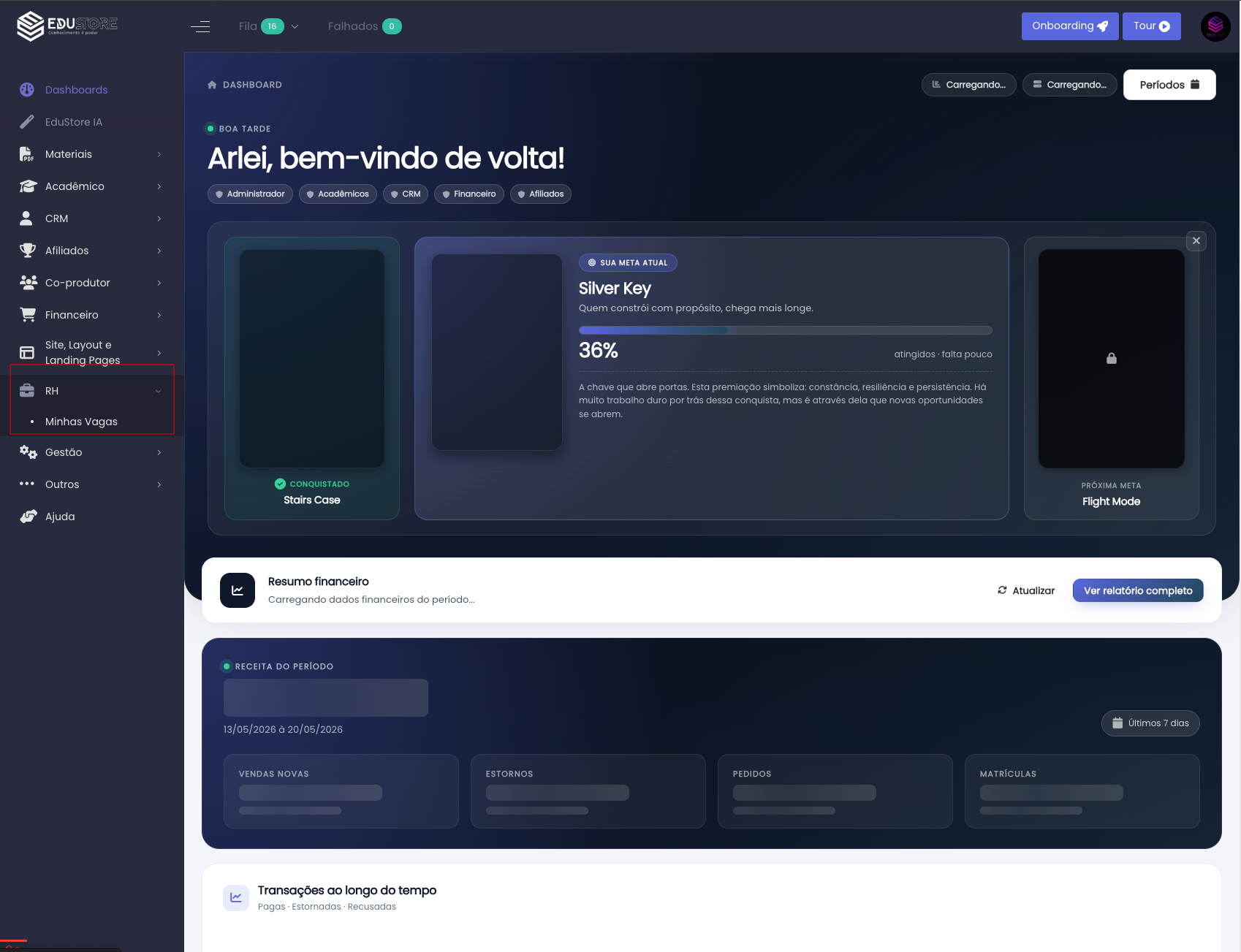
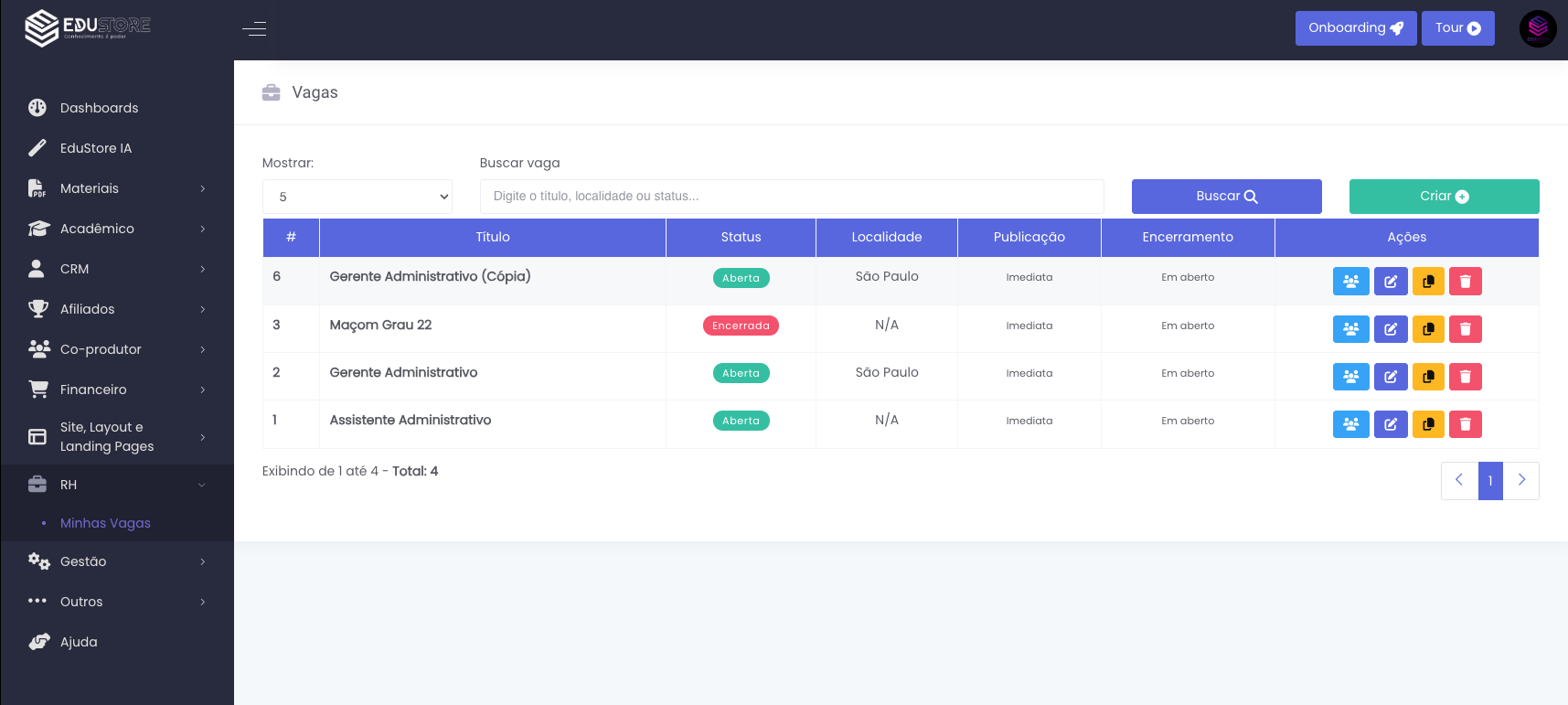
O painel de gerenciamento de vagas está localizado no menu lateral em RH → Minhas Vagas. É onde o administrador cria, edita e gerencia todas as vagas da plataforma.
Lista de vagas
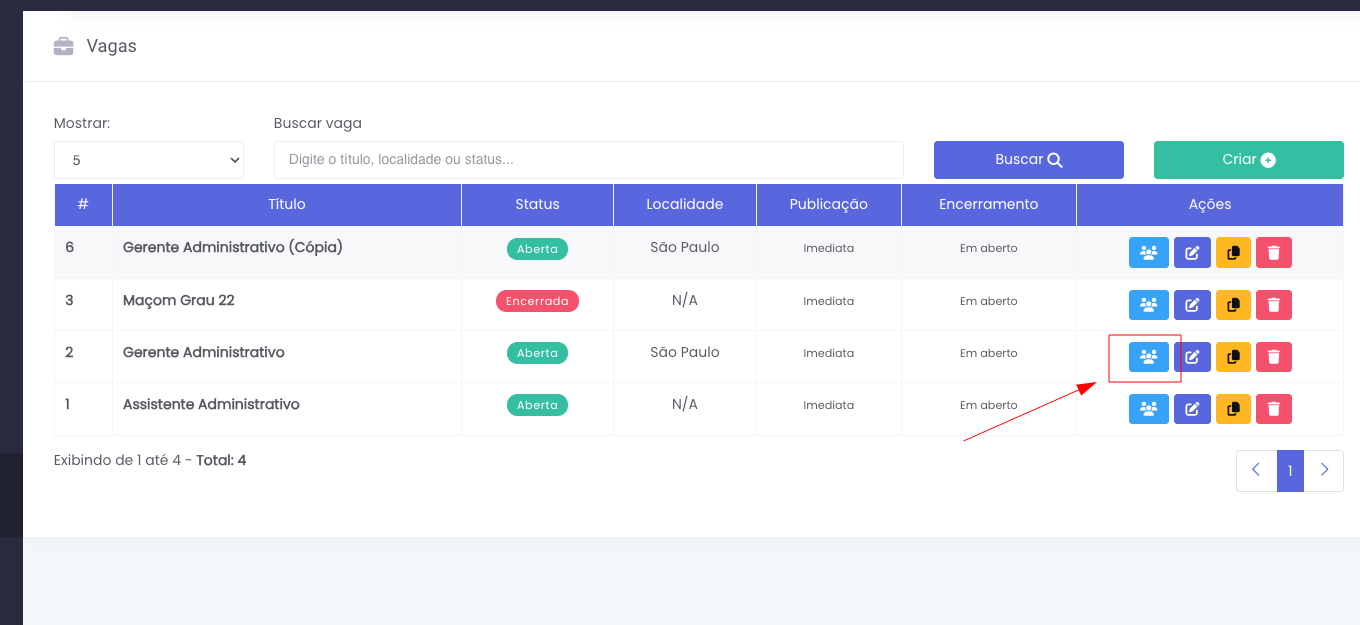
A tela principal exibe uma tabela com todas as vagas cadastradas, mostrando:
- # — ID da vaga.
- Título — nome do cargo.
- Status — Aberta, Pausada ou Encerrada.
- Localidade — cidade ou estado da vaga.
- Publicação — data de publicação ou Imediata.
- Encerramento — data de encerramento ou Em aberto.
Use a busca para filtrar por título, localidade ou status.
Ações disponíveis por vaga
Cada linha da tabela possui quatro botões de ação:
- Candidatos (azul) — visualiza os candidatos inscritos naquela vaga.
- Editar (azul escuro) — abre o formulário de edição da vaga.
- Clonar (amarelo) — cria uma cópia idêntica da vaga com status Pausada, pronta para edição.
- Deletar (vermelho) — remove a vaga permanentemente.
Dica: use o botão Clonar para reaproveitar vagas recorrentes sem precisar preencher tudo novamente.
Criando e editando uma vaga
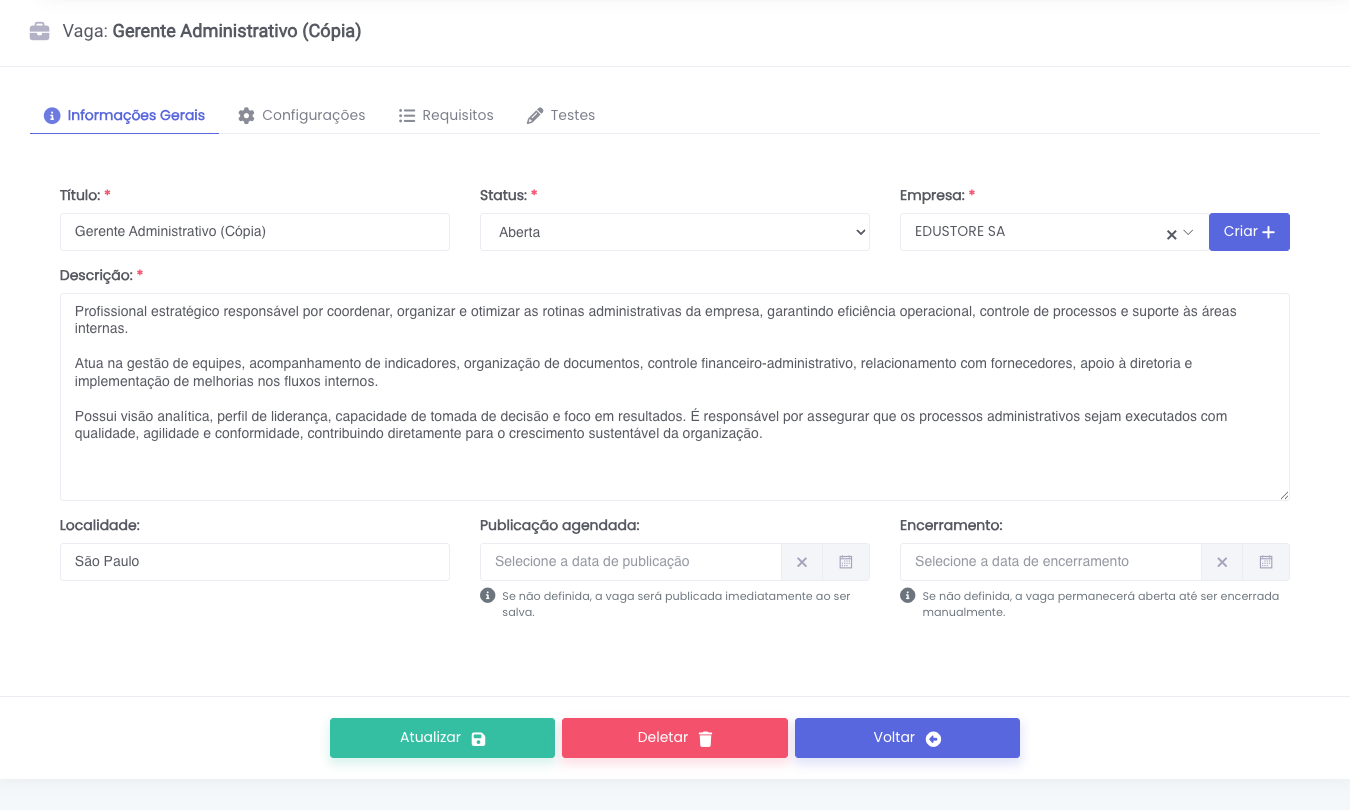
Ao clicar em Criar ou Editar, o formulário da vaga é aberto com quatro abas.
Aba Informações Gerais
Campos principais da vaga:
- Título — nome do cargo.
- Status — Aberta, Pausada ou Encerrada.
- Empresa — empresa vinculada à vaga.
- Descrição — texto completo da vaga.
- Localidade — cidade ou estado.
- Publicação agendada — data de início. Se não definida, a vaga é publicada imediatamente ao salvar.
- Encerramento — data de fim. Se não definida, a vaga permanece aberta até ser encerrada manualmente.
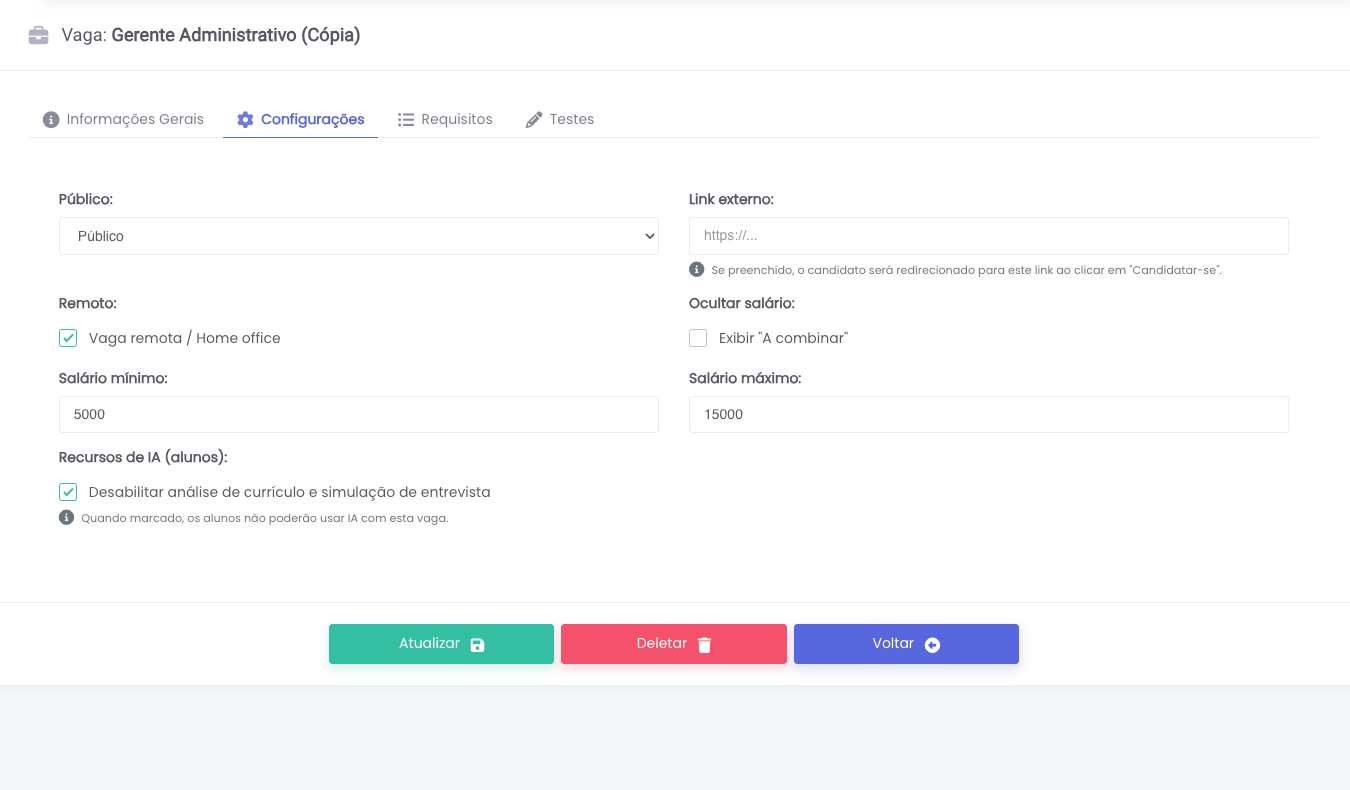
Aba Configurações
Opções adicionais da vaga:
- Público — define se a vaga é pública ou interna.
- Remoto — marca a vaga como home office.
- Salário mínimo e máximo — faixa salarial exibida ao candidato.
- Ocultar salário — exibe "A combinar" no lugar do valor.
- Link externo — se preenchido, o candidato é redirecionado para esse link ao clicar em Candidatar-se.
- Recursos de IA — opção para desabilitar a Análise de Currículo e a Simulação de Entrevista para aquela vaga específica.
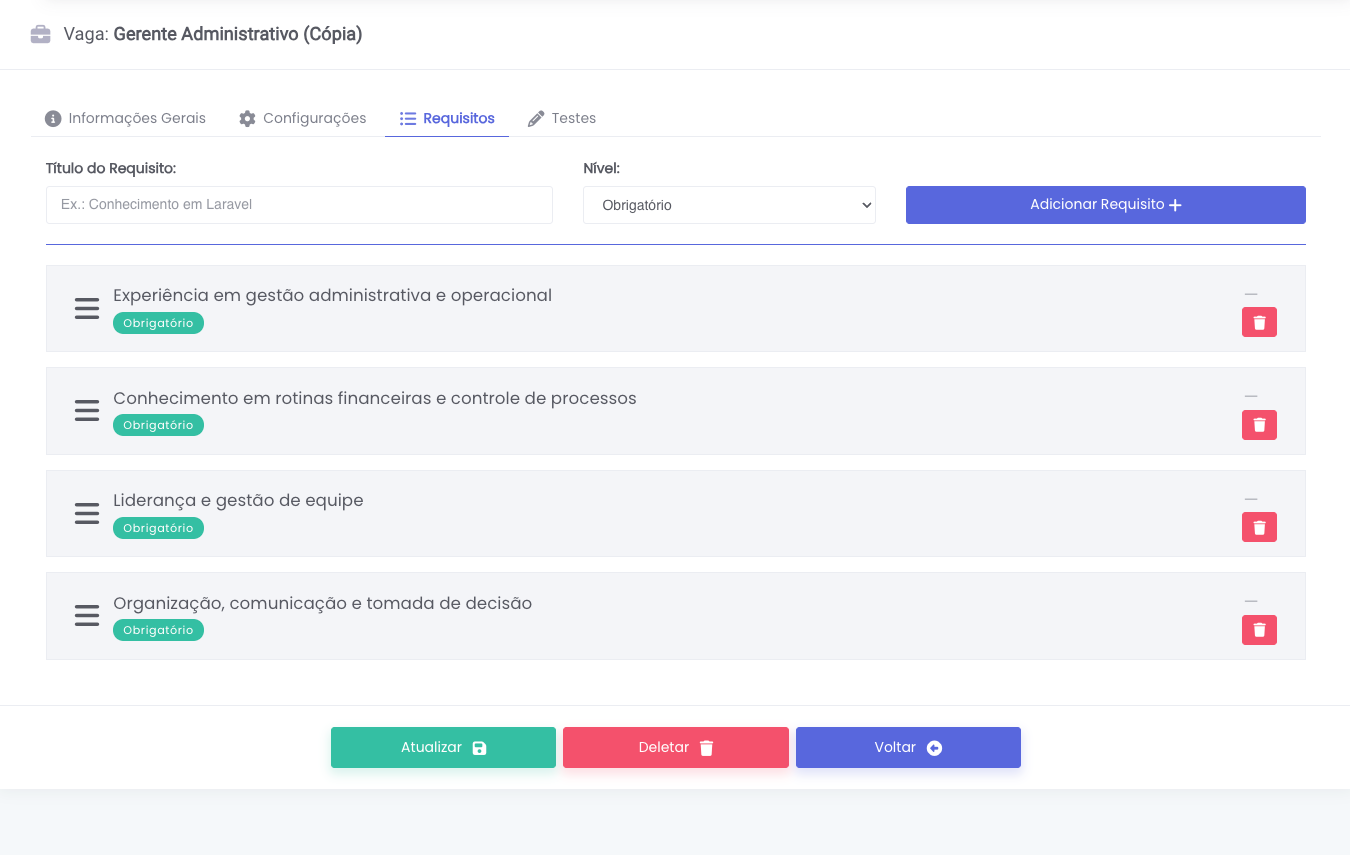
Aba Requisitos
Lista os requisitos exigidos para a vaga. Para cada requisito informe:
- Título — descrição do requisito.
- Nível — Obrigatório ou Desejável.
Clique em Adicionar Requisito para incluir. Os itens podem ser reordenados arrastando e excluídos pelo botão vermelho.
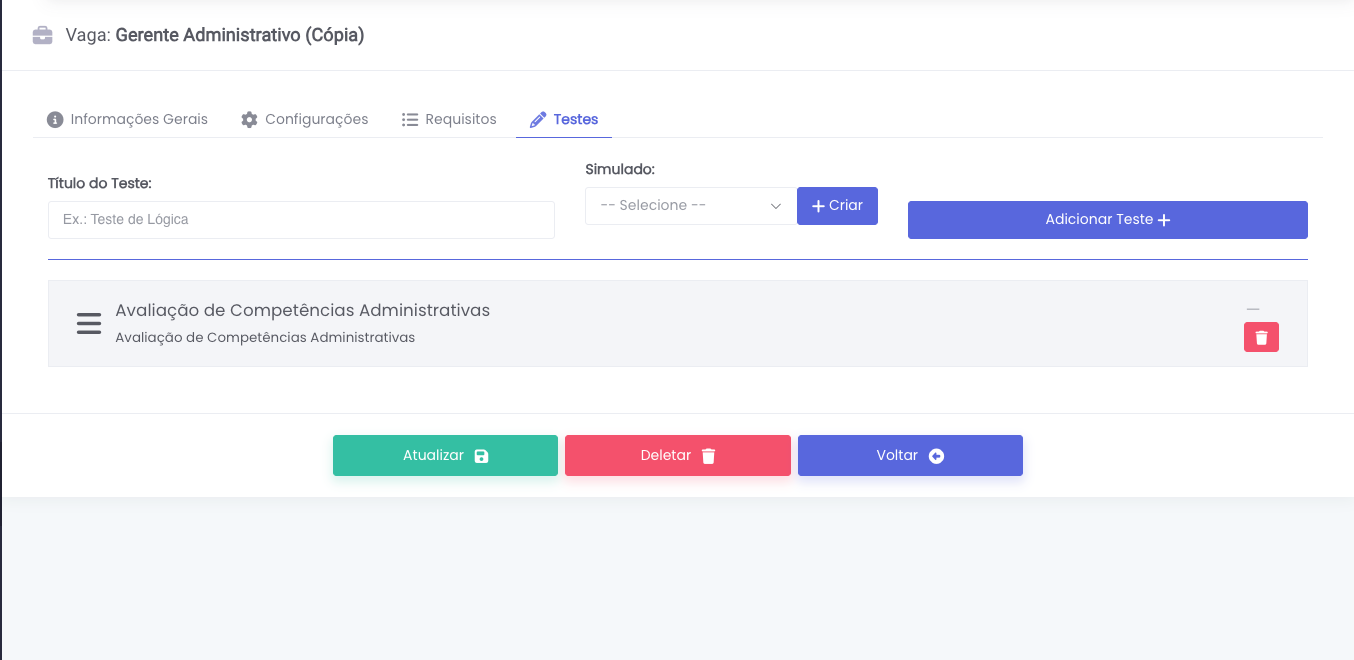
Aba Testes
Vincula simulados ao processo seletivo da vaga. O candidato deverá realizar os testes ao se candidatar.
Para adicionar um teste informe o título, selecione o simulado existente ou crie um novo, e clique em Adicionar Teste.
Salvar alterações
Ao finalizar, clique em Atualizar para salvar. Os botões Deletar e Voltar também estão disponíveis no rodapé de todas as abas.
Clique no ícone de Candidatos na lista de vagas para acessar todos os inscritos naquela vaga.
Lista de candidatos
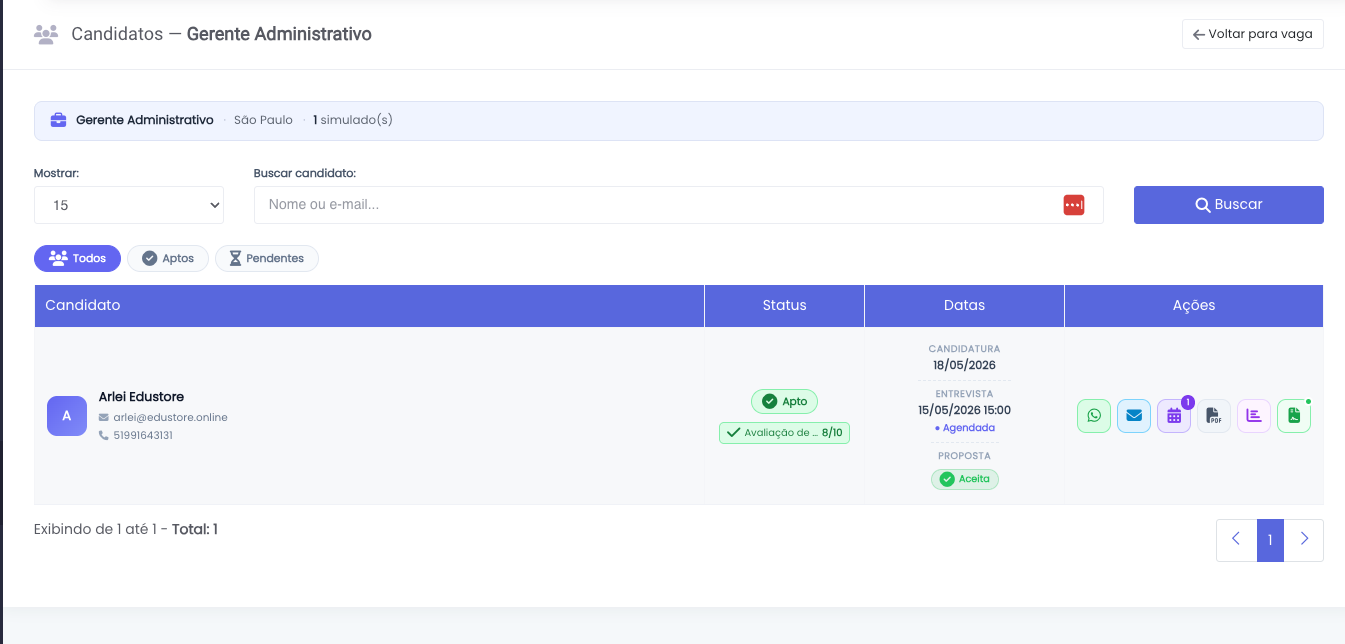
Cada candidato exibe:
- Nome, e-mail e telefone.
- Status — Apto ou Pendente.
- Avaliação — nota do simulado, se houver.
- Datas — data da candidatura, entrevista agendada e status da proposta.
Use os filtros Todos, Aptos e Pendentes para organizar a lista. Busque por nome ou e-mail no campo de busca.
Ações por candidato
- WhatsApp — abre conversa direta com o candidato.
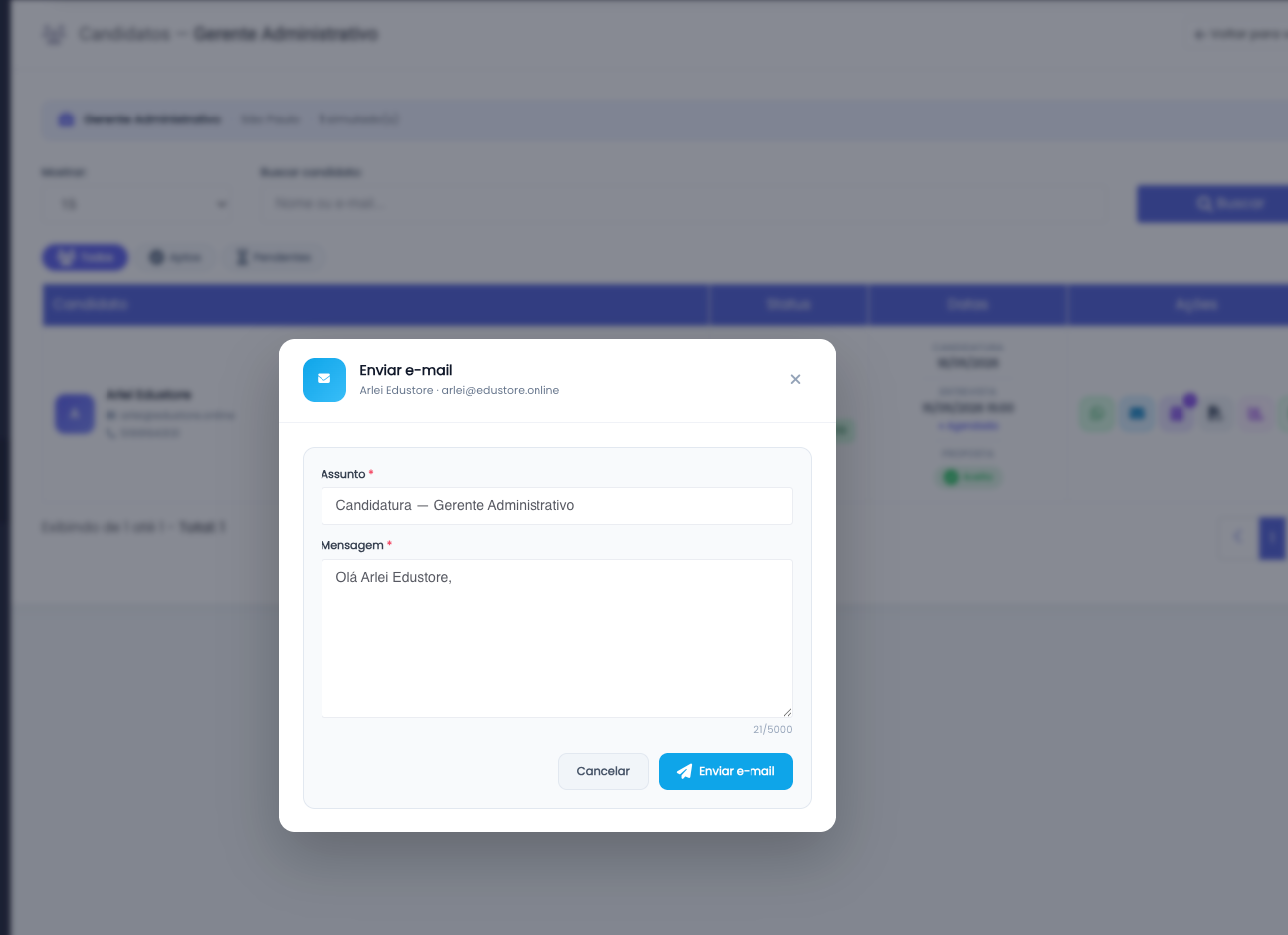
- E-mail — abre o modal para enviar uma mensagem personalizada com assunto e texto livres.
- Entrevista — abre o modal para agendar uma entrevista.
- Currículo PDF — visualiza o currículo enviado pelo candidato.
- Resultado do simulado — abre o desempenho no teste vinculado à vaga.
- Enviar proposta — envia uma oferta ao candidato.
Enviar e-mail
Clique no ícone de e-mail para abrir o modal de envio. Preencha o assunto e o texto da mensagem e clique em Enviar e-mail. A mensagem é enviada diretamente para o e-mail do candidato.
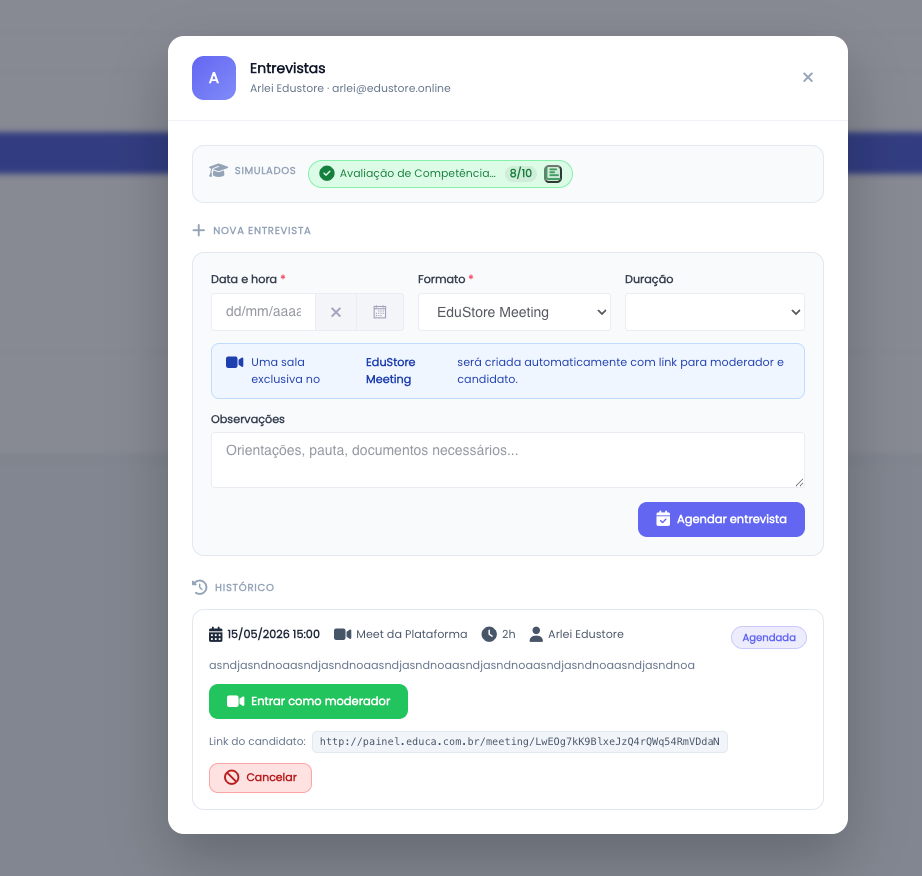
Agendar entrevista
Clique no ícone de entrevista e preencha:
- Data e hora.
- Formato — EduStore Meeting cria uma sala automaticamente com links individuais para o moderador e o candidato.
- Duração.
- Observações — pauta, documentos necessários ou orientações para o candidato.
Clique em Agendar entrevista para confirmar. O histórico de entrevistas anteriores aparece na parte inferior do modal.
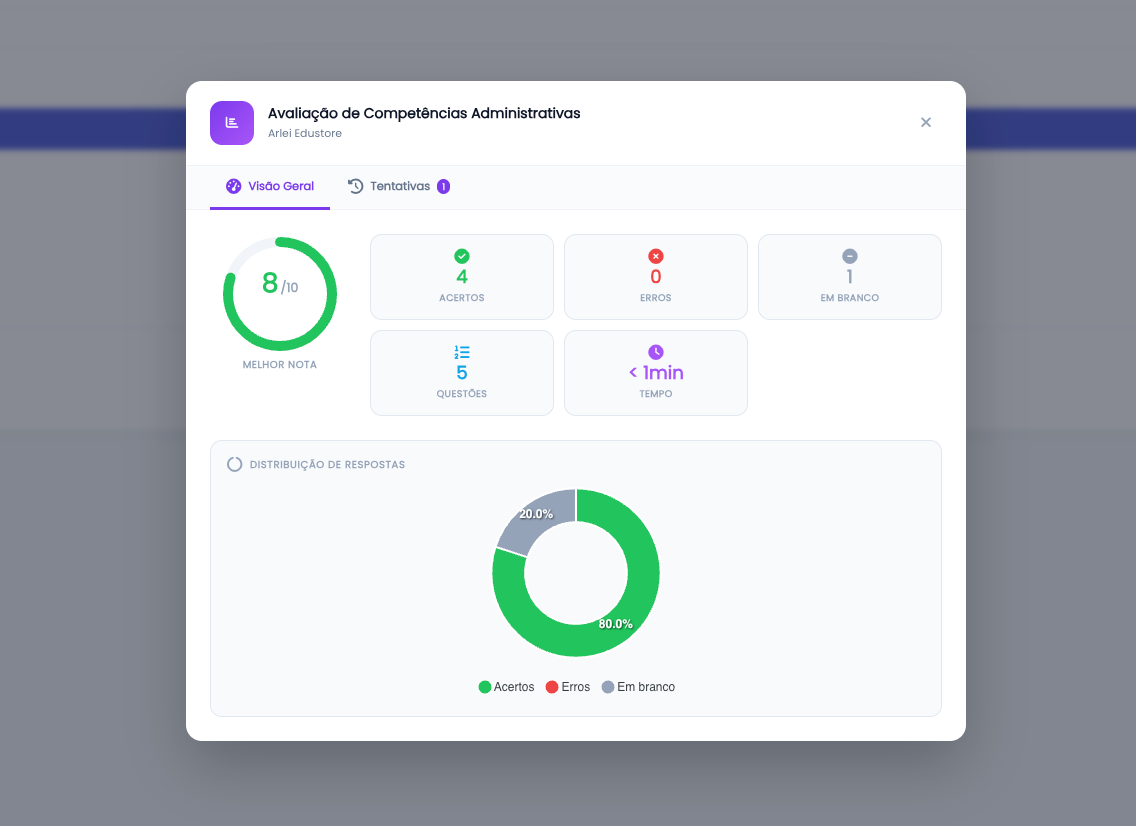
Resultado do simulado
Clique no ícone de resultado para ver o desempenho do candidato no teste vinculado à vaga:
- Melhor nota — pontuação máxima obtida.
- Acertos, erros e questões em branco.
- Total de questões e tempo gasto.
- Gráfico de distribuição de respostas.
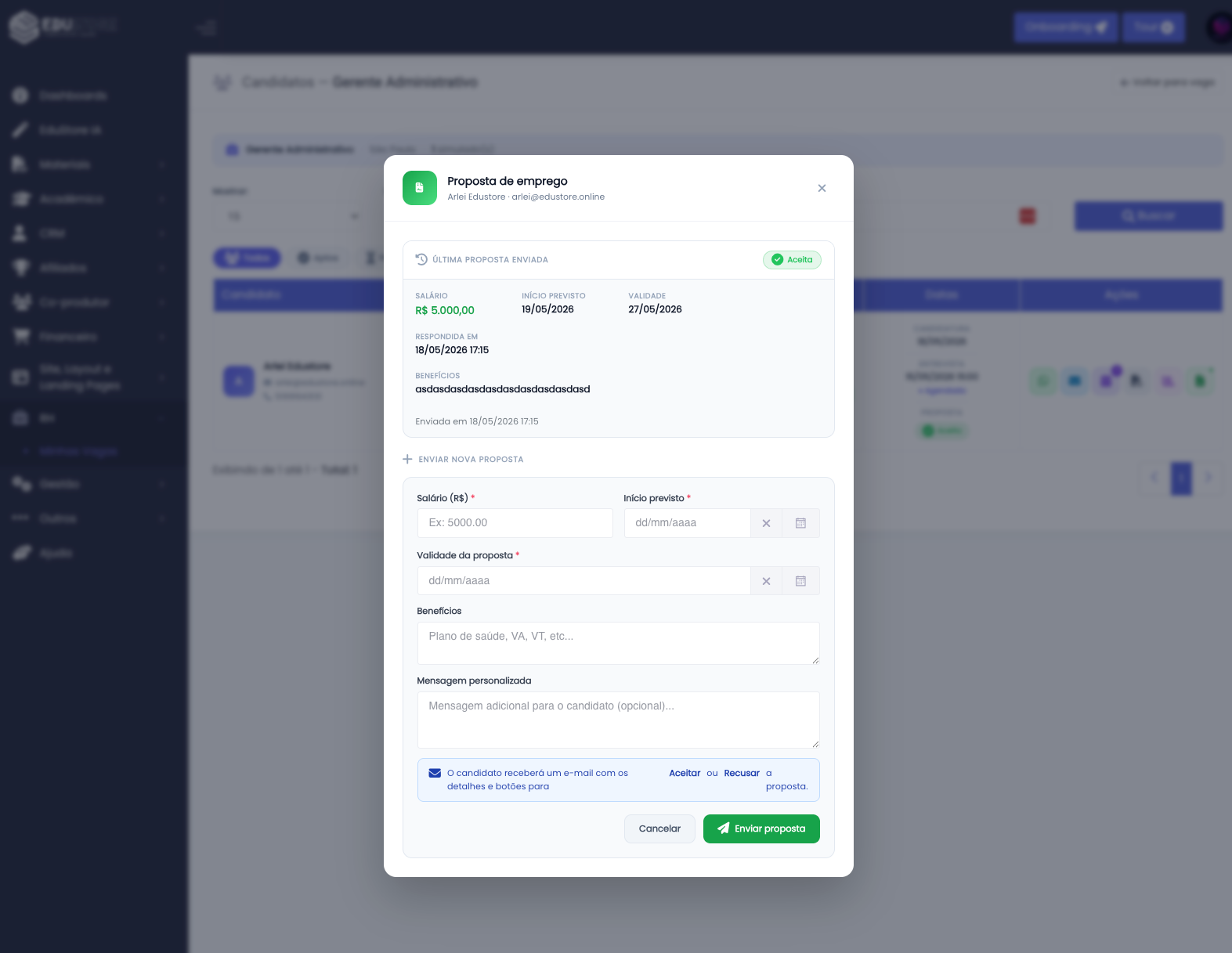
Enviar proposta de emprego
Clique no ícone de proposta e preencha:
- Salário, início previsto e validade da proposta.
- Benefícios — plano de saúde, VA, VT e outros.
- Mensagem personalizada — texto adicional opcional.
Clique em Enviar proposta. O candidato recebe um e-mail automático com os detalhes e botões para Aceitar ou Recusar. O histórico de propostas anteriores aparece no topo do modal com o status de cada uma.