Cada análise realizada consome **créditos de IA** da plataforma. O consumo varia conforme o tamanho do currículo e da descrição da vaga enviados.
### O que você precisa ter em mãos - Seu **currículo** — em texto colado diretamente ou em arquivo **PDF** (máximo 5 MB). - A **descrição da vaga** — o texto com os requisitos e responsabilidades do cargo. ### Passo a passo **1. Insira seu currículo** Escolha uma das duas opções: - **Texto** — cole o conteúdo do seu currículo diretamente no campo. - **PDF** — clique em *Enviar PDF* e selecione o arquivo do seu currículo. **2. Insira a descrição da vaga** Cole o texto da vaga no campo indicado. > **Atalho:** se você acessar esta aba clicando em **Analisar** dentro de uma vaga salva em *Minhas Vagas*, a descrição da vaga é preenchida automaticamente. Você só precisa adicionar o currículo. **3. Clique em Analisar** A IA processa as informações em etapas: - Leitura do currículo - Interpretação da vaga - Avaliação de competências comportamentais - Verificação de certificações exigidas - Cálculo de compatibilidade - Geração de recomendações O processo leva alguns segundos. **4. Leia o resultado** Ao finalizar, a análise exibe: [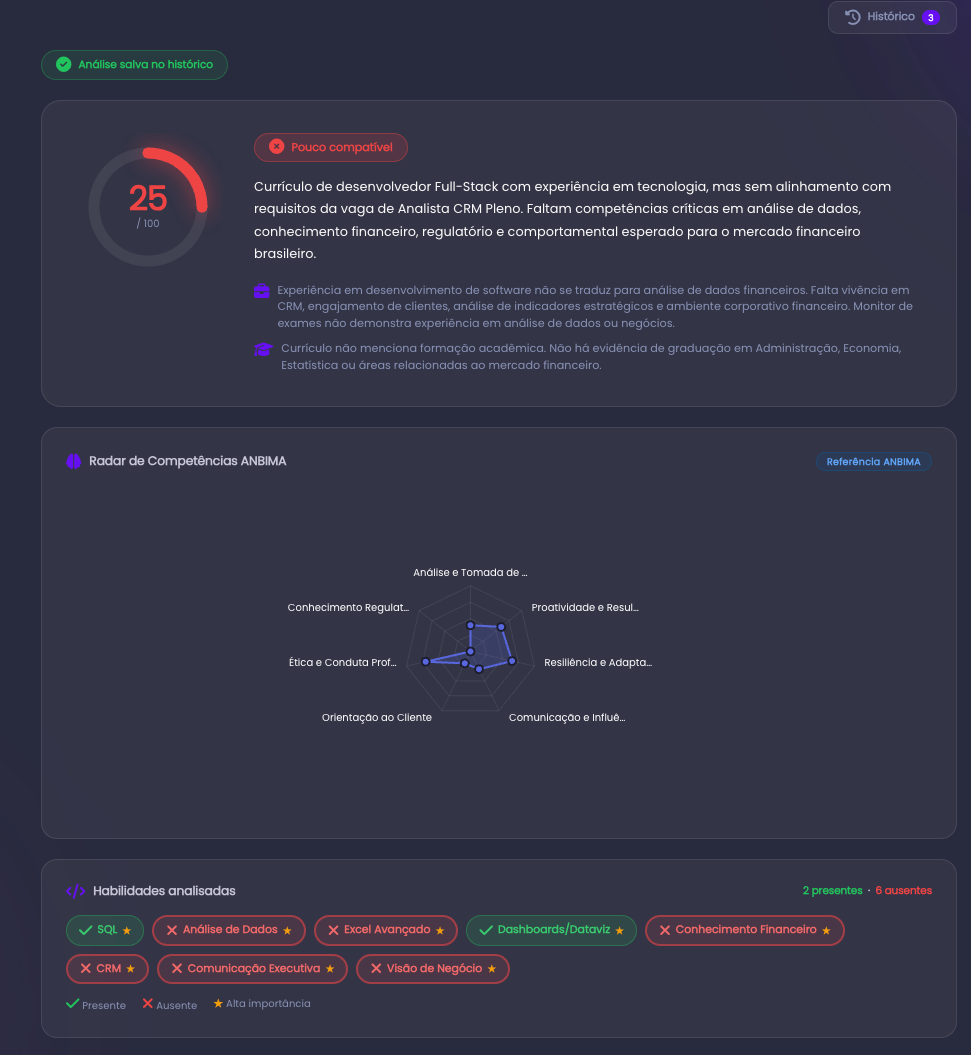](https://wiki.edustore.online/uploads/images/gallery/2026-05/Rayimage.png) [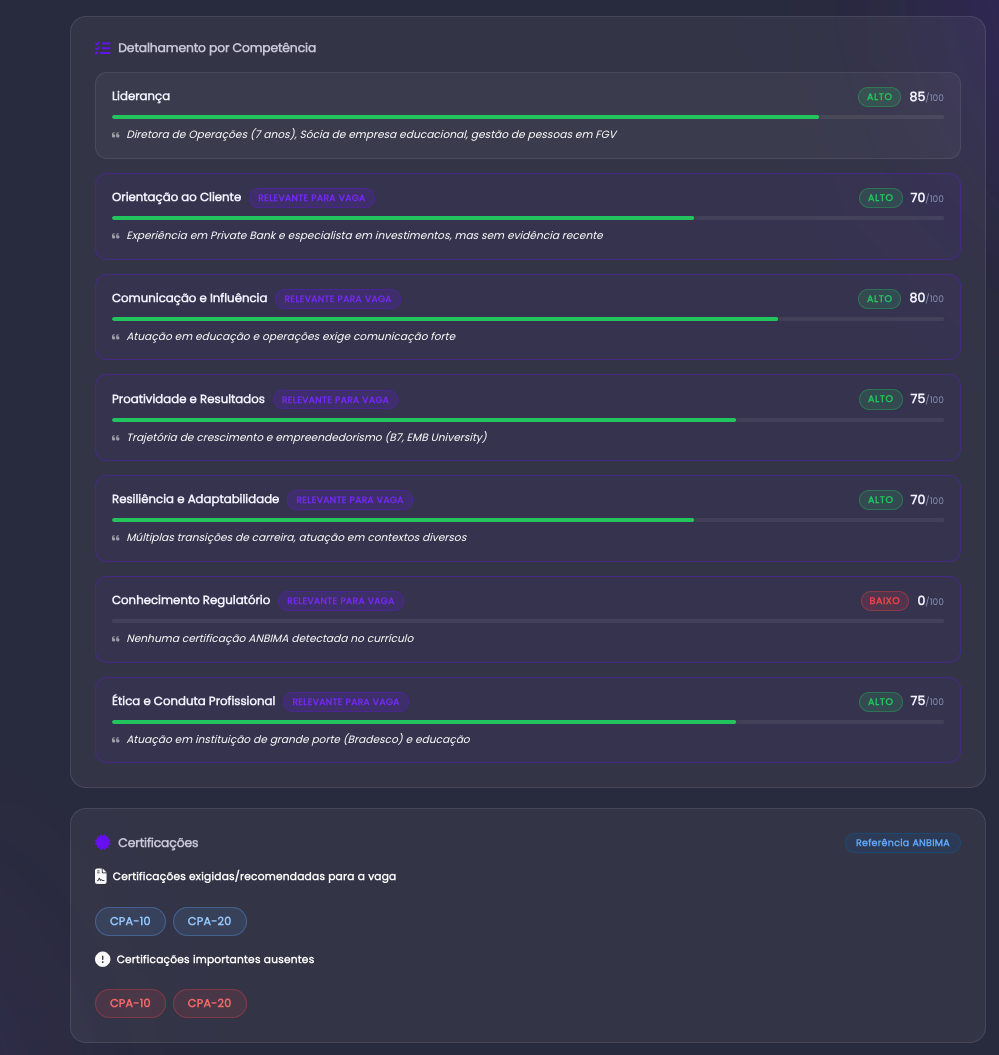](https://wiki.edustore.online/uploads/images/gallery/2026-05/kIPimage.png) [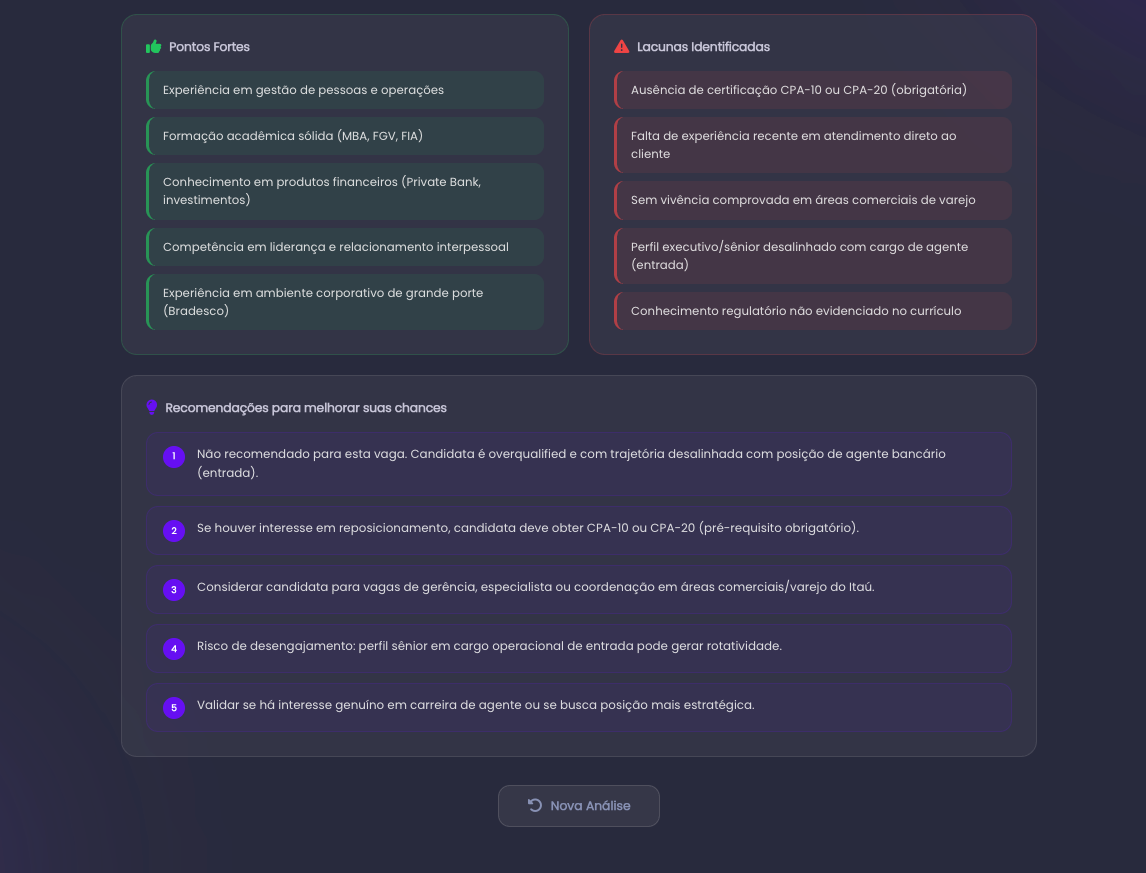](https://wiki.edustore.online/uploads/images/gallery/2026-05/fgQimage.png) ### O que você recebe: - **Score de compatibilidade** — nota de 0 a 100. - **Resumo** — explicação geral do resultado. - **Pontos fortes** — o que o seu perfil tem de positivo. - **Lacunas** — o que está faltando para a vaga. **Recomendações** — sugestões práticas para melhorar suas chances; **5. Histórico** [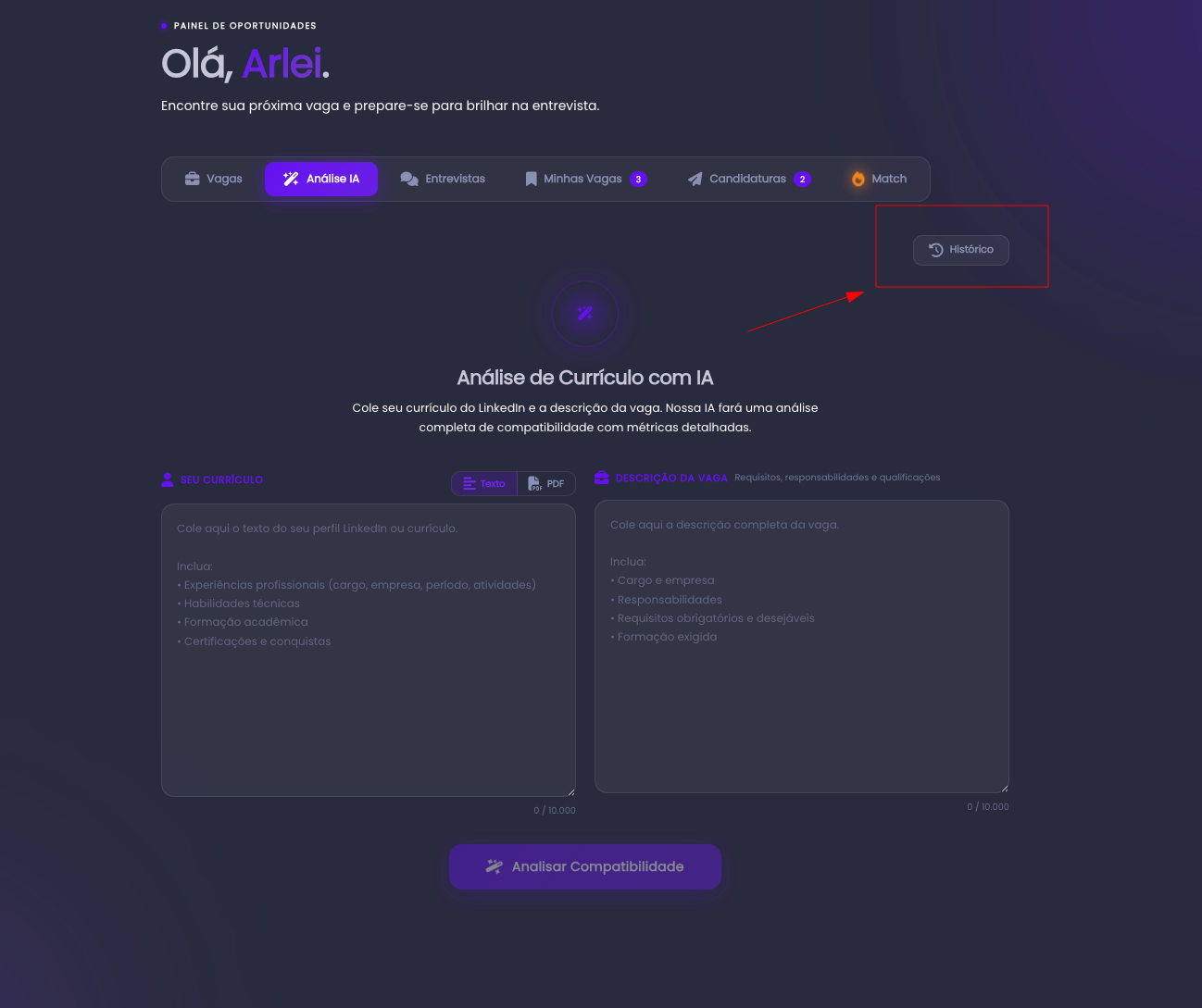](https://wiki.edustore.online/uploads/images/gallery/2026-05/riDimage.png) [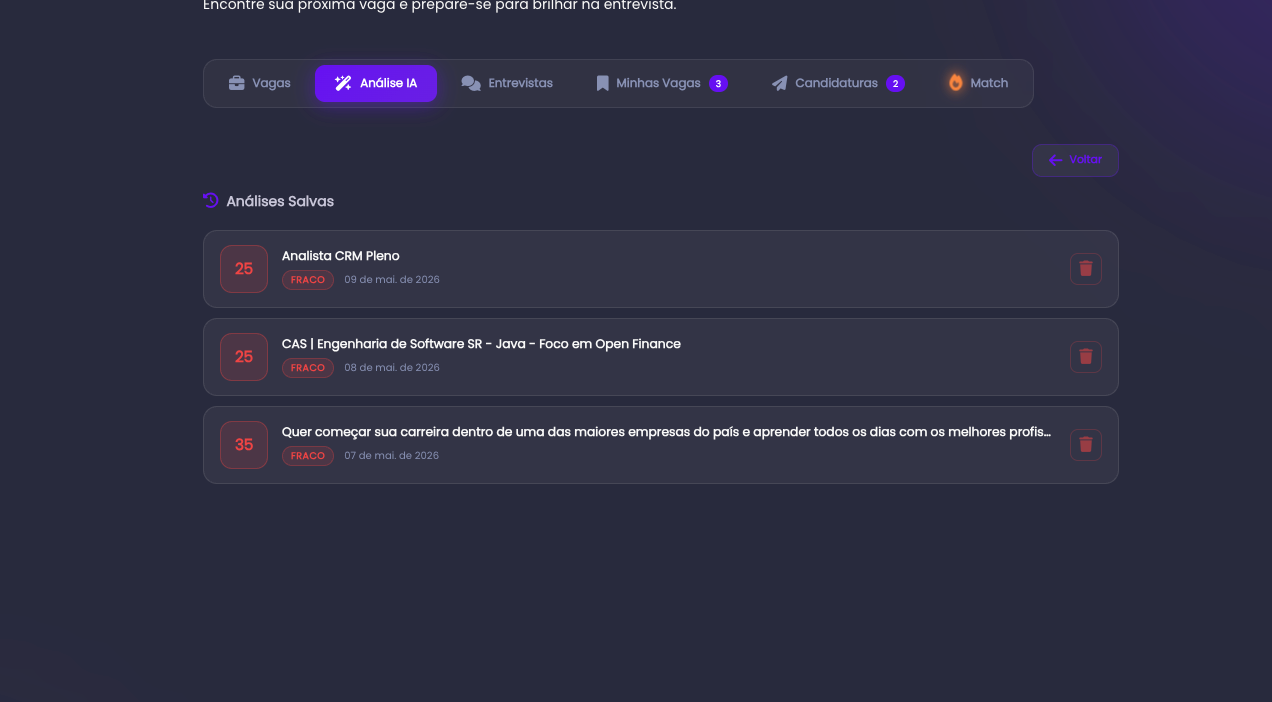](https://wiki.edustore.online/uploads/images/gallery/2026-05/oOTimage.png) Todas as análises ficam salvas. Clique em Histórico para consultar ou excluir análises anteriores. #### **Entrevistas** [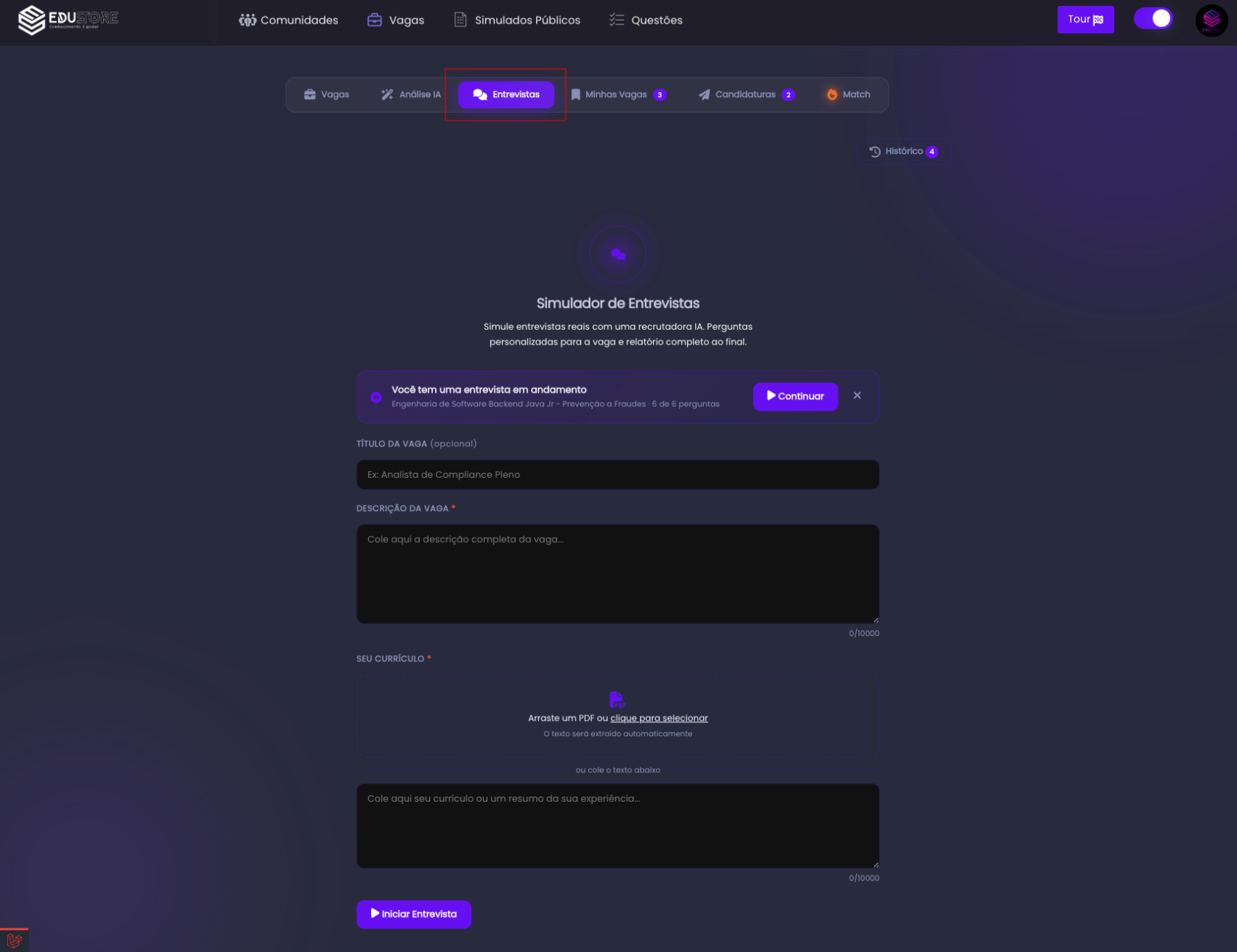](https://wiki.edustore.online/uploads/images/gallery/2026-05/Huyimage.png) A aba **Entrevistas** simula uma entrevista real com uma recrutadora IA. Você responde perguntas personalizadas com base na vaga e recebe um relatório ao final.O simulador gera perguntas e avalia suas respostas em tempo real usando inteligência artificial. Por isso, cada entrevista iniciada consome créditos de IA da plataforma ao longo de toda a sessão
### Como usar 1. Informe o **título da vaga** (opcional). 2. Cole a **descrição da vaga**. 3. Insira seu **currículo** — em PDF ou texto. 4. Clique em **Iniciar Entrevista**. > **Atalho:** ao clicar em *Simular Entrevista* diretamente em uma vaga, os campos são preenchidos automaticamente. ### Durante a entrevista [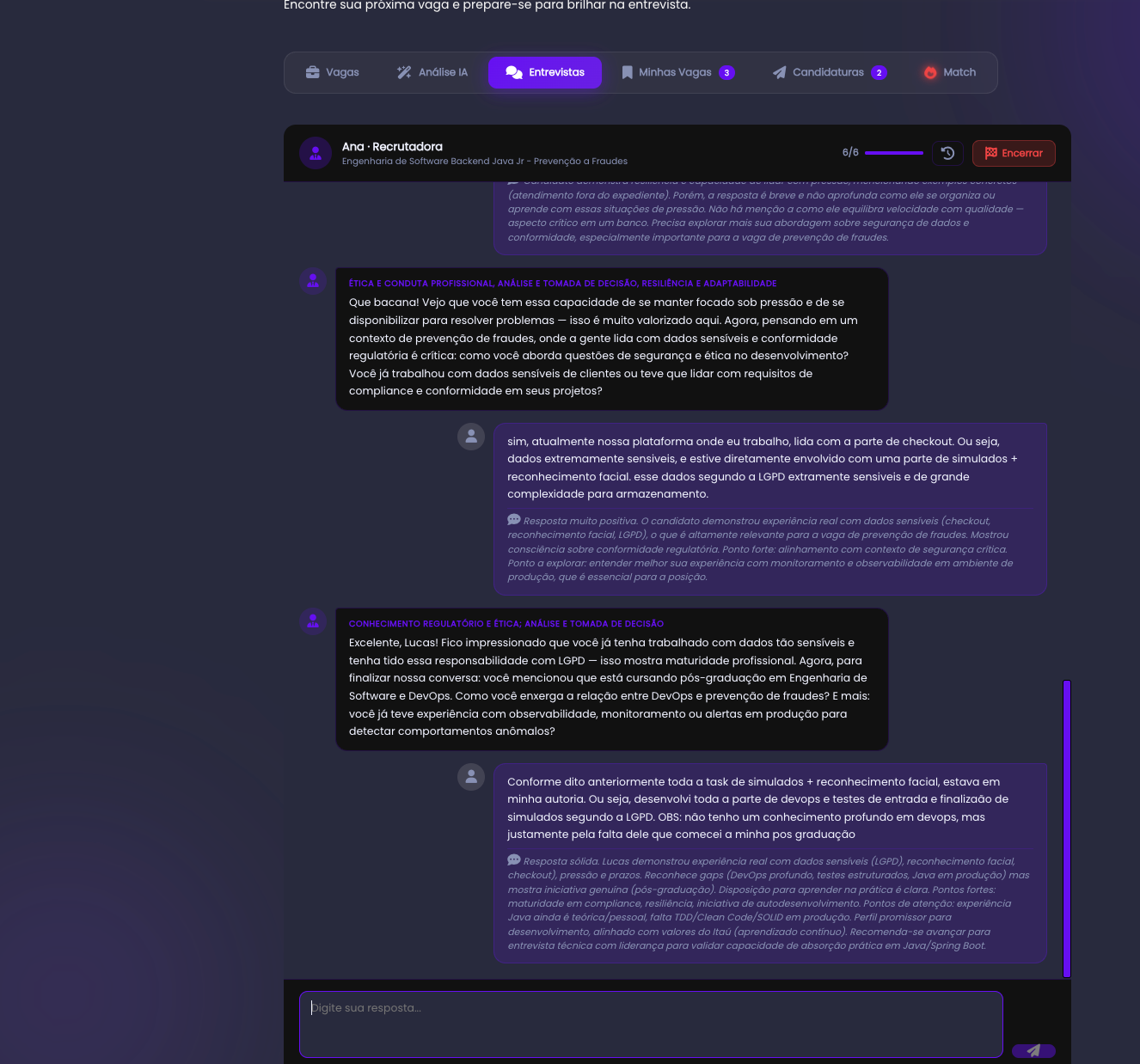](https://wiki.edustore.online/uploads/images/gallery/2026-05/9Y2image.png) A IA faz perguntas uma a uma, como em uma entrevista real. Responda com calma e da forma mais completa possível. Se precisar pausar, a entrevista fica salva e você pode continuar de onde parou clicando em **Continuar**. ### Entrevista não finalizada Se você sair no meio da entrevista, ela **fica salva automaticamente**. Na próxima vez que acessar a aba, um aviso aparece indicando que você tem uma entrevista em andamento, com o nome da vaga e quantas perguntas já foram respondidas. ### Histórico [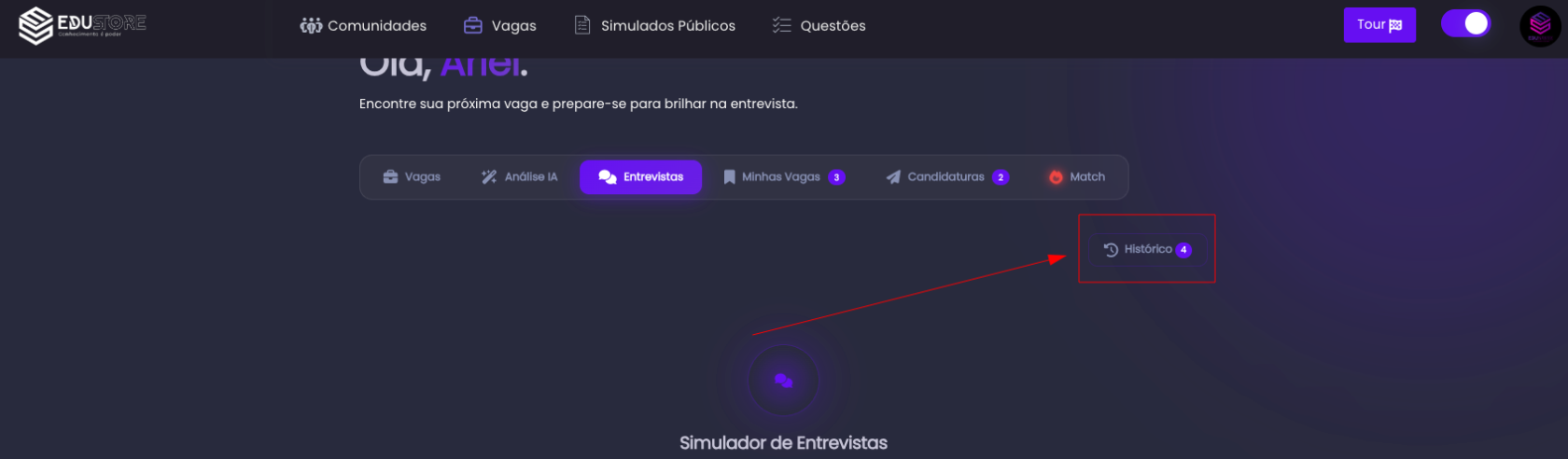](https://wiki.edustore.online/uploads/images/gallery/2026-05/5eyimage.png) [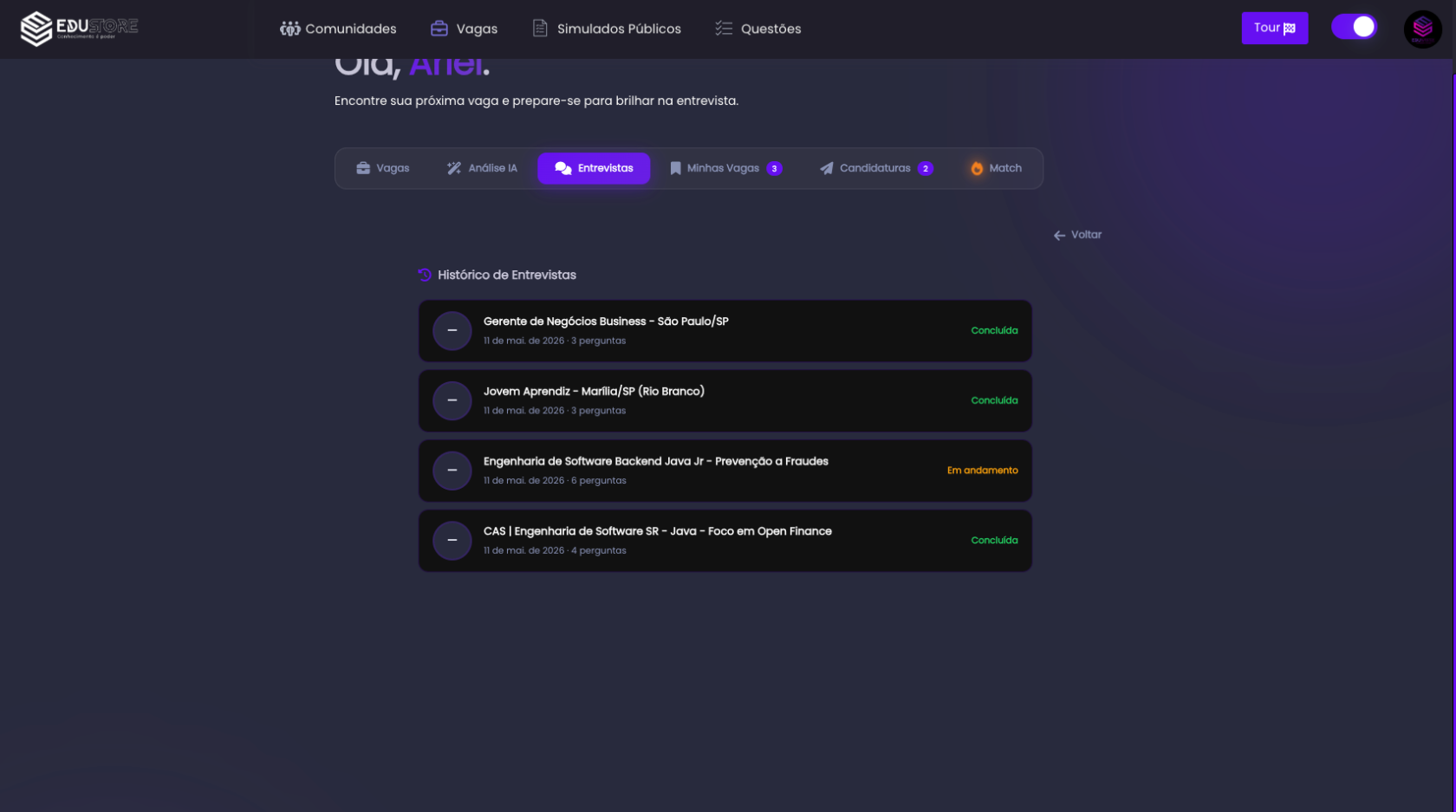](https://wiki.edustore.online/uploads/images/gallery/2026-05/XJHimage.png) [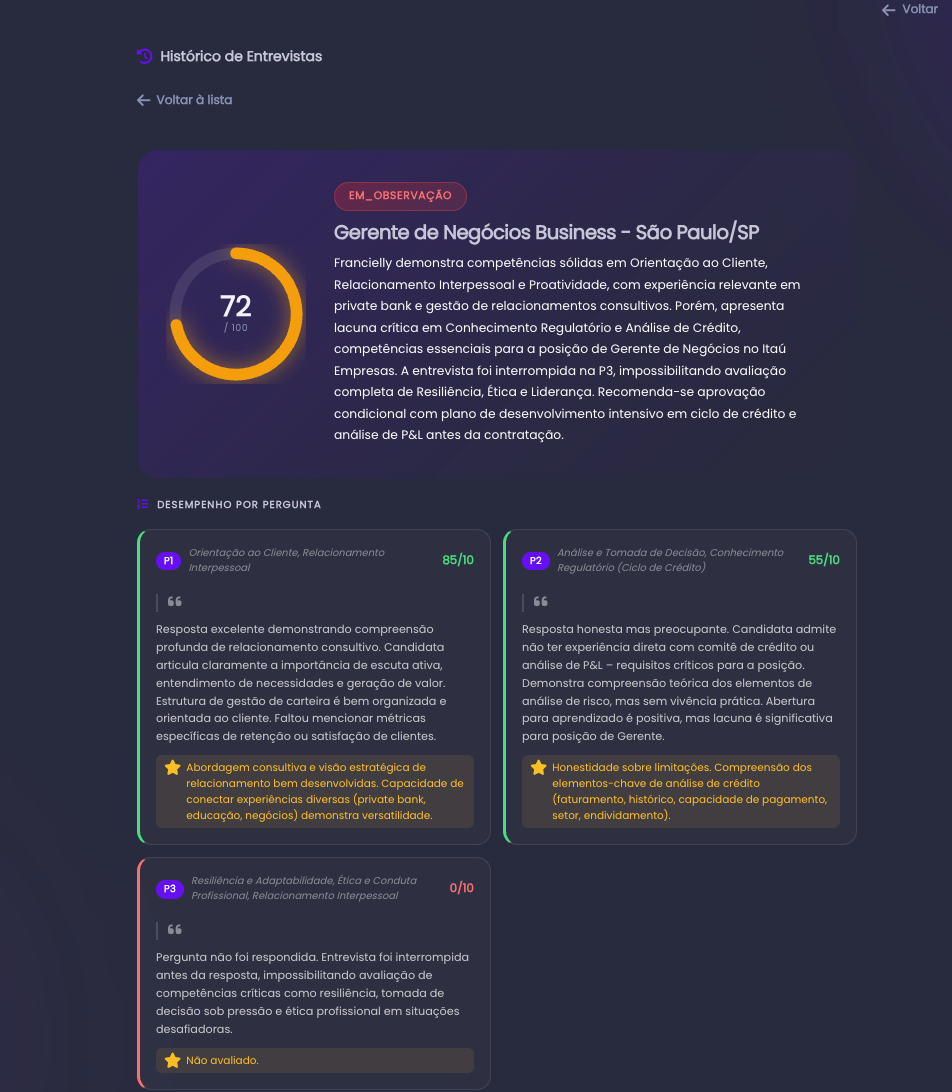](https://wiki.edustore.online/uploads/images/gallery/2026-05/Txpimage.png) Todas as entrevistas ficam salvas. Clique em **Histórico** para consultar entrevistas anteriores. #### **Minhas Vagas** [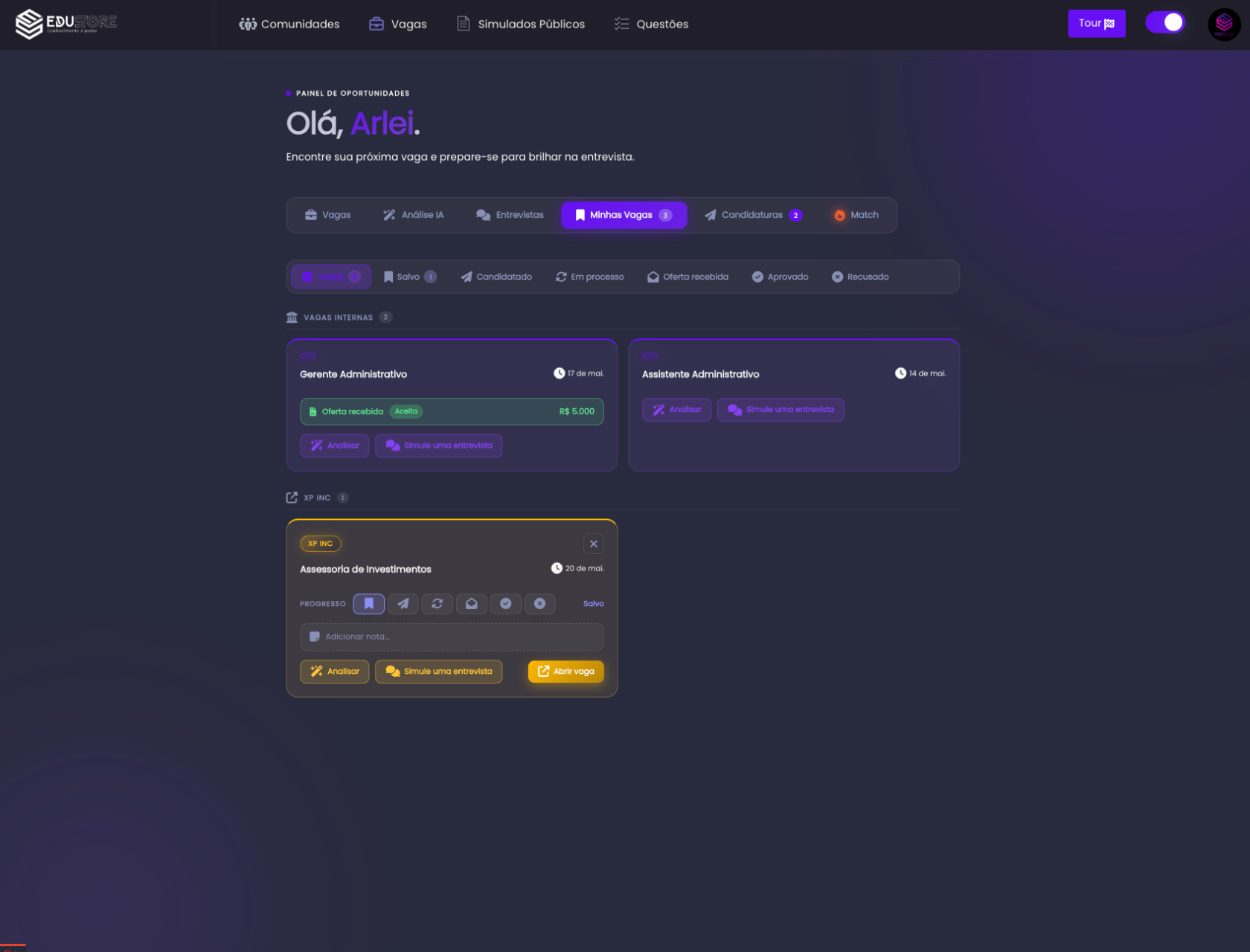](https://wiki.edustore.online/uploads/images/gallery/2026-05/jz5image.png) A aba **Minhas Vagas** reúne todas as vagas que você salvou na plataforma. É o seu painel pessoal de acompanhamento de oportunidades. ### Filtros de status No topo da aba há filtros para organizar suas vagas por situação: - **Todas** — exibe todas as vagas salvas. - **Salvo** — vaga guardada, ainda não houve ação. - **Candidatado** — você já se inscreveu. - **Em processo** — candidatura em andamento. - **Oferta recebida** — a empresa enviou uma proposta. - **Aprovado** — você foi aprovado no processo. - **Recusado** — candidatura não avançou. ### Tipos de vaga As vagas são separadas em grupos: - **Vagas Internas** — oportunidades da própria plataforma EduStore. - **Vagas externas** (por empresa) — vagas salvas de empresas parceiras, como XP Inc, Itaú, etc. ### O que você pode fazer em cada vaga Ao clicar em um card, ele se expande e exibe as opções disponíveis: - **Analisar** — abre a Análise IA com a vaga pré-carregada. - **Simular uma entrevista** — abre o Simulador com a vaga pré-carregada. - **Abrir vaga** — acessa a página original da vaga. - **Progresso** — barra de ícones para atualizar manualmente o status da sua candidatura. - **Adicionar nota** — campo para registrar observações pessoais sobre a vaga. - **Remover** — clique no **×** para tirar a vaga da lista. ### Vagas internas com oferta Quando uma empresa parceira enviar uma proposta para uma vaga interna, o card exibe o badge **Oferta recebida** com o valor e a opção de aceitar. #### **Candidaturas** A aba **Candidaturas** mostra o histórico de todas as vagas em que você já se inscreveu na plataforma. [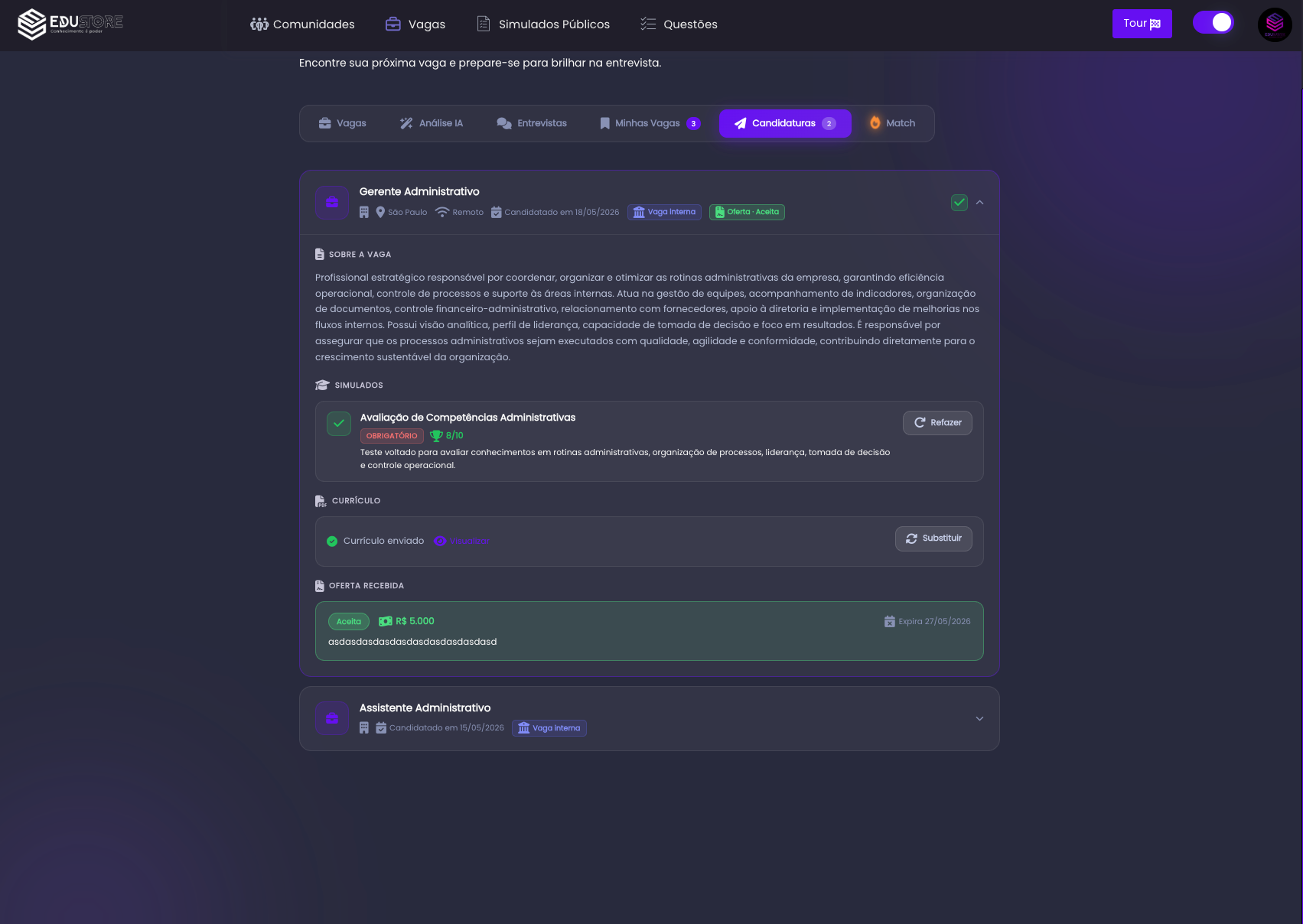](https://wiki.edustore.online/uploads/images/gallery/2026-05/GfDimage.png) ### Como funciona Cada candidatura aparece como um card com as informações principais: nome da vaga, localização, modalidade, data da candidatura e tipo (Vaga Interna ou externa). Clique no card para expandir e ver os detalhes completos. ### O que aparece ao expandir - **Sobre a vaga** — descrição completa da vaga. - **Simulados** — testes vinculados ao processo seletivo, com sua nota e opção de refazer. - **Currículo** — exibe se o currículo foi enviado, com opção de substituir. - **Simular entrevista** — acessa o simulador com a vaga já carregada. ### Oferta recebida Quando a empresa enviar uma proposta, a seção **Oferta recebida** aparece no card com: - Valor da oferta. - Data de validade. - Mensagem da empresa. - Status da oferta (**Aceita** ou pendente). > **Observação:** candidaturas de **Vagas Internas** são processadas diretamente pela plataforma e podem incluir simulados obrigatórios e envio de currículo como parte do processo seletivo. #### **Match** A aba **Match** apresenta vagas uma a uma, priorizando as mais compatíveis com o seu perfil e localização. [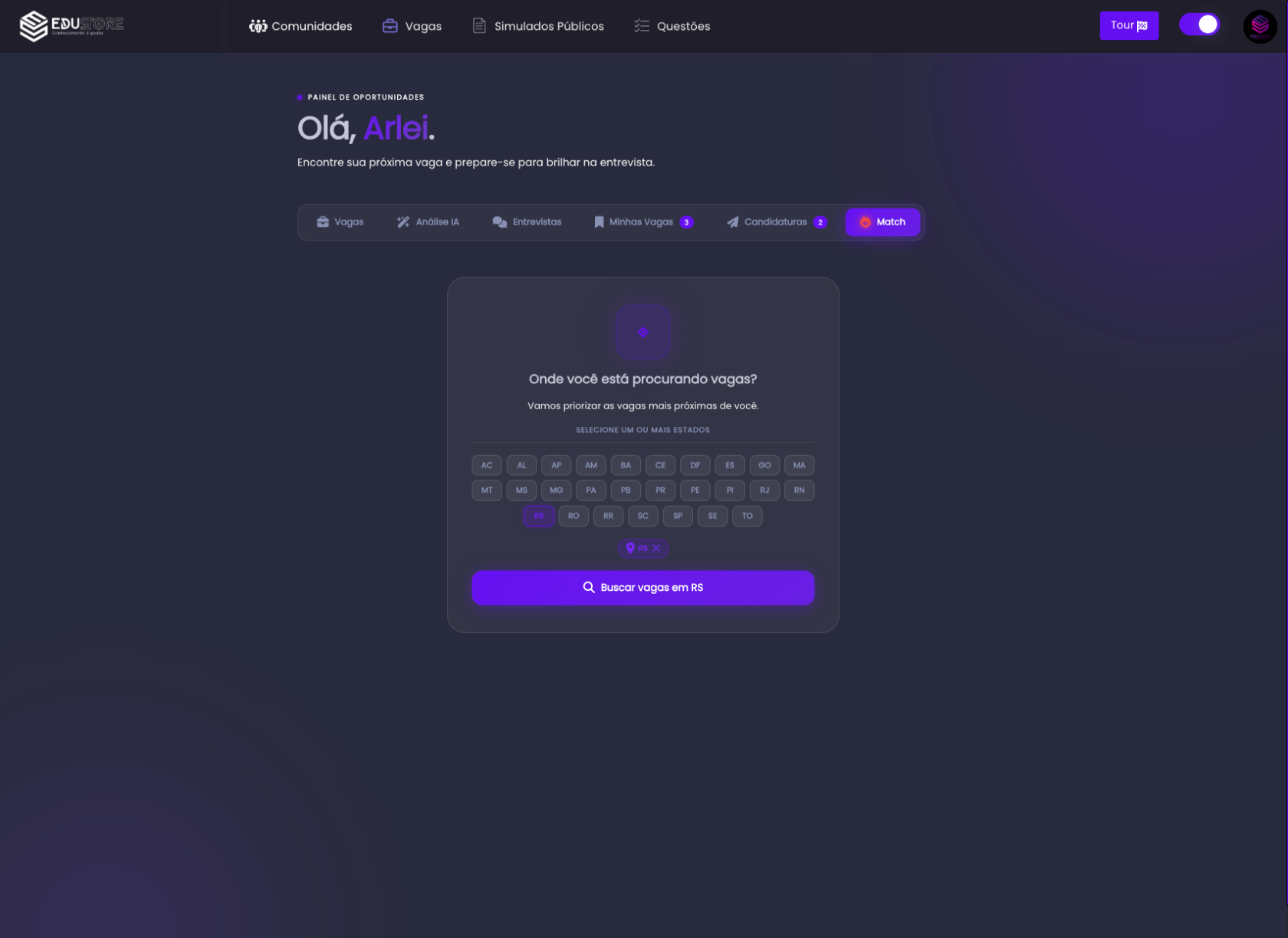](https://wiki.edustore.online/uploads/images/gallery/2026-05/U3oimage.png) [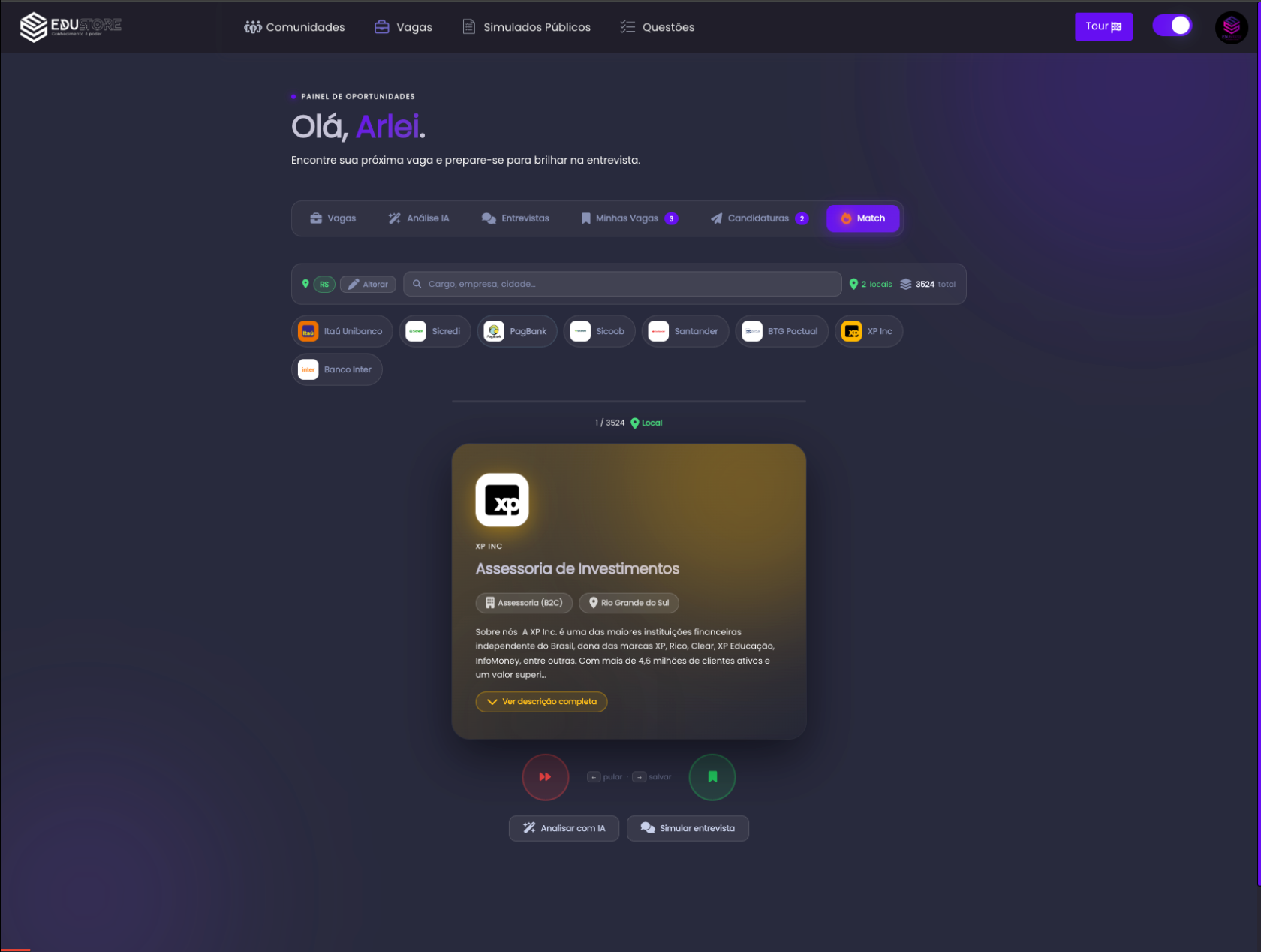](https://wiki.edustore.online/uploads/images/gallery/2026-05/Jc9image.png) ### Seleção de localidade Na primeira vez, a plataforma identifica automaticamente o seu estado com base no endereço cadastrado no perfil e já deixa pré-selecionado. Você pode selecionar **um ou mais estados** para ampliar a busca. Clique em **Alterar** a qualquer momento para mudar a localização. \[IMAGEM — Print da tela de seleção de estados com um estado destacado e o botão "Buscar vagas"\] ### Como funciona o carrossel As vagas aparecem em cards, uma por vez. Para cada vaga você decide: - **Pular** — descarta a vaga e mostra a próxima. - **Salvar** — guarda a vaga em **Minhas Vagas**. Quando todas as vagas do seu estado forem esgotadas, o sistema passa automaticamente para vagas **similares** de outros estados. ### Barra superior - **Estado selecionado** — mostra a localização ativa com opção de alterar. - **Busca** — filtre por cargo, empresa ou cidade. - **Contadores** — exibe quantas vagas locais e o total disponível. - **Filtro por empresa** — selecione uma empresa específica para ver apenas as vagas dela. ### Ações no card Em cada vaga você também pode: - **Analisar com IA** — abre a Análise IA com a vaga pré-carregada. - **Simular entrevista** — abre o Simulador com a vaga pré-carregada. - **Ver descrição completa** — expande o card com mais detalhes da vaga. #### **Painel Administrativo** O painel de gerenciamento de vagas está localizado no menu lateral em **RH → Minhas Vagas**. É onde o administrador cria, edita e gerencia todas as vagas da plataforma. [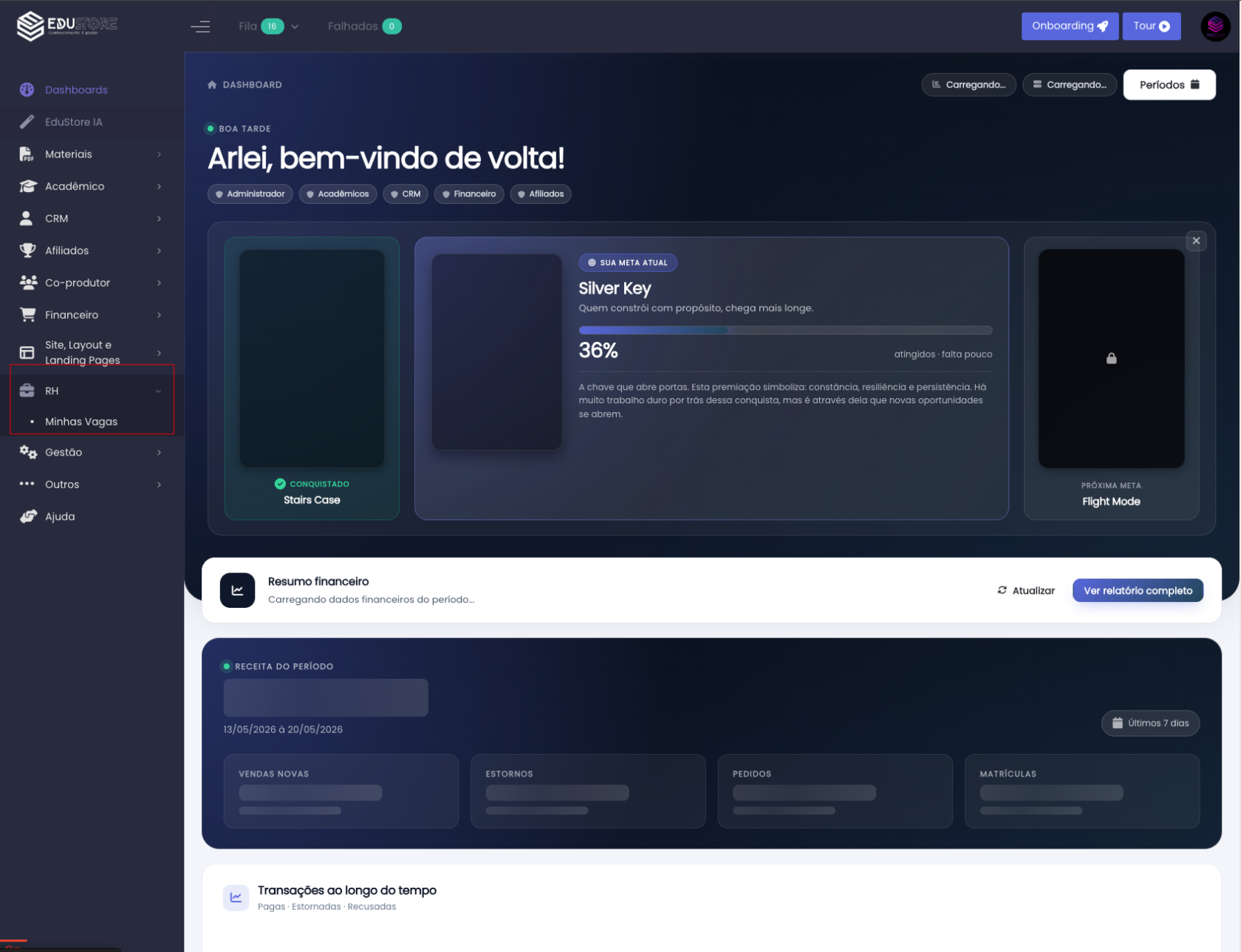](https://wiki.edustore.online/uploads/images/gallery/2026-05/UtOimage.png) [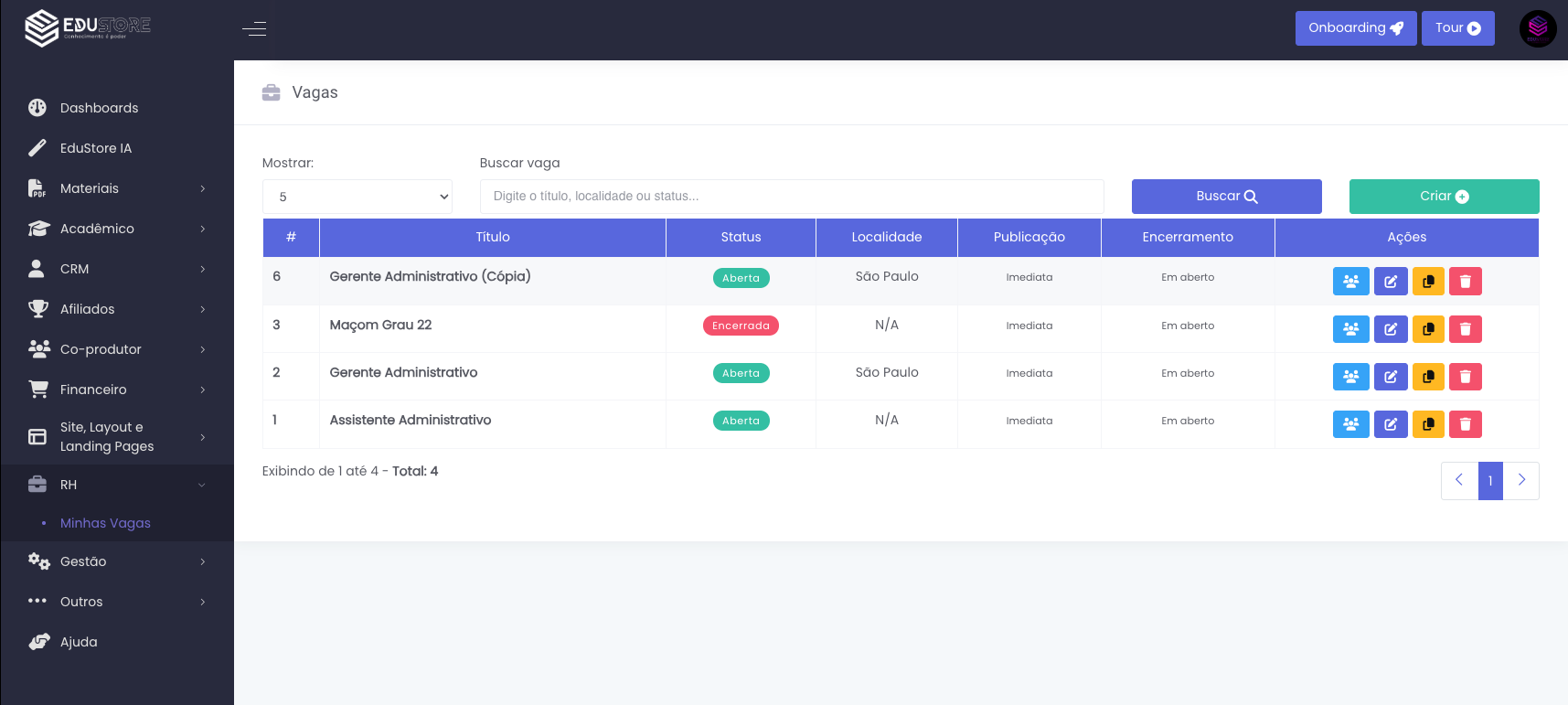](https://wiki.edustore.online/uploads/images/gallery/2026-05/66Cimage.png) ### Lista de vagas A tela principal exibe uma tabela com todas as vagas cadastradas, mostrando: - **\#** — ID da vaga. - **Título** — nome do cargo. - **Status** — Aberta, Pausada ou Encerrada. - **Localidade** — cidade ou estado da vaga. - **Publicação** — data de publicação ou *Imediata*. - **Encerramento** — data de encerramento ou *Em aberto*. Use a **busca** para filtrar por título, localidade ou status. ### Ações disponíveis por vaga Cada linha da tabela possui quatro botões de ação: - **Candidatos** (azul) — visualiza os candidatos inscritos naquela vaga. - **Editar** (azul escuro) — abre o formulário de edição da vaga. - **Clonar** (amarelo) — cria uma cópia idêntica da vaga com status **Pausada**, pronta para edição. - **Deletar** (vermelho) — remove a vaga permanentemente. > **Dica:** use o botão **Clonar** para reaproveitar vagas recorrentes sem precisar preencher tudo novamente. ## Criando e editando uma vaga Ao clicar em **Criar** ou **Editar**, o formulário da vaga é aberto com quatro abas. --- ### Aba Informações Gerais Campos principais da vaga: - **Título** — nome do cargo. - **Status** — Aberta, Pausada ou Encerrada. - **Empresa** — empresa vinculada à vaga. - **Descrição** — texto completo da vaga. - **Localidade** — cidade ou estado. - **Publicação agendada** — data de início. Se não definida, a vaga é publicada imediatamente ao salvar. - **Encerramento** — data de fim. Se não definida, a vaga permanece aberta até ser encerrada manualmente. [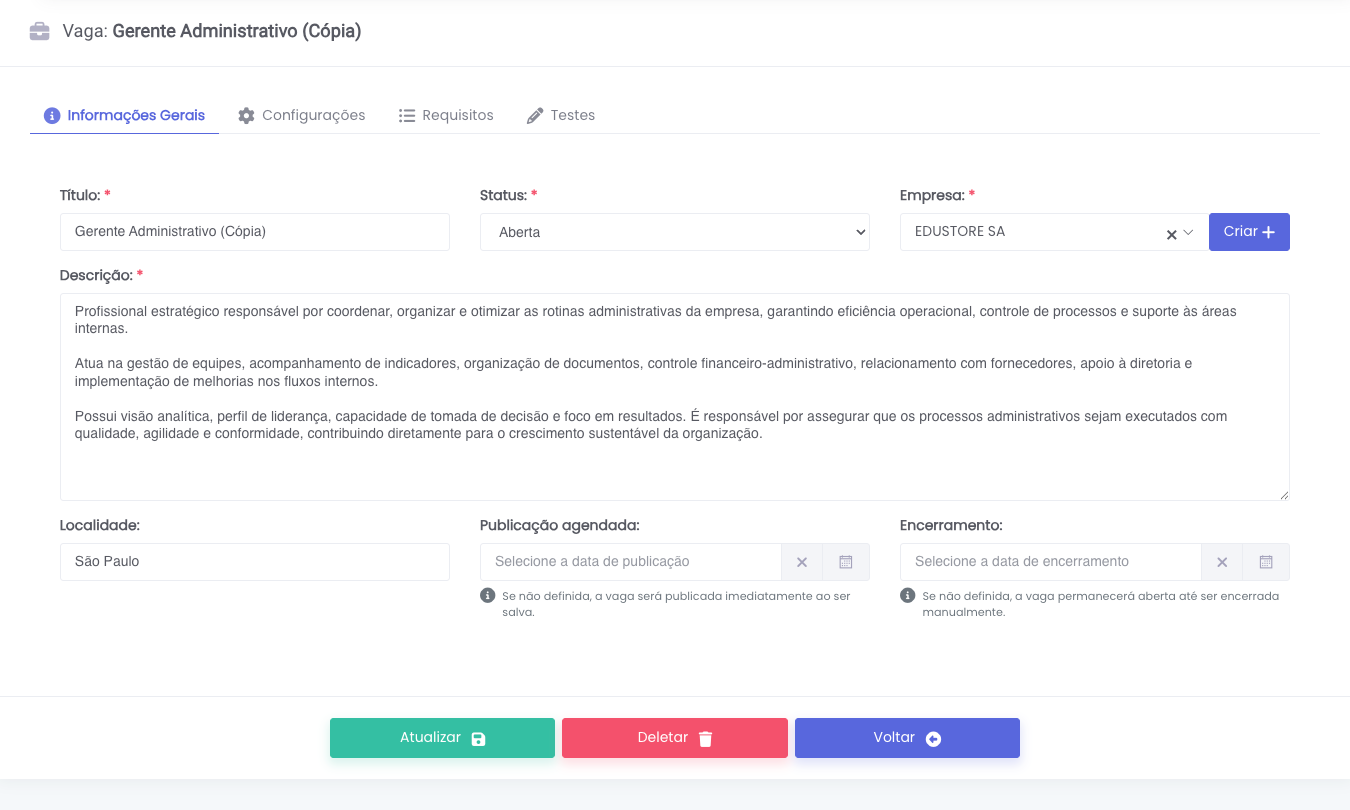](https://wiki.edustore.online/uploads/images/gallery/2026-05/flXimage.png) --- ### Aba Configurações Opções adicionais da vaga: - **Público** — define se a vaga é pública ou interna. - **Remoto** — marca a vaga como home office. - **Salário mínimo e máximo** — faixa salarial exibida ao candidato. - **Ocultar salário** — exibe "A combinar" no lugar do valor. - **Link externo** — se preenchido, o candidato é redirecionado para esse link ao clicar em *Candidatar-se*. - **Recursos de IA** — opção para desabilitar a Análise de Currículo e a Simulação de Entrevista para aquela vaga específica. [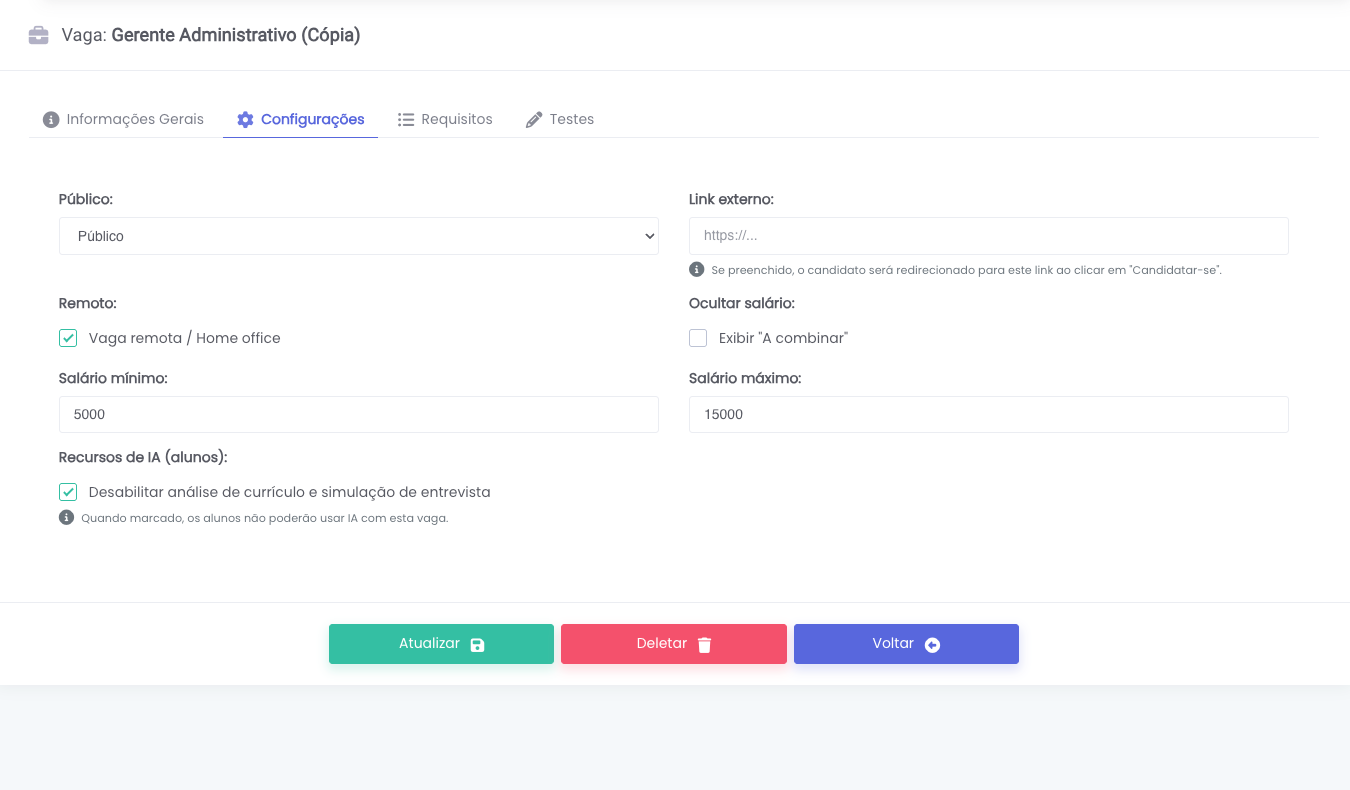](https://wiki.edustore.online/uploads/images/gallery/2026-05/gmEimage.png) --- ### Aba Requisitos Lista os requisitos exigidos para a vaga. Para cada requisito informe: - **Título** — descrição do requisito. - **Nível** — Obrigatório ou Desejável. Clique em **Adicionar Requisito** para incluir. Os itens podem ser reordenados arrastando e excluídos pelo botão vermelho. [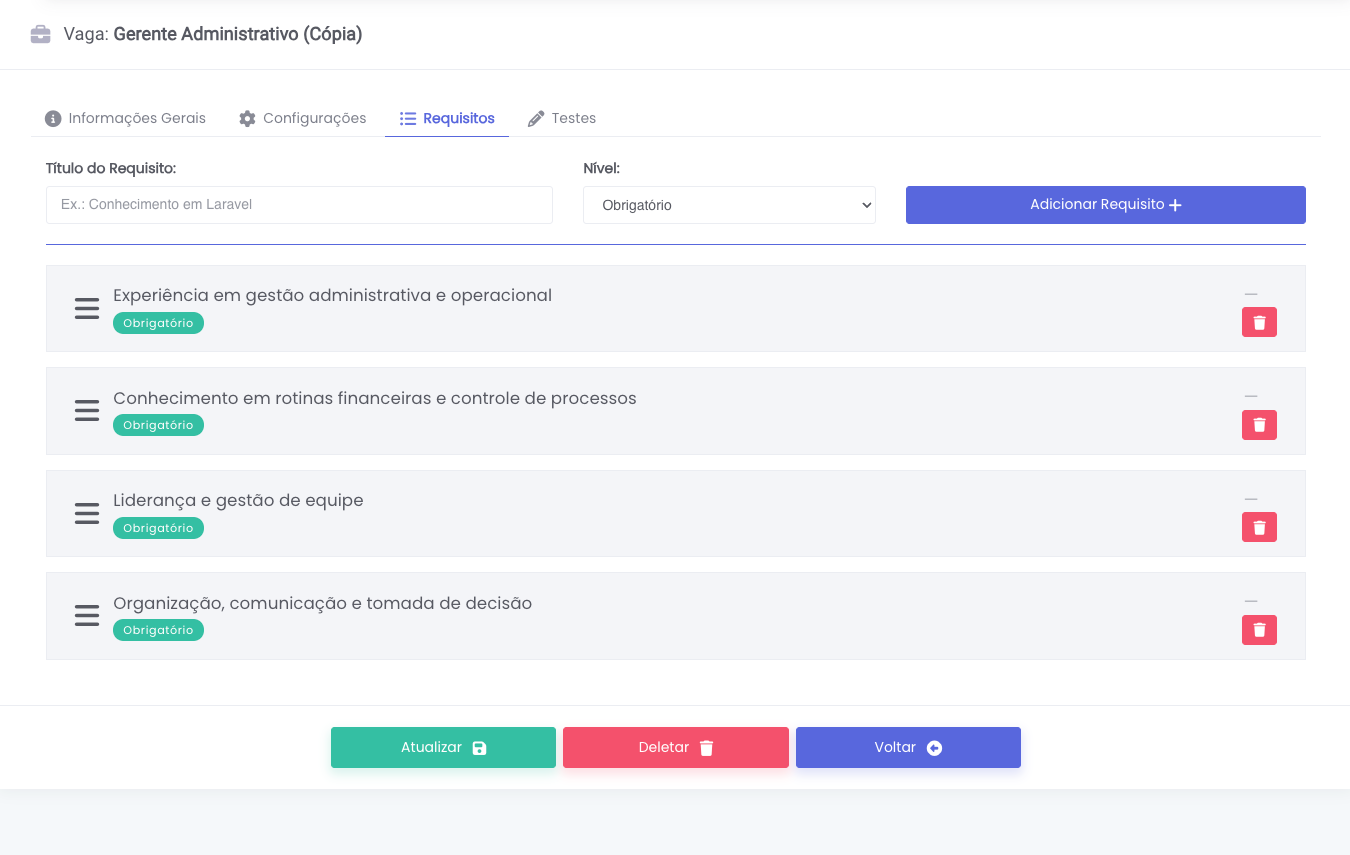](https://wiki.edustore.online/uploads/images/gallery/2026-05/z5Jimage.png) --- ### Aba Testes Vincula simulados ao processo seletivo da vaga. O candidato deverá realizar os testes ao se candidatar. Para adicionar um teste informe o **título**, selecione o **simulado** existente ou crie um novo, e clique em **Adicionar Teste**. [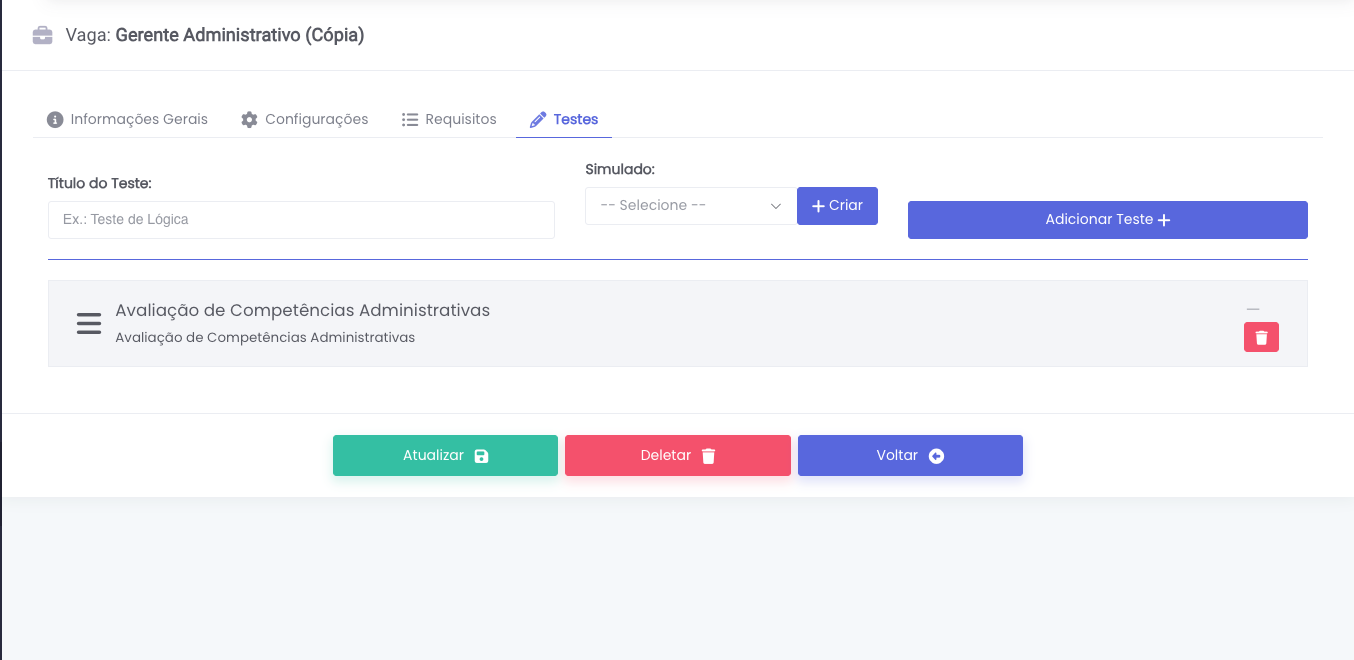](https://wiki.edustore.online/uploads/images/gallery/2026-05/nNeimage.png) --- ### Salvar alterações Ao finalizar, clique em **Atualizar** para salvar. Os botões **Deletar** e **Voltar** também estão disponíveis no rodapé de todas as abas. Clique no ícone de **Candidatos** na lista de vagas para acessar todos os inscritos naquela vaga. ### Lista de candidatos [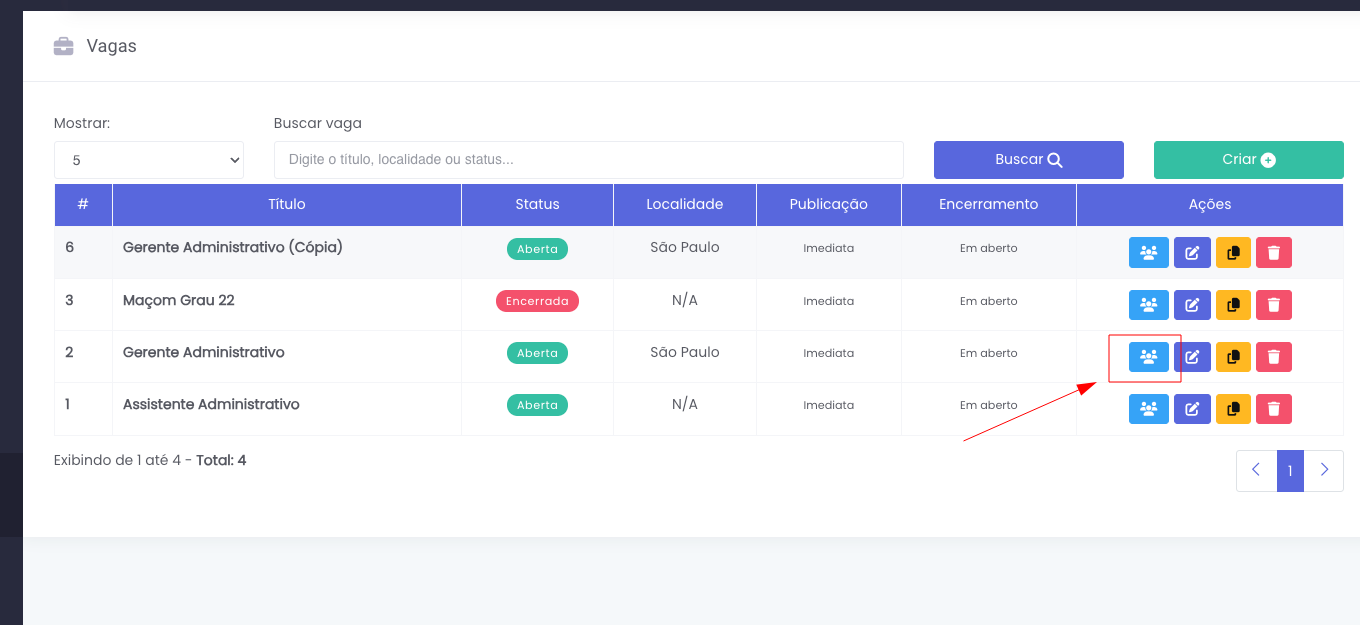](https://wiki.edustore.online/uploads/images/gallery/2026-05/WcRimage.png) [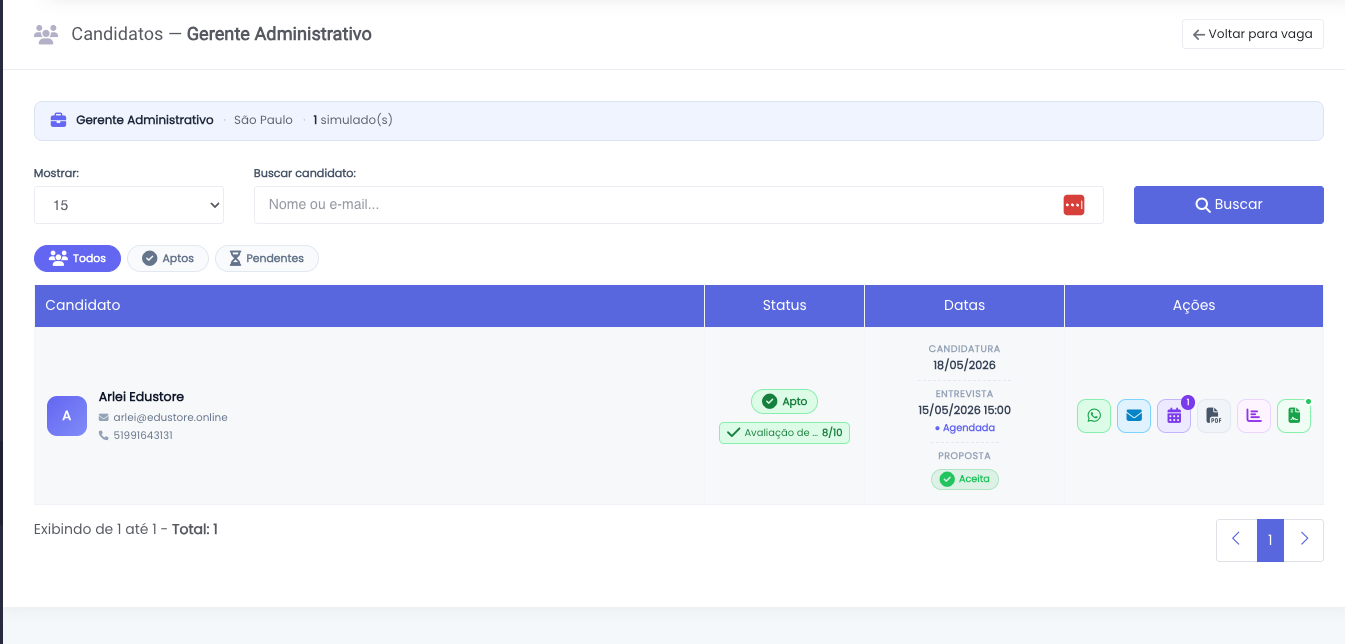](https://wiki.edustore.online/uploads/images/gallery/2026-05/i44image.png) Cada candidato exibe: - **Nome, e-mail e telefone.** - **Status** — Apto ou Pendente. - **Avaliação** — nota do simulado, se houver. - **Datas** — data da candidatura, entrevista agendada e status da proposta. Use os filtros **Todos**, **Aptos** e **Pendentes** para organizar a lista. Busque por nome ou e-mail no campo de busca. ### Ações por candidato - **WhatsApp** — abre conversa direta com o candidato. - **E-mail** — abre o modal para enviar uma mensagem personalizada com assunto e texto livres. - **Entrevista** — abre o modal para agendar uma entrevista. - **Currículo PDF** — visualiza o currículo enviado pelo candidato. - **Resultado do simulado** — abre o desempenho no teste vinculado à vaga. - **Enviar proposta** — envia uma oferta ao candidato. ### Enviar e-mail Clique no ícone de **e-mail** para abrir o modal de envio. Preencha o assunto e o texto da mensagem e clique em **Enviar e-mail**. A mensagem é enviada diretamente para o e-mail do candidato. [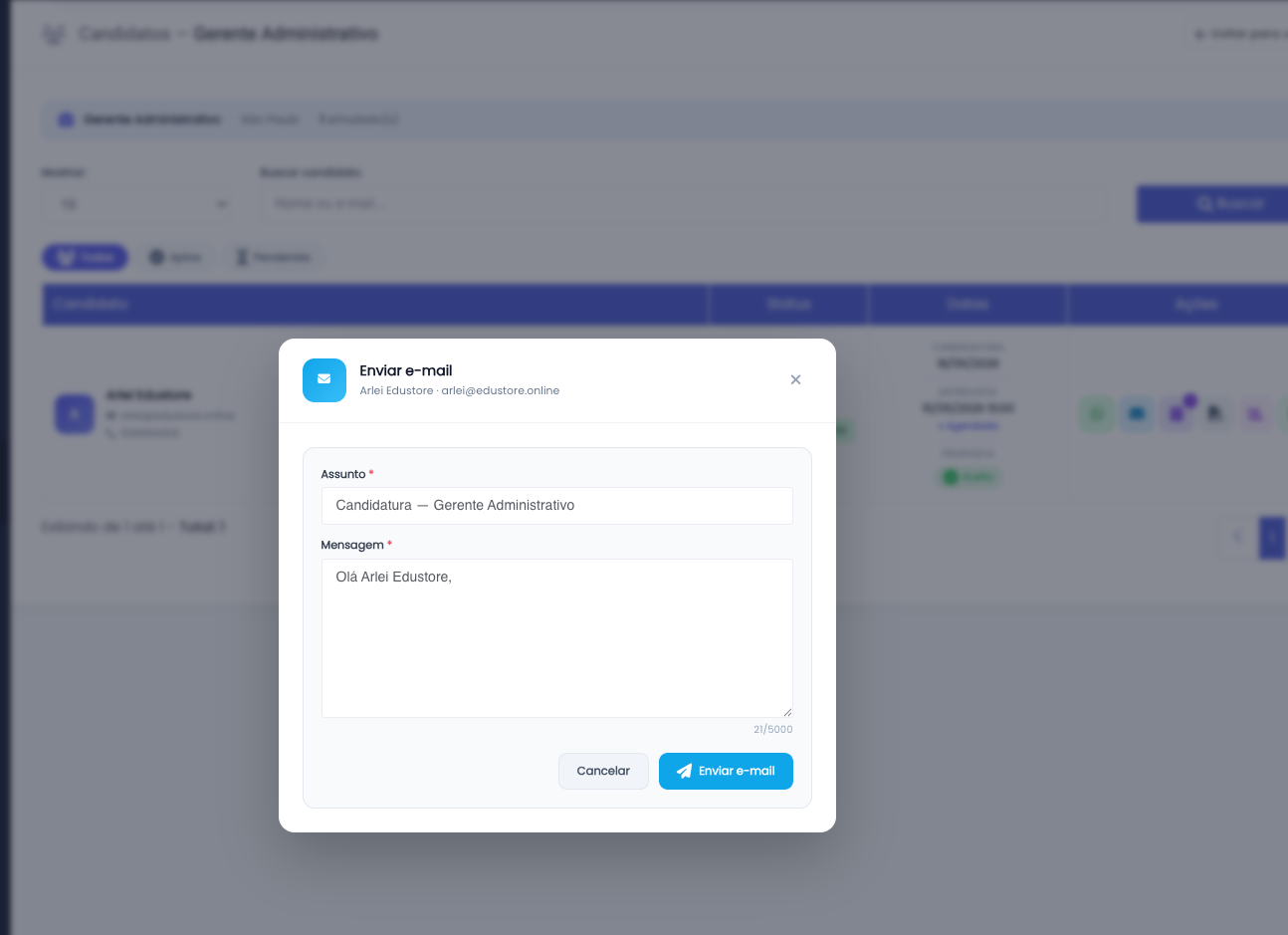](https://wiki.edustore.online/uploads/images/gallery/2026-05/4EDimage.png) ### Agendar entrevista Clique no ícone de **entrevista** e preencha: - **Data e hora.** - **Formato** — EduStore Meeting cria uma sala automaticamente com links individuais para o moderador e o candidato. - **Duração.** - **Observações** — pauta, documentos necessários ou orientações para o candidato. Clique em **Agendar entrevista** para confirmar. O histórico de entrevistas anteriores aparece na parte inferior do modal. [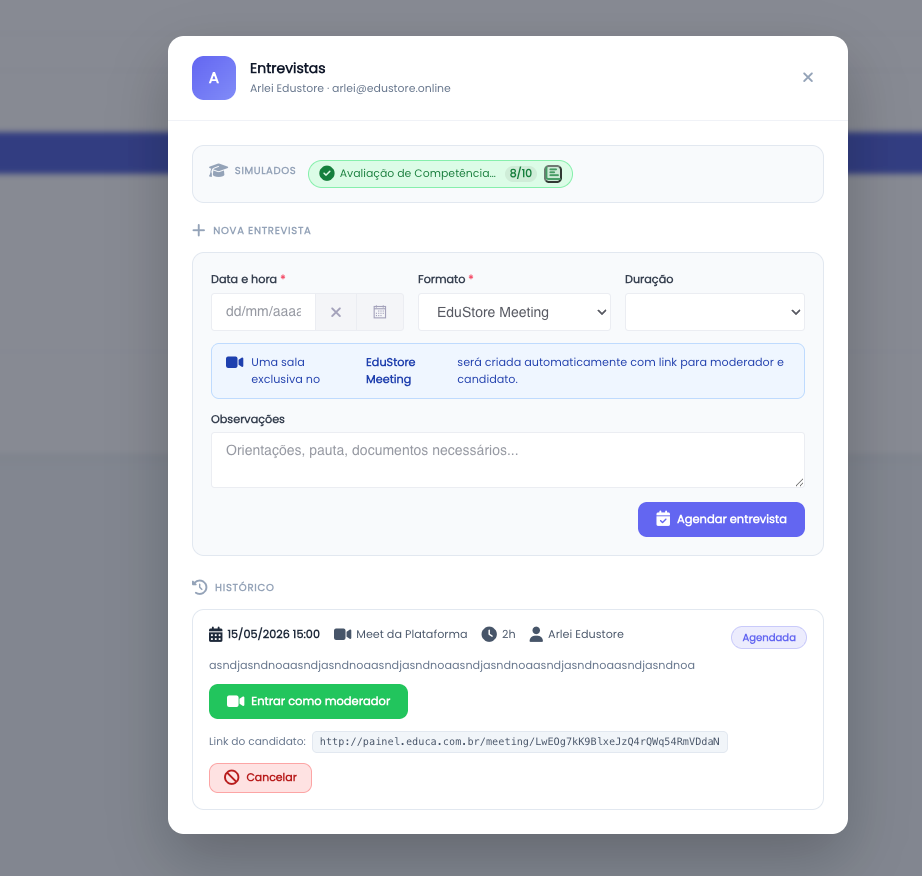](https://wiki.edustore.online/uploads/images/gallery/2026-05/KDRimage.png) ### Resultado do simulado Clique no ícone de resultado para ver o desempenho do candidato no teste vinculado à vaga: - **Melhor nota** — pontuação máxima obtida. - **Acertos, erros e questões em branco.** - **Total de questões e tempo gasto.** - **Gráfico de distribuição** de respostas. [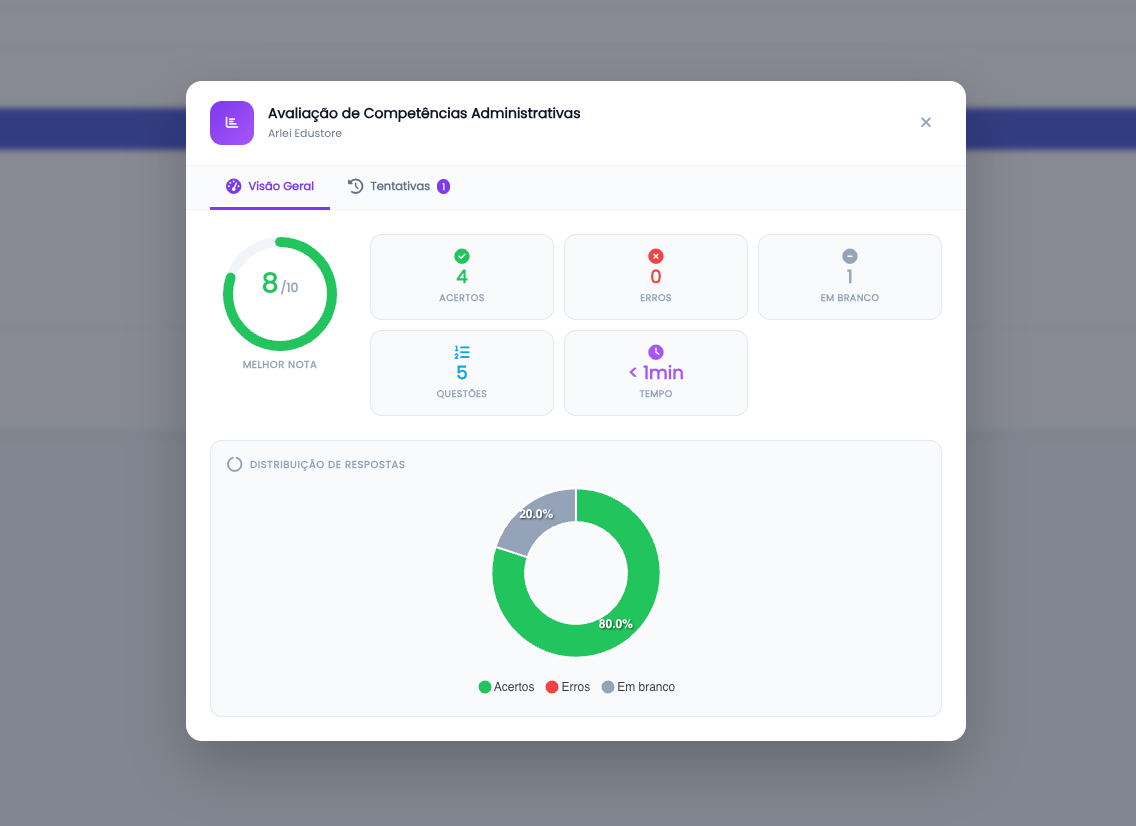](https://wiki.edustore.online/uploads/images/gallery/2026-05/SM6image.png) ### Enviar proposta de emprego Clique no ícone de **proposta** e preencha: - **Salário**, **início previsto** e **validade da proposta**. - **Benefícios** — plano de saúde, VA, VT e outros. - **Mensagem personalizada** — texto adicional opcional. Clique em **Enviar proposta**. O candidato recebe um e-mail automático com os detalhes e botões para **Aceitar** ou **Recusar**. O histórico de propostas anteriores aparece no topo do modal com o status de cada uma. [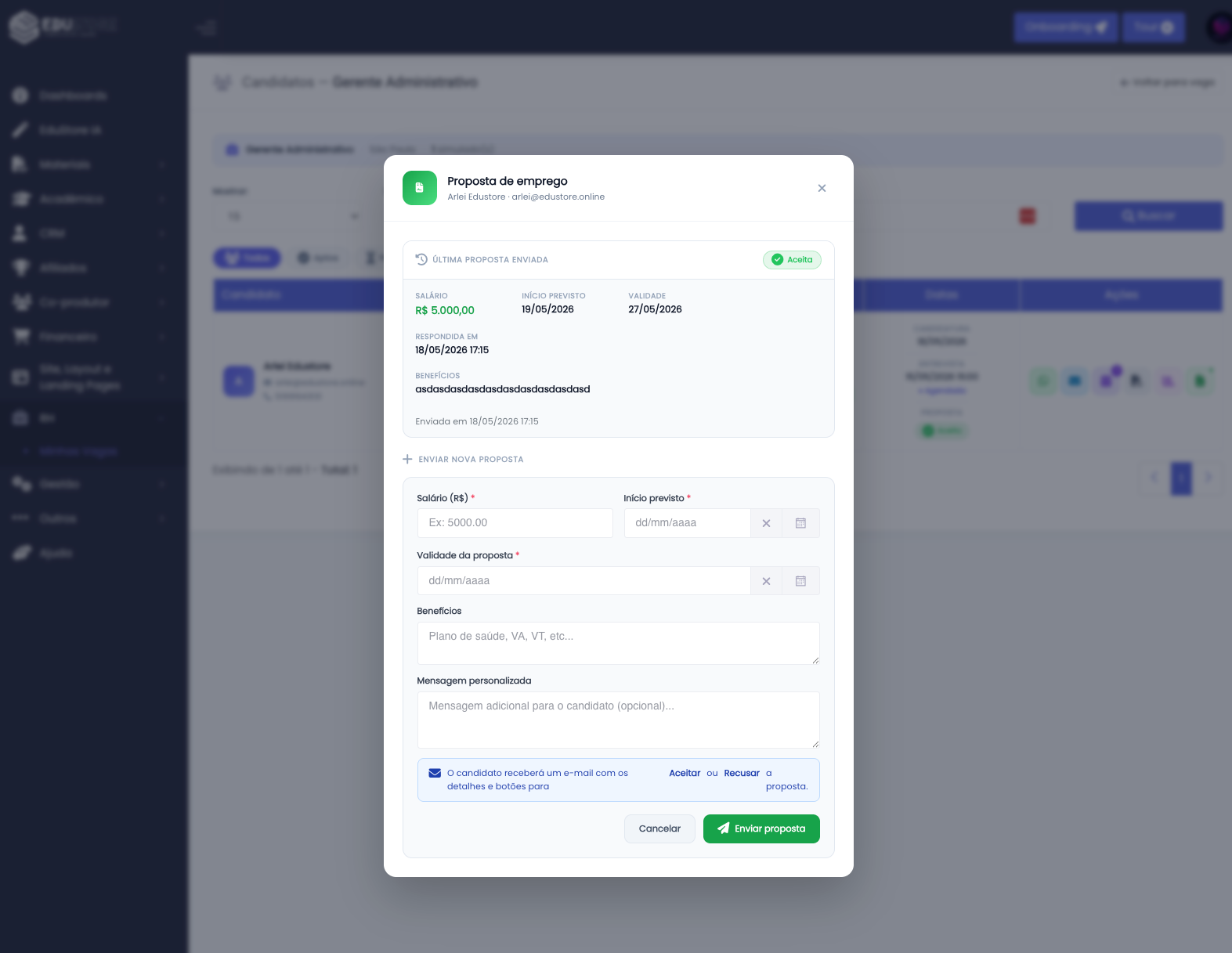](https://wiki.edustore.online/uploads/images/gallery/2026-05/fThimage.png)