
Cadastro Interno de Afiliados
Em seu painel, vá em Afiliados / Afiliados, verá a lista de afiliados, clique em criar +
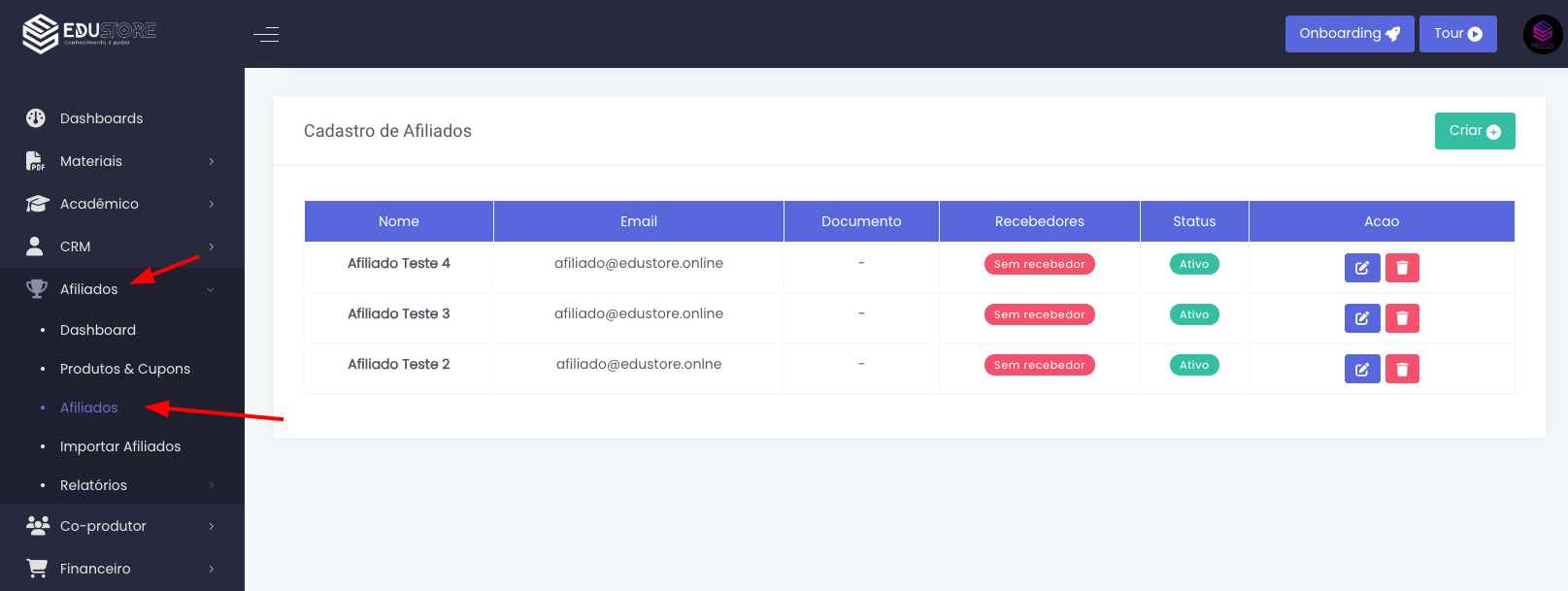
Atente-se que um afiliado é apenas um "Nome Fantasia", podendo Pessoa Física ou Jurídica, cadastre a conta bancária que será utilizada na conta do gateway para receber as comissões.
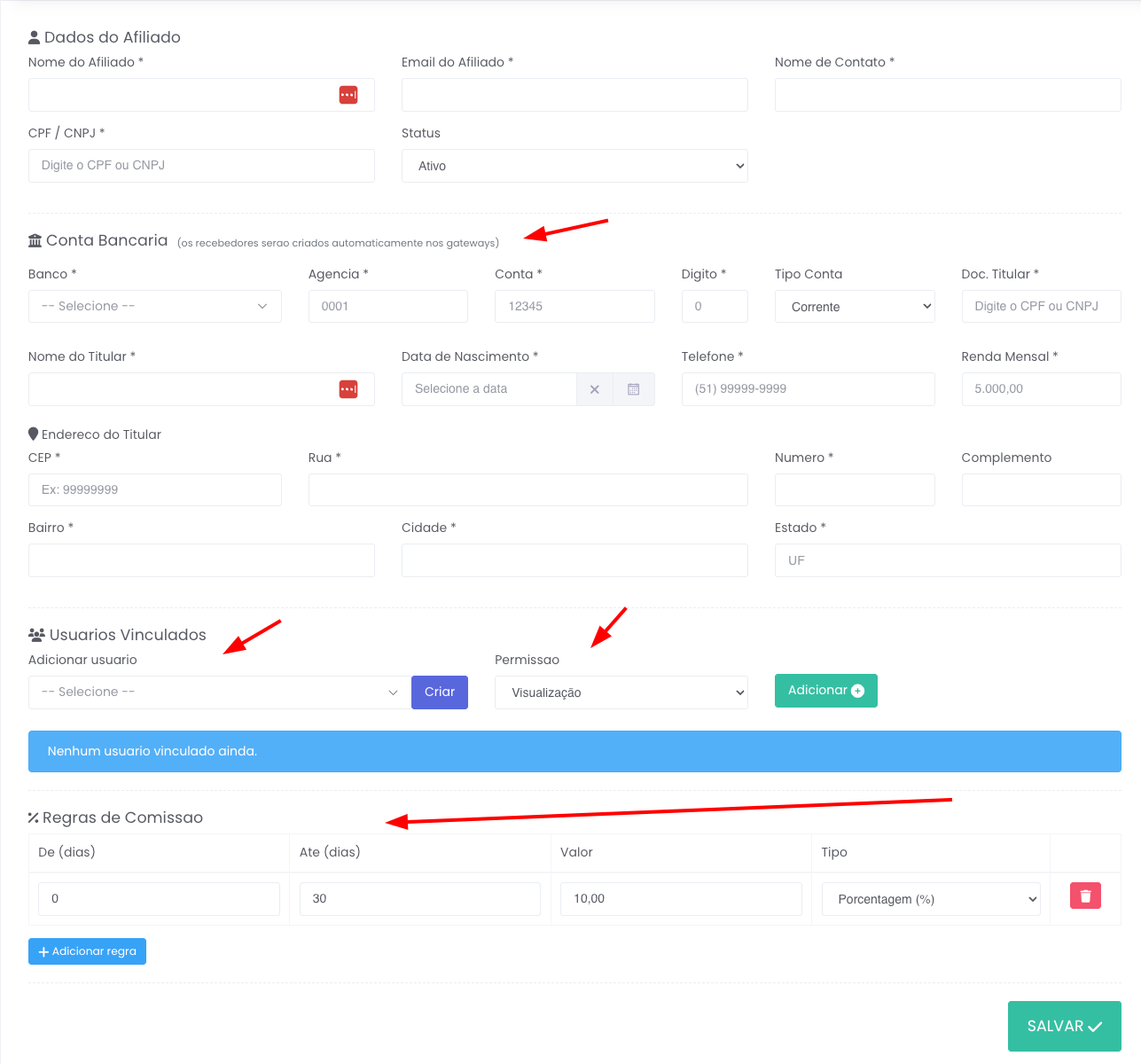
Ao cadastrar o afiliado atente-se aos dados bancários e ao usuários que terão acesso ao afiliado com suas determinadas permissões.
PERMISSÕESACESSO DOSDE USUÁRIOS:RIOS AO AFILIADO:
Um afiliado é um entidade, um ou mais usuário poderão acessar a dashboard deste afiliado. Entenda as permissões, como criar ou vincular um usuário já cadastrado.
- Administrador = Pode tudo
- Saque = Pode ver conversões e efetuar saques
- Visualização = Não pode efetuar saques ou alterações, apenas visualizar dados.

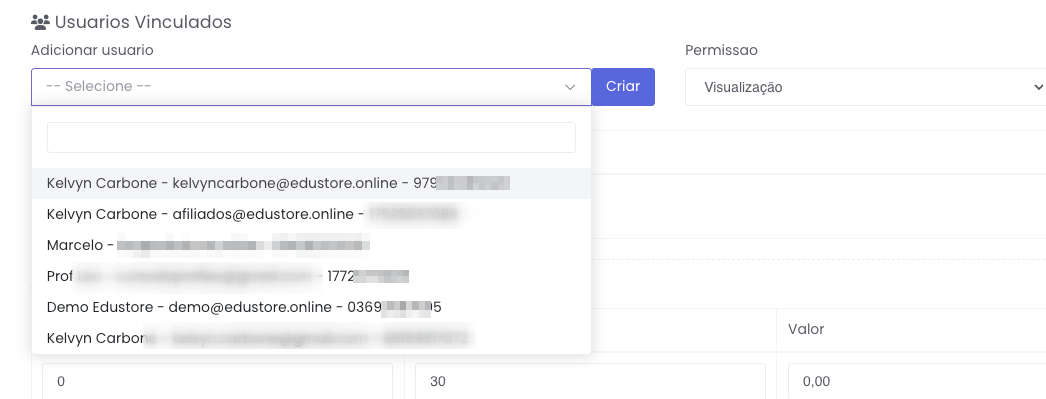
Caso o usuário não aparece na listagem, você poderá criá-lo, clicando no botão criar, para que ele apareça na listagem o usuário precisa ter o papel/permissão AFILIADOS (OBS: Não é a permissão GERENCIAR AFILIADOS).
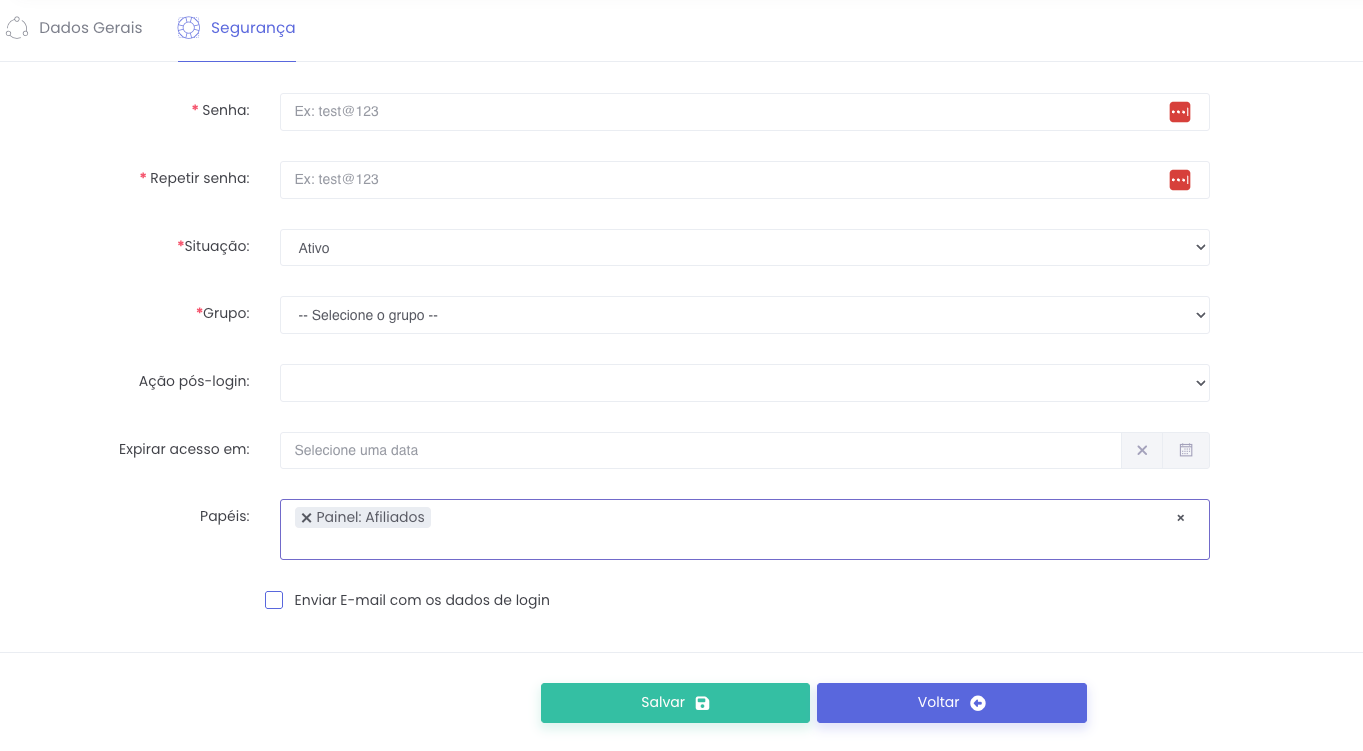
Caso o usuário não apareça e já esteja cadastrado na plataforma, verifique se o mesmo possui a permissão/papel afiliados na aba segurança do usuário.
RegrasREGRAS deDE ComissionamentoCOMISSIONAMENTO
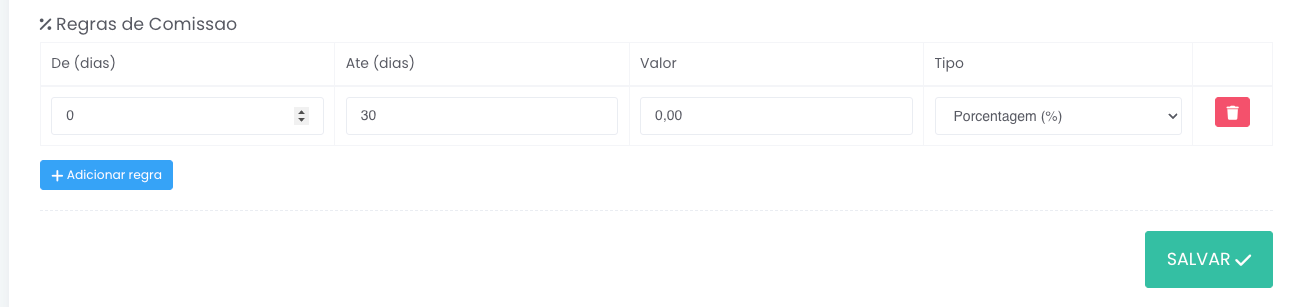
Ao cadastrar o afiliado, você terá a opção de deixar comissões pré-configuradas, mas o que define o quanto ele receberá de comissão, será a comissão configurada no produto.
RECEBEDOR NOS GATEWAYS
OApós a criação do afiliado, o sistema tentará criar os afiliados como recebedores em todos os gateways possíveis, mas há gateways que não possuem split, portanto, os pagamentos das comissões são feitas de forma manual.manual para estes gateways.
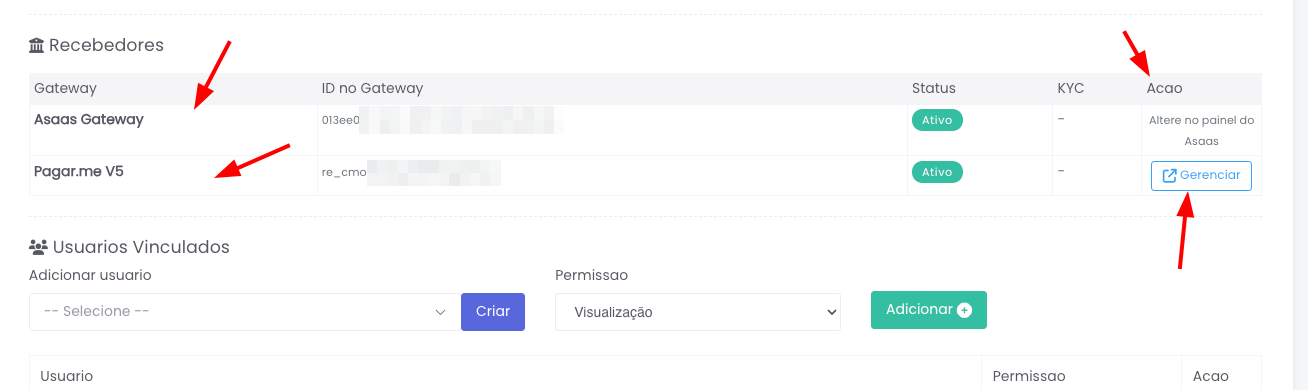
A maioria dos gateways precisa que o afiliado acesso o mesmo para fazer prova de vida, ativar a conta e enviar documentos necessários de acordo com as regras do Banco Central, por isso os botões de gerenciar ou avisos para acessar a conta do gateway.
Em seu painel, acesse CRM / Usuários / Usuários clique em criar, nesse cenário você irá criar um usuário do zero, para o seu afiliado, porém, ele pode antecipar esse cadastro através da sala de aula, você pode passar o link da sala de aula e ele se cadastrar lá.
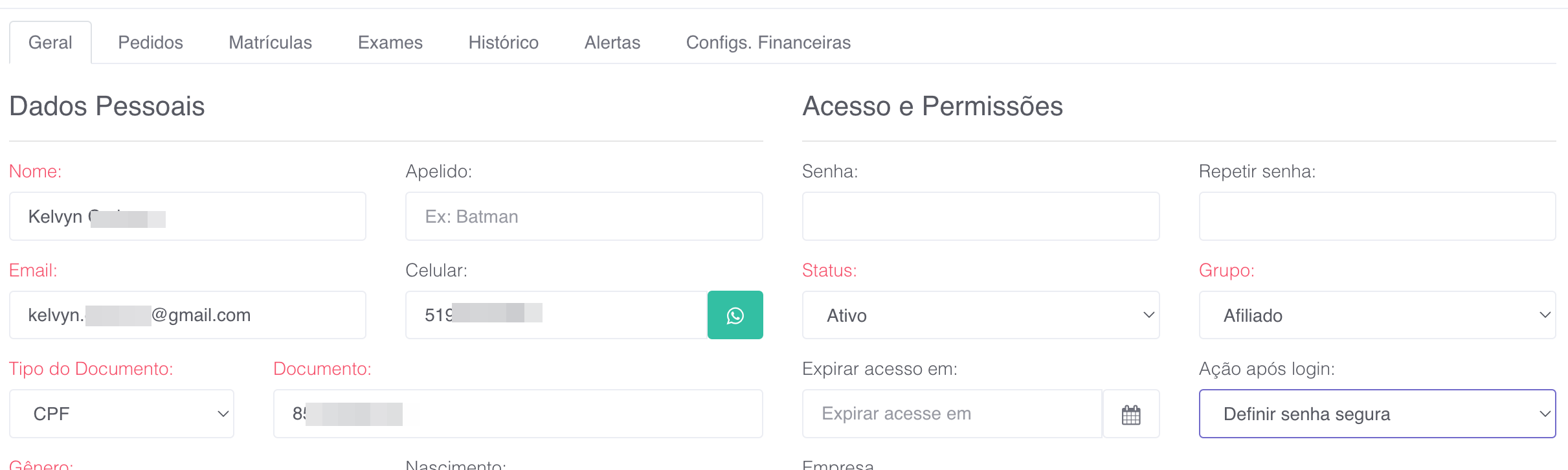
Ao criar seu usuário tenha atenção aos campos:
Grupo = AfiliadoAção após login: definir senha (nos campo senha você define uma senha temporária)CPFGênero
Vincular usuário ao cadastro de afiliado
Após cadastrar o usuário, você irá no menu Afiliados / Afiliado e vai clicar no botão criar, você se deparará com a tela abaixo:
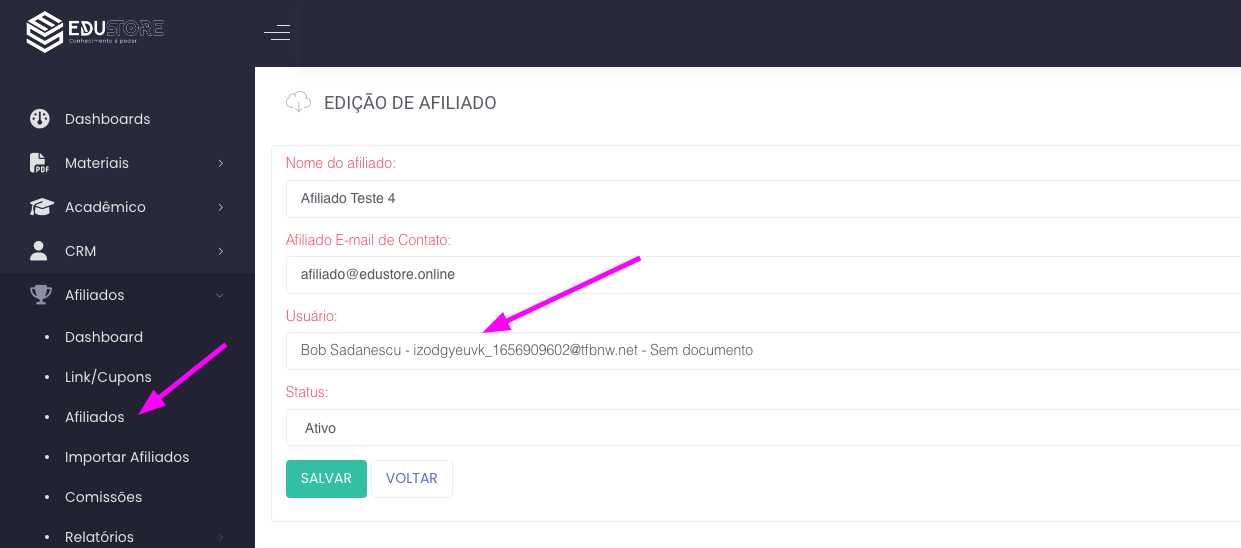
Você vai definir o nome de afiliado para esse usuário que você se cadastrou, ex: Kelvyn Afiliado, o e-mail de afiliado, caso não tenha, preencher com o mesmo e-mail do cadastro de usuário e o status.
Atente-se ao checkbox Enviar e-mail informando o afiliado marcando esse campo o afiliado recebe o e-mail do seu cadastrado ativado.
Cadastro de comissão de um afiliado
Após vincular o usuário como afiliado você irá no menu Afiliados / Comissões e clicará em criar.

Nessa tela iremos configurar as comissões, você pode definir comissões diferentes para cada período de conversão do afiliado, exemplo:
Se o afiliado Kelvyn Afiliado converte de 0 à 31 dias a comissão dele é de 20%, se converter de 60 à 180 dias a conversão fica 10%.
O cenário mais usado é o de 0 à 365 dias um valor do tipo percentual para o afiliado.
Pronto, seu afiliado está configurado e ele já pode começar a operar a dashboard e vender!
Dashboard e acompanhamento
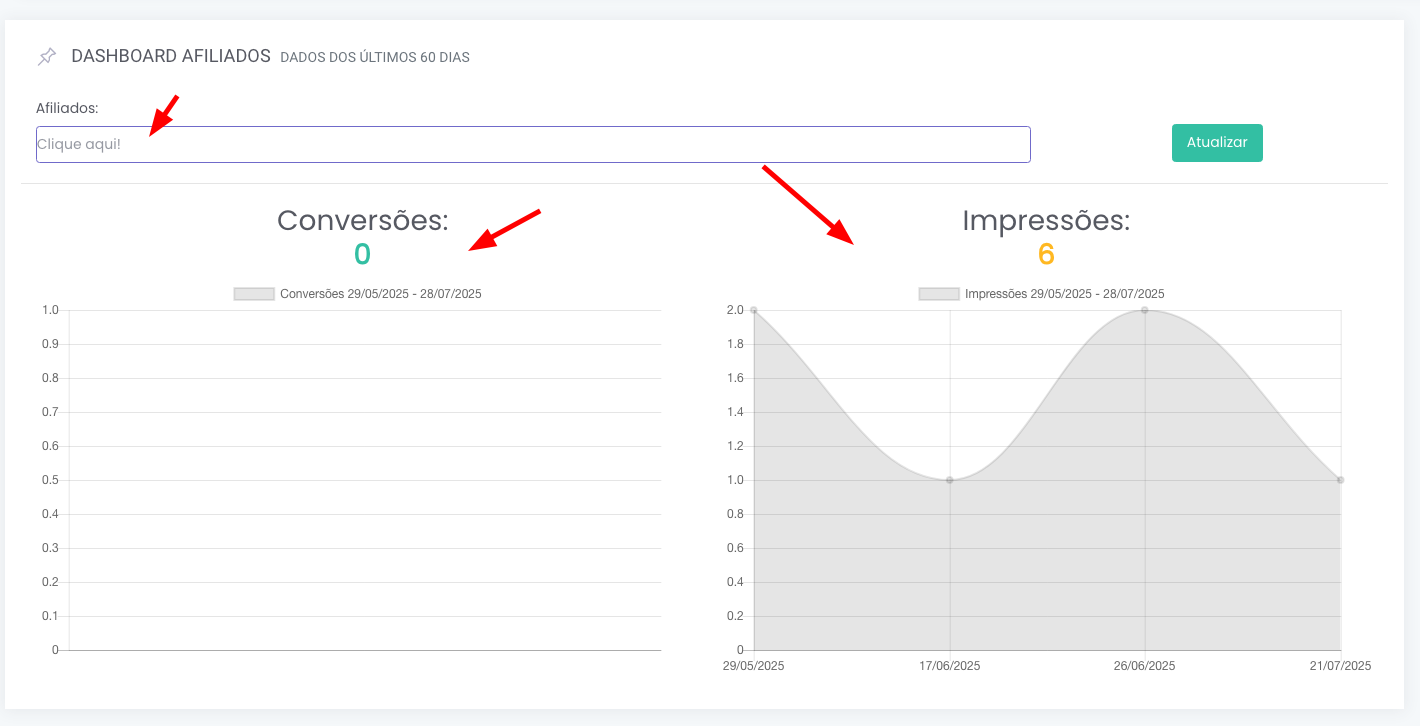
Tanto quem gerencia, quanto quem é afiliado, terá acesso a essa dashboard, nela poderá ser visto as impressoes (iniciou o checkout) e quem converteu (de fato pagou).
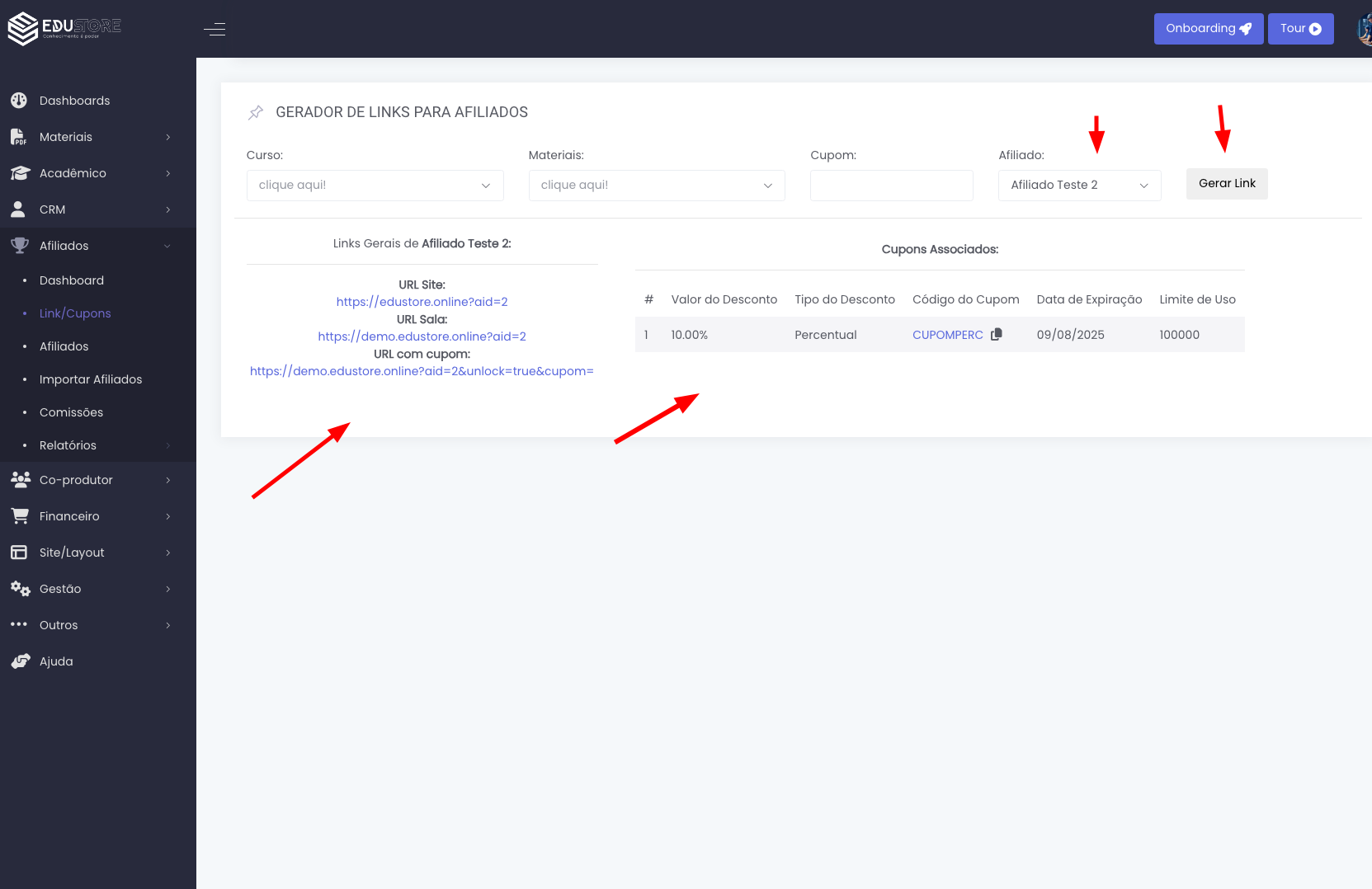
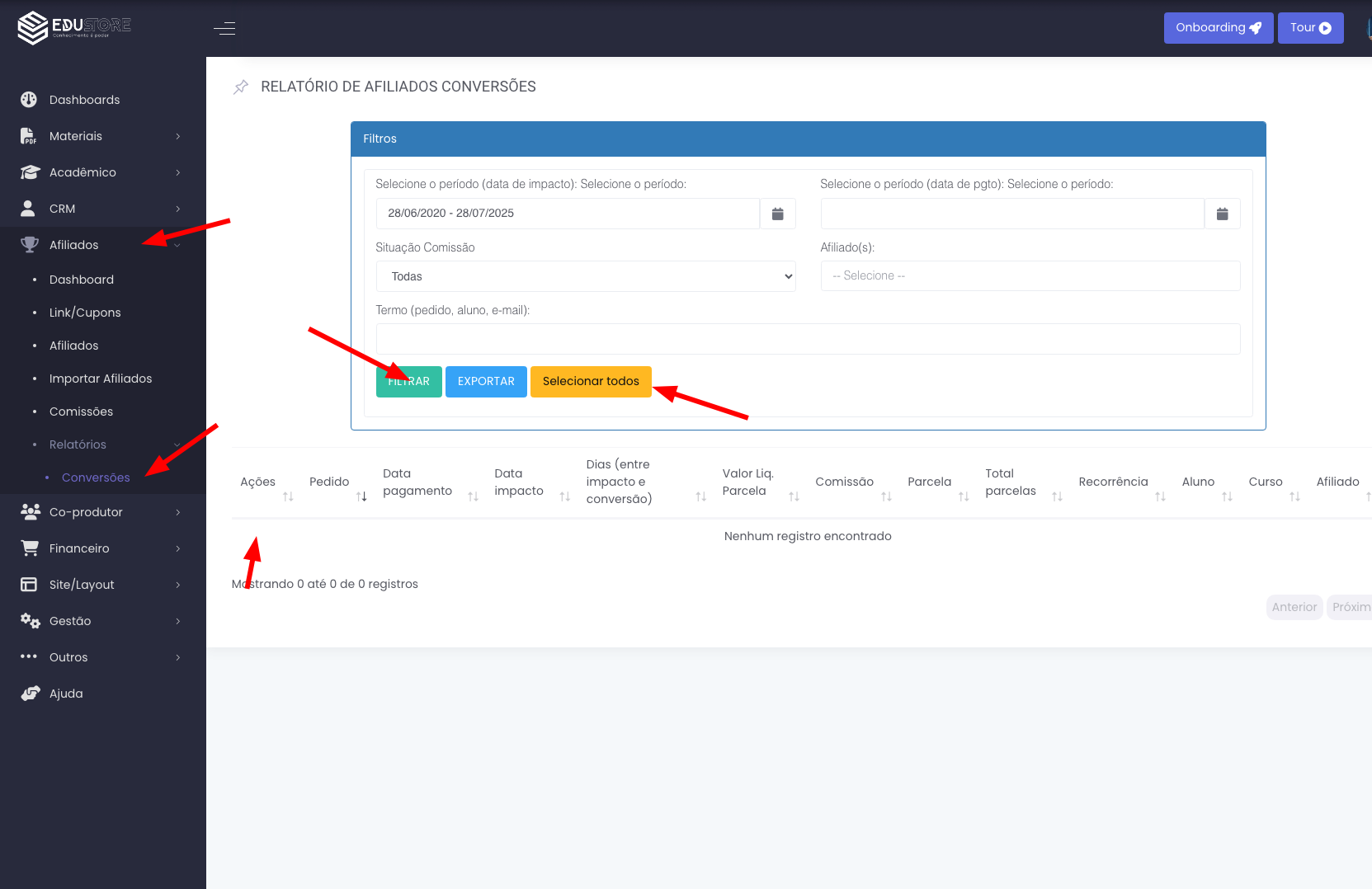
No relatório de conversões você poderá selecionar um ou mais pedidos e dar baixa o que significa que você pagou este afiliado.