
Agrupamento de Aulas por Topico
Agrupamento de aulas por tótópico (disciplina)
O agrupamento por tótópico/disciplina serve para organizar as aulas de um curso em blocos, deixando a navegaçãnavegação do aluno mais clara.
O funcionamento éé simples:
-
Cada
mómódulo (sessãsessão) do curso pode ser vinculado a uma disciplina. -
A mesma disciplina pode estar ligada a
vávários cursos e aváváriosmómódulos. -
Na
áárea do aluno, osmómódulos aparecem agrupados por disciplina, em um bloco com o nome da disciplina e, logo abaixo, a lista de aulas/mómódulos.
Exemplo visual (lado do aluno):
-
DISCIPLINA A
-
MóMódulo 1 -
MóMódulo 2 -
MóMódulo 3
-
-
DISCIPLINA B
-
MóMódulo 4 -
MóMódulo 5
-
Passo 1 –– Conferir/editar a disciplina
-
Acesse o painel administrativo e
váváatéaté a tela deediçãedição de disciplina. -
No campo
“Disciplina”“Disciplina”, confira o nome queseráserá exibido para o aluno. -
No campo
““Cursos a qual essa disciplinapertence”pertence”, selecione todos os cursos em que essa disciplinaseráserá usada.-
VocêVocê pode vincular a mesma disciplina avávários cursos.
-
-
Clique em Salvar.
Dica: use nomes claros e
genégenéricos de disciplina (por exemplo:““DireitoConstitucional”Constitucional”,“Matemática”“Matemática”,“Conteú“Conteúdos emAndamento”Andamento”), sem citar nomes de turmasespecíespecíficas.

Passo 2 –– Vincular a disciplina ao mómódulo (sessãsessão)
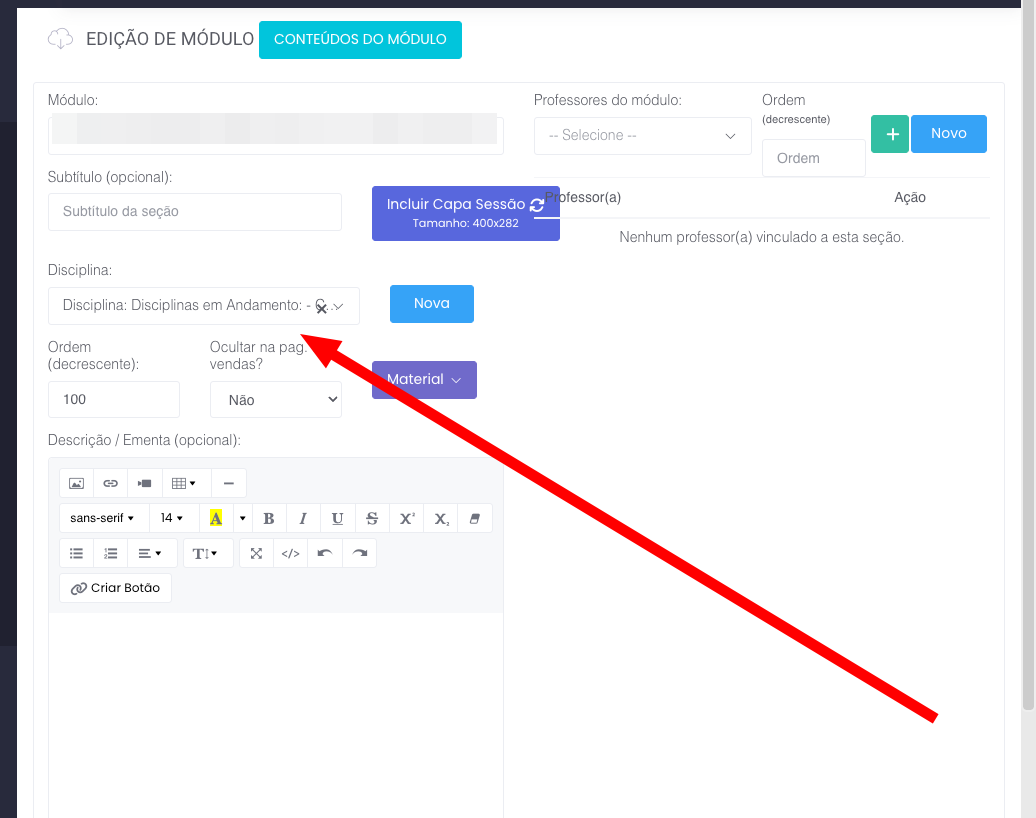
Na tela de EdiçãEdição de MóMódulo (sessãsessão do curso):
-
Localize o campo
“Disciplina”“Disciplina”. -
Selecione, na lista, a disciplina correspondente
ààquelemómódulo. -
Caso precise criar uma nova disciplina, use o
botãbotão“Nova”“Nova” ao lado do campo, cadastre e depois selecione. -
Ajuste os demais campos normalmente (ordem, professores,
descriçãdescrição etc.). -
Clique em Salvar.
Importante: o agrupamento
sósó funciona se omómódulo estiver com uma disciplina selecionada.
Passo 3 –– Como o aluno vêvê esse agrupamento
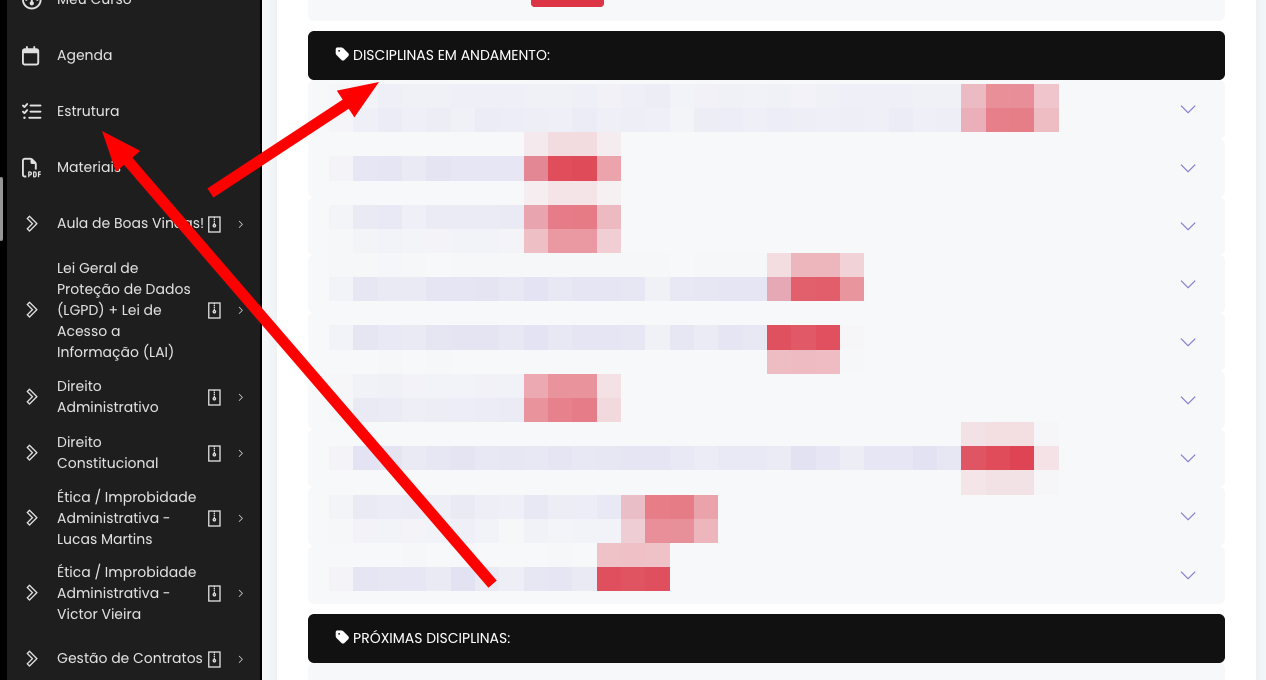
Na áárea do aluno, dentro do curso:
-
Cada disciplina vira um bloco com o nome em destaque (por exemplo:
““DISCIPLINAS EM ANDAMENTO:””). -
Abaixo desse
títítulo,sãsão listados todos osmómódulos vinculadosààquela disciplina, com seus respectivosbotõbotões de acesso, material, etc. -
O aluno enxerga tudo organizado por disciplina, em formato de
acordeãacordeão (abre/fecha cada bloco).
Quando o agrupamento nãnão aparece
Se, ao acessar o curso na áárea do aluno, as aulas nãnão estiverem agrupadas por disciplina e aparecerem apenas em uma lista simples, pode ser que a configuraçãconfiguração esteja desativada.
Nesse caso:
Caso o agrupamento por disciplina
nãnão esteja aparecendo, verifique com a equipe de suporte se aopçãopçãoSHOW_SESSIONS_TOPICSestáestá habilitada na sua plataforma.