
Limpeza de Cache dos Navegadores
Google Chrome (Windows, macOS, Linux)
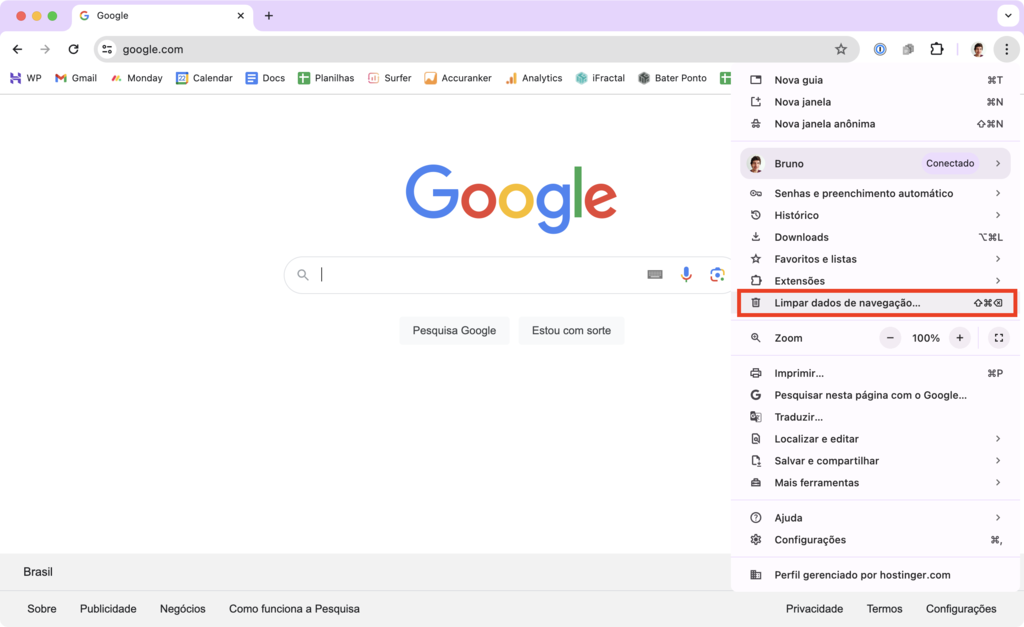
1. Abra o Chrome e clique nos três pontinhos (⋯) no canto superior direito.
2. Vá em Mais ferramentas → Limpar dados de navegação.
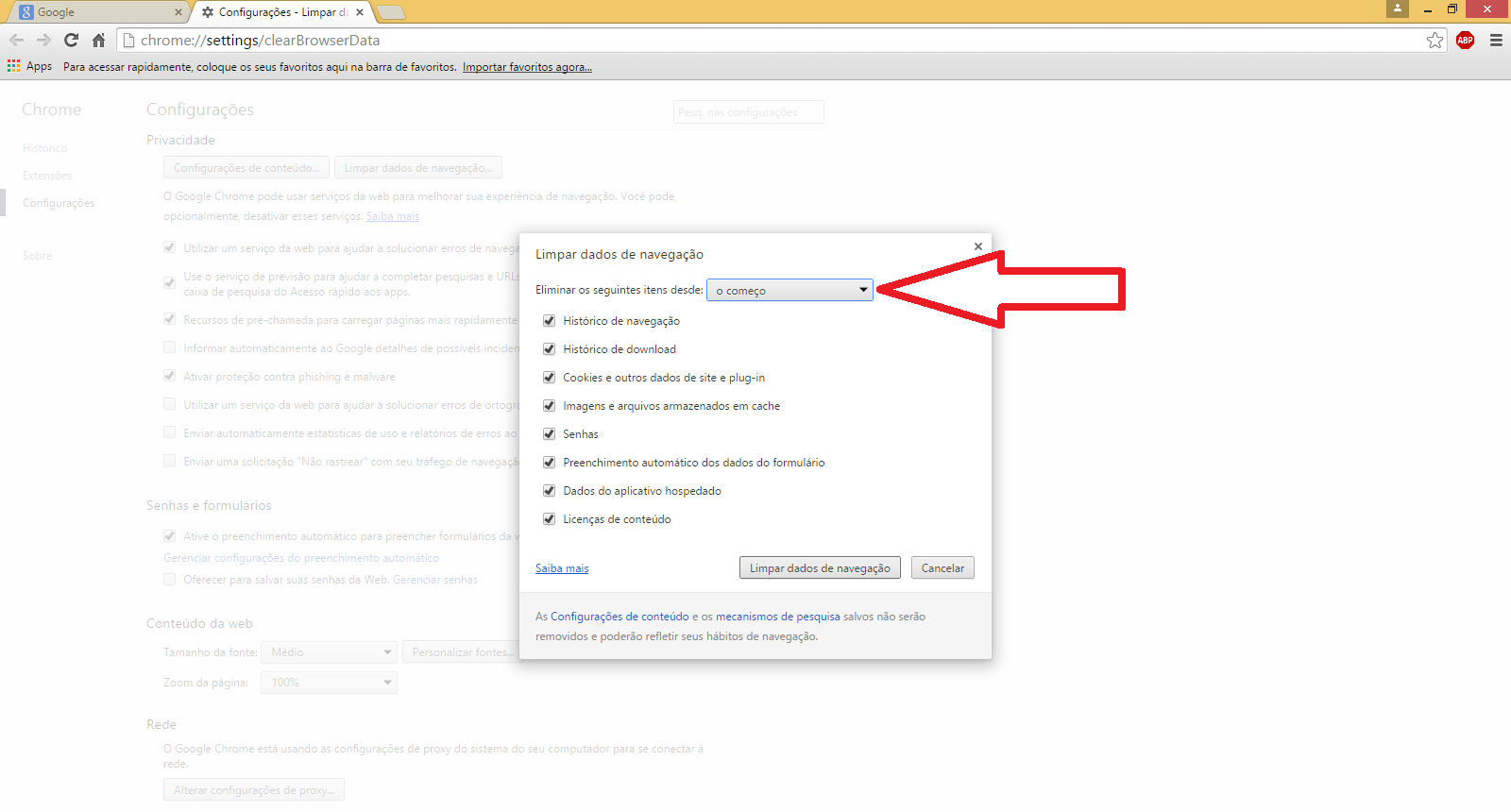
3. Escolha o intervalo (recomendo “Todo o período”).
4. Marque "Imagens e arquivos armazenados em cache" (e, se quiser, Cookies e outros dados do site).
5. Clique em Remover dados.
Atalho rápido: Ctrl+Shift+Del (Windows/Linux) ou Cmd+Shift+Del (macOS)
Mozilla Firefox
Atalho rápido: Ctrl+Shift+Del (Windows/Linux) ou Cmd+Shift+Del (macOS)
Microsoft Edge
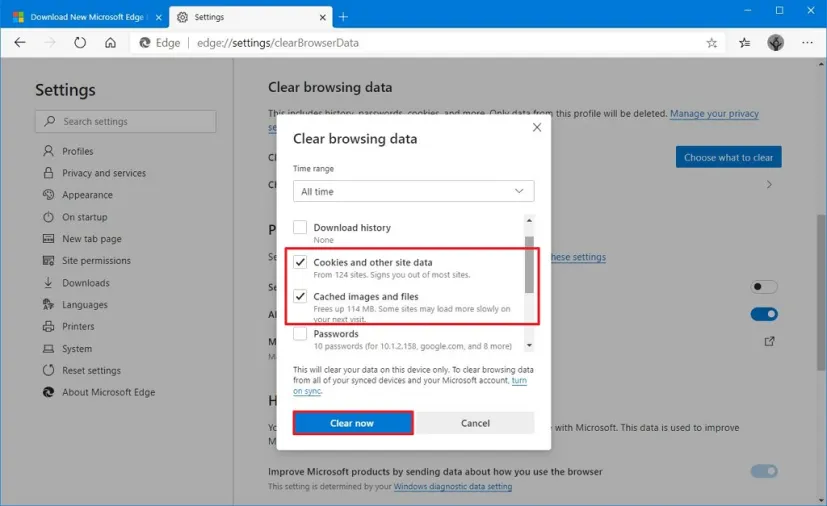
- Clique nos três pontos (⋯) e abra Configurações → Privacidade, pesquisa e serviços.
2. Em "Limpar dados de navegação", clique em Escolher o que limpar.
3. Selecione Imagens e arquivos em cache (e cookies, se quiser).
4. Clique em Limpar agora.
5. Reinicie o navegador (opcional).
Safari (macOS)
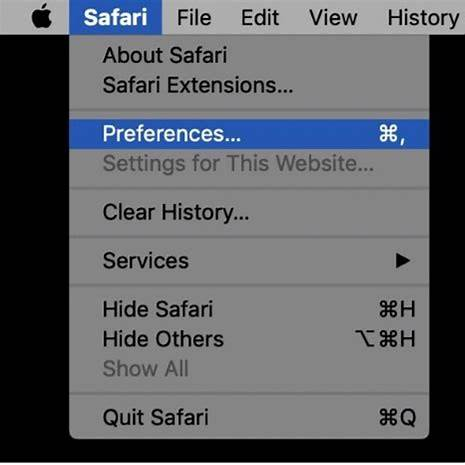
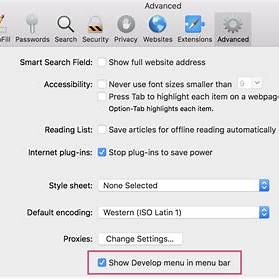
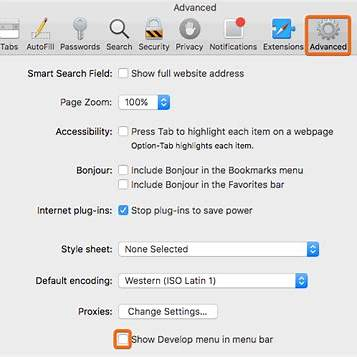
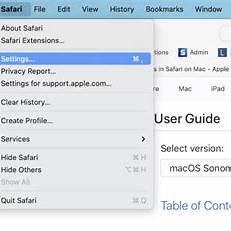
1. Abra o Safari e vá em Safari → Ajustes (ou Cmd+,).
2. Na aba Avançado, marque “Mostrar menu Desenvolver na barra de menus”.
3. No menu superior, clique em Desenvolver → Empty Caches (Cmd+Option+E)
-
Vá em Safari → Ajustes → Privacidade → Manage Website Data → Remove All, ou
-
Histórico → Limpar Histórico e Dados dos Sites
Google Chrome (Android)
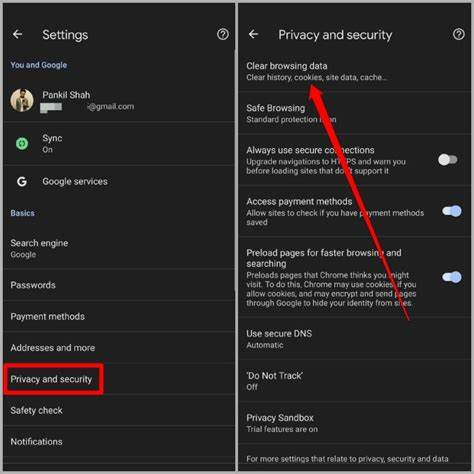
1. Toque nos três pontinhos (⋯) no canto superior.
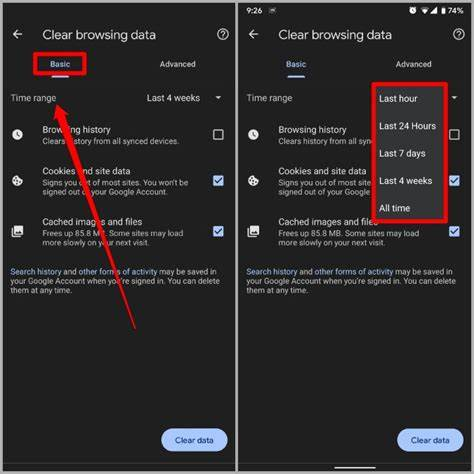
2. Vá em Histórico → Limpar dados de navegação.
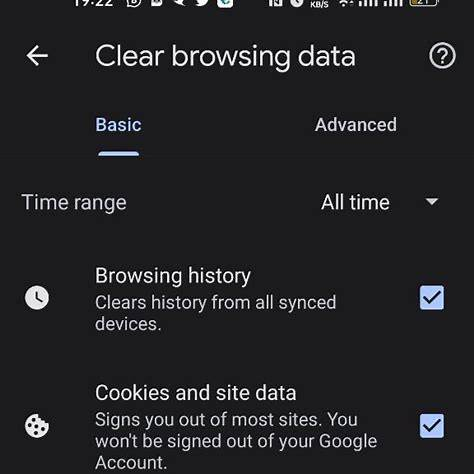
3. Escolha o período (recomende “Todo o período”).
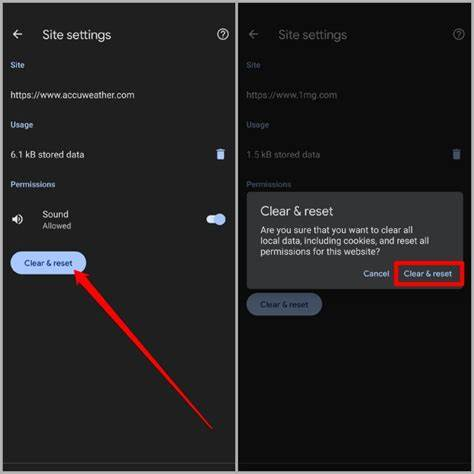
4. Marque Cookies e dados do site e Imagens e arquivos armazenados em cache.
5. Toque em Limpar dados.