
Checkout Recorrência/Boleto Parcelado
Neste documento você aprenderá como colocar um produto
(Curso, Material) para venda no cenário de checkout com boleto parcelado / cartão recorrente.
No checkout recorrente vamos abordar os seguintes tópicos:
- Boleto Parcelado - O famoso carnê da magazine luiza, vários boletos com vencimentos corridos.
- Cartão Recorrente: Não há necessidade de ter como limite no cartão o valor total do produto, somente o valor da parcela.
- Promoções: No cenário de boleto parcelado e cartão recorrente
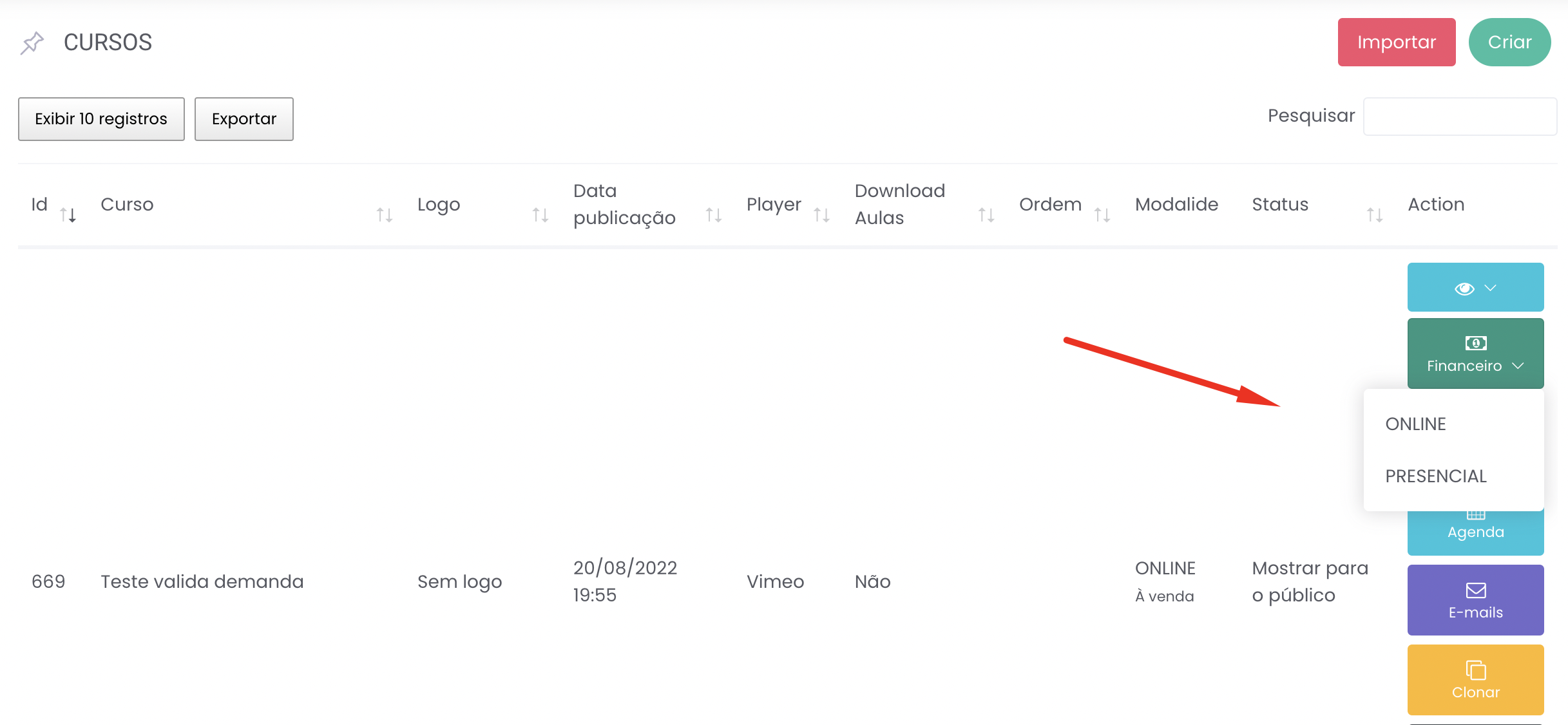
Em Acadêmicos → Cursos, vá até o curso que deseja disponibilizar para venda e cliquem em Financeiro → Online:
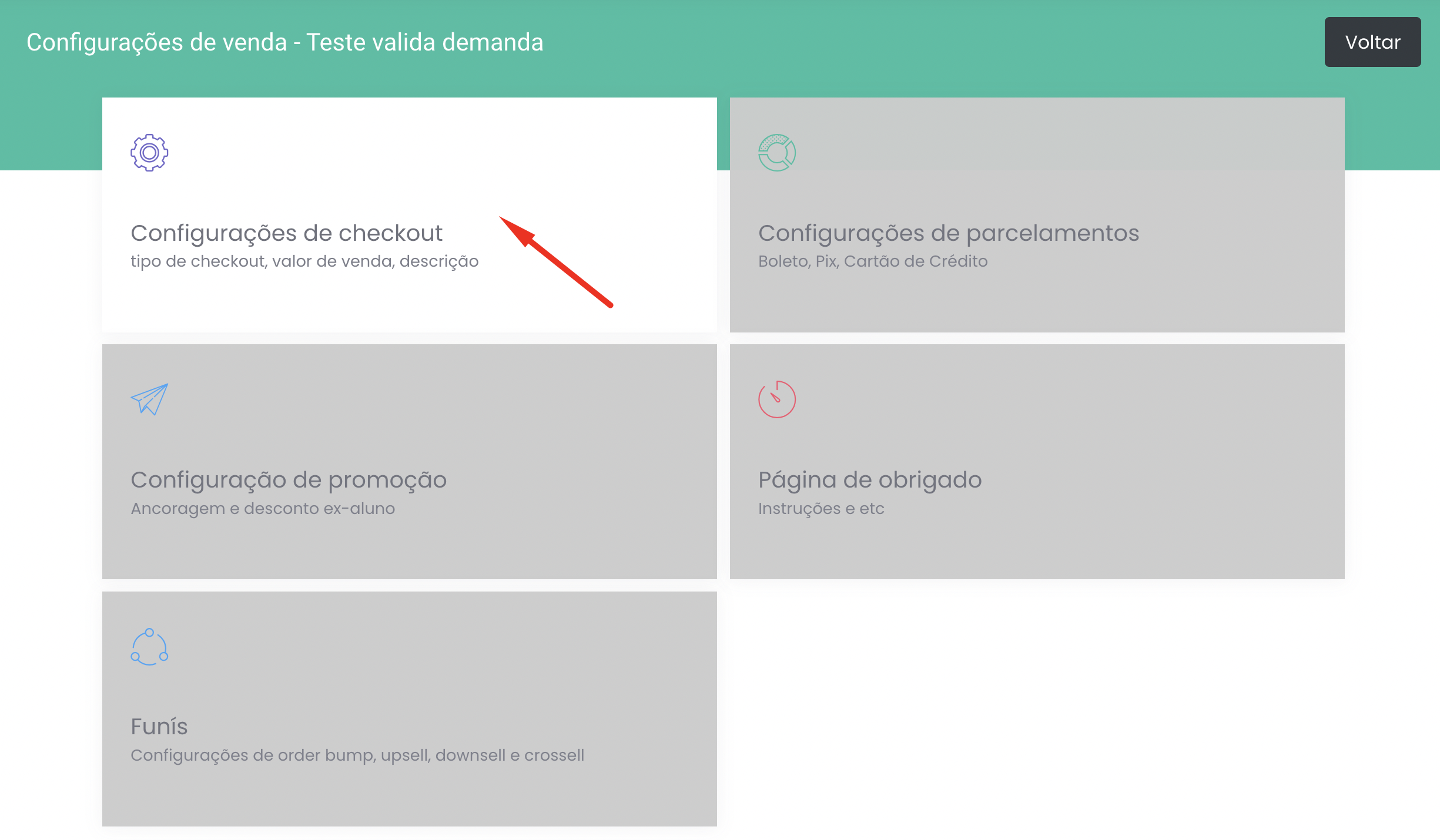
O cadastro de dados financeiros respeita uma ordem, você notará que ao cadastrar o primeiro passo é configurar o tipo de checkout:
Os campos em vermelho são obrigatórios e o principal campo é o tipo de checkout onde você irá escolher o formato de venda:
Padrão - Você define um valor e poderá definir como R$ 0,00 para curso grátis (Recorrência funciona somente no checkout padrão)
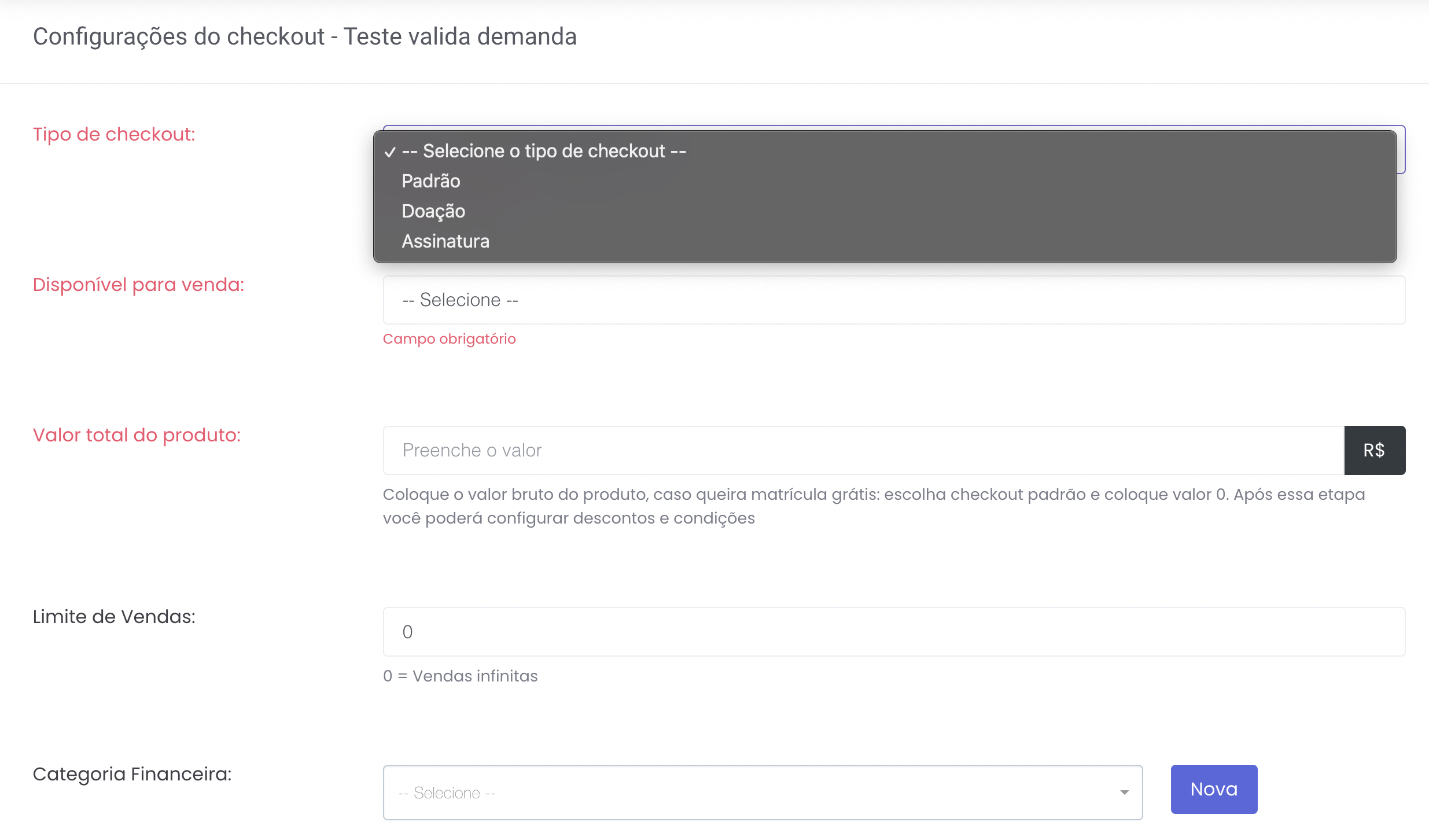
Abaixo do campo tipo de checkout, temos o campo Disponível para venda, neste campo você terá 3 opções:
Sim - O produto estará disponível pra venda assim que salvar esse formulário (vamos deixar disponível pra venda)
Não - O produto ficará indisponível pra venda assim que salvar esse formulário
Oculto - O produto ficará disponível para venda somente para quem tiver a url com o parametro de desbloqueio.
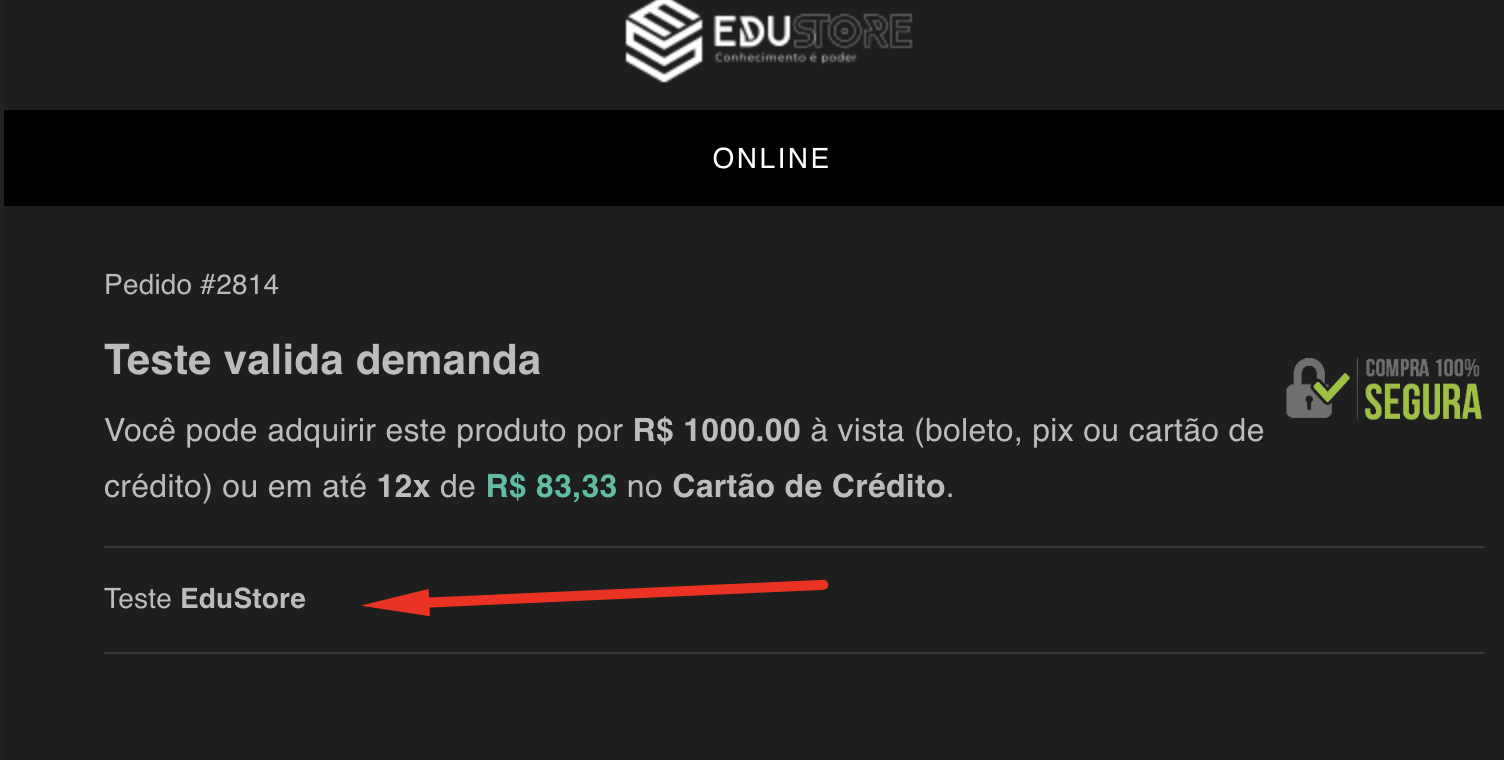
Defina o valor do produto, os demais campos possuem instrução e o principal que vale ressaltar aqui é o de descrição no checkout, ele aparecerá neste local no checkout:
Após salvar essa primeira etapa, as demais serão desbloqueadas e nosso próximo passo é a configuração de parcelamentos:
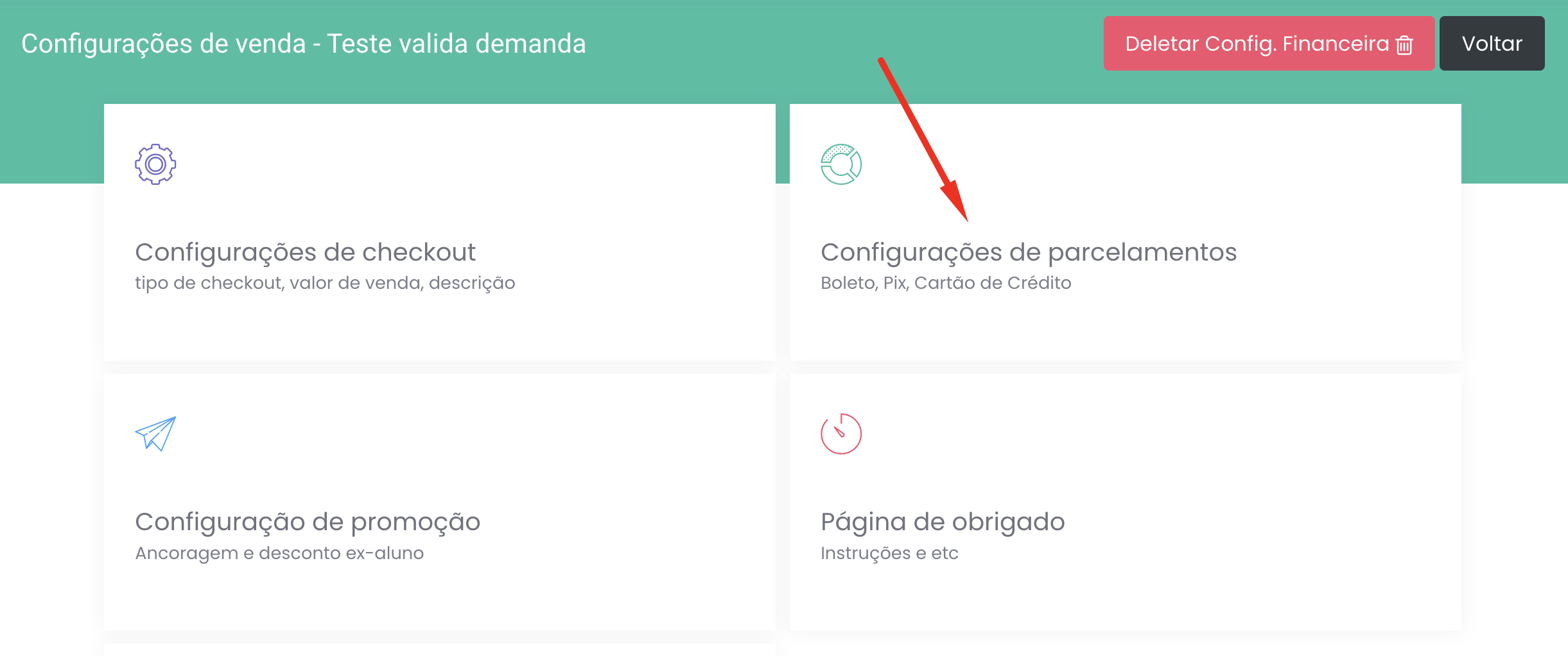
Ao clicar nesta etapa aparecerá os meios de pagamento Cartão, Boleto e Pix. Vamos começar pelo Cartão de Crédito Recorrente, já que estamos falando do cenário de recorrência.
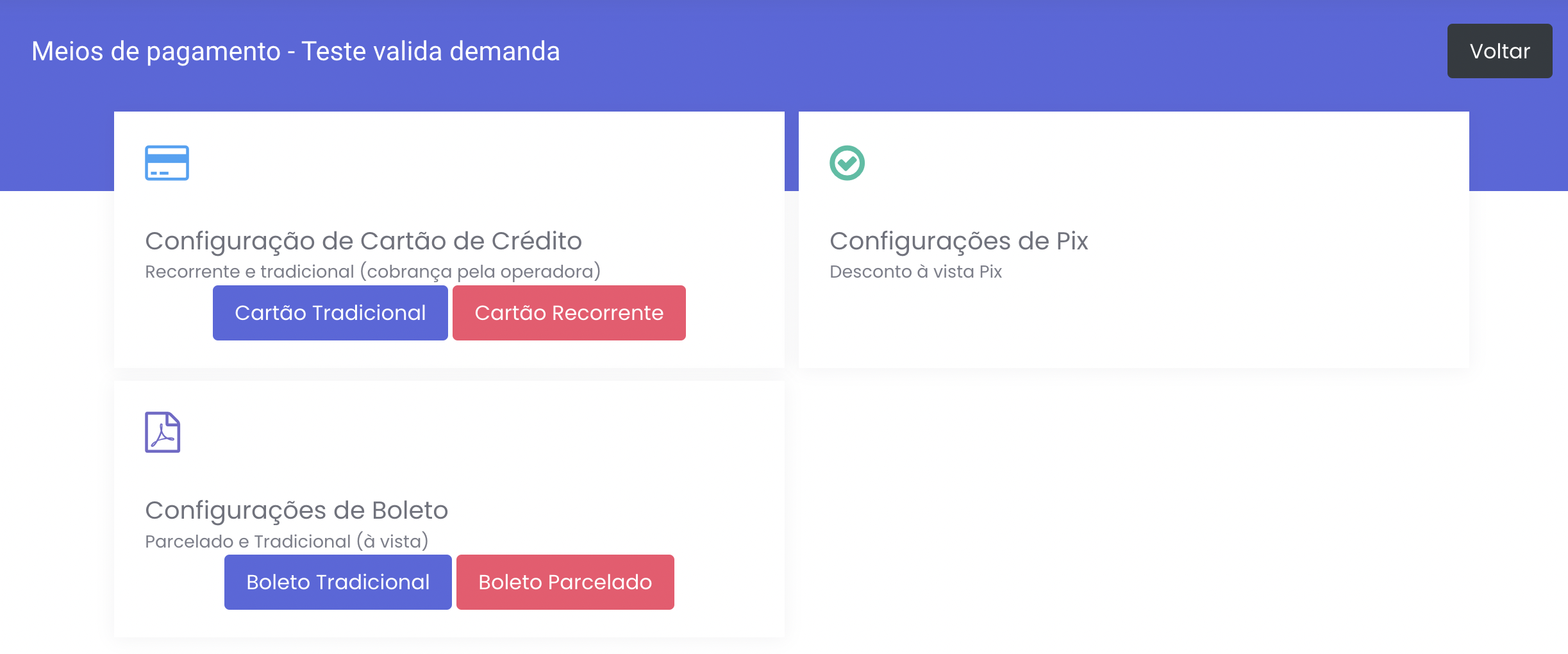
Ao clicar tanto em cartão recorrente ou boleto parcelado, ambos irão exibir a listagem de condições, lembrando que um curso pode abranger uma condição, parcelamentos e parcelas, conforme a imagem abaixo:
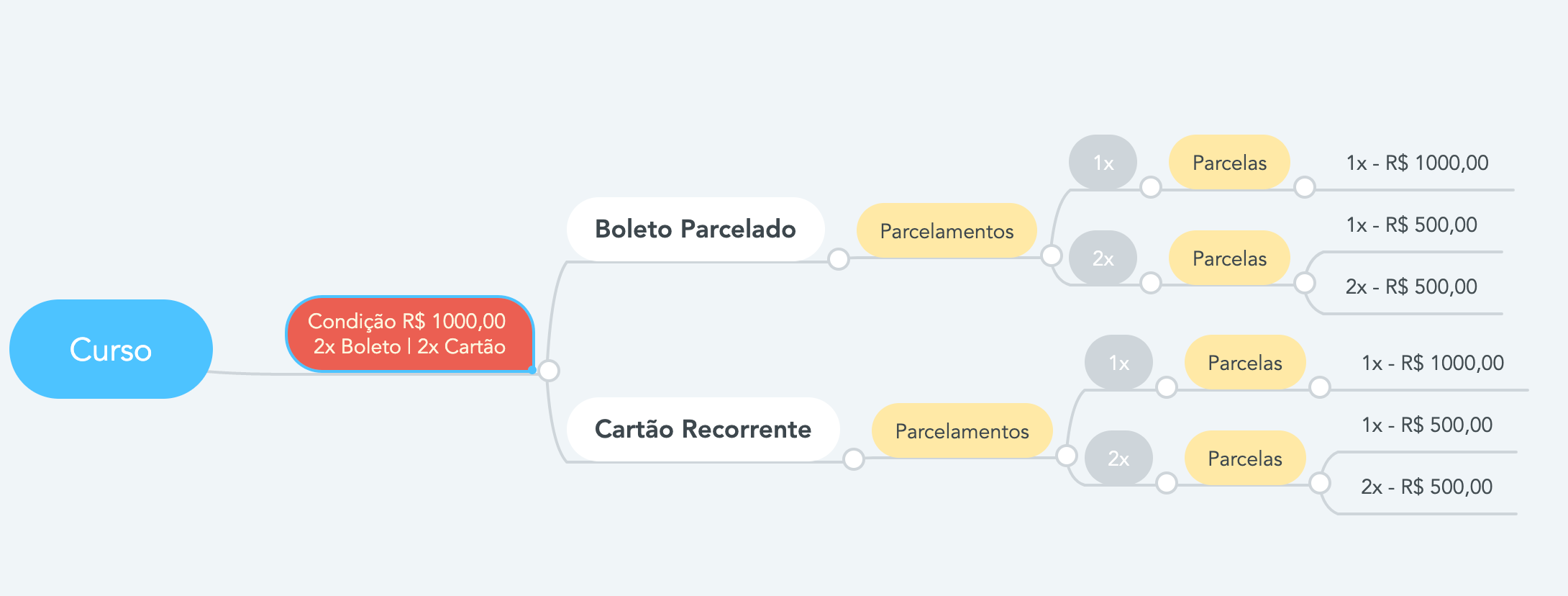
Imagine que o seu produto seja no valor de R$ 1000,00 e você queira vender ele em 4x no boleto parcelado e 4x no cartão recorrente. Na listagem de condições pode ser que já existe uma condição de R$ 1000,00 em 4x boleto e cartão, basta selecionar e fim.
Caso não exista, você clica no botão azul (criar condição nova), criando um condição nova, você clica em parcelamentos cartão ou boleto e cadastra as condições, após cadastrar as condições, você poderá clonar para o outro meio de pagamento, agilizando o cadastro.
OBS: Só clique em 🟢Escolher Essa se você já tiver todos os parcelamentos cadastrados
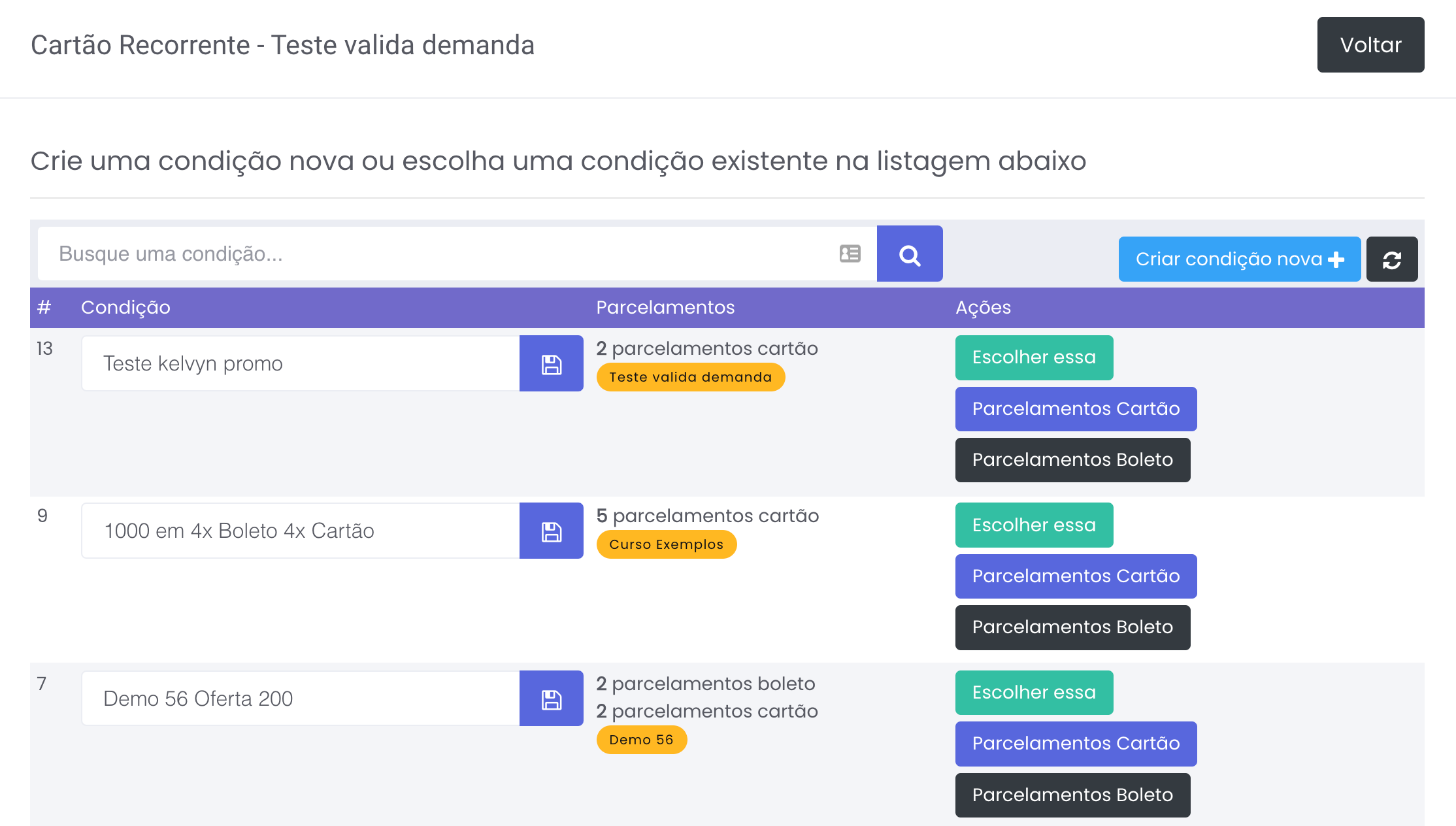
Após criar a condição clique em Parcelamentos Cartão ou Boleto e então você poderá cadastrar os parcelamentos desta condição:
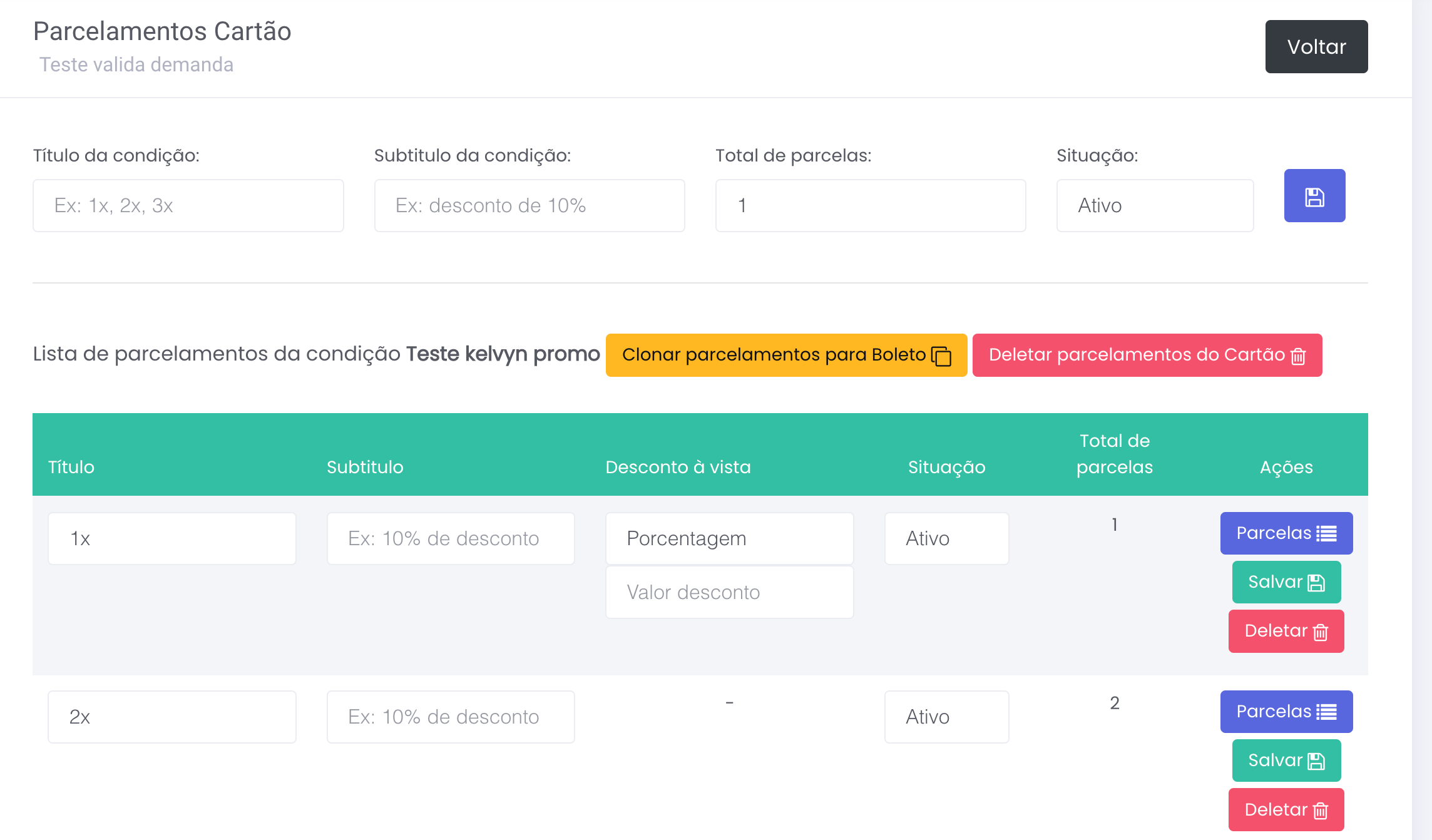
Conforme o print abaixo, aparecerá na listagem abaixo os parcelamentos cadastrados e suas parcelas onde você poderá atualizar, deletar ou remover parcelamentos.
Após cadastrar os parcelamentos, você poderá clonar os parcelamentos para outro meio de pagamento, agilizando o procedimento.
PROMOÇÃO:
Nossa próxima etapa é configurar a promocação, seja ela ancoragem, desconto ex-aluno, etc…
No formulário você pode colocar uma oferta simples, onde ela apenas possui um valor promocional menor que o valor original do produto, uma data de início e é possível definir uma data fim da oferta para que o produto volte ao valor original automaticamente.
Além disso, você pode definir que essa promoção seja uma condição de recorrência, ou seja, imagine que durante 7 dias as pessoas possam comprar seu produto em boleto parcelado e cartão recorrente em um valor diferenciado.
Para a promoção com condição recorrente, após a definição do valor da oferta, data de ínicio da oferta e data fim (opcional), após isso, crie uma condição promocional (botão azul) e defina o nome dessa condição (ex: promoção 900 - boleto 4x e cartão 4x).
Aí basta cadastrar os parcelamentos de boleto e cartão dessa condição e após isso clique em escolher essa (botão 🟢Verde), com isso você irá atrelar essa condição promocional a este curso.
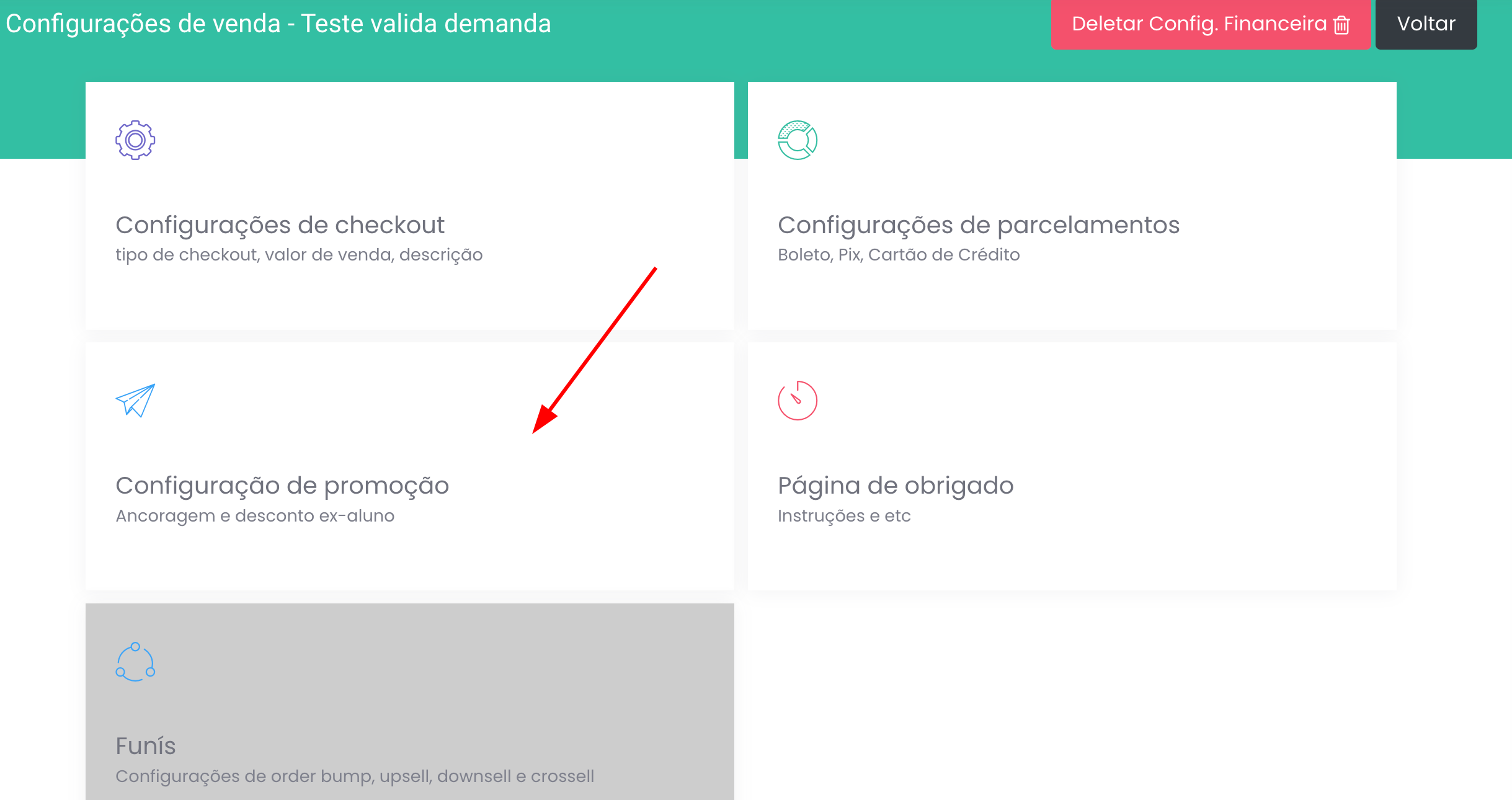
Nesse caso você precisará criar ou selecionar uma condição de parcelamento promocional no valor da promoção (Ex: R$ 900,00).