Gerenciamento Comunidade: Criação, Edição e Exclusão de Categorias
As categorias desempenham um papel essencial na organização e gerenciamento do conteúdo dentro de uma comunidade. Elas funcionam como divisões temáticas, agrupando publicações, discussões e atividades relacionadas, proporcionando um ambiente mais organizado e acessível para os usuários.
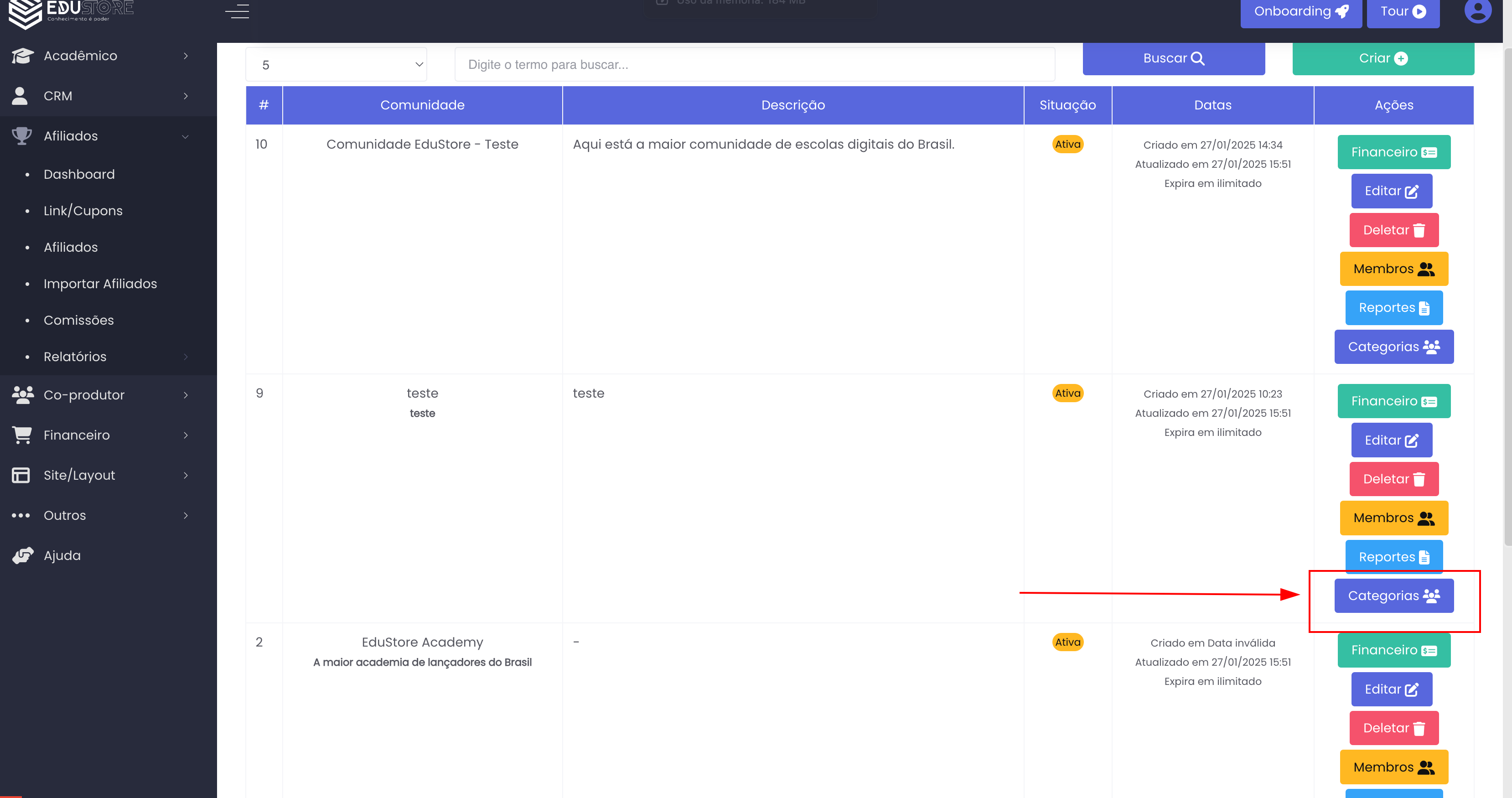
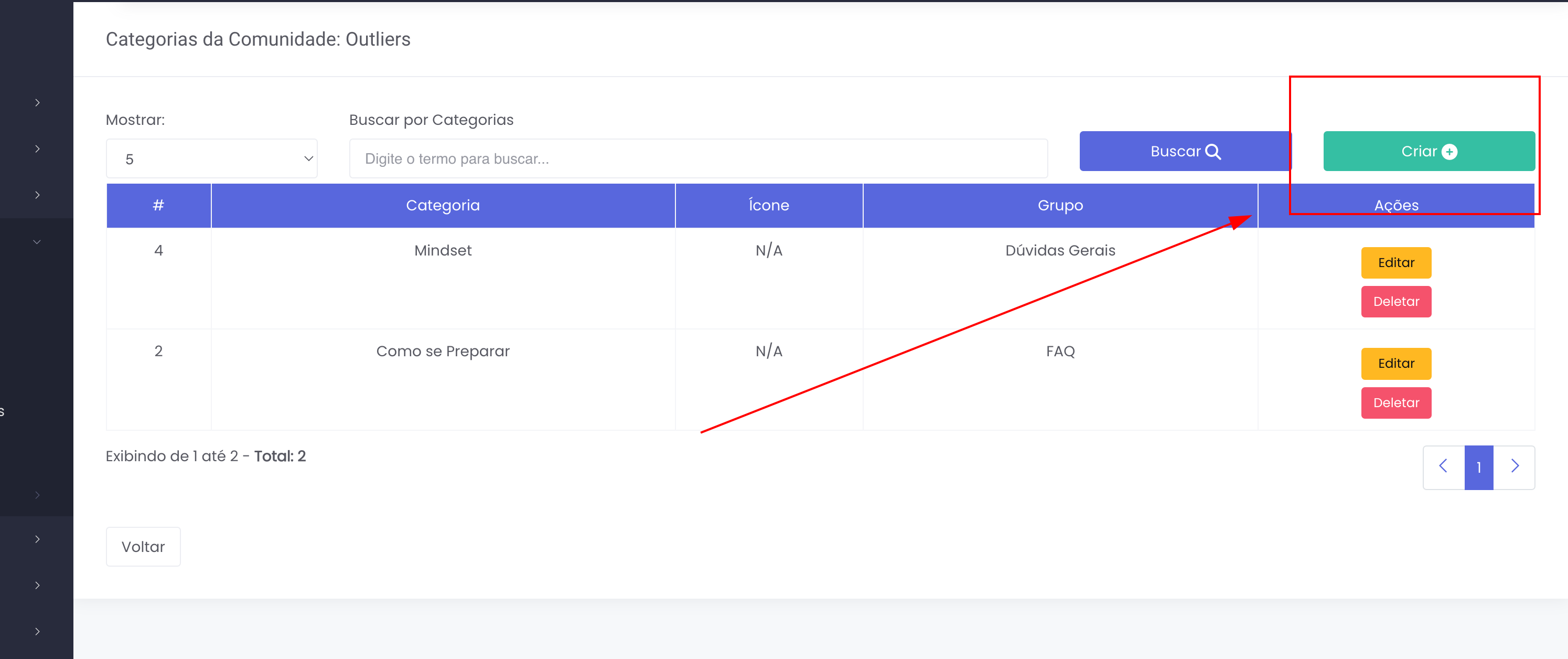
Para acessar as Categorias, Comunidades->Categorias:
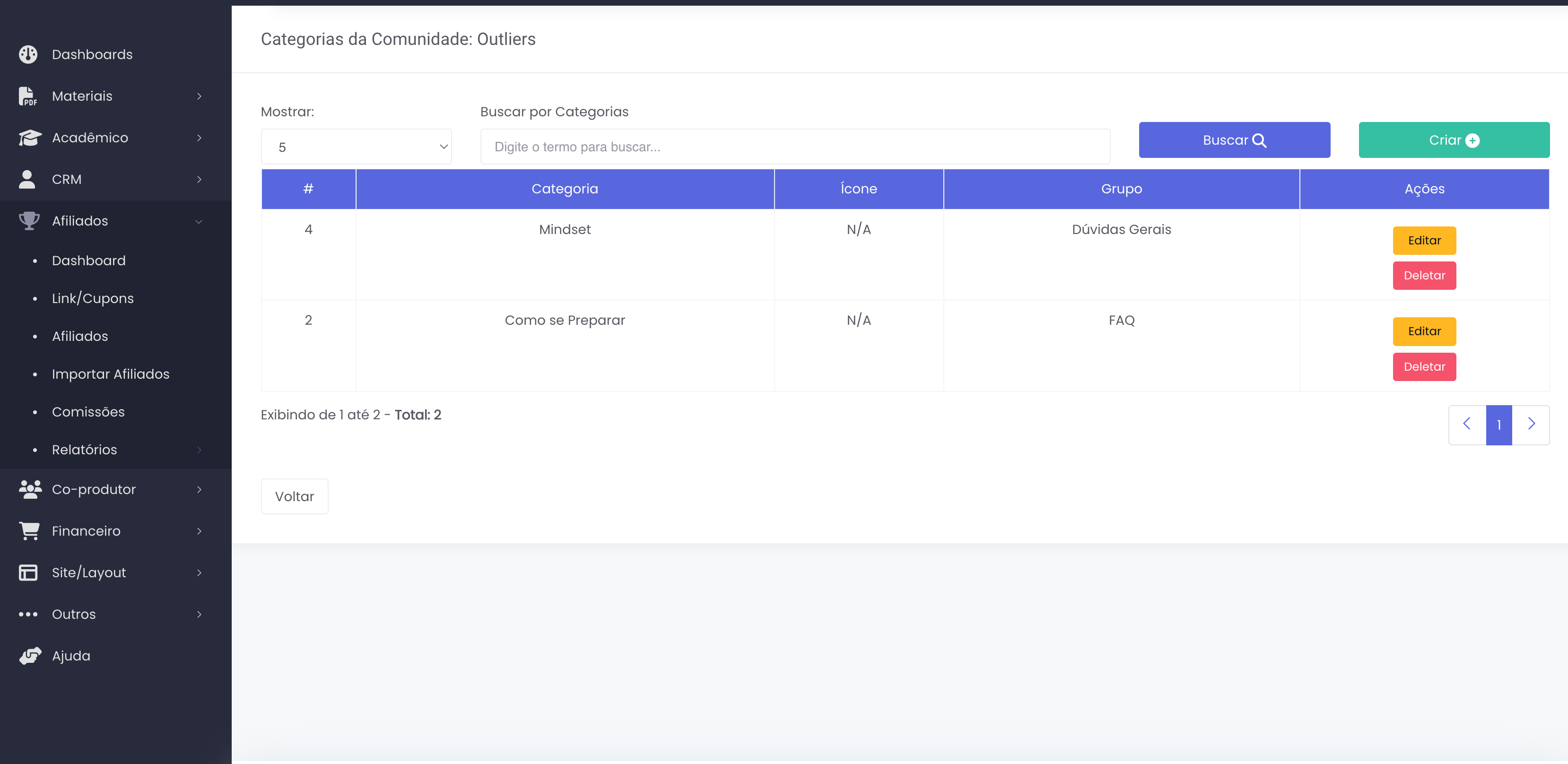
Ao acessar as categorias de uma comunidade específica, você terá acesso a uma visão geral e ferramentas para gerenciar essas categorias de forma eficiente. Veja como funciona:
ID:
-
- Um identificador único para cada categoria, utilizado para organização e referências internas.
Categoria:
-
- Exibe o nome da categoria, permitindo identificar rapidamente seu propósito.
- Inclui o ícone que será exibido na interface da comunidade, garantindo uma melhor experiência visual e identificação.
Grupo:
-
- Mostra o grupo associado à categoria, facilitando a organização e agrupamento por temas ou áreas específicas dentro da comunidade.
Ações Disponíveis:
-
- Editar: Permite ajustar o nome, ícone ou grupo de uma categoria.
- Deletar: Remove a categoria de forma definitiva, caso não seja mais necessária.
Criação de Categorias:
-
- Ao criar uma nova categoria, é possível definir o nome, selecionar um ícone representativo e associá-la a um grupo específico.
- Isso ajuda a estruturar a comunidade de forma organizada e funcional.
Busca de Categorias:
-
- Utilize o sistema de busca para localizar rapidamente uma categoria específica.
- É possível pesquisar pelo nome ou outras características relevantes, mesmo em comunidades com um grande número de categorias.
Cria Nova Categoria
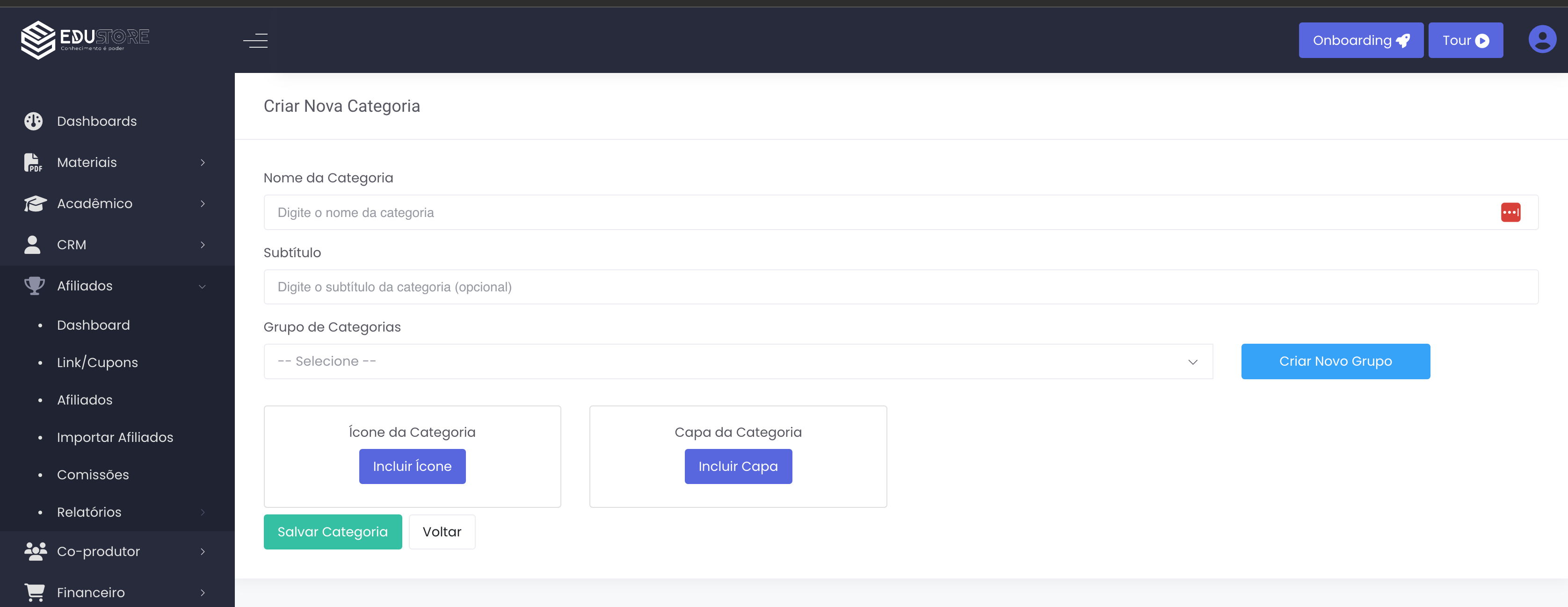
O processo de criação de uma nova categoria na comunidade é simples, mas altamente personalizável, permitindo que você configure cada detalhe para atender às necessidades específicas da comunidade.
Nome da Categoria:
-
- Defina um nome claro e objetivo para a categoria. Este será o título principal que os membros verão, garantindo que entendam rapidamente o propósito da categoria.
Subtítulo:
-
- Adicione um subtítulo que complemente o nome da categoria, fornecendo informações adicionais sobre o objetivo ou o tipo de conteúdo que será agrupado nela.
Grupo:
-
- Escolha o grupo ao qual a categoria será vinculada.
- Caso não exista um grupo apropriado, você pode criar um novo grupo diretamente durante a configuração, garantindo flexibilidade na organização.
Ícone ou Capa:
-
- Ícone:
- Selecione um ícone representativo para a categoria, garantindo uma identificação visual clara e prática.
- Capa:
- Adicione uma imagem de capa para destacar ainda mais a categoria. Essa opção é ideal para seções em que o design visual é um elemento chave.
- Ícone:
Editar Categoria
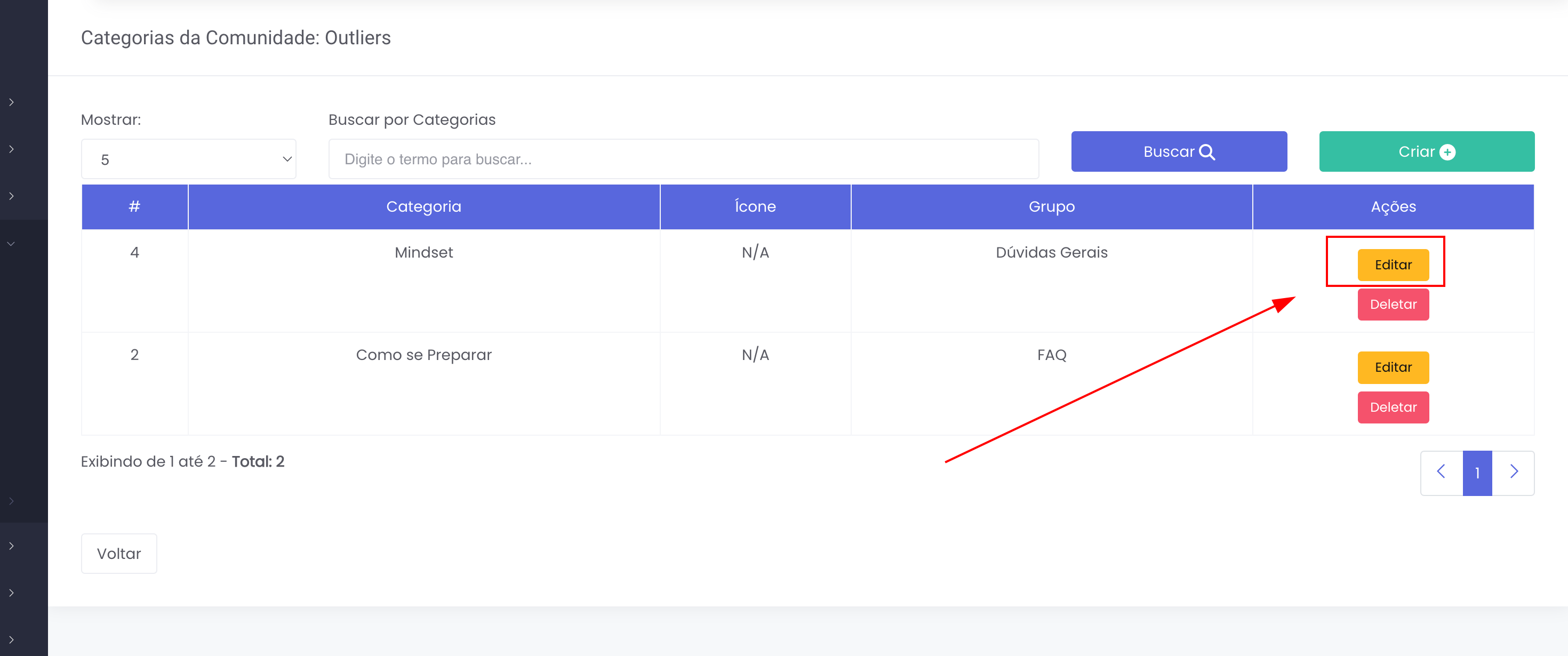
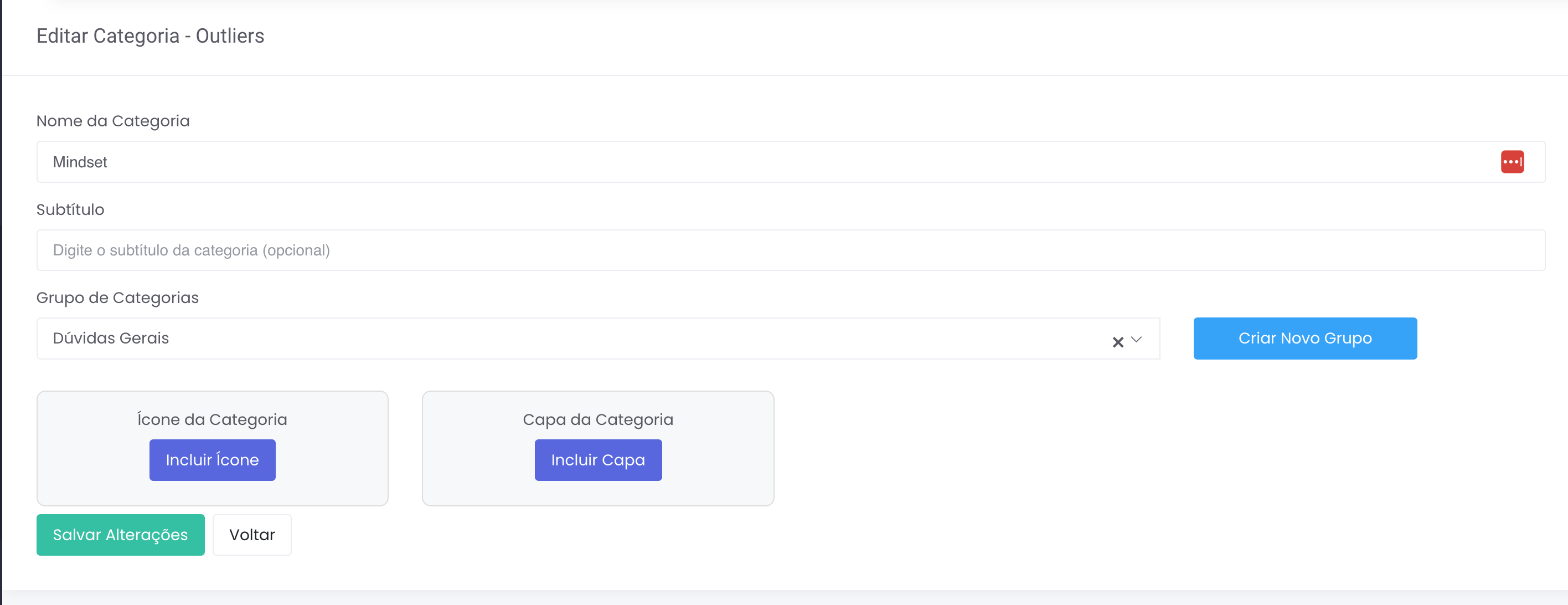
A edição de categorias segue a mesma premissa da criação, oferecendo as mesmas opções de personalização para garantir que as categorias permaneçam alinhadas às necessidades da comunidade. Essa funcionalidade permite ajustes rápidos e eficientes, sem complicações.
Deletando uma Categoria
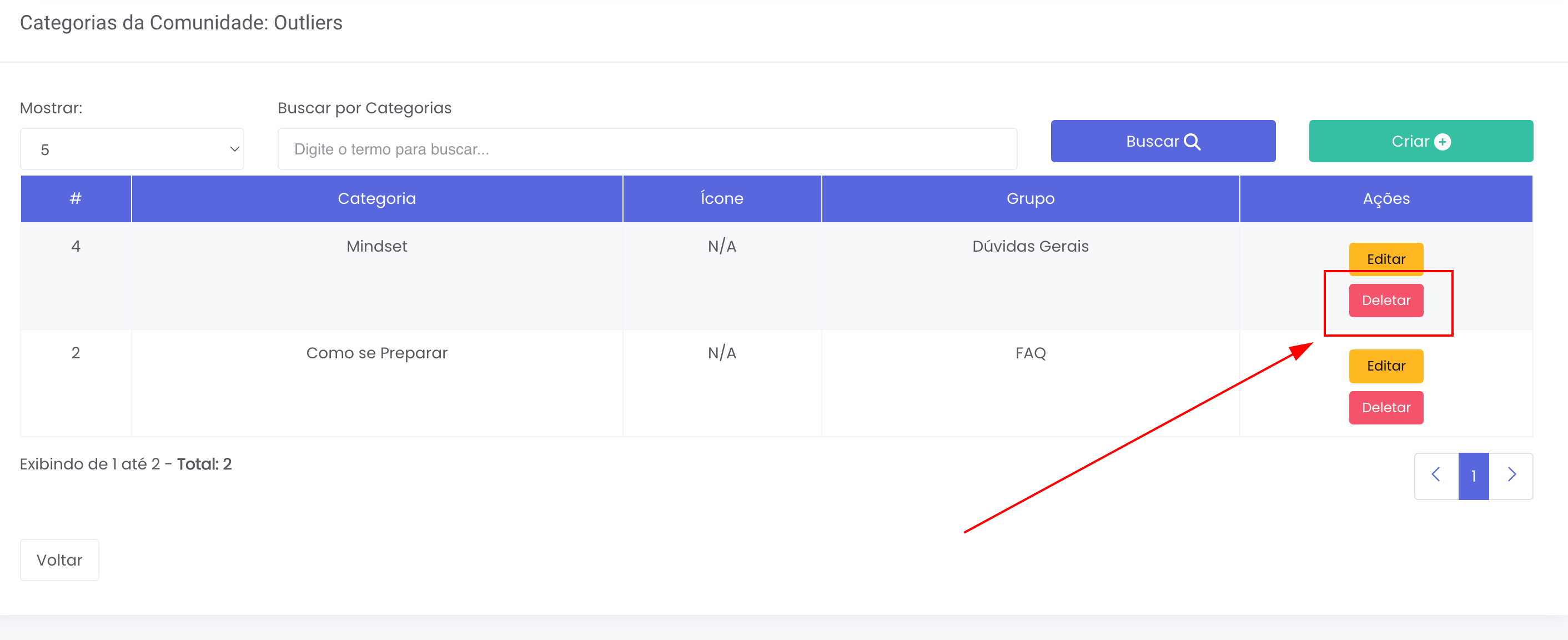
Para remover uma categoria, de uma comunidade basta selecionar o Deletar dentro de Ação:
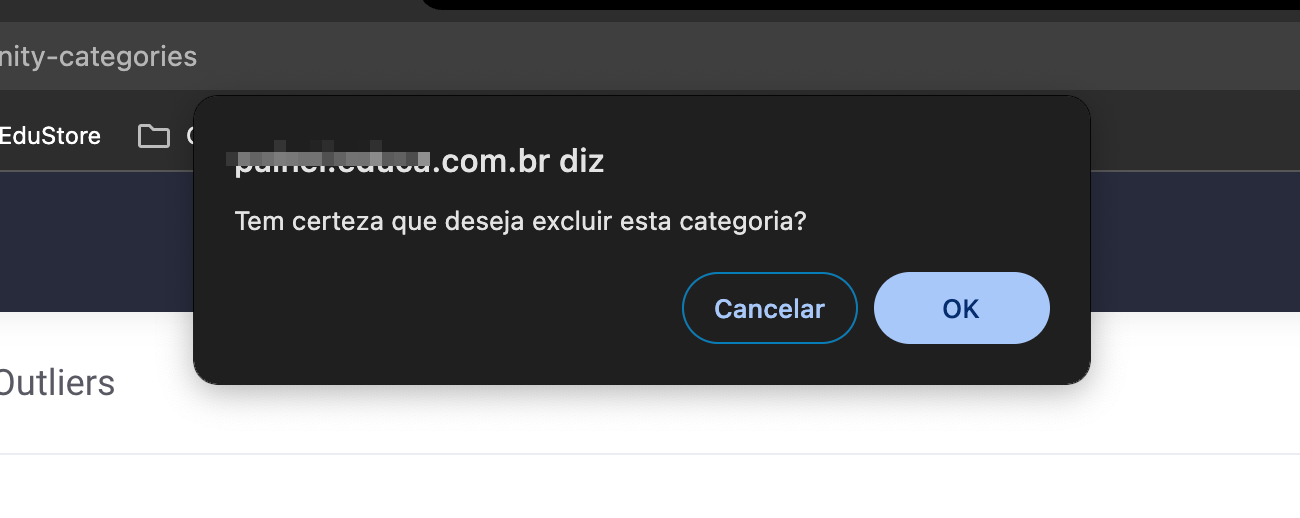
Para confirmar a exclusão para clicar "Ok", para impedir que seja excluída a categoria clique em "Cancelar".

Após clicar em "OK", irá aparecer a mensagem Categoria excluída com sucesso!, indicando que deu certo a remoção.
Visão do Aluno
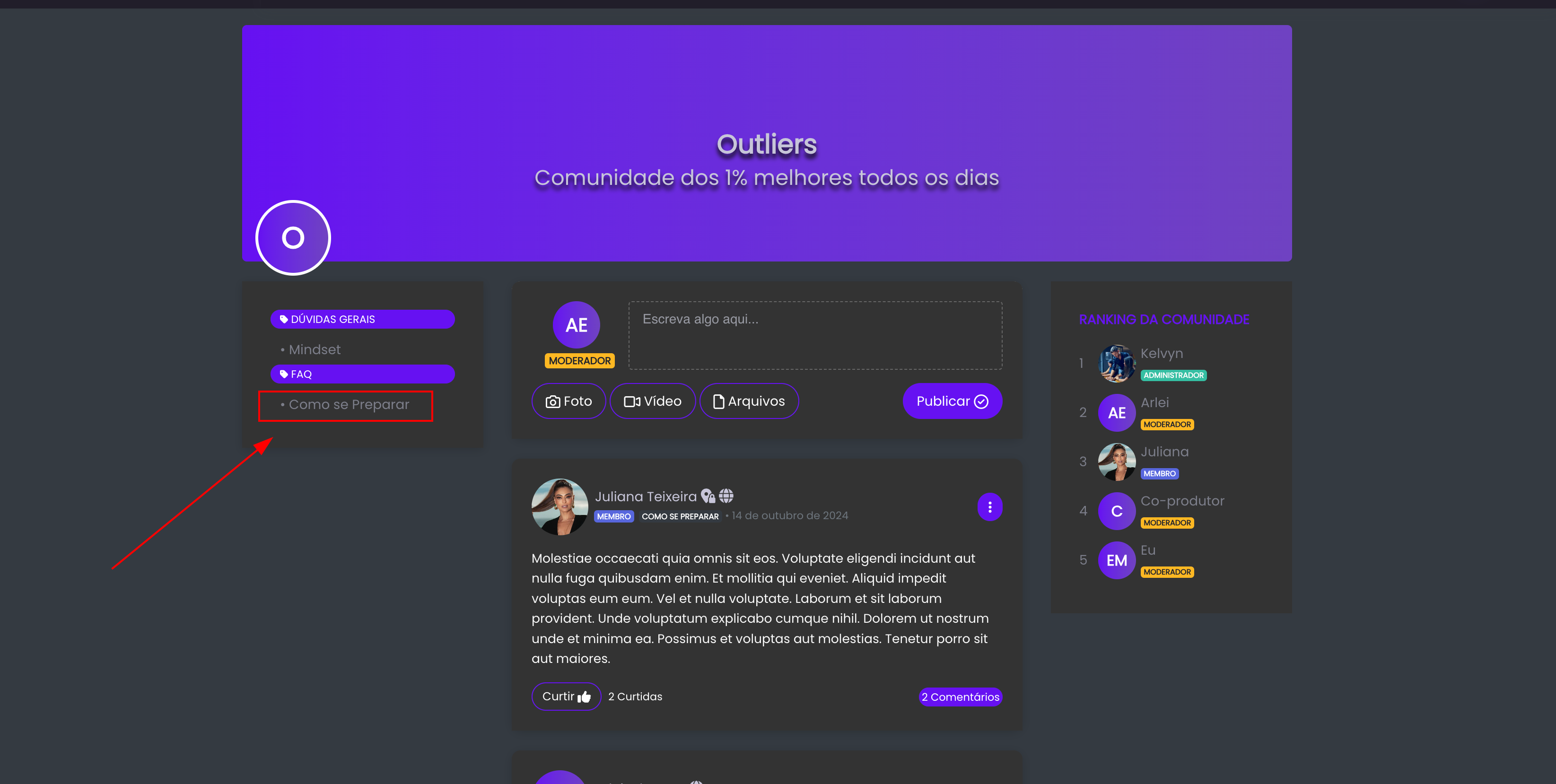
Agora vamos explorar como o aluno visualiza essa aplicação na prática. No lado superior esquerdo, logo abaixo do avatar da comunidade, estão listadas as categorias e seus respectivos grupos. Essas categorias organizam o conteúdo, tornando a navegação mais intuitiva.
Na timeline, todos os posts e comentários são exibidos, e caso estejam associados a uma categoria, essa informação será destacada, permitindo que o aluno identifique facilmente o contexto de cada publicação. Essa abordagem combina organização e praticidade, melhorando a experiência do usuário dentro da comunidade.
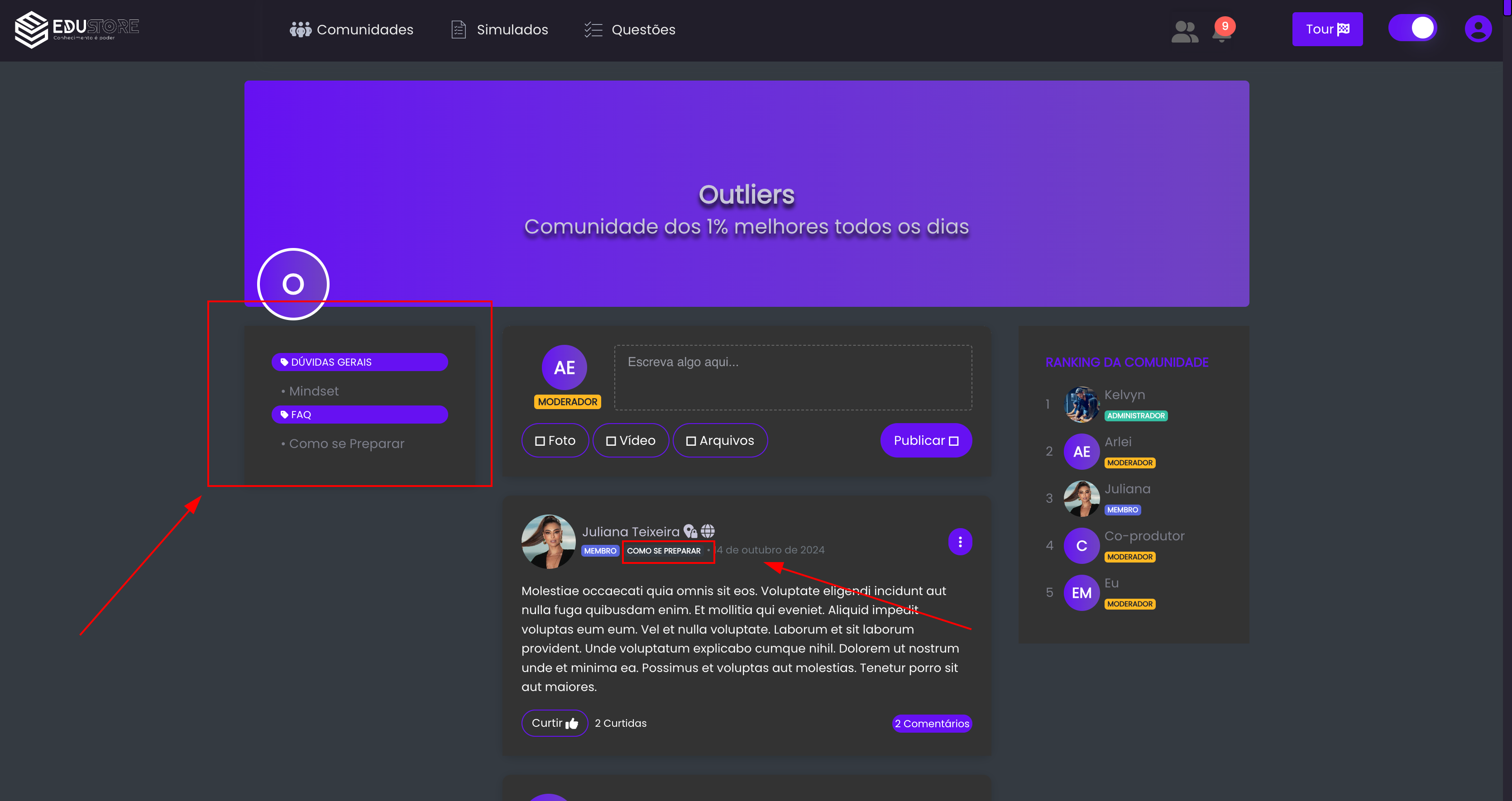
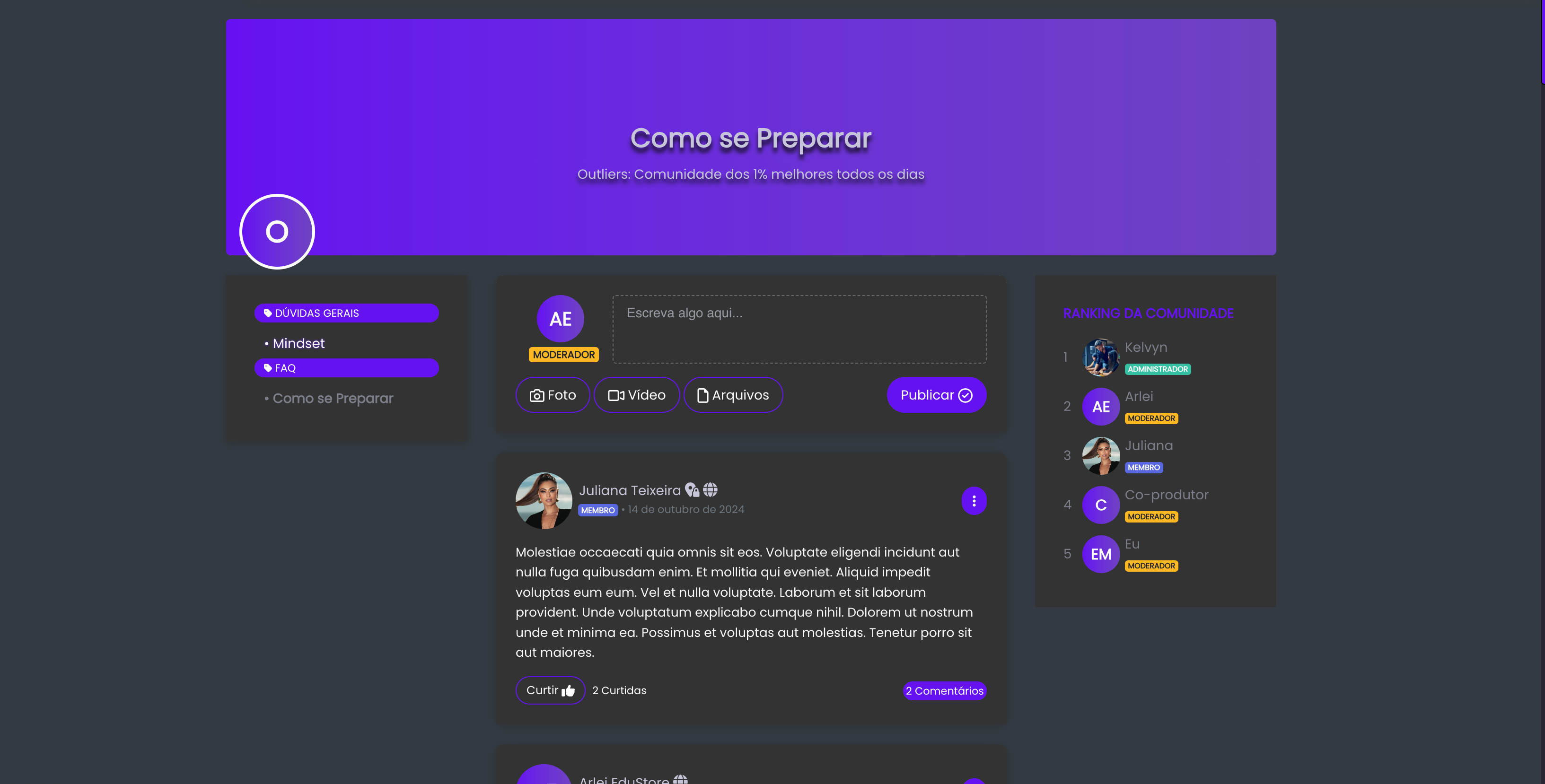
Ao clicar na categoria desejada, você será automaticamente direcionado para ela. Nessa página, será possível criar um novo post ou comentário diretamente dentro da categoria, garantindo que o conteúdo fique organizado e relacionado ao tema específico. Essa funcionalidade facilita a navegação e mantém a estrutura da comunidade bem definida.