Gerenciando à Comunidade: Adicionando, Editando, Histórico e Excluindo Membros da Comunidades
A gestão de membros é uma funcionalidade essencial para garantir o controle e a organização das comunidades. Essa funcionalidade permite aos administradores adicionar novos membros, editar informações dos já existentes e remover aqueles que não fazem mais parte da comunidade.
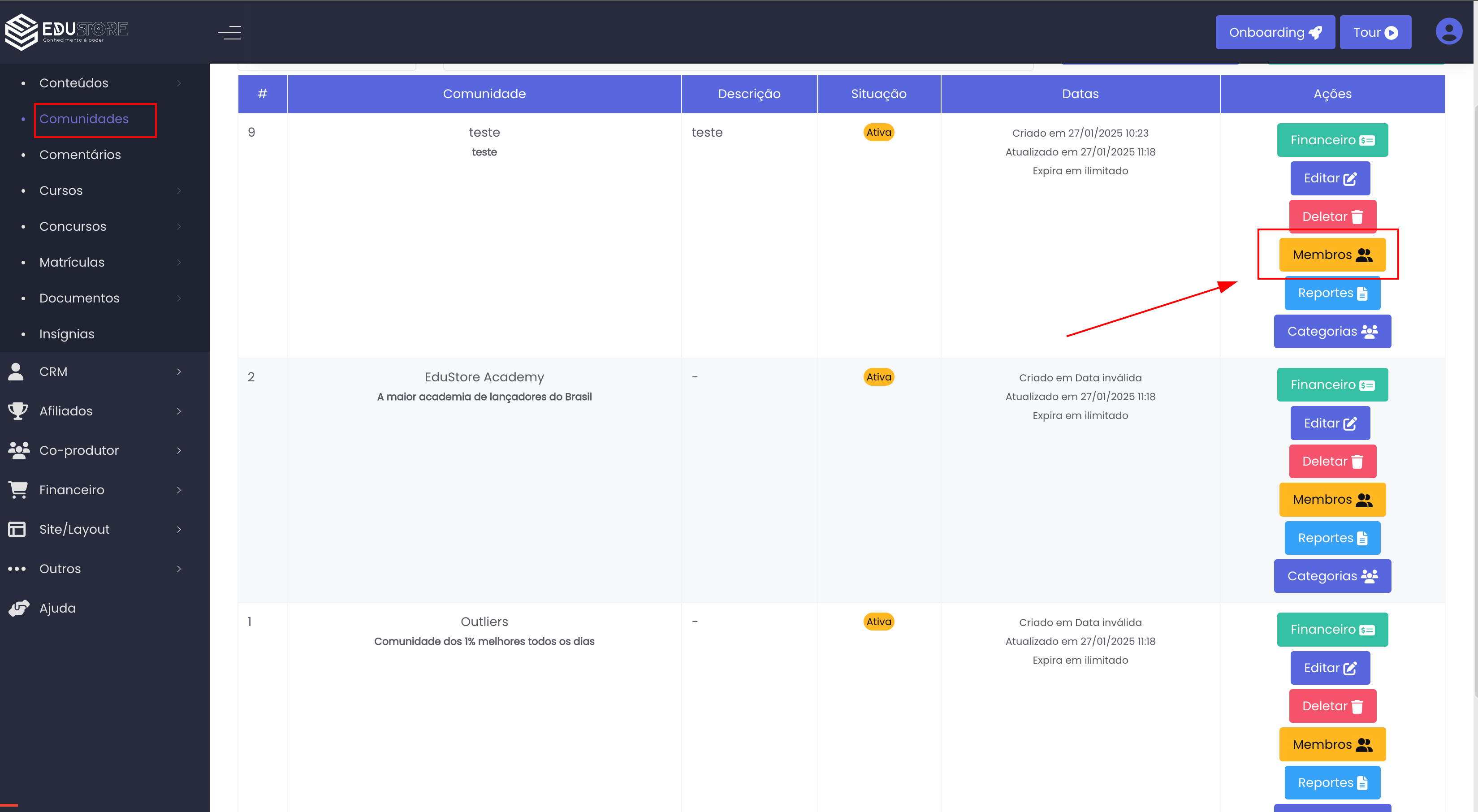
Lista de Membros da Comunidade
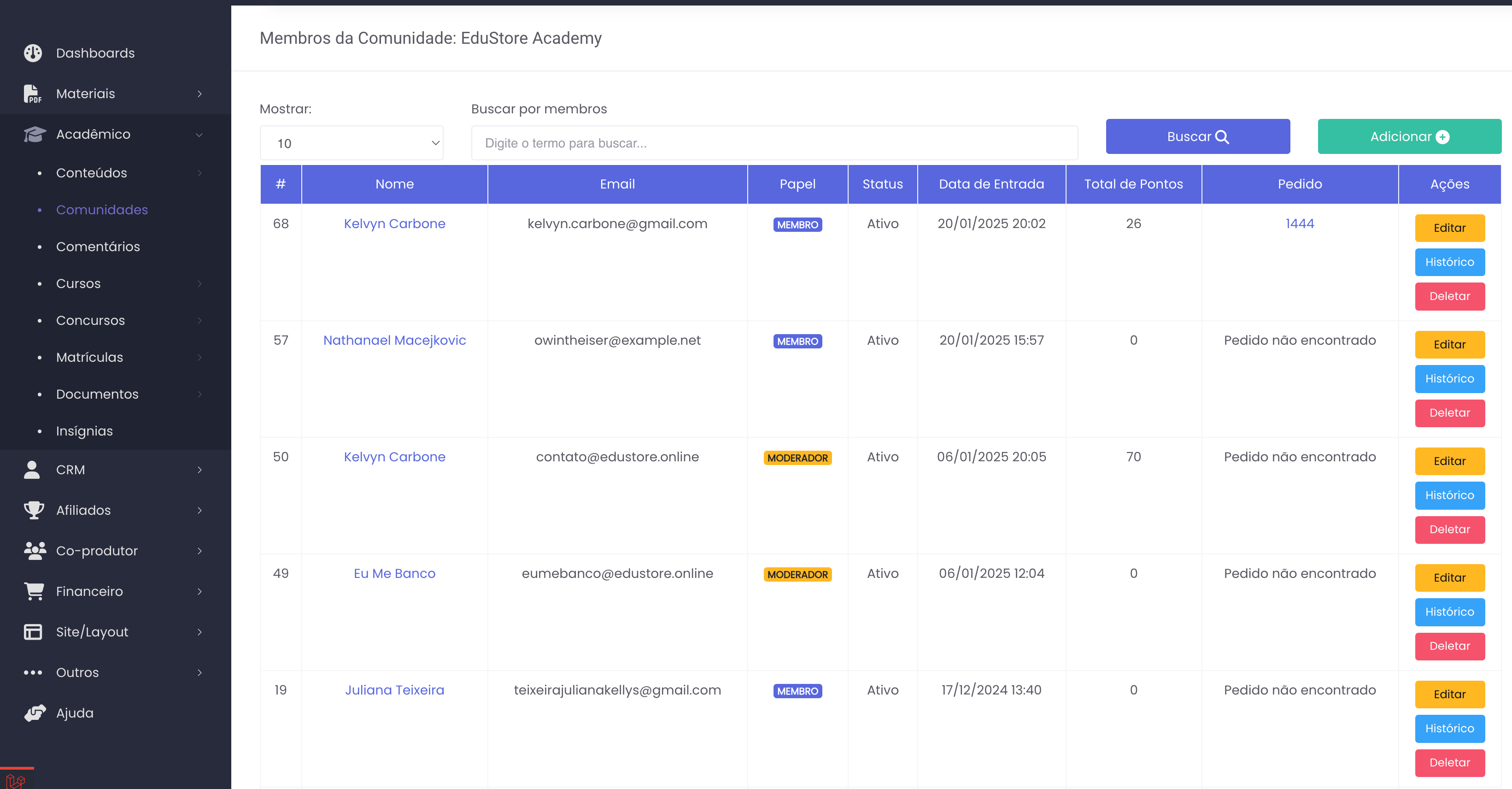
A tabela de Lista de Membros exibe as principais informações de cada membro da comunidade de forma clara e detalhada. Abaixo estão os ajustes aplicados aos campos apresentados:
#: ID do membro, gerado automaticamente no momento do cadastro.
Nome: Nome completo do membro, exibido como link clicável para visualizar informações detalhadas.
E-mail: Endereço de e-mail utilizado pelo membro para acesso e comunicação.
Papel: Papel do membro dentro da comunidade. As opções incluem:
Membro: Usuário padrão com permissões básicas.
Moderador: Usuário com permissões avançadas, como gestão de conteúdo ou outros membros.
Superfã: Membro destacado com benefícios ou privilégios especiais dentro da comunidade.
Administrador: Usuário com controle total sobre a comunidade, incluindo configurações e gerenciamento de membros.
Status: Indica a situação atual do membro na comunidade. Os principais status incluem:
Ativo: O membro está com acesso e participação ativa na comunidade.
Inativo: O membro não está participando ou teve o acesso desativado.
Inadimplente: O membro está com pendências financeiras relacionadas à comunidade.
Data de Entrada: Data e hora em que o membro foi adicionado à comunidade.
Total de Pontos: Número de pontos acumulados pelo membro na comunidade (ex.: gamificação ou recompensas por engajamento).
Pedido: Exibe o número do pedido associado ao membro, caso aplicável. Esse campo é exibido como link clicável para visualizar informações detalhadas do pedido.
Também é possível buscar uma comunidade específica através do nome. Basta utilizar o campo Busca disponível na plataforma, onde você pode digitar o nome (ou parte dele) para localizar rapidamente a comunidade desejada. A funcionalidade de busca foi projetada para ser prática e eficiente, permitindo filtrar resultados mesmo em casos de grandes volumes de comunidades cadastradas.
Adicionando MembrosColaboradores na Plataforma [BETA]
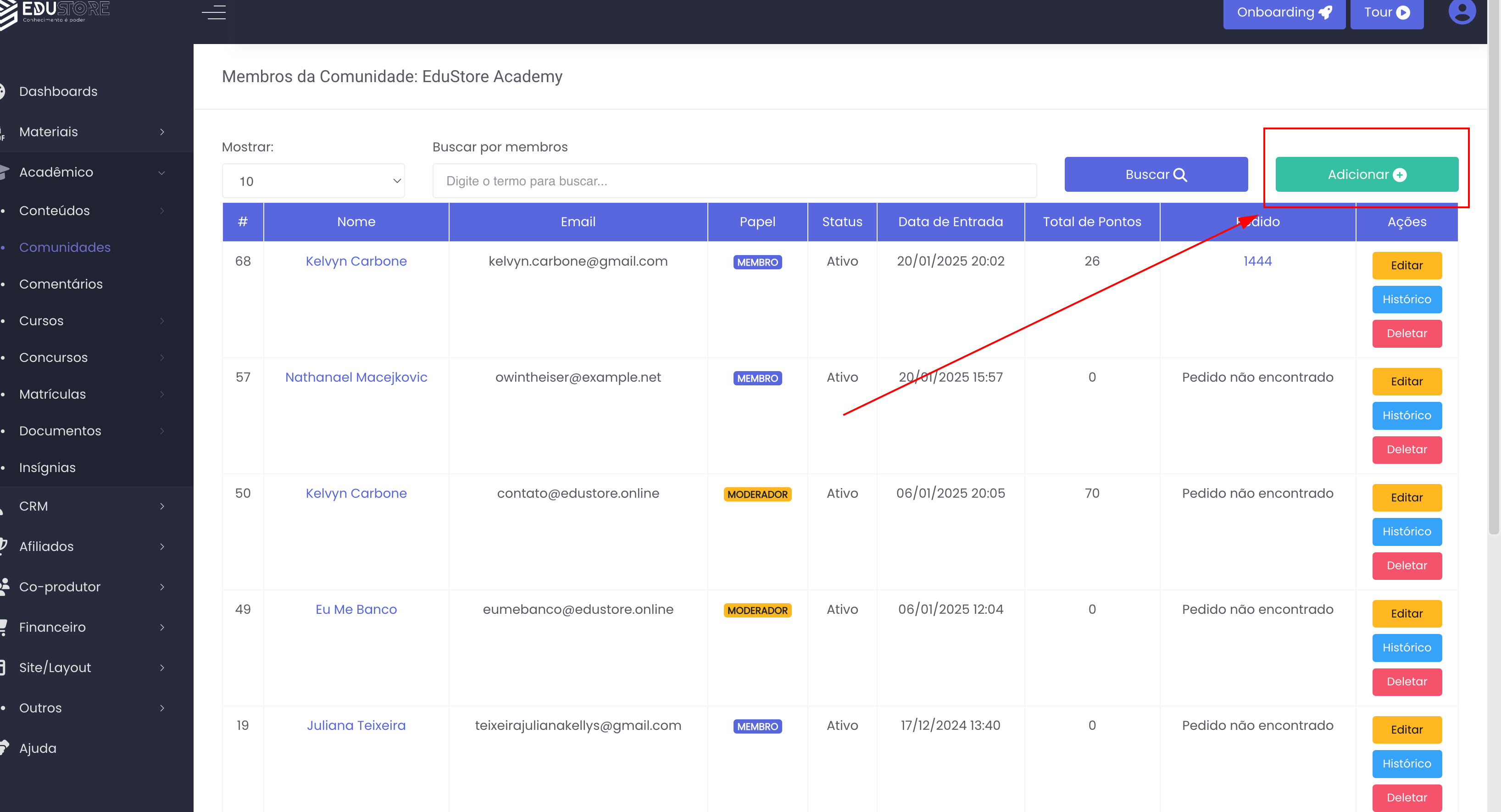
Ao clicar em Adicionar, é mandado para abaixo:
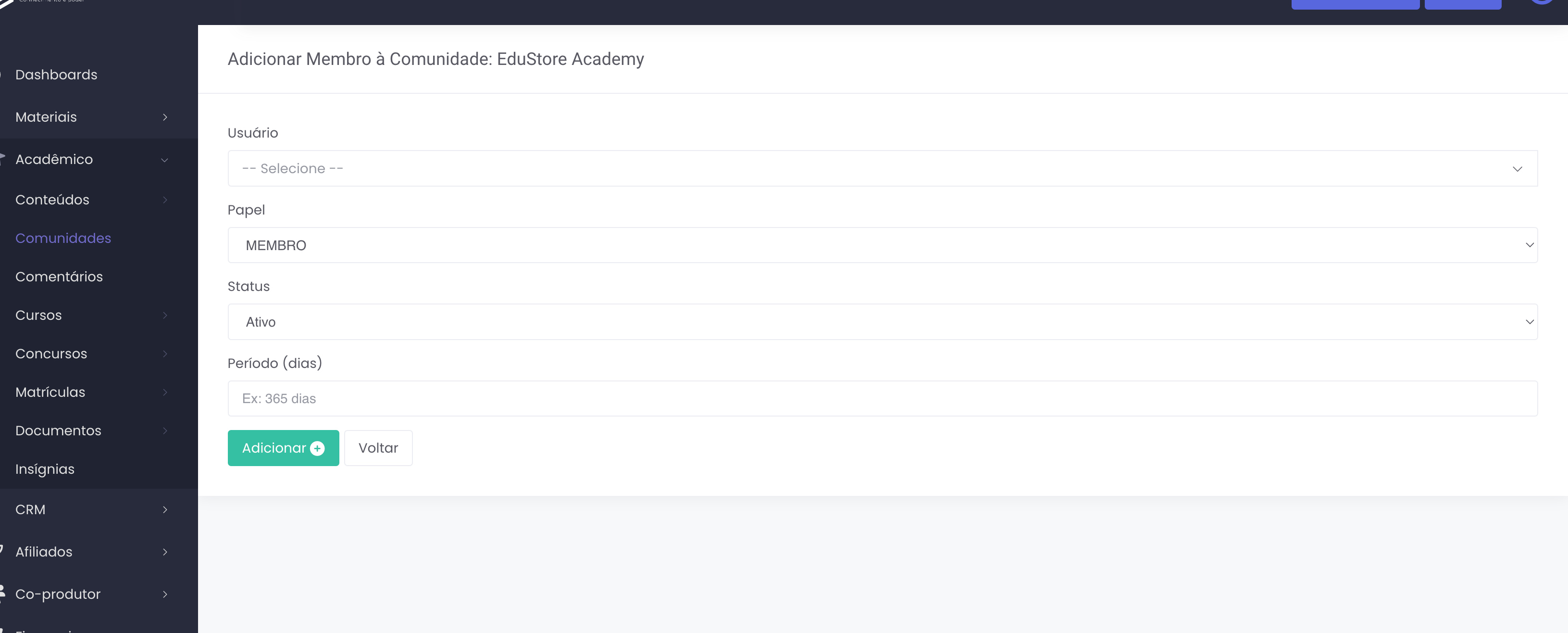
OBS: Lembrando que nesse momento todos o acesso da comunidade, deve ser feito com cuidado, pois a mesma está em fase de testes, ao Adicionar Membro à Comunidade recomendados adicionar apenas colaboradores para esse acesso prévio.
A página de Adicionar Membro à Comunidade é projetada para facilitar o cadastro de novos usuários em uma comunidade específica. Abaixo estão as descrições e funcionalidades de cada campo:
Usuário
-
- Permite selecionar um usuário já cadastrado na plataforma.
- Utilize a lista suspensa para escolher o usuário desejado.
Papel:
- Define o papel ou função do membro dentro da comunidade. As opções incluem:
- Membro: Usuário padrão com permissões básicas.
- Moderador: Usuário com permissões para gerenciar conteúdos e membros.
- Superfã: Usuário destacado com benefícios ou privilégios especiais.
- Administrador: Usuário com controle total sobre a comunidade.
Status
- Define a situação atual do membro na comunidade. As opções são:
- Ativo: O membro terá acesso e participação na comunidade.
- Inativo: O membro será registrado, mas sem acesso ativo à comunidade.
- Inadimplente: O membro será registrado, mas sem acesso ativo à comunidade.
Período (dias):
-
- Especifica o período de acesso do membro à comunidade, em dias.
- Exemplo: Inserir "365" para conceder acesso por um ano.
- Nota: Deixe este campo em branco para acesso ilimitado.
Botões de Ação
-
-
- Adicionar: Finaliza o cadastro do membro na comunidade. Certifique-se de preencher todos os campos corretamente antes de clicar neste botão.
- Voltar: Retorna à página anterior sem salvar as alterações.
-
Editando Membros na Comunidade
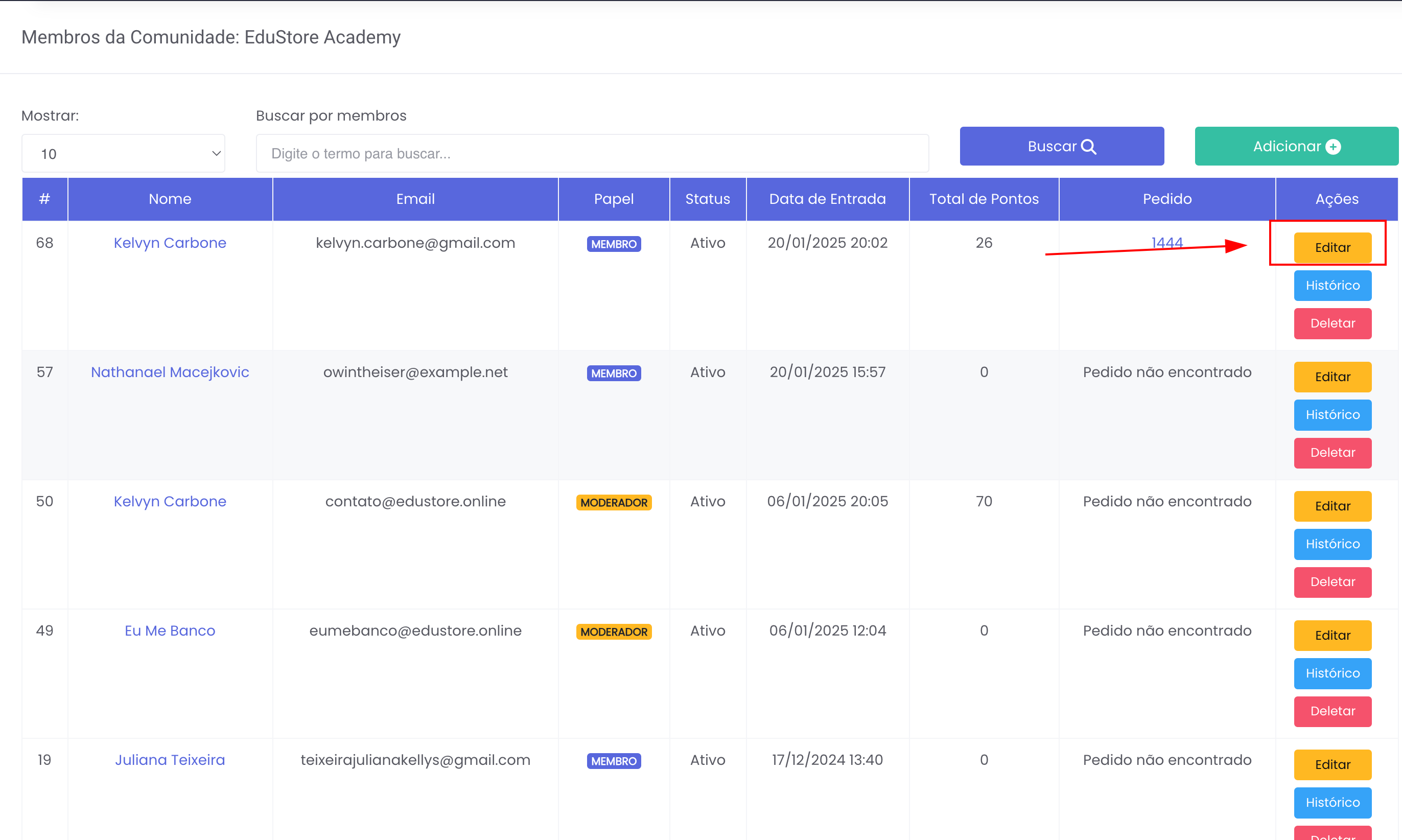
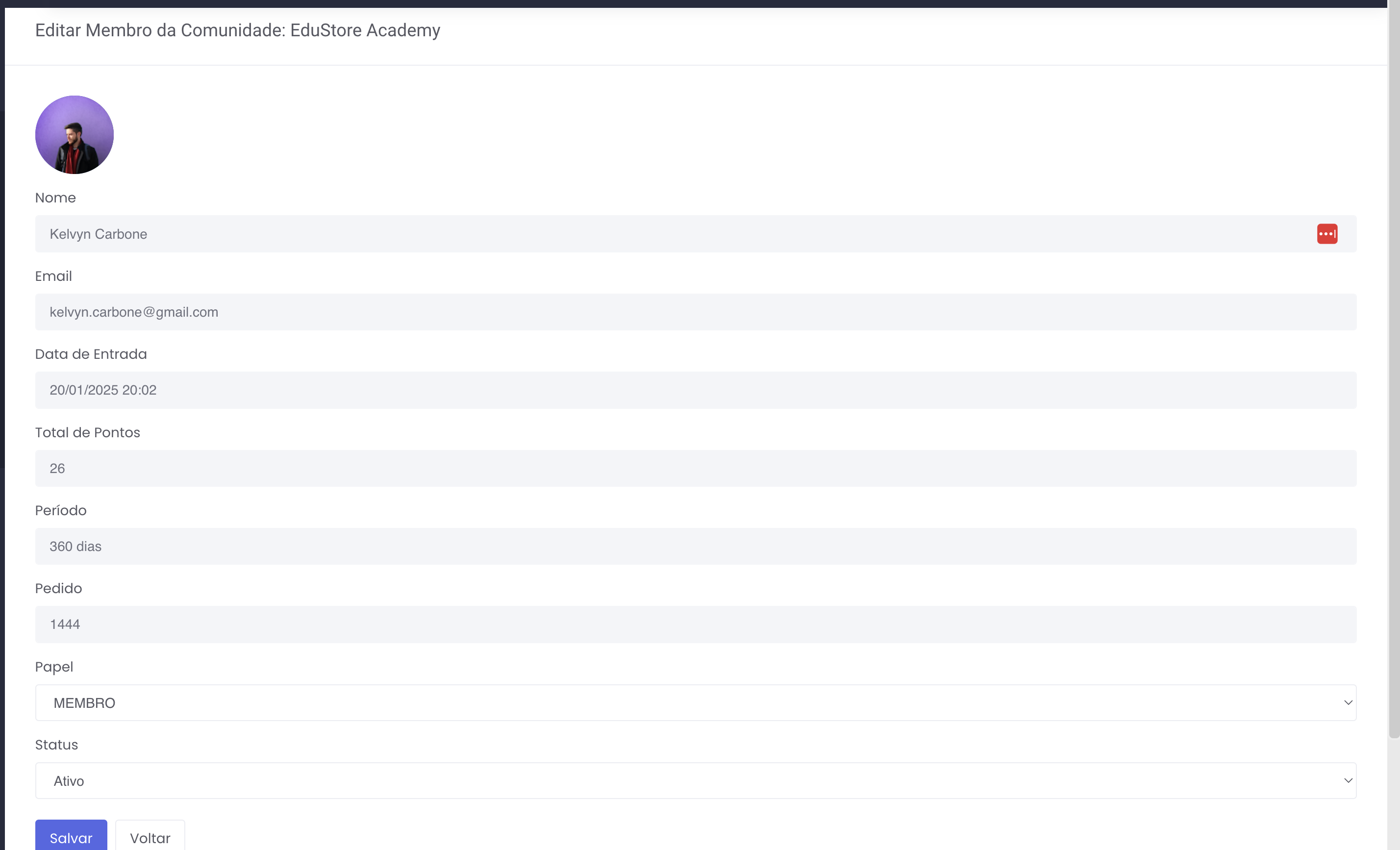
A interface apresentada permite que o administrador visualize e edite as informações de um membro específico dentro de uma comunidade. A página foi projetada para ser clara e funcional, com uma divisão entre informações apenas para leitura e campos editáveis.
Título da Página:
-
- Indica o nome da ação: "Editar Membro da Comunidade" seguido do título da comunidade (neste caso, "EduStore Academy").
- Fornece um contexto claro sobre o objetivo da interface.
Seção de Informações Somente para Leitura:
-
- Foto do Membro: Exibe o avatar do membro à esquerda do nome, fornecendo identificação visual.
- Nome: Nome completo do membro, exibido como texto.
- Email: Endereço de email utilizado pelo membro para login e comunicação.
- Data de Entrada: Exibe a data e hora em que o membro foi adicionado à comunidade.
- Total de Pontos: Apresenta a quantidade de pontos acumulados pelo membro, geralmente relacionado a recursos de gamificação.
- Período: Exibe o período de participação do membro (em dias), com possibilidade de edição.
- Pedido: Mostra o número do pedido associado ao membro, caso aplicável.
Seção de Edição:
-
- Papel:
- Campo editável que permite alterar o papel do membro dentro da comunidade.
- Opções típicas: "Membro", "Moderador", "Super Fã" e "Administrador".
- Status:
- Campo editável para ajustar o status do membro (ex.: Ativo, Inativo e inadimplente).
- Papel:
Botões de Ação:
-
- Salvar:
- Confirma as alterações realizadas e salva os novos dados.
- Voltar:
- Retorna à página anterior ou à lista de membros, dependendo da navegação.
- Salvar:
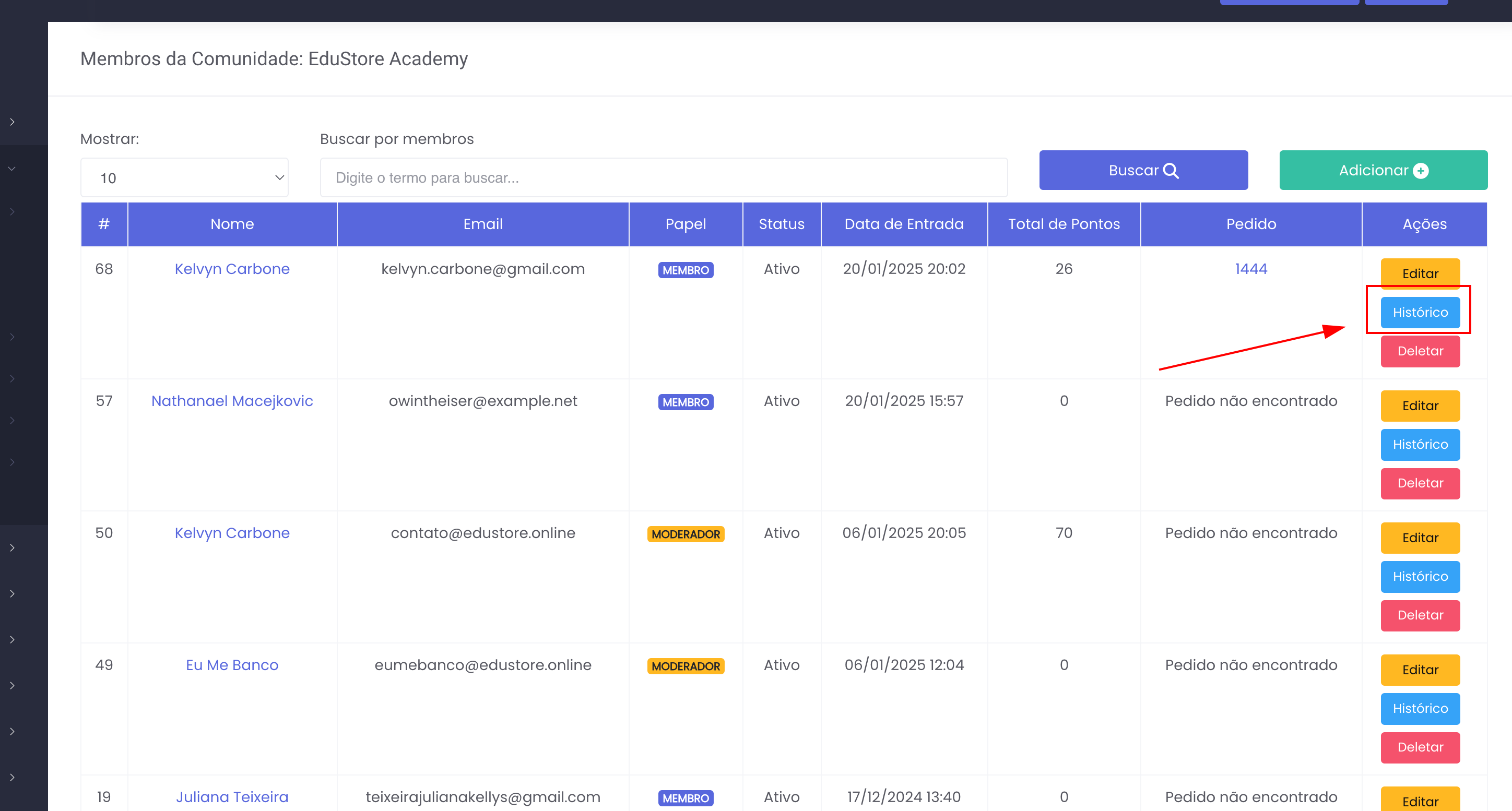
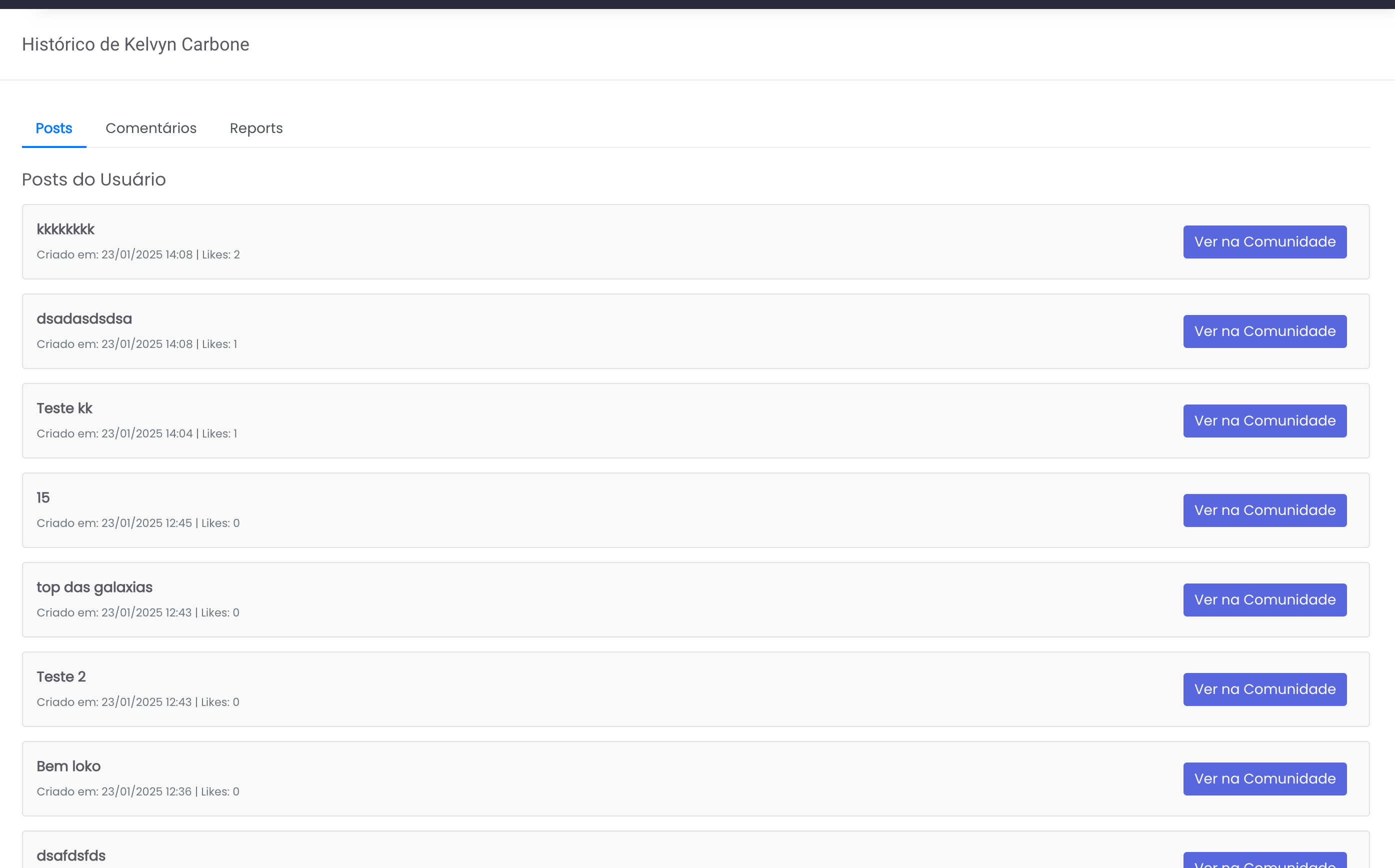
Histórico de Membros da Comunidade