
Gerenciando Comunidade: Adicionando, Editando, Histórico e Excluindo Membros da Comunidades
A gestão de membros é uma funcionalidade essencial para garantir o controle e a organização das comunidades. Essa funcionalidade permite aos administradores adicionar novos membros, editar informações dos já existentes e remover aqueles que não fazem mais parte da comunidade.
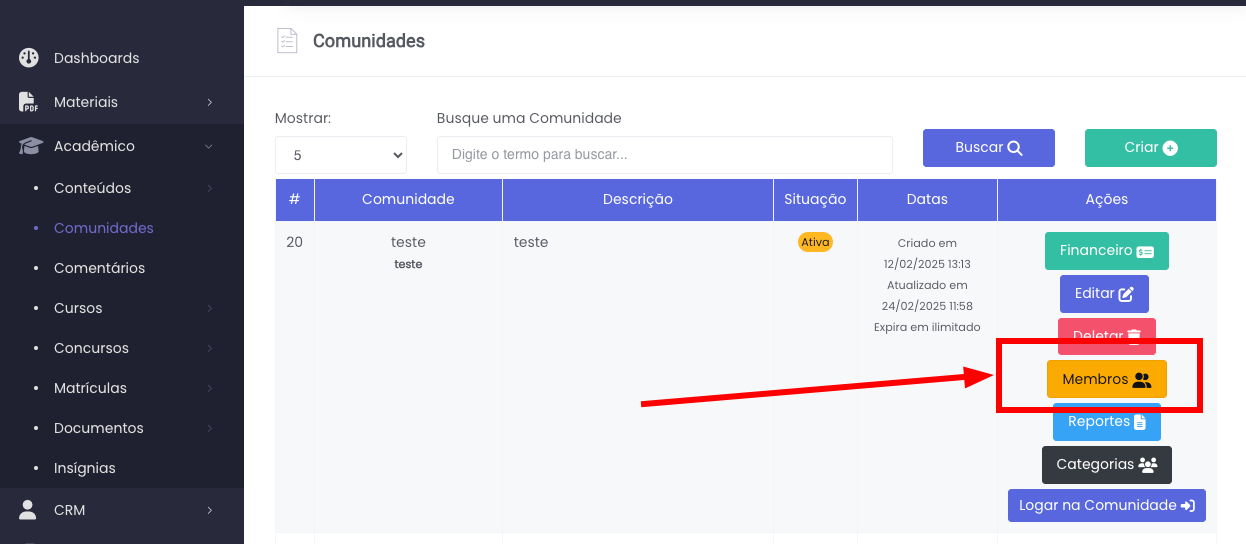
Lista de Membros da Comunidade
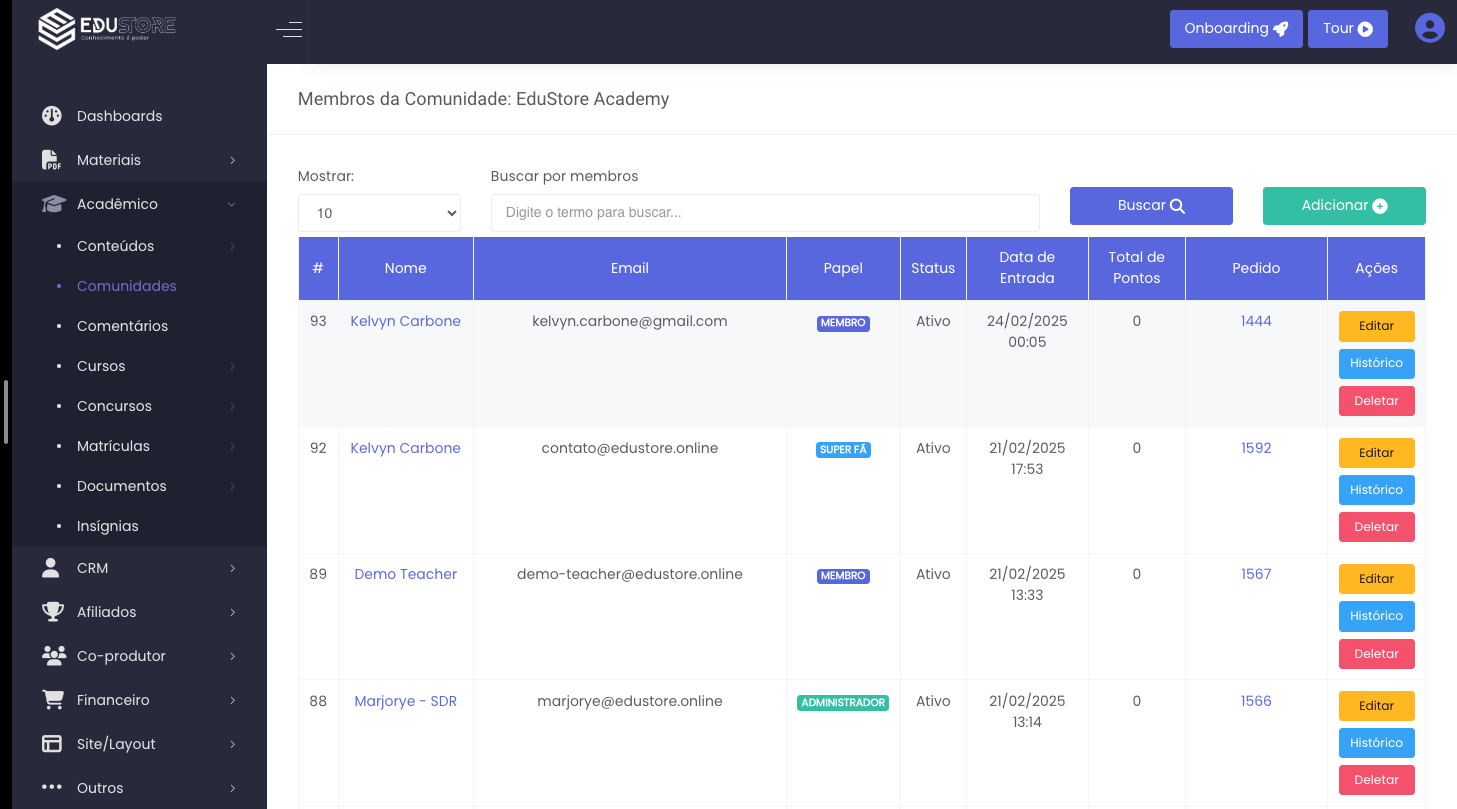
A tabela de Lista de Membros exibe as principais informações de cada membro da comunidade de forma clara e detalhada. Abaixo estão os ajustes aplicados aos campos apresentados:
#: ID do membro, gerado automaticamente no momento do cadastro.
Nome: Nome completo do membro, exibido como link clicável para visualizar informações detalhadas.
E-mail: Endereço de e-mail utilizado pelo membro para acesso e comunicação.
Papel: Papel do membro dentro da comunidade. As opções incluem:
Membro: Usuário padrão com permissões básicas.
Moderador: Usuário com permissões avançadas, como gestão de conteúdo ou outros membros.
Superfã: Membro destacado com benefícios ou privilégios especiais dentro da comunidade.
Administrador: Usuário com controle total sobre a comunidade, incluindo configurações e gerenciamento de membros.
Status: Indica a situação atual do membro na comunidade. Os principais status incluem:
Ativo: O membro está com acesso e participação ativa na comunidade.
Inativo: O membro não está participando ou teve o acesso desativado.
Inadimplente: O membro está com pendências financeiras relacionadas à comunidade.
Data de Entrada: Data e hora em que o membro foi adicionado à comunidade.
Total de Pontos: Número de pontos acumulados pelo membro na comunidade (ex.: gamificação ou recompensas por engajamento).
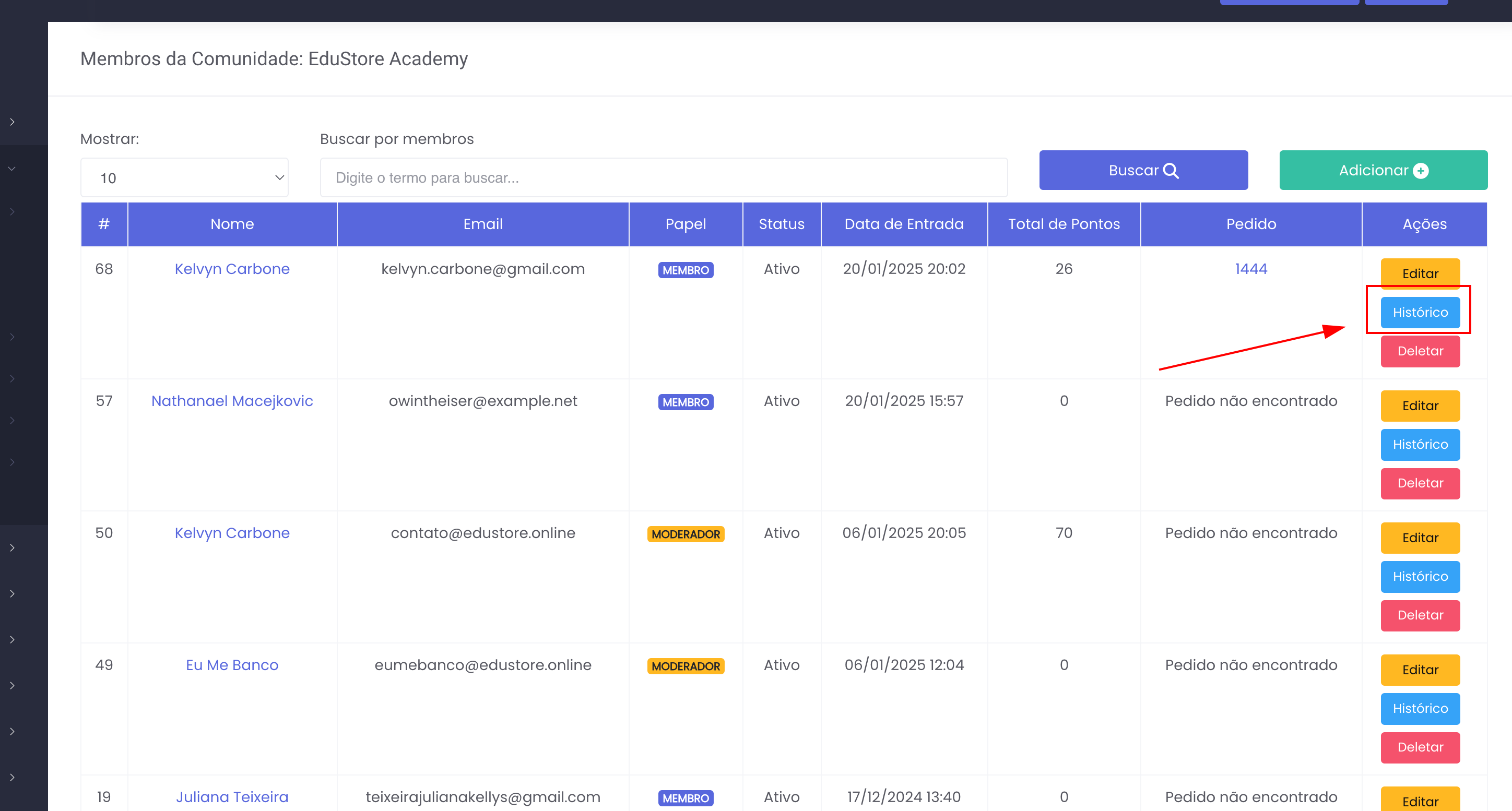
Pedido: Exibe o número do pedido associado ao membro, caso aplicável. Esse campo é exibido como link clicável para visualizar informações detalhadas do pedido.
Também é possível buscar um membro específico através do nome. Basta utilizar o campo campo Busca disponível na plataforma, onde você pode digitar o nome (ou parte dele) para localizar rapidamente o membro desejado. A funcionalidade de busca foi projetada para ser prática e eficiente, permitindo filtrar resultados mesmo em casos de grandes volumes de membros cadastrados.
Adicionando Novos Membros ou Colaboradores na Comunidade
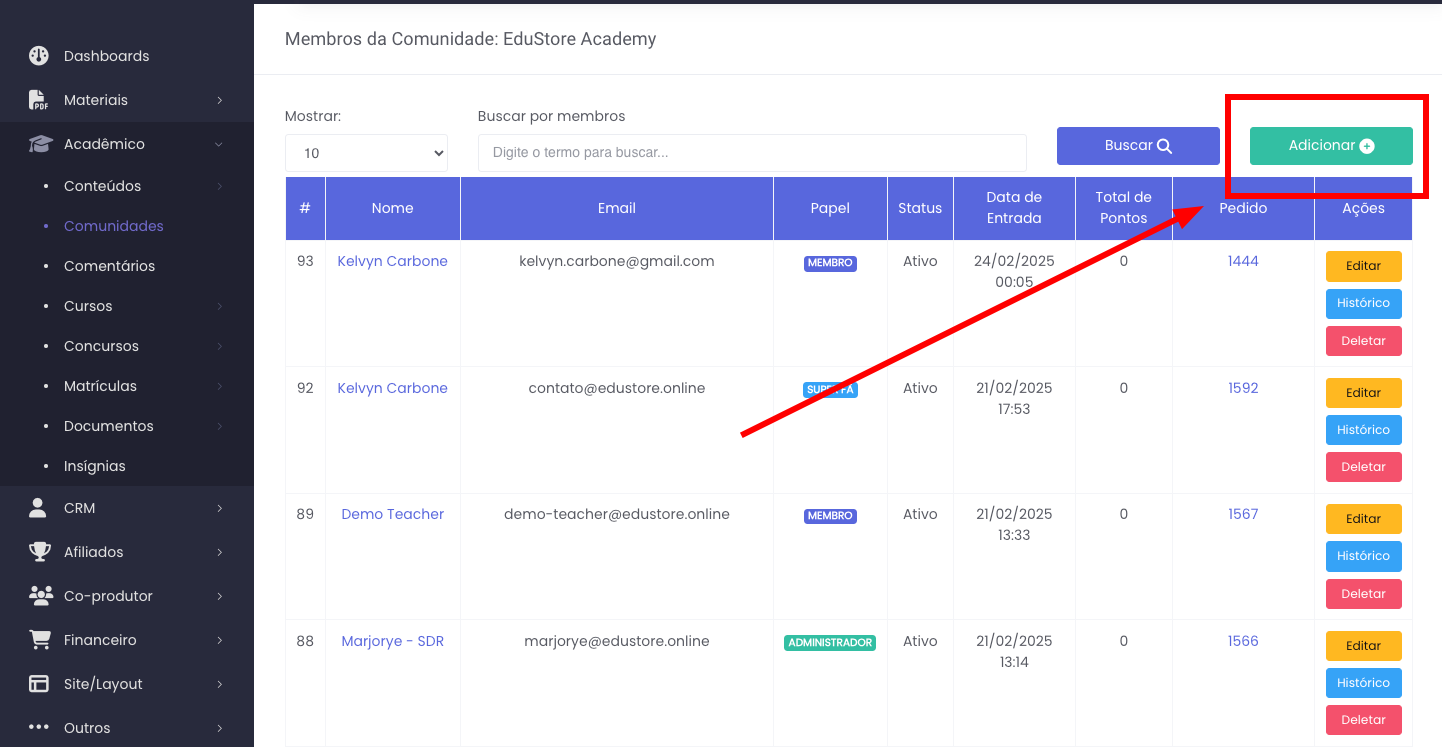
Ao clicar em Adicionar, é mandado para abaixo:
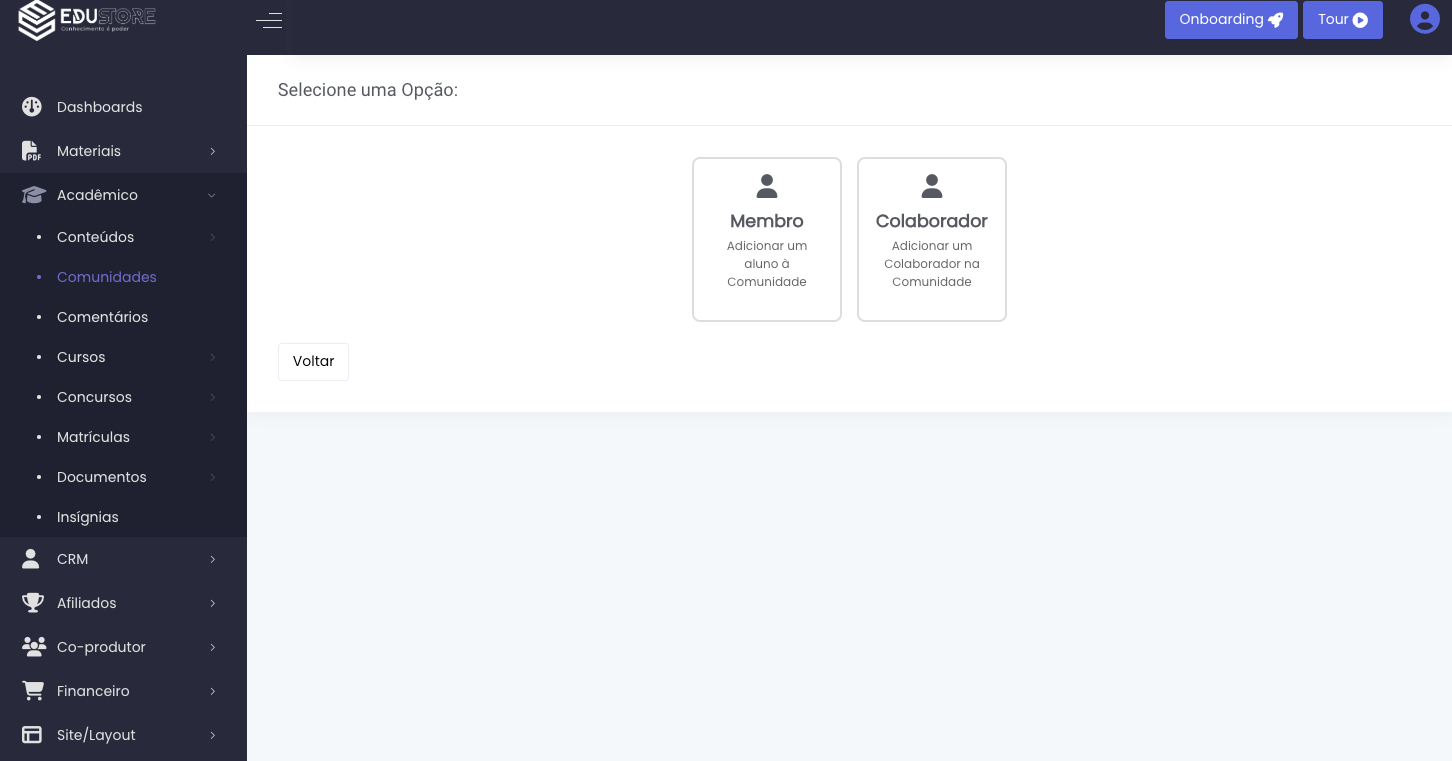
Vamos ter duas opções para ingressar na comunidade:
Membro
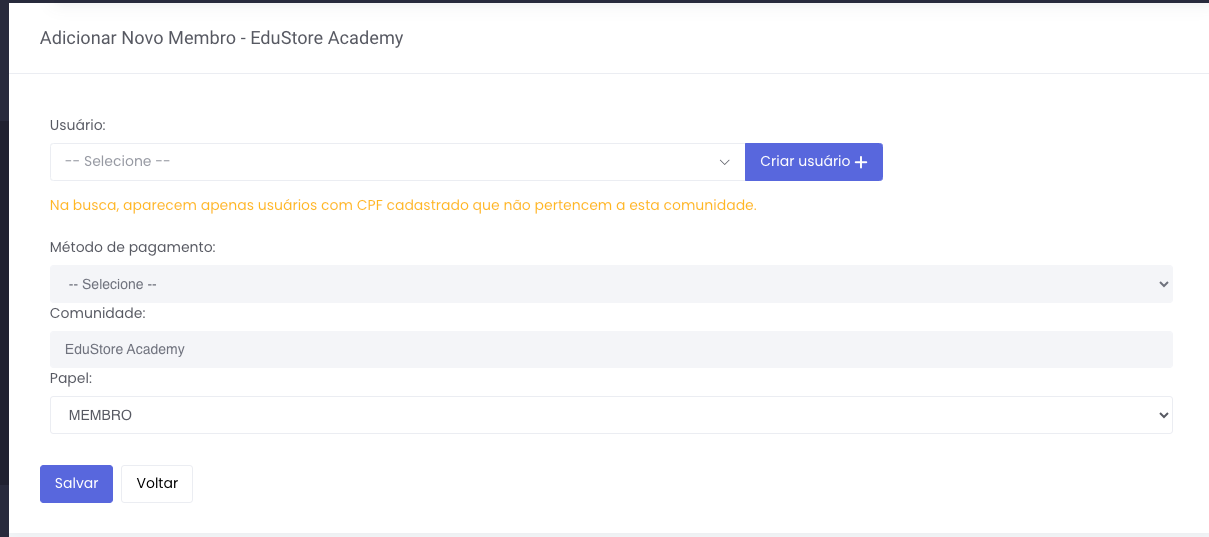
A página de Adicionar Novo Membro foi projetada para facilitar o cadastro de usuários através de um pedido vinculado a uma comunidade específica. Sempre que um novo membro for adicionado à plataforma por meio desse processo, ele receberá automaticamente um e-mail de boas-vindas, contendo todas as informações necessárias para acessar a comunidade.
Usuário:
Na busca, aparecem apenas usuários com CPF cadastrado que não pertencem a esta comunidade.
-
- Permite selecionar um usuário já cadastrado na plataforma.
- Utilize a lista suspensa para escolher o usuário desejado.
- ou se necessário, pode clicar ao lado onde é possível cadastrar um novo usuário.
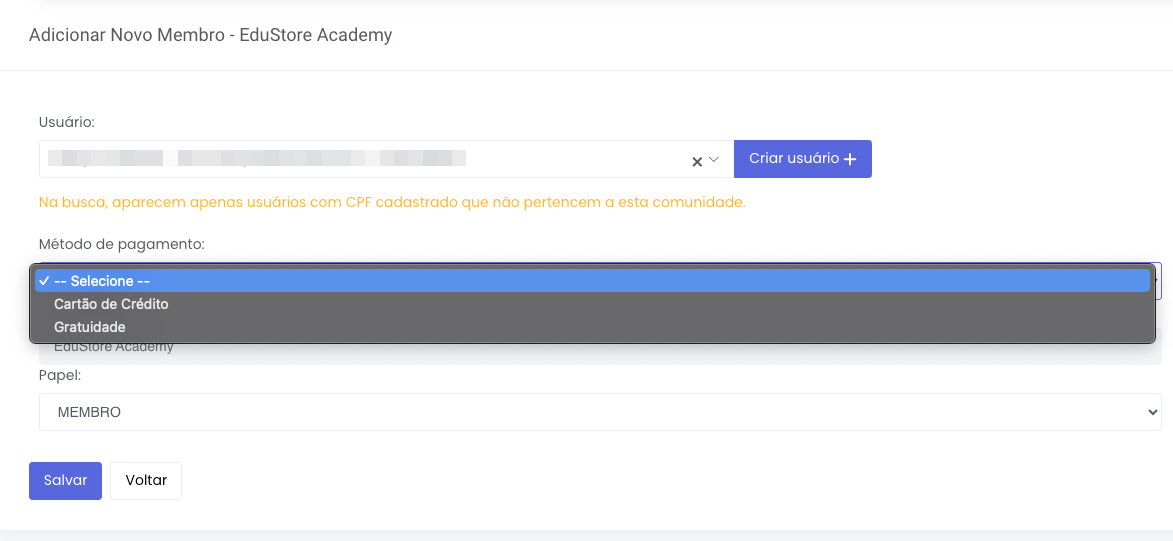
Método de pagamento:
- Atualmente, temos duas opções para pagamento, Cartão de crédito e Gratuidade.
- Cartão de Crédito: Ao escolher este método de pagamento, será possível gerar pedido e dar continuidade para a criação do financeiro.
- Gratuidade: Concede acesso imediato à comunidade por meio da geração de um pedido, sem qualquer cobrança, porém sem impacto nos registros financeiros.
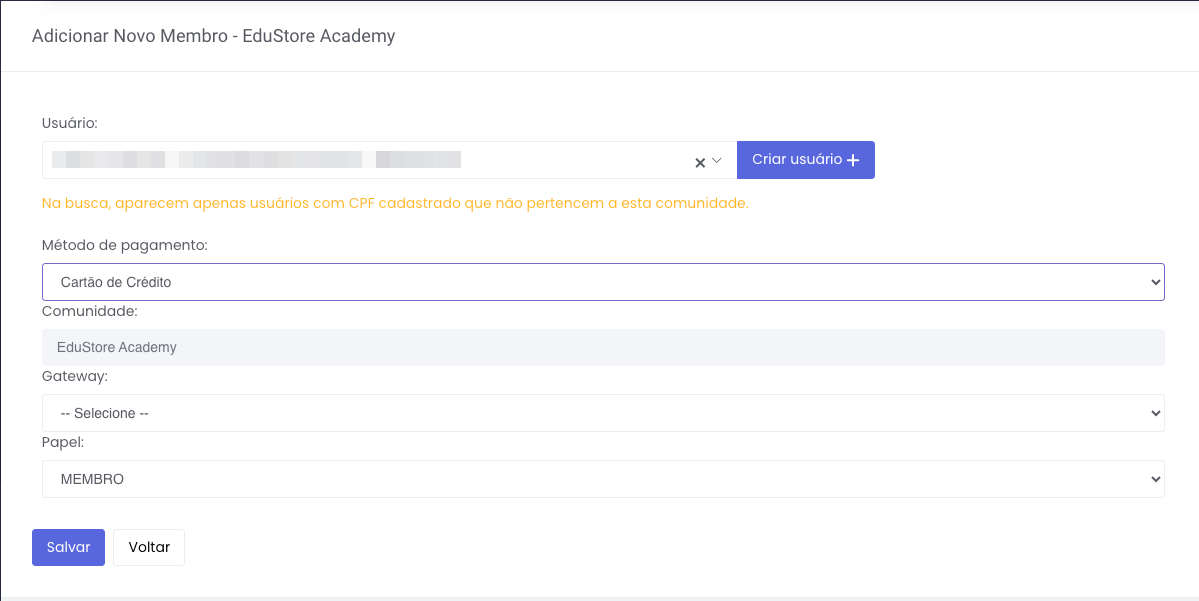
Gateway:
É possível vincular um gateway específico para o processamento do pedido. Como a adesão do membro à comunidade ocorre por meio de um pedido, basta selecionar o gateway desejado para concluir a transação conforme a necessidade.
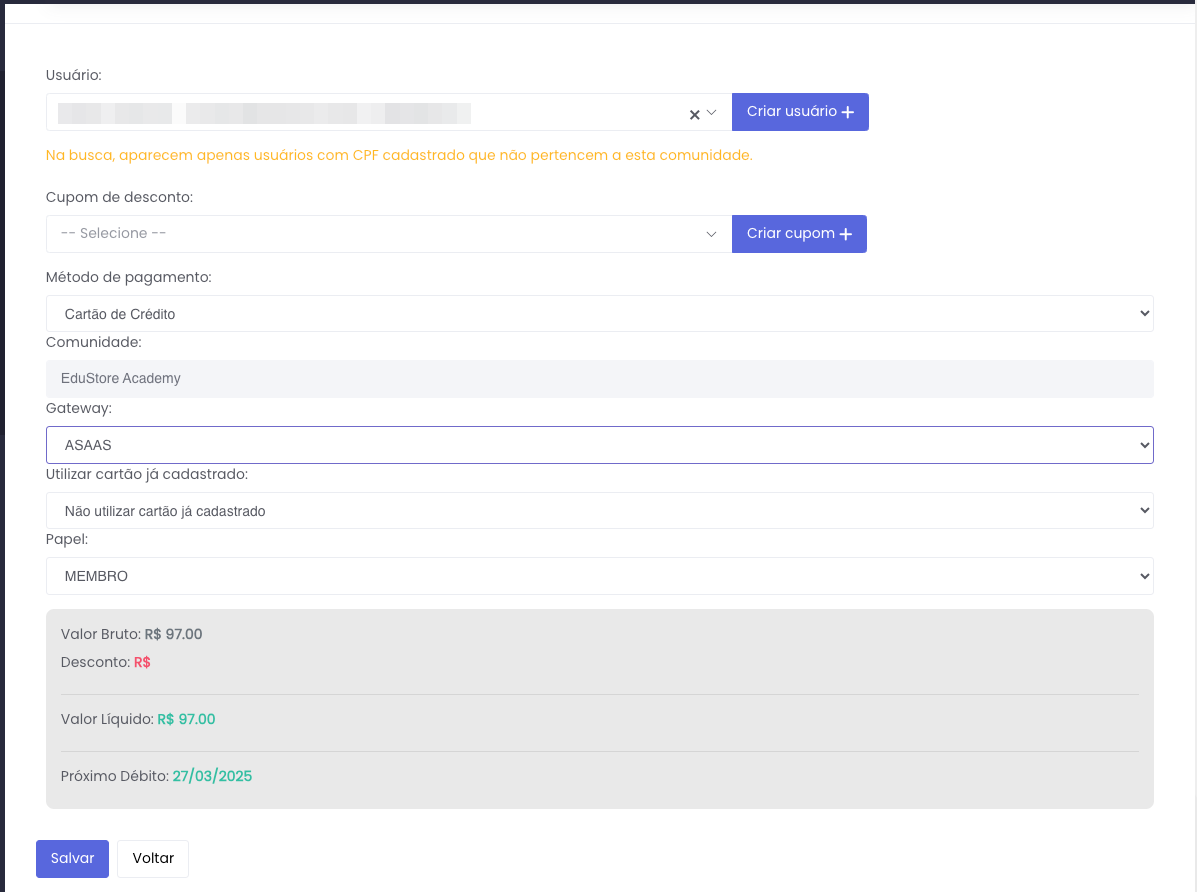
Após selecionar o gateway, serão exibidas novas opções que podem impactar o valor do pedido.
Para o membro, surgirá um campo onde será possível aplicar um cupom de desconto, caso disponível. Além disso, os dados financeiros dos cartões serão mostrados em Utilizar cartão já cadastrado, e abaixo na box informativa, destacando informações essenciais:
- Valor Bruto: Preço original para ingresso na comunidade.
- Desconto Aplicado: Caso haja um cupom , o valor da comunidade será ajustado automaticamente.
- Valor Líquido: Total a ser pago após o desconto (se houver).
- Próximo Débito: Indica a data do próximo pagamento, considerando que o membro está ingressando na comunidade hoje.
Papel:
- Define o papel ou função do membro dentro da comunidade. As opções incluem:
- Membro: Usuário padrão com permissões básicas.
- Moderador: Usuário com permissões para gerenciar conteúdos e membros.
- Superfã: Usuário destacado com benefícios ou privilégios especiais.
- Administrador: Usuário com controle total sobre a comunidade.
Botões de Ação
-
-
- Salvar: Finaliza o cadastro do membro na comunidade. Certifique-se de preencher todos os campos corretamente antes de clicar neste botão.
- Voltar: Retorna à página anterior sem salvar as alterações.
-
Colaborador
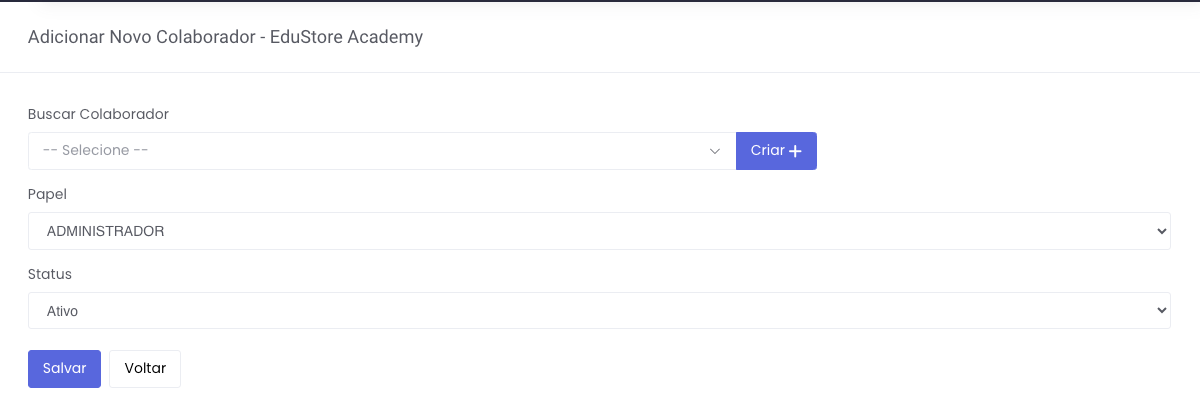
Ao selecionar a opção Colaborador, o ingresso na comunidade ocorre de forma simplificada, ideal para funcionários ou membros internos.
A principal diferença nesse caso é a presença de apenas duas opções de papel para cadastro do colaborador:
- Moderador: Possui permissões para gerenciar conteúdos e membros.
- Administrador: Tem controle total sobre a comunidade.
Além disso, o campo Status permite definir a condição de acesso do colaborador à comunidade, com as seguintes opções:
- Ativo: Possui acesso e participação na comunidade.
- Inativo: Está registrado, mas sem acesso ativo.
- Inadimplente: Está registrado, mas sem acesso devido a pendências financeiras.
Editando um Membro ou Colaborador
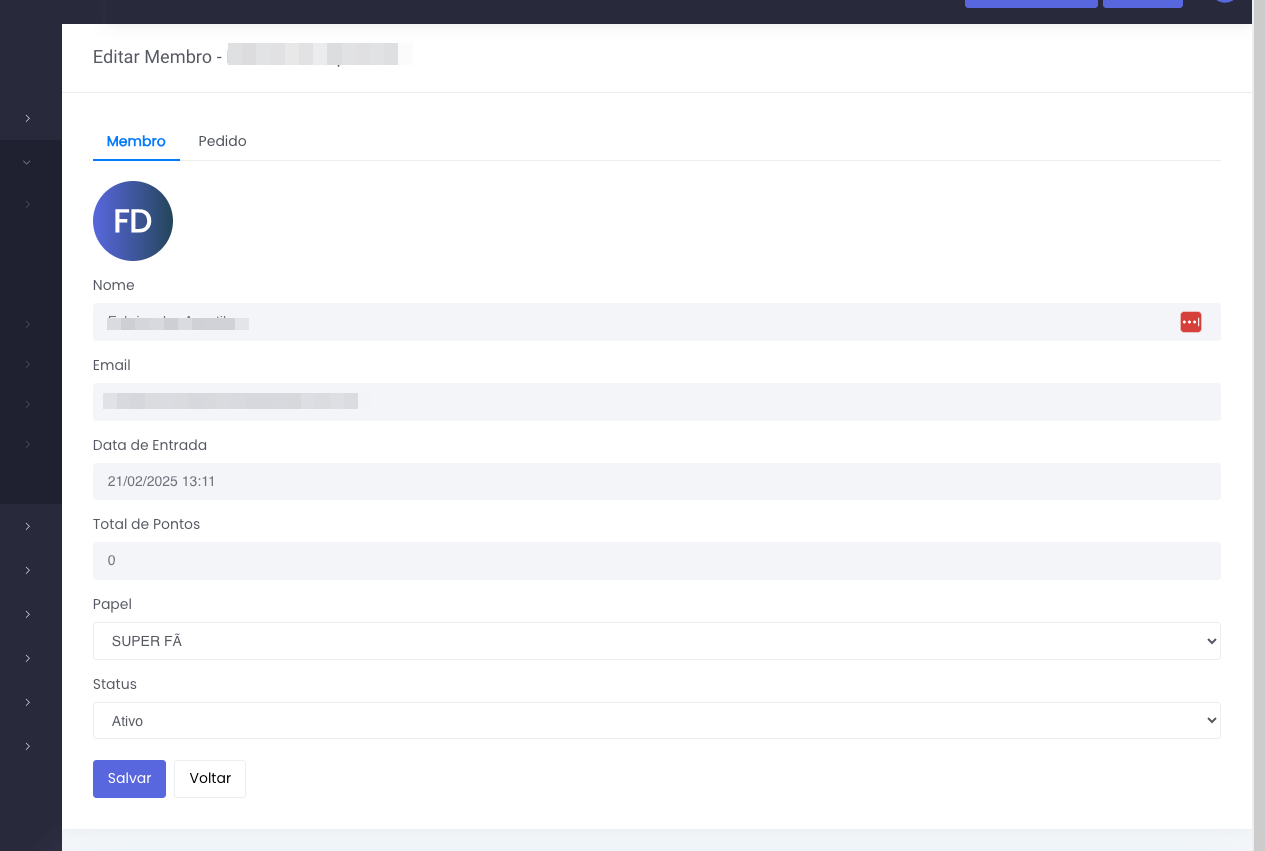
A interface permite que o administrador visualize e edite as informações de um membro específico dentro da comunidade. A página foi projetada para ser clara e funcional, com uma divisão em abas:
- Membro: Exibe e permite a edição das informações do usuário.
- Pedido: Exclusiva para membros com um pedido vinculado, exibindo detalhes financeiros e históricos de pagamento.
Para colaboradores, como não há um pedido associado, a interface é simplificada, apresentando apenas a aba Membro, sem exibir a aba de Pedido. Isso garante uma experiência mais objetiva e adaptada ao tipo de usuário.
Aba Membro
Seção de Informações Somente para Leitura:
-
- Foto do Membro:
- Nome: Nome completo do membro, exibido como texto.
- Email: Endereço de email utilizado pelo membro para login e comunicação.
- Data de Entrada: Exibe a data e hora em que o membro foi adicionado à comunidade.
- Total de Pontos: Apresenta a quantidade de pontos acumulados pelo membro, geralmente relacionado a recursos de gamificação.
- Foto do Membro:
Seção de Edição:
-
- Papel:
- Campo editável que permite alterar o papel do membro dentro da comunidade.
- Opções típicas: "Membro", "Moderador", "Super Fã" e "Administrador".
- Status:
- Campo editável para ajustar o status do membro (ex.: Ativo, Inativo e inadimplente).
- Papel:
Aba Pedido
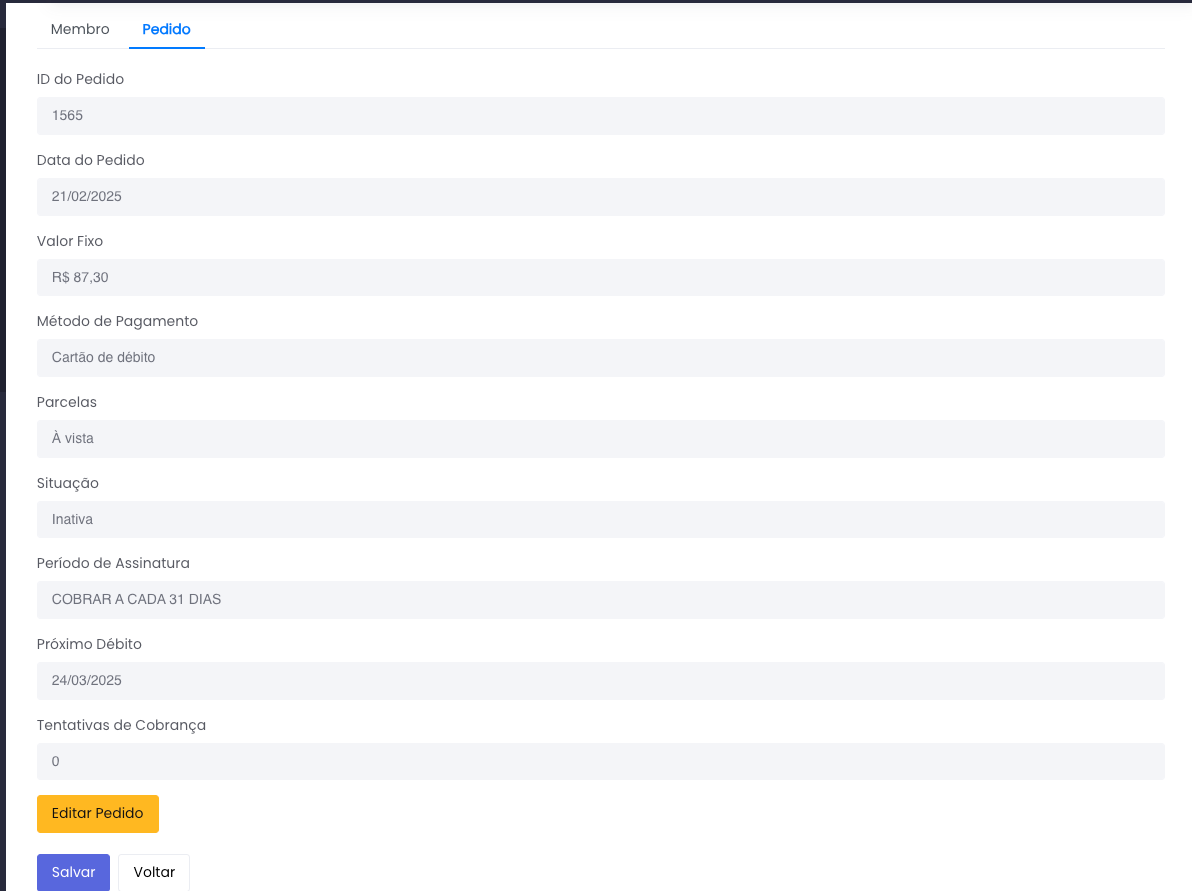
A interface exibe os detalhes do pedido associado ao membro, permitindo ao administrador visualizar informações financeiras e gerenciar a assinatura. Informações apresentadas:
- ID do Pedido: Número único do pedido.
- Data do Pedido: Data em que o pedido foi realizado.
- Valor Fixo: Preço definido para a assinatura.
- Método de Pagamento: Meio de pagamento utilizado (ex.: Cartão de Débito).
- Parcelas: Forma de pagamento (ex.: À vista).
- Situação: Status atual do pedido (ex.: Inativa).
- Período de Assinatura: Frequência de cobrança (ex.: A cada 31 dias).
- Próximo Débito: Data da próxima cobrança.
- Tentativas de Cobrança: Número de tentativas de cobrança realizadas.
Ações Disponíveis:
- Editar Pedido: Permite verificar as informações do pedido.
Histórico de Membros da Comunidade
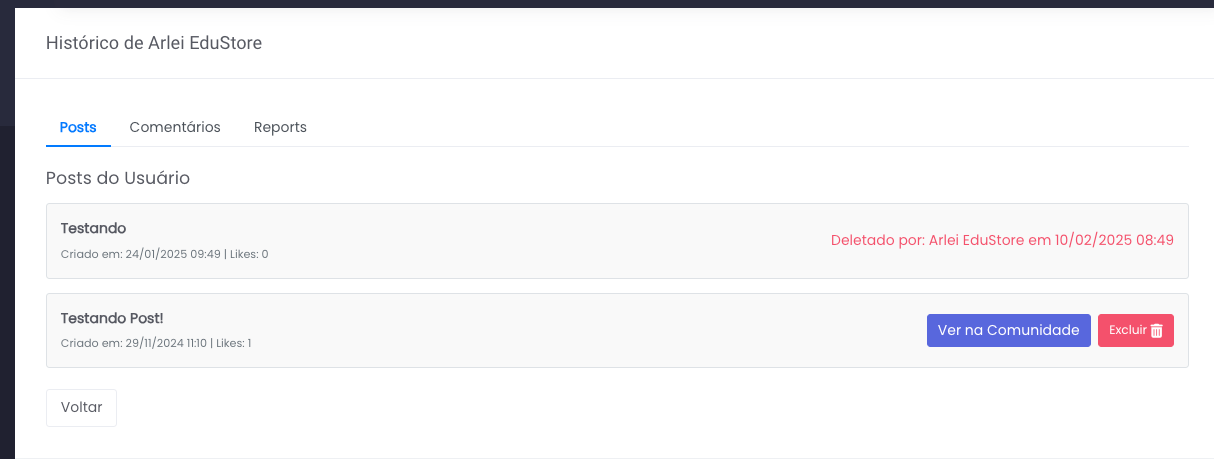
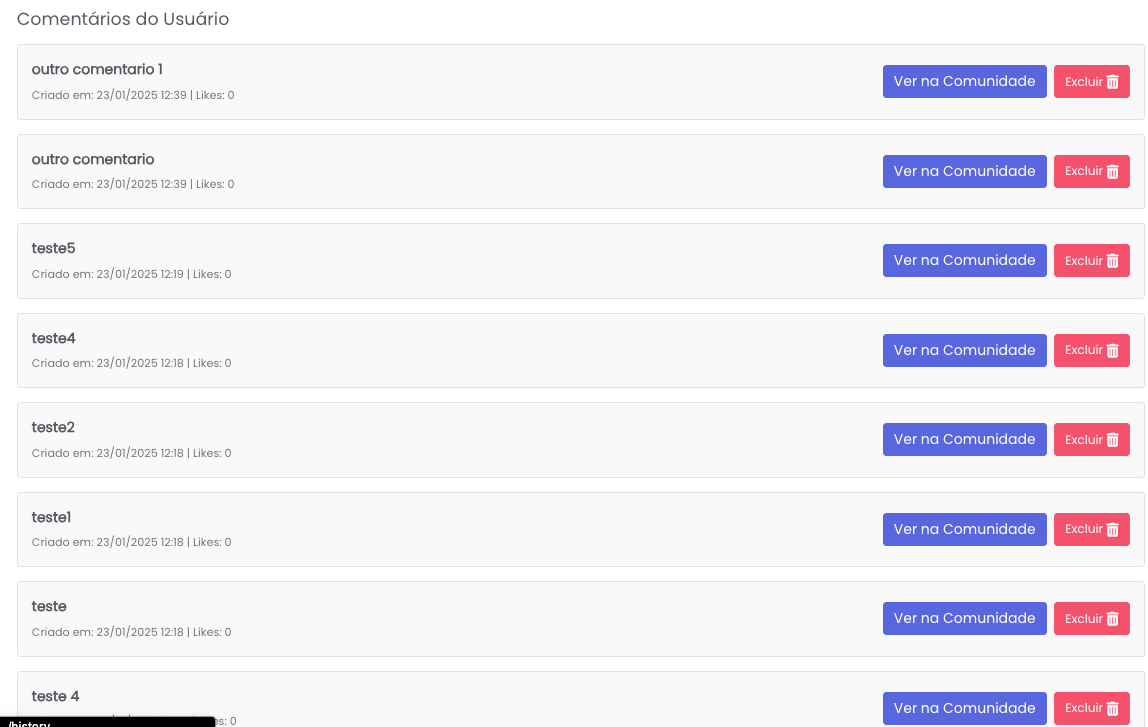
A interface apresentada exibe o Histórico de Atividades de um membro específico em uma comunidade. Essa funcionalidade foi desenvolvida para oferecer uma visão detalhada de todas as ações realizadas pelo membro, como postagens, comentários e reportes.
Título da Página:
-
- Indica o objetivo da visualização: "Histórico de [Nome do Membro]".
- Deixa claro que as informações exibidas pertencem a um membro específico.
-
- Posts: Lista todas as postagens criadas pelo membro na comunidade.
- Comentários: Exibe os comentários realizados pelo membro (não exibido na imagem, mas sugerido pela aba).
- Reports: Fornece um histórico de denúncias feitas pelo membro ou relacionadas a ele (também sugerido pela aba).
Seção de Posts do Usuário:
-
- Cada postagem é apresentada como um card contendo:
- Título do Post: Texto inicial ou título criado pelo usuário.
- Data de Criação: Informa quando o post foi criado.
- Número de Likes: Quantidade de curtidas recebidas na postagem.
- Botão "Ver na Comunidade": Link direto que redireciona o administrador para a visualização do post dentro da comunidade, permitindo acesso rápido e prático.
- Excluir: Para excluir um post diretamente, todos os comentários relacionados a esse post serão apagados.
- Cada postagem é apresentada como um card contendo:
Seção de Comentários do Usuário:
-
- Cada comentário é apresentado como um card contendo:
- Título do Comentário: Texto inicial ou título criado pelo usuário.
- Data de Criação: Informa quando o post foi criado.
- Número de Likes: Quantidade de curtidas recebidas na postagem.
- Botão "Ver na Comunidade": Link direto que redireciona o administrador para a visualização do post/comentário dentro da comunidade, permitindo acesso rápido e prático.
- Excluir: Para excluir um comentário diretamente, use com cautela, pois diferentemente dos posts não poderão ser restaurados.
- Cada comentário é apresentado como um card contendo:
Seção de Reportes do Usuário:
-
- Cada reporte é apresentado como um card contendo:
- Título do Reporte: Texto inicial ou título criado pelo usuário reportador.
- Data de Criação: Informa quando o reporte foi criado.
- Botão "Ver Reporte Completo": Link direto que redireciona o administrador para a visualização do post/comentário que foi reportado dentro do painel de reportes da comunidade, permitindo ter mais informações sobre o mesmo.
Para mais informações sobre os reportes:
Gerenciando Comunidade: Detalhes e como lidar com Reportes
- Cada reporte é apresentado como um card contendo:
Excluindo Membros da Comunidade
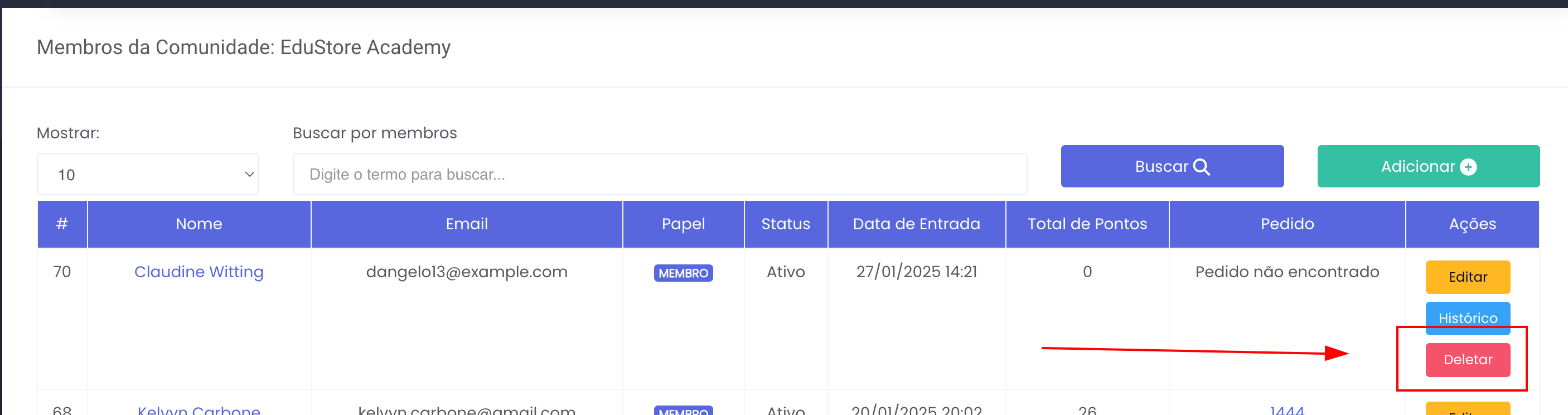
Para fazer a exclusão do membro, basta clicar em Deletar:
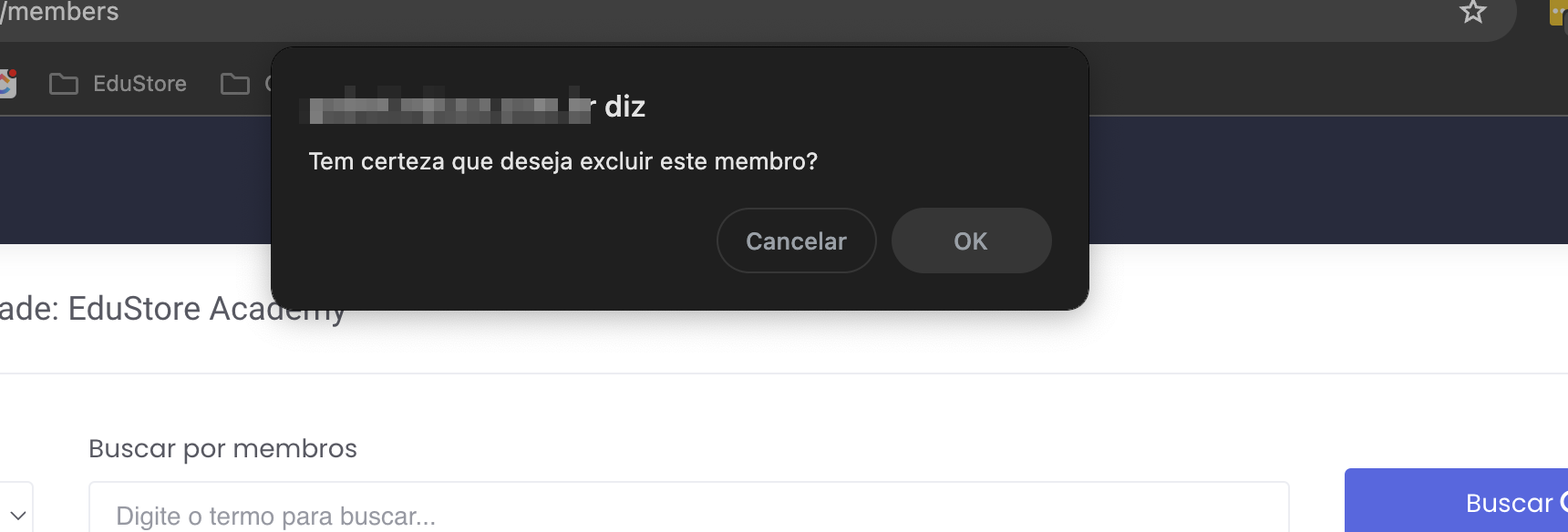
Ao aparecer a mensagem de confirmação, basta apenas confirmar dando "OK", ou "Cancelar" para desfazer para deletar o membro:
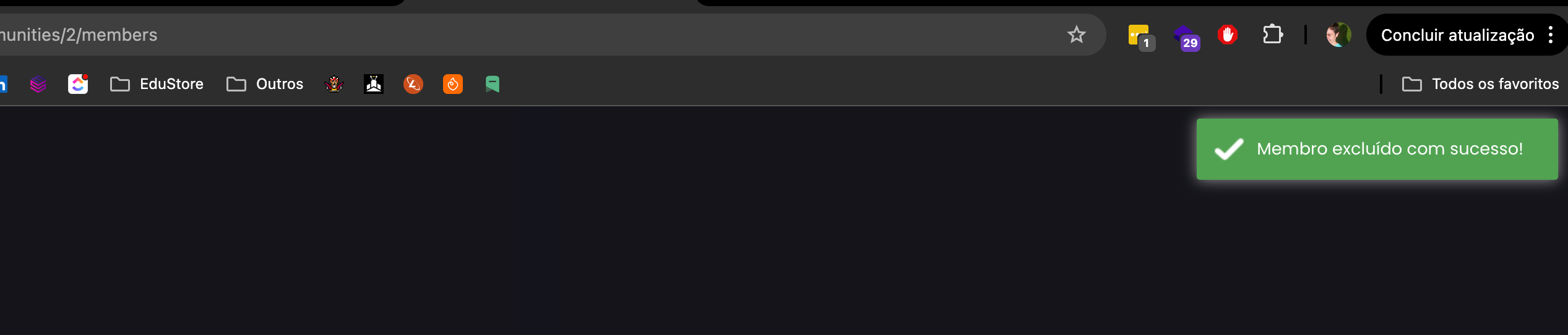
Ao clicar, "OK" vai aparecer a mensagem Membro Excluído com Sucesso!, e o membro terá sido deletado.