
Gerenciando Comunidade: Configurações Financeiras e de Checkout da Comunidade
A seção de Financeiro permite configurar todos os detalhes relacionados à parte financeira e ao processo de venda das comunidades na plataforma.
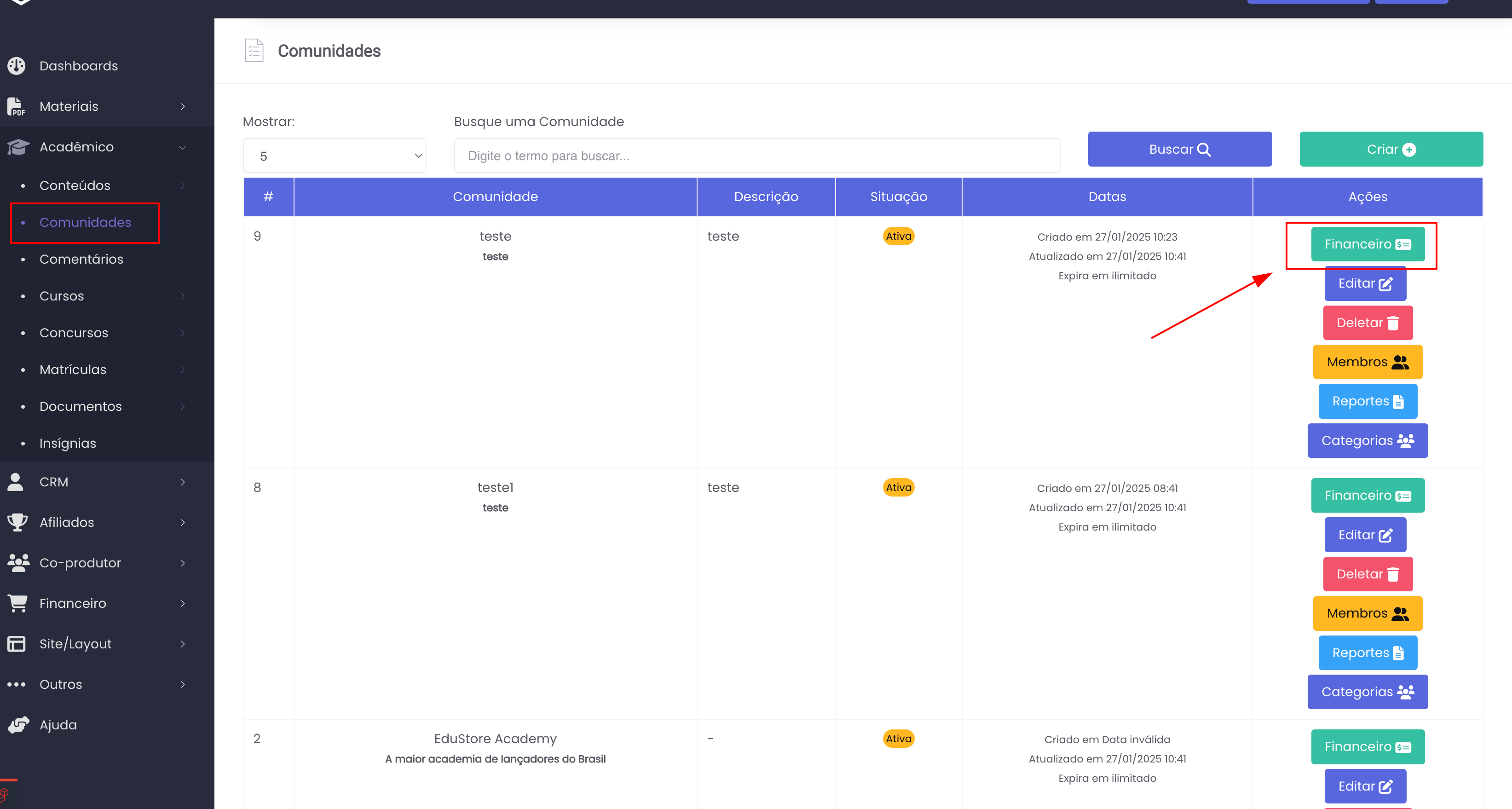
Após clicar em Financeiro, será exibida a página de Configuração de Venda relacionada à comunidade selecionada. Logo abaixo, você encontrará a seção de Configurações de Checkout, onde será possível realizar os ajustes detalhados para a venda dessa comunidade específica, como tipo de checkout, valor de venda, descrição e outras.
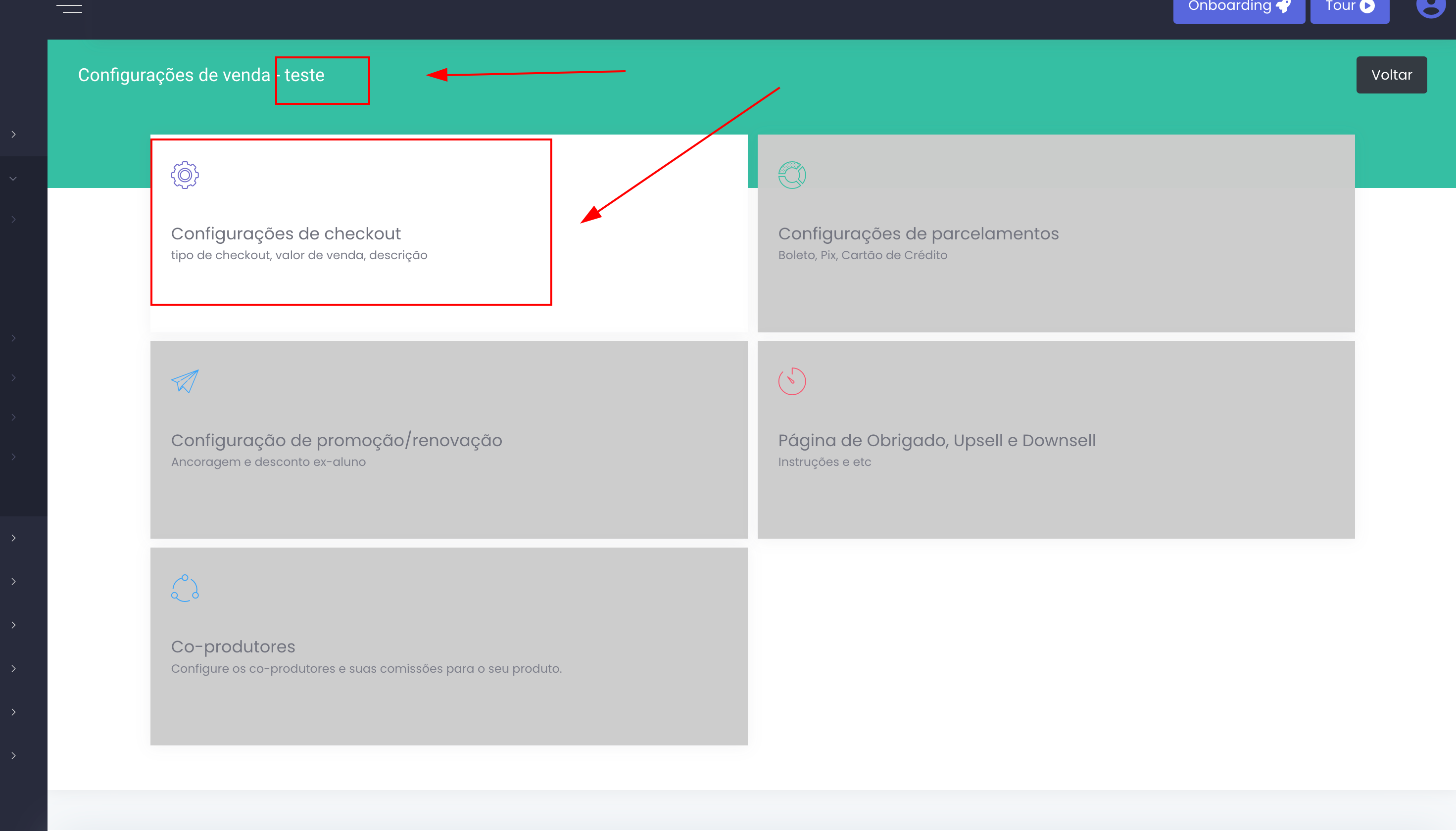
Configuração do Checkout
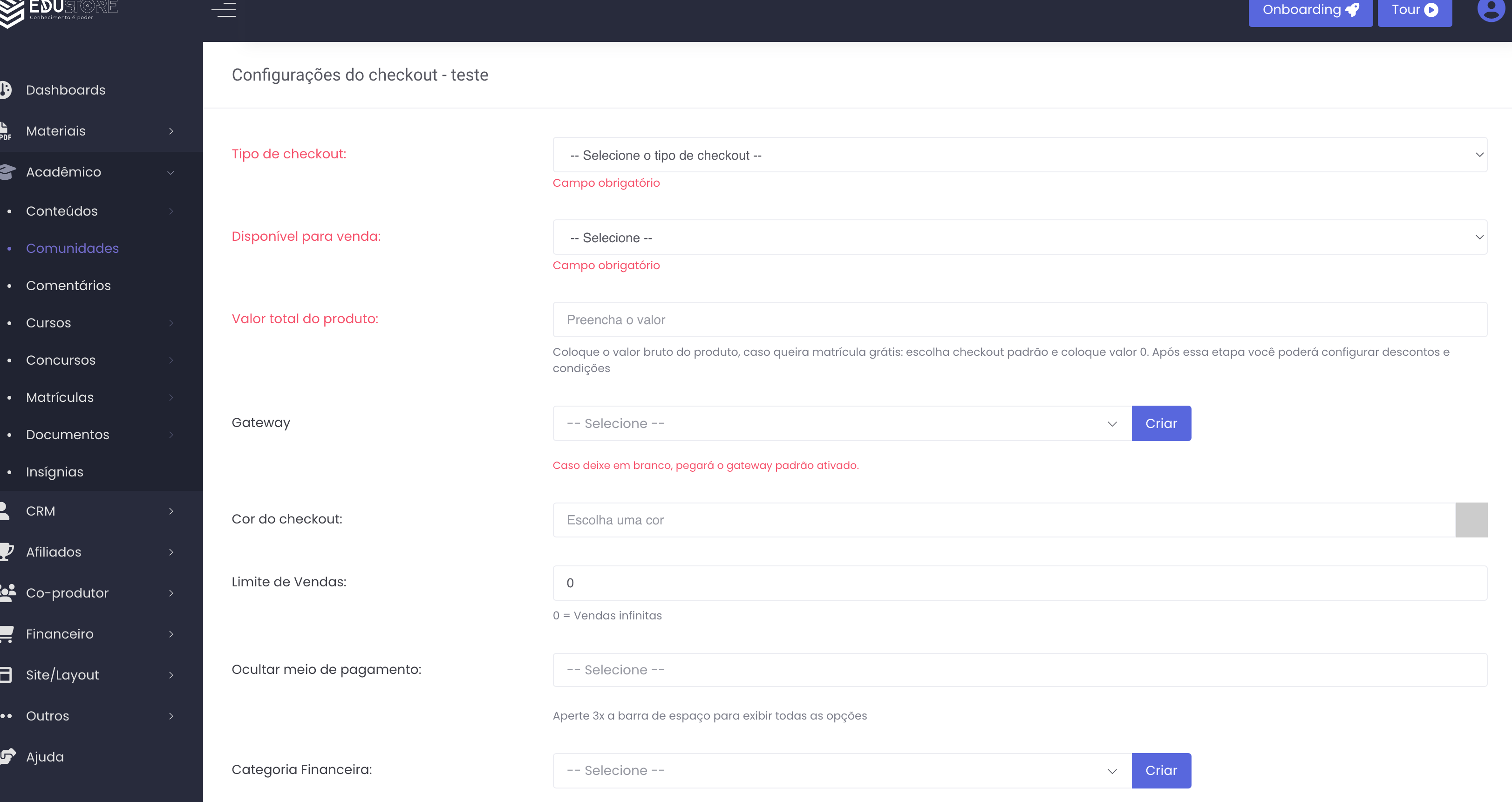
A configuração do checkout permite personalizar o processo de venda de uma comunidade de maneira eficiente e intuitiva. Abaixo estão as descrições de cada campo, destacando os obrigatórios em vermelho:
Tipo de Checkout (Campo Obrigatório):
Selecione o formato do checkout desejado. As opções disponíveis são:
- Padrão: Para vendas comuns.
- Doação: Permite que o usuário defina o valor da contribuição.
- Assinatura: Configuração para pagamentos recorrentes.
- Link Externo: Direciona o cliente para um link externo.
Disponível para Venda (Campo Obrigatório):
Este campo define se a comunidade estará habilitada para venda. As opções disponíveis são:
- Sim: A comunidade estará visível e disponível para compra.
- Não: A comunidade não estará disponível para compra, mas permanecerá visível.
- Oculto: A comunidade ficará invisível para os usuários.
Valor Total do Produto (Campo Obrigatório):
Insira o valor bruto do produto. Para acessos gratuitos, escolha o checkout do tipo Padrão e insira o valor 0. Após configurar o valor, você poderá adicionar descontos ou condições personalizadas.
Gateway (Campo Opcional):
Selecione o gateway de pagamento que processará as transações. Caso deixe este campo em branco, será utilizado o gateway padrão configurado no sistema.
Cor do Checkout:
Personalize a cor do checkout para adequá-la à identidade visual da comunidade. Utilize o seletor de cores para escolher a tonalidade desejada.
Limite de Vendas:
Defina o número máximo de vendas permitidas. Se desejar vendas ilimitadas, insira o valor 0.
Ocultar Meio de Pagamento:
Permite ocultar métodos de pagamento específicos na tela de checkout. Para exibir todas as opções disponíveis, pressione a barra de espaço três vezes.
Categoria Financeira:
Classifique a comunidade em uma categoria financeira específica para facilitar a organização e a geração de relatórios financeiros.
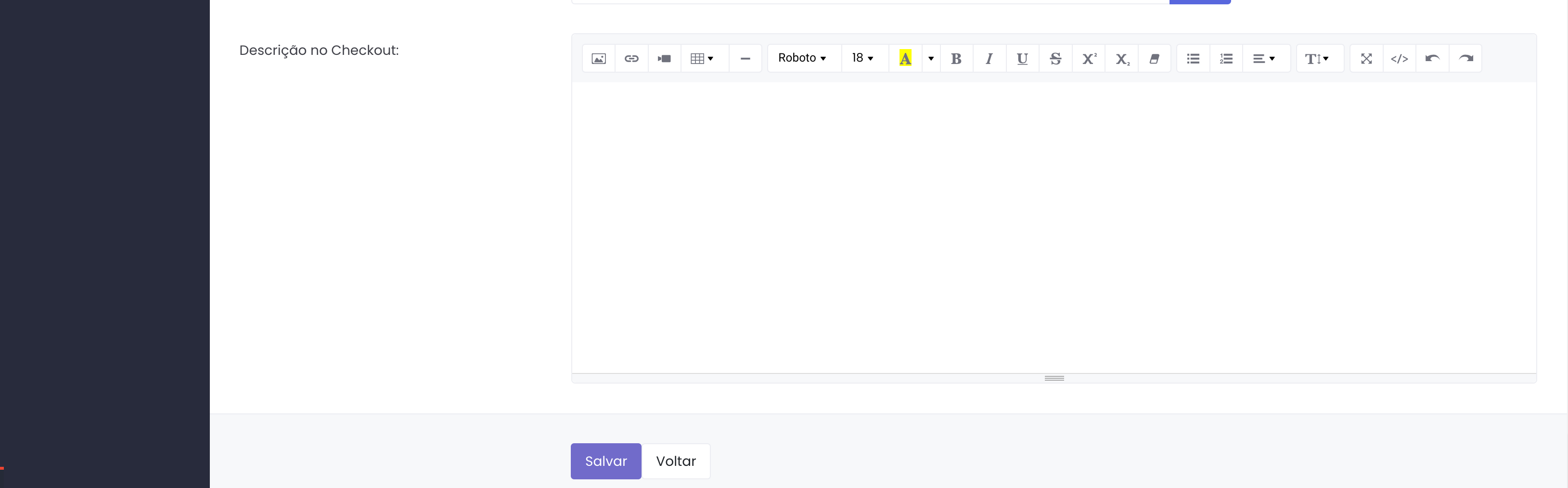
Descrição no Checkout:
Insira informações adicionais ou instruções que serão exibidas para o usuário na página de checkout. Este campo suporta formatação rica, permitindo o uso de negrito, listas e até imagens.