Cadastro, edição e exclusão de comunidades
Comunidades
As comunidades estão se tornando uma poderosa forma de geração de receita, impulsionadas pela união de pessoas com interesses e objetivos comuns. Elas criam ecossistemas onde a colaboração e o engajamento não apenas fortalecem os laços entre os membros, mas também abrem oportunidades inovadoras.
Cadastro de Nova Comunidade:
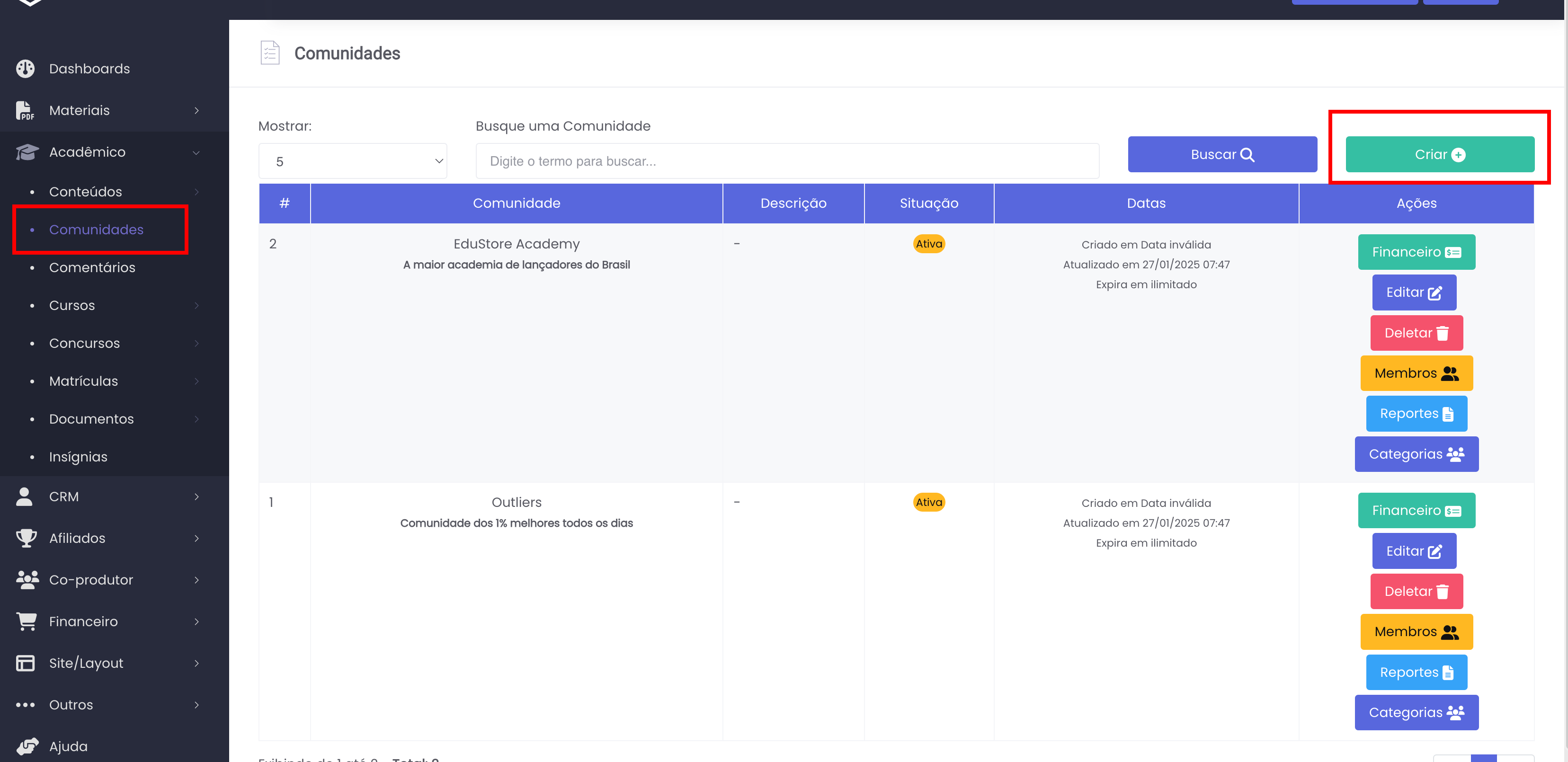
Para cadastrar uma comunidade, em Acadêmico->Comunidades->Criar(+):
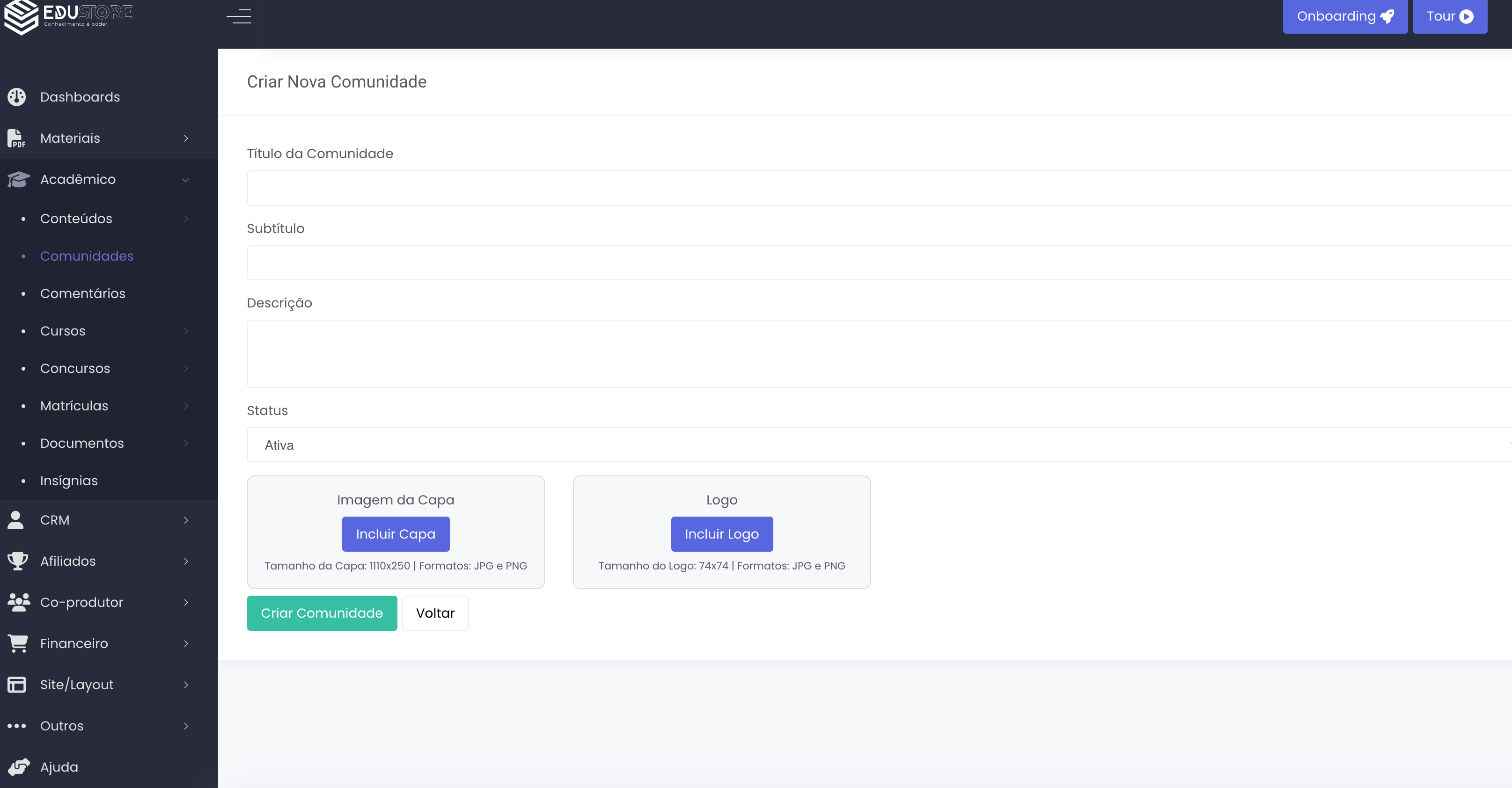
Criar Nova Comunidade
-
Título da Comunidade: Nome principal da comunidade. Deve ser claro e representativo, pois será exibido para todos os usuários.
-
Subtítulo: Complementa o título com uma breve explicação sobre o objetivo ou tema da comunidade.
-
Descrição: Detalha o propósito da comunidade. Aqui você pode informar o público-alvo, atividades realizadas ou os benefícios de participar.
-
Status: Indica se a comunidade está Ativa (oculta ou indisponível para os membros) ou não.
-
Imagem da Capa: Permite adicionar uma capa visual personalizada para a comunidade, tornando-a mais atrativa
-
Obs: A imagem padrão para a capa ficar bem ajustada é, por padrão 1110x250, e os únicos formatos suportados são JPG ou PNG.
-
-
Logo: Espaço para incluir uma logo específica, reforçando a identidade da comunidade
-
Obs: A imagem padrão para a logo ficar bem ajustada é, por padrão é 74x74, e os únicos formatos suportados são JPG ou PNG.
-
-
Botões de Ação:
- Criar Comunidade: Finaliza e ativa a criação da comunidade com as configurações inseridas.
- Voltar: Retorna à tela anterior sem salvar alterações.
Editar Comunidade
Para editar uma comunidade, em Acadêmico->Comunidades->Ações->Editar:
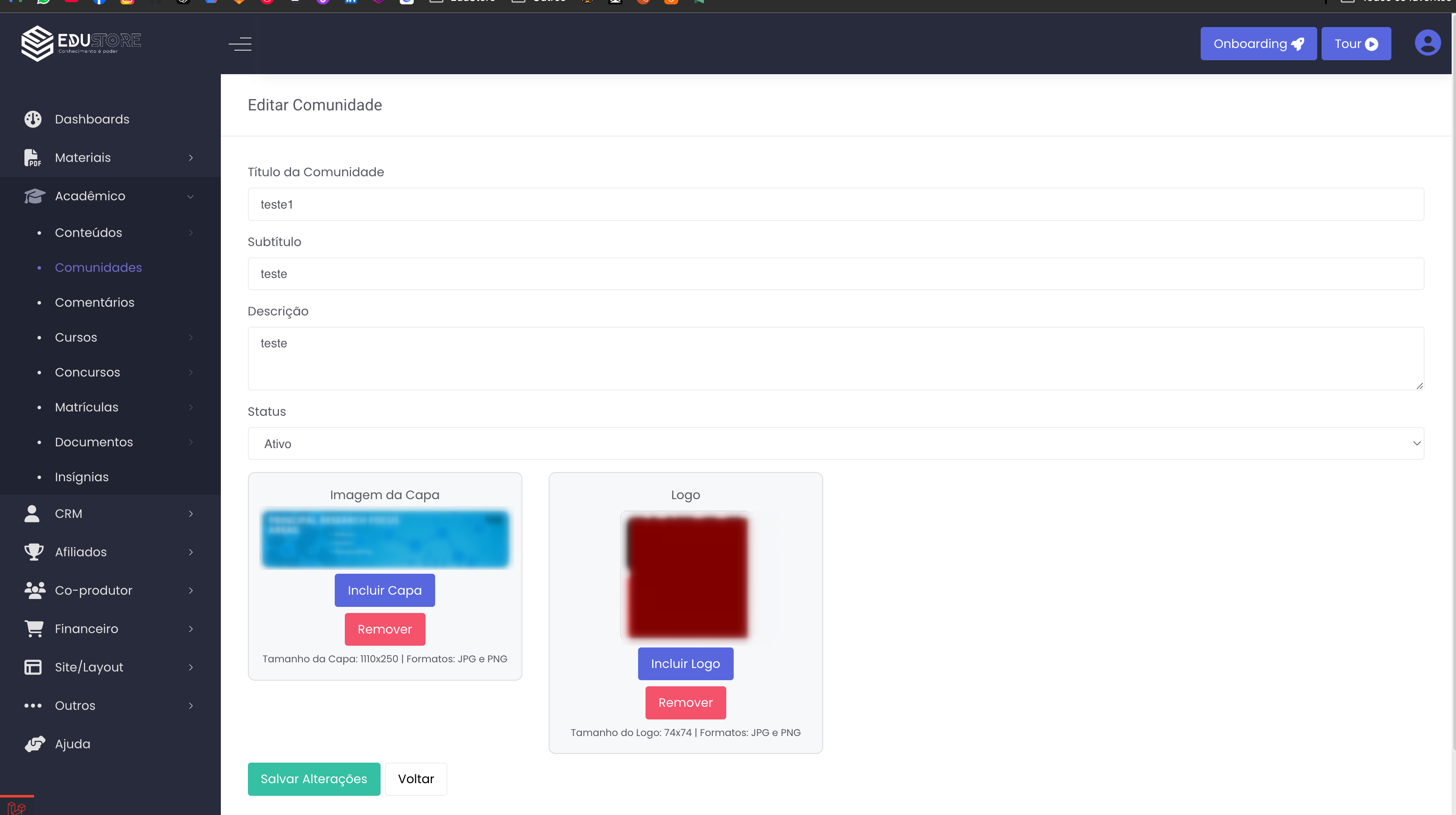
Ao executar a ação de editar uma comunidade específica, serão exibidos os campos que podem ser alterados. Caso já exista uma capa ou logo associada, será possível visualizar as imagens atuais, com opções para removê-las ou substituí-las, se necessário. Isso permite flexibilidade para atualizar informações e personalizar a comunidade conforme as necessidades.
Suas Comunidades
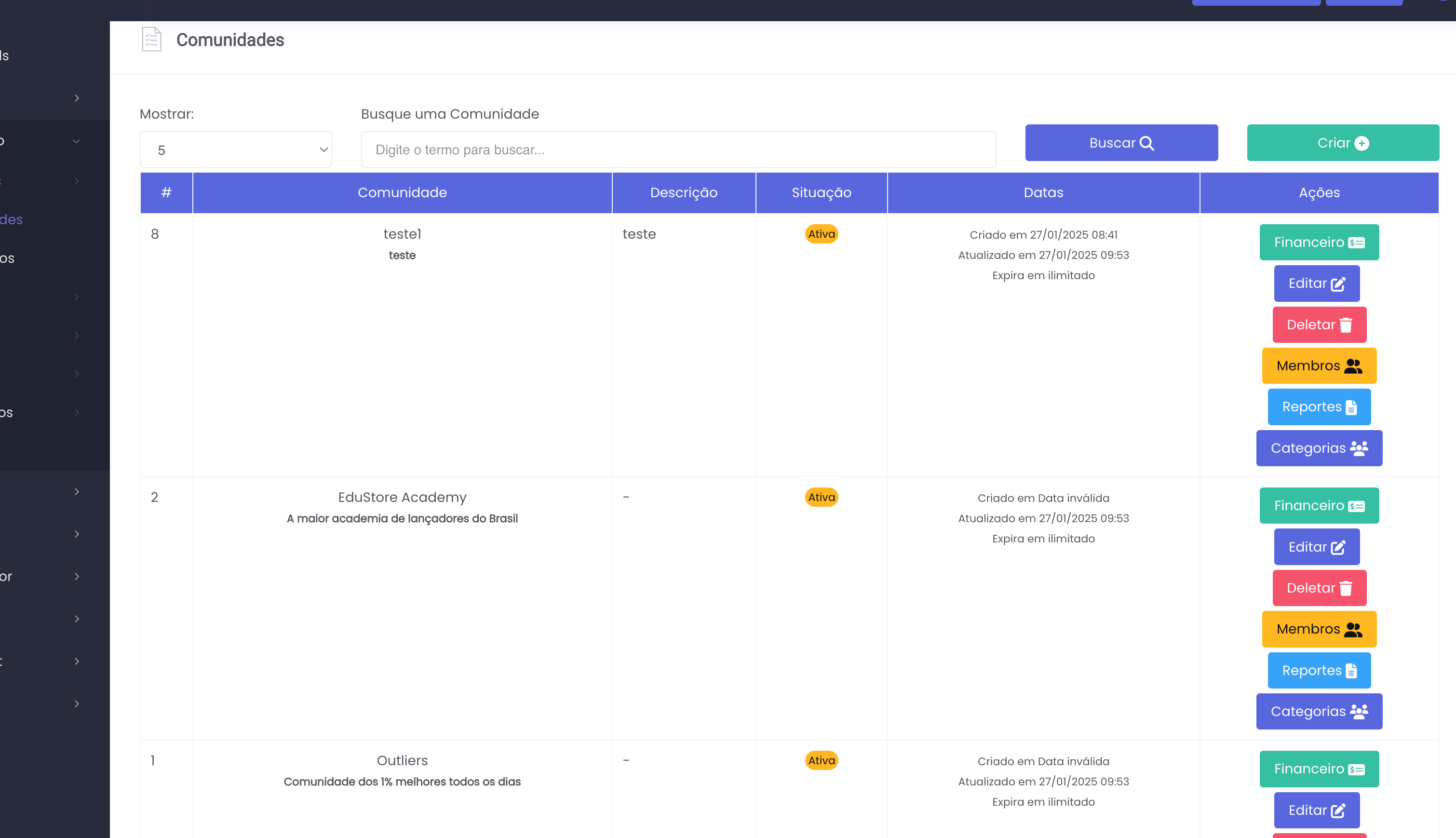
Todas as comunidades da plataforma serão exibidas em um formato padronizado, apresentando as seguintes informações:
- ID: Identificador numérico atribuído automaticamente no momento da criação da comunidade.
- Comunidade: Nome atribuído pelo criador para identificar a comunidade.
- Descrição: Breve resumo ou detalhamento do propósito da comunidade.
- Situação: Representa o status atual da comunidade (Ativa, oculta ou indisponível.).
- Datas: Exibe a data em que a comunidade foi criada ou atualizada.
- Ações: Conjunto de opções disponíveis para gerenciamento da comunidade (detalhado em outra seção da documentação).
Esse formato organiza as informações de maneira clara, facilitando a visualização e o gerenciamento das comunidades na plataforma.
Também é possível buscar uma comunidade específica através do nome. Basta utilizar o campo Busca disponível na plataforma, onde você pode digitar o nome (ou parte dele) para localizar rapidamente a comunidade desejada. A funcionalidade de busca foi projetada para ser prática e eficiente, permitindo filtrar resultados mesmo em casos de grandes volumes de comunidades cadastradas.
Excluindo Comunidades
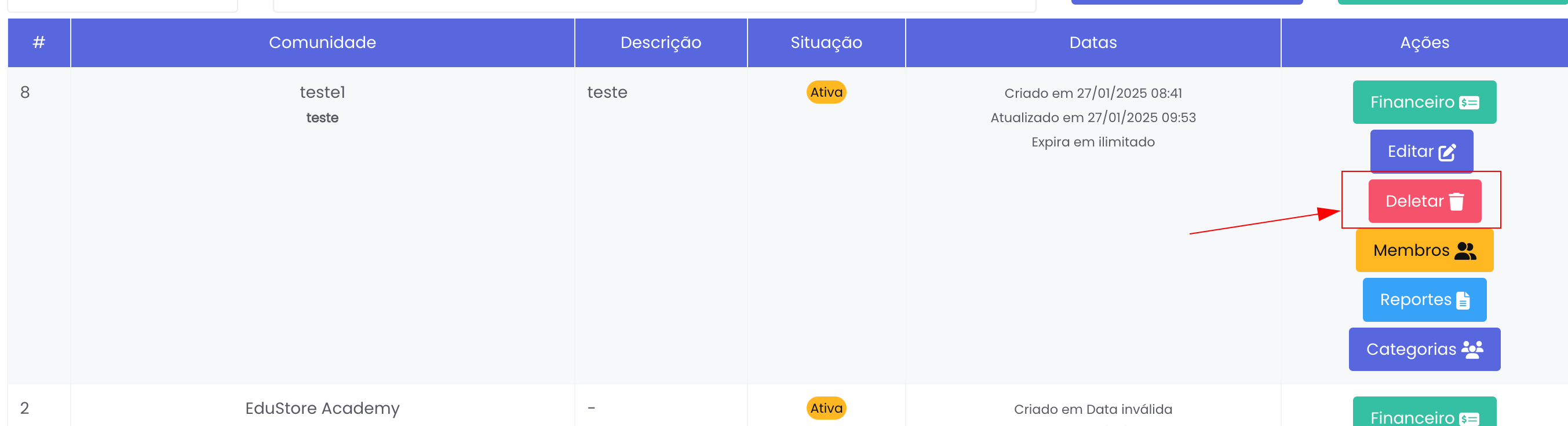
Para excluir uma comunidade basta clicar em Deletar:
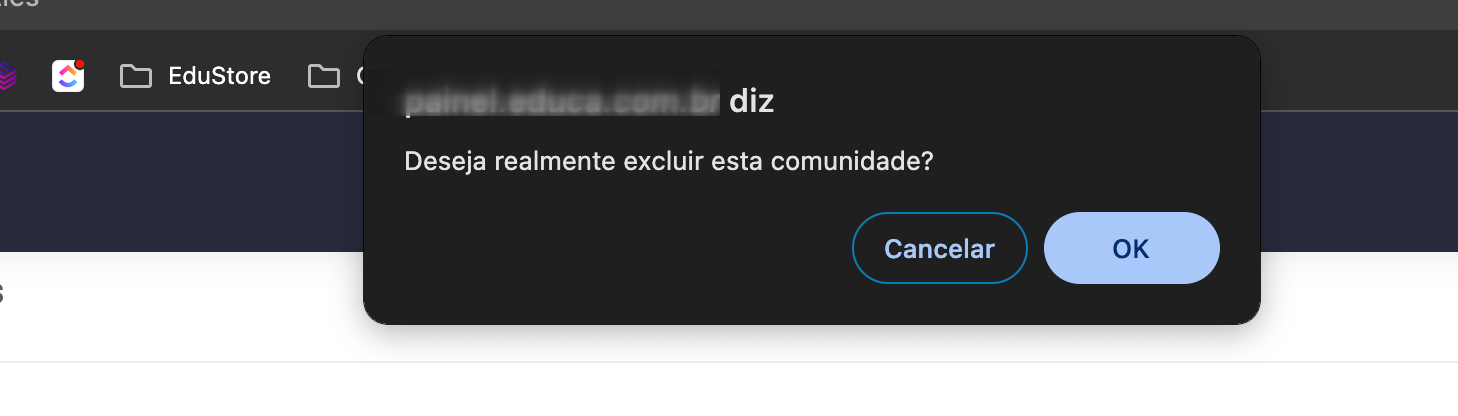
Vai aparecer uma mensagem de confirmação para realmente ser excluída ou não a comunidade.
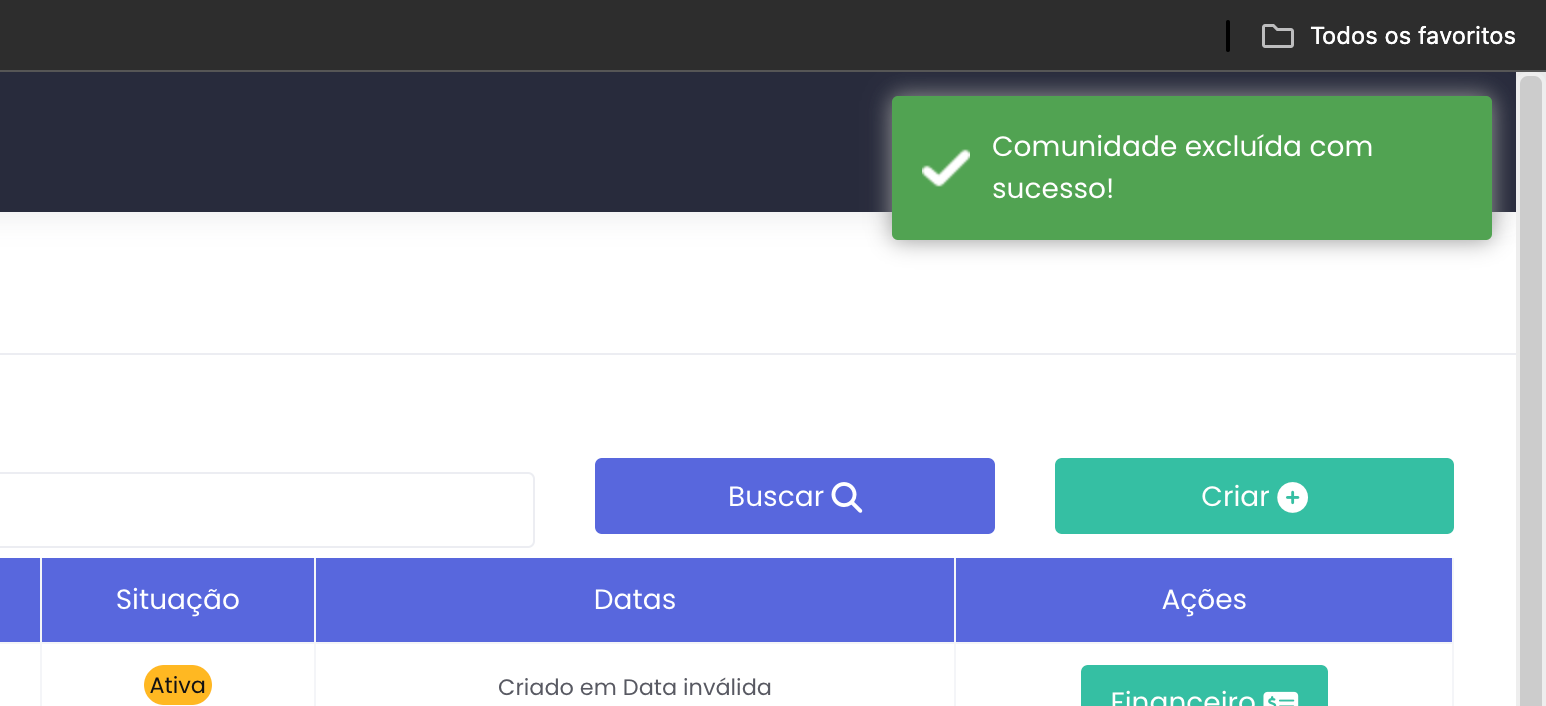
Após a confirmação, irá aparecer uma mensagem Comunidade Excluída com sucesso! , caso tudo ocorra certo.
Visualização do Aluno
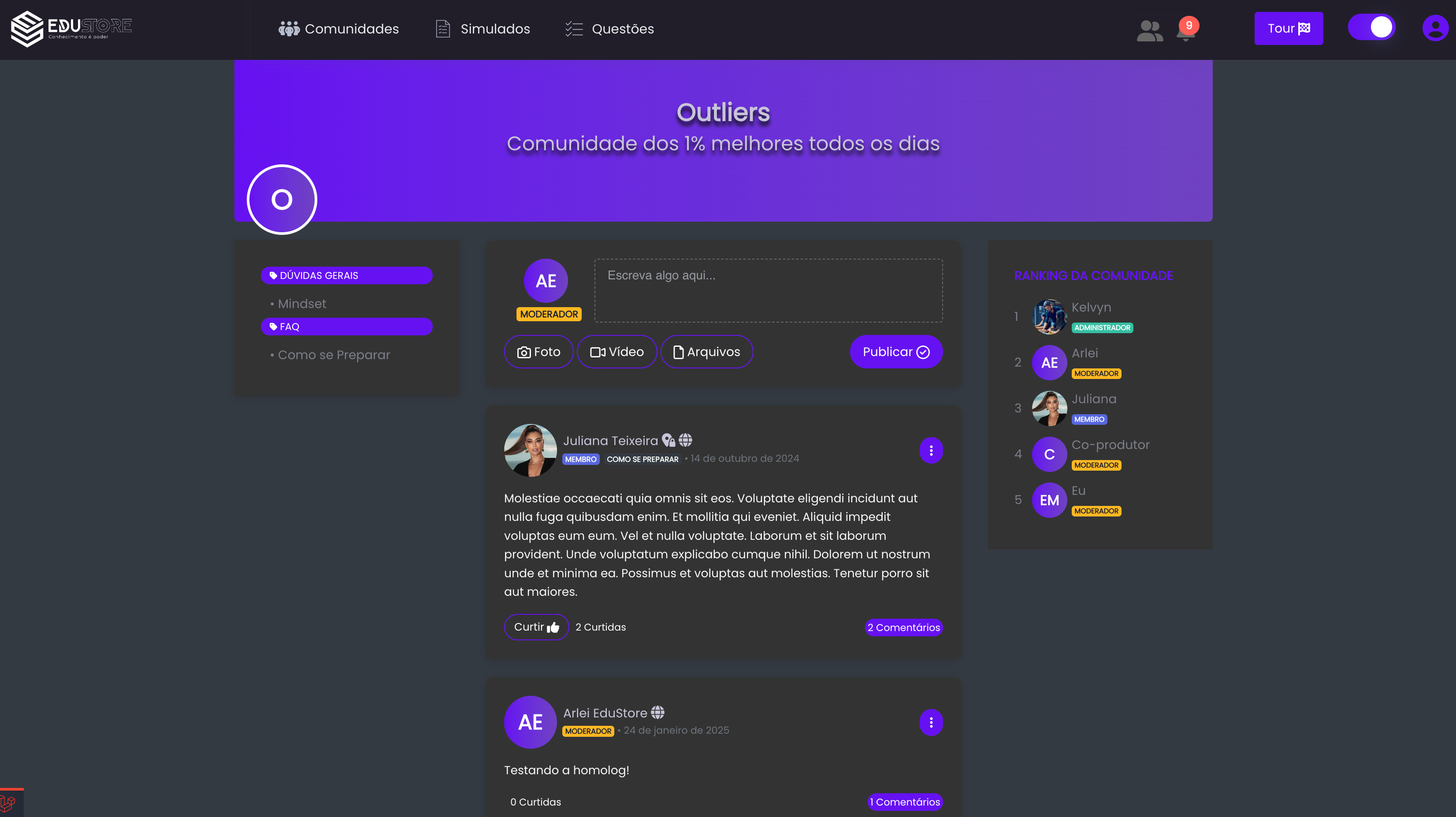
Agora as Comunidades estão localizadas na parte superior do menu da sala, proporcionando acesso rápido e direto.
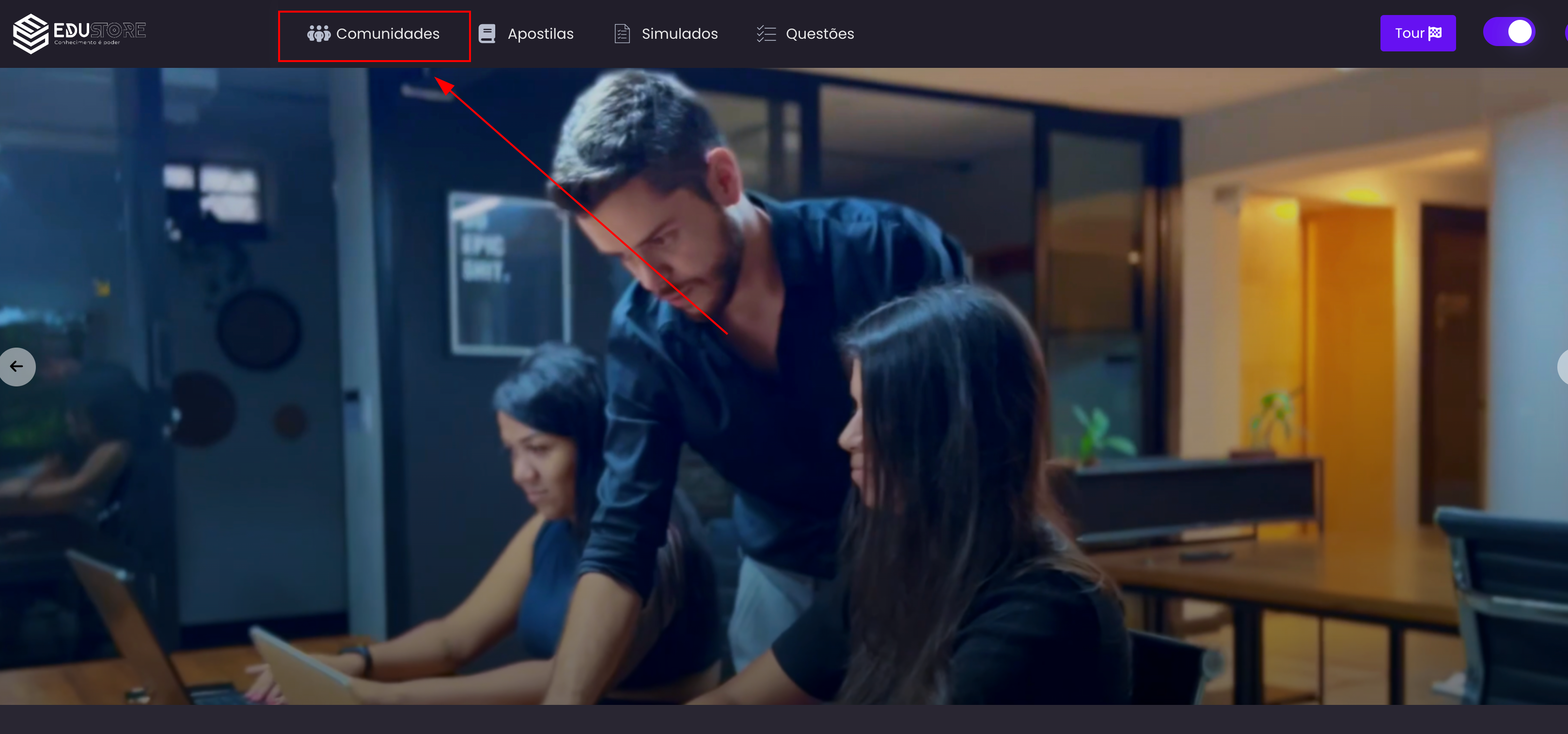
Ao clicar em Comunidades, você será redirecionado para uma página que exibe todas as comunidades disponíveis na plataforma.
- Na seção Suas Comunidades, serão exibidas as comunidades que o aluno já tem acesso e utiliza regularmente.
- Abaixo dessa seção, haverá uma lista de Outras Comunidades, que ainda não estão habilitadas pelo usuário. Caso o aluno opte por clicar em Habilitar Acesso em uma dessas comunidades, ela será movida para a parte superior, em Suas Comunidades, ficando disponível para acesso imediato.
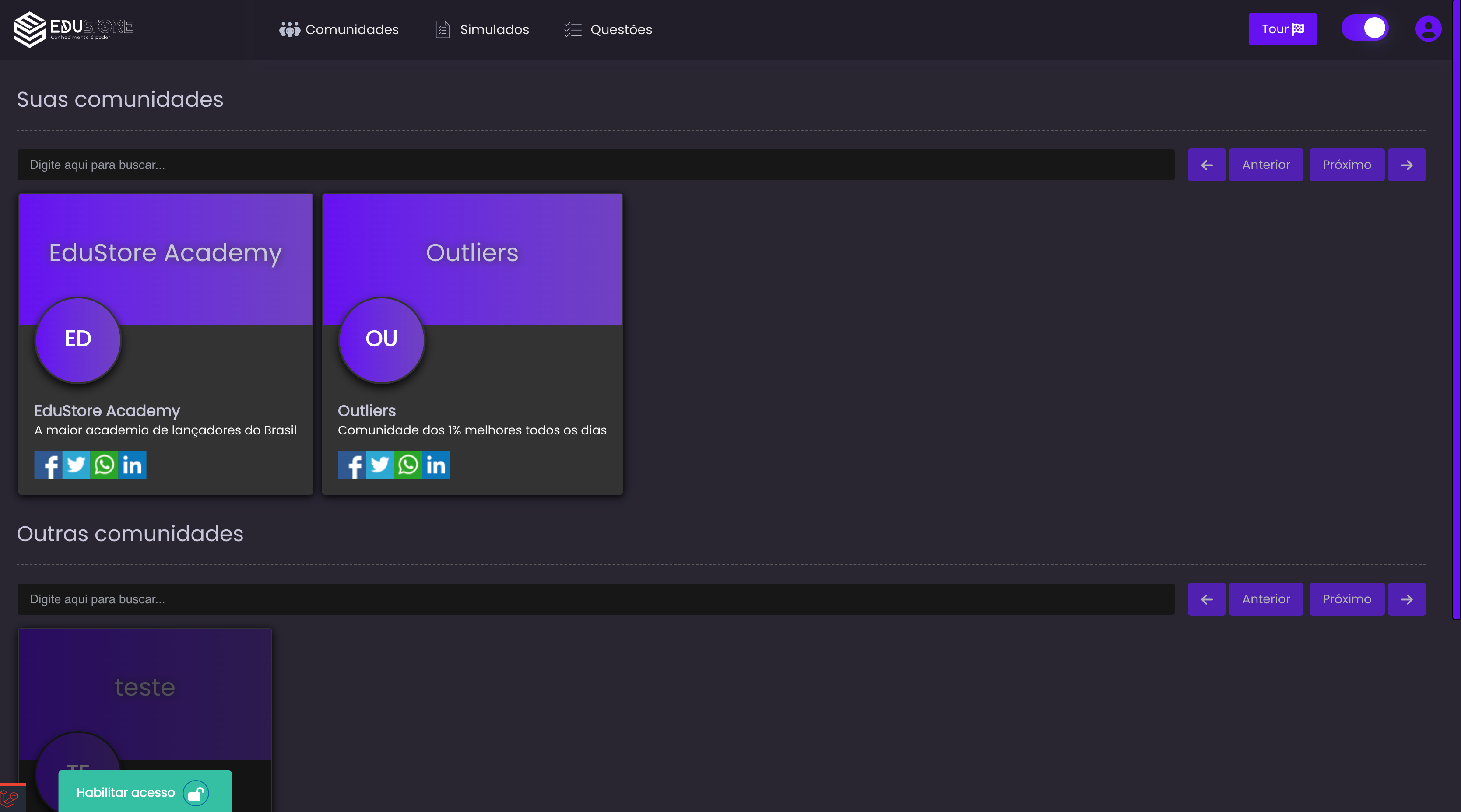
Agora, ao clicar em qualquer comunidade, o aluno será direcionado diretamente para aproveitar todos os benefícios e recursos que ela oferece. A experiência foi projetada para ser simples e intuitiva, garantindo acesso rápido ao conteúdo, interações e oportunidades disponíveis na comunidade.