Cadastro de Cupom
EmNo painel da EduStore, acesse o menu:CRM/CRM → Cupons
Você verá a listagem de todos os cupons já cadastrados no sistema, nosistema.
No canto superior direito superiorda terátela, umclique no botão 🟢 Criar para adicionar um novo cupom.
Aba “Configurações”
cor
Tela de Configuração do Cupom
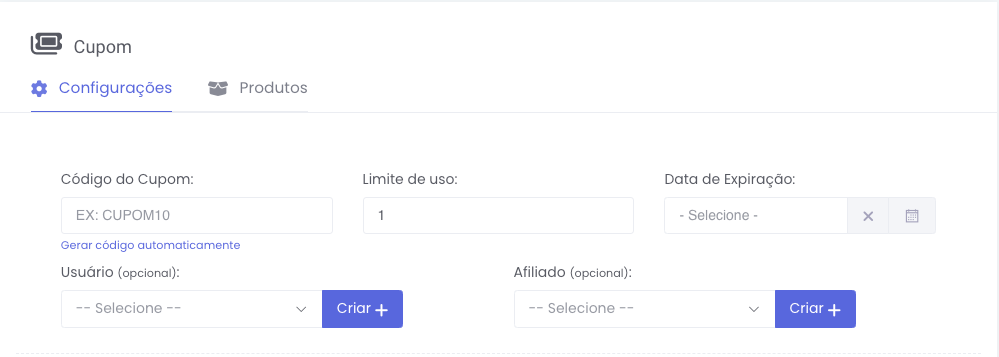
Após clicar neleem "Criar", você encontraráserá essadirecionado tela:para a aba Configurações, onde deverá preencher os campos principais do cupom:
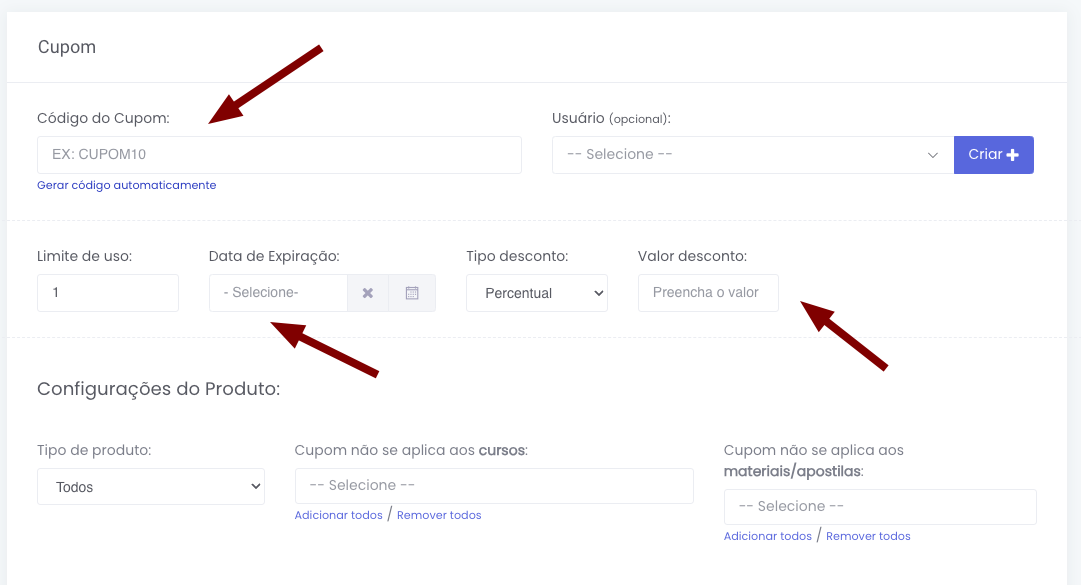
CÓDIGOCódigo DOdo CUPOMCupom
-
OObrigatório e único. -
Não é possível reutilizar um código
dojácupom é obrigatório e não pode existir código igual, nemexistente, mesmo sedeletá-loo cupom for deletado. -
Isso evita conflitos com cupons já vinculados a pedidos passados.
-
Você pode:
-
Digitar manualmente.
-
Ou clicar em "Gerar código automaticamente" para o sistema gerar um código exclusivo.
-
-
Após inserir ou gerar, o sistema validará o código
poderáe informará se ele está disponível.
Limite de Uso
-
Define o número total de utilizações permitidas.
-
Exemplo:
1significa que o cupom só pode ser usadonovamente,umaporqueúnicaessevez.mesmo
Data de Expiração
-
Define até quando o cupom pode
estarseratreladoutilizado. -
Após essa data, ele será desconsiderado automaticamente.
-
Pode ser removida usando o botão “X” ao lado do campo.
Usuário (opcional)
-
Você pode restringir o uso do cupom a um único usuário.
-
Caso preenchido, somente o usuário selecionado poderá utilizá-lo.
-
É possível selecionar da lista ou clicar em
algum"Criarpedido+" para cadastrar um novo.
Afiliado (opcional)
-
Caso você utilize afiliados na sua estratégia, pode vincular o cupom a um deles.
-
Assim, o sistema poderá rastrear a origem do uso do cupom.
-
Também é possível criar um afiliado na hora com o botão "Criar +".
Configuração de Descontos do Cupom
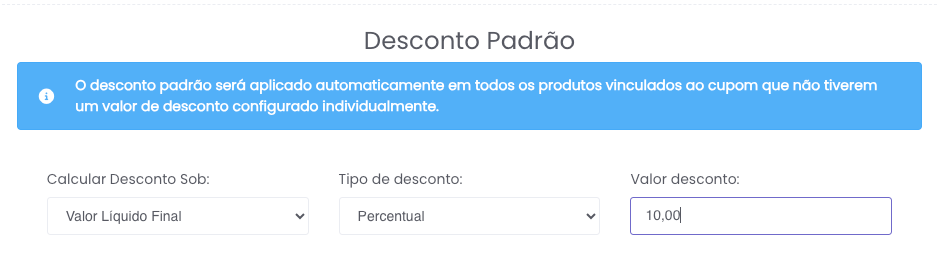
A plataforma permite controlar com precisão como o desconto será aplicado nos produtos vinculados a um cupom.
Tipos de Configuração
-
Cálculo sobre: define a base do desconto:
-
Valor Bruto→ valor total do produto. -
Valor Líquido Final→ valor com taxas e ajustes já aplicados.
-
-
Tipo de Desconto:
-
Percentual (%)→ desconto proporcional ao valor. -
Valor Fixo (R$)→ desconto com valor absoluto.
-
-
Valor do Desconto:
-
Para tipo percentual, não são aceitos valores acima de
100%. Caso ocorra, o sistema exibirá uma mensagem de erro. -
Para tipo fixo, o valor não pode ser
superioralterado.Háaoumvalorbotãototalondedopoderáproduto.gerarCasoum código automaticamente, após gerarcontrário, ocódigoerroouserávocêsinalizadocriarnoomomentoseudepróprio código, o sistema irá verificar se o código está valido e irá exibir uma mensagem para você.salvar.
-
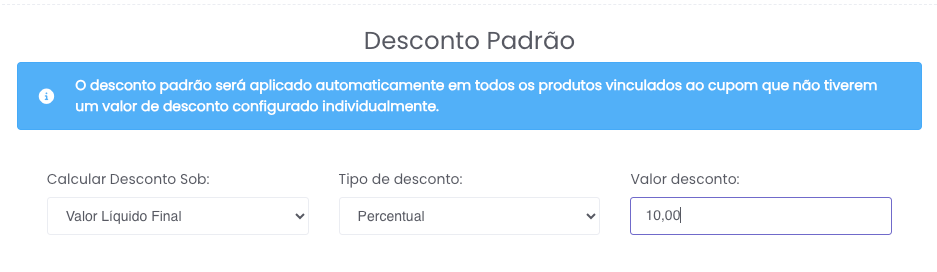
VALORDesconto DE DESCONTOPadrão
O desconto padrão será aplicado automaticamente em todos os produtos vinculados ao cupom que não tiverem um valor de desconto podeconfigurado serindividualmente.
-
vocêEle
selecionarsegueoatipo de produto = Curso e escolher um condiçconfiguraçãopagamentoglobal(BoletodaParcelado ou CartãseçãoRecorrente)Desconto Padrão. -
CasoSócontrário,será aplicado nos produtos marcados como APLICAR.
 Aplicação
 valorpor é obrigatório e tem que ser maior que zero, no caso de percentual deve ser ≥= 95%
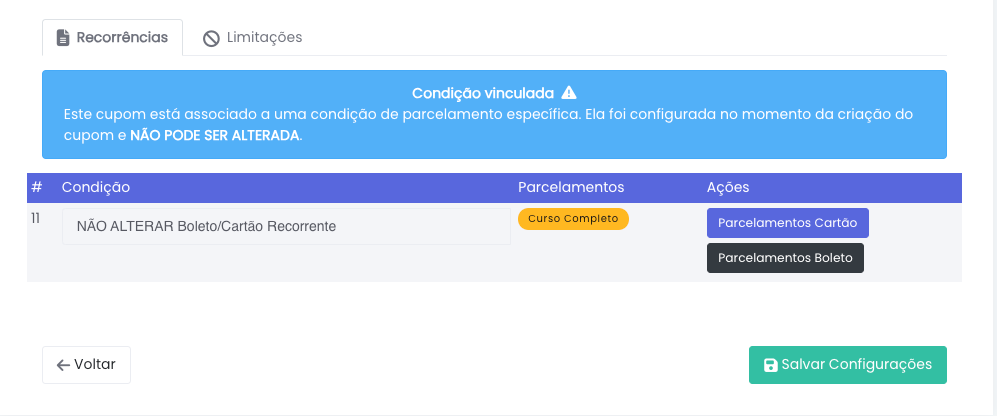
CUPOM COM RECORRÊNCIAProduto
Na 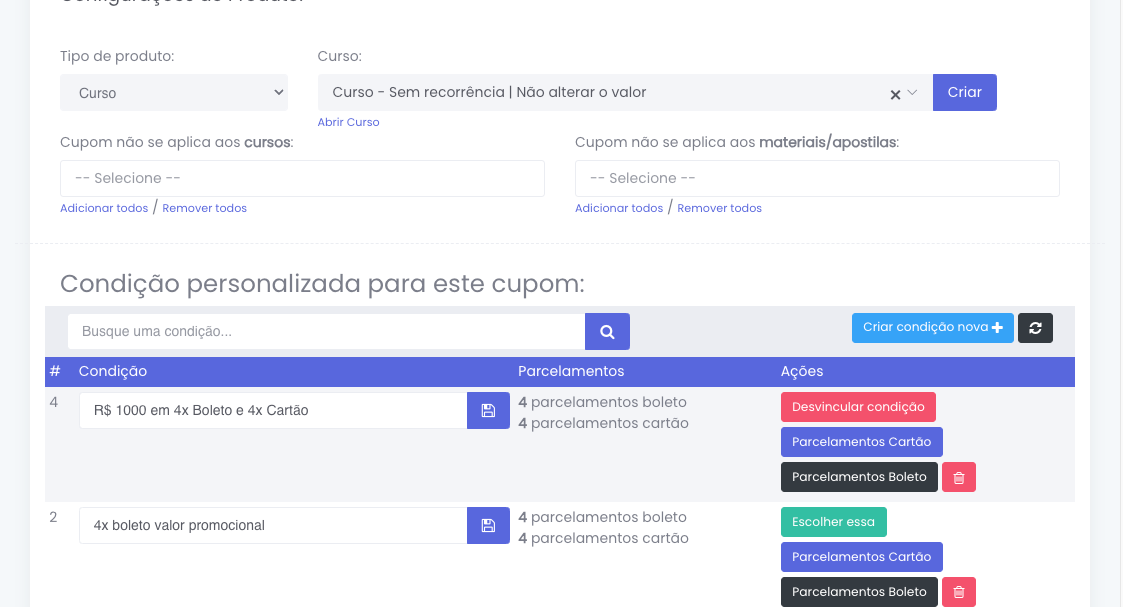
Ao selecionar o tipotabela de produto = Curso e selecionar o curso, irá carregar os dados financeiros do curso.produtos:
CUIDADO:
-
CasoCada vocêitem coloquepermite o valor de desconto > 0 o sistema irá calcularconfigurar o desconto emindividualmente cima(sobrescrevendo doo valordesconto dopadrão).
curso
e-
só deixará você escolhe um condiçãoPara que seja equivalente ao valor com o desconto.
Caso o valor de desconto seja zero, você estará gerando um cupom de desconto apenas para habilitar a recorrência.
Se você mudarconsiderado, o valor do produto, botão cupomAplicar deve estar ativado.
-
Produtos com APLICAR desabilitado não funcionará mais, a nãreceberão sernenhum quedesconto, você escolha uma nova condição ou crie umamesmo que o valorpadrão esteja equivalenteconfigurado.
ao
valor
novo do produto.
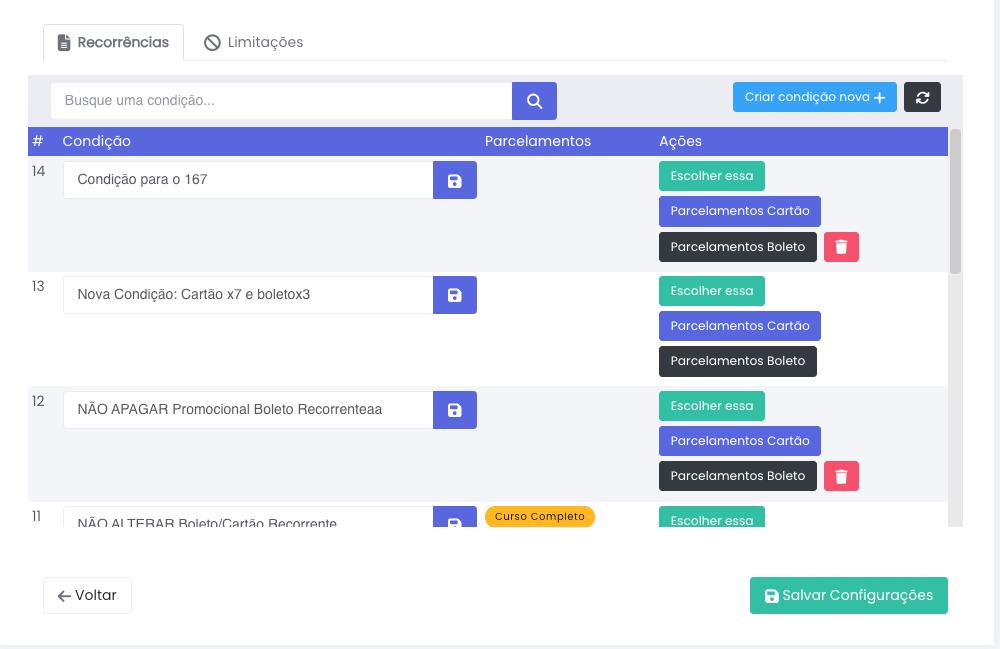
Você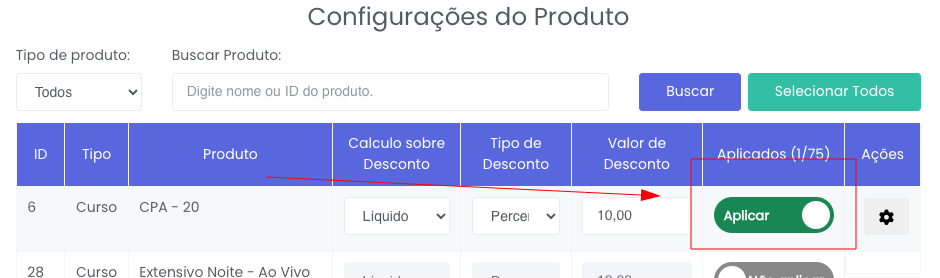
pode criar a condição e os parcelamento nesta mesma tela.
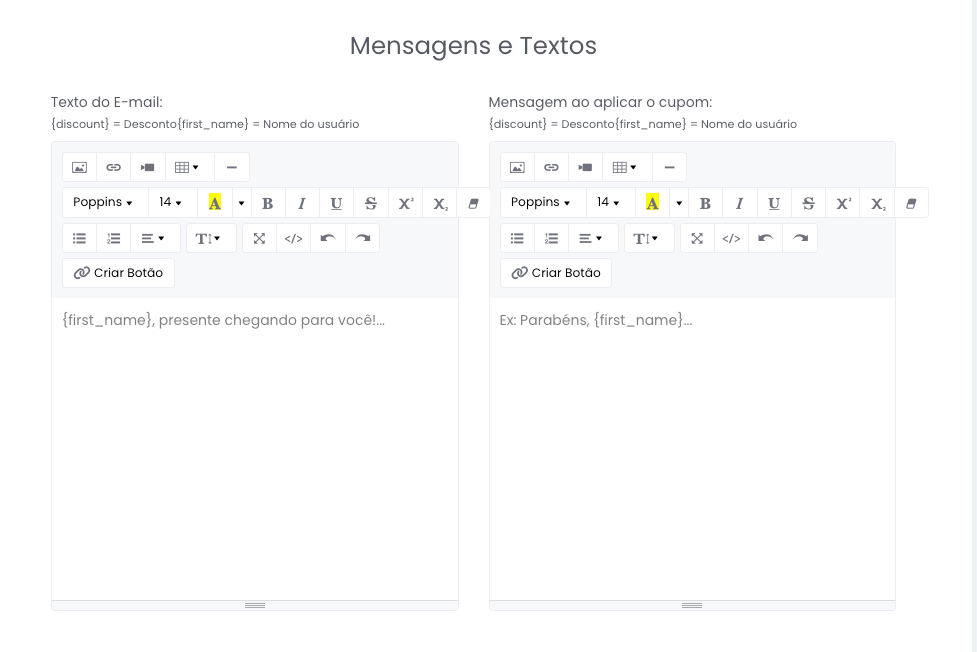
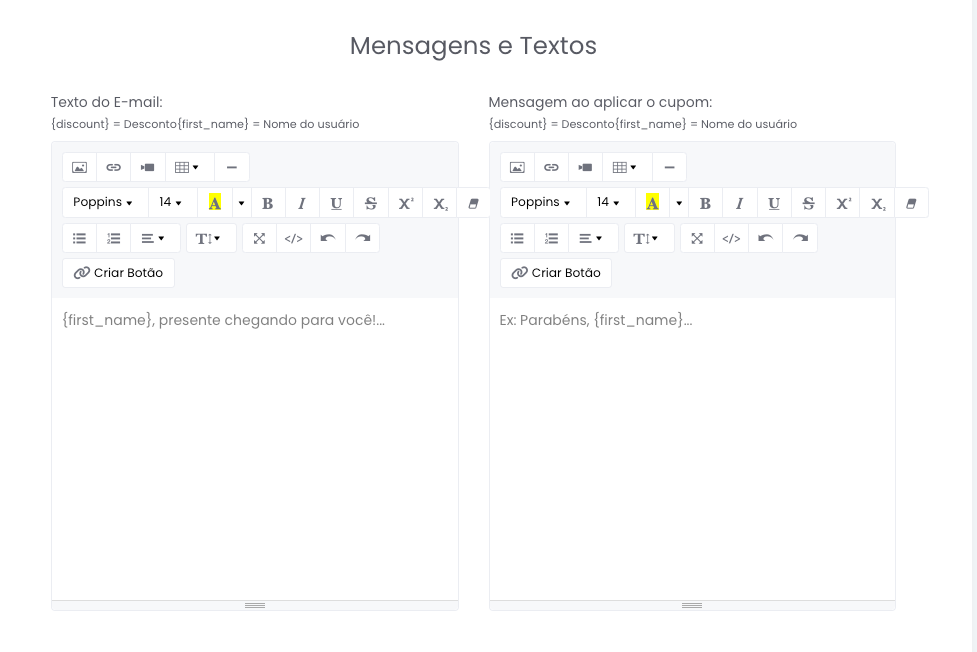
PERSONALIZARPersonalização MENSAGEMde /Mensagens E-MAILdo Cupom
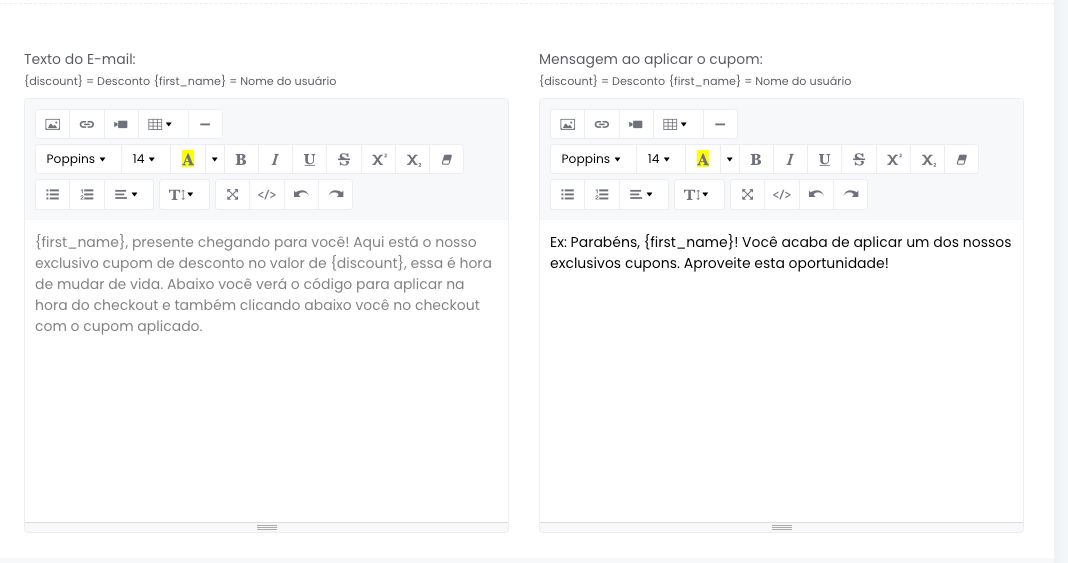
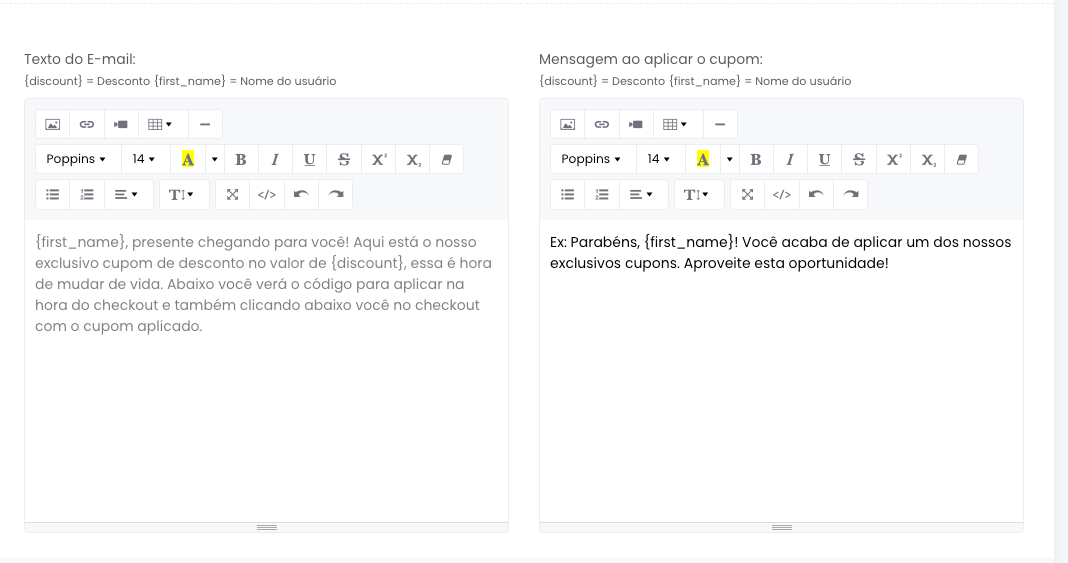
A Vocêplataforma podepermite personalizar tanto o texto do e-mail enviado quanto a mensagem que apareceráexibida ao aplicar o cupom,cupom.
fiquePara atentoisso, asutilize palavraspalavras-chave chavesdinâmicas, que sãserão automaticamente substituíveis.das por informações reais do usuário.
Essas variáveis podem ser utilizadas em qualquer parte do conteúdo.
Palavras-chave disponíveis:
-
{first_name} → Nome do usuário
-
{discount} → Valor do desconto aplicado
Exemplo de uso:
{first_name}, parabéns! Você recebeu um desconto de {discount}.
Qualquer dúvida,
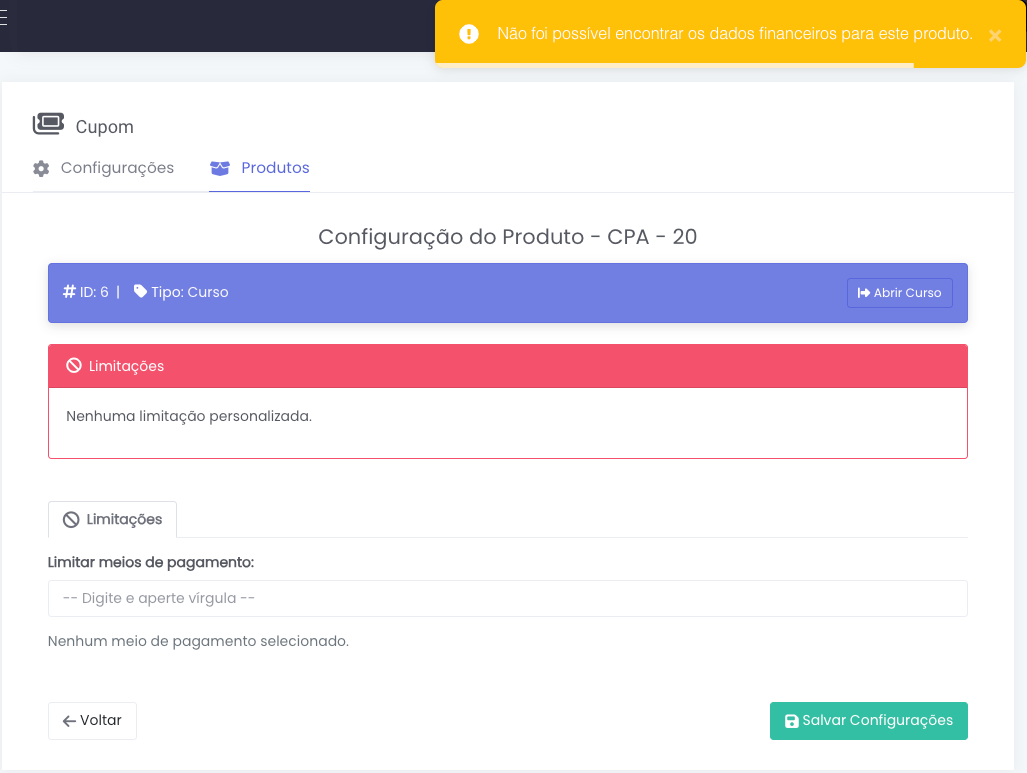
contateAba "Produtos"
Após configurar os dados principais do cupom na aba "Configurações", você poderá acessar a aba "Produtos" para definir em quais produtos o nossocupom suporte!será aplicado, e com quais condições.
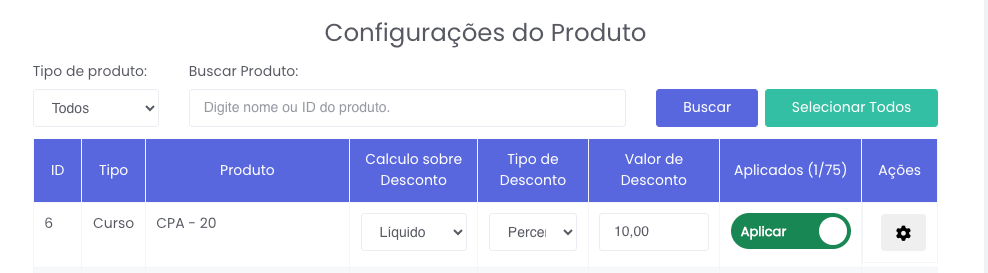
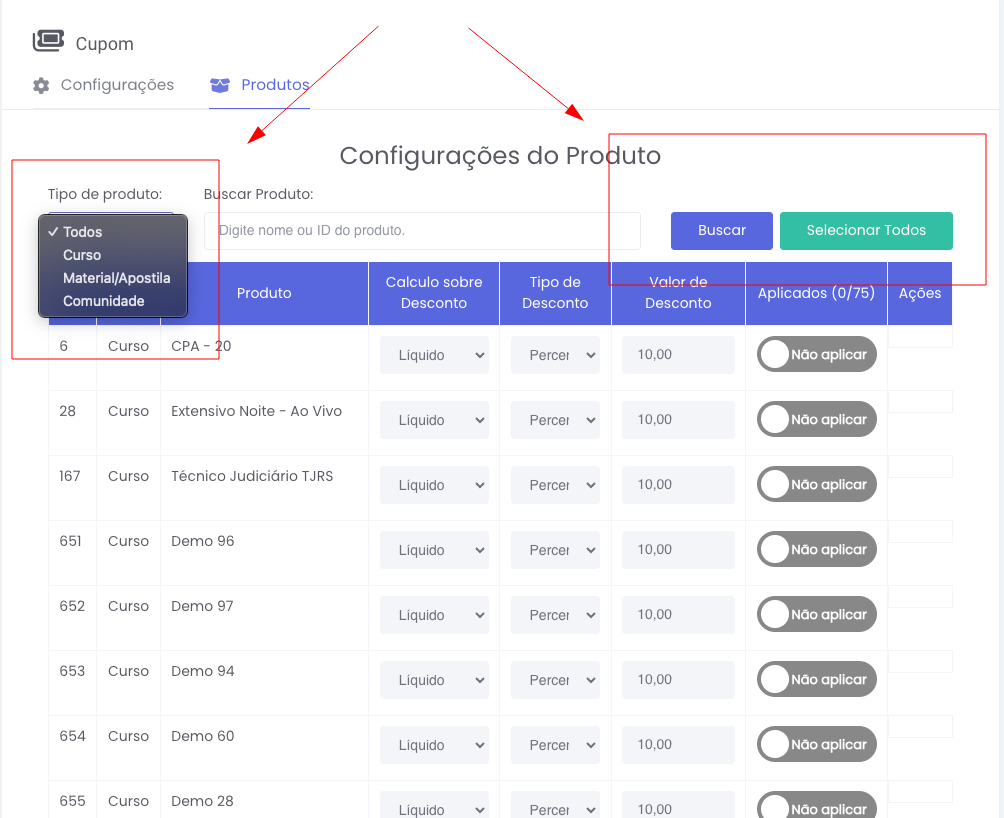
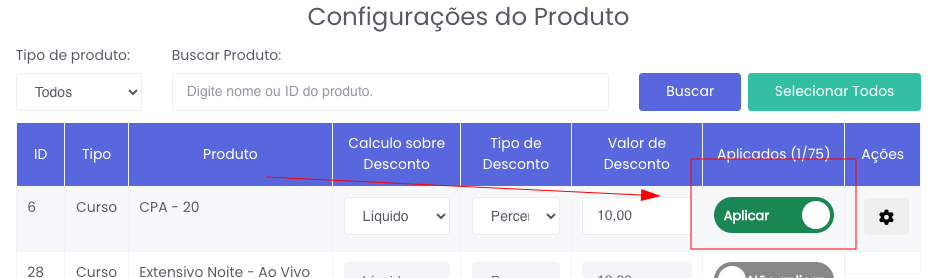
Filtros de busca e seleção
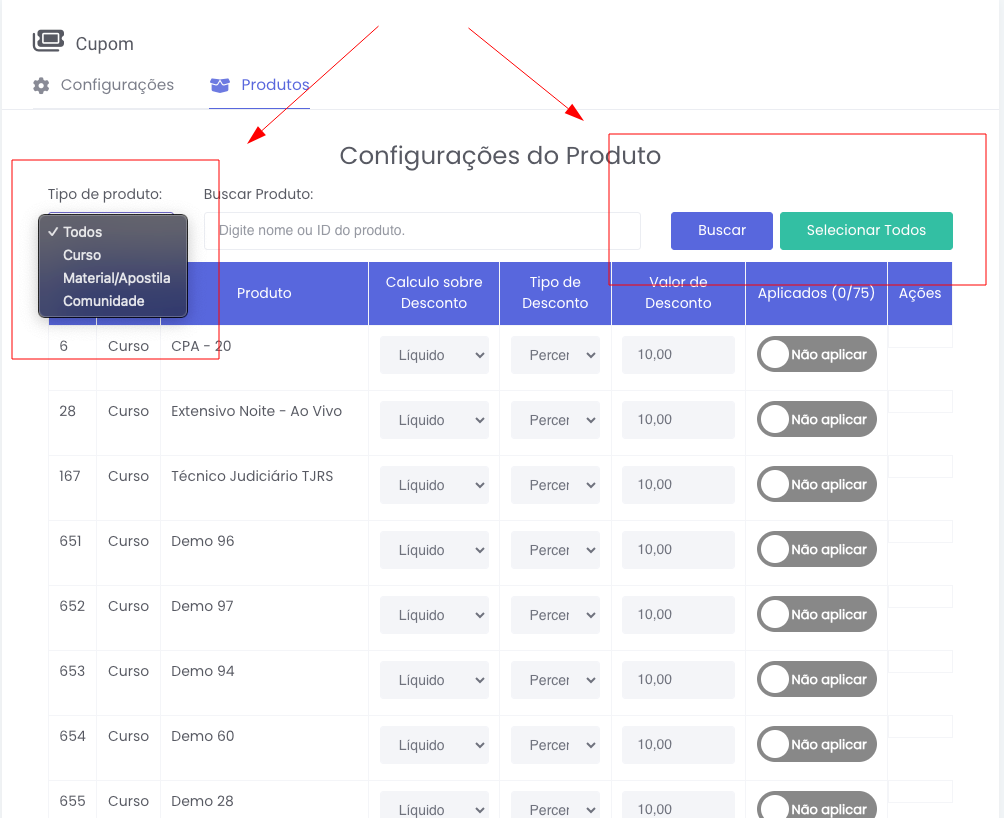
No topo da seção de produtos, é possível:
-
Filtrar por tipo de produto: Curso, Comunidade, Material/Apostila ou Todos.
-
Buscar por nome ou ID do produto.
-
Selecionar todos os produtos listados de uma vez.
Colunas e Campos Configuráveis
Campo
Descrição
ID / Tipo / Produto
Identificação e tipo do produto.
Cálculo sobre Desconto
Define se o desconto será aplicado sobre o valor líquido ou valor bruto do produto.
Tipo de Desconto
Pode ser Percentual (%) ou Valor fixo (R$).
Valor de Desconto
Valor numérico do desconto. Validado conforme o tipo escolhido.
Aplicar / Não aplicar
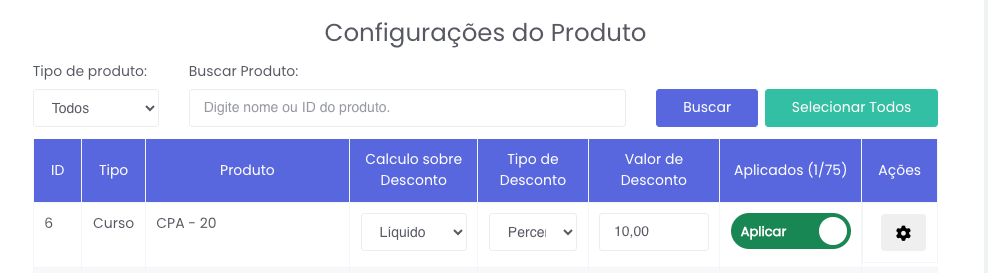
Marcação que indica se o cupom deve ou não ser aplicado a este produto. Apenas os produtos com "Aplicar" ativado serão considerados.
Aplicando os Descontos
Você pode aplicar os descontos de duas formas:
-
Individualmente, ativando o botão "Aplicar" produto a produto.
-
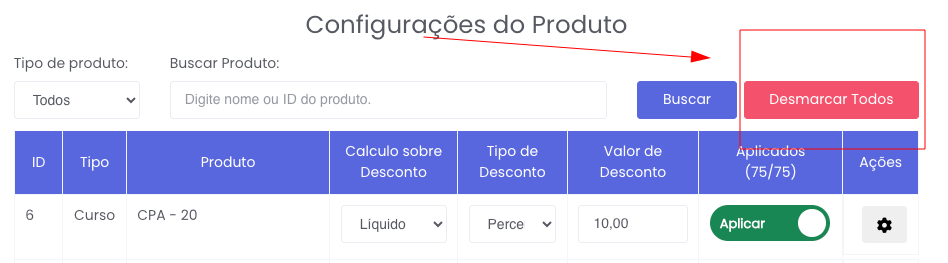
Em massa, utilizando o botão "Selecionar Todos".
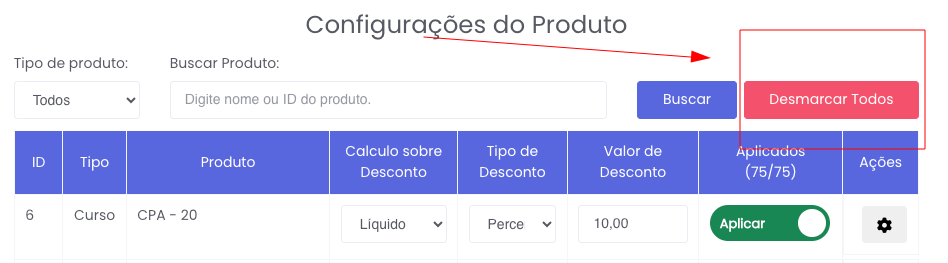
Se preferir, clique em "Desmarcar Todos" para remover a aplicação de todos os produtos.
Herança do Desconto Padrão
Os produtos marcados como "Aplicar" mas sem um valor específico de desconto herdarão o Desconto Padrão, definido na aba de configurações do cupom.
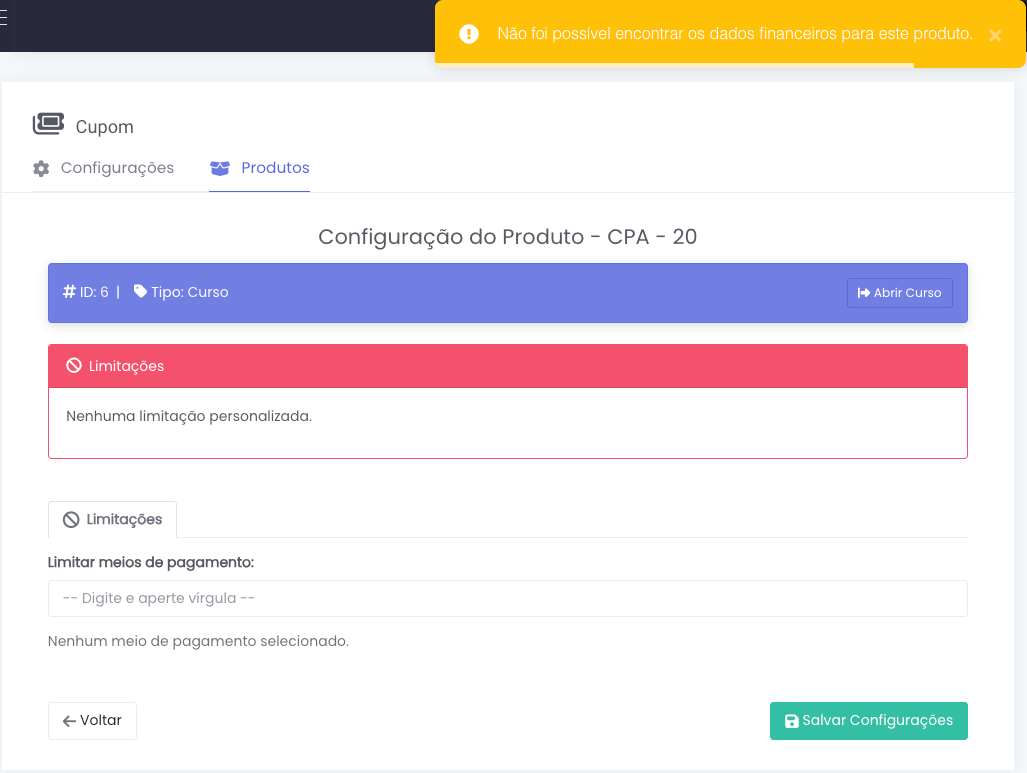

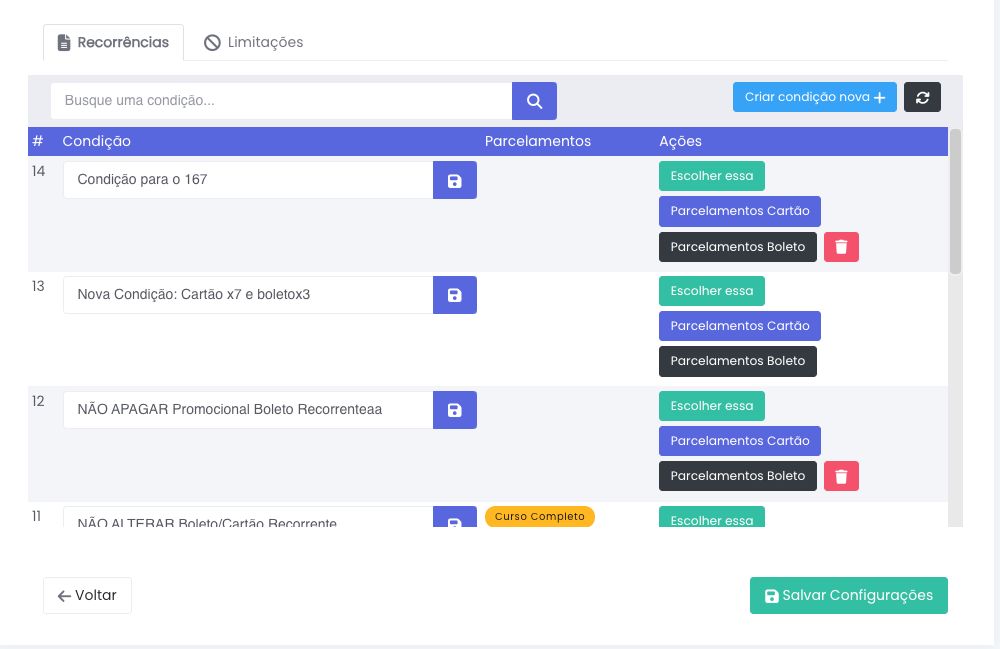
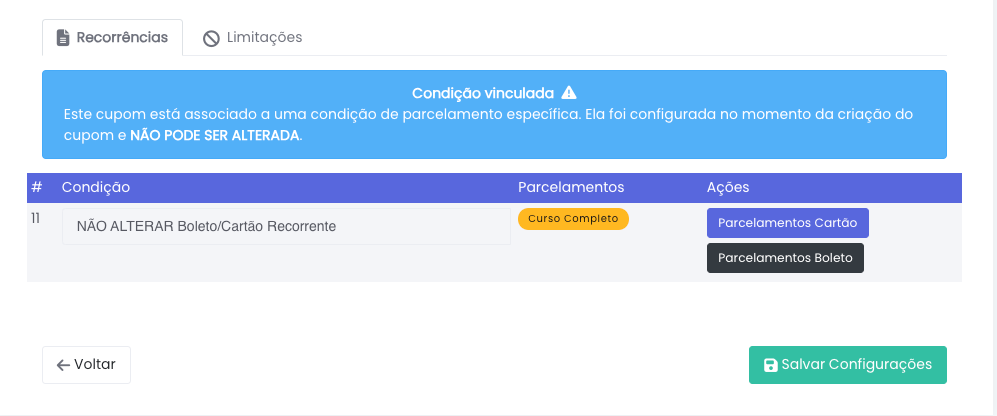
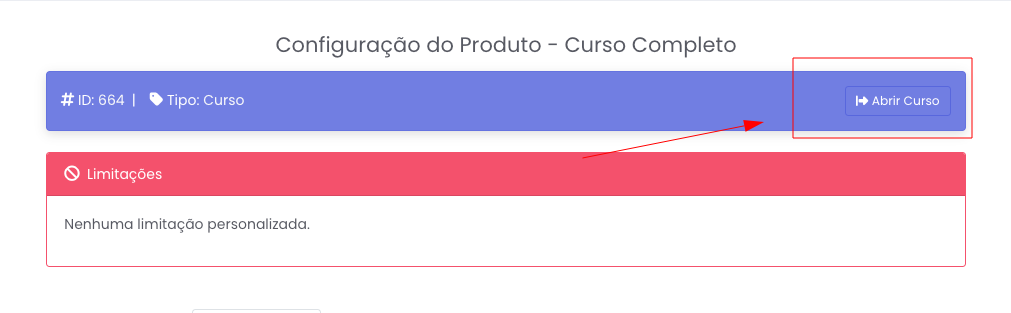
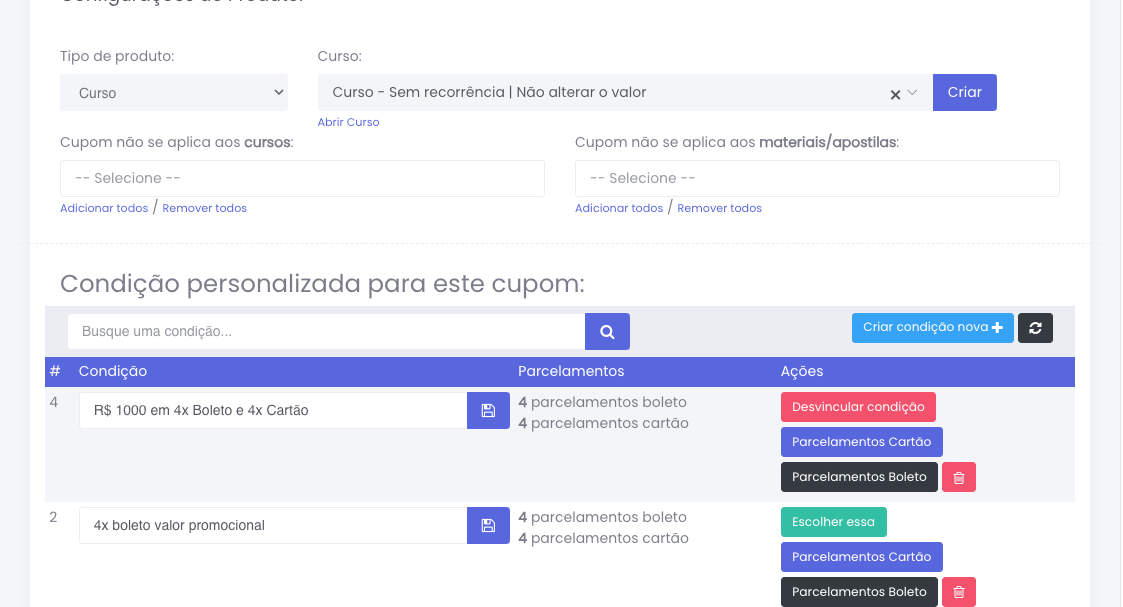
CasoCada vocêitem coloquepermite o valor de desconto > 0 o sistema irá calcularconfigurar o desconto emindividualmente cima(sobrescrevendo doo valordesconto dopadrão).
Para que seja equivalente ao valor com o desconto.
Caso o valor de desconto seja zero, você estará gerando um cupom de desconto apenas para habilitar a recorrência.
Se você mudarconsiderado, o valor do produto, botão cupomAplicar deve estar ativado.
Produtos com APLICAR desabilitado não funcionará mais, a nãreceberão sernenhum quedesconto, você escolha uma nova condição ou crie umamesmo que o valorpadrão esteja equivalenteconfigurado.
Essas variáveis podem ser utilizadas em qualquer parte do conteúdo.
{first_name} → Nome do usuário
{discount} → Valor do desconto aplicado
Exemplo de uso:
{first_name}, parabéns! Você recebeu um desconto de {discount}.
Filtrar por tipo de produto: Curso, Comunidade, Material/Apostila ou Todos.
Buscar por nome ou ID do produto.
Selecionar todos os produtos listados de uma vez.
| Campo | Descrição |
|---|---|
| ID / Tipo / Produto | Identificação e tipo do produto. |
| Cálculo sobre Desconto | Define se o desconto será aplicado sobre o valor líquido ou valor bruto do produto. |
| Tipo de Desconto | Pode ser Percentual (%) ou Valor fixo (R$). |
| Valor de Desconto | Valor numérico do desconto. Validado conforme o tipo escolhido. |
| Aplicar / Não aplicar | Marcação que indica se o cupom deve ou não ser aplicado a este produto. Apenas os produtos com "Aplicar" ativado serão considerados. |
Individualmente, ativando o botão "Aplicar" produto a produto.
Em massa, utilizando o botão "Selecionar Todos".