Criação de Storage
Criando o Ambiente Storage
No painel da Save In Cloud do cliente, clique em New Environment.
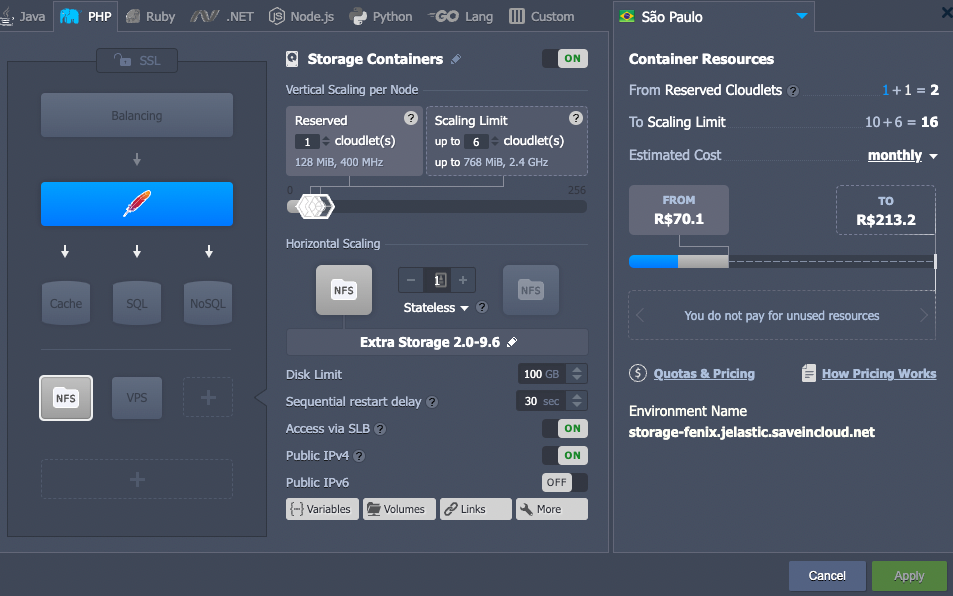
A estrutura do Storage é composta por:
- Apache
- 100 GB de Espaço com cloudlets de 1 à 10 max.
- IP público
- Acesso via SLB habilitado
- PHP mais recente
- Extra Storage (NFS)
- 100 GB de espaço com cloudlets de 1 até 10 max.
- IP Público
- Acesso via SLB Habilitado
Image Configuração Apache:
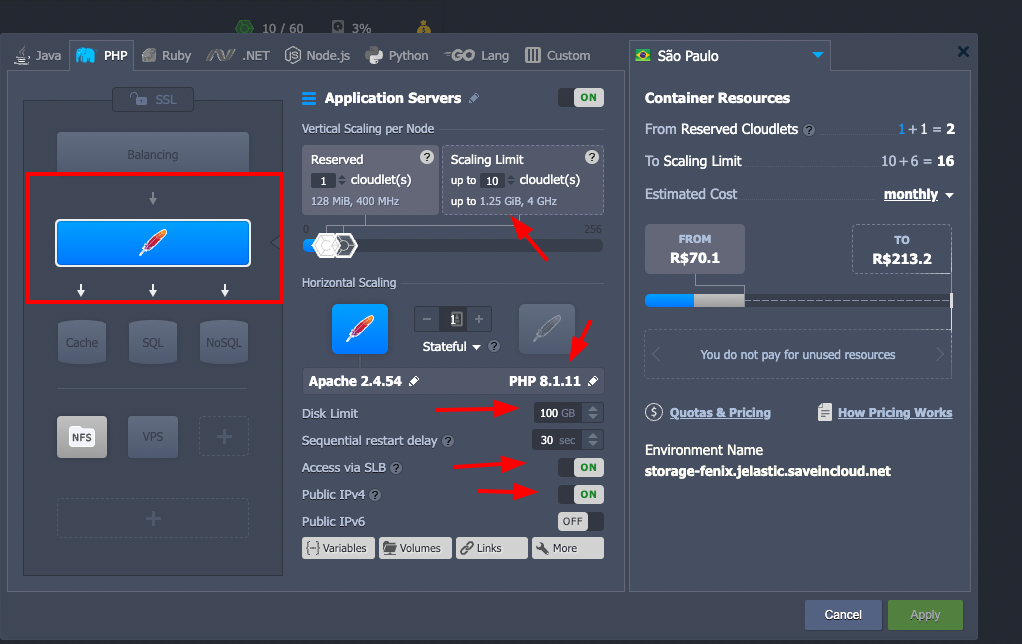
Imagem configuração Storage:
Caso você não receba os dados de FTP no e-mail do cliente, você fará o passo de adicionar o FTP ao Storage.
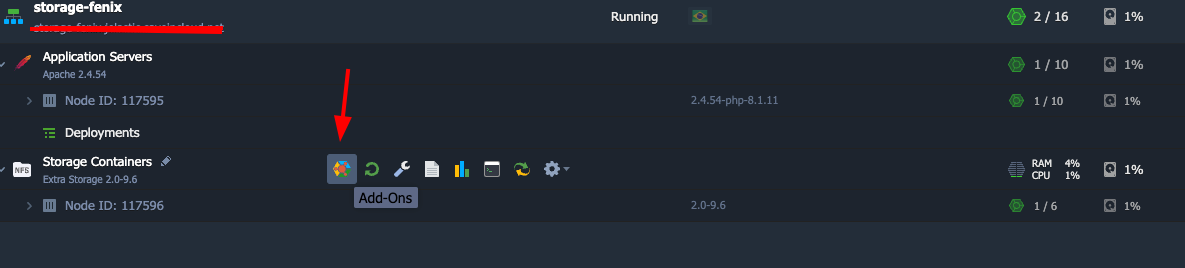
Para adicionar FTP ao storage você irá com o mouse em cima do storage e clicará em Add-ons, conforme imagem abaixo:
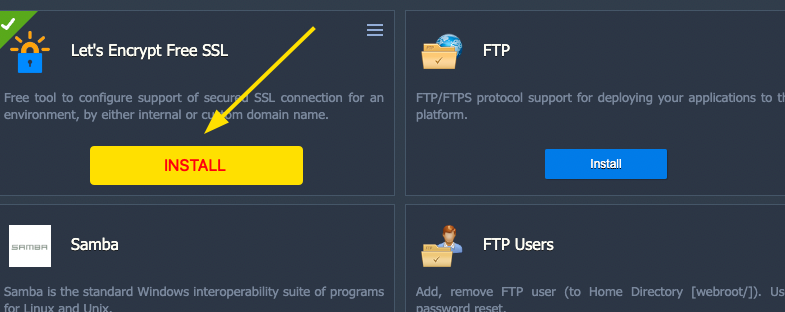
Clique em install e após a instalação você receberá os dados de login do FTP no e-mail da conta Save In Cloud.
Configurando o ambiente EduStore para FTP
No arquivo .env da aplicação você usará as chaves abaixo para configurar o ftp da aplicação, caso a aplicação use Amazon S3, remova as chaves e cole as chave abaixo substituindo os valores pelo valores de login ftp do cliente.
FILESYSTEM_DRIVER="ftp" FTP_HOST="xxx.xxx.xxx.xx" FTP_USERNAME="jelastic-ftp" FTP_PASSWORD="xxxxxxx" FTP_PORT="21" FTP_URL="https://xxxxxxxxx"
SSL no Storage ou Subdomínio Cloudflare
Seu ftp está configurado, porém há dois caminhos que você pode seguir e ambos estão corretos, um dos caminhos é mais rápido e o outro é mais demorado.
SSL no Storage
Nesse caminho, você adicionará o SSL no seu ambiente storage, para o que mesmo tenha a url protegida pelo HTTPS.
Para fazer isso clique em no Add-ons do Apache e clique em LetsEncrypt, após isso ele irá pedir o domínio ao qual você deseja adicionar o SSL, adicione a url do seu ambiente storage, o mesmo colocado na config acima (FTP_URL): xxxxx.jelastic.saveincloud.net.
SSL com Subdomínio Save In Cloud:
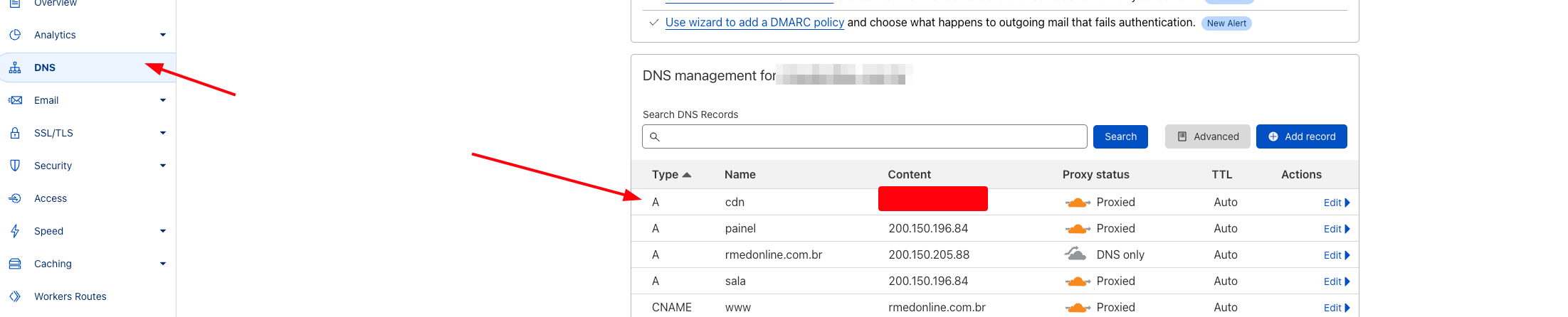
Na cloudflare do cliente você irá em DNS e adicionar um novo registro DNS (Tipo A) apontando para o ip público do seu storage (faixa vermelha é o IP), você poderá escolher o subdomínio que quiser, por padrão usamos o cdn.xxxxxx.
Liberando o CrossDomain do Storage:
No apache do seu storage você vai clicar em configurações, clicar no diretório conf.d e vai abrir o arquivo 10-shared_headers.conf
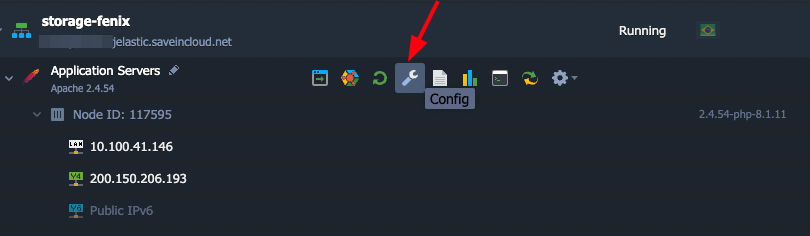
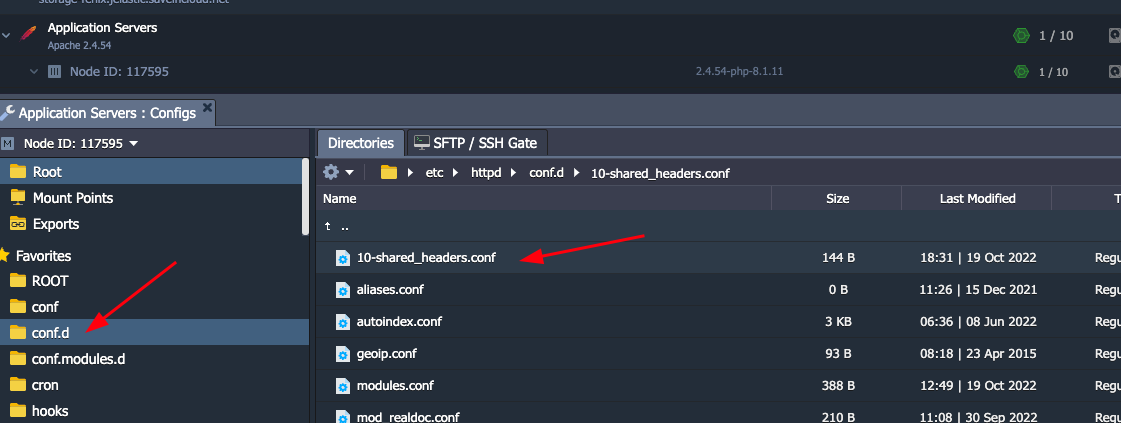
Troque o bloco de código pelo de baixo (o objetivo dele é que qualquer domínio poderá ver os arquivos do storage):
<IfModule headers_module>
Header set Access-Control-Allow-Origin "*"
Header always set X-XSS-Protection "1; mode=block;"
</IfModule>
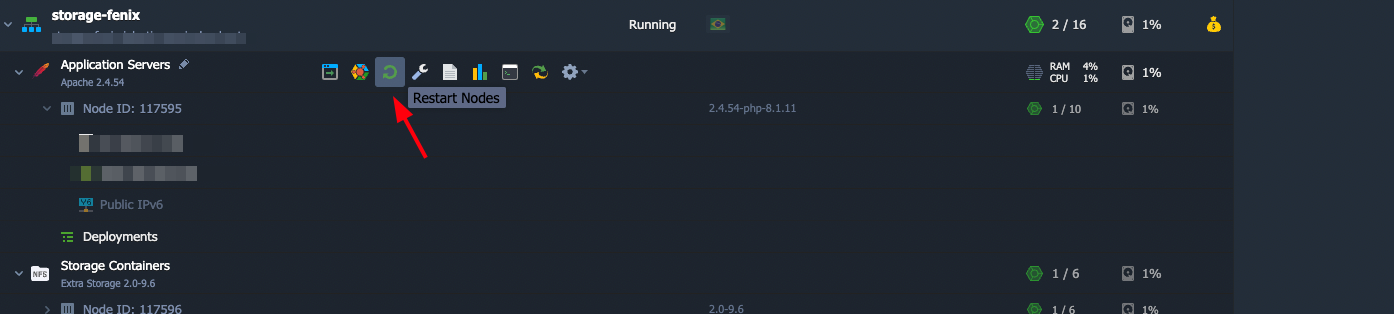
Após isso basta reiniciar o apache do storage e testar se sua aplicação já está enviando os arquivos corretamente, sucesso!
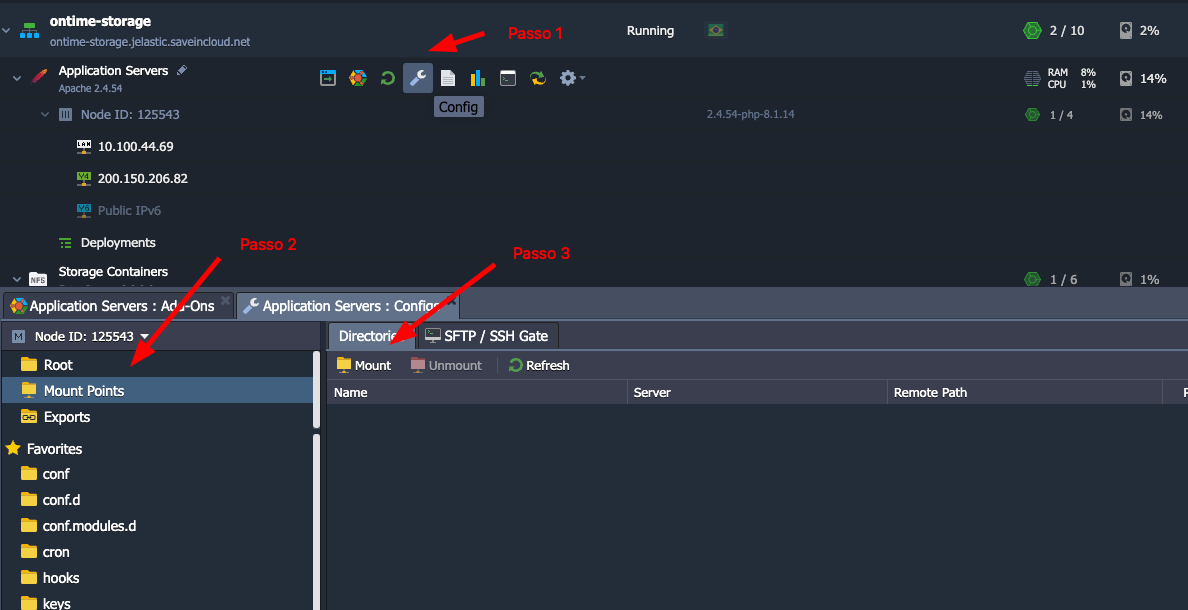
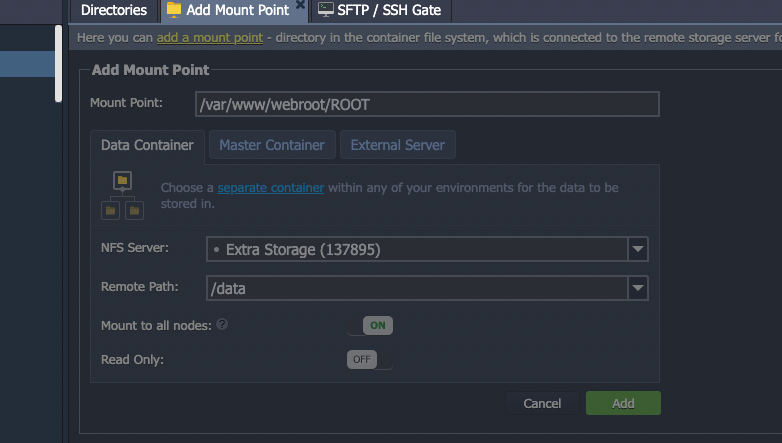
Criação de ponto de montagem no apache:
No apache do seu storage você vai clicar em configurações, clicar no diretório conf.d e vai abrir o arquivo 10-shared_headers.conf