
Guia Completo: Criação de Conta SIC e Configuração de Ambiente do Zero
Documentação:
https://wiki.edustore.online/books/save-in-cloud
Videos Complementares:
Ambiente Principal Parte 1 : https://www.youtube.com/watch?v=JQhrZJxuqrE&ab_channel=EduStore-PlataformaPremiumparaCursosOnline
Ambiente Principal Parte 2 :https://www.youtube.com/watch?v=ggunGuD2VI8
Ambiente Storage: https://www.youtube.com/watch?v=m08mbwIvXWg
Esta documentação é um guia completo para a criação de uma nova conta SIC, cobrindo todas as etapas necessárias para a configuração integral do ambiente. Acima, você encontrará materiais de apoio — como documentações e vídeos complementares — que podem ser utilizados como referência caso surjam dúvidas durante o processo de instalação.
Criando uma Conta SIC
Para começar, é necessário criar uma conta na SIC. Clique no link abaixo e siga as instruções para concluir o processo de cadastro.
https://register.saveincloud.com/geral/site
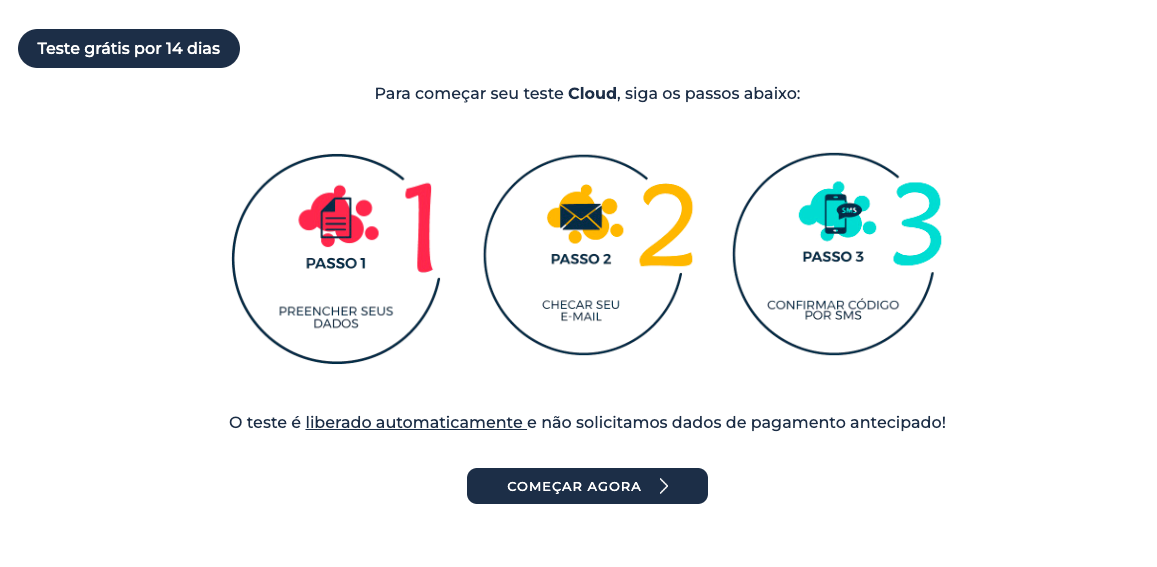
Observação: O ideal é utilizar o seguinte padrão de e-mail para o cadastro:
[email protected]. Vale lembrar que, durante a ativação via SMS, será necessário um número de celular ativo e acessível do próprio cliente para receber o código de verificação.
Acesso Inicial ao SIC e Ativação da Conta Paga
Com a conta já criada, acesse o link abaixo utilizando o e-mail e a senha cadastrados. Em seguida, clique em "Entrar" para acessar o ambiente.
https://app.jelastic.saveincloud.net/
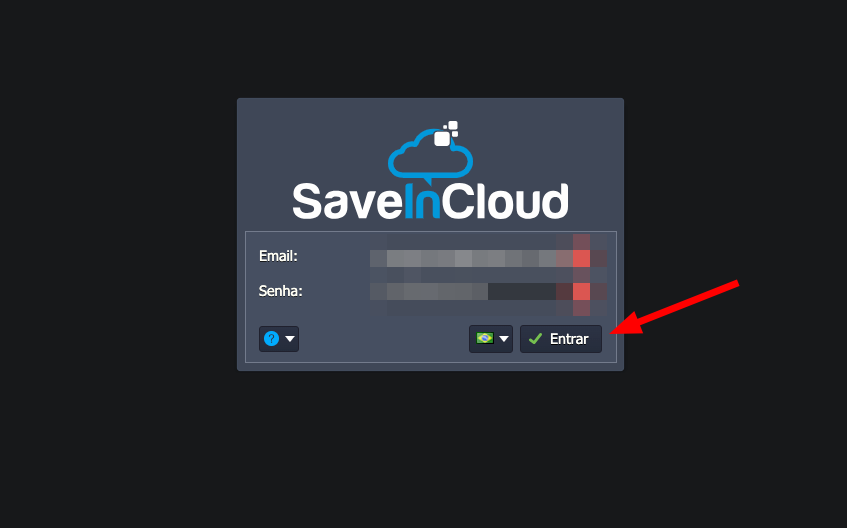
Antes de iniciar a configuração do ambiente, é necessário que o colaborador realize a compra de um crédito inicial no valor aproximado de R$150 a R$200.
Para isso, clique na opção "Assinar o Cloud", localizada na parte superior da tela. Esse processo irá direcionar para o cadastro e aquisição dos créditos necessários.
Consulte a imagem abaixo para facilitar a identificação do botão.

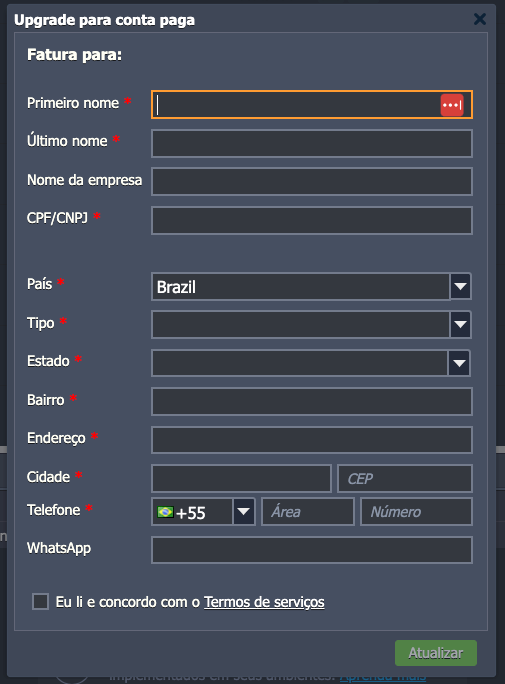
Após a conclusão do cadastro, o botão "Assinar o Cloud" será substituído por "Saldo", na mesma posição anterior.
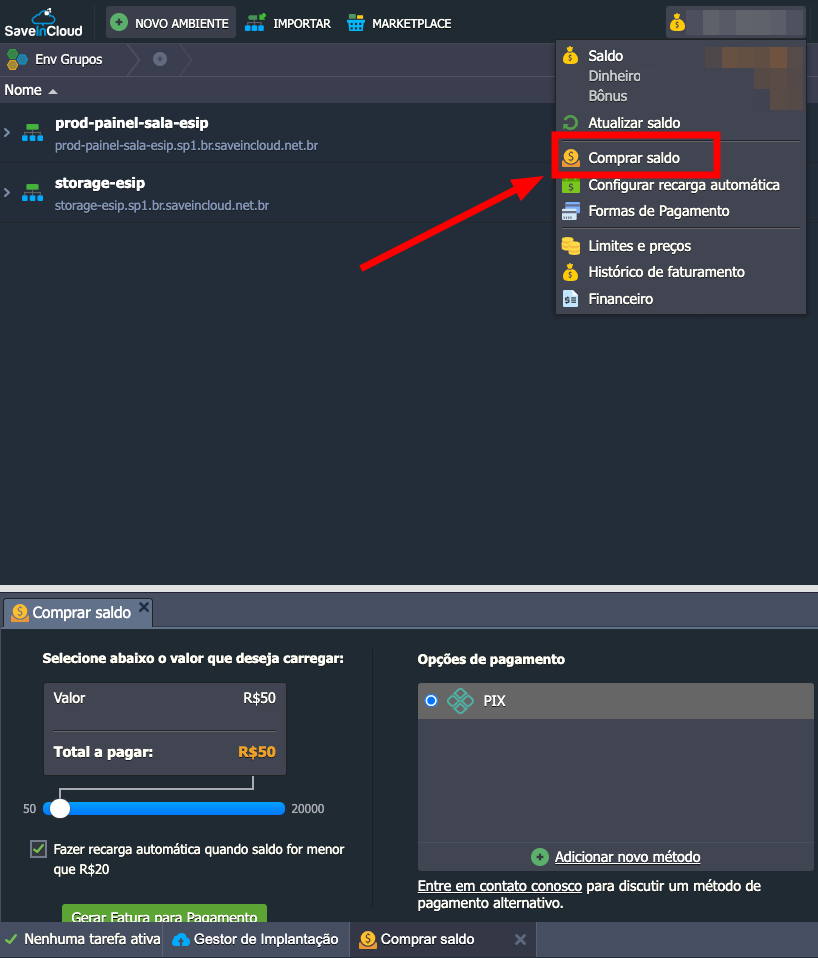
Clique em "Saldo", depois em "Comprar saldo", selecione o valor desejado (entre R$150 e R$200, conforme citado acima) e escolha a forma de pagamento PIX.
⚠️ Atenção: Dependendo do cliente, o método de pagamento disponível pode variar.
Criando o primeiro ambiente
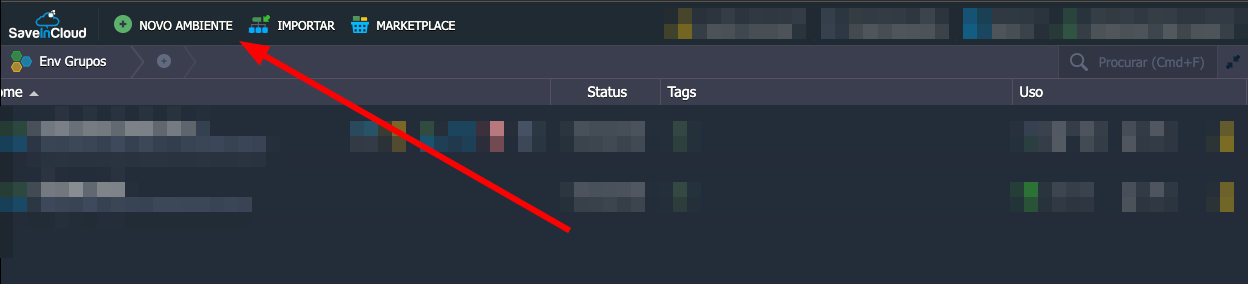
Para criar o primeiro ambiente, vá até a parte superior da tela e clique em "Novo Ambiente". Ao fazer isso, será exibida uma tela semelhante a uma das imagens demonstradas abaixo.
Importante: Caso surja alguma dúvida durante o processo de criação do ambiente, consulte os vídeos complementares localizados acima nesta documentação — especialmente os vídeos "Ambiente Principal – Parte 1" e "Parte 2".
Aqui está o fluxograma que serve de guia para a configuração, e alguns pontos importantes:
-
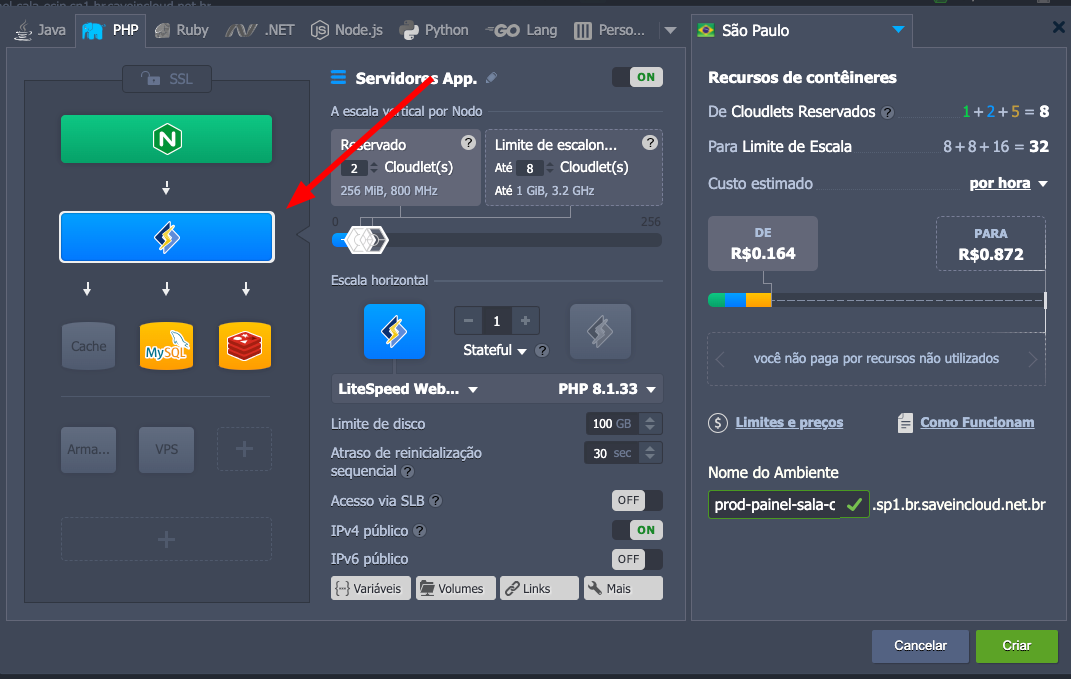
Disco: 100 GB;
-
Cloudlets: 8 GB (mínimo) até 10 GB (máximo);
- Nome do ambiente padrão: prod-painel-sala-novocliente (letras minúsculas separadas pelo traço);
-
O IP público precisa ser acrescentado ao LiteSpeed para que o roteamento funcione corretamente;
-
Redis deve ser utilizado para sessões, filas e cache, não como banco de dados principal sendo opcional para alguns demandas muito baixa.
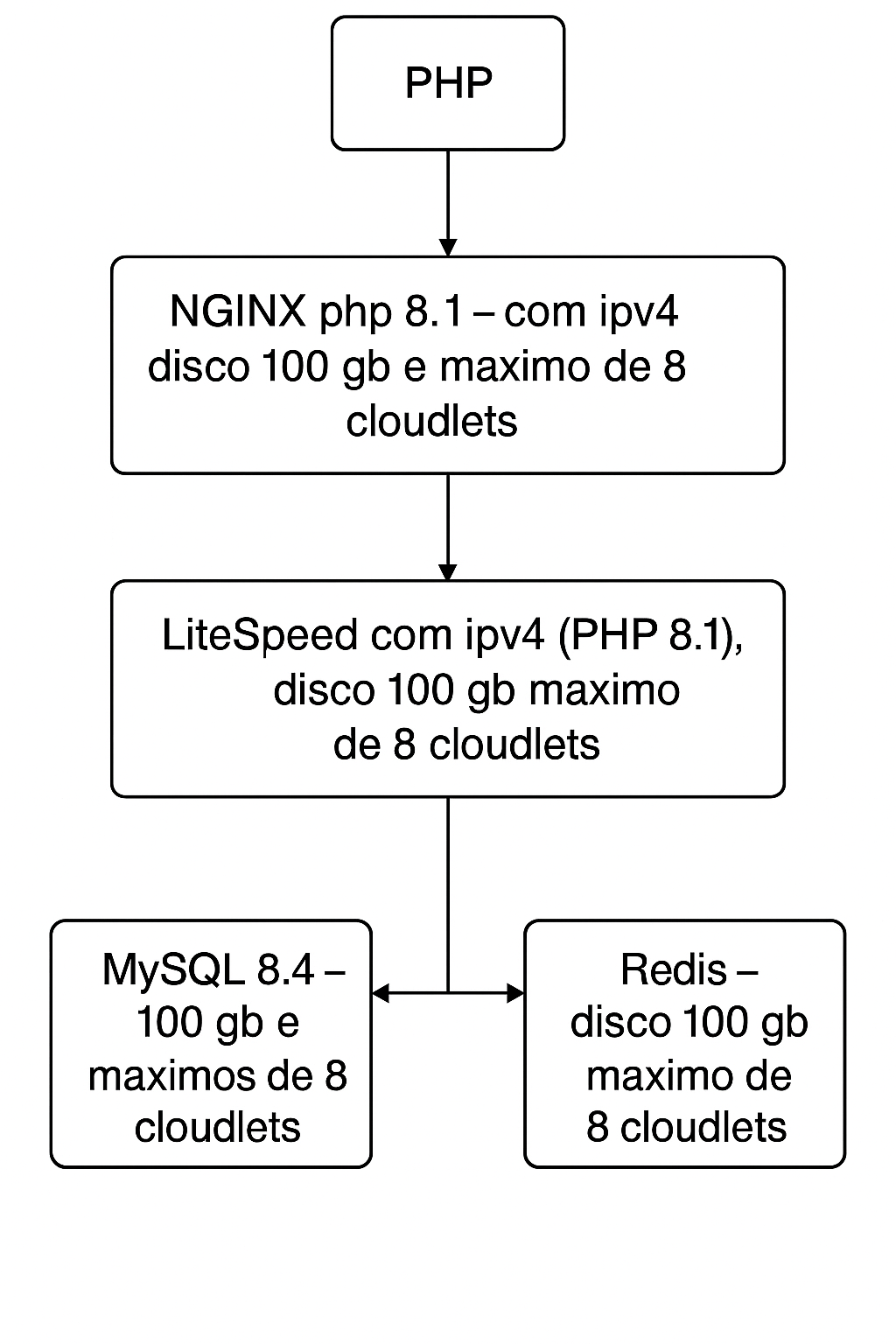
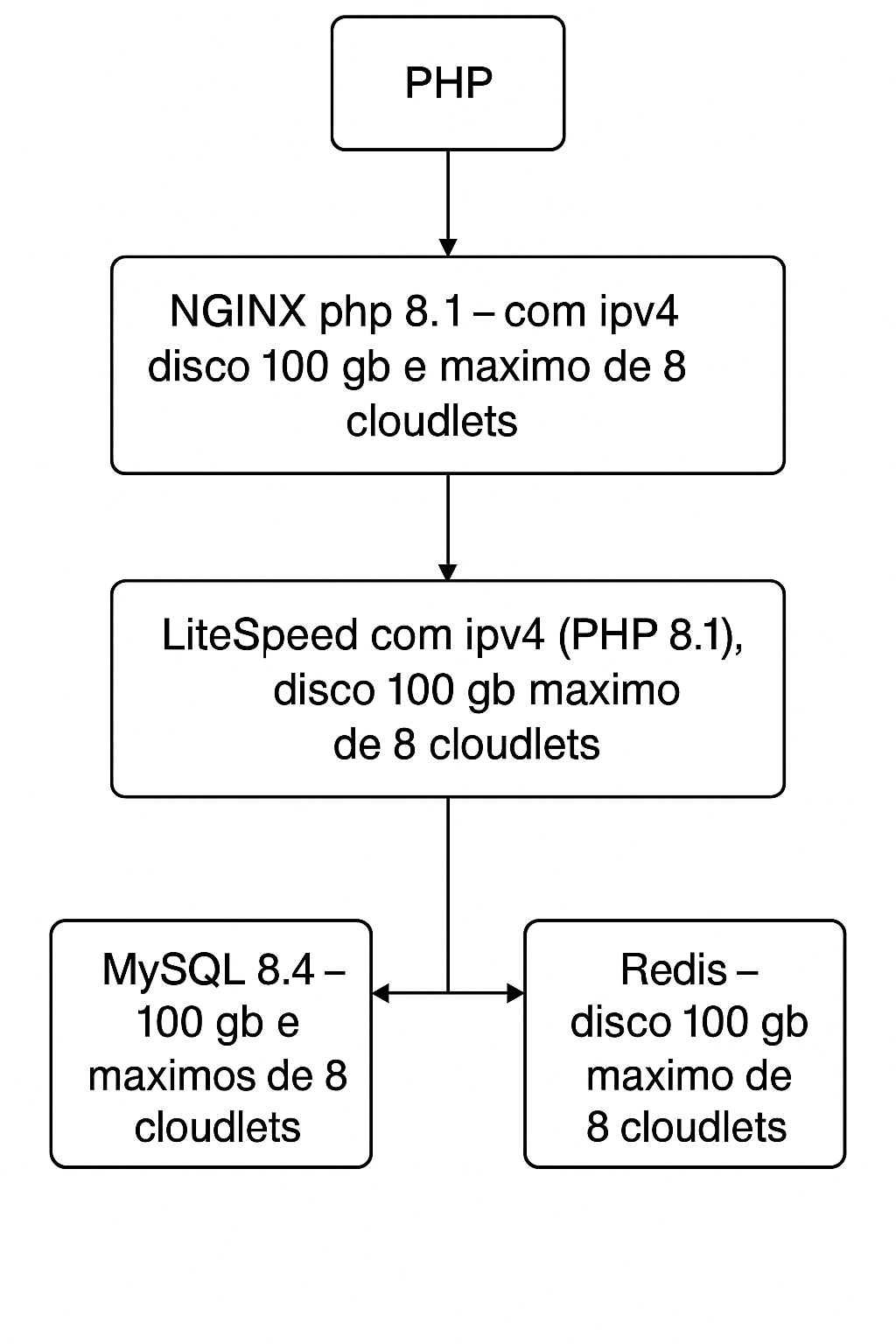
⚠️ Observação: Este fluxograma representa um modelo padrão recomendado para ambientes de baixa demanda.
Para cenários mais robustos ou com alto tráfego, os valores de recursos podem variar — consulte a documentação técnica ou entre em contato com o suporte para orientações específicas.A inclusão do Redis é opcional e pode ser omitida em ambientes com demanda extremamente baixa, onde o uso de cache in-memory não é essencial.
Imagens de como deve ficar a configuração:
PHP-NGIX-NOME

LITESPEED
MYSQL

REDIS
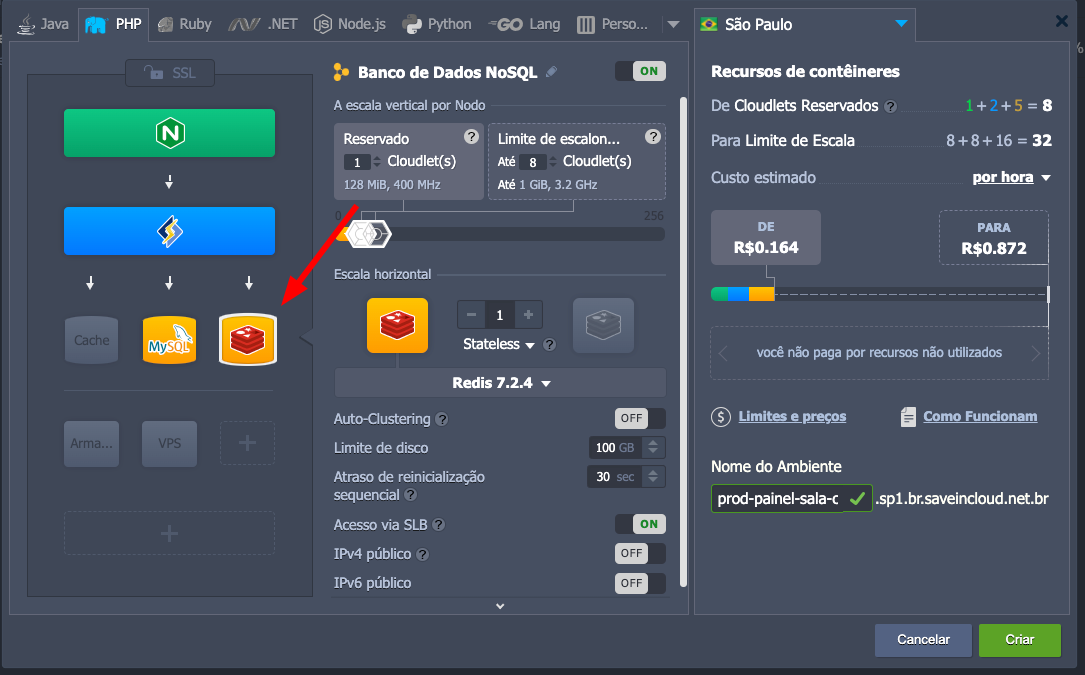
Após concluir as configurações conforme mencionado, clique em "Criar" e aguarde alguns minutos.
Após a conclusão da criação do ambiente, serão enviados por e-mail os detalhes relacionados à configuração e acesso de cada serviço, incluindo:
-
NGINX
-
LiteSpeed
-
MySQL
-
Redis
Esses e-mails contêm informações essenciais, como URLs de acesso, credenciais, portas e IPs, sendo fundamentais para o gerenciamento do ambiente.
O ambiente será provisionado automaticamente e, ao finalizar, terá uma aparência semelhante ao exemplo mostrado abaixo.

Apontando o Domínio para o Ambiente SIC
Para concluir a ativação do ambiente SIC, é necessário configurar os domínios personalizados do cliente e realizar os apontamentos DNS corretamente.
Solicite ao cliente o domínio principal que será utilizado (ex: seudominio.com.br).
Caso o domínio ainda não esteja registrado, oriente o cliente a registrar em serviços como Registro.br, GoDaddy, HostGator, etc.
Aponte o cliente (ou acesse com autorização) ao painel de gerenciamento DNS, que pode variar conforme o provedor (Cloudflare, Registro.br, GoDaddy, etc.).
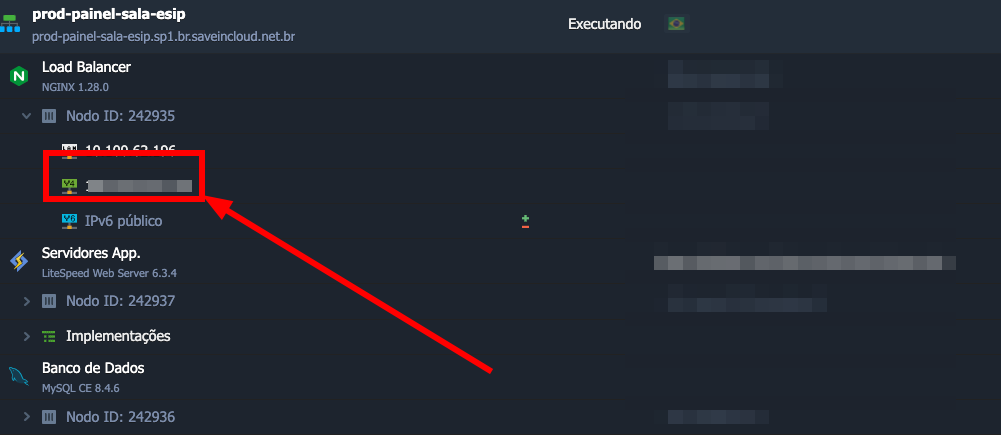
Pegando o ip publico da NGIX:
⚠️ Importante: Cada painel pode ter uma interface diferente, mas os registros seguem os mesmos padrões.
Adicione os seguintes registros do tipo A, apontando para o IP público do ambiente (NGINX):
| Subdomínio | Tipo | Valor (apontar para) |
|---|---|---|
cdn.seudominio.com.br |
A | Verificar no ambiente storage. |
painel.seudominio.com.br |
A | IP público do servidor (NGIX) |
sala.seudominio.com.br |
A | IP público do servidor (NGIX) |
Compartilhamento de ambientes e Git
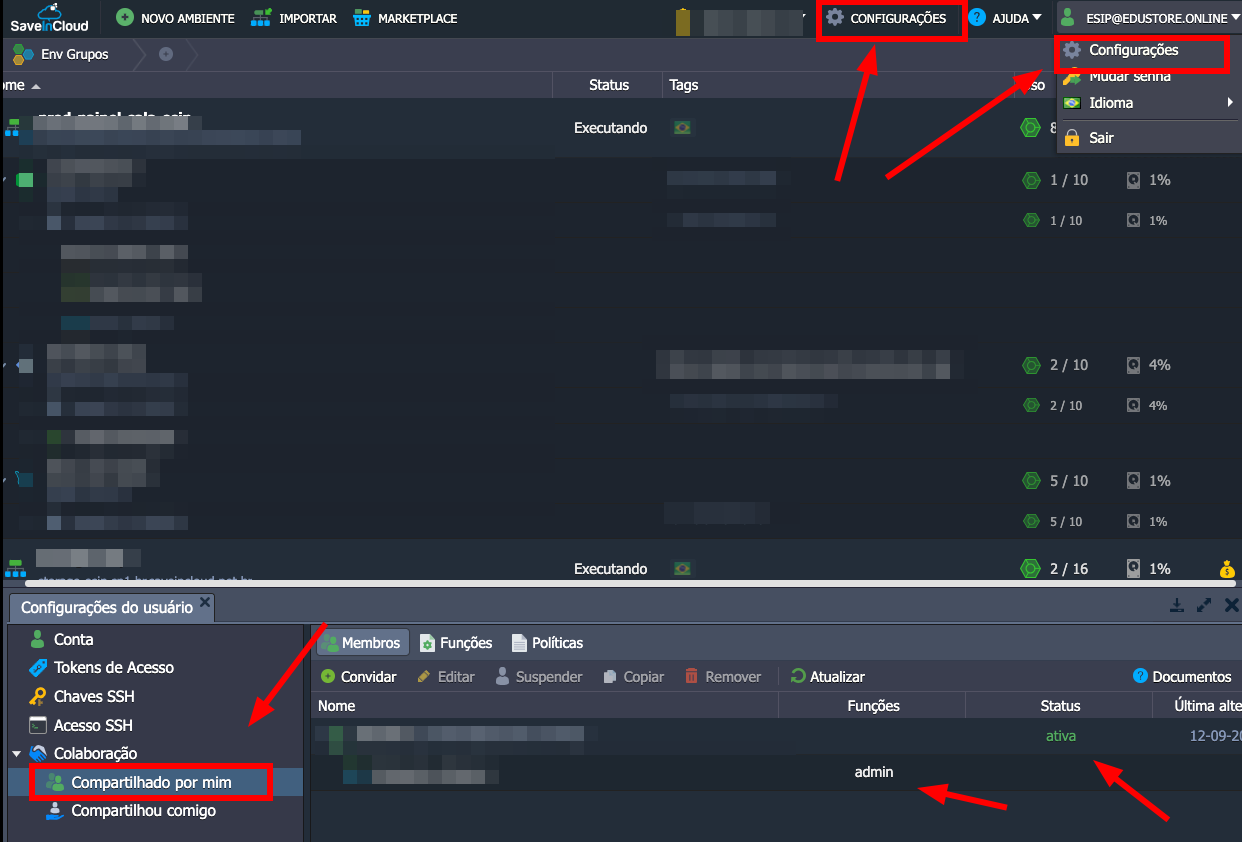
Para centralizar e organizar os ambientes na conta principal da Edustore, compartilhe o ambiente com o e-mail: [email protected]
Passo a passo:
-
Acesse Configurações → Colaboração → Compartilhado por mim
-
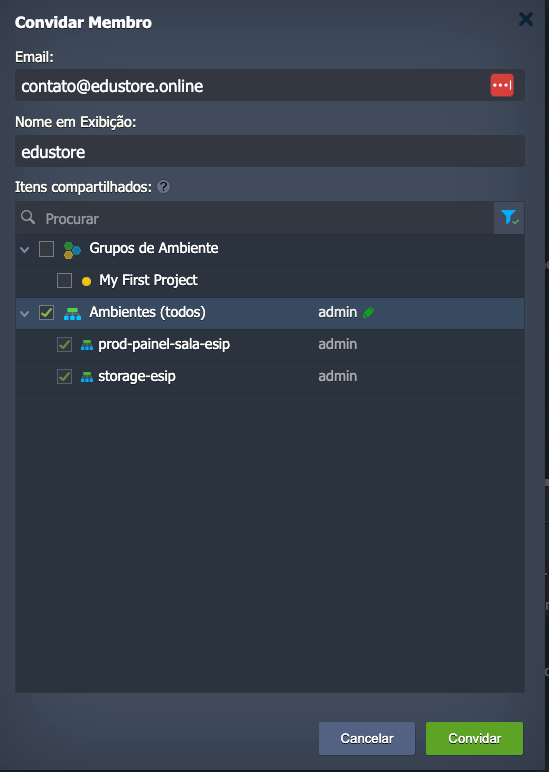
Clique em Convidar
-
Informe o e-mail [email protected]
-
Marque a opção /admin (todos os ambientes)
Integração com Git no LiteSpeed
Para facilitar a integração com o repositório GitLab e centralizar os ambientes, é recomendado compartilhar o ambiente com a conta principal da Edustore: [email protected]
Isso permite acessar rapidamente os repositórios Git já configurados nessa conta, agilizando a vinculação e a configuração do deploy.
Para vincular o repositório Git ao ambiente LiteSpeed:
-
Vá em Implementação → Implementar via Git
-
Configure o repositório e branch conforme necessário
-
Após a publicação, defina o comando pós-deploy:


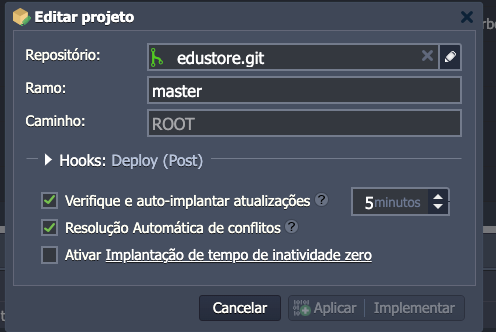
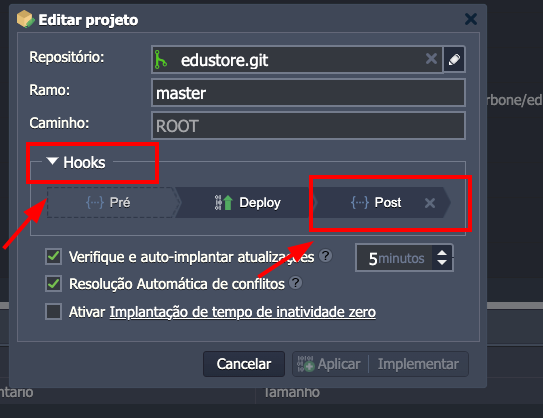

Importante: Esse comando garante que as dependências PHP do projeto sejam instaladas automaticamente após o deploy.
Configurações no LiteSpeed

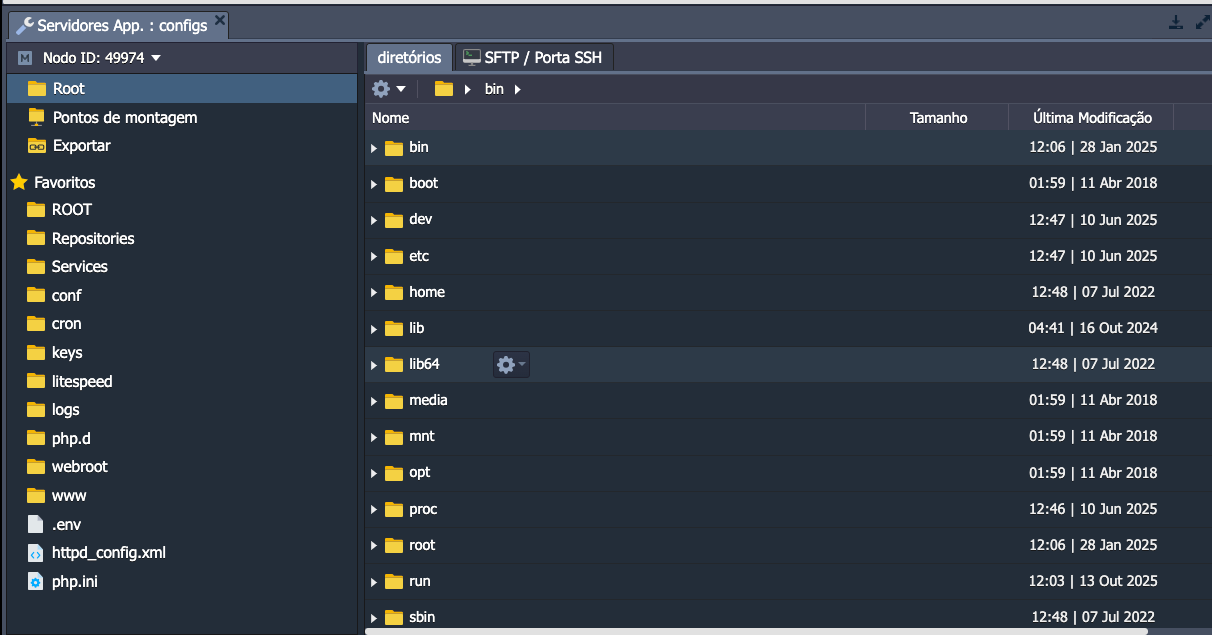

⚙️ Configurações no LiteSpeed: Favoritos e Ajustes no PHP
📁 Adicionando Pastas e Arquivos aos Favoritos
Ao acessar o LiteSpeed, vá até a aba Configurações e localize as pastas e arquivos principais do ambiente, conforme mostrado na imagem acima.
Para facilitar o acesso no dia a dia:
-
Clique com o botão esquerdo sobre a pasta ou arquivo desejado.
-
No menu exibido, clique em "Adicionar aos Favoritos".
✅ Recomendamos adicionar os seguintes itens:
-
ROOT -
.env -
storage -
logs
No mesmo ambiente LiteSpeed, acesse o arquivo php.ini e habilite as seguintes extensões necessárias para o funcionamento correto da aplicação:
Ainda no php.ini, ajuste os seguintes parâmetros para garantir melhor desempenho e suporte a arquivos grandes:
💡 Esses valores são indicados para ambientes com maior volume de dados e upload de arquivos pesados.