Guia Completo: Criação de Conta SIC e Configuração de Ambiente do Zero
DocumentaçãDocumentação:
https://wiki.edustore.online/books/save-in-cloud
Videos Complementares:
Ambiente Principal Parte 1 : https://www.youtube.com/watch?v=JQhrZJxuqrE&ab_channel=EduStore-PlataformaPremiumparaCursosOnline
Ambiente Principal Parte 2 :https://www.youtube.com/watch?v=ggunGuD2VI8
Ambiente Storage: https://www.youtube.com/watch?v=m08mbwIvXWg
Esta documentaçãdocumentação éé um guia completo para a criaçãcriação de uma nova conta SIC, cobrindo todas as etapas necessánecessárias para a configuraçãconfiguração integral do ambiente. Acima, vocêvocê encontraráencontrará materiais de apoio —— como documentaçõdocumentações e vívídeos complementares —— que podem ser utilizados como referêreferência caso surjam dúdúvidas durante o processo de instalaçãinstalação.
Criando uma Conta SIC
Para começcomeçar, éé necessánecessário criar uma conta na SIC. Clique no link abaixo e siga as instruçõinstruções para concluir o processo de cadastro.
https://register.saveincloud.com/geral/site
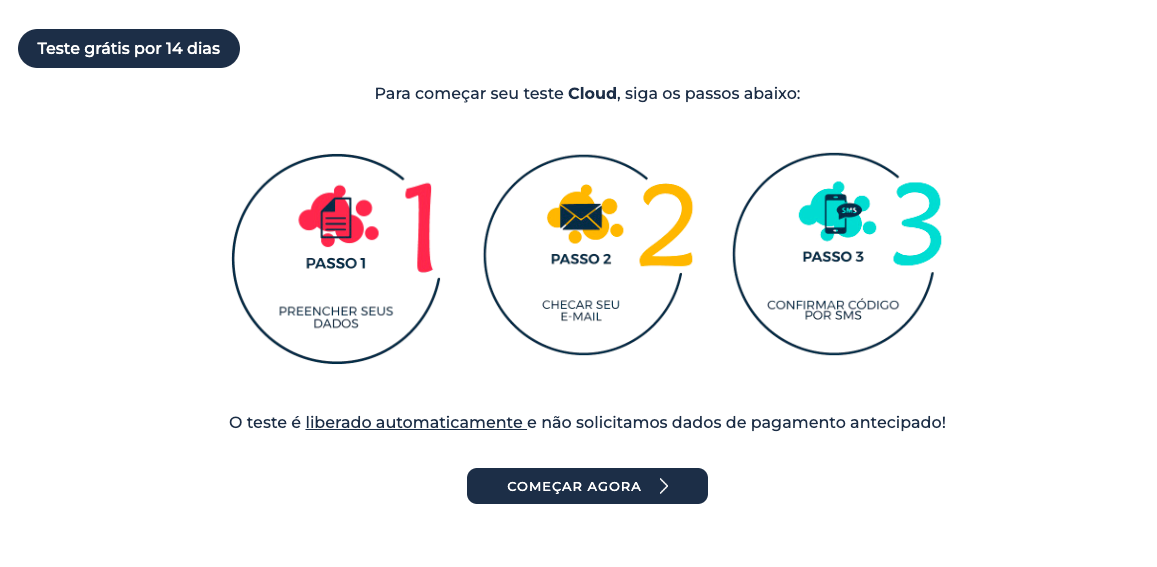
ObservaçãObservação: O idealéé utilizar o seguintepadrãpadrão de e-mail para o cadastro:[email protected]. Vale lembrar que, durante aativaçãativação via SMS,seráseránecessánecessário umnúnúmero de celular ativo eacessíacessível doprópróprio cliente para receber ocócódigo deverificaçãverificação.
Acesso Inicial ao SIC e AtivaçãAtivação da Conta Paga
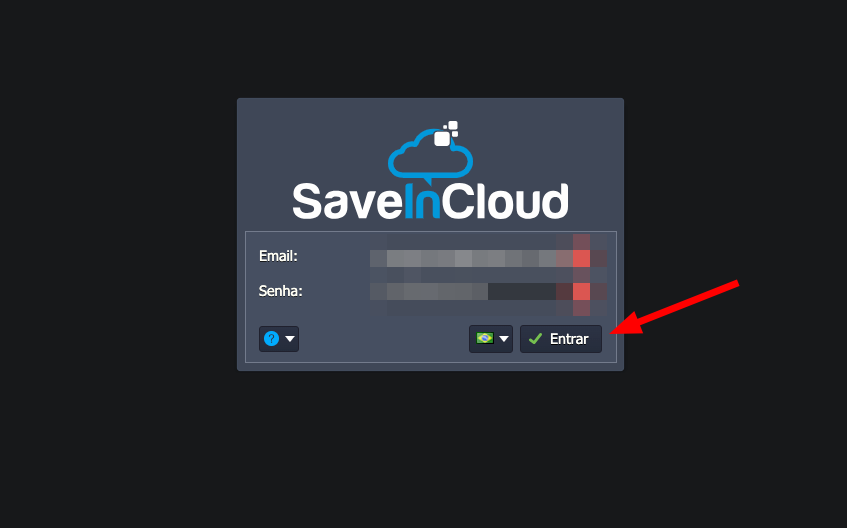
Com a conta jájá criada, acesse o link abaixo utilizando o e-mail e a senha cadastrados. Em seguida, clique em "Entrar" para acessar o ambiente.
https://app.jelastic.saveincloud.net/
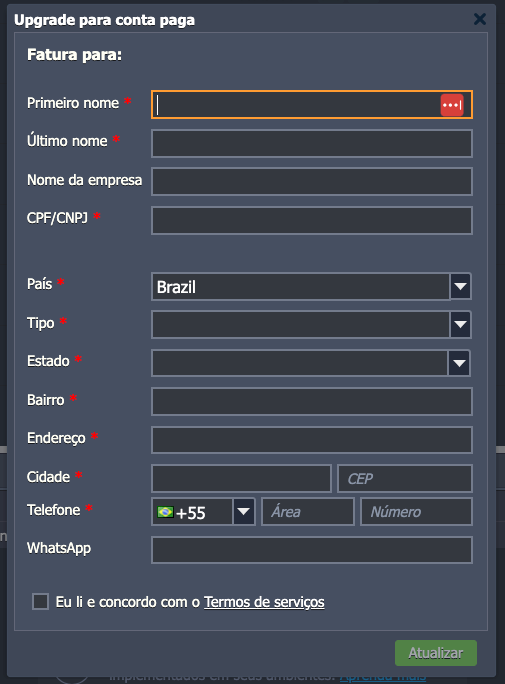
Antes de iniciar a configuraçãconfiguração do ambiente, éé necessánecessário que o colaborador realize a compra de um crécrédito inicial no valor aproximado de R$150 a R$200.
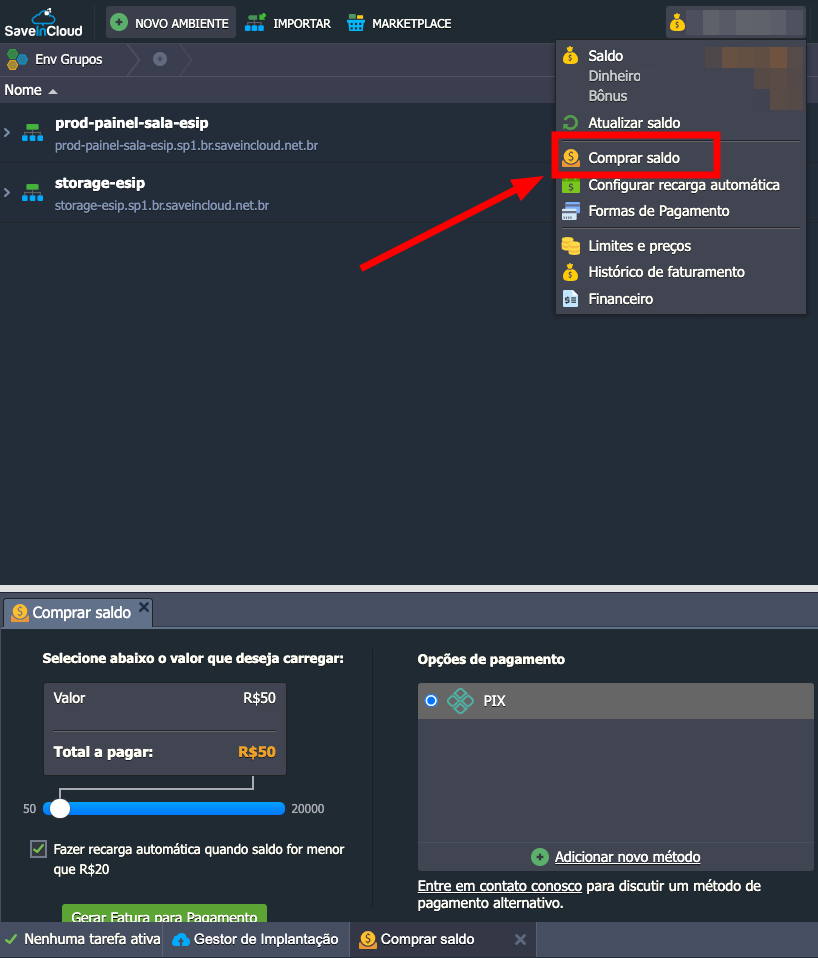
Para isso, clique na opçãopção "Assinar o Cloud", localizada na parte superior da tela. Esse processo iráirá direcionar para o cadastro e aquisiçãaquisição dos crécréditos necessánecessários.
Consulte a imagem abaixo para facilitar a identificaçãidentificação do botãbotão.

ApóApós a conclusãconclusão do cadastro, o botãbotão "Assinar o Cloud" seráserá substituísubstituído por "Saldo", na mesma posiçãposição anterior.
Clique em "Saldo", depois em "Comprar saldo", selecione o valor desejado (entre R$150 e R$200, conforme citado acima) e escolha a forma de pagamento PIX.
⚠️
AtençãAtenção: Dependendo do cliente, omémétodo de pagamentodisponídisponível pode variar.
Criando o primeiro ambiente
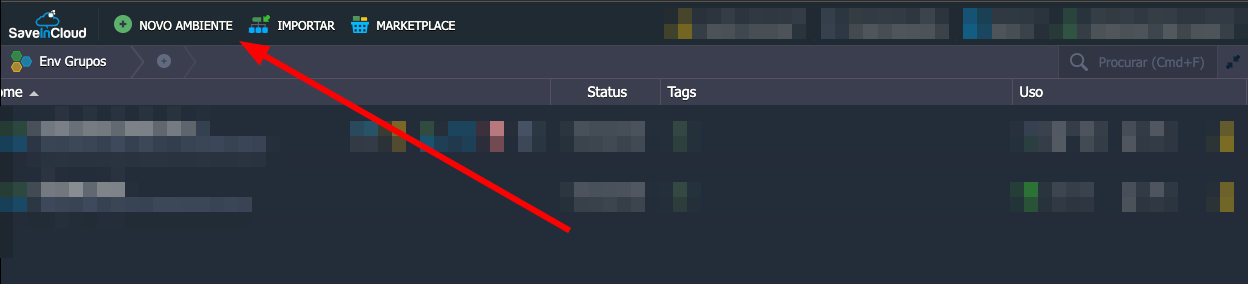
Para criar o primeiro ambiente, vává atéaté a parte superior da tela e clique em "Novo Ambiente". Ao fazer isso, seráserá exibida uma tela semelhante a uma das imagens demonstradas abaixo.
Importante: Caso surja alguma
dúdúvida durante o processo decriaçãcriação do ambiente, consulte osvívídeos complementares localizados acima nestadocumentaçãdocumentação—— especialmente osvívídeos "Ambiente Principal–– Parte 1" e "Parte 2".
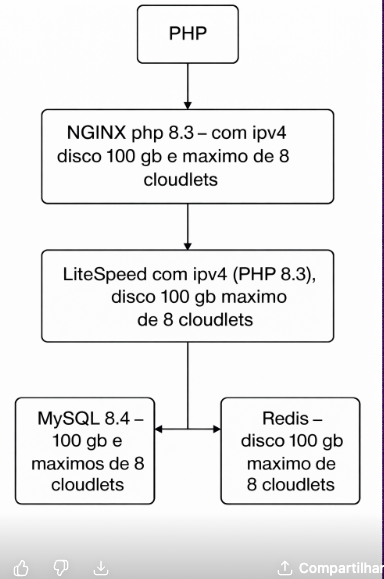
Aqui estáestá o fluxograma que serve de guia para a configuraçãconfiguração, e alguns pontos importantes:
-
Disco: 100 GB;
-
Cloudlets: 8 GB (
mímínimo)atéaté 10 GB (mámáximo); - Nome do ambiente
padrãpadrão: prod-painel-sala-novocliente (letrasminúminúsculas separadas pelotraçtraço); -
O IP
púpúblico precisa ser acrescentado ao LiteSpeed para que o roteamento funcione corretamente; -
Redis deve ser utilizado para
sessõsessões, filas e cache,nãnão como banco de dados principal sendo opcional para alguns demandas muito baixa.
IMPORTANTE:
"Atualizamos o ambiente para PHP 8.3 (anteriormente 8.1). As imagens existentes
sãsão antigas,entãentão considere que qualquerreferêreferênciaààversãversão 8.1 agora correspondeàà 8.3."
⚠️
ObservaçãObservação: Este fluxograma representa um modelopadrãpadrão recomendado para ambientes de baixa demanda.
Paracenácenários mais robustos ou com altotrátráfego, os valores de recursos podem variar—— consulte adocumentaçãdocumentaçãotétécnica ou entre em contato com o suporte paraorientaçõorientaçõesespecíespecíficas.A
inclusãinclusão do Rediséé opcional e pode ser omitida em ambientes com demanda extremamente baixa, onde o uso de cache in-memorynãnãoéé essencial.
Imagens de como deve ficar a configuraçãconfiguração:
PHP-NGIX-NOME

LITESPEED
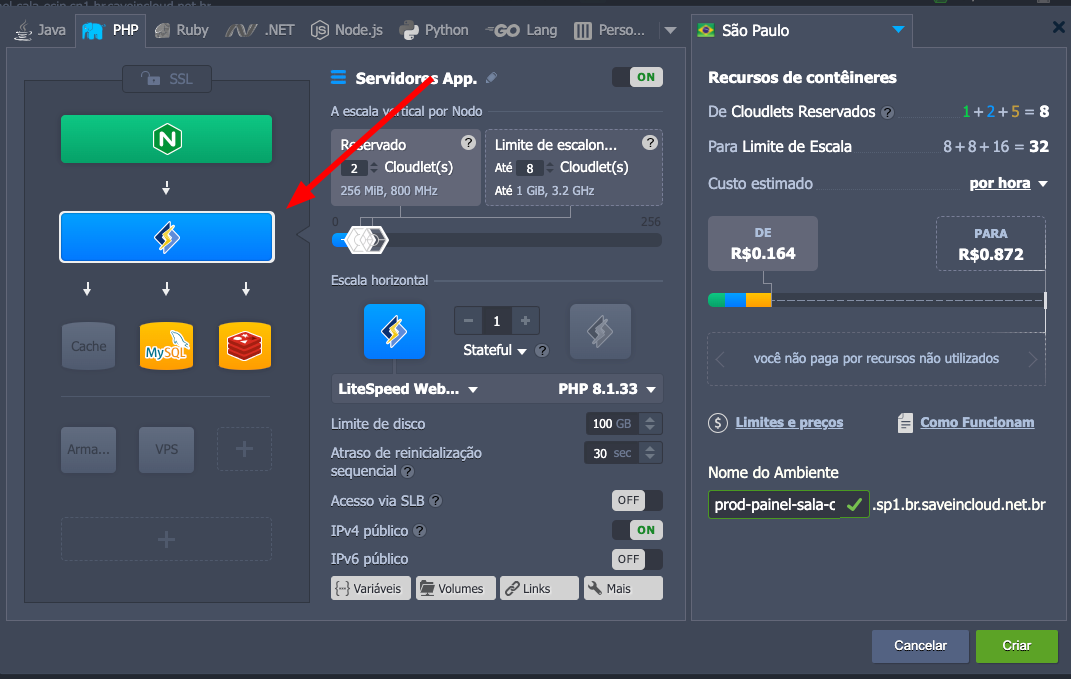
MYSQL

REDIS
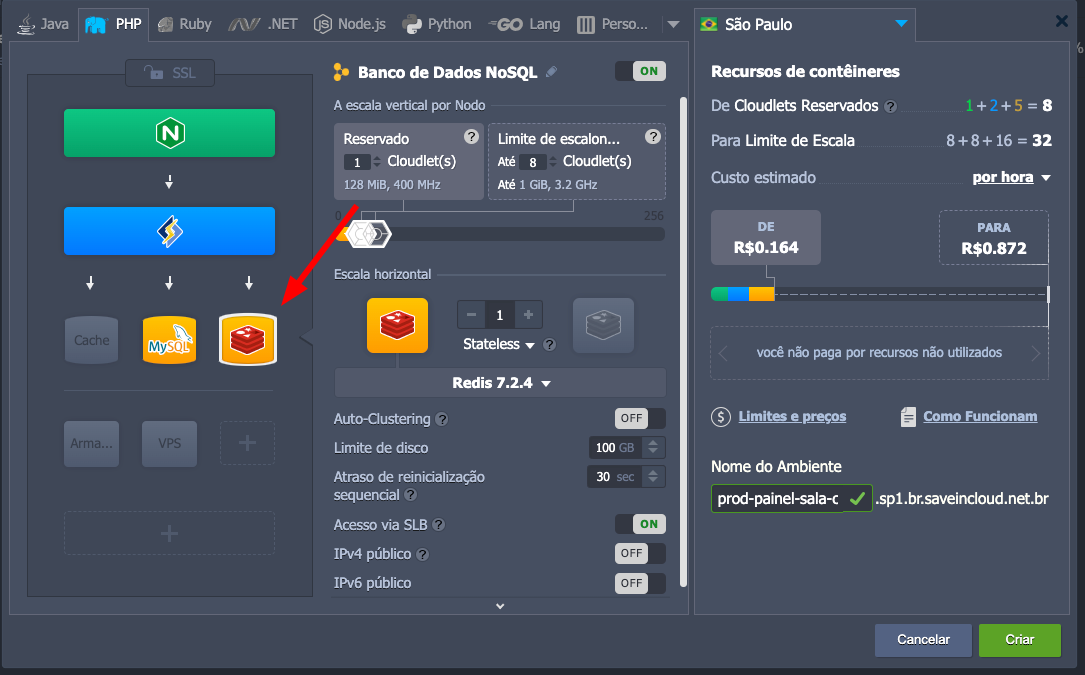
ApóApós concluir as configuraçõconfigurações conforme mencionado, clique em "Criar" e aguarde alguns minutos.
ApóApós a conclusãconclusão da criaçãcriação do ambiente, serãserão enviados por e-mail os detalhes relacionados àà configuraçãconfiguração e acesso de cada serviçserviço, incluindo:
-
NGINX
-
LiteSpeed
-
MySQL
-
Redis
Esses e-mails contêcontêm informaçõinformações essenciais, como URLs de acesso, credenciais, portas e IPs, sendo fundamentais para o gerenciamento do ambiente.
O ambiente seráserá provisionado automaticamente e, ao finalizar, teráterá uma aparêaparência semelhante ao exemplo mostrado abaixo.

Liberando Sudo su & Installando PHP-Redis
Precisa entrar entrar contato com o pessoal da SIC para fazer a liberaçãliberação do modo su do ambiente. A partir da liberaçãliberação do ambiente, siga esses passos:
- Verificar se o ambiente possui redis:
/usr/local/lsws/lsphp83/bin/php --ri redis | head -n 20
- Caso
nãnão houver redis, fazer essasverificaçõverificações:
/usr/local/lsws/lsphp83/bin/php --ini | grep -i "20-redis.ini" || echo "NAO esta carregando 20-redis.ini"
echo "extension=redis.so" > /usr/local/lsws/lsphp83/etc/php.d/20-redis.ini/usr/local/lsws/lsphp83/bin/php --ri redis | head -n 20
- Agora quando aparecer o redis verificar a
versãversão, ela tem que ser >= aversãversão 6.1 - Se for menor, no terminal digitar sudo su para entrar em modo administrador, e
entãentão rodar esse comando:
/usr/local/lsws/lsphp83/bin/pecl uninstall redis
- Quando desinstalar basta, digitar no terminal esse comando:
/usr/local/lsws/lsphp83/bin/pecl install redis-6.1.0
- Verificar se
estáestá >= 6.1: /usr/local/lsws/lsphp83/bin/php --ri redis | head -n 20
Apontando o DomíDomínio para o Ambiente SIC
Para concluir a ativaçãativação do ambiente SIC, éé necessánecessário configurar os domídomínios personalizados do cliente e realizar os apontamentos DNS corretamente.
Solicite ao cliente o domídomínio principal que seráserá utilizado (ex: seudominio.com.br).
Caso o domídomínio ainda nãnão esteja registrado, oriente o cliente a registrar em serviçserviços como Registro.br, GoDaddy, HostGator, etc.
Aponte o cliente (ou acesse com autorizaçãautorização) ao painel de gerenciamento DNS, que pode variar conforme o provedor (Cloudflare, Registro.br, GoDaddy, etc.).
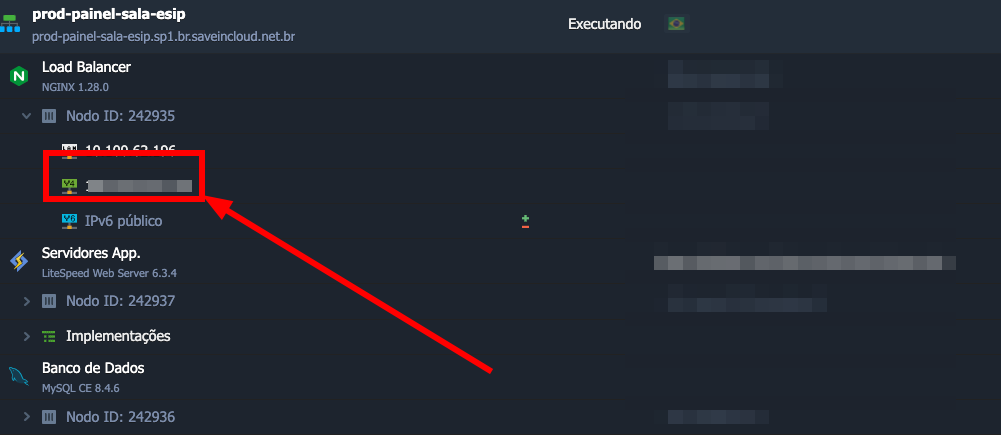
Pegando o ip publico da NGIX:
⚠️ Importante: Cada painel pode ter uma interface diferente, mas os registros seguem os mesmos
padrõpadrões.
Adicione os seguintes registros do tipo A, apontando para o IP púpúblico do ambiente (NGINX):
| Tipo | Valor (apontar para) | |
|---|---|---|
cdn.seudominio.com.br |
A | Verificar no ambiente storage. |
painel.seudominio.com.br |
A | IP |
sala.seudominio.com.br |
A | IP |
Compartilhamento de ambientes e Git
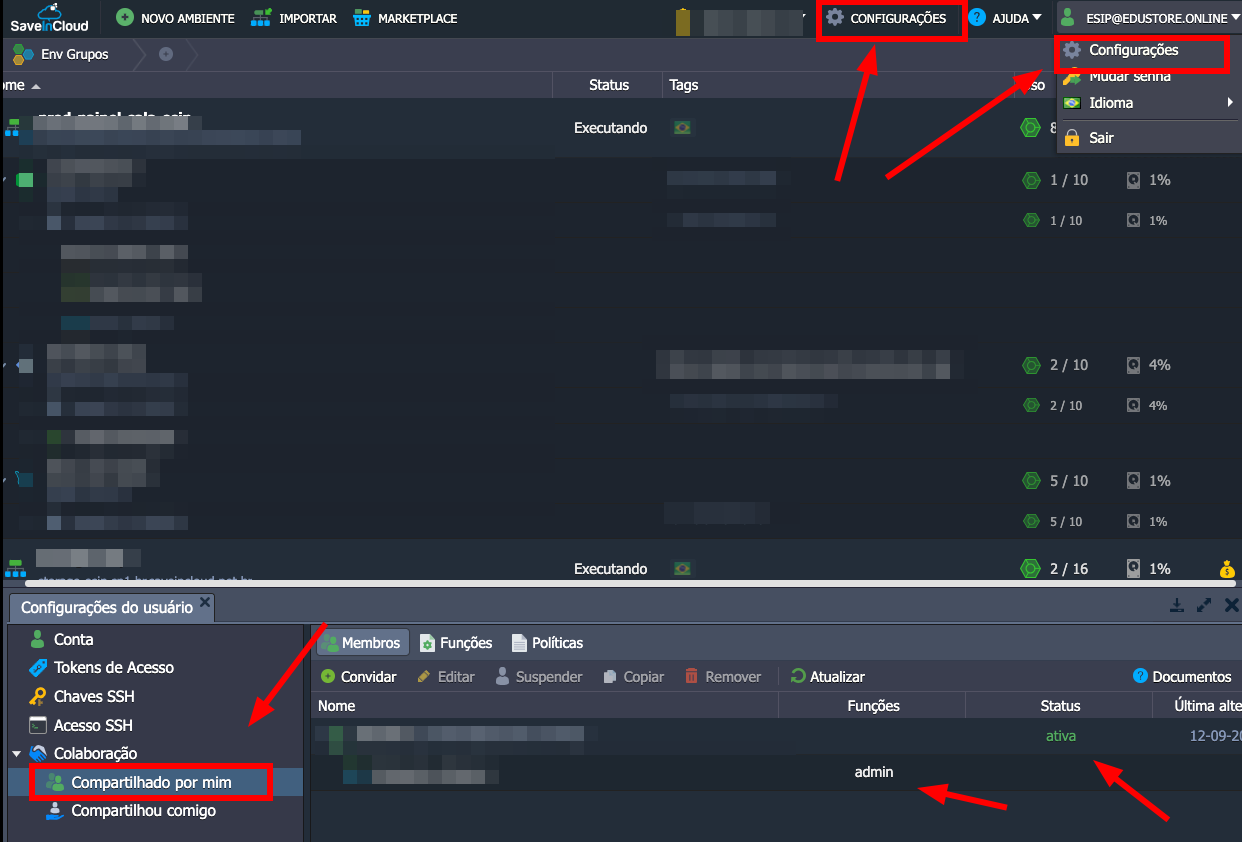
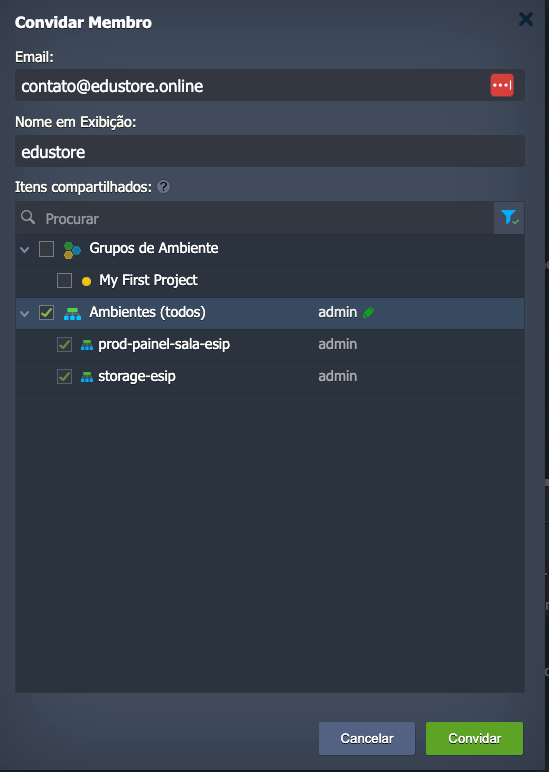
Para centralizar e organizar os ambientes na conta principal da Edustore, compartilhe o ambiente com o e-mail: [email protected]
Passo a passo:
-
Acesse
ConfiguraçõConfigurações→→ColaboraçãColaboração→→ Compartilhado por mim -
Clique em Convidar
-
Informe o e-mail [email protected]
-
Marque a
opçãopção /admin (todos os ambientes)
IntegraçãIntegração com Git no LiteSpeed
Para facilitar a integraçãintegração com o repositórepositório GitLab e centralizar os ambientes, éé recomendado compartilhar o ambiente com a conta principal da Edustore: [email protected]
Isso permite acessar rapidamente os
repositórepositórios Gitjájá configurados nessa conta, agilizando avinculaçãvinculação e aconfiguraçãconfiguração do deploy.
Para vincular o repositórepositório Git ao ambiente LiteSpeed:
-
VáVá emImplementaçãImplementação→→ Implementar via Git -
Configure o
repositórepositório e branch conformenecessánecessário -
ApóApós apublicaçãpublicação, defina o comandopópós-deploy:


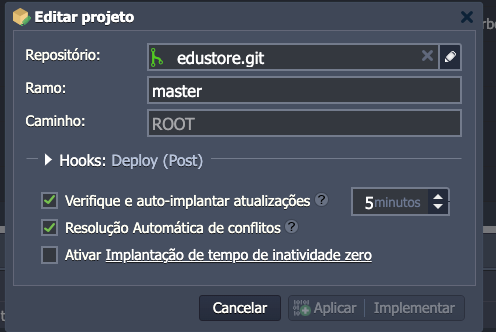
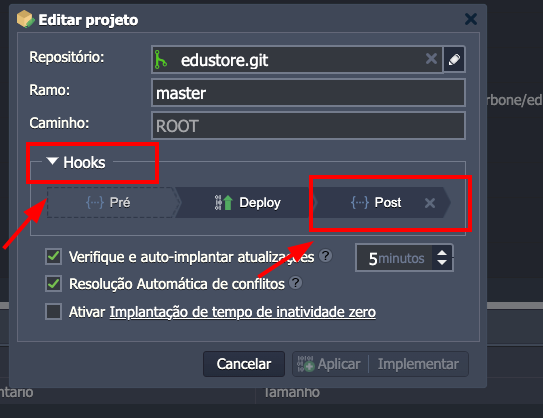

Importante: Esse comando garante que as
dependêdependências PHP do projeto sejam instaladas automaticamenteapóapós o deploy.
ConfiguraçõConfigurações no LiteSpeed

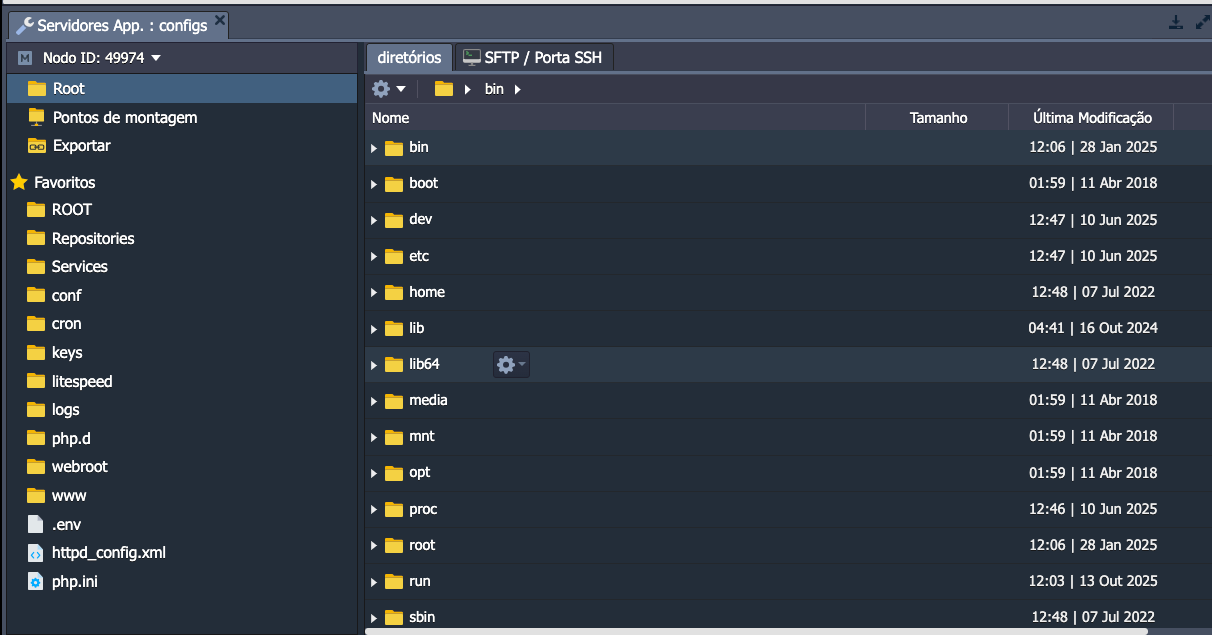

ConfiguraçõConfigurações no LiteSpeed
Adicionando Pastas e Arquivos aos Favoritos
Ao acessar o LiteSpeed, vává atéaté a aba ConfiguraçõConfigurações e localize as pastas e arquivos principais do ambiente, conforme mostrado na imagem acima.
Para facilitar o acesso no dia a dia:
-
Clique com o
botãbotão esquerdo sobre a pasta ou arquivo desejado. -
No menu exibido, clique em "Adicionar aos Favoritos".
✅ Recomendamos adicionar os seguintes itens:
-
ROOT -
.env -
storage -
logs
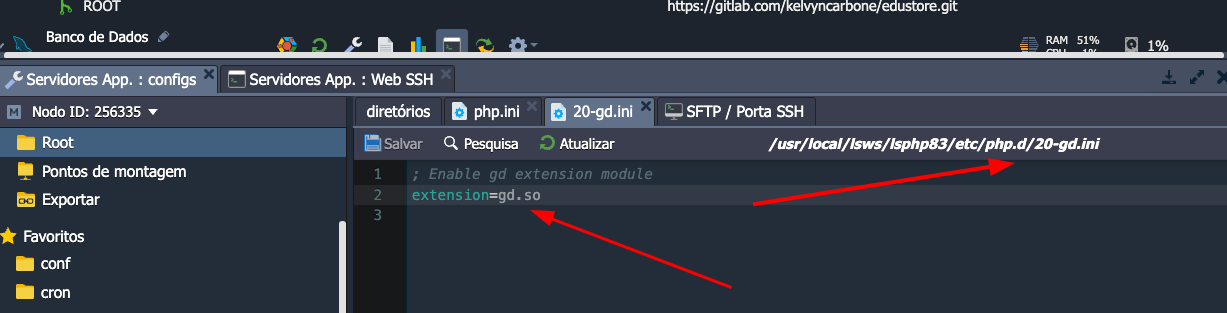
Ajustes no php.ini
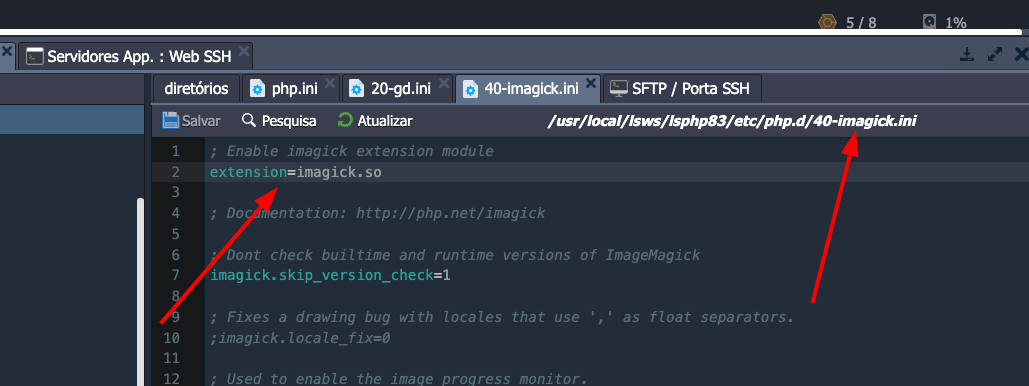
No mesmo ambiente LiteSpeed, acesse o arquivo php.ini e habilite as seguintes extensõextensões necessánecessárias para o funcionamento correto da aplicaçãaplicação:
Ainda no php.ini, ajuste os seguintes parâparâmetros para garantir melhor desempenho e suporte a arquivos grandes:
Verificando email e configuraçõconfigurações diretas
ApóApós criar os ambientes, recebemos e-mails para concluir a configuraçãconfiguração. Acesse o e-mail usado no cadastro da SIC e procure a mensagem do LiteSpeed para finalizar o processo.
CAIXA DE ENTRADA DO SEU EMAIL DE CADASTRO:

CONTEÚCONTEÚDO DO EMAIL DO LITESPEED
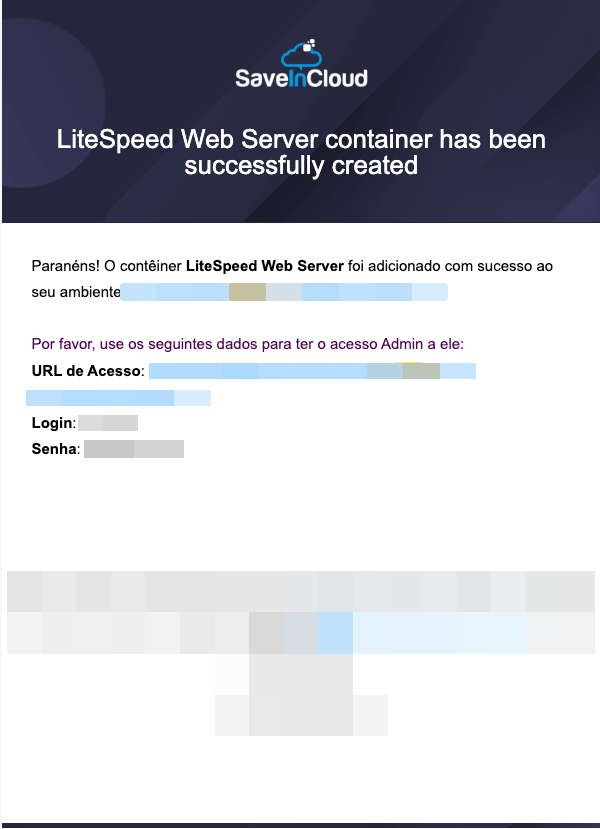
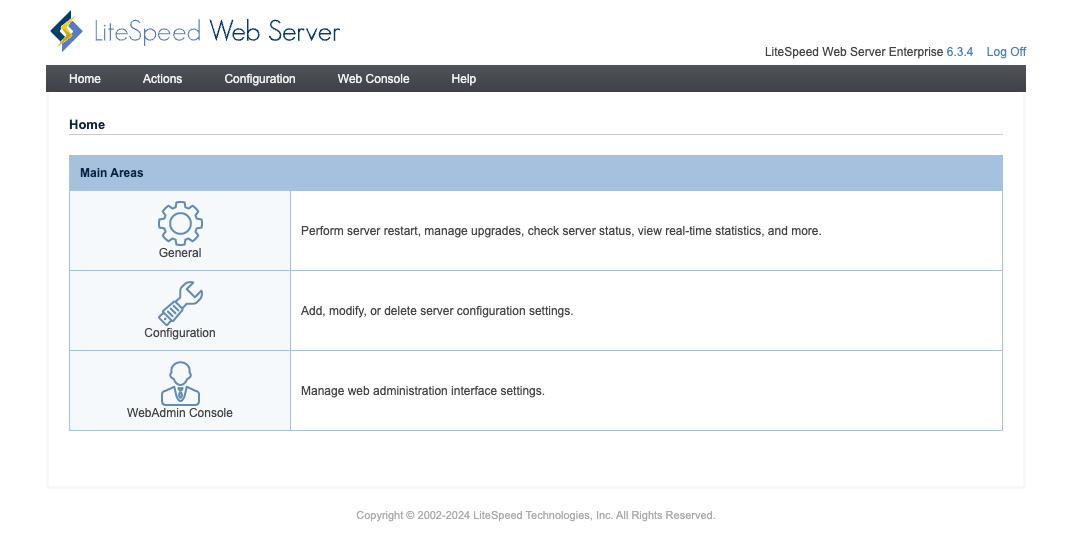
Depois disso, acesse o sistema pela URL de Acesso enviado no e-mail, utilizando seu login e senha.
Em seguida, vocêvocê seráserá direcionado para a tela abaixo:
Dentro das configuraçõconfigurações do servidor LiteSpeed, vamos ajustar dois pontos importantes:
-
Caminho para o WebSocket
-
Caminho da pasta
púpública do projeto
1) Caminho do WebSocket
Acesse:
Configuration > Virtual Hosts
Em seguida:
-
Clique em View/Edit no Virtual Host desejado.
-
VáVáatéaté a aba General. -
Ao final da
pápágina, localize aseçãseção WEB SOCKET PROXY SETUP e clique em Edit.
Nessa configuraçãconfiguração, os campos devem ficar exatamente como mostrado na imagem abaixo, ou seja, utilizando a mesma URI e o mesmo Address.
Obs: Ainda
éénecessánecessária fazer mais outraconfiguraçãconfiguração para o websocket funcionar corretamente,seráserá mostrada mais a frente.



2) Caminho pasta publica
Acesse:
Configuration > Virtual Hosts
Em seguida:
-
Clique em View/Edit no Virtual Host desejado.
-
VáVáatéaté a aba General. - No campo General > Document Root : temos que adicionar um "/public". Como mostrado a baixo.

ApóApós salvar, seráserá exibida na parte superior uma mensagem com um link ““Graceful Restart”Restart”.
Clique nesse link e aguarde alguns instantes atéaté aparecer a mensagem de confirmaçãconfirmação.
Feito isso, a configuraçãconfiguração no LiteSpeed estaráestará concluíconcluída.
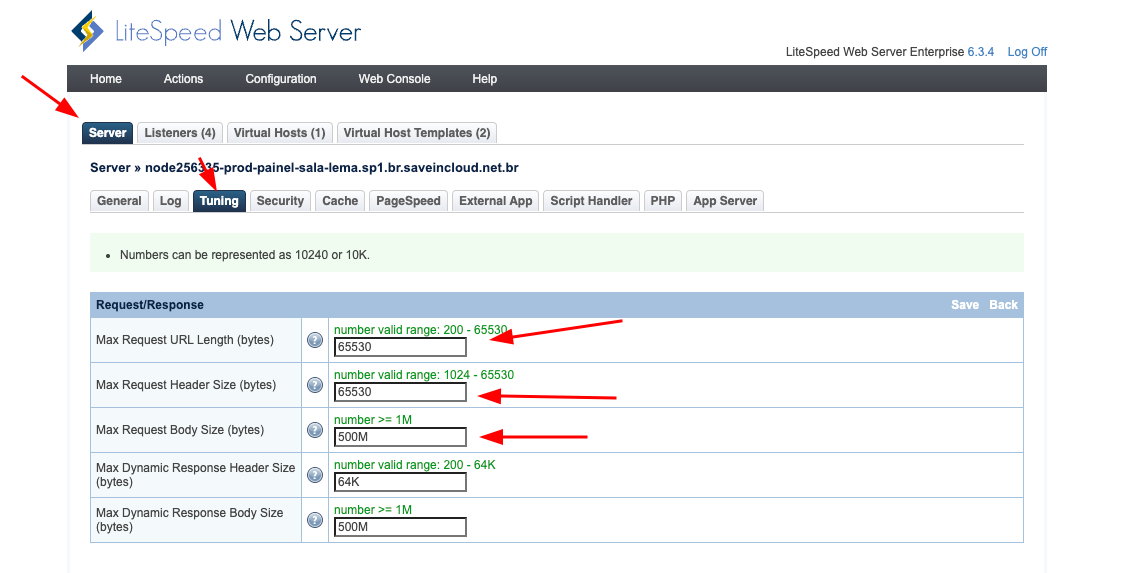
Configuração de tamanho de request LiteSpeed
Add-Ons (Nginx e LiteSpeed)
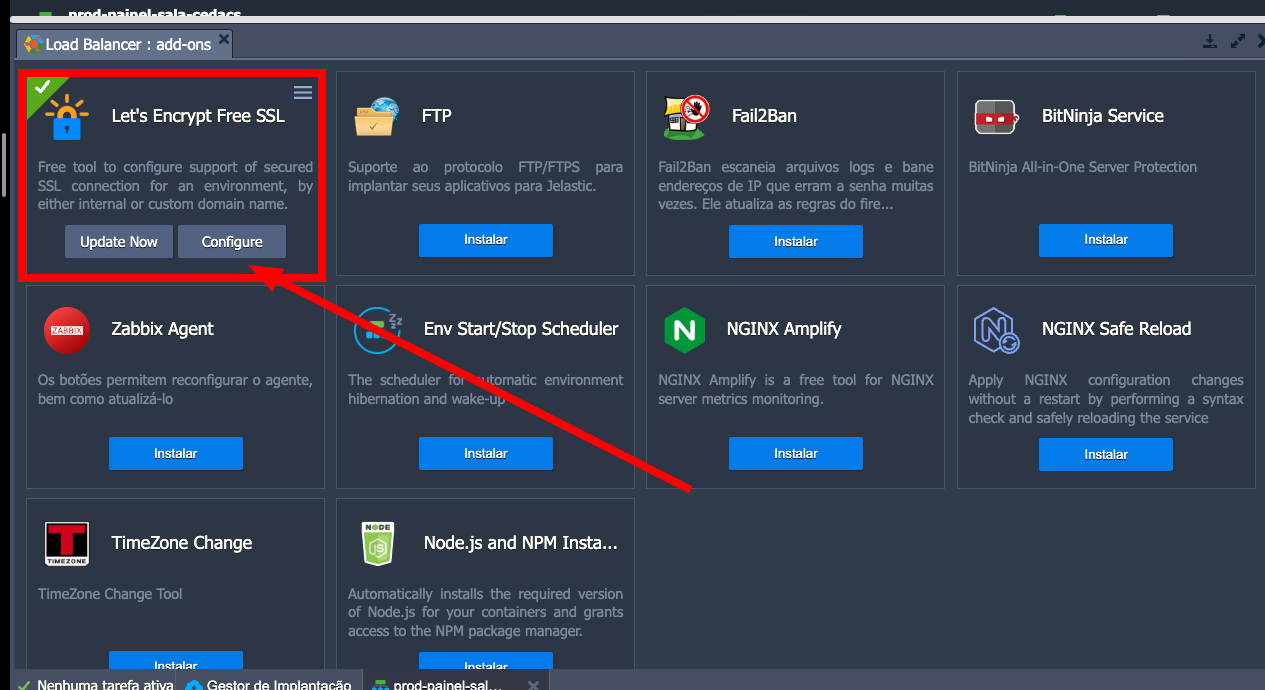
No Nginx, vamos instalar os add-ons necessánecessários.
O principal deles éé o “Let’“Let’s Encrypt Free SSL”SSL”.
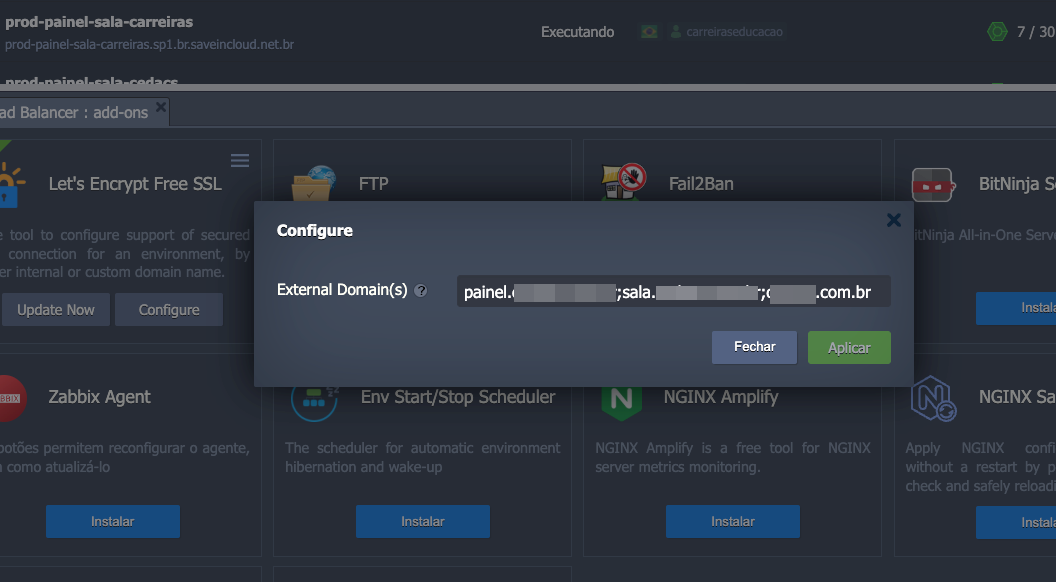
Ao configurar o SSL:
-
Informe os
domídomínios queirãirão responder pelo painel, sala e vitrine -
Separe cada
domídomínio com;(ponto evívírgula), comexceçãexceção doúúltimo
Depois de preencher, basta aplicar a configuraçãconfiguração e aguardar alguns minutos atéaté que o certificado seja gerado e tudo esteja ativo.

Siga o mesmo caminho, porem agora no LiteSpeed.
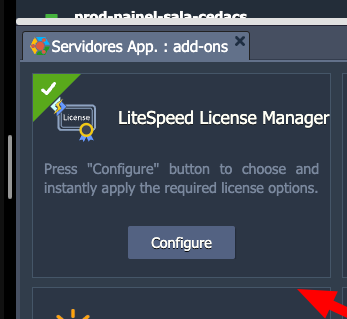
No LiteSpeed, vamos instalar os add-ons necessánecessários.
O principal deles éé o ““LiteSpeed License Manager”Manager”.
Obs: Essa
configuraçãconfiguração antes de ser realizada, deve ser verificada mediante a equipe, pois podem envolver custos.
Criando o Storage
A seguir estáestá o link com o passo a passo completo de como configurar o storage e o seu ponto de montagem.
https://wiki.edustore.online/books/documentacao-tecnica/page/criacao-de-storage
ConclusãConclusão do Ambiente
Da mesma forma que vocêvocê recebeu um e-mail com os dados do LiteSpeed, tambétambém seráserá enviado outro e-mail com as informaçõinformações do SQL.

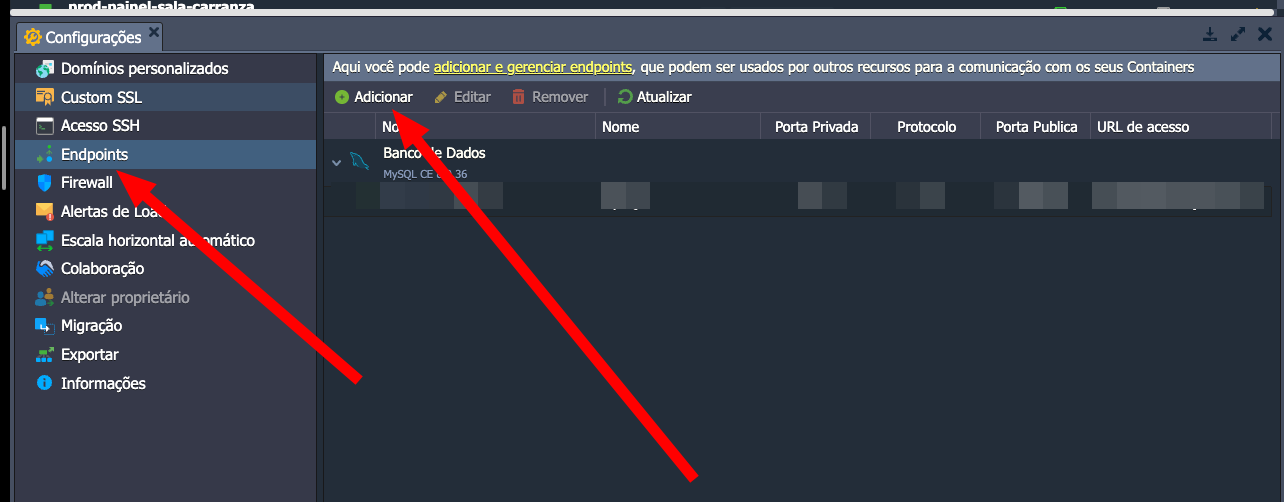
Em seguida, acesse ConfiguraçõConfigurações do ambiente > Endpoints:
- Clique em Adicionar;
-
Selecione o node de SQL.
-
Defina o Nome e a Porta como:
-
Tipo: MySQL
-
Porta: 3306 (
padrãpadrão do SQL)
-
ApóApós salvar, seráserá gerada uma porta púpública, que apareceráaparecerá em tela de forma similar ao exemplo abaixo.
-
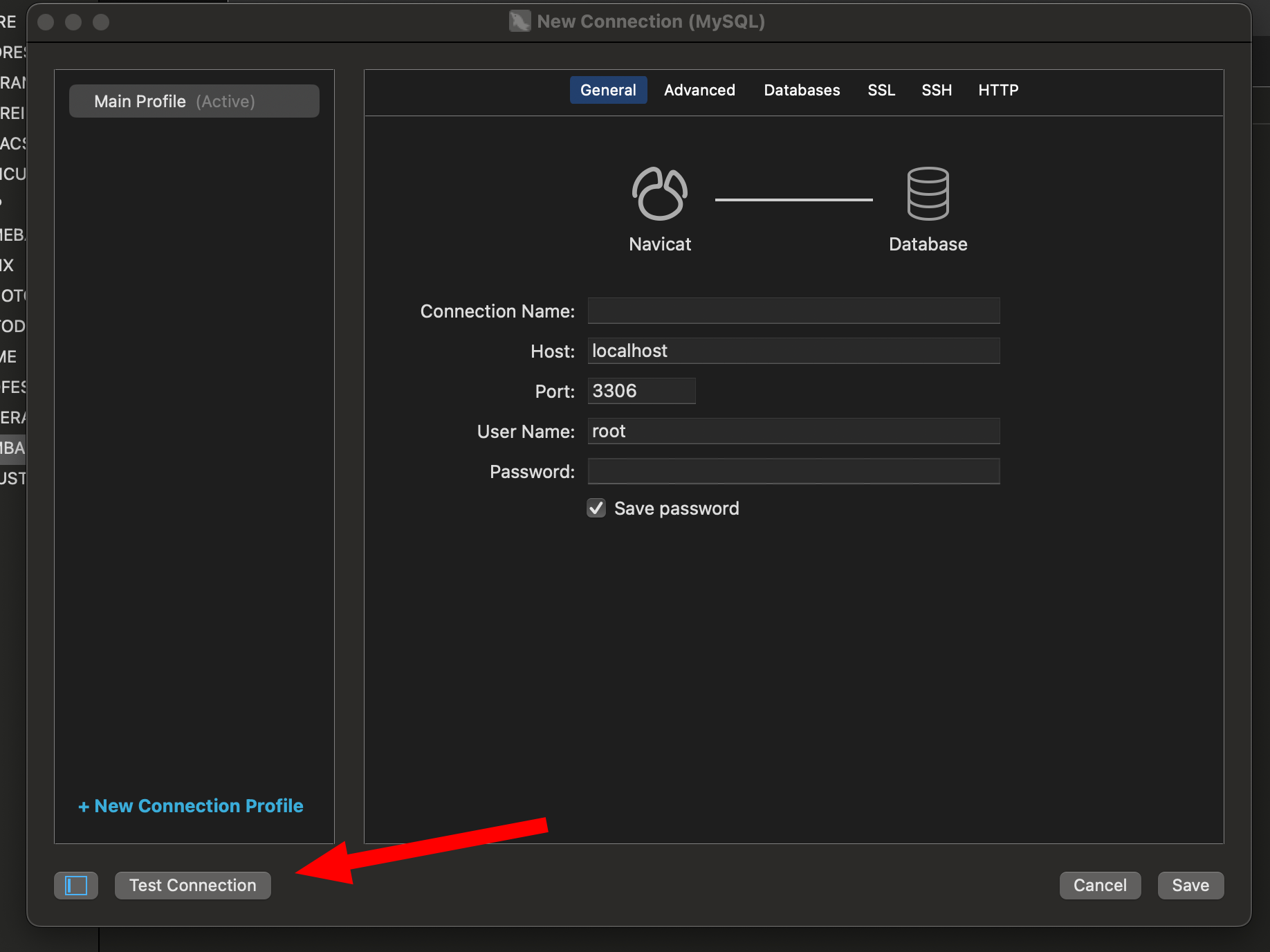
Crie uma nova
conexãconexão MySQL, conforme o modelo da imagem. -
Preencha os campos utilizando os dados recebidos do servidor (host,
usuáusuário, senha e portapúpública do MySQL). -
ApóApós preencher tudo, clique em TestarConexãConexão e verifique se aconexãconexão foi estabelecida com sucesso.
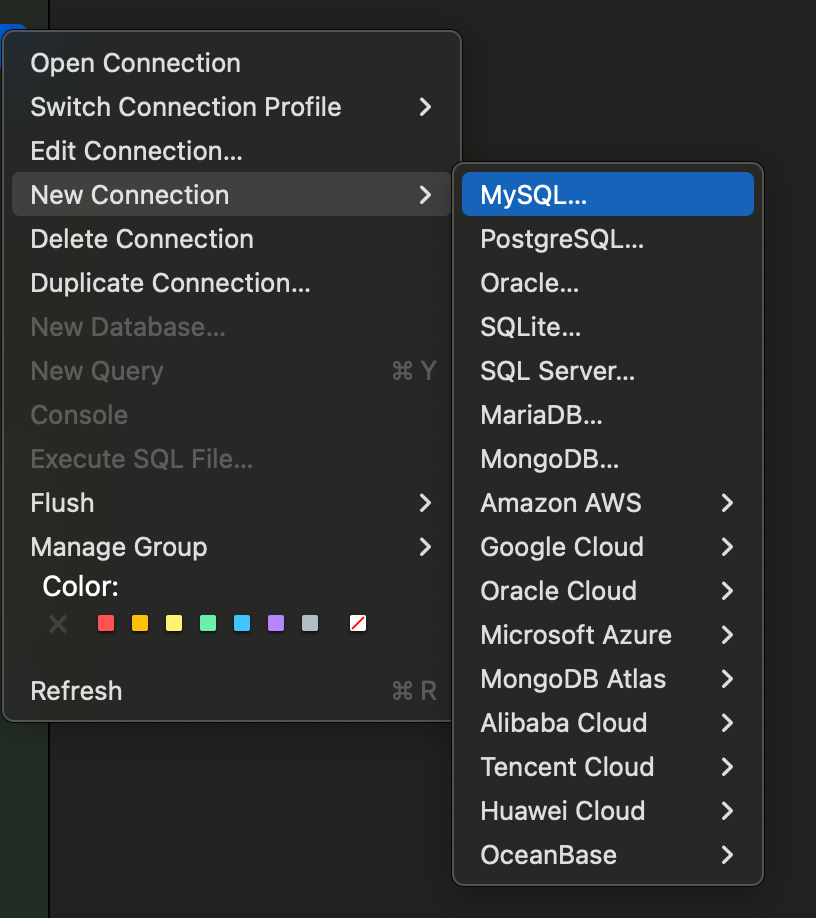
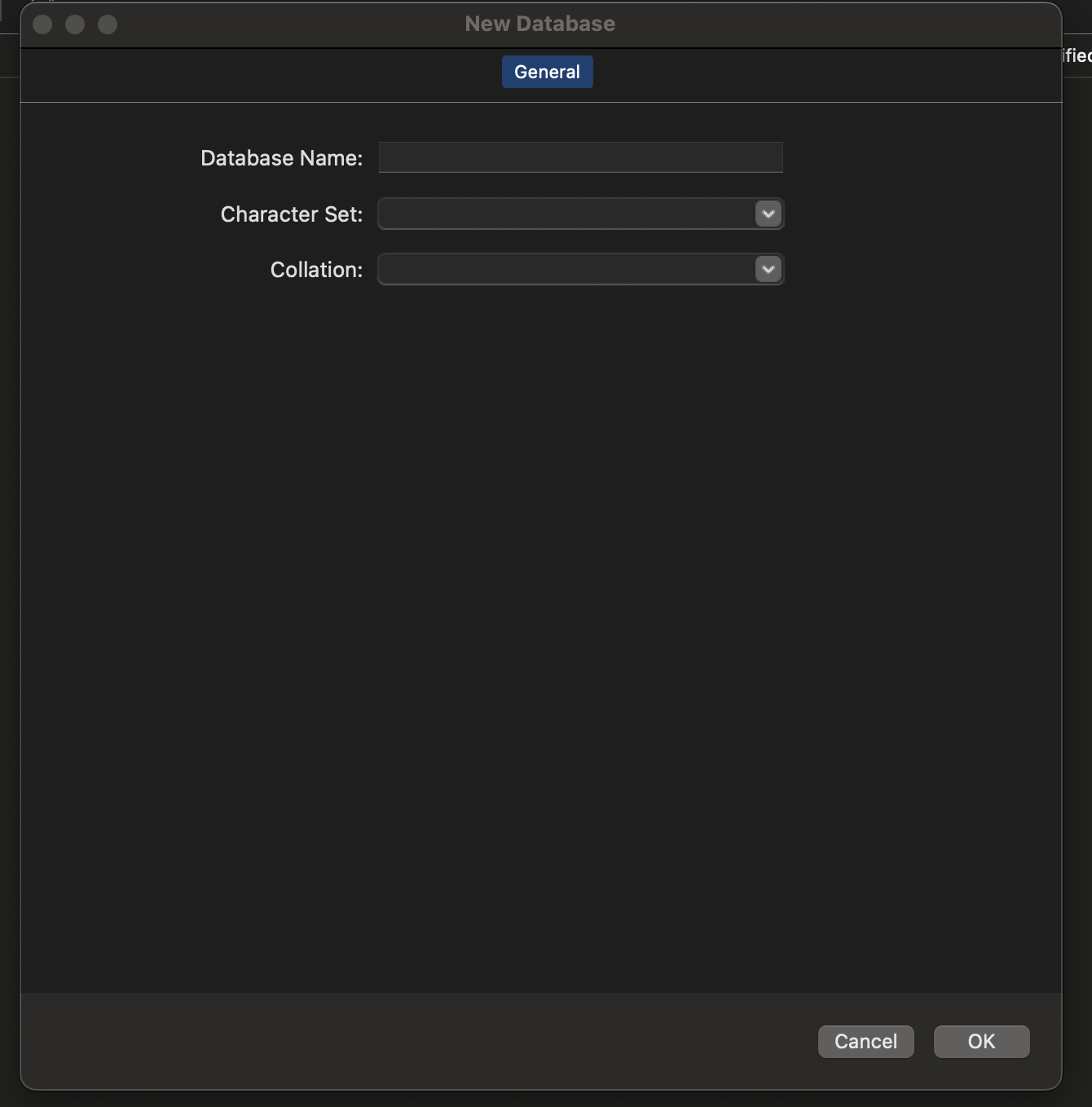
ApóApós isso, clique com o botãbotão direito do mouse sobre a conexãconexão e selecione ““New Database”Database”.
Informe um nome para o banco de dados e clique em OK.
Lembre-se de usar nomes relacionados ao cliente, seguindo o mesmo
padrãpadrão dos bancos quejájáestãestão sendo utilizados como exemplo.

ConfiguraçãConfiguração .env
No LiteSpeed, acesse ConfiguraçõConfigurações > .env.
A partir daqui, vamos ajustar as variávariáveis de ambiente necessánecessárias para rodar as migrations do projeto corretamente.
Configure o arquivo .env desta forma (substituindo os campos entre parêparênteses pelos dados do seu ambiente):
APP_DEBUG=false
APP_URL=https://sala.seudominio.com.br # sala
URL_SITE="seudominio.com.br" # vitrine
URL_MATRIX="painel.seudominio.com.br" # painel
DB_CONNECTION=mysql
DB_PORT=3306
DB_HOST=(conforme o e-mail do banco)
DB_DATABASE=(nome do database criado no Navicat)
DB_USERNAME=(usuáusuário enviado no e-mail)
DB_PASSWORD=(senha enviada no e-mail)
FILESYSTEM_DRIVER=ftp
FTP_HOST="(conforme storage)"
FTP_USERNAME="(conforme storage)"
FTP_PASSWORD="(conforme storage)"
FTP_PORT=21
FTP_URL="https://(conforme storage, subdomísubdomínio CDN)"
Caso existam outras
configuraçõconfigurações no.env, verifique com a equipe antes de alterar.
Em seguida, acesse o Web SSH do LiteSpeed.
cd /var/www/webroot/ROOT
E execute o comando:
php artisan migrate
Se der erro na primeira vez,
vocêvocê pode rodar o comando novamente, pois muitas vezes a migrationééconcluíconcluída corretamente na segunda tentativa.
Finalizando Websocket
Agora vamos finalizar a configuraçãconfiguração do WebSocket.
No painel, acesse:
LiteSpeed →→ Cron →→ LiteSpeed
Em seguida, cole o comando abaixo:
# IMPORTANT NOTE!
# Please make sure there is a blank line after the last cronjob entry.
* * * * * cd /var/www/webroot/ROOT && php artisan schedule:run >> /dev/null 2>&1
Agora, apóapós concluir todos os passos, vocêvocê jájá pode testar o acesso em:
-
https://painel.seudominio.com.br -
https://sala.seudominio.com.br
Se ambos abrirem normalmente, sem erros, significa que o ambiente foi configurado com sucesso e o processo estáestá finalizado.
Rodando Seeds & Migrations
No .env configure as chaves de login social:
FB_ID=414578407312542
FB_SECRET=f25ab006f5a69d9fa9f1b375b51150cf
GOOGLE_SECRET=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
GOOGLE_ID=861561782343-m3j5oin7toha588n903ncofh9ver9bmh.apps.googleusercontent.com
LINKEDIN_CLIENT_ID=77ppfdd8dc7i6l
LINKEDIN_CLIENT_SECRET=6eFq4JCazURpH3C3
ApóApós isso, caso o cliente utilize cache com o Redis, configure o CACHE_DRIVER = redis e o configure as chaves de acesso do redis: REDIS_HOST="****.saveincloud.net.br" e REDIS_PASSWORD="****"
Acesse o ambiente via WebSSH e acesso o diretódiretório: cd /var/www/webroot/ROOT/, nele execute os seguintes comandos:
-
- composer.install (nesse caso vai dar erro, mas
teráterá instalado os pacotes) - php artisan migrate
- php artisan db:seed
- composer.install (nesse caso vai dar erro, mas
Feito, base criada, dados configurados, tudo pronto!
ConfiguraçõConfigurações iniciais no painel
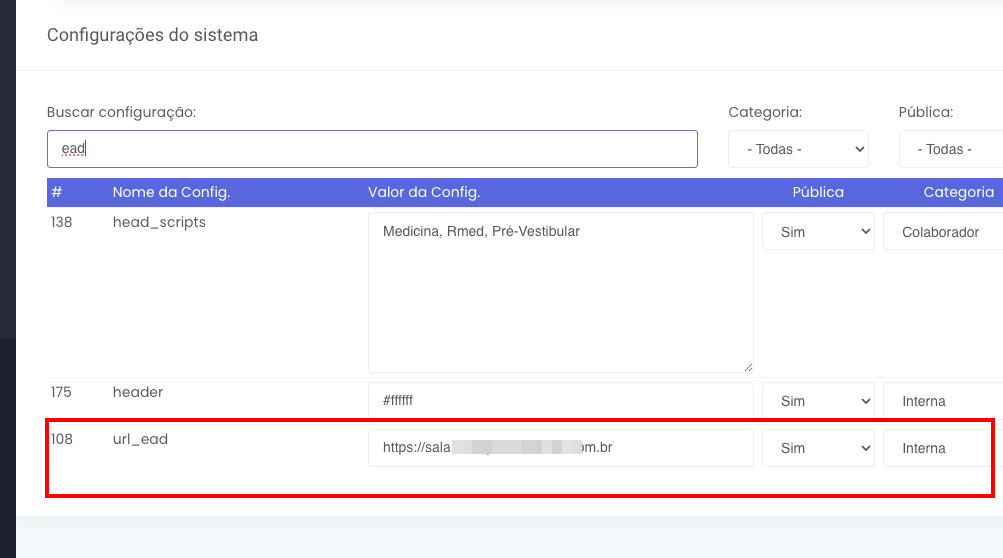
Em outros->configuraçõconfigurações, temos que adicionar essa configuraçãconfiguração.