
Ao vivo com o EduStore Meetings
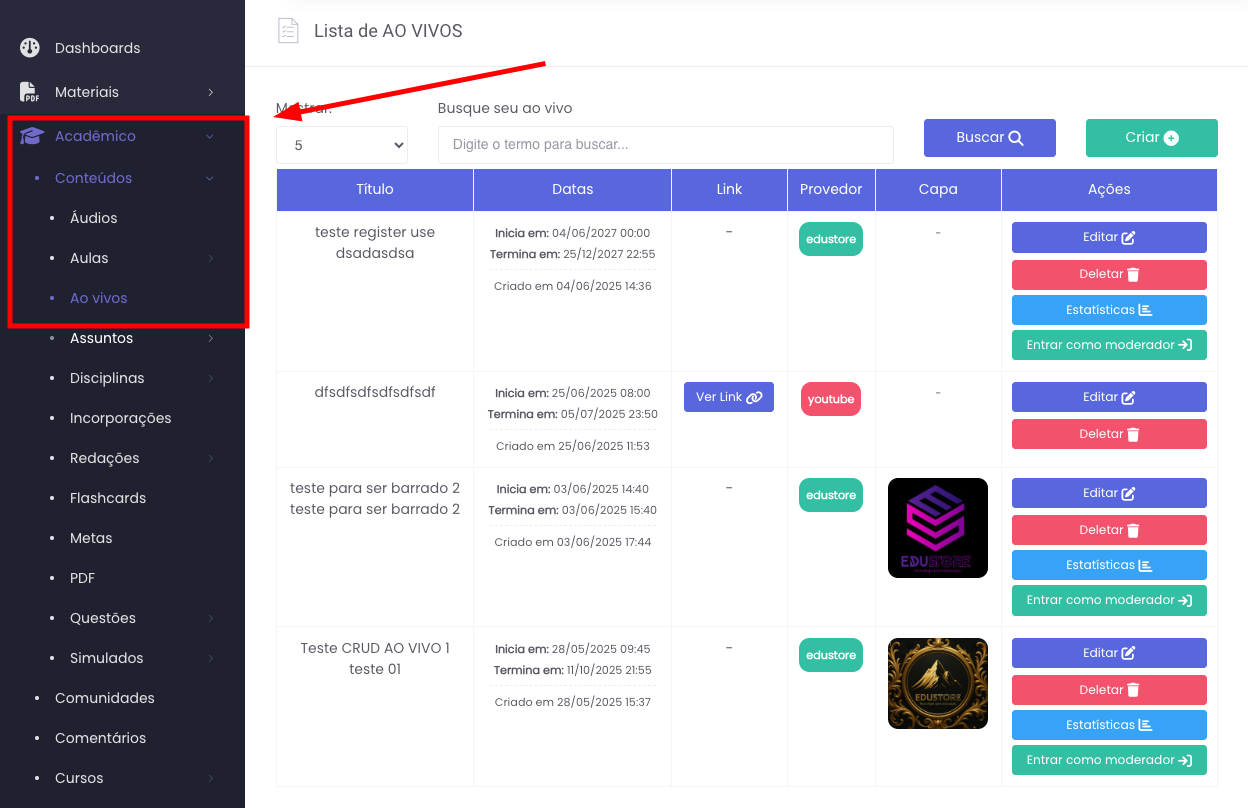
Dentro do painel, acesse:
Acadêmico → Conteúdos → Ao Vivos
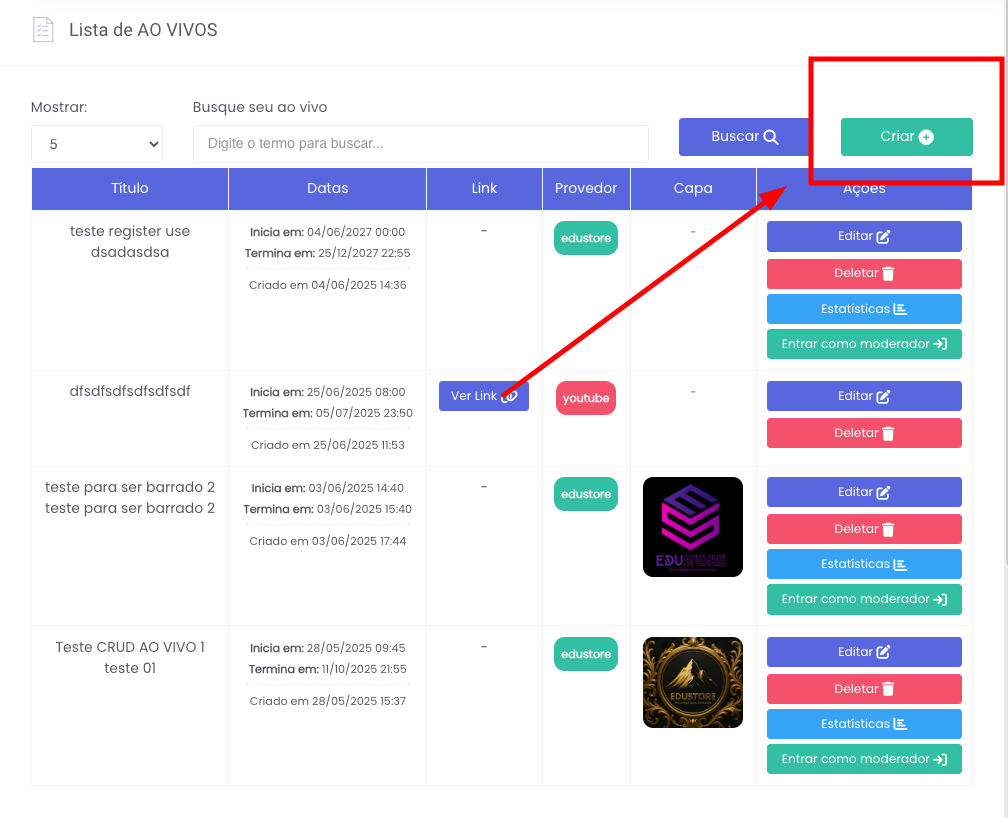
Essa seção lista todos os eventos ao vivo cadastrados, onde você pode:
-
Buscar por título
-
Ver datas de início, fim e criação
-
Acessar o link da transmissão
-
Entrar como moderador
-
Editar ou deletar
-
Consultar estatísticas
Criando ou Editando
Se o provedor estiver marcado como "Edustore Meetings", a transmissão será feita pela própria plataforma, usando o EduStore Meetings, com:
-
Até 40 participantes no plano gratuito
-
Recursos como chat, câmera, enquetes e gravação
-
Link exclusivo da transmissão gerado automaticamente
-
Acesso via botão “Entrar como moderador”
Você pode utilizar o botão Criar ➕ para agendar novas transmissões diretamente com a infraestrutura da EduStore.
Caso queira, posso gerar um trecho adicional para mostrar como configurar a capa e link do ao vivo via EduStore Meetings.
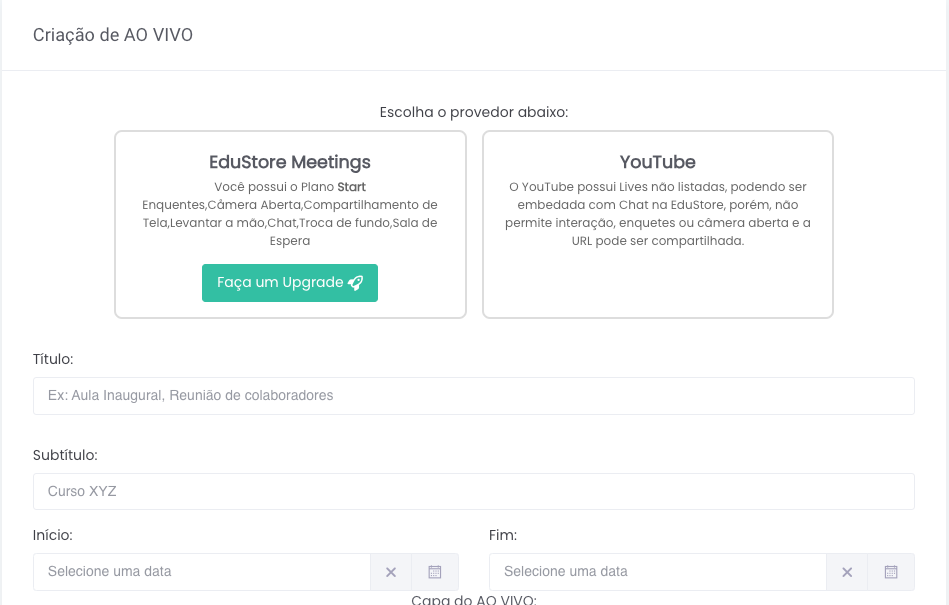
Ao criar ou editar um evento ao vivo:
-
Selecione o provedor (EduStore Meetings ou YouTube).
-
Preencha os dados principais da transmissão:
-
Título e Subtítulo
-
Data de Início e Fim
-
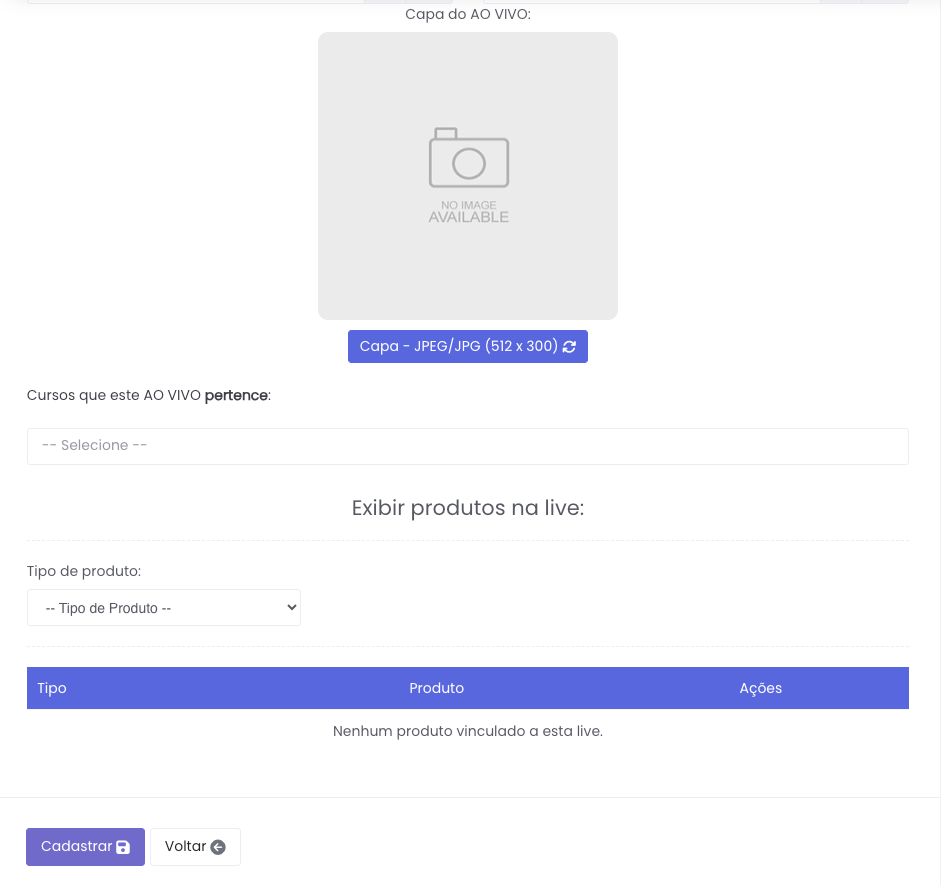
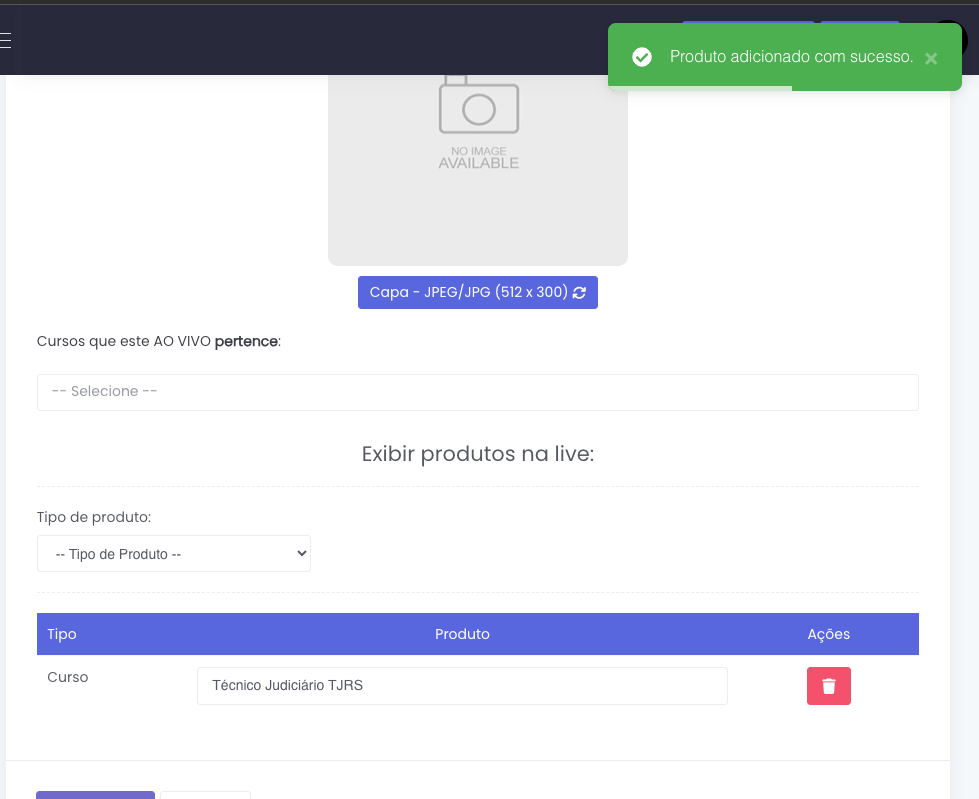
Imagem de capa (512x300px)
-
-
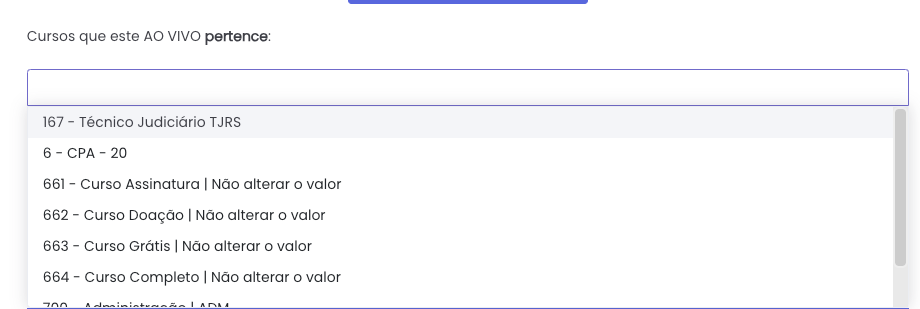
Associe o evento a um curso (campo: "Cursos que este AO VIVO pertence").
-
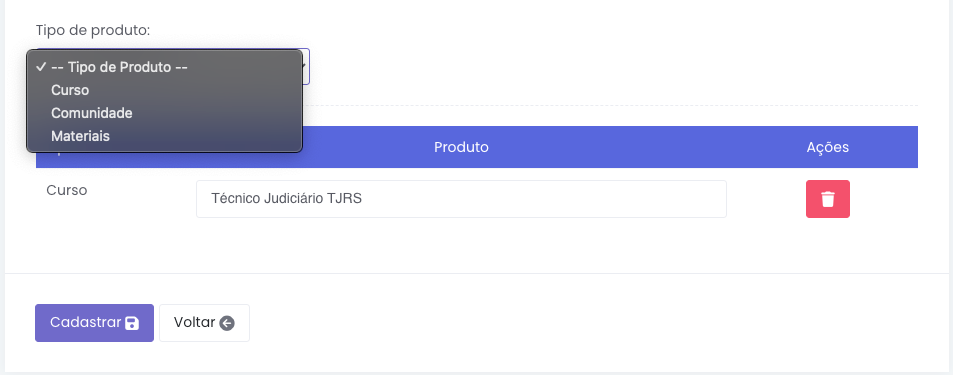
Opcionalmente, vincule produtos para exibição durante a live (cursos, materiais ou comunidades).
⚠️ As transmissões com provedor EduStore Meetings têm suporte completo a interatividade, e o link é gerado automaticamente após o cadastro.
Botão “Entrar como moderador”
Esse botão aparece na lista de Ao Vivos quando o provedor é EduStore Meetings.
Ao clicar nele:
⚠️ Esse botão não aparece em transmissões com provedor YouTube.