Ao vivo com o EduStore Meetings
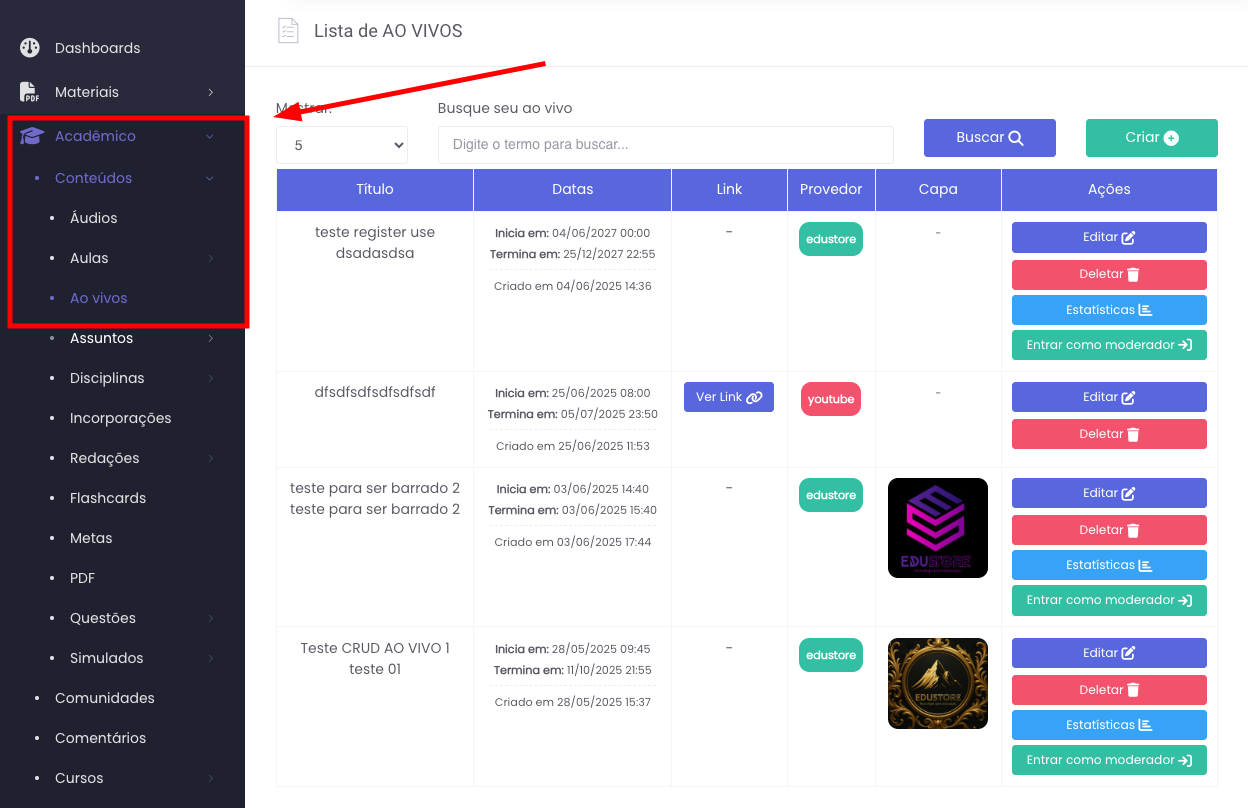
Dentro do painel, acesse:
Acadêmico → Conteúdos → Ao Vivos
Essa seção lista todos os eventos ao vivo cadastrados, onde você pode:
-
Buscar por título
-
Ver datas de início, fim e criação
-
Acessar o link da transmissão
-
Entrar como moderador
-
Editar ou deletar
-
Consultar estatísticas
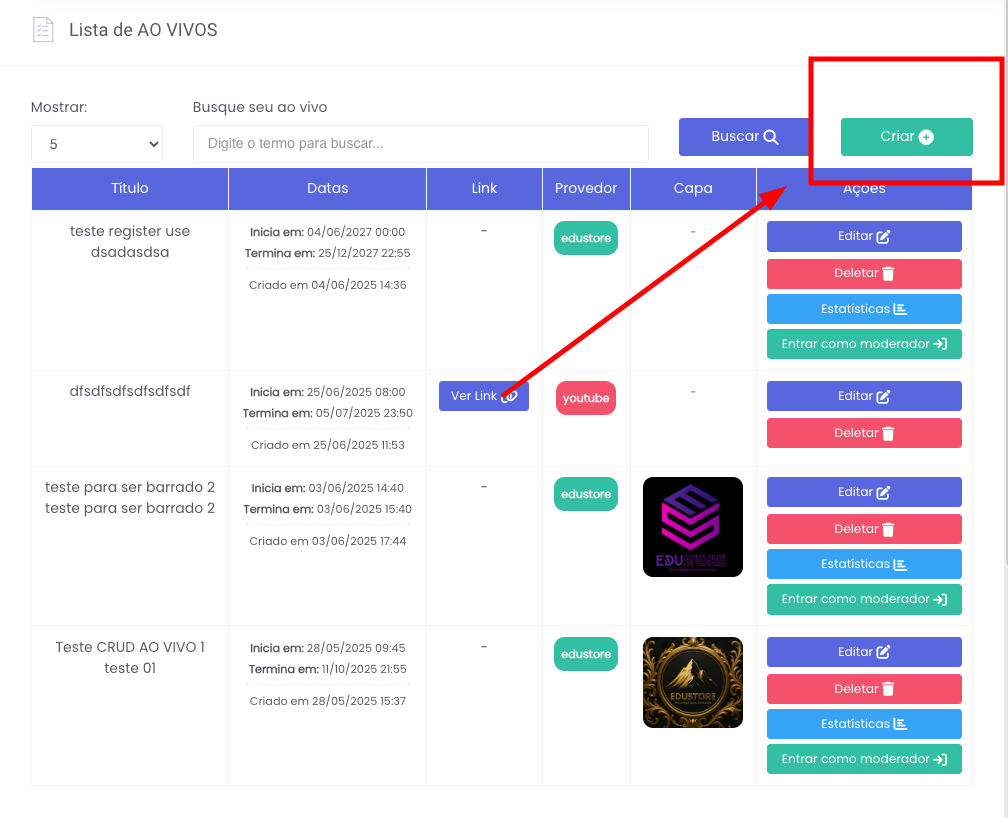
Criando ou Editando
Você pode utilizar o botão Criar ➕ para agendar novas transmissões diretamente com a infraestrutura da EduStore.
Caso queira, posso gerar um trecho adicional para mostrar como configurar a capa e link do ao vivo via EduStore Meetings.
Ao criar ou editar um evento ao vivo:
-
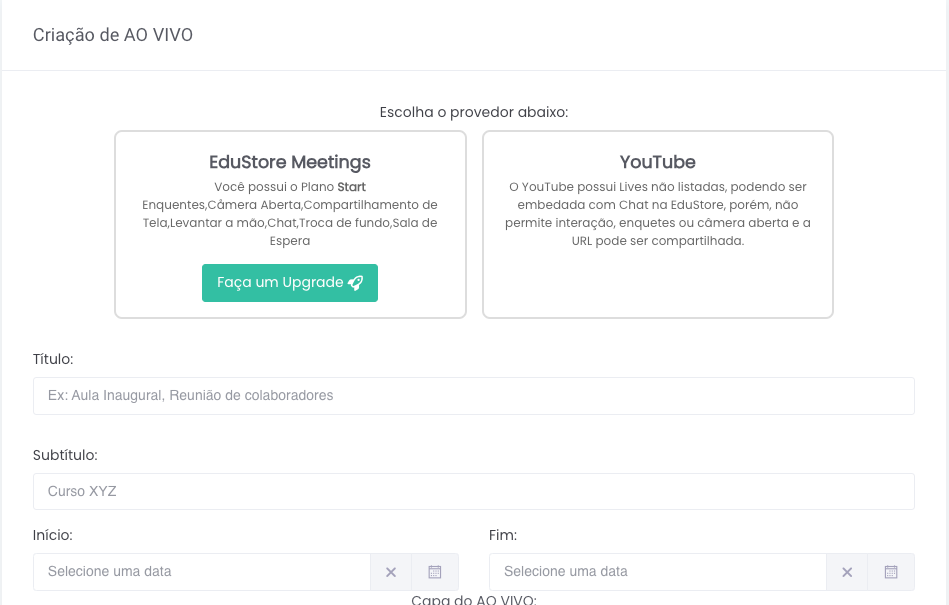
Selecione o provedor (EduStore Meetings ou YouTube).
Se o provedor estiver marcado como "Edustore Meetings", a transmissão será feita pela própria plataforma, usando o EduStore Meetings, com:
Até 40 participantes no plano gratuito
Recursos como chat, câmera, enquetes e gravação
Link exclusivo da transmissão gerado automaticamente
Acesso via botão “Entrar como moderador”
-
Preencha os dados principais da transmissão:
-
Título e Subtítulo
-
Data de Início e Fim
-
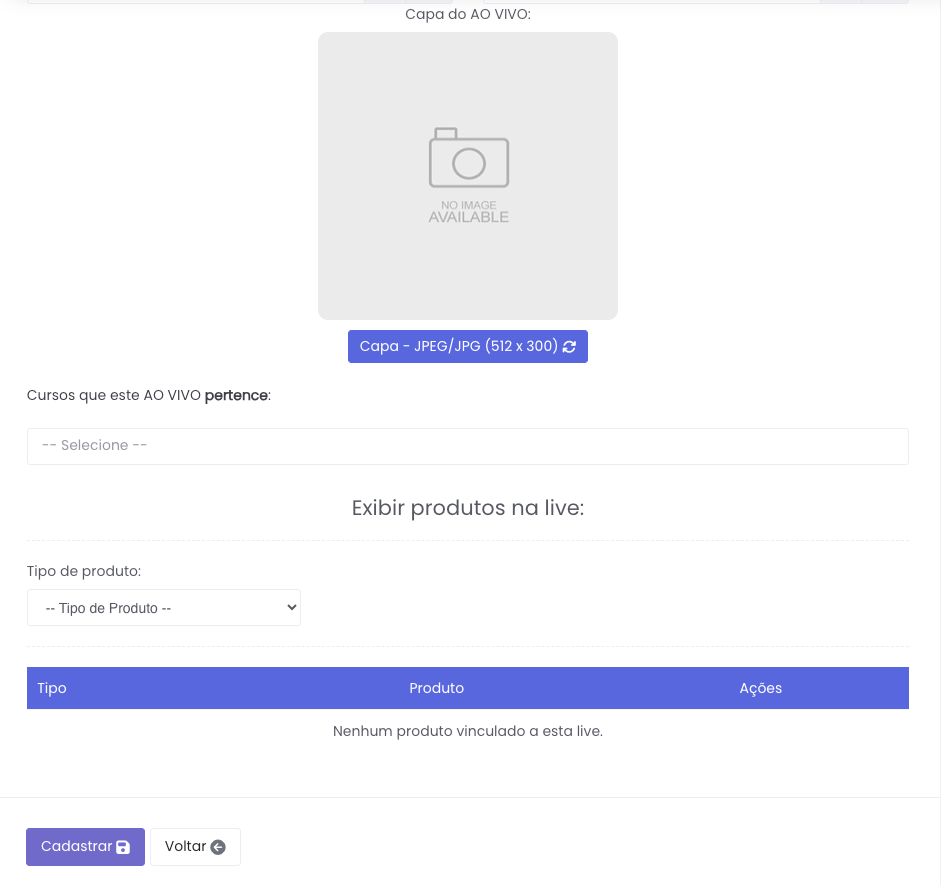
Imagem de capa (512x300px)
-
-
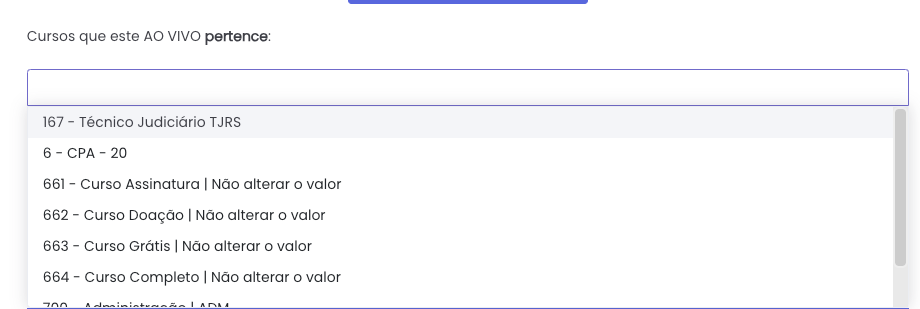
Associe o evento a um curso (campo: "Cursos que este AO VIVO pertence").
-
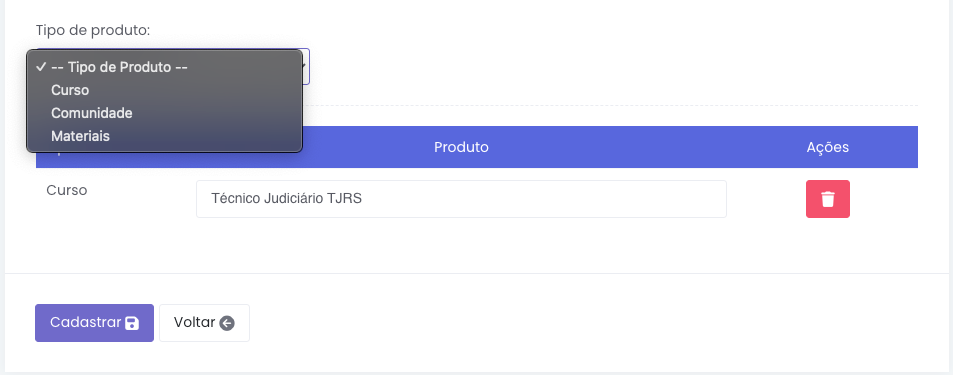
Opcionalmente, vincule produtos para exibição durante a live (cursos, materiais ou comunidades).
⚠️ As transmissões com provedor EduStore Meetings têm suporte completo a interatividade, e o link é gerado automaticamente após o cadastro.
Exibir Produtos na Live
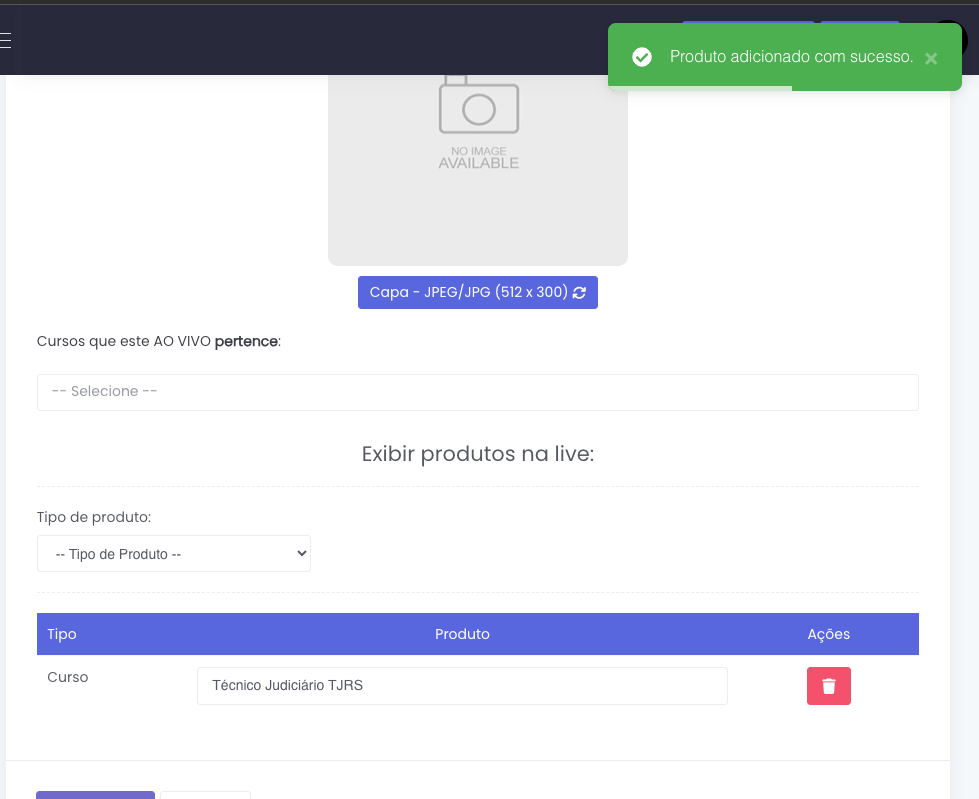
Durante a criação ou edição de um Ao Vivo, também é possível vincular produtos que você deseja destacar na transmissão. Esses produtos serão exibidos diretamente na interface da live, permitindo que os alunos:
-
Visualizem ofertas e materiais relacionados ao conteúdo apresentado.
-
Cliquem e acessem rapidamente páginas de venda ou detalhes do produto.
📌 Ideal para:
-
Oferecer cursos complementares.
-
Divulgar apostilas ou materiais extras.
-
Direcionar o aluno para uma nova matrícula.
Vincular cursos ao qual o Ao Vivo pertence
Na etapa de criação ou edição de um Ao Vivo, é possível selecionar qual curso ele pertence:
-
Use o campo "Cursos que este AO VIVO pertence".
-
Basta digitar o nome ou selecionar da lista disponível.
-
Esse vínculo permite que o Ao Vivo apareça diretamente na área do curso correspondente para o aluno.
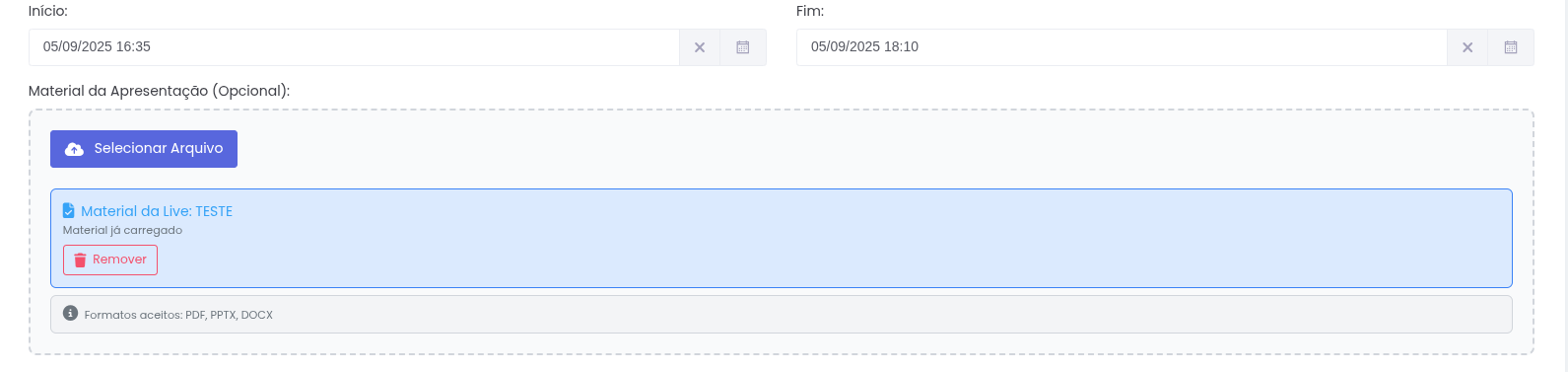
Pré-upload do material da Live
Na etapa de criação ou edição de um Ao Vivo, é possível selecionar o material (em formato PPTX, PDF ou DOCX) que será utilizado na reunião.
- Caso não seja preenchido o moderador antes de entrar na sala de aula online será perguntado se deseja fazer o upload do material.
Entrar como moderador
Esse botão aparece na lista de Ao Vivos quando o provedor é EduStore Meetings.
Ao clicar nele:
⚠️ Esse botão não aparece em transmissões com provedor YouTube.

Estatísticas

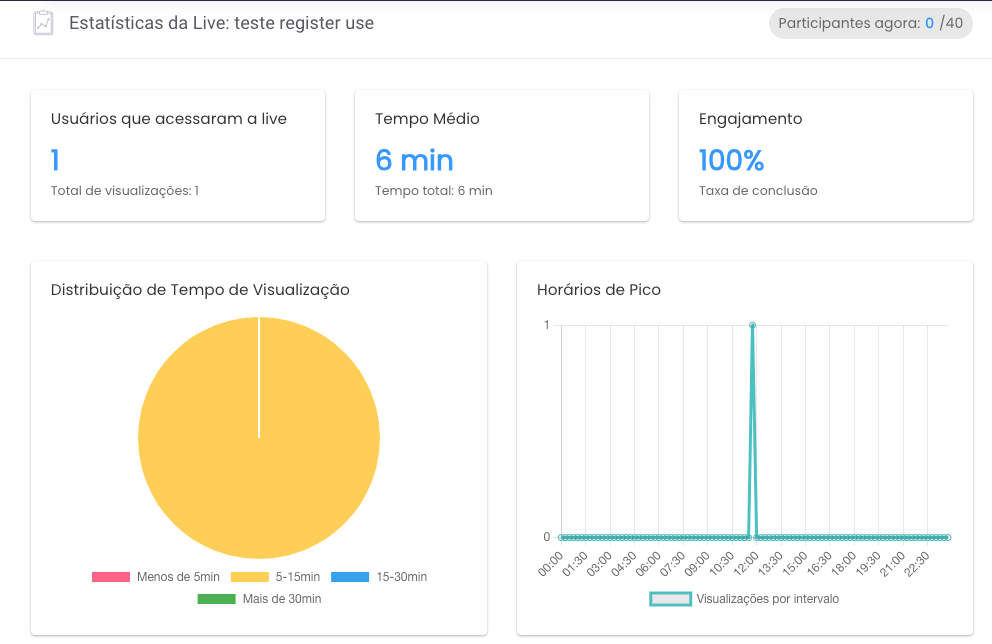
Ao clicar no botão Estatísticas, você terá acesso a uma visão completa do desempenho da sua live com dados em tempo real e pós-evento:
Métricas Apresentadas:
-
Usuários que acessaram a live
Quantidade total de pessoas que visualizaram. -
Tempo médio de visualização
Mostra a média de tempo que os participantes permaneceram assistindo. -
Engajamento
Percentual de conclusão da live (quanto mais próximo de 100%, maior retenção). -
Distribuição do Tempo de Visualização
Gráfico em pizza que mostra o tempo médio por faixa (ex: 5-15min, mais de 30min...). -
Horários de Pico
Exibe o momento com maior número de visualizações simultâneas. -
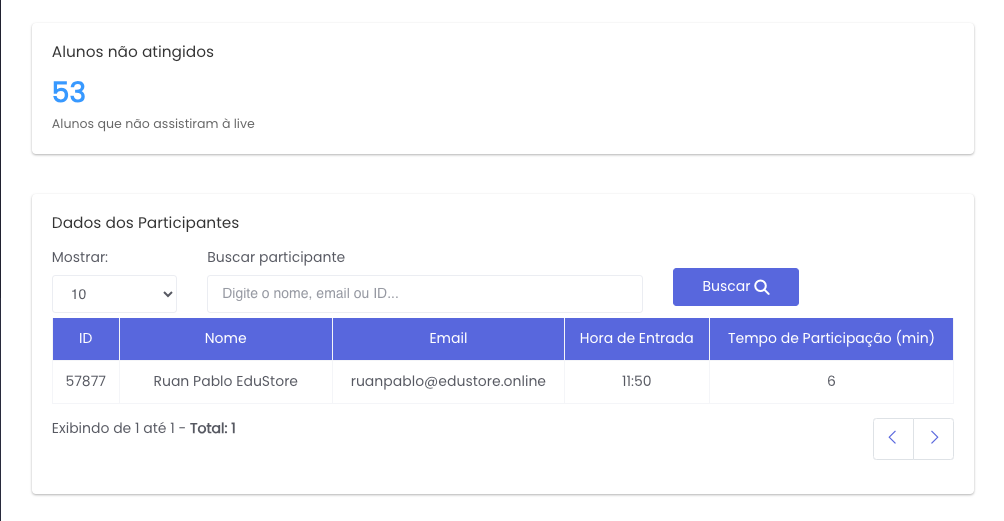
Alunos não atingidos
Quantidade de alunos que deveriam ter assistido mas não visualizaram a live. -
Dados dos Participantes
Lista com:-
Nome
-
E-mail
-
Horário de entrada
-
Tempo de participação (em minutos)
-
Essas informações são fundamentais para análise de engajamento e alcance das transmissões ao vivo via EduStore Meetings.