Ao vivo com o EduStore Meetings
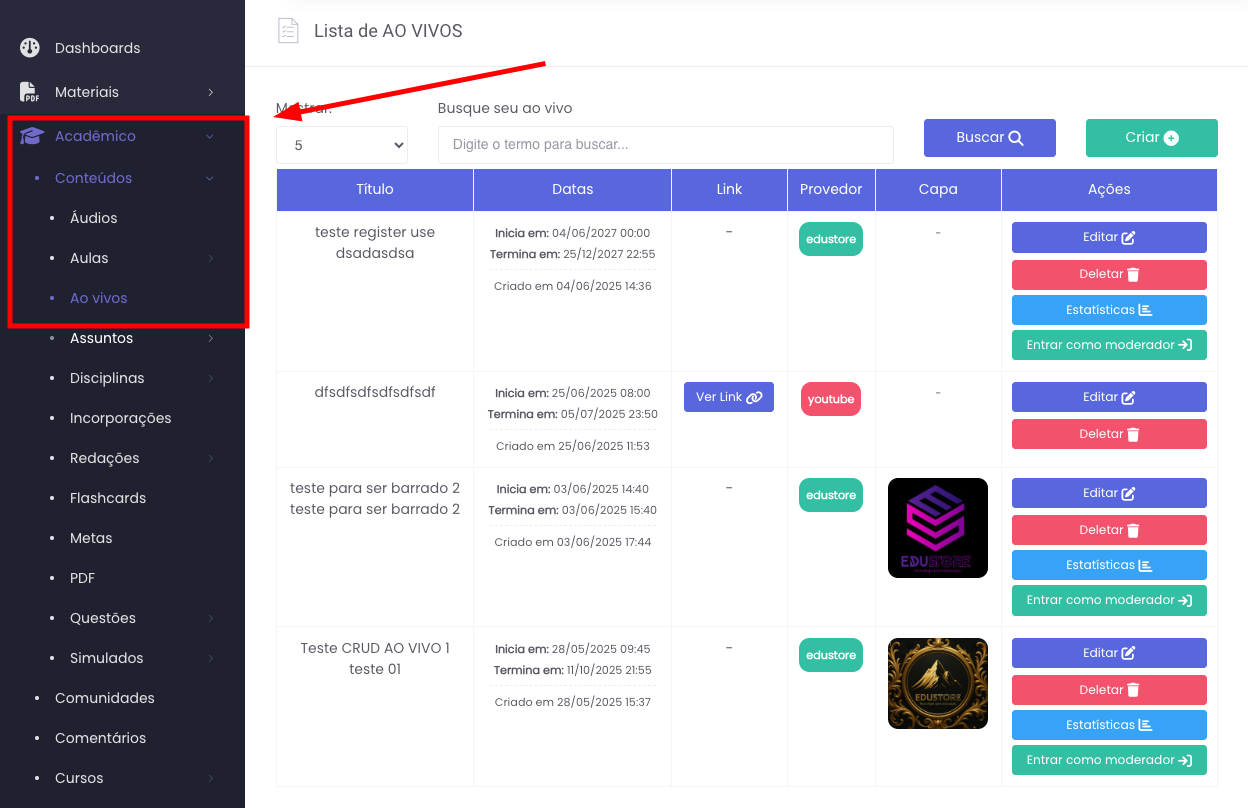
Dentro do painel, acesse:
Acadêmico → Conteúdos → Ao Vivos
Essa seção lista todos os eventos ao vivo cadastrados, onde você pode:
-
Buscar por título
-
Ver datas de início, fim e criação
-
Acessar o link da transmissão
-
Entrar como moderador
-
Editar ou deletar
-
Consultar estatísticas
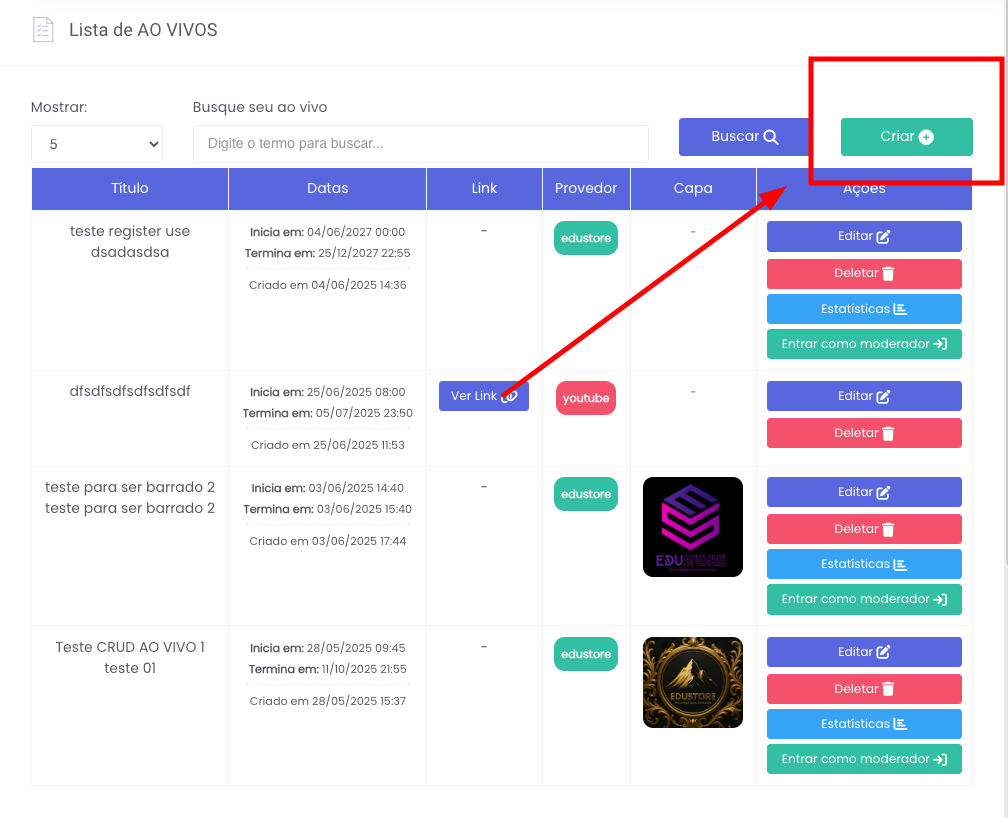
Criando ou Editando
Você pode utilizar o botão Criar ➕ para agendar novas transmissões diretamente com a infraestrutura da EduStore.
Caso queira, posso gerar um trecho adicional para mostrar como configurar a capa e link do ao vivo via EduStore Meetings.
Ao criar ou editar um evento ao vivo:
-
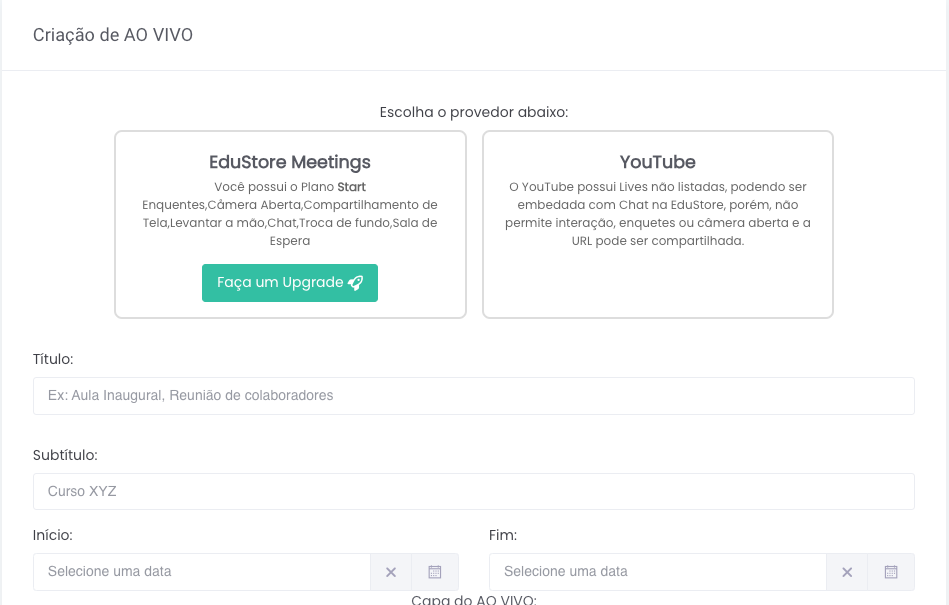
Selecione o provedor (EduStore Meetings ou YouTube).
Se o provedor estiver marcado como "Edustore Meetings", a transmissão será feita pela própria plataforma, usando o EduStore Meetings, com:
Até 40 participantes no plano gratuito
Recursos como chat, câmera, enquetes e gravação
Link exclusivo da transmissão gerado automaticamente
Acesso via botão “Entrar como moderador”
-
Preencha os dados principais da transmissão:
-
Título e Subtítulo
-
Data de Início e Fim
-
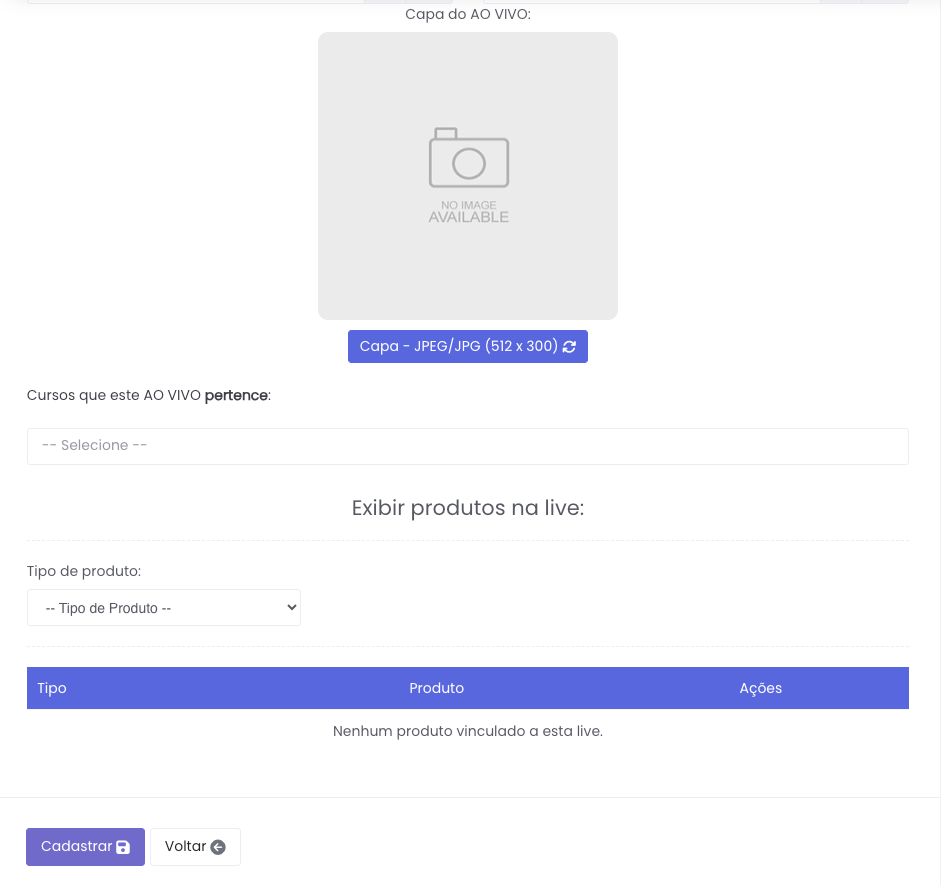
Imagem de capa (512x300px)
-
-
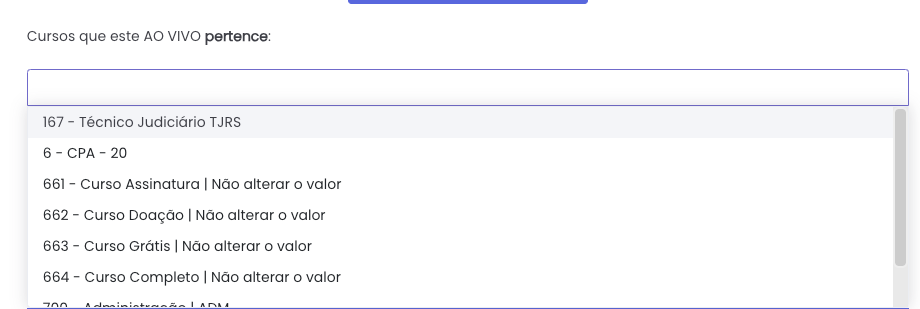
Associe o evento a um curso (campo: "Cursos que este AO VIVO pertence").
-
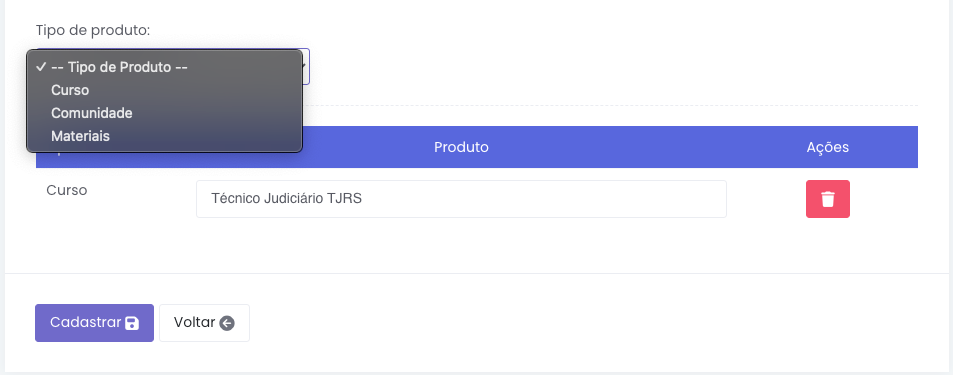
Opcionalmente, vincule produtos para exibição durante a live (cursos, materiais ou comunidades).
⚠️ As transmissões com provedor EduStore Meetings têm suporte completo a interatividade, e o link é gerado automaticamente após o cadastro.
Exibir Produtos na Live
Durante a criação ou edição de um Ao Vivo, também é possível vincular produtos que você deseja destacar na transmissão. Esses produtos serão exibidos diretamente na interface da live, permitindo que os alunos:
-
Visualizem ofertas e materiais relacionados ao conteúdo apresentado.
-
Cliquem e acessem rapidamente páginas de venda ou detalhes do produto.
📌 Ideal para:
-
Oferecer cursos complementares.
-
Divulgar apostilas ou materiais extras.
-
Direcionar o aluno para uma nova matrícula.
Vincular cursos ao qual o Ao Vivo pertence
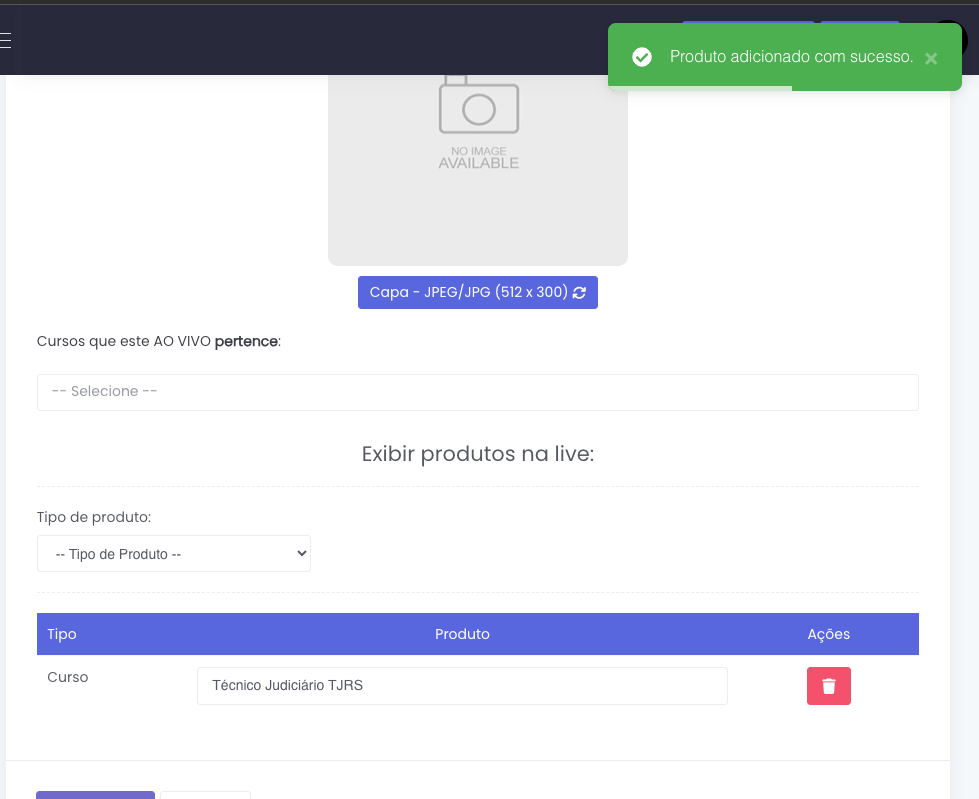
Na etapa de criação ou edição de um Ao Vivo, é possível selecionar qual curso ele pertence:
-
Use o campo "Cursos que este AO VIVO pertence".
-
Basta digitar o nome ou selecionar da lista disponível.
-
Esse vínculo permite que o Ao Vivo apareça diretamente na área do curso correspondente para o aluno.
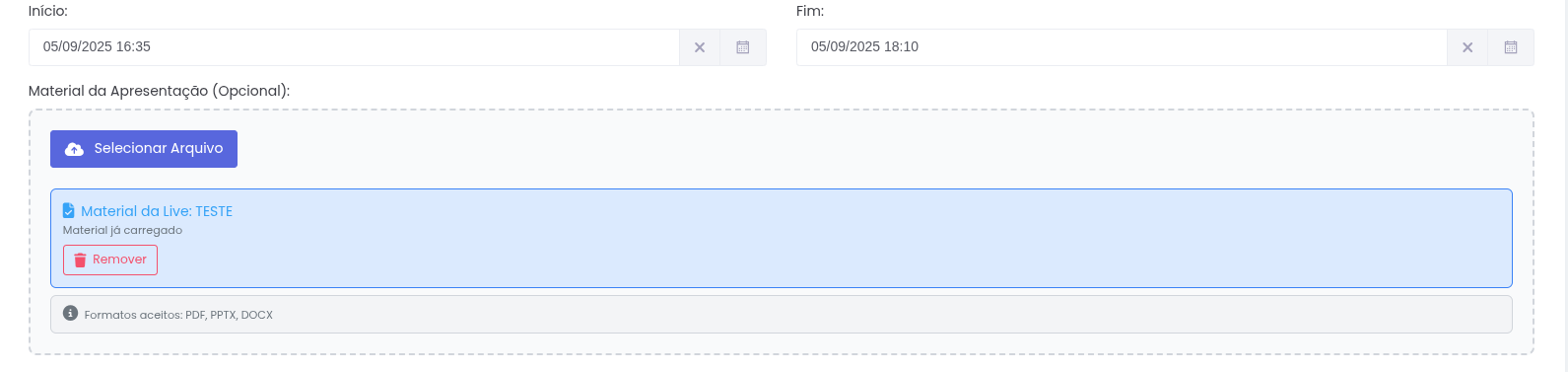
Pré-upload do material da Live
Na etapa de criação ou edição de um Ao Vivo, é possível selecionar o material (em formato PPTX, PDF ou DOCX) que será utilizado na reunião.
- Caso não seja preenchido o moderador antes de entrar na sala de aula online será perguntado se deseja fazer o upload do material.
Entrar como moderador
Esse botão aparece na lista de Ao Vivos quando o provedor é EduStore Meetings.
Ao clicar nele:
⚠️ Esse botão não aparece em transmissões com provedor YouTube.

Moderador
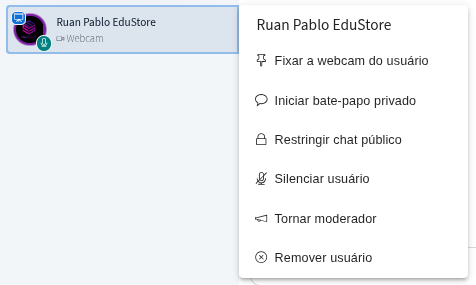
O papel de moderador concede privilégios adicionais em relação aos participantes, permitindo administrar a sessão, gerenciar usuários e controlar recursos de apresentação e interação.
Gerenciamento de Usuários
-
Promover/Demover papéis:
-
Promover um participante a apresentador.
-
Remover direitos de apresentador.
-
-
Controle de microfone e câmera:
-
Silenciar/desmutar participantes individualmente.
-
Silenciar todos os participantes simultaneamente.
-
Permitir ou restringir compartilhamento de áudio e vídeo.
-
-
Remoção:
-
Expulsar usuários da sala.
-
Controle da Sessão
-
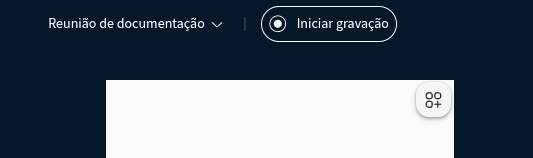
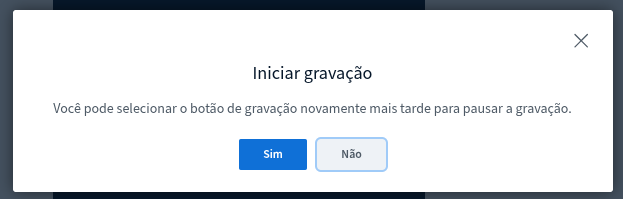
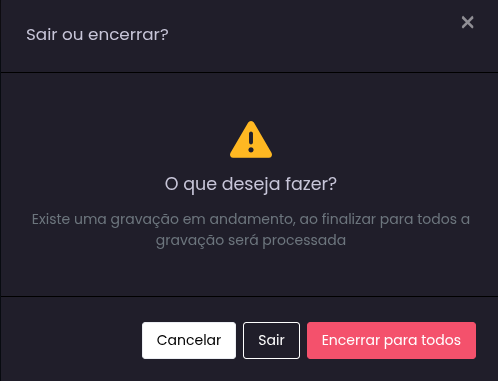
Iniciar/Encerrar sessão:
-
Iniciar gravações.
-
Encerrar a sessão para todos os participantes.
-
-
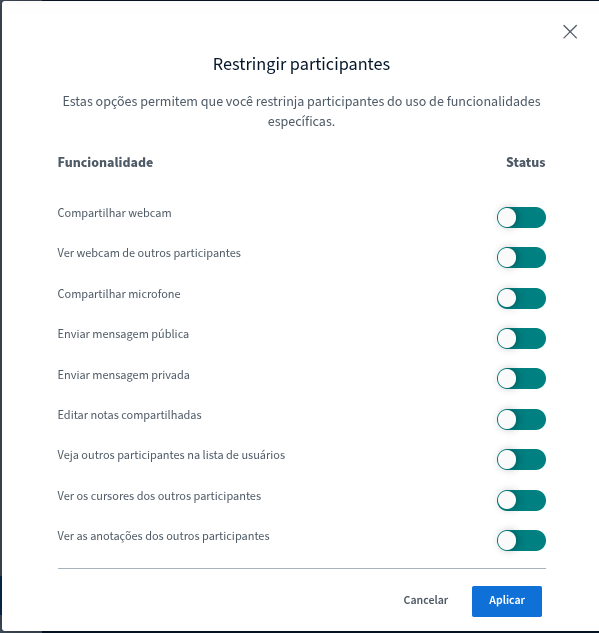
Bloqueio de funcionalidades:
-
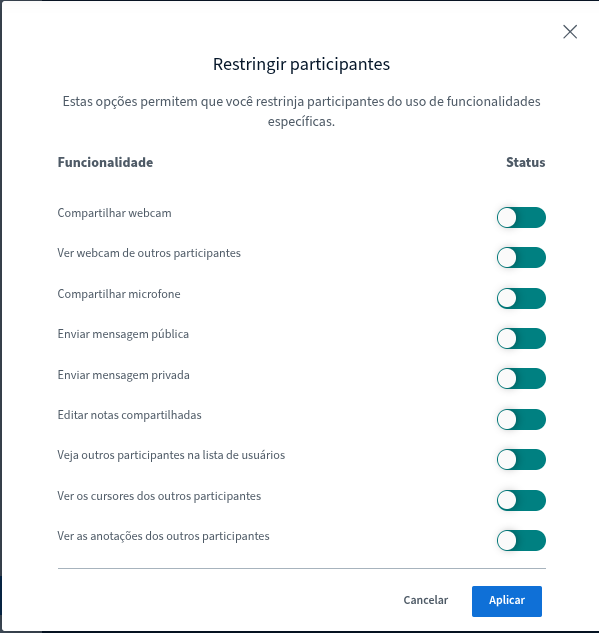
Restringir funcionalidades para todos os membros:
-
Comunicação e Interação
-
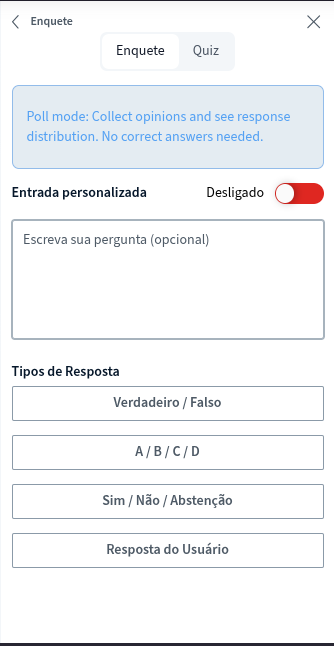
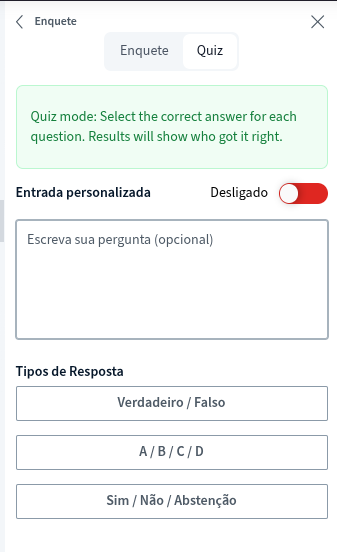
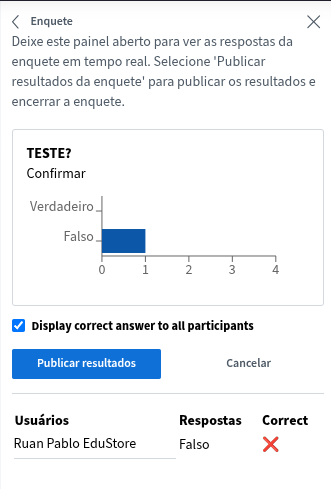
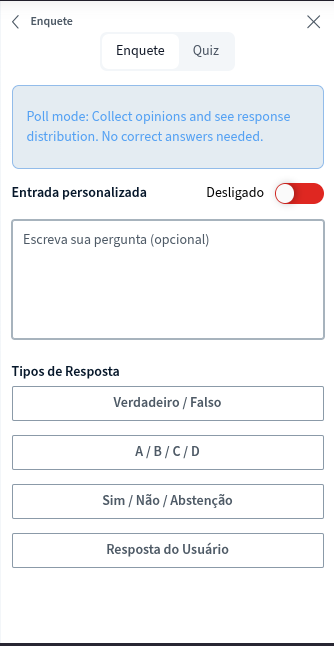
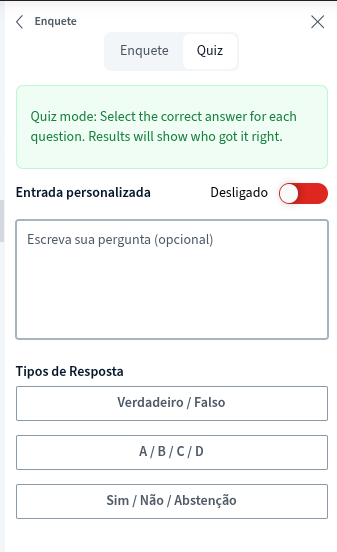
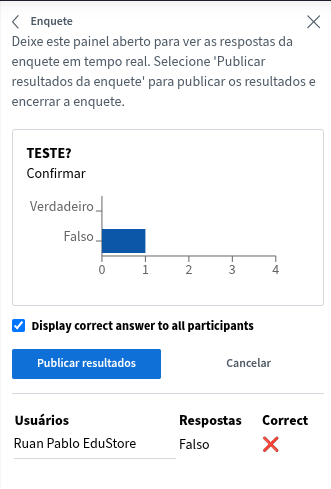
Enquetes:
-
Criar e lançar quiz e enquetes instantâneas.
-
-
-
-
-
Compartilhar resultados com os participantes.
-
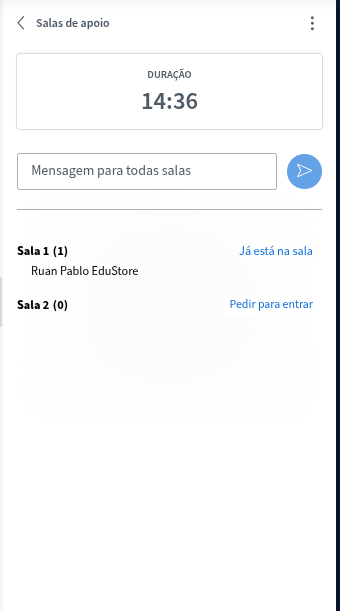
Salas de apoio
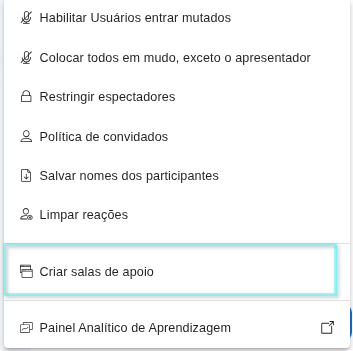
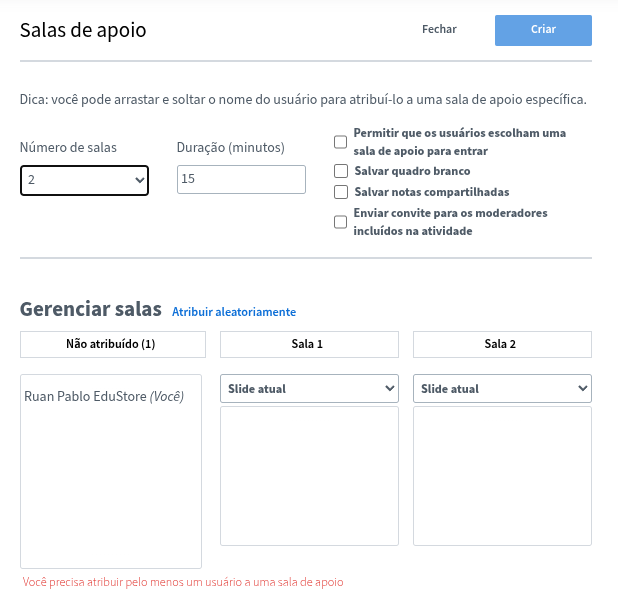
Salas de apoio são ambientes virtuais destinados ao atendimento individual ou em grupo, oferecendo suporte adicional aos usuários para resolução de dúvidas, acompanhamento de atividades, atividades em grupo e etc..
É possível salvar as notas, quadros, enviar convites para os moderadores incluídos nas atividades, definir tempo, membros, entre outras funcionalidades.
Apresentador
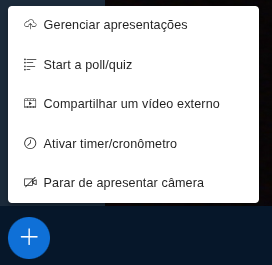
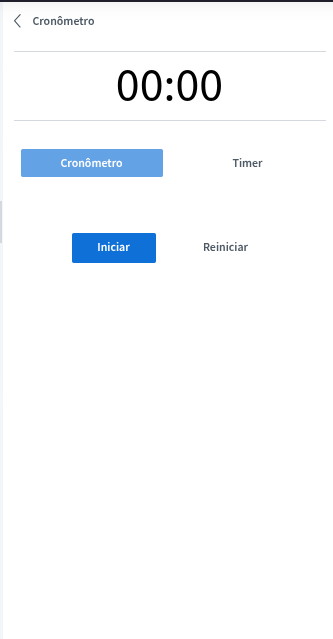
Um moderador pode definir um outro usuário (moderador ou não) ou si mesmo como apresentador, dessa forma ficarão disponíveis as funcionalidades de Quadro branco, Câmera como mídia, compartilhamento de tela, iniciar um cronômetro ou compartilhar um vídeo externo.
Quadro branco
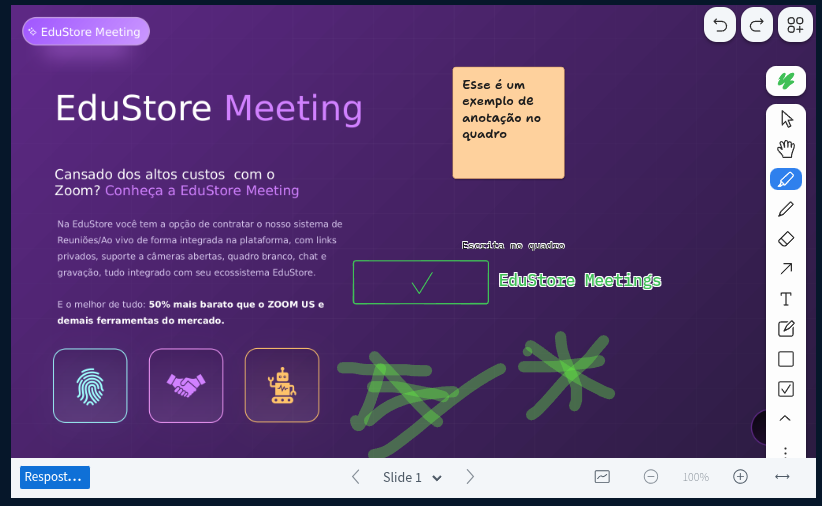
O apresentador (definido pelo moderador) tem acesso a um quadro branco para escrever ou desenhar livremente e pode tornar esse quadro colaborativo, caso o apresentador suba um documento PPTX, PDF, DOCX ou JPEG o documento será disponibilizado na apresentação como quadro podendo também ser escrito, anotado observações ou desenhando livremente.
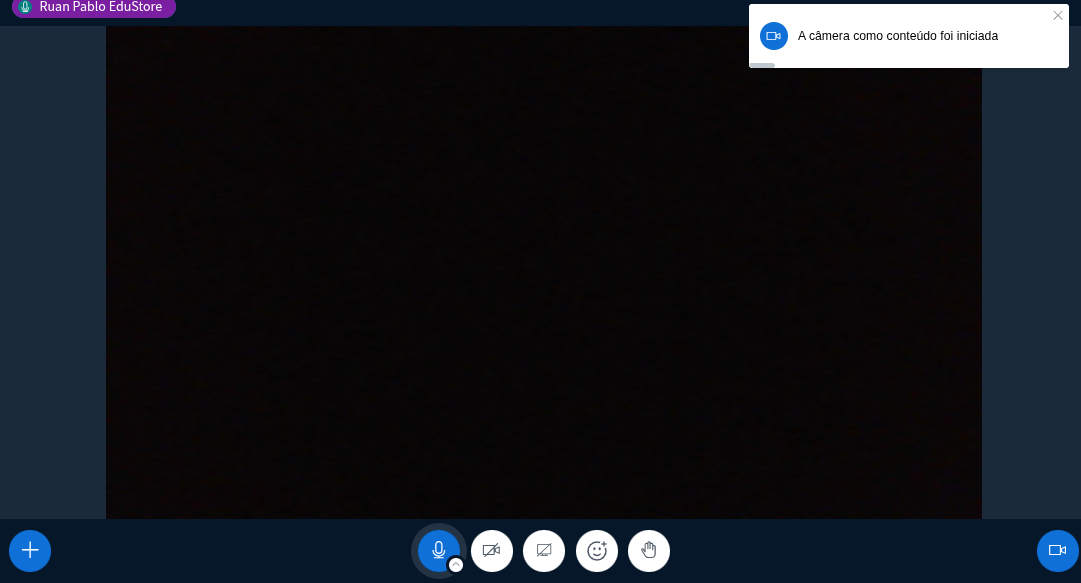
Câmera como mídia
Com esta opção a câmera do apresentador se torna a apresentação principal para todos os usuários.
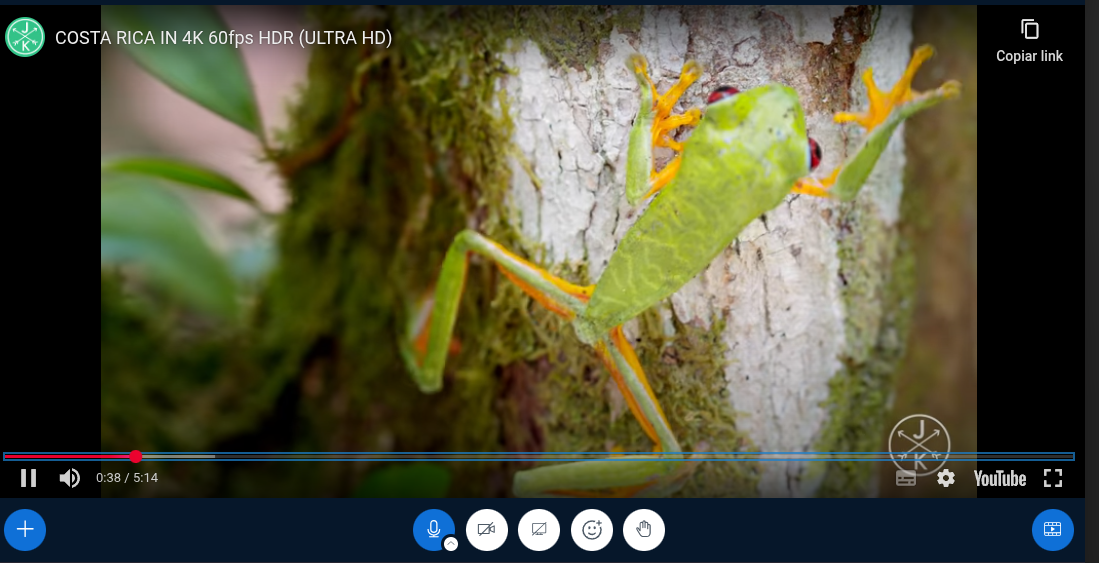
Compartilhar um vídeo externo
Com esta opção o apresentador pode exibir uma mídia externa que terá a visualização sincronizada para todos os usuários (Os vídeos externos compartilhados não são exibidos na gravação.). YouTube, Vimeo, Instructure Media, Twitch, Dailymotion e URLs de arquivos de mídia (por exemplo: https://meusite.com/meuvideo.mp4) são suportados.
Estatísticas

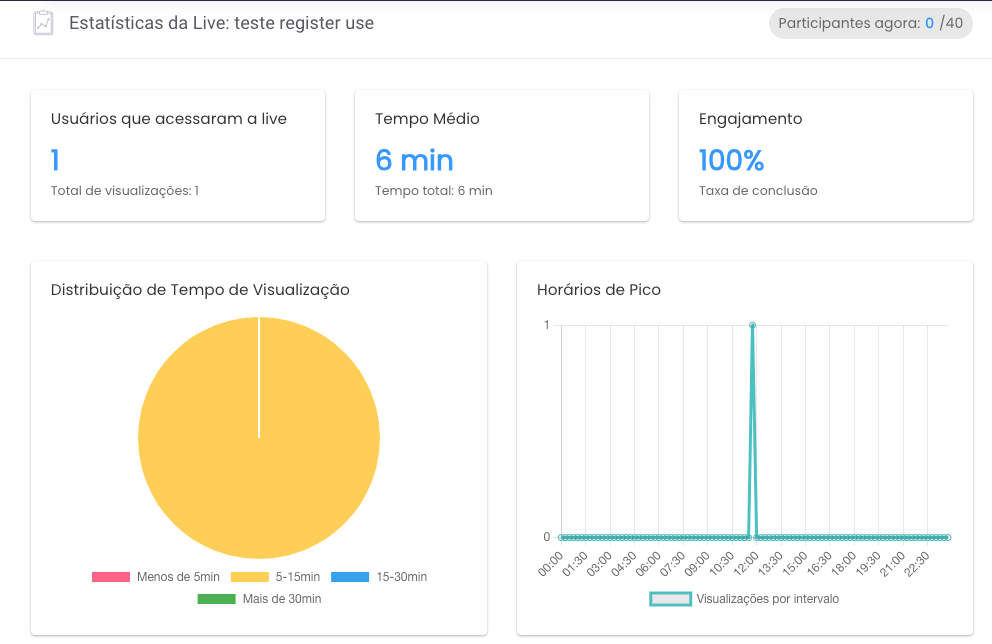
Ao clicar no botão Estatísticas, você terá acesso a uma visão completa do desempenho da sua live com dados em tempo real e pós-evento:
Métricas Apresentadas:
-
Usuários que acessaram a live
Quantidade total de pessoas que visualizaram. -
Tempo médio de visualização
Mostra a média de tempo que os participantes permaneceram assistindo. -
Engajamento
Percentual de conclusão da live entre os usuários que entraram na live (quanto mais próximo de 100%, maior retenção). -
Distribuição do Tempo de Visualização
Gráfico em pizza que mostra o tempo médio por faixa (ex: 5-15min, mais de 30min...). -
Horários de Pico
Exibe o momento com maior número de visualizações simultâneas. -
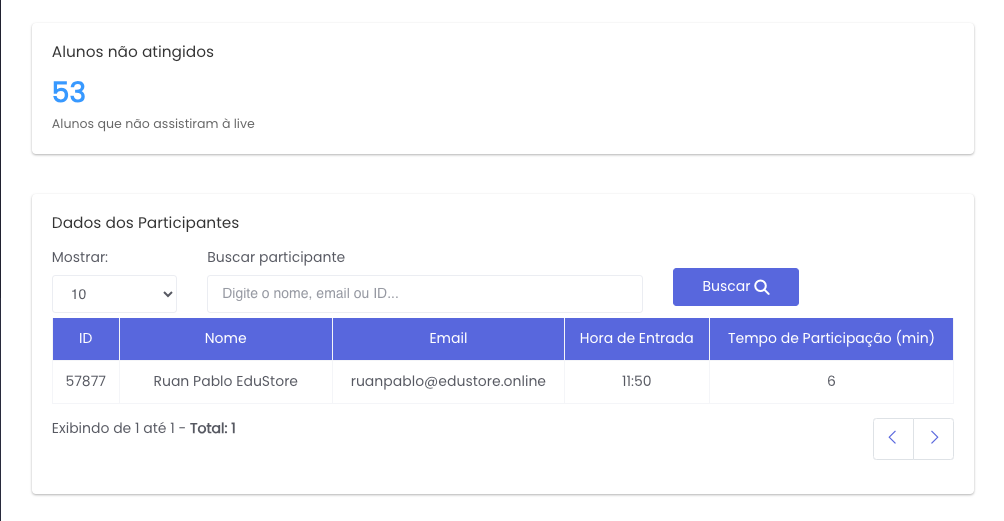
Alunos não atingidos
Quantidade de alunos que deveriam ter assistido mas não visualizaram a live. -
Dados dos Participantes
Lista com:-
Nome
-
E-mail
-
Horário de entrada
-
Tempo de participação (em minutos)
-
Essas informações são fundamentais para análise de engajamento e alcance das transmissões ao vivo via EduStore Meetings.