
Reuniões com o EduStore Meetings
O EduStore Meetings é o novo serviço de reuniões online da plataforma EduStore. Com ele, é possível criar encontros virtuais diretamente dentro do painel, tanto para uso interno (equipe, pedagógico, etc), quanto transmissões com alunos.
Acesso ao EduStore Meetings
Para acessar:
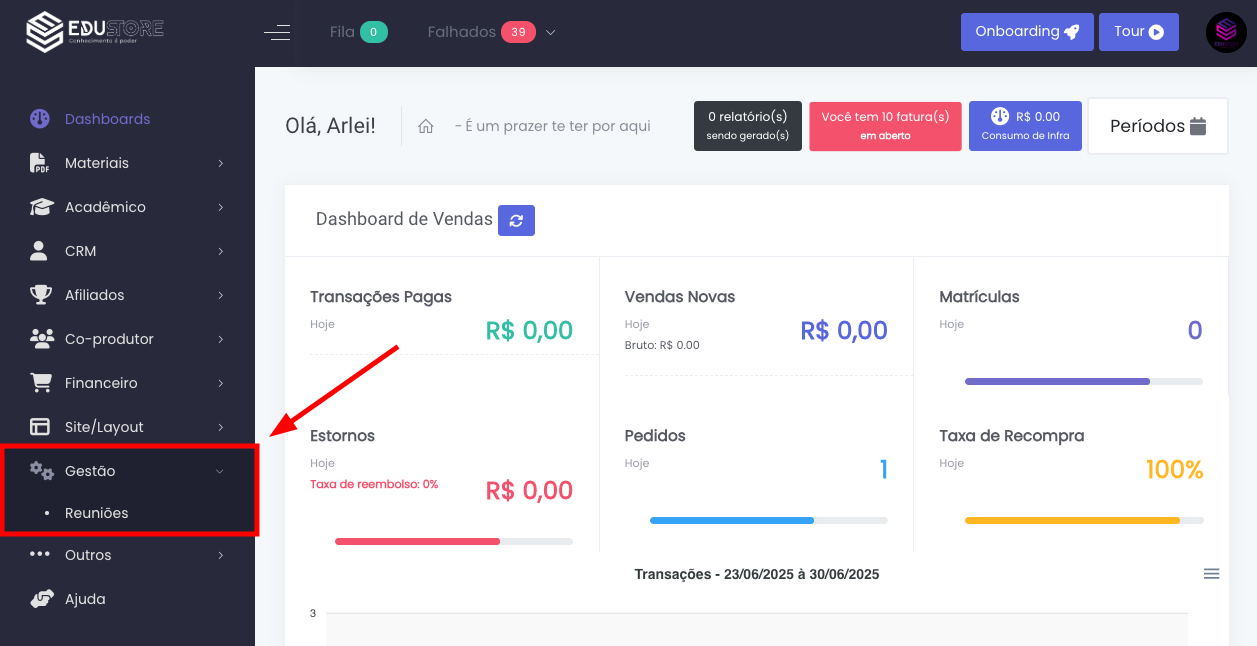
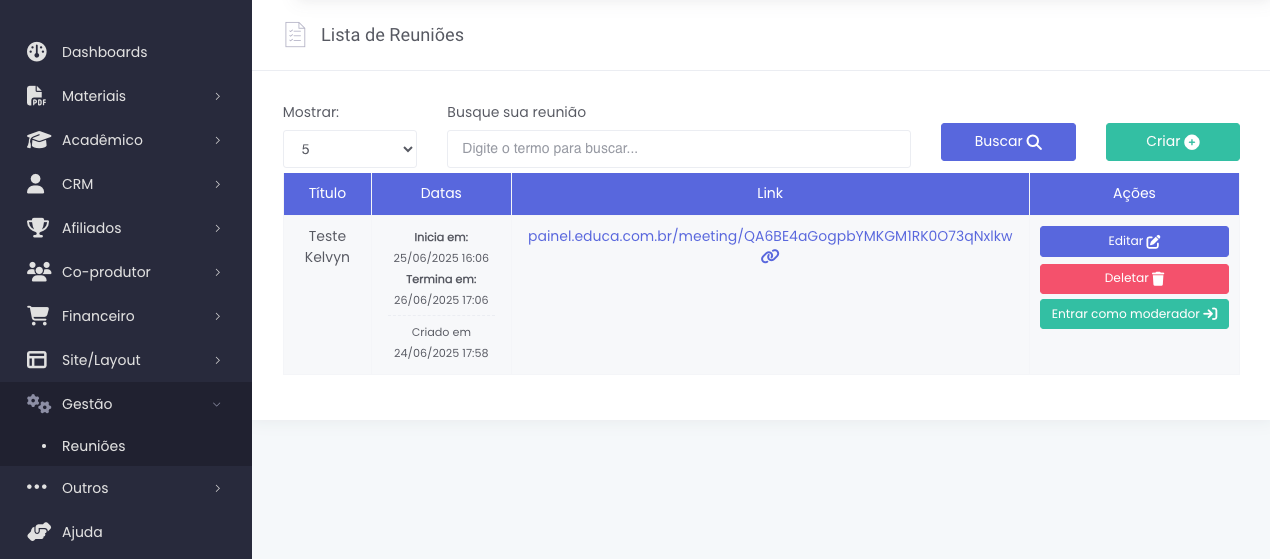
Lista de Reuniões
Nesta tela, você poderá:
-
Buscar reuniões pelo título usando o campo de pesquisa;
-
Visualizar os dados principais de cada reunião, como:
-
Título da reunião
-
Datas de início e término
-
Link de acesso para participantes
-
-
Executar ações rápidas:
-
Editar a reunião (ícone de lápis)
-
Deletar a reunião (ícone de lixeira)
-
Entrar como moderador (acesso interno ao ambiente da reunião)
-
-
Criar uma nova reunião clicando no botão Criar (canto superior direito)
Esse painel oferece uma visão organizada e facilita o gerenciamento de todas as suas reuniões em andamento ou agendadas.
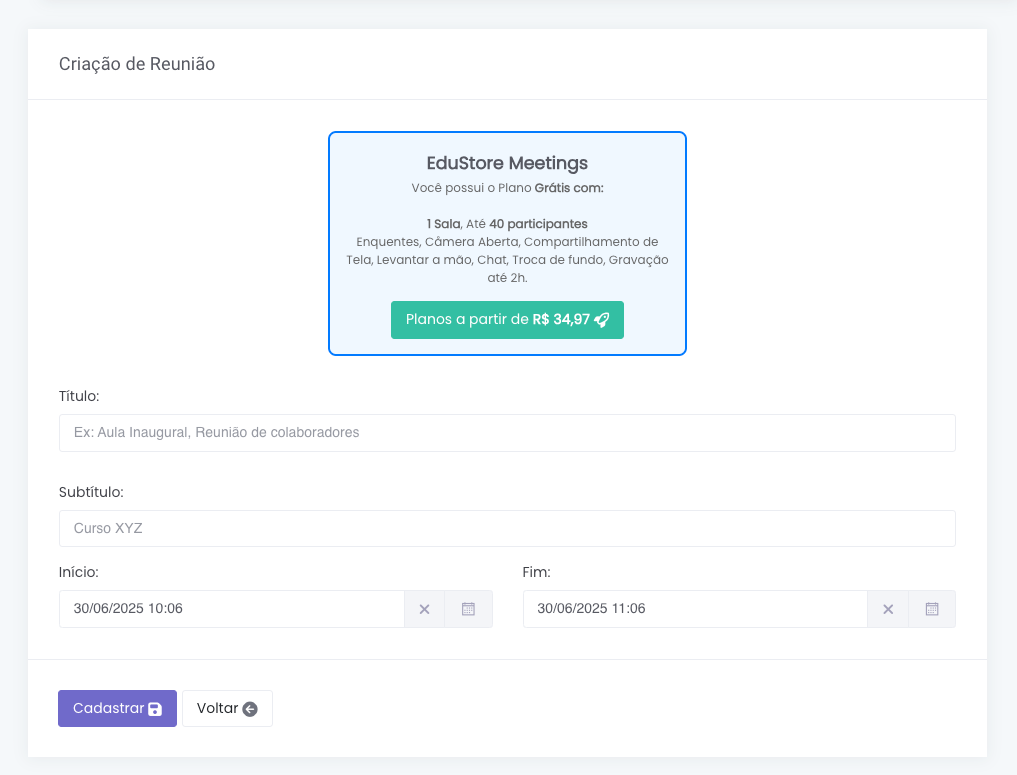
Criação/ Edição da Reunião
A tela exibida corresponde ao formulário de criação de uma nova reunião no EduStore Meetings. Aqui é onde você define os dados básicos da reunião que será realizada dentro da plataforma. Abaixo, o detalhamento dos campos:
Informações da Criação da Reunião
-
Plano em uso
-
Logo no topo, o sistema exibe o plano ativo do EduStore Meetings.
-
No exemplo, o usuário está no Plano Grátis, com:
-
1 sala
-
Até 40 participantes
-
Recursos incluídos: Enquetes, Câmera Aberta, Compartilhamento de Tela, Levantar a mão, Chat, Troca de fundo e Gravação até 2h.
-
-
Há também um botão Planos a partir de R$34,97. Caso queira expandir a capacidade.
Campos do Formulário
-
Título
-
Nome principal da reunião (ex: Reunião de planejamento, Aula inaugural, etc.)
-
-
Subtítulo
-
Informações complementares (ex: Curso XYZ, Time Comercial, etc.)
-
-
Início e Fim
-
Define o período em que a reunião estará ativa.
-
É obrigatório informar a data e horário inicial e final.
-
Ações
-
Cadastrar
-
Botão roxo para salvar e registrar a reunião.
-
-
Voltar
-
Retorna para a lista de reuniões, sem salvar alterações.
-
-
-
Valores de planos
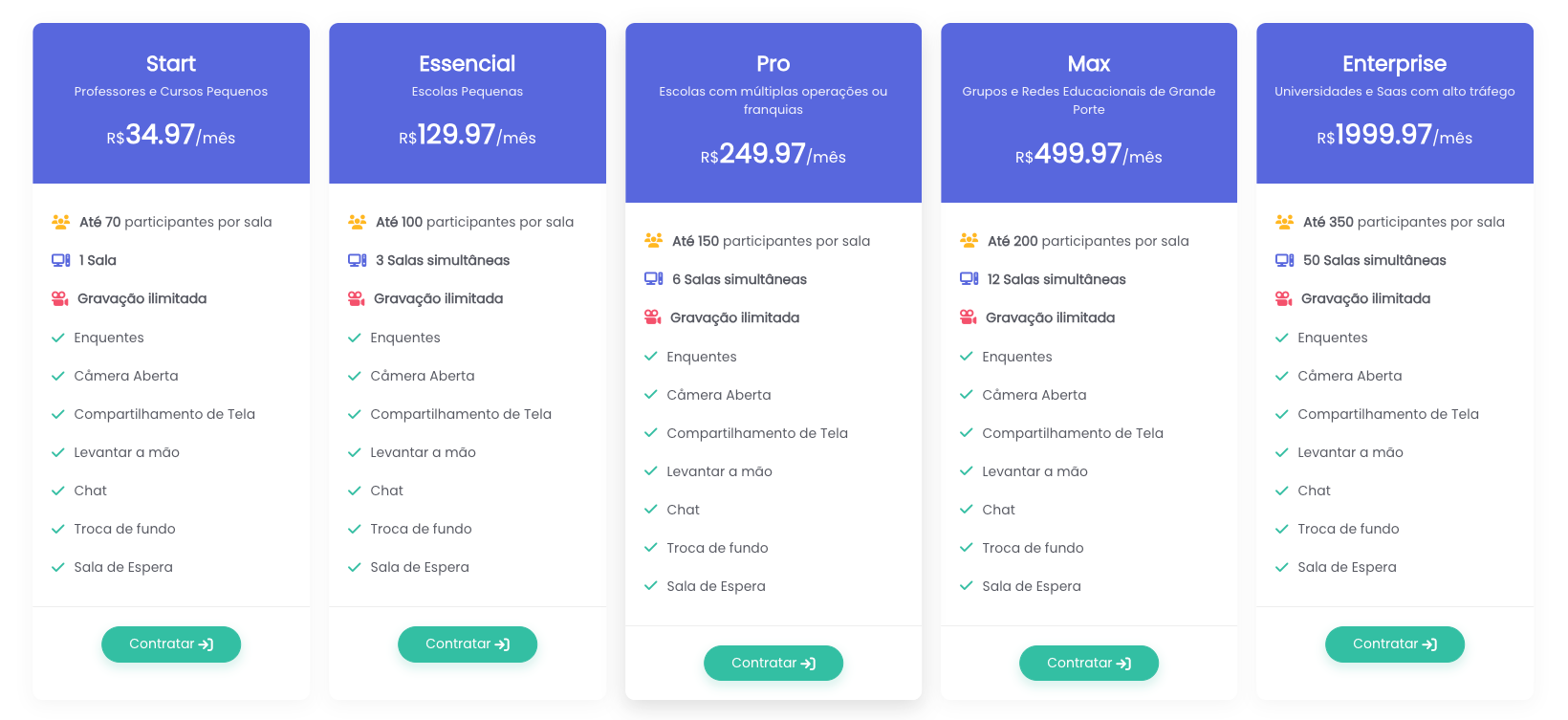
Planos disponíveis no EduStore Meetings
Compare os planos disponíveis para uso de reuniões internas diretamente pela plataforma da EduStore:
| Plano | Ideal para | Valor | Participantes por sala | Salas simultâneas | Recursos incluídos |
|---|---|---|---|---|---|
| Start | Professores e Cursos Pequenos | R$ 34,97 / mês | Até 70 participantes | 1 | Enquetes, Câmera Aberta, Compartilhamento de Tela, Levantar a mão, Chat, Troca de fundo, Sala de Espera, Gravação ilimitada |
| Essencial | Escolas Pequenas | R$ 129,97 / mês | Até 100 participantes | 3 salas simultâneas | Todos os recursos do plano Start |
| Pro | Escolas com múltiplas operações ou franquias | R$ 249,97 / mês | Até 150 participantes | 6 salas simultâneas | Todos os recursos anteriores |
| Max | Grupos e Redes Educacionais de Grande Porte | R$ 499,97 / mês | Até 200 participantes | 12 salas simultâneas | Todos os recursos anteriores |
| Enterprise | Universidades e Sedes com alto tráfego | R$ 1999,97 / mês | Até 350 participantes | 50 salas simultâneas | Todos os recursos anterior |
Esse trecho da tela mostra como ativar e gerenciar o EduStore Meetings via menu de plugins. Aqui está a explicação ideal para a documentação:
Ativando o EduStore Meetings
Para utilizar o EduStore Meetings, é necessário ativá-lo como um plugin no seu painel.
Siga o caminho:
Outros → Plugins → Streaming
Na listagem, você verá o card do EduStore Meetings, com as seguintes opções:
-
Ativado: indica que o serviço já está habilitado na sua conta.
-
Alterar: permite trocar o plano atual por outro mais adequado.
-
Saber mais: exibe informações detalhadas sobre o funcionamento, recursos e planos do EduStore Meetings.
-
Ver uso: mostra estatísticas da utilização do serviço, como número de reuniões criadas, salas simultâneas e consumo atual.
Iniciando uma Reunião
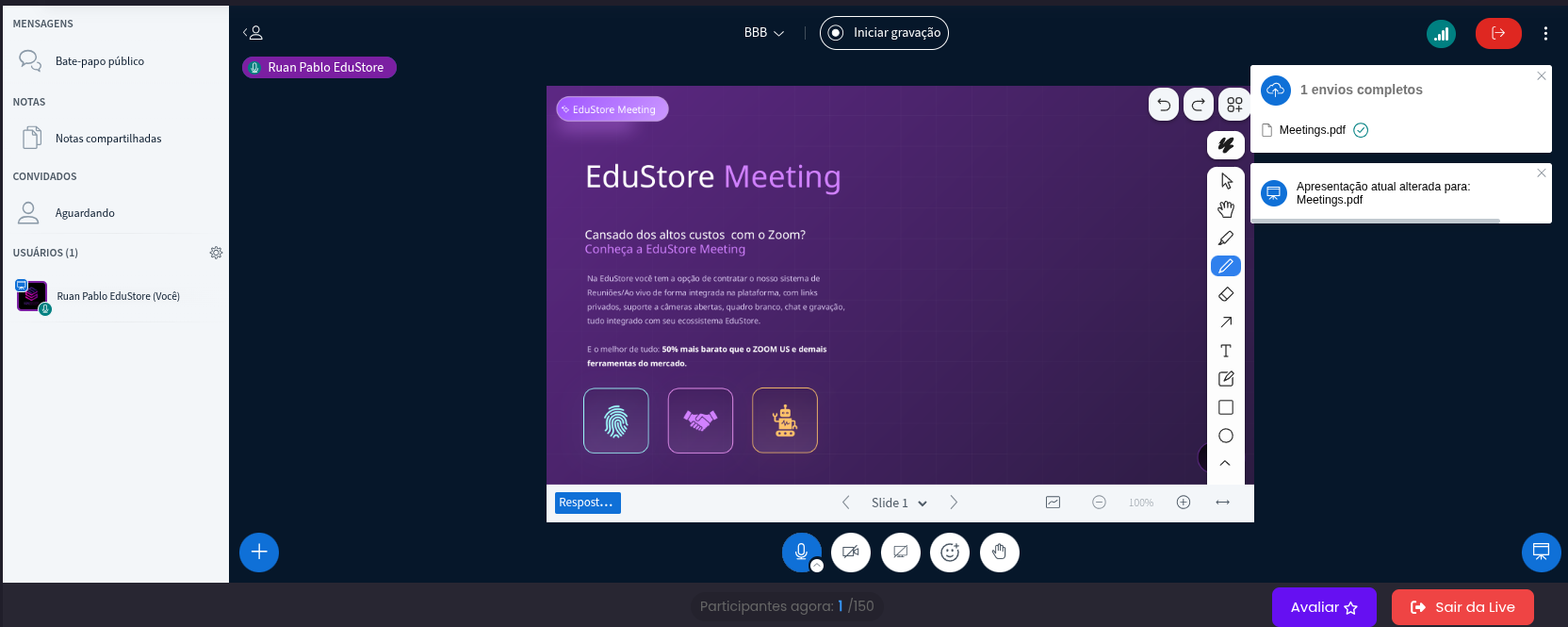
Ao iniciar uma reunião, você acessa um ambiente completo com:
-
Câmera aberta
-
Compartilhamento de tela
-
Chat ao vivo
-
Levantar a mão
-
Enquetes em tempo real
-
Gravação da reunião (nos planos pagos)
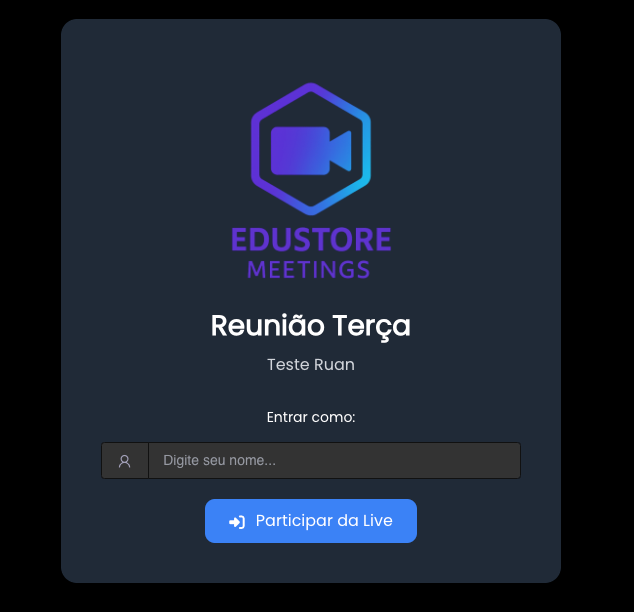
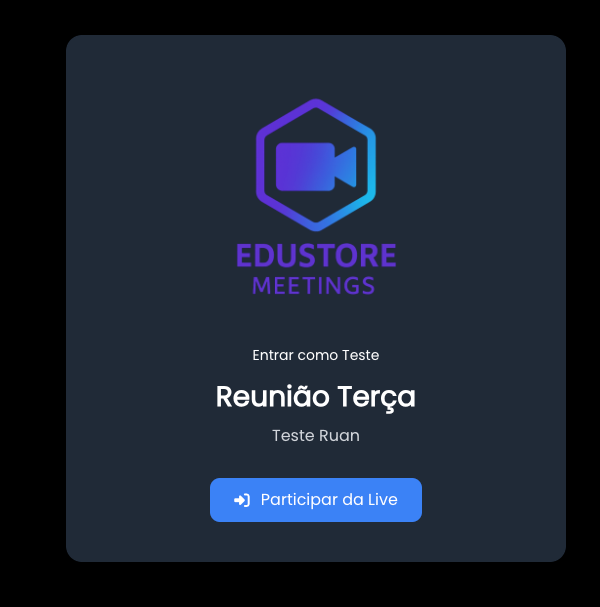
O participante acessa com nome e entra na sala. Se for moderador, terá acesso a todos os controles da transmissão.
Gravação
-
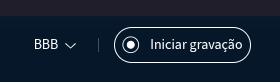
Para iniciar a gravação, clique no botão de Iniciar gravação.
-
A gravação é ilimitada em todos os planos pagos.
-
Após o término da reunião, os arquivos de gravação ficam disponíveis automaticamente no painel da EduStore.
- AS gravações estarão disponíveis no formato de conteúdo de interação para Live e no formato MP4
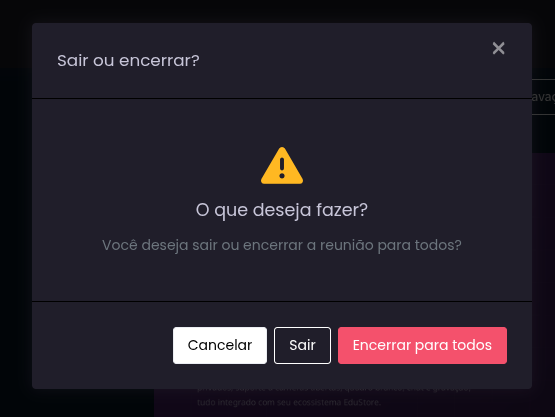
- Antes da gravação ser processada o moderador deve Encerrar a reunião para todos, ao clicar em Sair da Live -> Encerrar para todos
Gravações - Painel
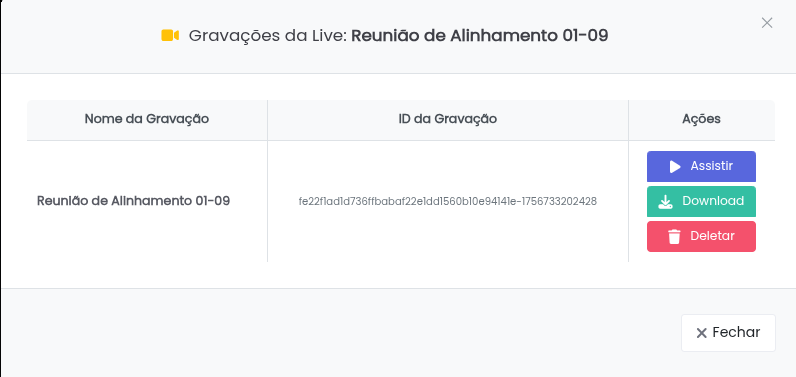
As gravações ficarão disponíveis para assistri e para Download dentro do painel. Também é possível excluir uma gravação
Nenhum comentário