
Formulários Personalizáveis
Em CRM → Formulários → Criar / Editar você encontrará a lista de formulários já cadastrados. Clique em criar.
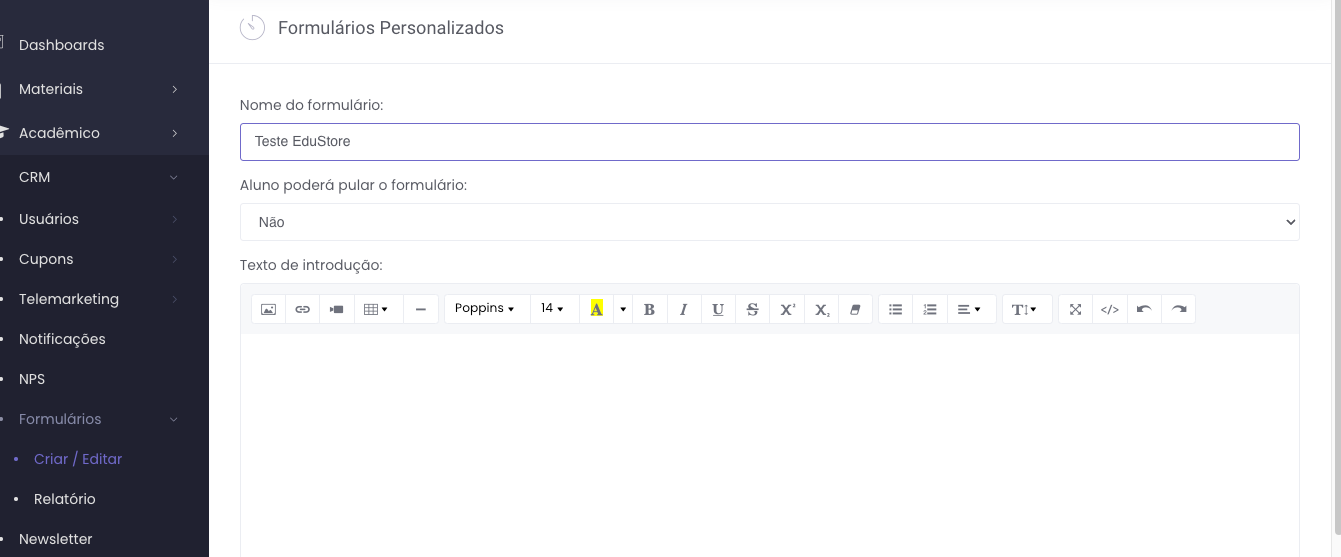
Defina se o aluno poderá ou não pular o formulário e qual será a mensagem após a finalização do preenchimento (opcional).
Logo abaixo terá o campo de etapa, você pode cadastrar quantas etapas quiser:
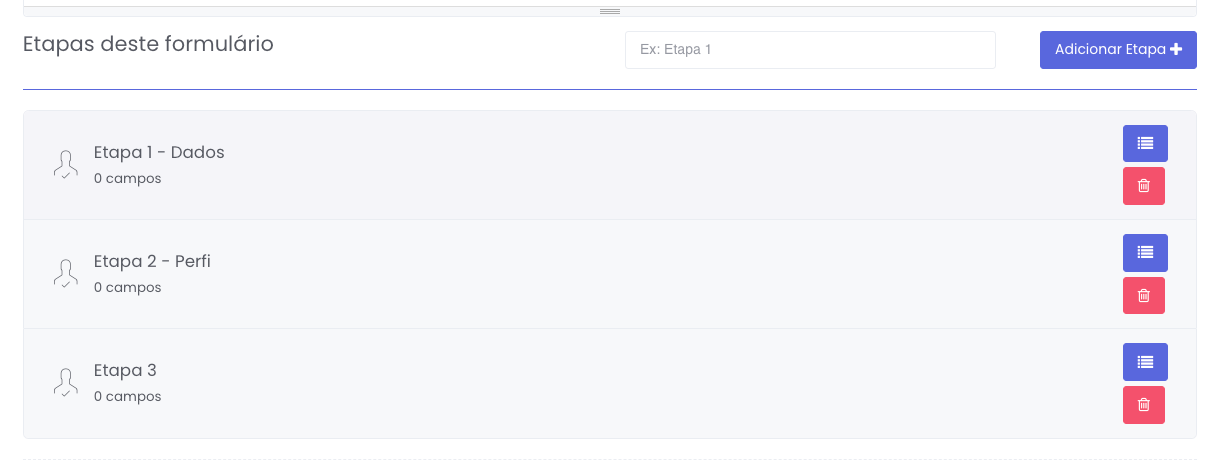
Após cadastrar as etapas, você poderá reordena-las ou remove-las, ao clicar nas etapa, iremos para a criação dos campos de cada etapa.
Selecione o tipo de campo e clique em adicionar campo:
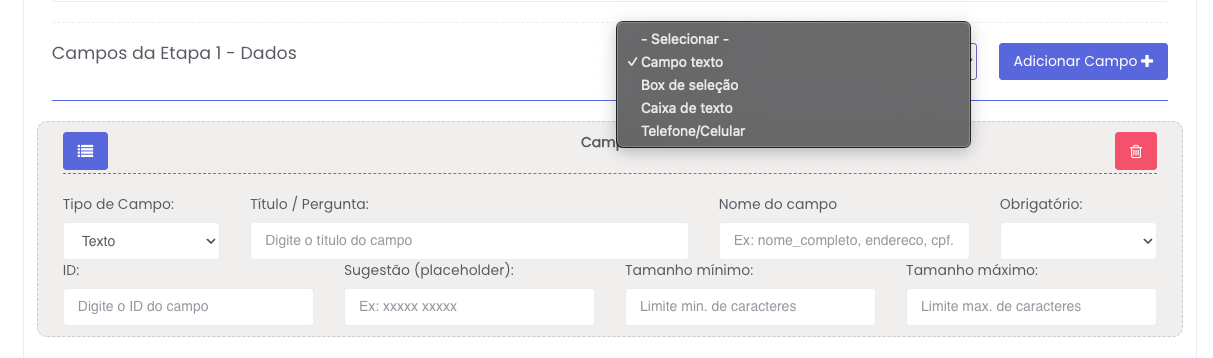
A partir desta etapa, iremos configurar o campo desejado.
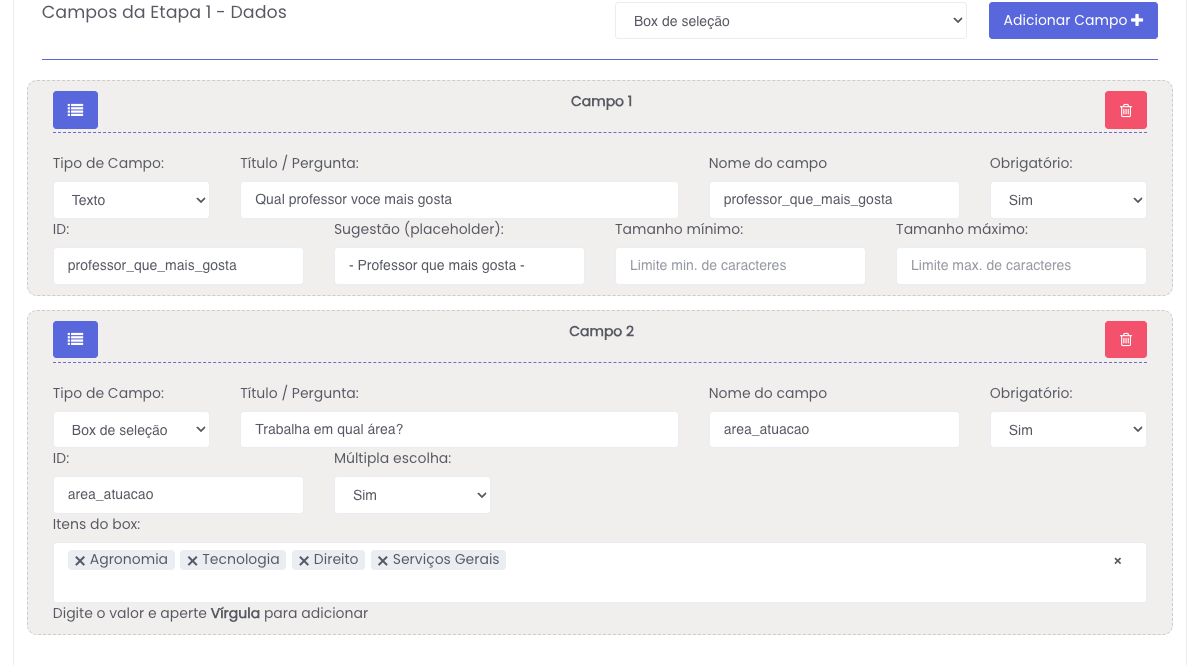
Abaixo está 2 exemplos de campos da etapa 1, você reoordená-los utilizando o botão lista azul no canto superior do box cinza.
OBS importantes:
- O nome do campo é o que aparecerá no relatório de respostas
- Sugestão é o texto que aparecer quando o campo está vazio ou não selecionado
- Campos de texto sempre defina valor máximo de preenchimento
Após finalizar a criação dos campos, basta salvar e ir nos cursos que você deseja (Acadêmico / Cursos) e ao editar o curso terá o campo Formulário, basta selecioná-lo.
Após isso, todo o usuário que não tiver respondido o formulário, passará pelo preenchimento na sala de aula.
Um formulário pode ser utilizado em um ou mais cursos.
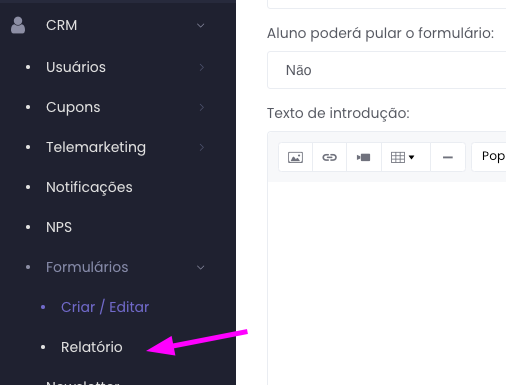
Para exportar as respostas basta ir em Formulários / Relatório.
Nenhum comentário