
Cadastro de Materiais para venda
Cadastro do Material
Em seu painel clique no menu esquerdo em Materiais / Materiais, conforme imagem abaixo:
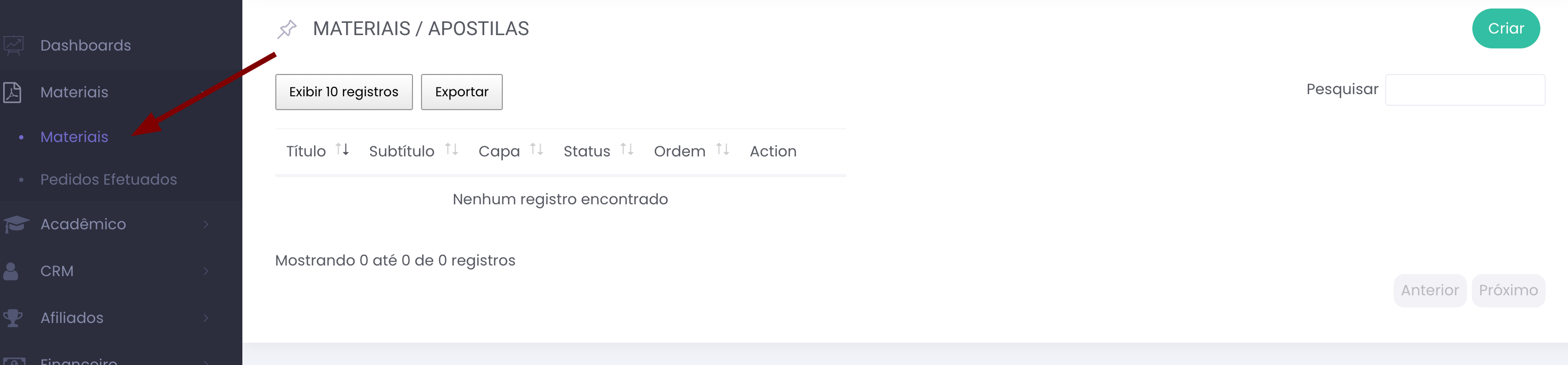
Irá exibir a lista de materiais cadastrados, clique no botão verde 🟢Criar, para cadastrarmos nosso primeiro material.

Vou listar abaixo para que serve cada campo e quais são os opcionais/obrigatórios para o seu material ficar disponível pra venda:
- Título (nome do seu material)
- Subtítulo (opcional)
- Ordem (quando há mais de 1 material, é importante definir a ordem, o maior número na ordem aparecerá em primeiro na listagem).
- Status (Ele serve somente para exibição do produto, não envolve a questão da venda: Invisível, indisponível, available).
- Link adicional (Campo opcional, serve para você colocar um link adicional, pode ser utilizado para vender através de outro sistema, normalmente envio de produto físico)
- Texto Botão Adicional (rótulo que aparecerá quando tiver o campo link adicional preenchido).
- Detalhes do produto (Como você pode cadastrar produto físico pra venda, nesse campo vão as especificações do produto: peso, altura, página, etc).
- Descrição do produto (Nesse campo é onde escreve-se o "pitch” de vendas do material, o que esse material oferece e porque você deveria comprar ele).
- Capa da apostila (obrigatório, imagem do tipo JPG no tamanho de 288x288)
- Prévia do material (Normalmente uma degustação, um pdf com algumas página do material completo.
- Material Completo (Aqui vai o PDF completo do material).
- Tags (utilizado para identificar qual a categoria esse material pertence, por exemplo esse material pode ter as tags: matemática, fração, subtração
Colocar material para venda através da EduStore
Após o cadastro do material, ele aparecerá na listagem com alguns botões para ação:

Você pode cadastrar e-mails personalizados para esse material, com uma abordagem propícia a maior conversão, mas nesse caso iremos clicar no botão: Financeiro.
Aparecerá a tela de configuração de checkout, igual a do curso, clique em Configurações de checkout:
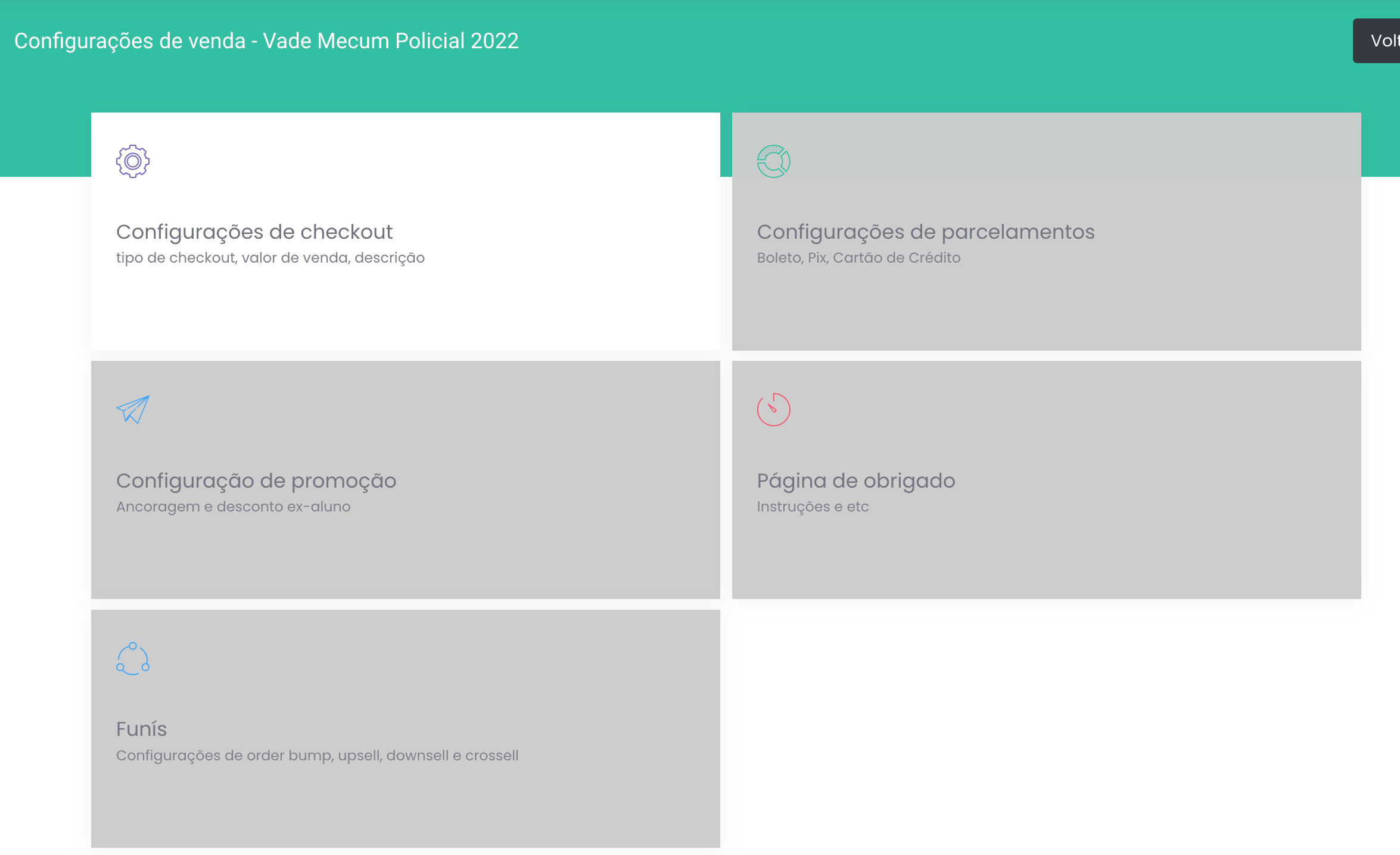
Na imagem acima tem um exemplo de configuração de venda:
- Tipo de checkout: Padrão
- Disponível pra venda: Sim (pode ser oculto ou indisponível)
- Valor total do produto
- Ocultar meio de pagamento (caso vc queira vender o material por meios específicos, nesse caso deixei sem pagamento via boleto, somente Pix e Cartão).
Basta salvar e o material estará disponível para venda.
