Cadastrado de Metas
Importância das Metas no Aprendizado
Definir metas é essencial para o sucesso em qualquer curso. Elas direcionam seu foco para o que importa, ajudam a evitar distrações e permitem acompanhar o progresso, o que motiva e celebra pequenas vitórias. Metas também melhoram a gestão do tempo e a responsabilidade, garantindo que você alcance os resultados desejados de forma eficiente.
Como Cadastrar Metas no Painel
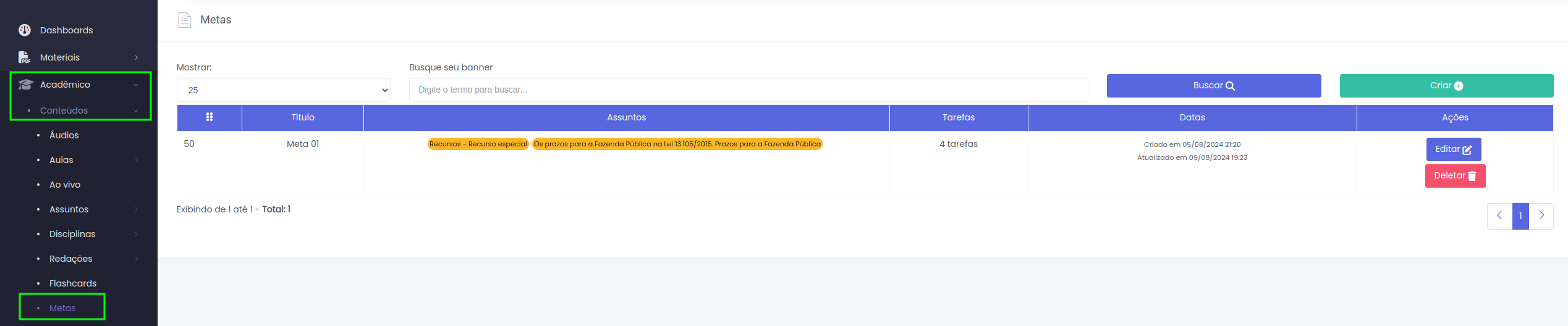
Cadastrar Nova Meta: Clique no botão "🟢 Criar" no canto superior direito.

Página principal de Cadastro de Metas:
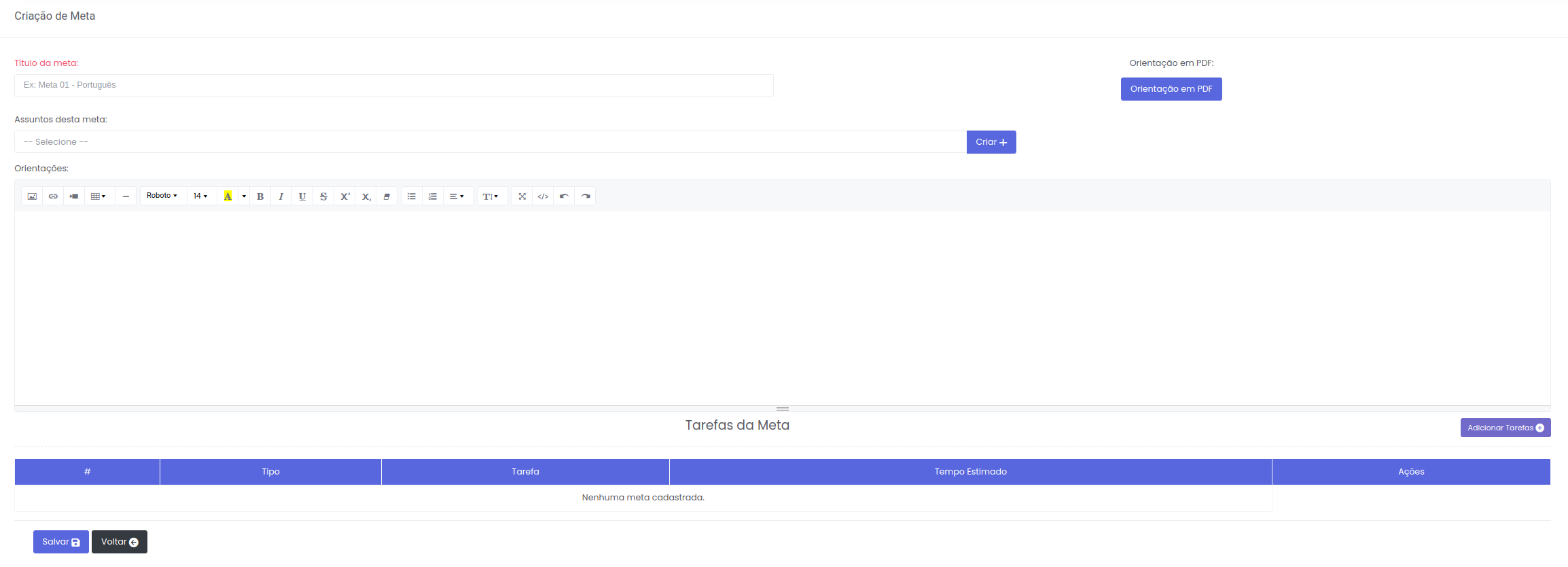
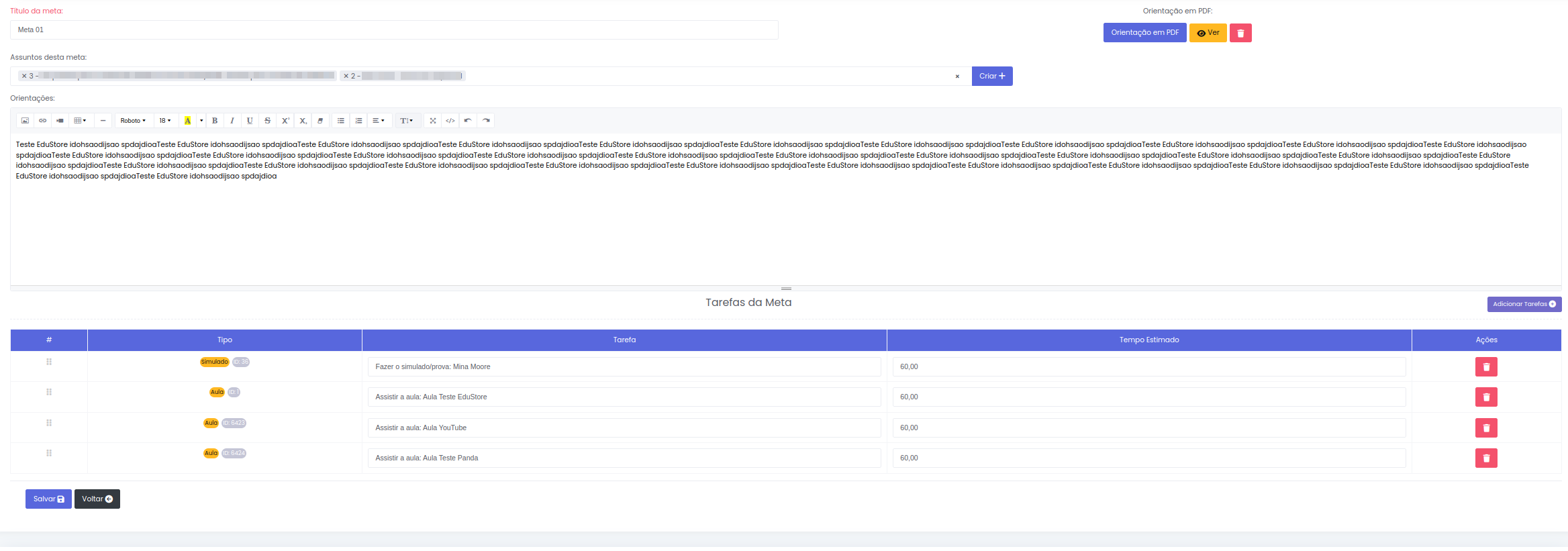
Escolha do Título: Defina o título que será exibido para o aluno na visualização da meta. Esse título deve ser claro e refletir o objetivo da meta.

Seleção do PDF: Ao lado do campo "Título da Meta", você encontrará a seção "Orientação do PDF". Ao clicar nessa seção, uma janela será aberta para que você possa selecionar o arquivo PDF desejado. Este arquivo PDF será associado à meta e servirá como material de apoio ou referência para o aluno. Certifique-se de escolher um PDF relevante e que complemente os objetivos da meta definida.
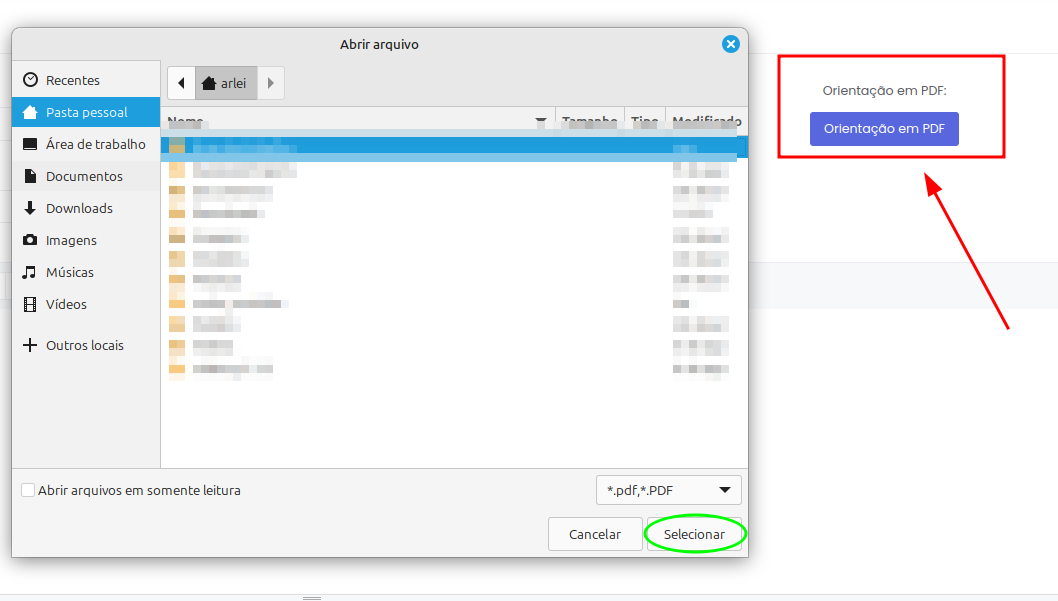
Após a seleção, você poderá visualizar o conteúdo do PDF diretamente ou optar por excluí-lo, caso decida que não deve ser usado nessa meta. Isso oferece flexibilidade e controle sobre os materiais associados à meta, garantindo que o conteúdo esteja sempre atualizado e relevante. Veja um exemplo na imagem abaixo para referência:

Seleção de Assuntos: Escolha os assuntos que serão vinculados à meta. Caso precise criar um novo assunto específico, utilize o botão disponível ao lado.

Texto de Orientação: Preencha a seção "Orientações" com o texto principal que será exibido para o aluno. Este texto deve fornecer instruções claras e concisas sobre o que é esperado ao cumprir a meta.

Adicionar Tarefas: Por fim, insira as tarefas que farão parte da meta, você pode clicar no botão "Adicionar Tarefas". Ao fazer isso, você será redirecionado para uma nova página dedicada à gestão de tarefas.

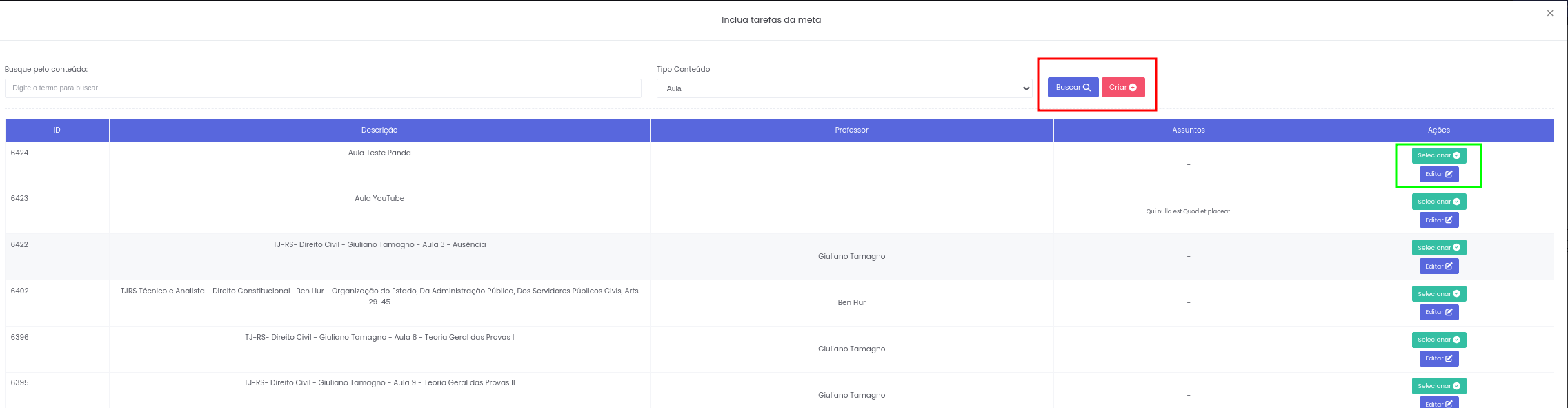
Nesta nova página, você verá todas as tarefas já cadastradas. Se necessário, poderá adicionar novas tarefas para complementar o objetivo da meta. Para vincular as tarefas à meta específica, basta clicar no botão verde "🟢 Selecionar".
Abaixo, você pode ver uma imagem que ilustra como o cadastro da meta fica após a finalização. Assim que você clicar em "Salvar", a meta será exibida imediatamente na lista.
Lista de metas cadastradas.

Após o cadastro, a meta estará disponível para visualização dentro do módulo do curso. Na imagem abaixo, você pode ver um exemplo de como a meta cadastrada é exibida para o aluno.